


 Mur social
  Analyse des flux

Chaque flux d'avis dispose de son propre shortcode. Voici comment l'obtenir rapidement et l'intégrer à n'importe quelle page ou n'importe quel article.
Souhaitez-vous afficher le flux d'avis que vous avez créé sur votre site web ? Chaque flux que vous créez avec Reviews Feed dispose de son propre code court unique. Le plugin vous propose plusieurs méthodes rapides pour le récupérer et l'intégrer à n'importe quelle page, article ou widget.
Ce guide vous explique étape par étape comment trouver le code court de votre flux et l'ajouter à votre site.
Avant de commencer, assurez-vous que le plugin Reviews Feed est bien installé et activé sur votre site WordPress. Vous devrez également avoir déjà créé le flux que vous souhaitez afficher.
Remarque : vous préférez une méthode entièrement visuelle pour ajouter votre flux ? Reviews Feed comprend également un bloc « Reviews Feed » pour l'éditeur de blocs WordPress et un widget « Reviews Feed » pour Elementor. Ces deux outils vous permettent de sélectionner votre flux dans un menu déroulant, sans avoir besoin de shortcode. Consultez nos guides complémentaires : « Ajouter un flux d'avis à une page à l'aide de l'éditeur de blocs » et « Ajouter un flux d'avis à une page à l'aide du widget Elementor ».
Voici les points que nous aborderons :
- Copier le code court de votre flux
- Utilisation du bouton « Intégrer »
- Ajouter le shortcode à une page
- Questions fréquemment posées
Copier le code court de votre flux
Pour commencer, nous allons rechercher le shortcode unique que Reviews Feed a généré pour votre flux.
Dans la barre latérale de l'interface d'administration de WordPress, accédez à Flux d'avis » Tous les flux.
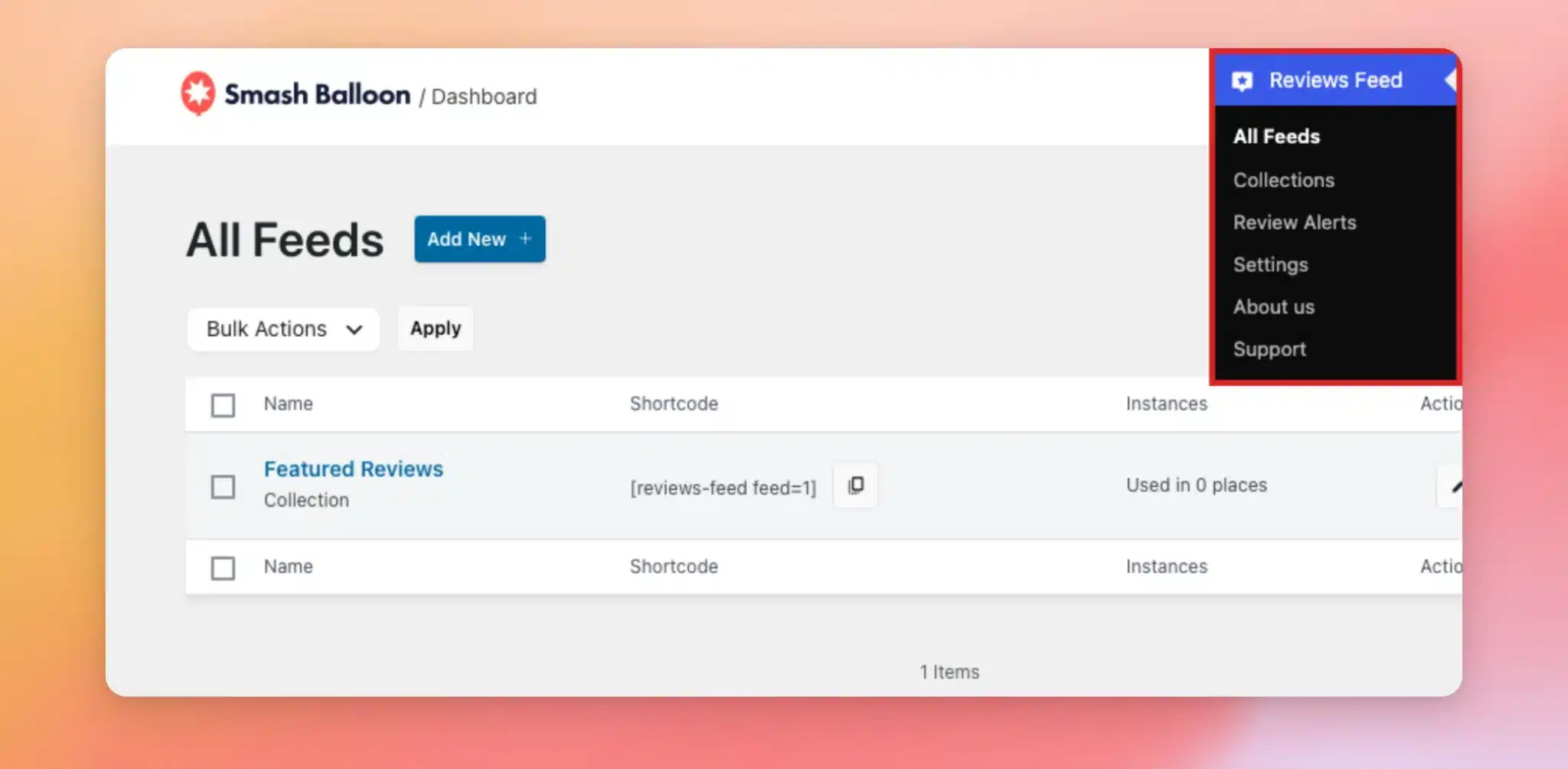
Le code court unique de chaque flux apparaît dans la colonne « Code court », juste à côté du nom du flux. Lorsque vous avez besoin de ce code court, cliquez sur l'icône de copie située à côté pour le copier dans votre presse-papiers.
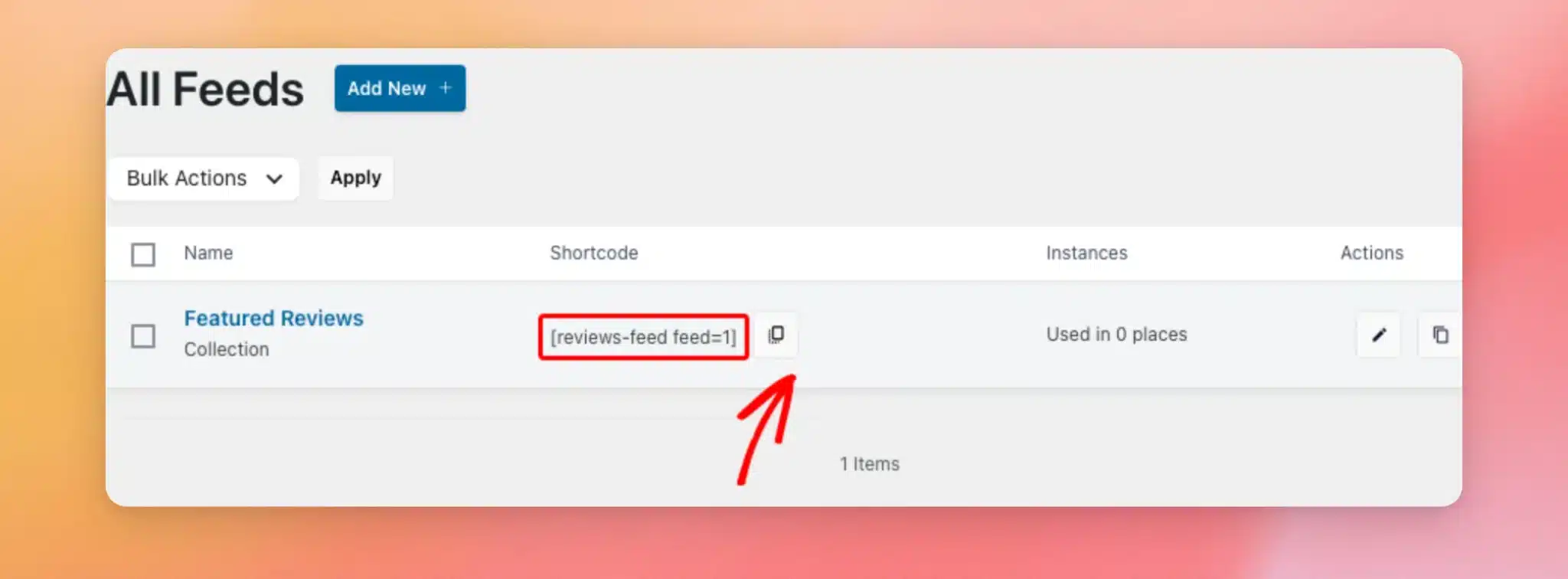
Maintenant que vous savez où se trouve votre shortcode, voyons une deuxième façon de le récupérer sans quitter l'éditeur de flux.
Utilisation du bouton « Intégrer »
Vous pouvez également récupérer le shortcode pendant que vous personnalisez votre flux.
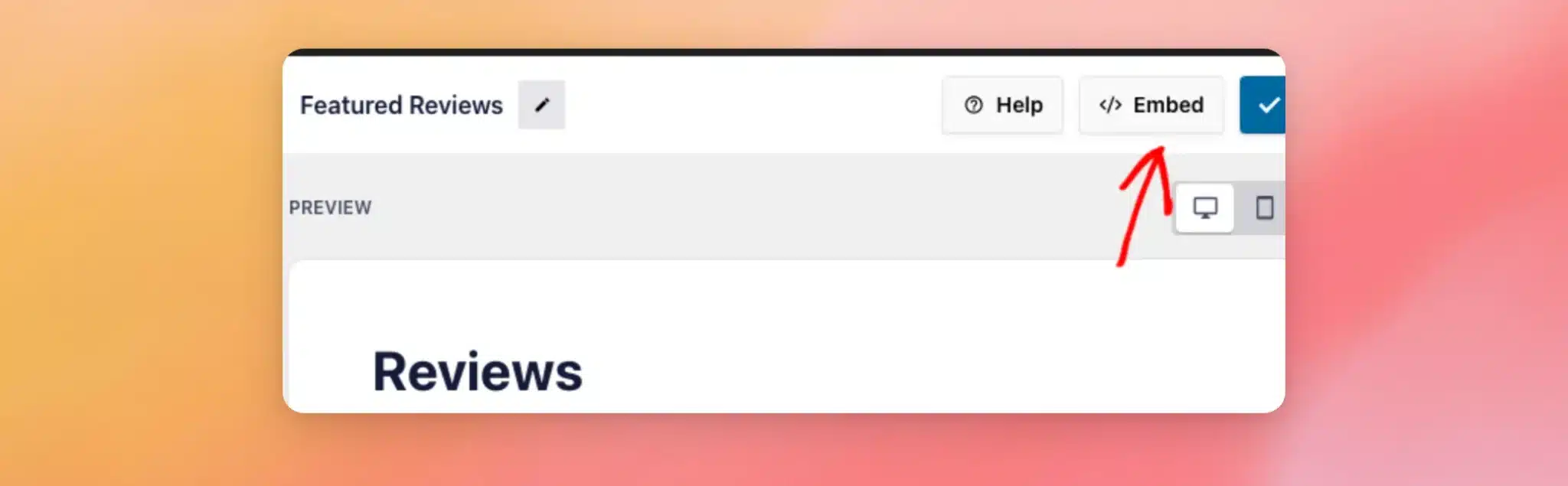
Pour ce faire, ouvrez votre flux depuis la page « Tous les flux ». Cliquez ensuite sur « Intégrer » dans le coin supérieur droit de l'éditeur de flux.
Cela ouvre la fenêtre « Intégrer le flux ». Cliquez ensuite sur « Copier » pour copier le code court de votre flux dans le presse-papiers. Vous pouvez également utiliser l'option « Ajouter à une page » pour intégrer le flux à une page existante à l'aide du bloc WordPress intégré.
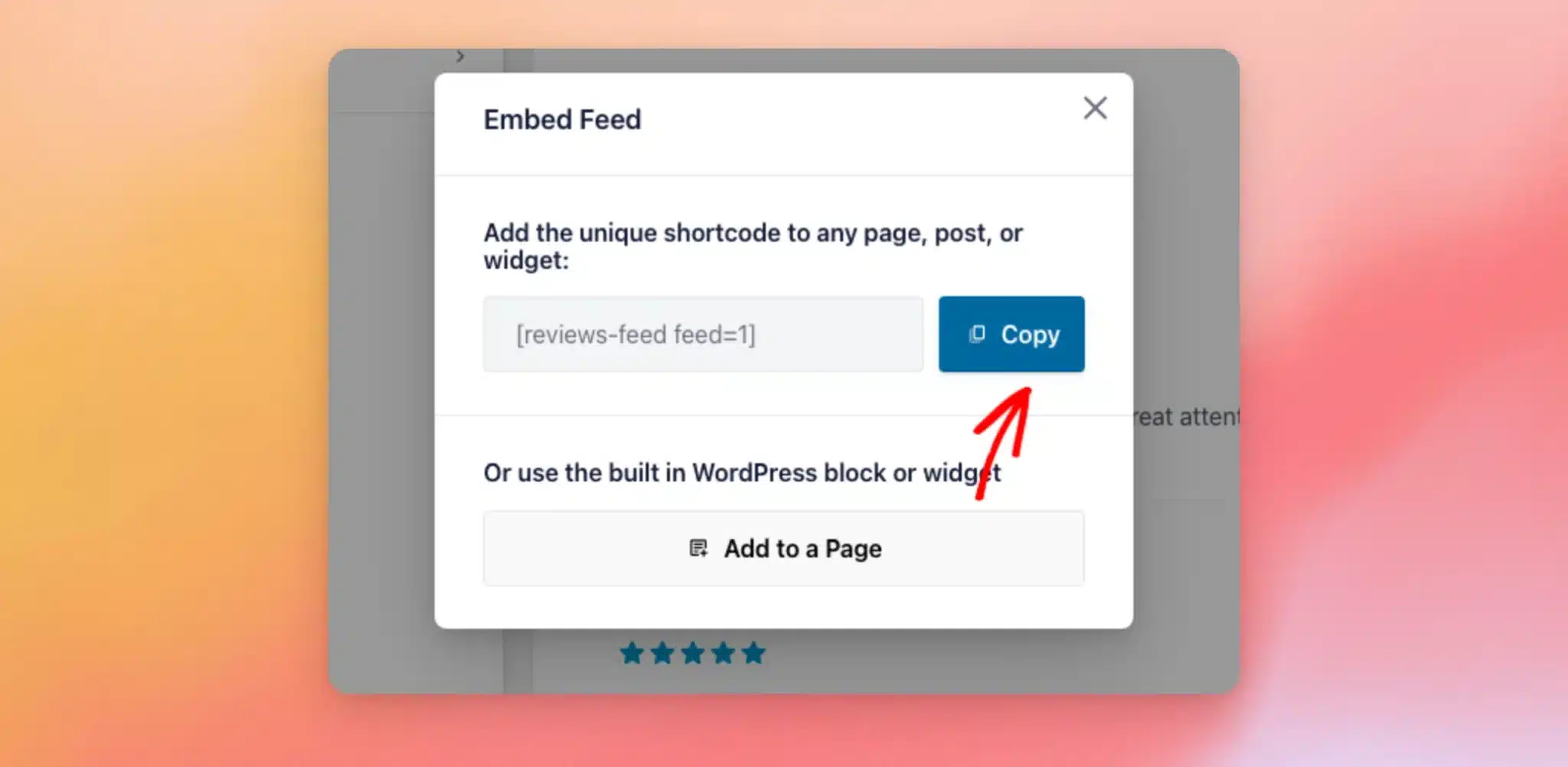
Que vous copiez le shortcode depuis la page « Tous les flux » ou depuis la fenêtre « Intégrer un flux », il s'agit du même shortcode. Vous pouvez choisir la méthode qui vous convient le mieux.
Ajouter le shortcode à une page
Une fois que vous avez copié le shortcode, ouvrez la page ou l'article où vous souhaitez que vos avis apparaissent. Dans l'éditeur, ajoutez un bloc « Shortcode ». Collez ensuite le shortcode de votre flux dans ce bloc.
Si vous découvrez les shortcodes, consultez l'article « Comment ajouter un shortcode dans WordPress » pour obtenir un guide étape par étape.
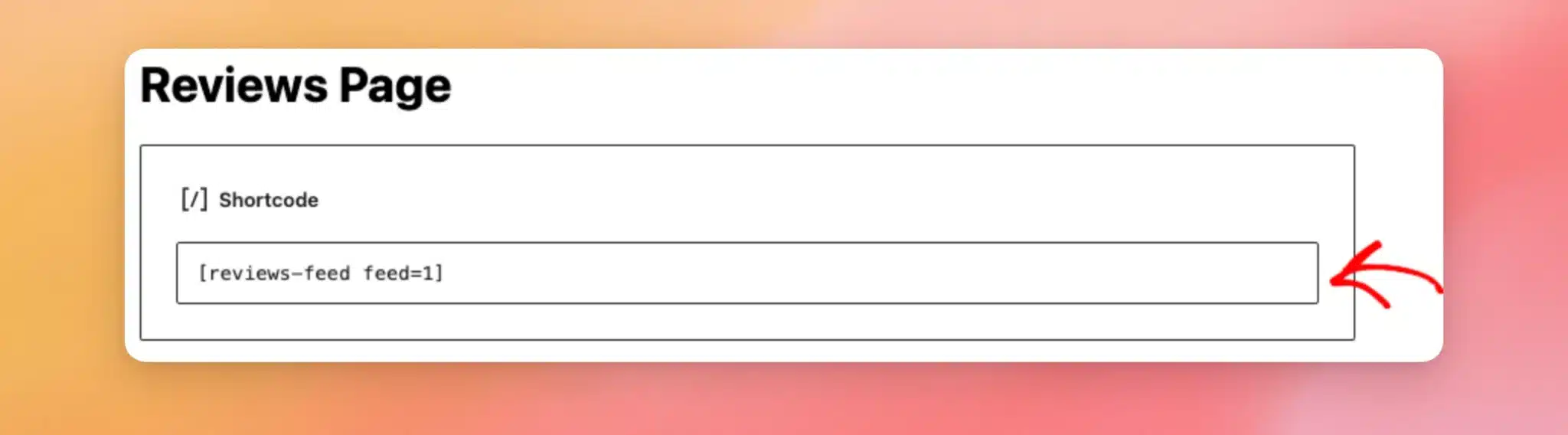
Remarque : vous utilisez plutôt l'éditeur classique ? Vous pouvez coller le shortcode directement dans le corps de votre article, sans avoir besoin d'un bloc.
Une fois la page publiée, votre flux d'avis s'affiche exactement à l'endroit où vous avez inséré le shortcode, tel que vos visiteurs le verront.

Remarque : votre flux affiche vos propres avis selon la mise en page et les couleurs que vous avez choisies dans l'outil de personnalisation du flux ; il sera donc légèrement différent de notre exemple ci-dessus.
Et voilà ! Vous pouvez désormais intégrer votre flux d'avis sur n'importe quelle page, article ou widget à l'aide de son shortcode ou du bouton « Intégrer ». Vous préférez une méthode entièrement visuelle pour ajouter votre flux ? Reviews Feed comprend également un bloc « Reviews Feed » pour l'éditeur de blocs WordPress et un widget « Reviews Feed » pour Elementor. Ces deux options vous permettent de sélectionner votre flux dans un menu déroulant sans avoir à copier de shortcode.
Questions fréquemment posées
Vous trouverez ci-dessous les réponses à certaines des questions les plus fréquentes concernant l'affichage de votre flux d'avis.
Où puis-je trouver l'identifiant de mon flux ?
L'identifiant du flux fait partie intégrante du shortcode. Par exemple, dans [reviews-feed feed=1], l'identifiant du flux est 1. Vous pouvez voir le code court de chaque flux dans le Code court rubrique sur le Tous les flux page.
Puis-je utiliser le shortcode en dehors d'une page ou d'un article ?
Oui. Le shortcode fonctionne sur n'importe quelle page, n'importe quel article ou n'importe quel widget. Vous pouvez placer votre flux dans une barre latérale ou un pied de page en l'ajoutant à un widget compatible avec les shortcodes.
Consultez l'article « Comment utiliser les codes courts dans les widgets de la barre latérale de WordPress » pour obtenir un guide détaillé.
Dois-je utiliser le shortcode pour afficher mon flux ?
Non. Reviews Feed comprend également un bloc « Reviews Feed » pour l'éditeur de blocs WordPress et un widget « Reviews Feed » pour Elementor. Ces deux outils vous permettent de sélectionner votre flux dans un menu déroulant, sans avoir besoin d'utiliser de shortcode.




