


 Mur social
 Analyse des flux


Souhaitez-vous afficher votre note globale sous forme d'étoiles dans un petit badge sur votre site ?
Un badge de confiance affiche votre note moyenne et le nombre d'avis provenant des sources que vous avez choisies.
Dans ce guide, nous allons vous expliquer comment créer un badge de confiance et personnaliser son apparence. Ensuite, nous l'ajouterons à une page, à toutes les pages de votre site, ainsi qu'à votre signature d'e-mail.
Conditions requises: les badges « Trust » nécessitent une licence de niveau « Plus » ou supérieur.
Avant de commencer, assurez-vous que le plugin « Reviews Feed » est bien installé et activé sur votre site WordPress.
Les badges de confiance utilisent les sources d'avis que vous avez déjà connectées dans le flux d'avis. Si vous n'en avez encore connecté aucune, consultez notre guide sur la création d'un flux d'avis. Pour Google et Yelp, vous pouvez également connecter une source sans clé API.
- Créer un badge de confiance
- Personnaliser l'apparence de votre badge
- Choisir les sources de votre badge
- Enregistrer votre badge
- Ajouter votre badge à une page
- Afficher votre badge sur chaque page
- Utilisation du code court de votre badge
- Ajouter votre badge à votre signature électronique
- Gérer vos badges de confiance
- Questions fréquemment posées
Créer un badge de confiance
Pour commencer, nous allons ajouter un nouveau badge de confiance et sélectionner les sources sur lesquelles repose sa note.
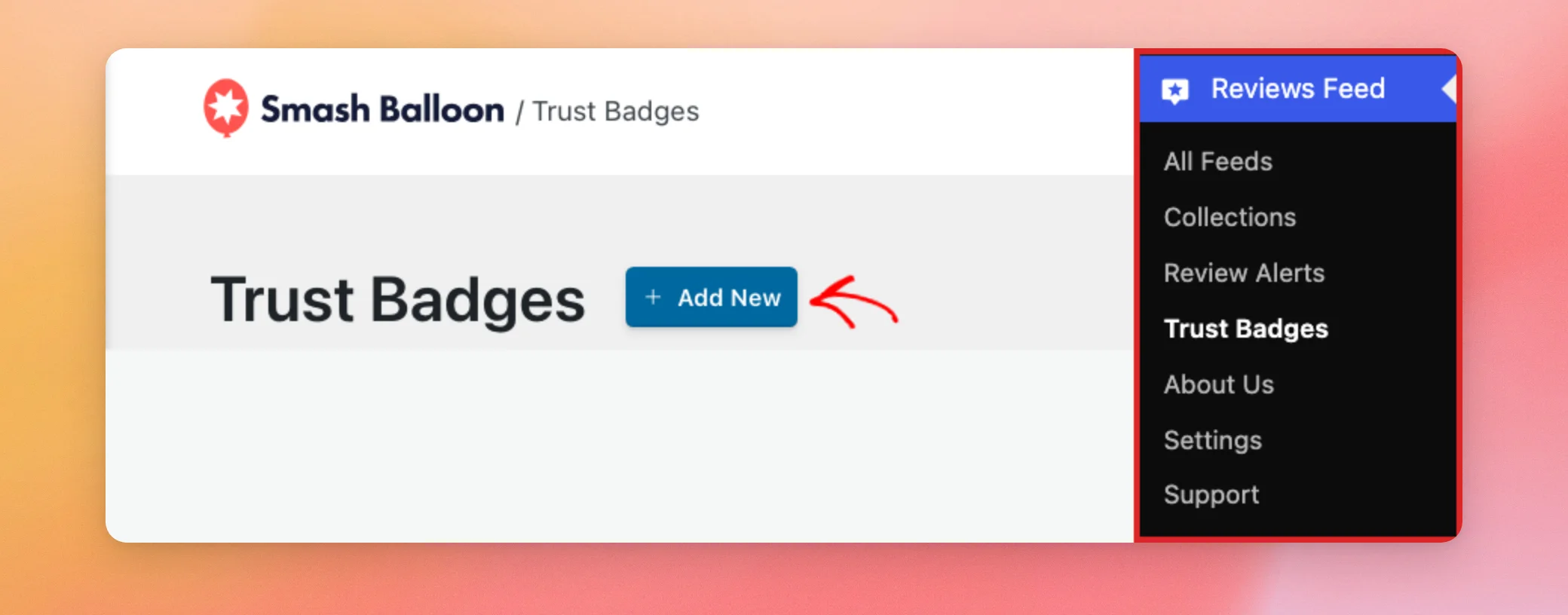
Dans la barre latérale d'administration de WordPress, accédez à « Flux d'avis » > « Badges de confiance ». Cliquez ensuite sur « Ajouter ».
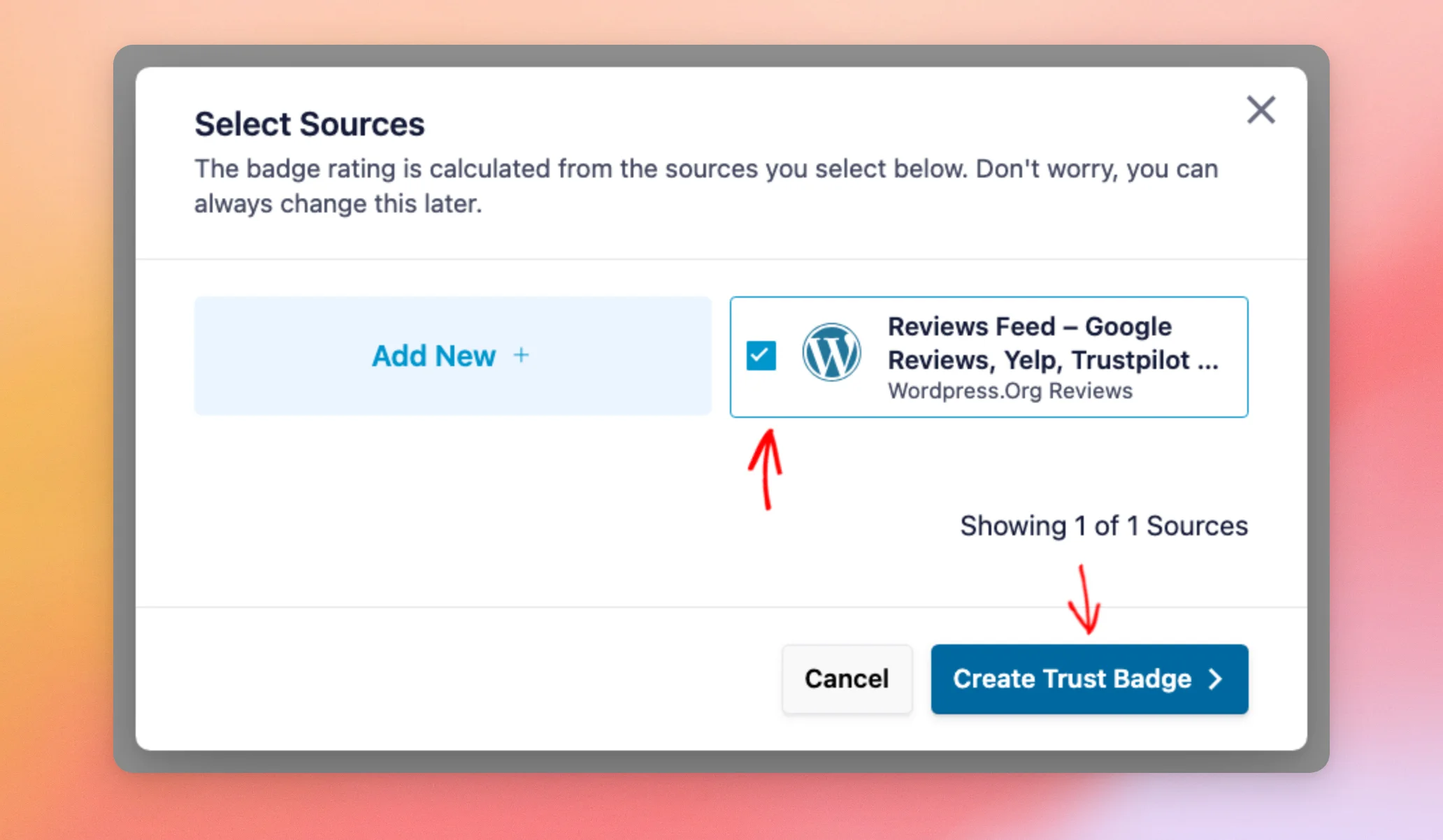
Une fenêtre « Sélectionner les sources » s'ouvre. Elle répertorie les sources d'avis que vous avez connectées dans le flux d'avis. Cette fenêtre comporte également une fiche « Ajouter une nouvelle source » permettant de connecter une nouvelle source.
Cochez ensuite chaque source à partir de laquelle vous souhaitez que la note de votre badge soit calculée. Vous pourrez modifier votre choix ultérieurement dans l'onglet « Paramètres » de l'éditeur. Cliquez ensuite sur « Créer un badge de confiance ».
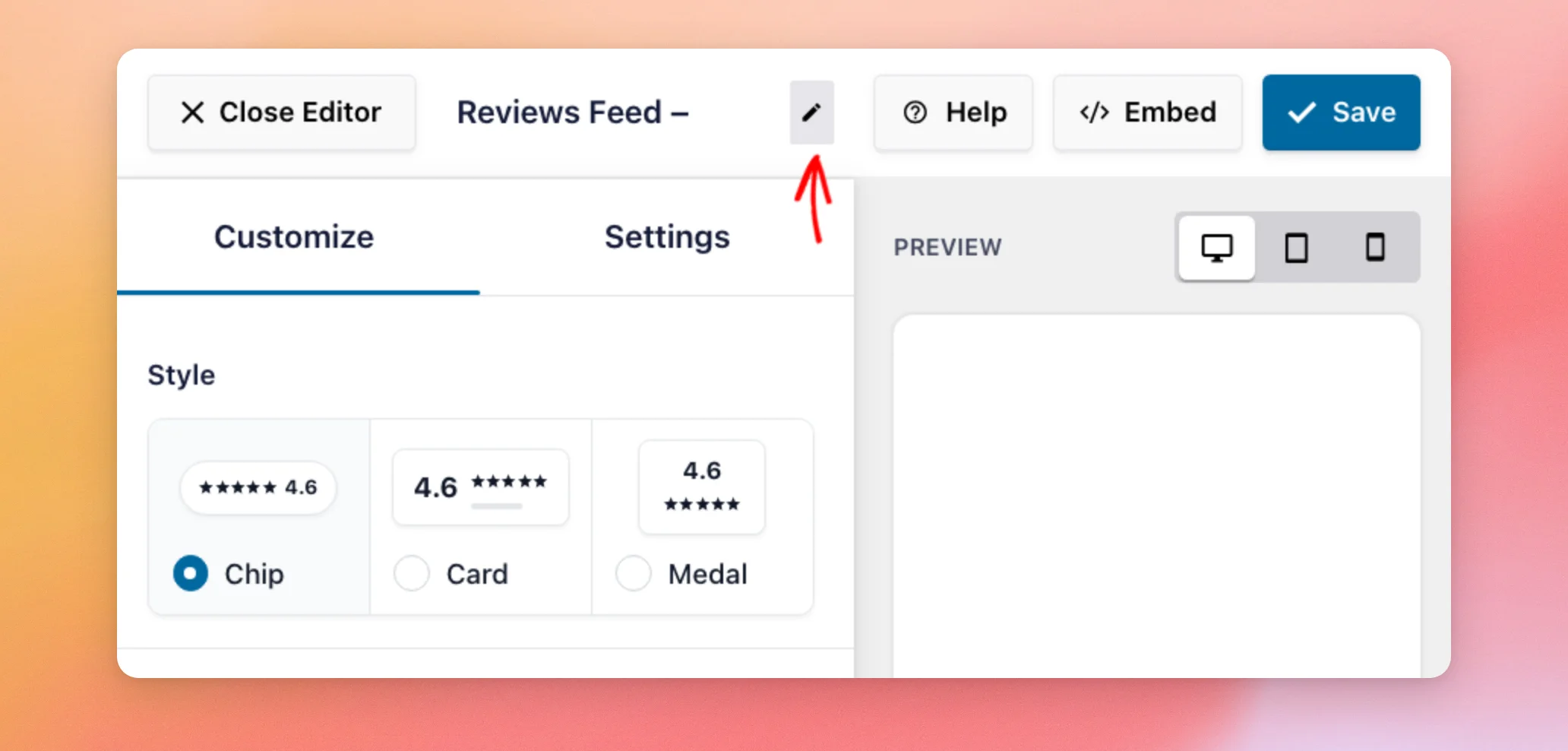
Votre nouveau badge de confiance s'ouvre dans l'éditeur. Son nom correspond au nom de votre source, suivi de « badge de confiance ». Comme vous pouvez créer plusieurs badges, un nom court vous aidera à le retrouver plus tard.
Pour le renommer, cliquez sur l'icône en forme de crayon située à côté de son nom, en haut de l'éditeur.
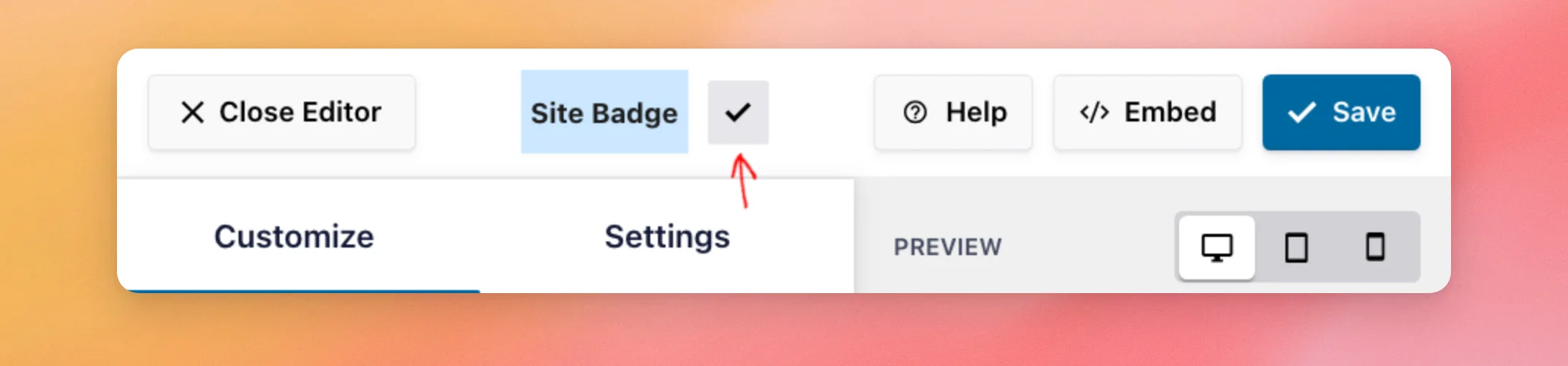
Dans le champ « Nom », saisissez le nouveau nom. Cliquez ensuite sur la coche située à côté.
L'éditeur comporte deux onglets. L'onglet « Personnaliser » permet de définir l'apparence de votre badge. L'onglet « Paramètres » permet de choisir les sources à partir desquelles sa note est calculée.
Au fur et à mesure que vous effectuez des modifications, l'aperçu à droite affiche votre badge avec votre note réelle. Nous allons ensuite modifier l'apparence de votre badge.
Personnaliser l'apparence de votre badge
L'onglet « Personnaliser » s'ouvre en premier. Il comporte quatre sections : « Style », « Thème », « Couleur d'accent » et « Afficher/Masquer les éléments ».
Choisir un style et un thème
Dans la rubrique « Style », vous trouverez trois formes de badges : « Chip » (sélectionnée par défaut), « Card » et « Medal ». Chaque vignette affiche un exemple de classement afin que vous puissiez comparer les formes. Votre badge affiche toujours votre propre classement.
Si vous ne savez pas quelle forme choisir, essayez-les toutes et vérifiez l'aperçu à droite.
Pour modifier la forme, cliquez sur le style que vous souhaitez utiliser. Dans cet exemple, nous allons cliquer sur « Carte ».

Dans la section « Thème », vous trouverez trois thèmes de couleurs : « Clair » (sélectionné par défaut), « Foncé » et « Teinté ». Pour modifier les couleurs, cliquez sur le thème qui convient à votre site. Dans cet exemple, nous allons cliquer sur « Foncé ».
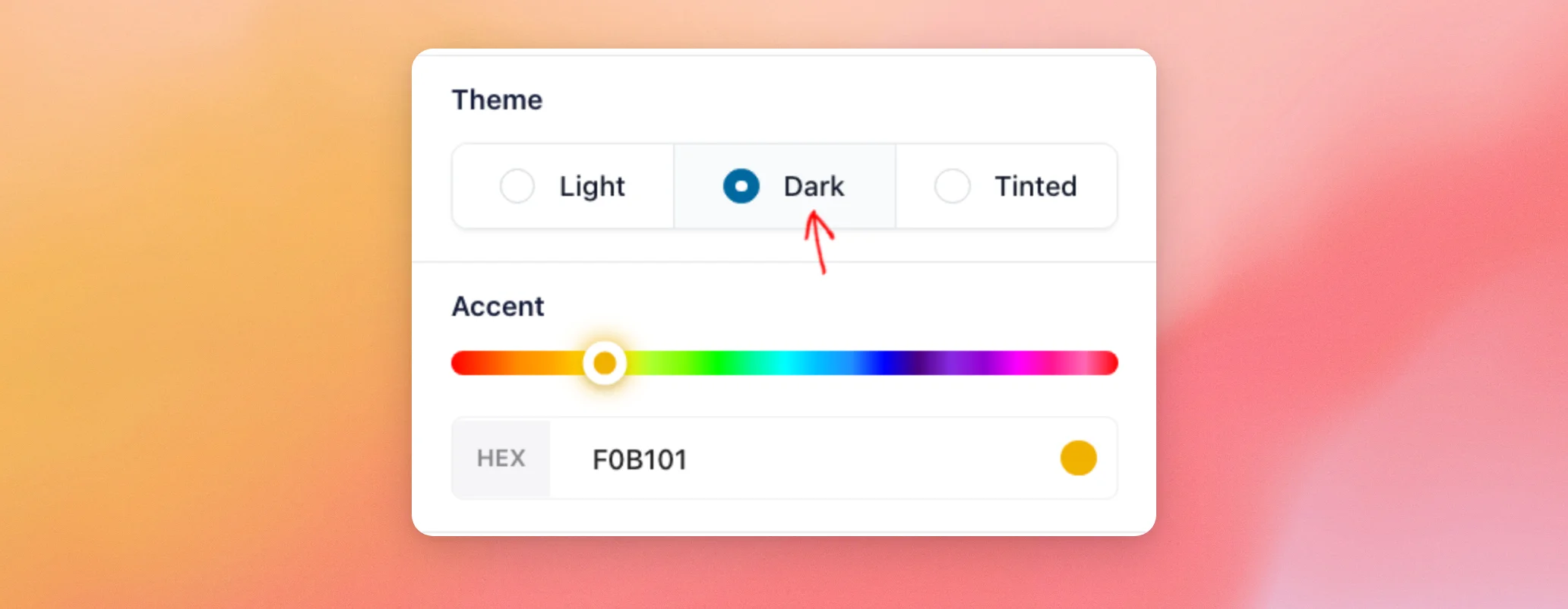
Sous « Thème », la section « Accent » permet de définir la couleur des étoiles de votre badge.
Pour la modifier, faites glisser le curseur correspondant ou saisissez un code couleur dans le champ HEX. Une fois la couleur modifiée, un bouton « Réinitialiser » apparaît à côté. Il permet de rétablir la couleur dorée par défaut.
Lorsque vous choisissez le thème « Tinted », cette section s'appelle alors « Tint ». Son curseur permet alors de définir la couleur d'arrière-plan du badge.
Ensuite, nous choisirons les éléments du badge à afficher.
Afficher ou masquer les éléments d'un badge
La section « Afficher/Masquer les éléments » répertorie les différentes parties de votre badge :
- Note : votre note moyenne exprimée sous forme de chiffre, par exemple 4,3.
- Note en étoiles : votre note moyenne exprimée en étoiles.
- Nombre d'avis : le nombre total de vos avis.
- Logos des plateformes : le logo de chaque plateforme d'avis dont provient votre note.
- Pied de page : ligne de texte située au bas du badge, pouvant renvoyer vers une page. Elle est masquée par défaut.
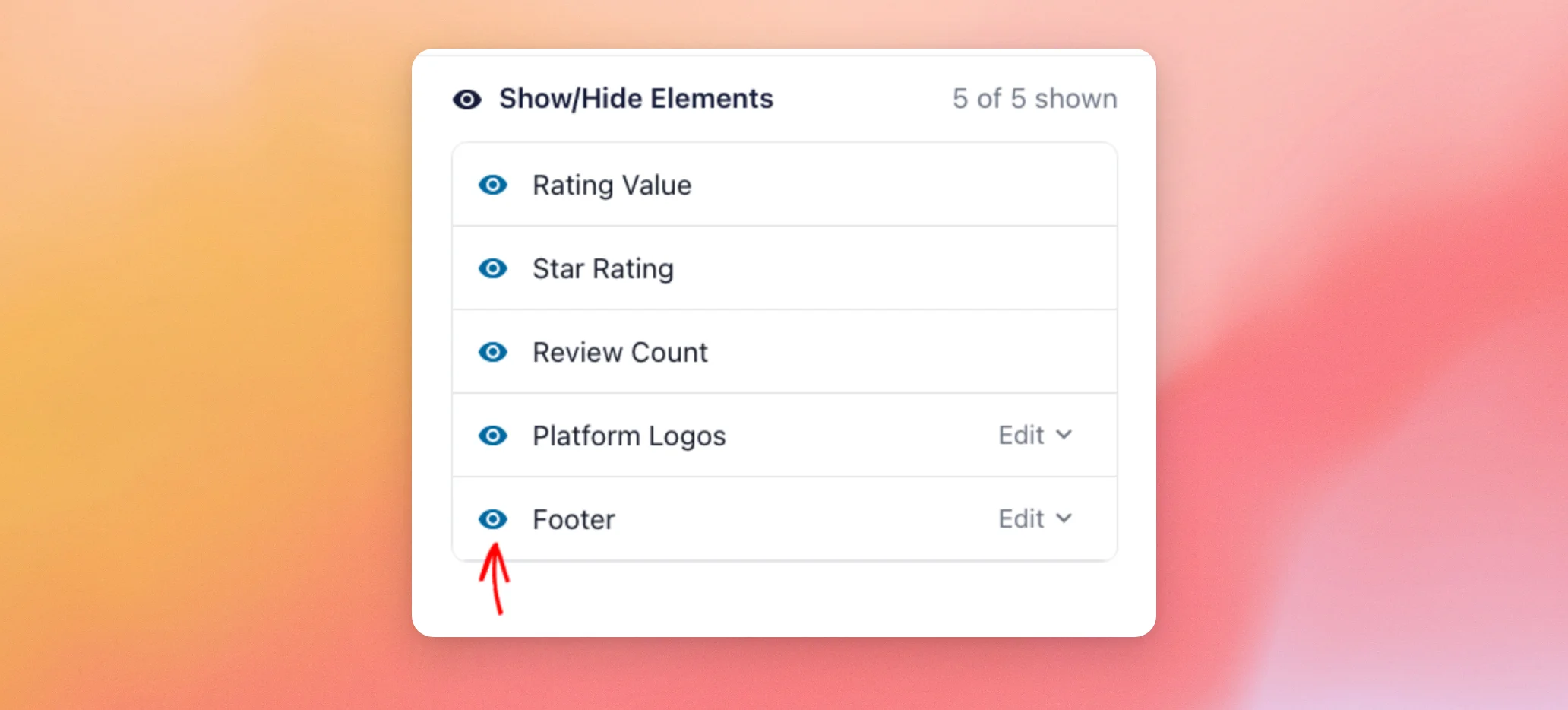
Chaque élément est accompagné d'une icône en forme d'œil qui permet de l'afficher ou de le masquer. Le titre de la section indique le nombre d'éléments affichés.
Pour modifier l'apparence des logos, cliquez sur « Modifier » à côté de « Logos de la plateforme ».
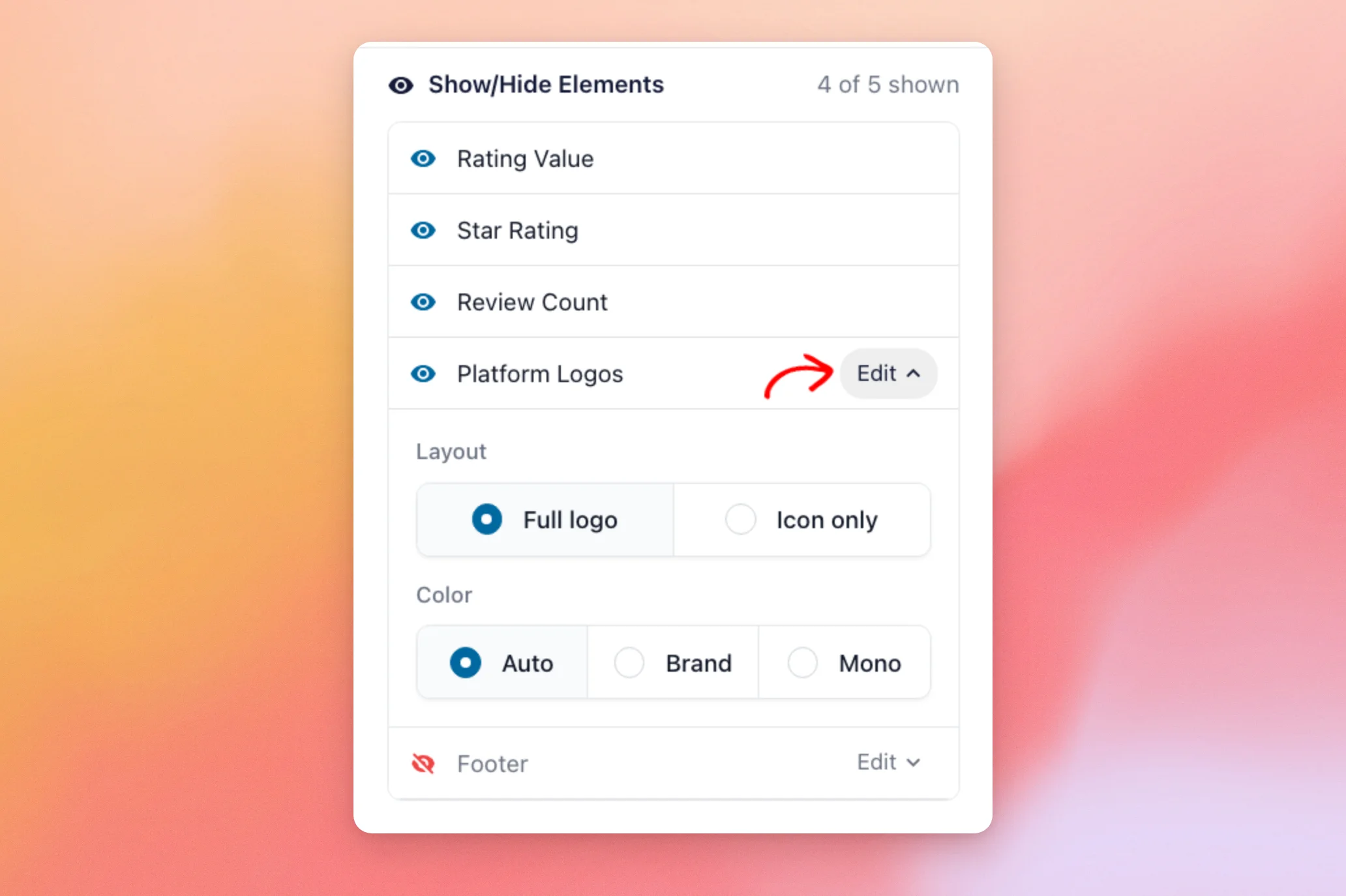
Les options disponibles pour les logos de la plateforme sont les suivantes :
- Présentation : « Logo complet » affiche le logo complet de la plateforme. « Icône uniquement » affiche une icône plus petite.
- Couleur : « Auto », l'option par défaut, s'adapte à votre thème. Elle utilise les couleurs de marque de chaque plateforme avec le thème « Clair » et une seule couleur avec le thème « Sombre ». L'option « Marque » utilise toujours les couleurs propres à chaque plateforme. L'option « Mono » utilise toujours une seule couleur.
Nous allons maintenant ajouter un pied de page à votre badge.
Ajouter un pied de page
Le pied de page est un bon endroit pour ajouter un lien vers l'ensemble de vos avis.
Pour l'afficher, cliquez sur l'icône en forme d'œil située à côté de « Pied de page ».
Cliquez ensuite sur « Modifier » à côté de « Pied de page ». Saisissez ensuite le texte que vous souhaitez afficher dans le champ « Pied de page ».
Pour transformer le pied de page en lien, collez l'adresse de la page dans le champ « Lien du pied de page ».
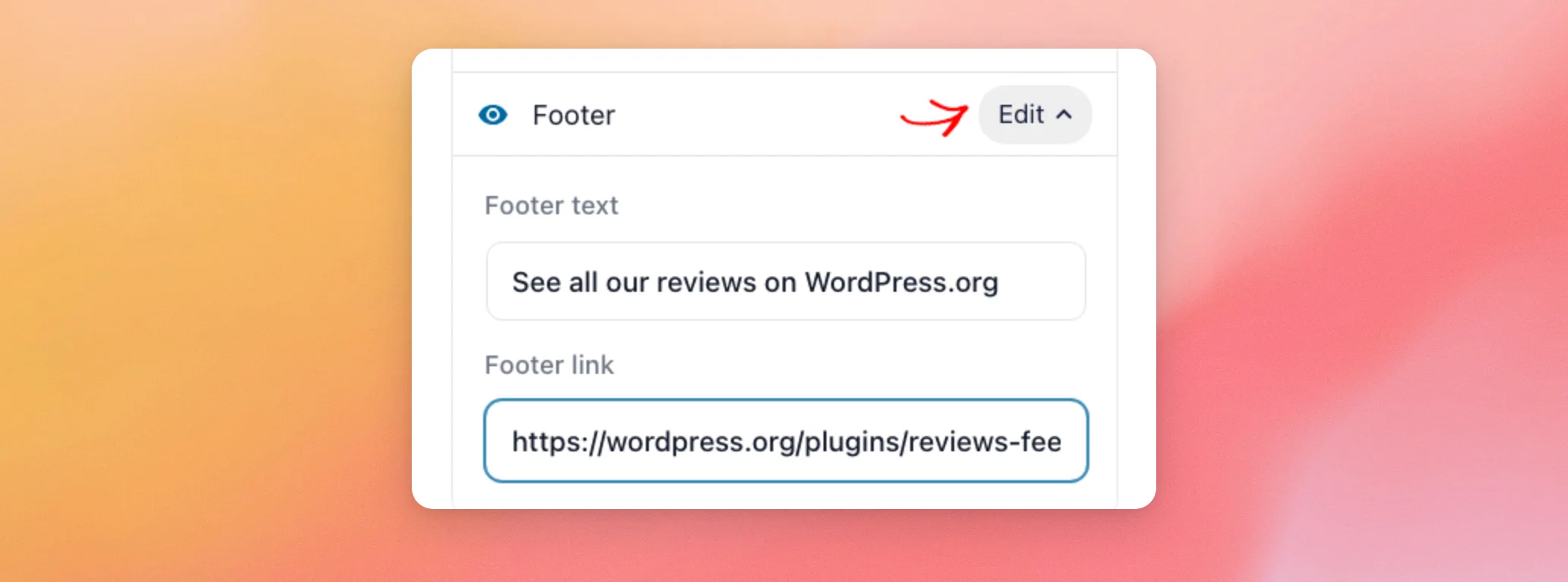
Le texte par défaut du pied de page est « Powered by Smash Balloon ». Vous pouvez le conserver ou le remplacer par votre propre texte.
Voilà pour l'onglet « Personnaliser ». Le design de votre badge est désormais défini.
Choisir les sources de votre badge
Nous allons maintenant examiner les sources sur lesquelles repose la note attribuée à votre badge.
En haut de la barre latérale, cliquez sur l'onglet « Paramètres ». La section « Sources » répertorie les sources que vous avez choisies lors de la création de votre badge.
Chaque source est accompagnée d'une icône de corbeille qui permet de la supprimer de votre badge. Pour inclure davantage de sources dans la note de votre badge, cliquez sur « Ajouter une autre source ».
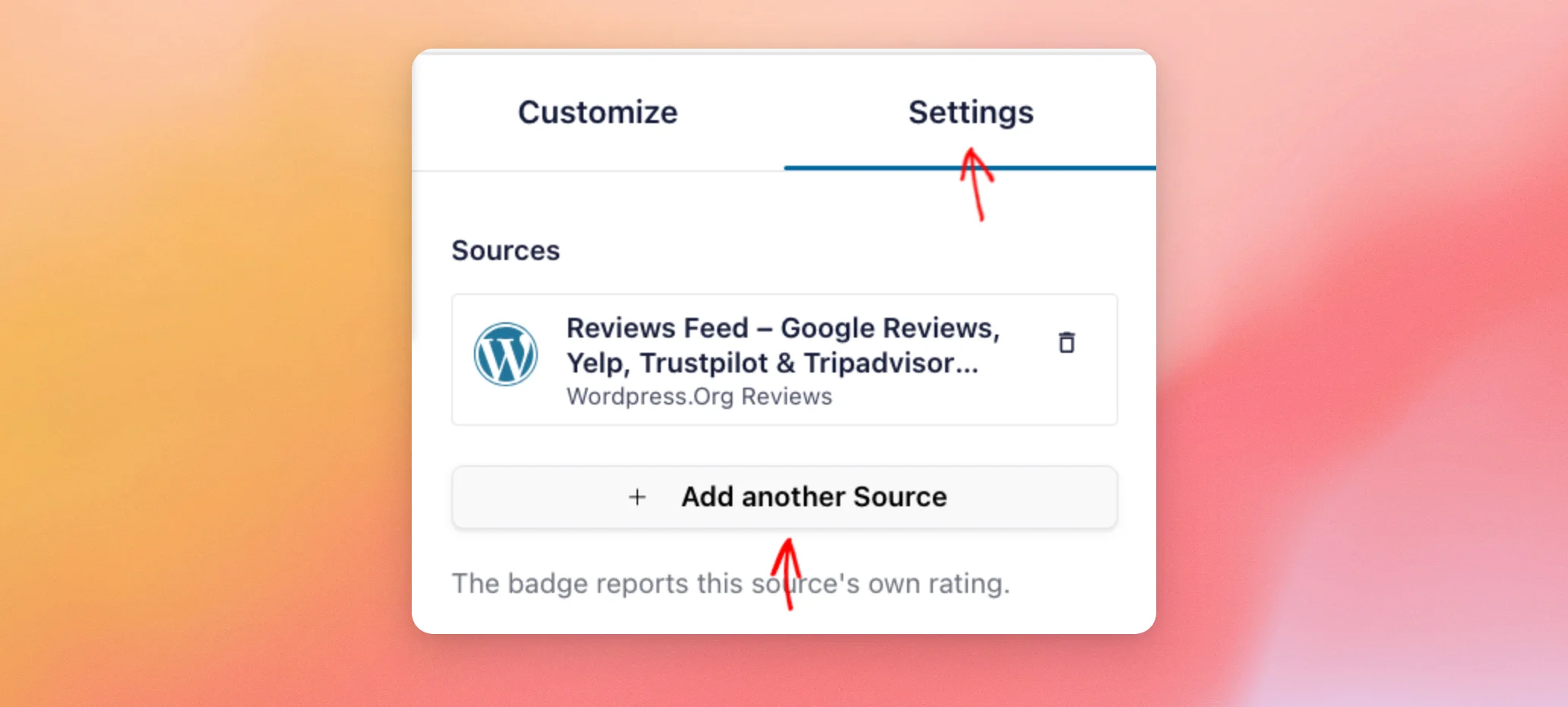
S'il n'y a qu'une seule source, votre badge affiche la note attribuée par cette source. S'il y en a deux ou plus, il affiche une note globale les regroupant toutes. Les sources ayant reçu le plus d'avis ont plus de poids dans le calcul de cette note globale.
Une fois votre design et vos sources définis, nous enregistrerons votre badge.
Enregistrer votre badge
Lorsque vous êtes satisfait de votre badge, cliquez sur « Enregistrer » en haut de l'éditeur.
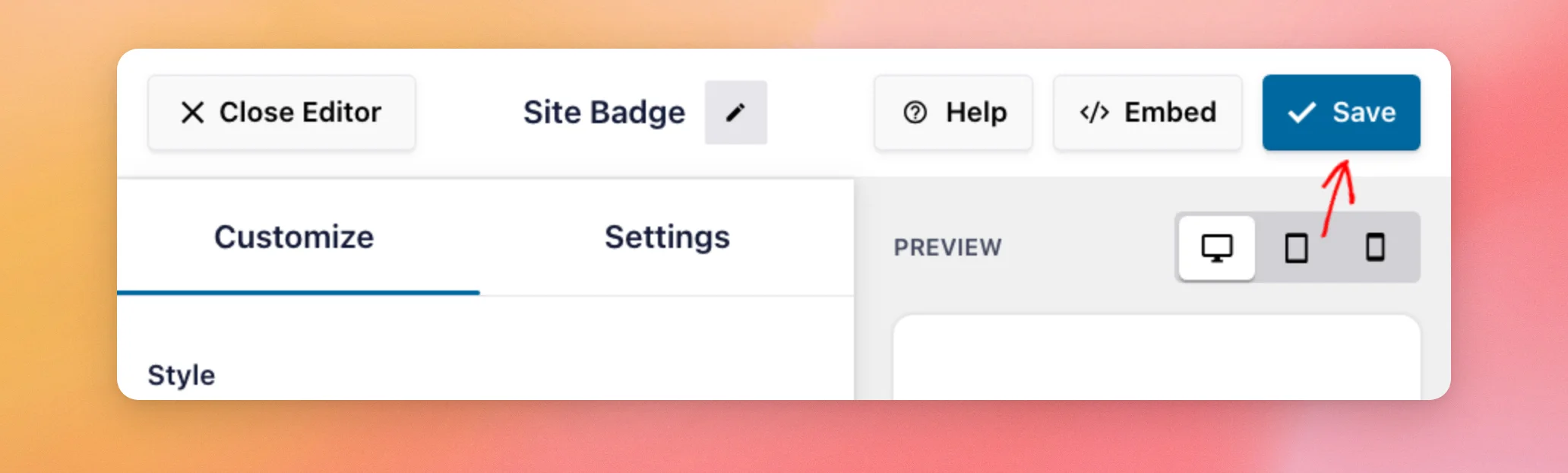
Votre badge est enregistré et prêt à être ajouté à votre site.
Ajouter votre badge à une page
Ensuite, nous allons intégrer le badge à une page de votre site.
En haut de l'éditeur, cliquez sur « Intégrer ».
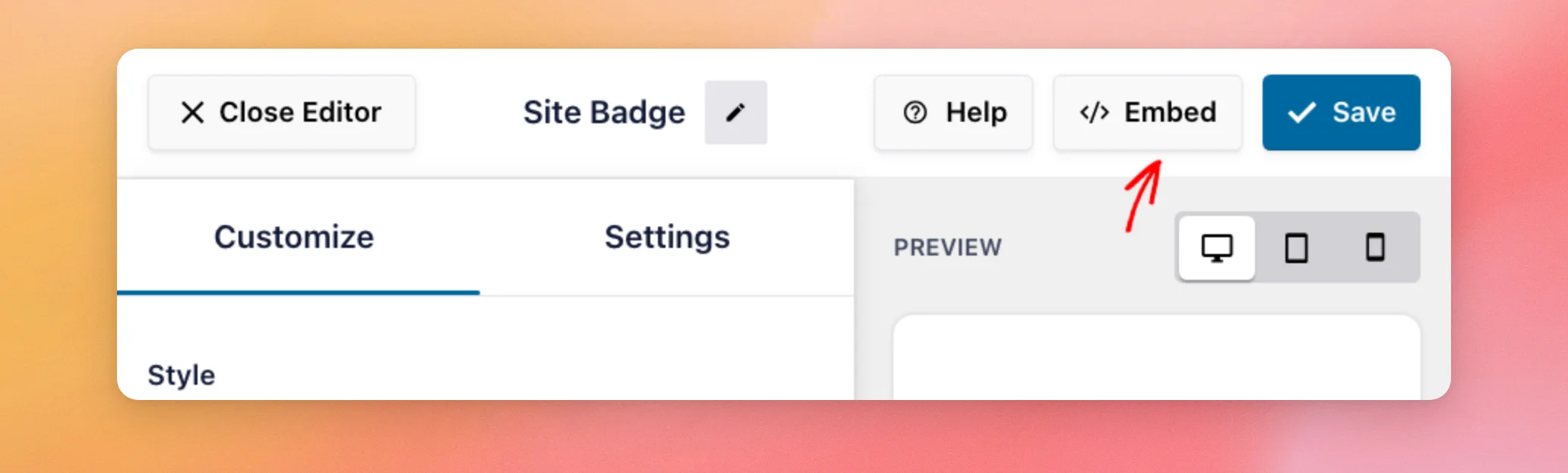
La fenêtre « Intégrer un badge » s'ouvre. Elle comporte une ligne pour chaque mode d'affichage de votre badge : un article ou une page, toutes les pages, un e-mail et un shortcode.
Dans la rubrique « Article » ou « Page », le champ de recherche permet de trouver les pages et les articles que vous avez déjà créés. Lorsque vous en sélectionnez un, le bouton « Ajouter et accéder à la page » y ajoute le badge.
Dans cet exemple, nous allons plutôt créer une nouvelle page pour le badge. Dans le champ de recherche, saisissez un titre pour la nouvelle page, par exemple « Nos plugins ».
Comme aucune page ne porte encore ce titre, la liste vous propose d'en créer une. Pour ce faire, cliquez sur l'option « Créer une page ».
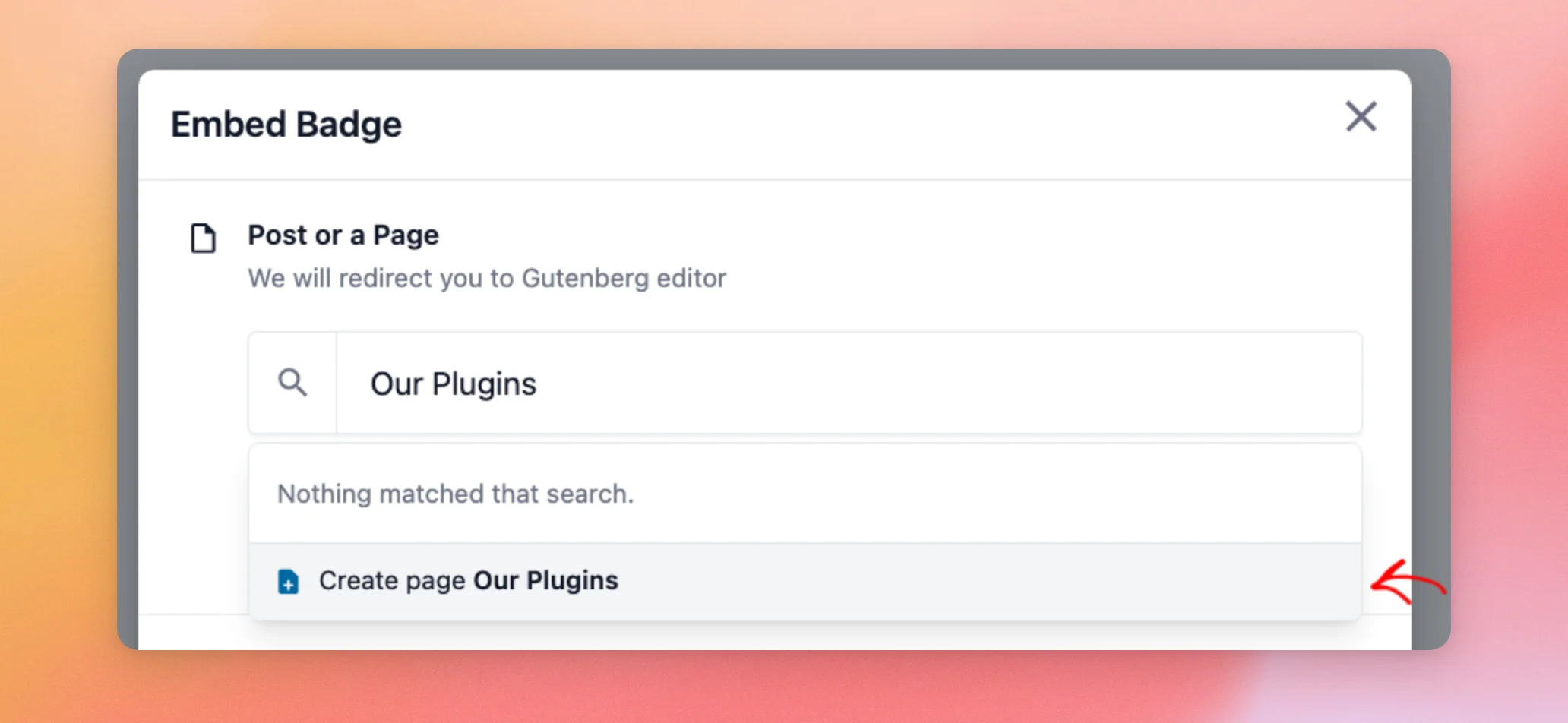
Cliquez ensuite sur « Créer une page » puis sur « Continuer ».
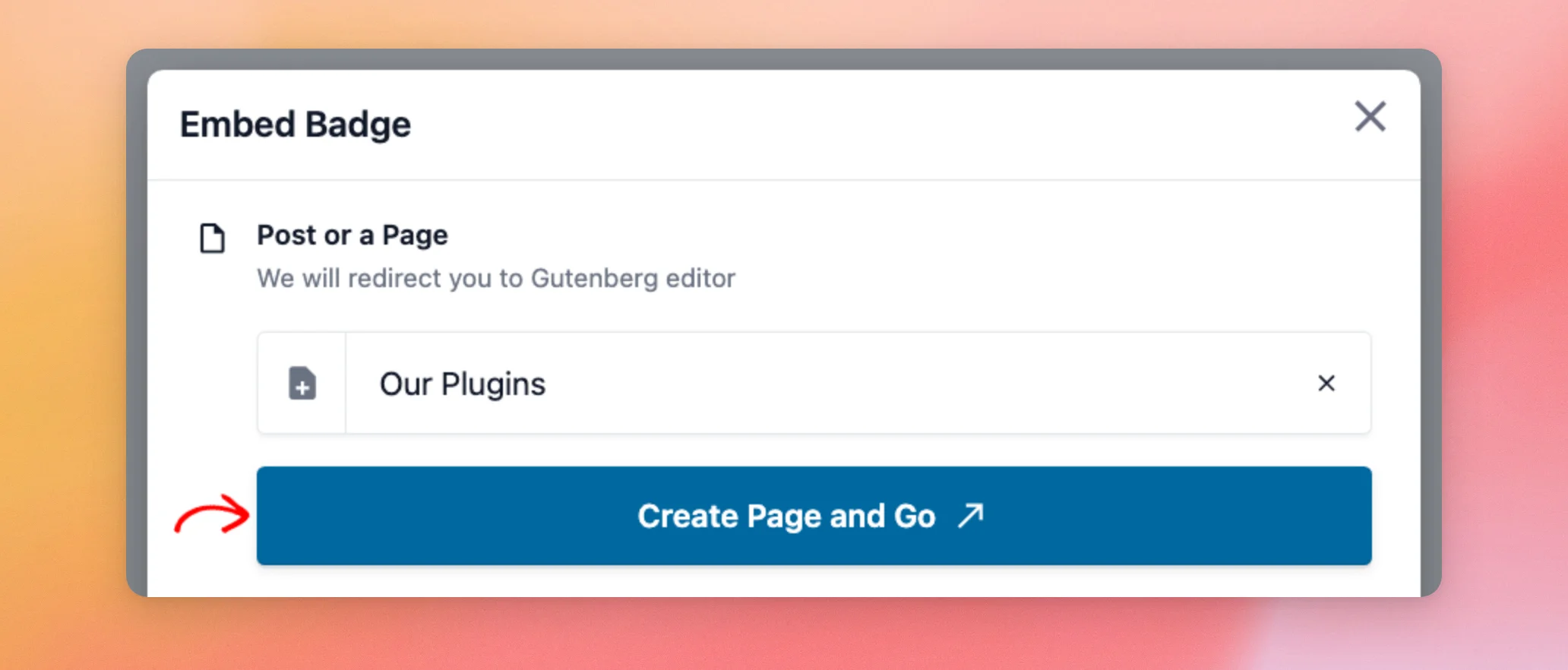
La nouvelle page s'ouvre dans l'éditeur de blocs, dans un nouvel onglet. Elle contient déjà un bloc « Trust Badge » dans lequel figure votre badge.
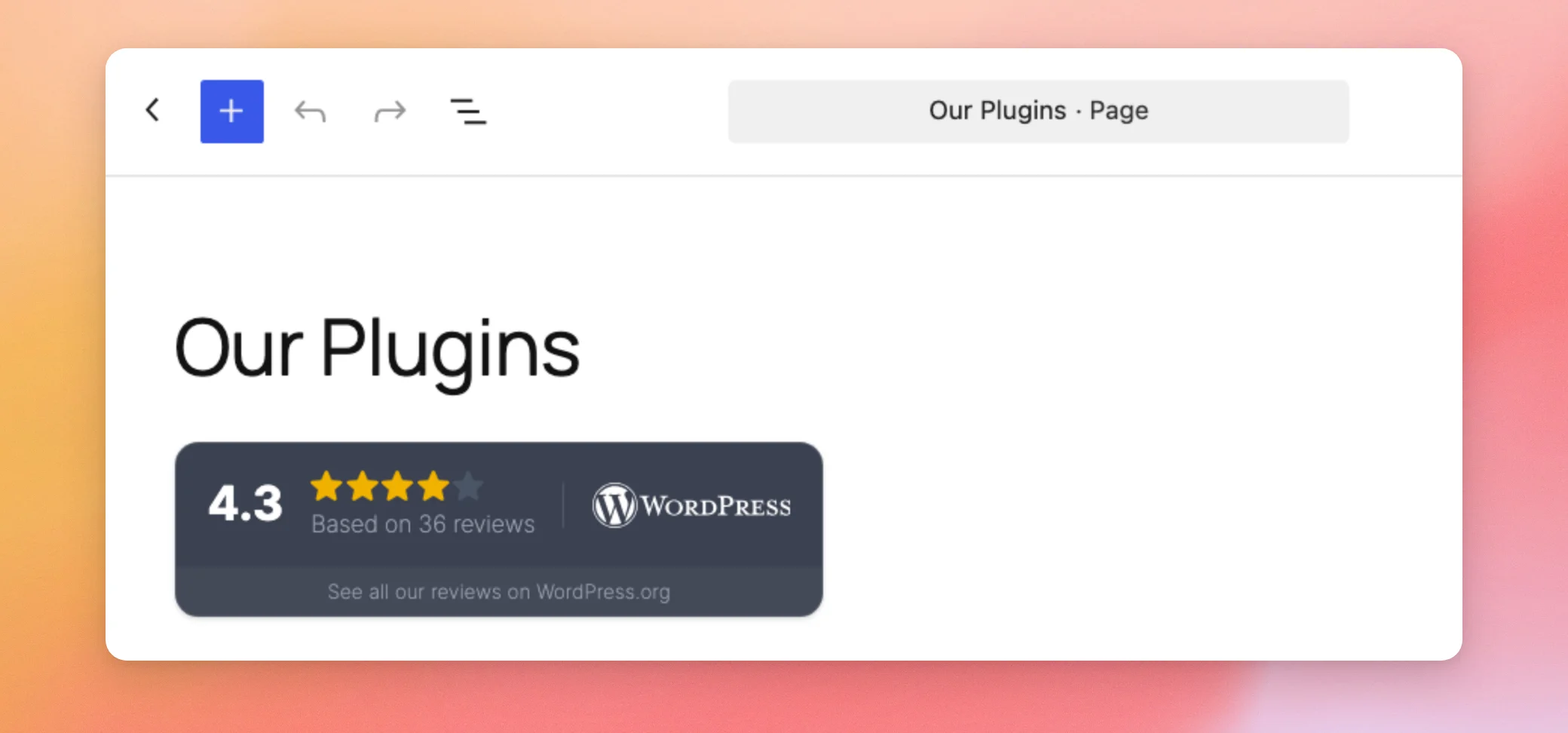
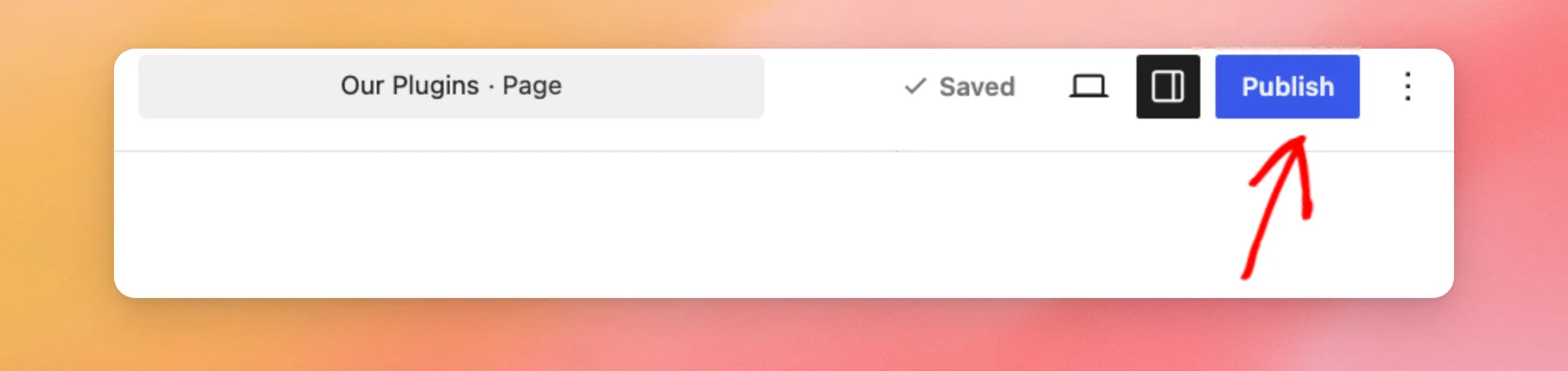
Si vous le souhaitez, ajoutez d'autres éléments à la page. Cliquez ensuite sur « Publier ».
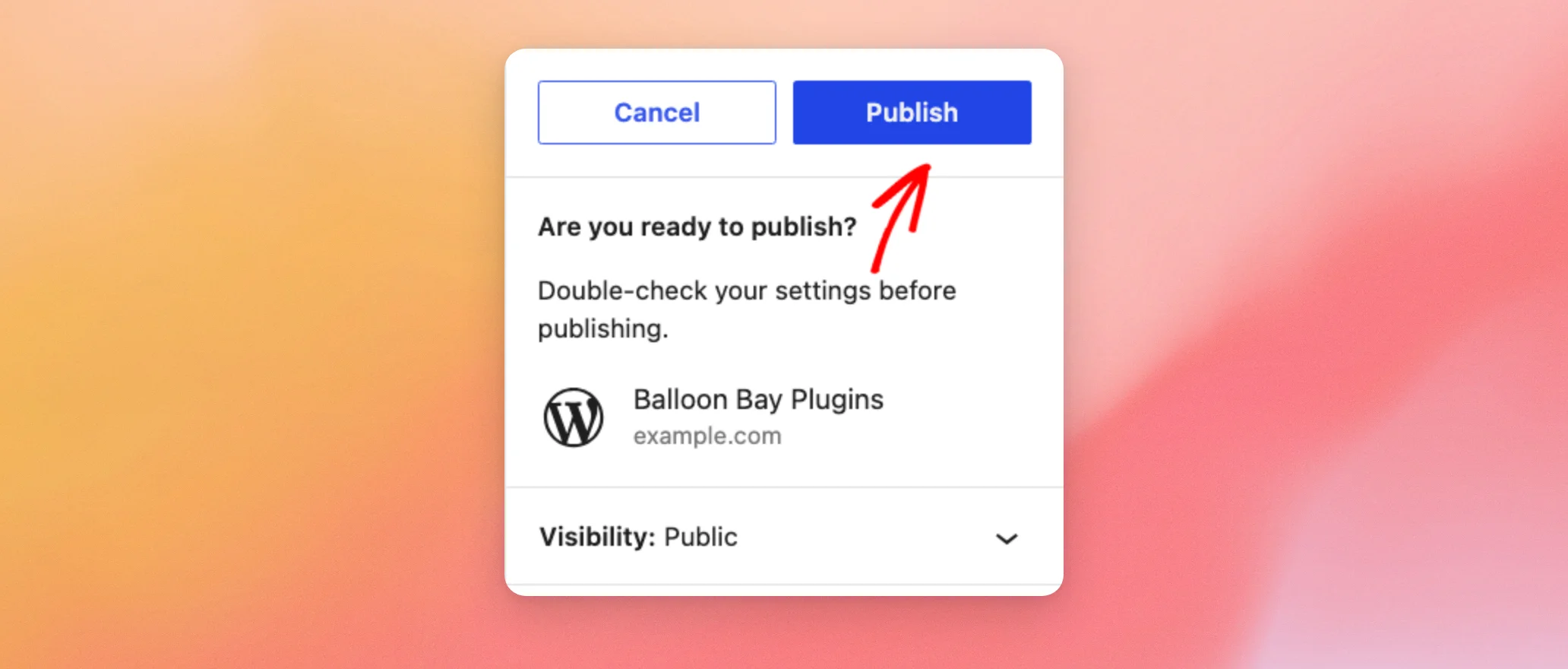
Pour confirmer, cliquez à nouveau sur « Publier ».
Rendez-vous maintenant sur la page de votre site pour voir votre badge.
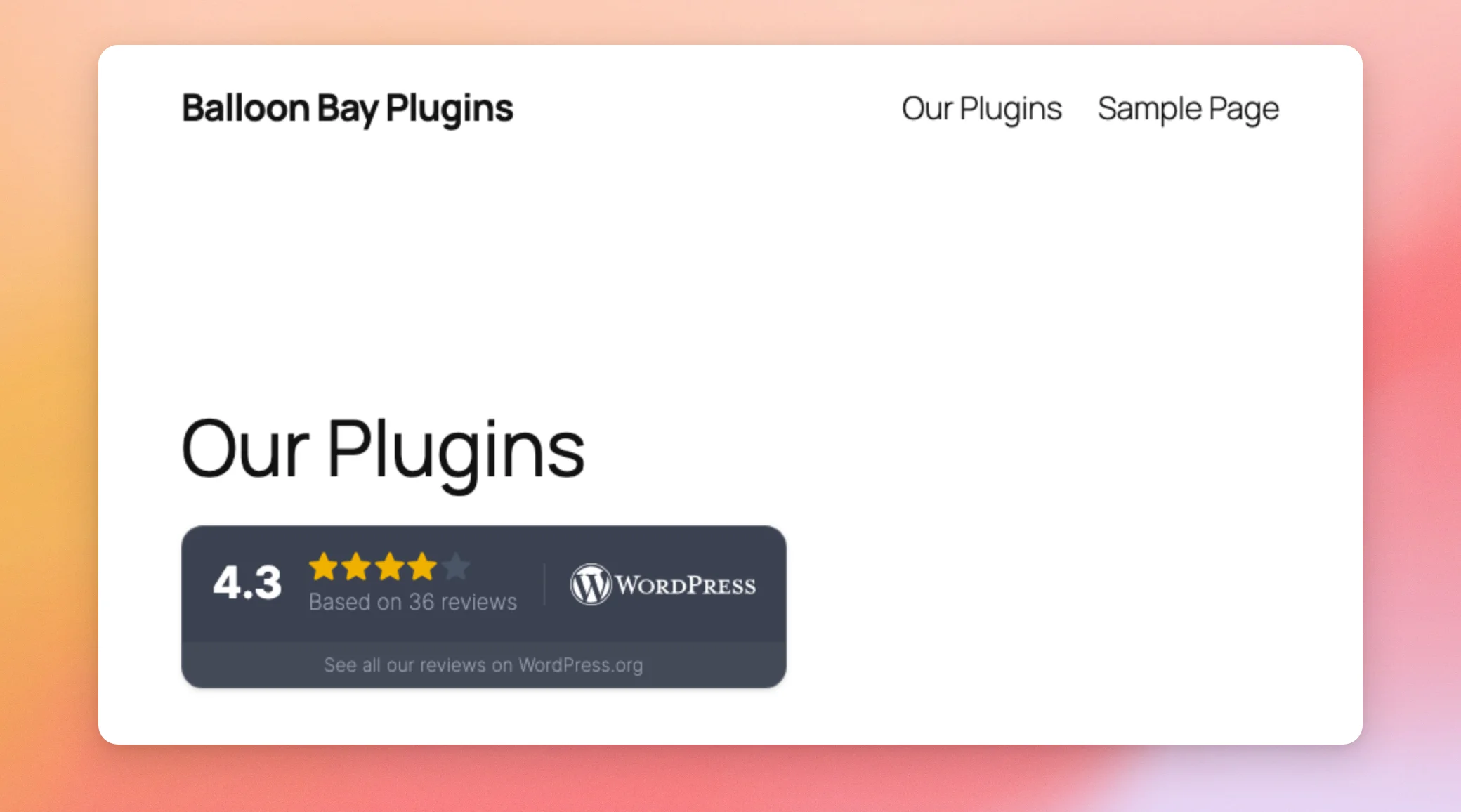
Vous pouvez également ajouter vous-même le badge à n'importe quelle page ou publication à l'aide du bloc « Trust Badge ». Une fois le bloc ajouté, sélectionnez votre badge dans la liste proposée.
Pour savoir comment ajouter un bloc, consultez notre guide sur l'ajout d'un bloc « Flux d'avis ». En suivant ces instructions, recherchez « Trust Badge » au lieu de « Flux d'avis ».
Le bloc « Trust Badge » peut être aligné à gauche, au centre ou à droite à partir de sa barre d'outils, comme les autres blocs.
Une fois que votre badge sera sur une page, nous l'ajouterons à toutes les pages en une seule fois.
Afficher votre badge sur chaque page
Pour afficher votre badge sur toutes les pages, par exemple dans le pied de page de votre site, ajoutez-le à votre thème plutôt qu’à une seule page. La marche à suivre dépend de votre thème.
Si votre site utilise un thème de blocs, tel que Twenty Twenty-Five, ouvrez la fenêtre « Intégrer un badge » depuis l'éditeur de badges. Cliquez ensuite sur « Ouvrir l'éditeur de site » à côté de « Afficher ceci sur chaque page ».
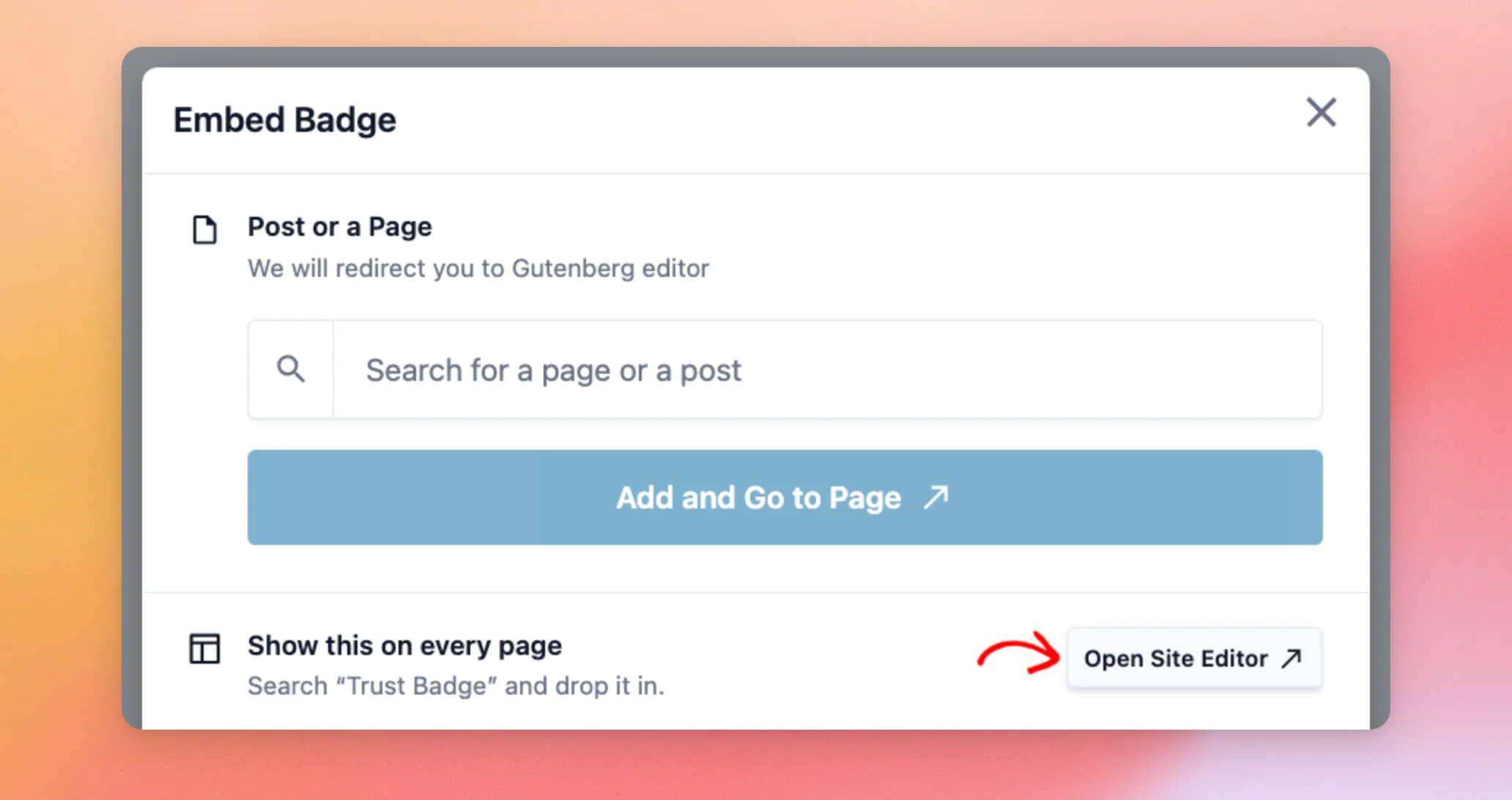
L'éditeur de site s'ouvre dans un nouvel onglet. À partir de là, ajoutez le bloc « Trust Badge » à une partie du modèle, comme votre pied de page. Choisissez ensuite votre badge dans le bloc et enregistrez vos modifications.
Pour chaque étape de l'éditeur de site, consultez la section « Utilisation d'un thème de bloc » dans notre guide sur l'affichage de votre flux. Ce guide utilise le bloc « Flux d'avis ». Pour votre badge, recherchez plutôt « Trust Badge ».
Si votre site utilise un thème classique comportant des zones de widgets, la fenêtre « Embed Badge » affiche à la place une option « Ajouter à un widget ». Son bouton « Ouvrir les widgets » ouvre l'écran « Widgets » dans un nouvel onglet. Vous pouvez alors y ajouter le bloc « Trust Badge » à une zone de barre latérale ou de pied de page.
Pour obtenir de l'aide sur les zones de widgets, consultez l'article de WPBeginner intitulé « Comment ajouter et utiliser des widgets dans WordPress ».
Nous allons maintenant nous intéresser au shortcode de votre badge.
Utilisation du code court de votre badge
Vous pouvez également afficher votre badge partout où votre site prend en charge les shortcodes.
Dans la fenêtre « Intégrer un badge », cliquez sur « Copier » à côté de « Utiliser un shortcode ».
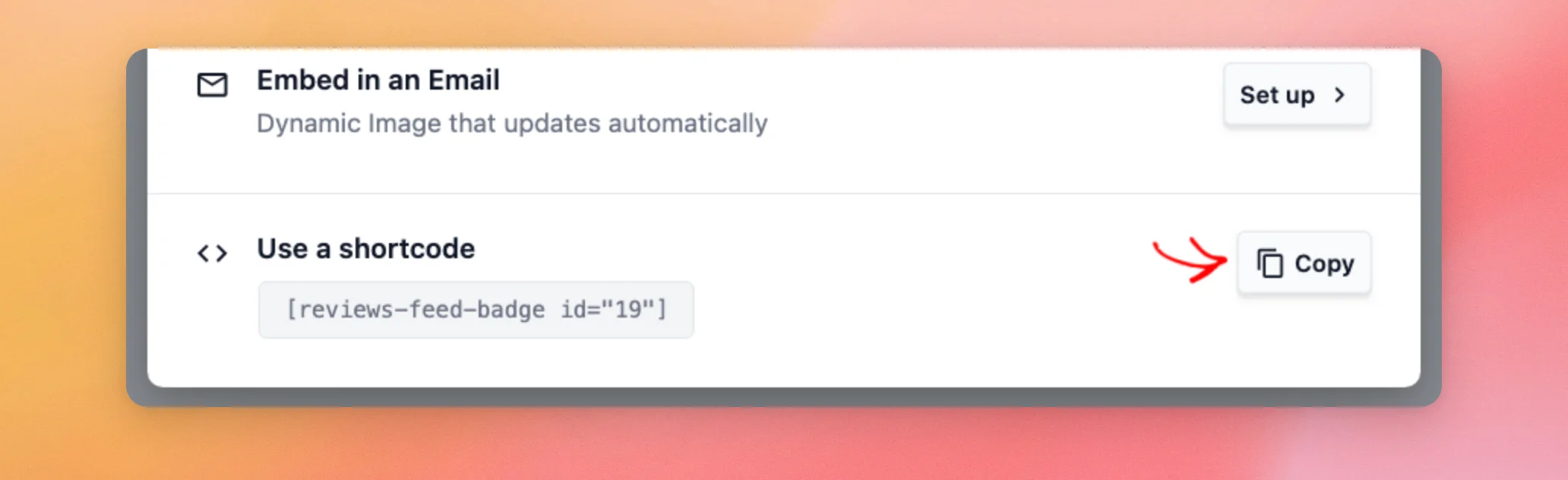
Le code court de votre badge se présente comme suit, en remplaçant « 19 » par l'identifiant propre à votre badge :
[reviews-feed-badge id="19"]
Vous pouvez le coller dans un bloc « Shortcode » ou à n'importe quel autre endroit où votre thème ou votre constructeur de pages accepte les shortcodes.
Pour un guide détaillé sur l'ajout de codes courts, consultez l'article de WPBeginner intitulé « Comment ajouter un code court dans WordPress ».
Ensuite, nous ajouterons votre badge à vos e-mails.
Ajouter votre badge à votre signature électronique
Votre badge peut également figurer dans votre signature électronique. Votre note apparaîtra alors dans chaque e-mail que vous enverrez.
Dans la fenêtre « Intégrer un badge », cliquez sur « Configurer » à côté de « Intégrer dans un e-mail ».
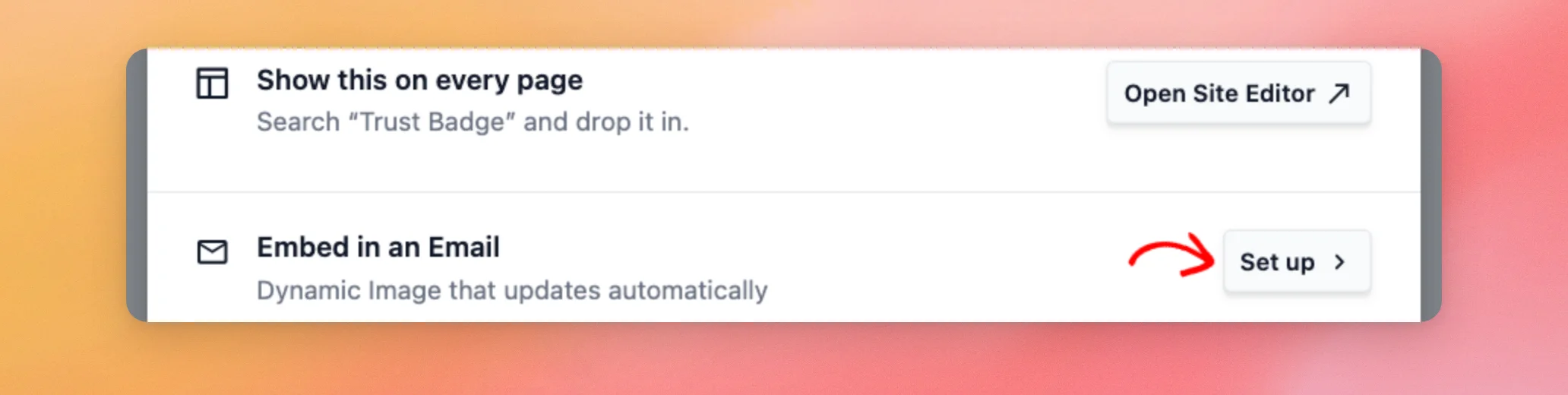
La fenêtre affiche un aperçu de votre badge. Cliquez ensuite sur « Copier le badge pour votre signature ».
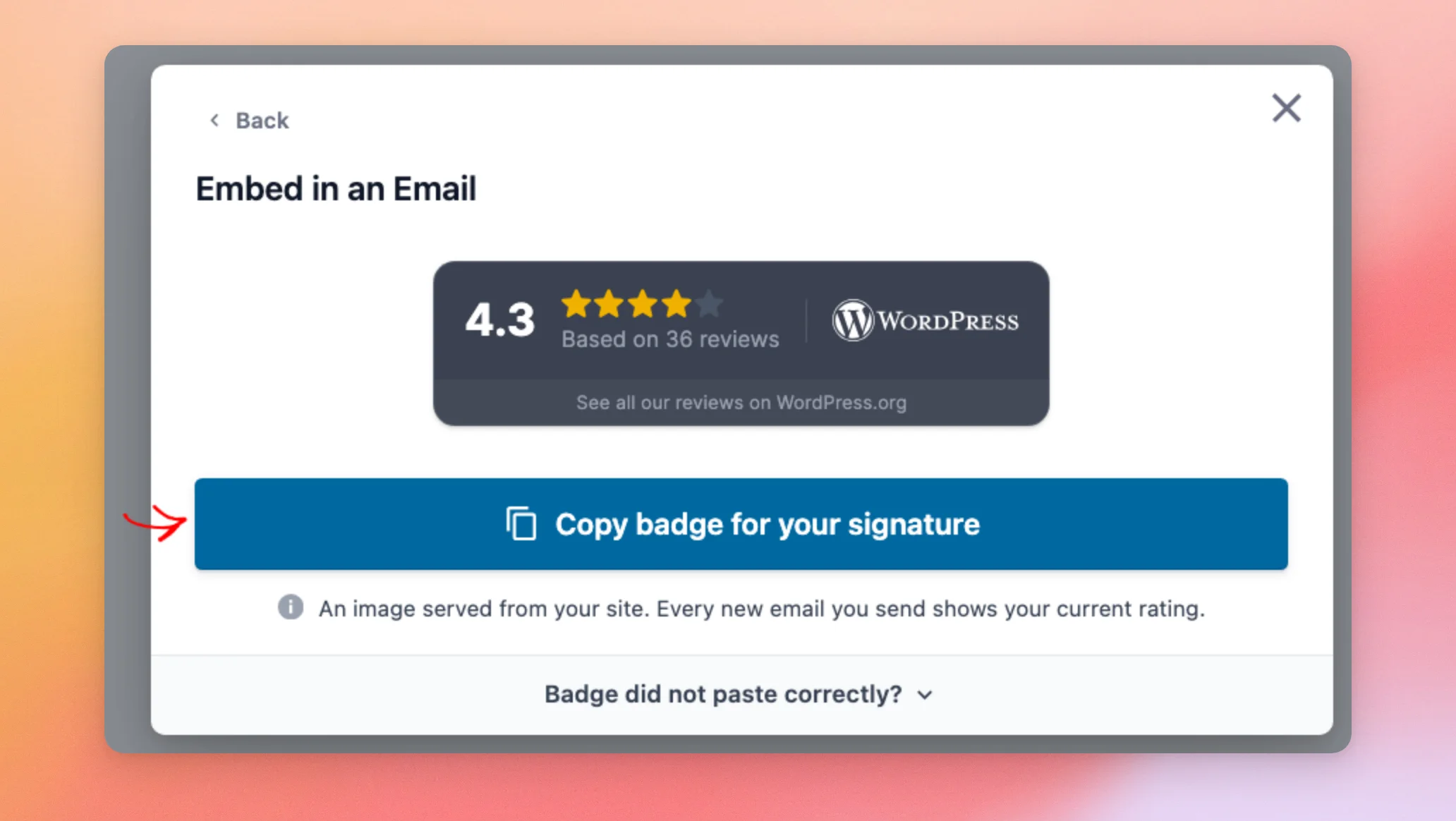
Ensuite, ouvrez les paramètres de signature de votre application de messagerie. Puis, collez-y le badge.
Le badge est une image hébergée sur votre site. Cela signifie que chaque nouvel e-mail que vous envoyez affiche votre note actuelle.
Si le badge s'affiche sous forme de code plutôt que d'image, cliquez sur « Le badge ne s'est pas affiché correctement ? » en bas de la fenêtre.
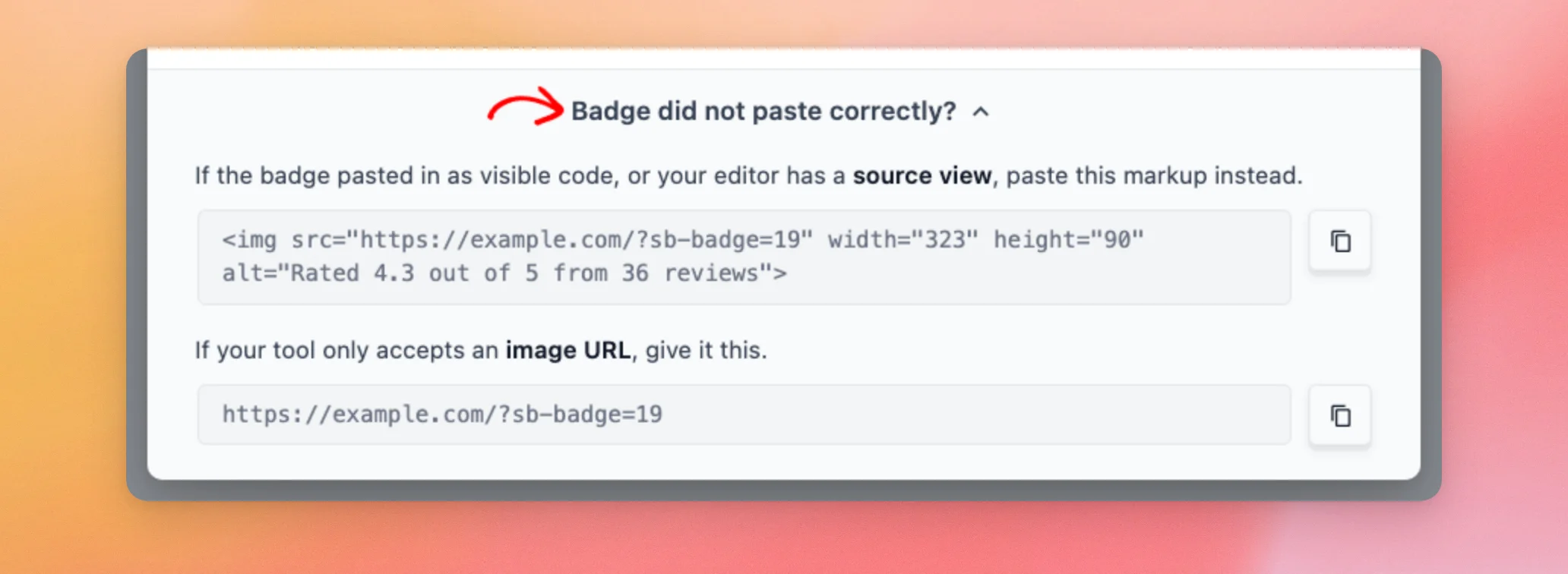
Cette section propose deux autres méthodes pour ajouter le badge :
- Extrait de code HTML : collez ce code dans la vue « Source » ou « HTML » de votre application de messagerie.
- URL de l'image : utilisez cette adresse lorsque votre application de messagerie n'accepte qu'un lien vers une image.
Chacun dispose de son propre bouton « Copier ».
Pour finir, nous verrons où sont répertoriés tous vos badges.
Gérer vos badges de confiance
Tous vos badges sont répertoriés sur la page « Fil d'actualités des avis » » « Badges de confiance », la même page où vous avez commencé la section « Créer un badge de confiance ».
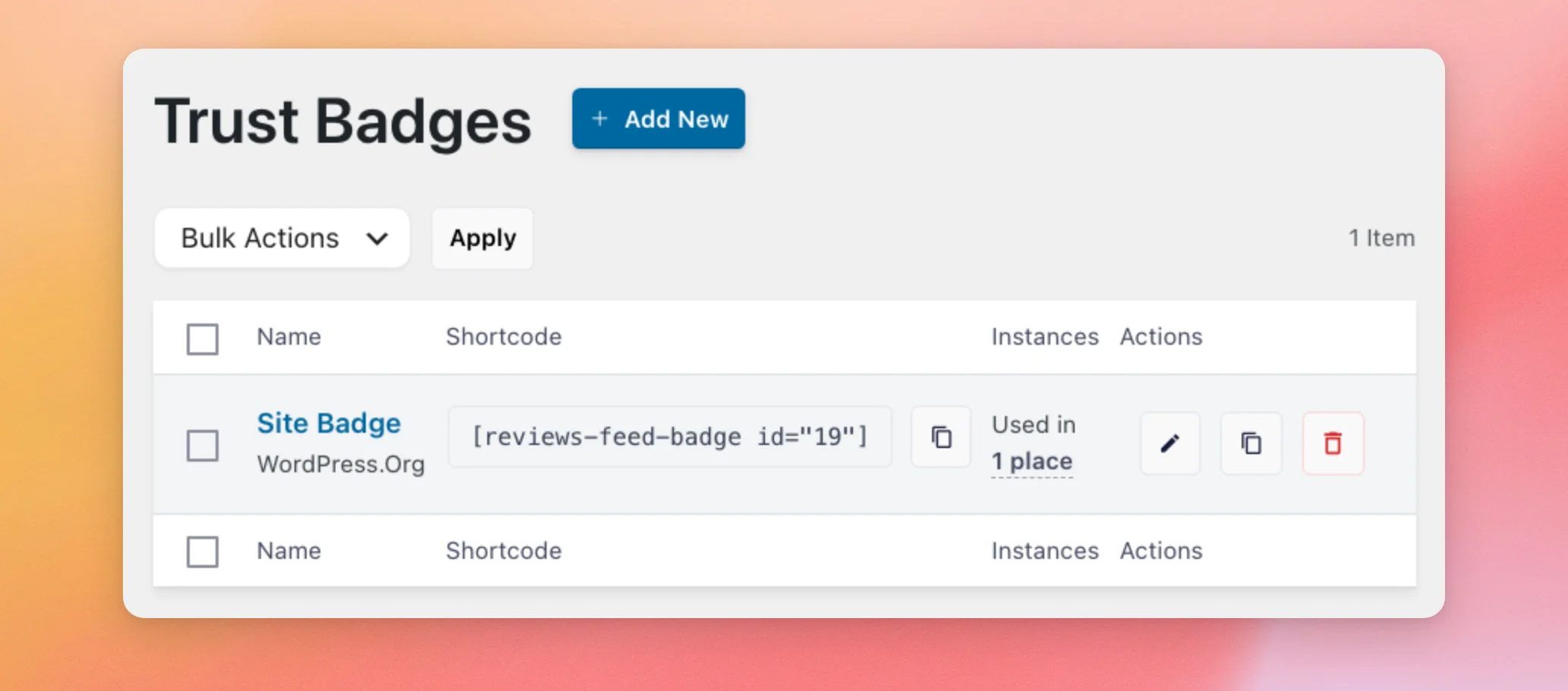
Pour chaque badge, la liste indique :
- Nom : le nom du badge et la plateforme sur laquelle se trouvent ses sources.
- Code court : le code court du badge, accompagné d'un bouton « Copier ».
- Occurrences : combien d'endroits sur votre site affichent le badge ?
- Actions : boutons sous forme d'icônes permettant de modifier, dupliquer ou supprimer le badge, dans cet ordre.
Pour créer un autre badge, par exemple pour un ensemble de sources différent, suivez les mêmes étapes que celles décrites dans la section « Création d'un badge de confiance ».
Et voilà ! Vous savez désormais comment créer un badge de confiance et afficher votre note sur votre site et dans vos e-mails.
Pour afficher vos avis dans une fenêtre contextuelle lorsque les visiteurs naviguent sur votre site, consultez notre guide sur les alertes d'avis.
Questions fréquemment posées
Vous trouverez ci-dessous les réponses à certaines des questions les plus fréquentes concernant les « Trust Badges ».
Quel niveau de licence dois-je posséder pour les « Trust Badges » ?
Les badges de confiance sont disponibles à partir de la licence Plus. Pour comparer les différents niveaux de licence, consultez notre guide sur les licences du flux d'avis.
Puis-je regrouper les avis provenant de plusieurs plateformes au sein d'un même badge ?
Oui. Pour cela, ajoutez chaque source dans l'onglet « Paramètres » de l'éditeur de badge. Votre badge affichera alors une note globale et le nombre total d'avis provenant de toutes ses sources.
Les sources comportant davantage d'avis ont plus de poids dans la note globale.
Mon badge est-il mis à jour lorsque je reçois de nouveaux avis ?
Oui. La note de votre badge provient des avis que Reviews Feed a enregistrés pour ses sources. Lorsque Reviews Feed vérifie ces sources à la recherche de nouveaux avis, votre badge est également mis à jour.
Le badge figurant dans votre signature d'e-mail est une image hébergée sur votre site. Cela signifie que chaque nouvel e-mail que vous envoyez affiche votre note actuelle.
Puis-je supprimer la mention « Powered by Smash Balloon » ?
Oui. Le texte « Powered by Smash Balloon » est le texte par défaut du pied de page. Le pied de page est masqué sur un nouveau badge. Si vous affichez le pied de page, vous pouvez remplacer ce texte par le vôtre dans le champ « Texte du pied de page ».
Pour en savoir plus, consultez la section « Ajouter un pied de page » ci-dessus.
Puis-je afficher différents badges à différents endroits ?
Oui. Chaque badge dispose de ses propres sources, de son propre design et de son propre shortcode. Pour ce faire, créez un badge pour chaque style ou ensemble de sources dont vous avez besoin. Ensuite, ajoutez chacun d'entre eux à l'aide de son propre bloc ou shortcode.
Sur la page « Badges de confiance », l'icône du milieu parmi les trois icônes « Actions » d'un badge permet de le dupliquer. Cela vous permet de partir d'un badge que vous avez déjà configuré.
Que se passe-t-il lorsque je supprime un badge ?
Tous les emplacements où vous avez ajouté ce badge cessent de l'afficher. Avant de supprimer un badge, vérifiez la colonne « Instances » sur la page « Badges de confiance » pour voir combien d'emplacements l'utilisent.
Pourquoi ne puis-je pas copier le badge pour l'ajouter à ma signature électronique ?
Le badge d'e-mail est une image générée par votre serveur. Si votre serveur ne parvient pas à le créer, le bouton « Copier le badge pour votre signature » n'est pas disponible et un message situé en dessous explique pourquoi.
Dans ce cas, demandez à votre hébergeur d'activer une bibliothèque d'images pour PHP, telle qu'ImageMagick ou GD. Le badge qui apparaît sur les pages de votre site n'est pas une image. Il s'affiche toujours normalement.
Pourquoi mon badge n'apparaît-il pas sur mon site ?
Commencez par ouvrir le badge dans l'éditeur, puis cliquez sur l'onglet « Paramètres ». Si l'une de ses sources n'est plus disponible, un message vous en informe. Le badge reste masqué jusqu'à ce que vous supprimiez cette source ou que vous la reconnectiez.
Un badge doit également disposer d'au moins une source contenant des avis avant de pouvoir afficher une note.




