


 Mur social
  Analyse des flux

Les « Alertes d'avis » affichent de véritables avis clients sous la forme d'une petite fenêtre contextuelle animée sur n'importe quelle page, en puisant dans les avis déjà enregistrés dans votre plugin.
Les « Review Alerts » vous permettent d'afficher de véritables avis clients sous la forme d'une petite fenêtre contextuelle animée sur n'importe quelle page de votre site WordPress, sans avoir besoin d'un outil de preuve sociale distinct. La fenêtre contextuelle s'alimente à partir des avis déjà associés à votre plugin ; vous n'avez donc rien de plus à configurer.
La fonctionnalité « Alertes sur les avis » est disponible dans les formules Pro Plus et Elite.Si vous disposez d'une formule Basic et que vous souhaitez y accéder, vous pouvez passer à une formule supérieure depuis le tableau de bord de votre compte.
Créer votre première alerte d'avis
Pour commencer :
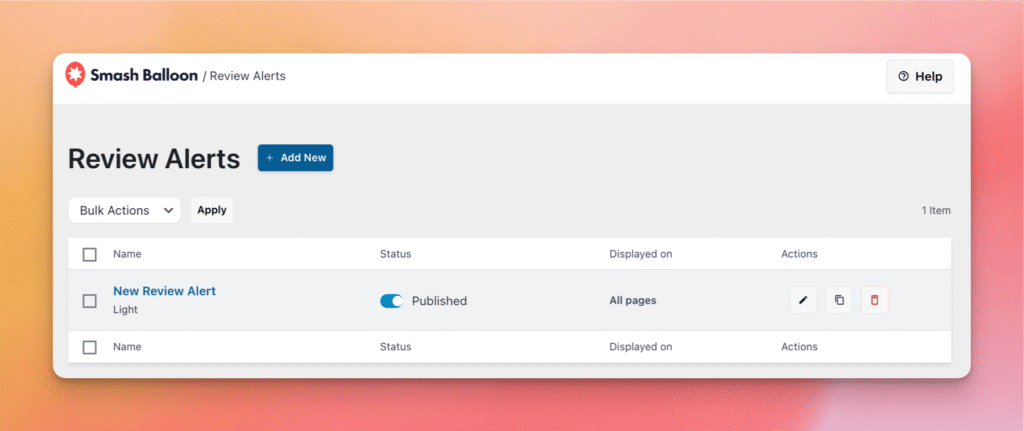
- Dans votre tableau de bord WordPress, rendez-vous dansFlux des avis → Alertes d'avis.
- Cliquez sur «Ajouter ».
- Choisissez unstyle de fenêtre contextuelle: « Avis récents » ou « Agrégés » (voir ci-dessous).
- Ajustez vos paramètres de filtrage, de ciblage par page, de thème et de programmation selon vos besoins.
- Cliquez sur «Enregistrer ». La fenêtre contextuelle s'affichera immédiatement sur votre site.
Choisir un style de fenêtre contextuelle
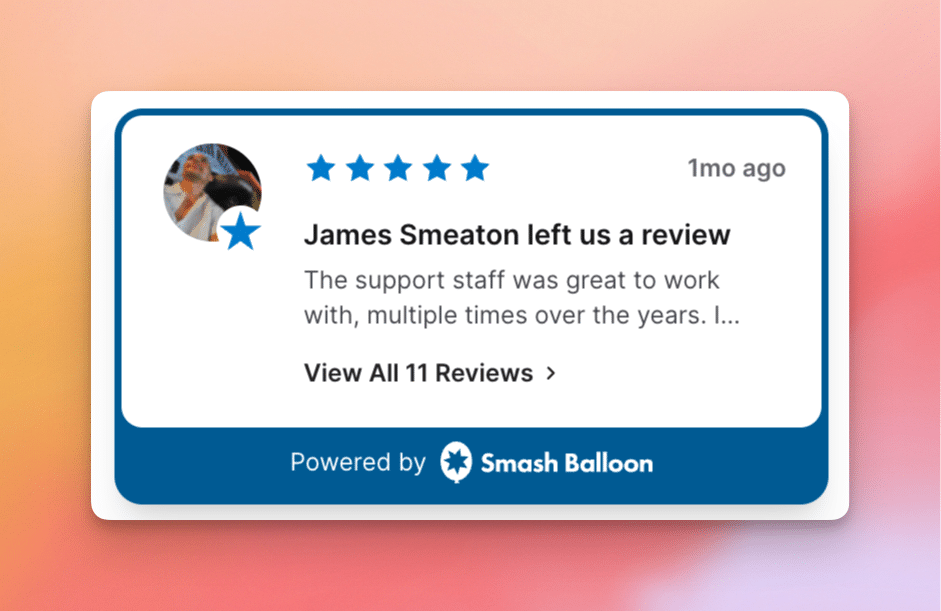
Avis récents
Affiche les avis un par un. Chaque fiche présente l'avatar de l'auteur, son nom, sa note et un bref extrait de son avis.
Idéal pour :mettre en avant des expériences client spécifiques et donner l'impression d'une activité réelle et constante sur votre site.
Total
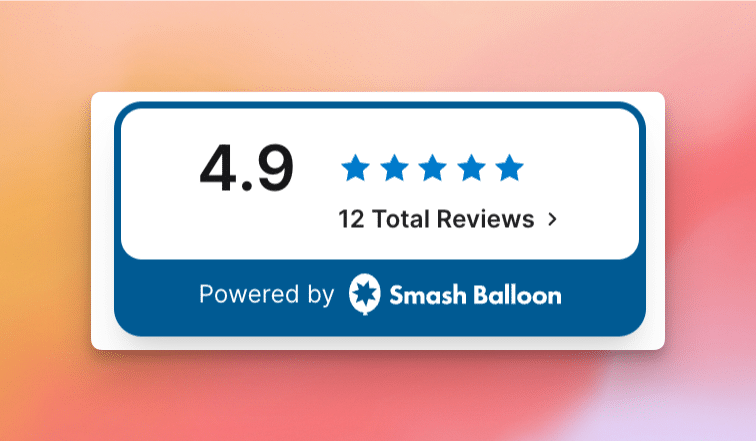
Affiche un récapitulatif de votre note globale et du nombre total d'avis sur l'ensemble des sources connectées. Les visiteurs peuvent cliquer sur la fenêtre contextuelle pour l'agrandir et afficher l'intégralité des avis.
Idéal pour :mettre en avant votre crédibilité lorsque le nombre total d'avis ou la note moyenne constitue votre principal argument de vente (par exemple, « 4,9 étoiles · 320 avis »).
Vous ne savez pas lequel choisir ?Si vos avis individuels sont très positifs, optez pour « Avis récents ». Si vos notes globales parlent d'elles-mêmes, optez pour « Moyenne ».
Filtrer les avis affichés
Vous pouvez choisir les avis qui s'affichent dans la fenêtre contextuelle à l'aide des mêmes filtres que ceux disponibles dans votre flux principal :
- Évaluation par étoiles— Afficher uniquement les avis ayant obtenu au moins un certain nombre d'étoiles.
- Mots-clés— Inclure ou exclure les avis contenant des mots ou des expressions spécifiques.
- Longueur de l'avis— Filtrez par nombre de caractères pour vous assurer que les extraits sont lisibles.
- Date— Limiter les avis à une période donnée.
- Aléatoire— Affichage aléatoire des avis à chaque chargement de la page.
Contrôler l'emplacement d'affichage de la fenêtre contextuelle
Par défaut, la fenêtre contextuelle s'affiche sur toutes les pages de votre site. Vous pouvez restreindre cette affichage — ou exclure certaines pages — à l'aide des paramètres de ciblage par page.
Ciblage standard
- Certaines pages ou certains articles
- Catégories ou balises des articles
- La page d'accueil
- Pages d'archives
Ciblage WooCommerce
Si WooCommerce est installé, vous pouvez également cibler :
- Pages individuelles des produits
- Pages des catégories de produits
- La page d'accueil de la boutique
- Pages du panier et de paiement
Thèmes et apparence
Vous avez le choix entre six thèmes intégrés, couvrant toute une gamme de styles visuels, du plus minimaliste au plus audacieux. Choisissez celui qui correspond le mieux au design de votre site.
Vous pouvez également définir unecouleur d'accentpersonnalisée qui correspond à votre image de marque. La couleur d'accent est appliquée aux éléments mis en évidence et aux éléments interactifs de la fenêtre contextuelle.
Paramètres de synchronisation
- Délai d'affichage— Combien de secondes après le chargement de la page la fenêtre contextuelle apparaît-elle pour la première fois ?
- Durée d'affichage— Durée pendant laquelle chaque carte contextuelle reste visible avant de passer à la suivante ou de se fermer.
- Pause entre les fenêtres contextuelles— Le délai entre la fermeture d'une fenêtre contextuelle et l'apparition de la suivante.
- Mode compact— Fixe la fenêtre contextuelle près du pied de page afin qu'elle ne recouvre pas votre contenu principal. Utile sur les pages où la fenêtre contextuelle pourrait gêner la lecture.
Vue détaillée (style agrégé)
Lorsque vous utilisez le style « Agrégé », les visiteurs peuvent cliquer sur la fenêtre contextuelle pour ouvrir un flux complet d'avis directement sur la page, sans avoir à la quitter. Vous pouvez personnaliser le libellé du bouton qui déclenche cet affichage détaillé (par exemple, « Lire tous les avis » ou « Découvrez ce que disent les clients »).
Image de marque
Par défaut, la fenêtre contextuelle comporte une petite mention « Powered by Smash Balloon ». Si vous préférez la supprimer, vous pouvez la désactiver dans les paramètres de la fenêtre contextuelle.
Questions fréquemment posées
Je dispose d'un abonnement Basic. Puis-je utiliser les alertes de révision ?
La fonctionnalité « Alertes sur les avis » nécessite un abonnement Pro Plus ou Elite. Si vous disposez d'un abonnement Basic, vous devrez passer à un abonnement supérieur pour accéder à cette fonctionnalité. Vous pouvez effectuer cette mise à niveau depuis le tableau de bord de votre compte.
Dois-je reconnecter mes sources d'avis pour la fenêtre contextuelle ?
Non. La fenêtre contextuelle utilise les sources d'avis que vous avez déjà connectées à Reviews Feed. Il n'y a rien d'autre à configurer au niveau de la connexion.
Puis-je afficher la fenêtre contextuelle uniquement sur certaines pages ?
Oui — utilisez les paramètres de ciblage des pages pour choisir précisément où la fenêtre contextuelle s'affiche ou ne s'affiche pas. Vous pouvez cibler des pages spécifiques, des types de publications ou des pages WooCommerce.
La fenêtre contextuelle va-t-elle masquer mon contenu ?
La fenêtre contextuelle est conçue pour s'afficher dans un coin de la page sans masquer votre contenu principal. Si vous craignez un chevauchement sur une page en particulier, activez le mode compact dans les paramètres de timing pour qu'elle s'affiche plutôt près du pied de page.
Puis-je supprimer la mention « Powered by Smash Balloon » ?
Oui. Vous pouvez la désactiver à tout moment dans les paramètres de la fenêtre contextuelle.




