


 Parede social
 Análise de feeds


Os «Alertas de Avaliações» mostram avaliações reais de clientes sob a forma de uma pequena janela pop-up animada em qualquer página, utilizando as avaliações já existentes no seu plugin.
Gostaria de criar uma relação de confiança com os visitantes, mostrando as suas avaliações numa pequena janela pop-up enquanto navegam no seu site?
Os «Alertas de Avaliações» mostram as suas avaliações numa janela pop-up no canto inferior das suas páginas. A janela pop-up pode mostrar a sua classificação geral por estrelas ou apresentar as suas avaliações uma a uma. Quando os visitantes clicam nela, podem ver mais das suas avaliações.
Neste guia, vamos explicar-lhe passo a passo como criar um «Alerta de Avaliações» e personalizar o seu aspeto. Também vamos escolher quais as avaliações que serão apresentadas, definir onde aparecerá e publicá-lo.
Requisitos: Os alertas de revisão requerem uma licença de nível Plus ou superior.
Antes de começar, certifique-se de que o Reviews Feed está instalado e ativado no seu site WordPress.
Os Alertas de Avaliações utilizam as fontes de avaliações que já ligou no Feed de Avaliações, tais como as suas avaliações do Google ou uma coleção de avaliações que selecionou. Também pode ligar uma nova fonte enquanto cria o seu Alerta de Avaliações.
- Criar um alerta de avaliação
- Personalizar o seu alerta de revisão
- Escolher quais as avaliações que aparecem
- Escolher onde o seu aviso de avaliação aparece
- Aviso sobre a publicação da sua avaliação
- Ver o alerta de avaliação no seu site
- Perguntas mais frequentes
Criar um alerta de avaliação
Para começar, vamos adicionar um novo «Alerta de Avaliações» e escolher as fontes de onde serão apresentadas as avaliações.
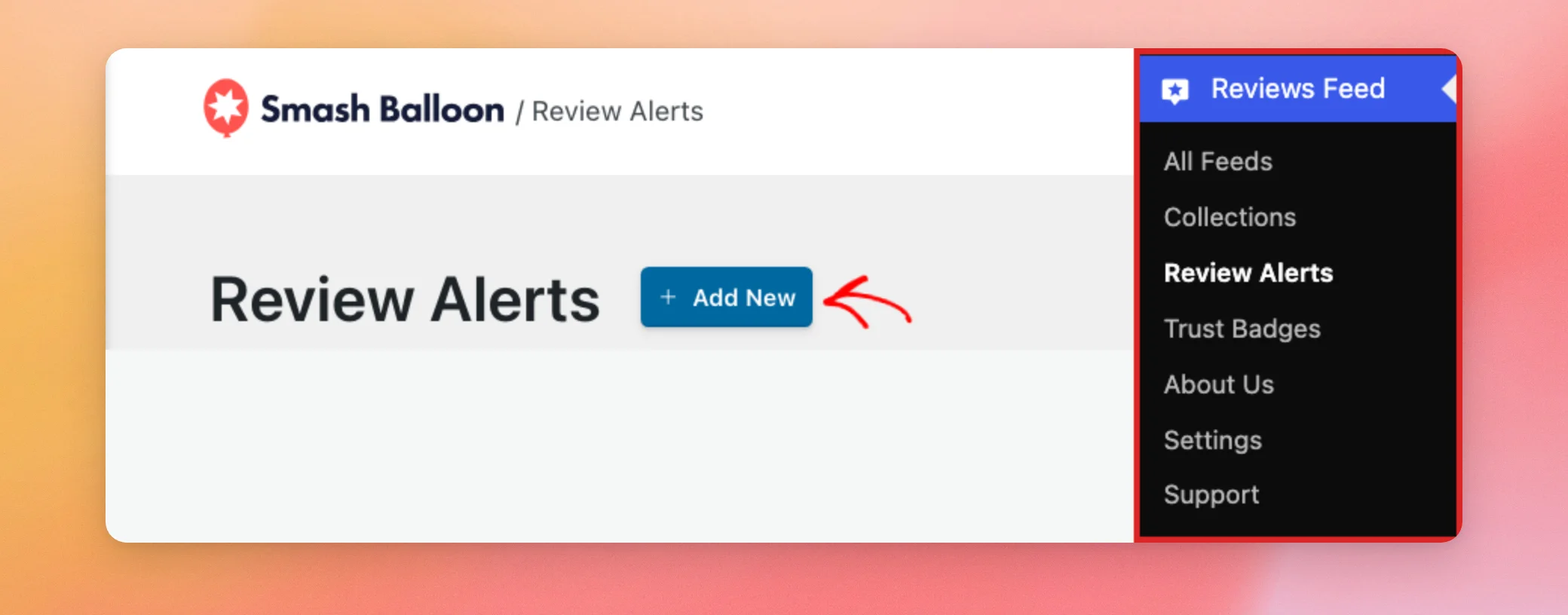
Na barra lateral de administração do WordPress, aceda a Feed de comentários » Alertas de comentários. Em seguida, clique em Adicionar novo.
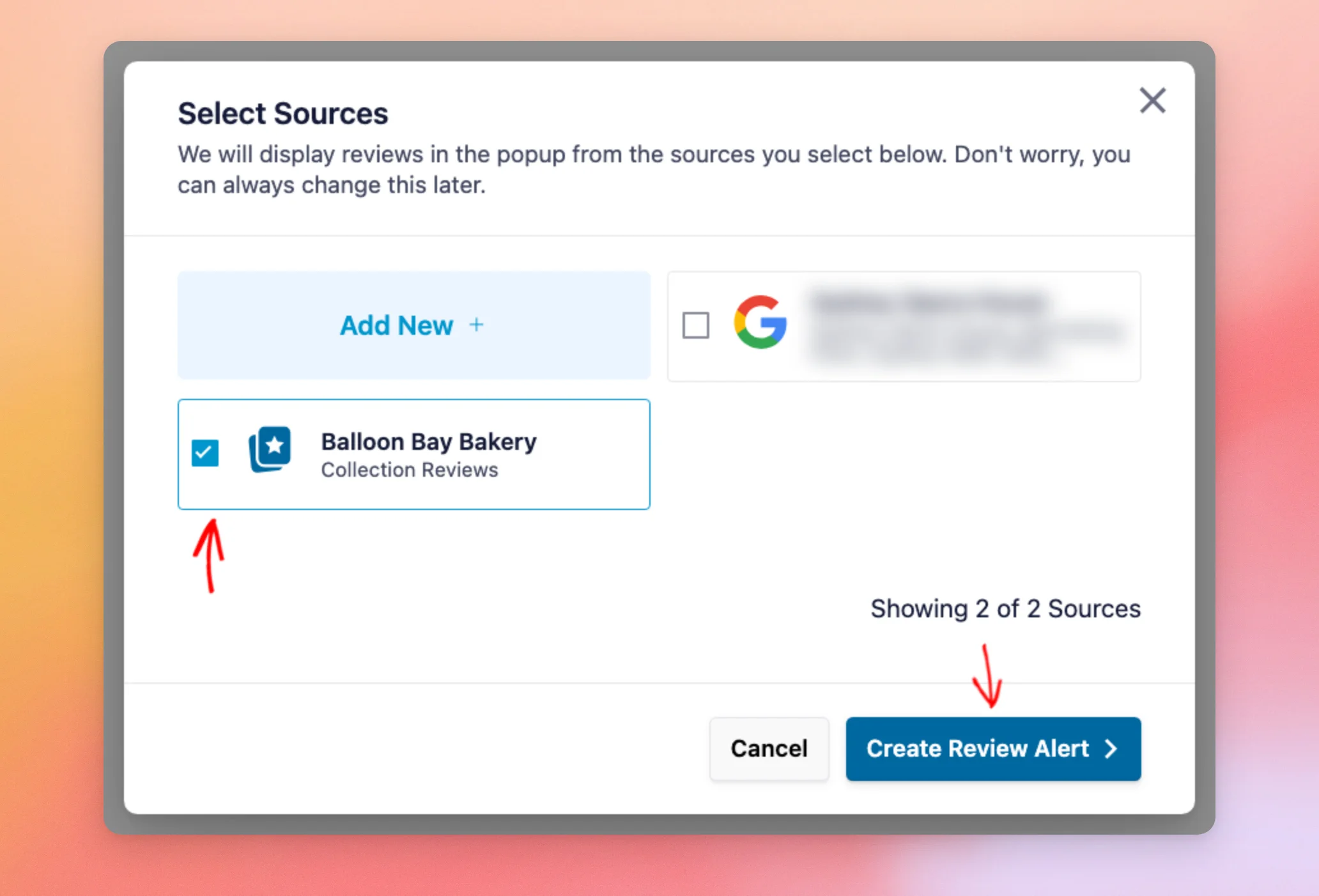
Abre-se uma janela intitulada «Selecionar fontes». Esta janela apresenta as fontes de avaliações que ligou no Feed de Avaliações, incluindo as suas coleções.
Em seguida, selecione cada fonte da qual pretende que o seu pop-up mostre avaliações. Depois, clique em «Criar alerta de avaliação».
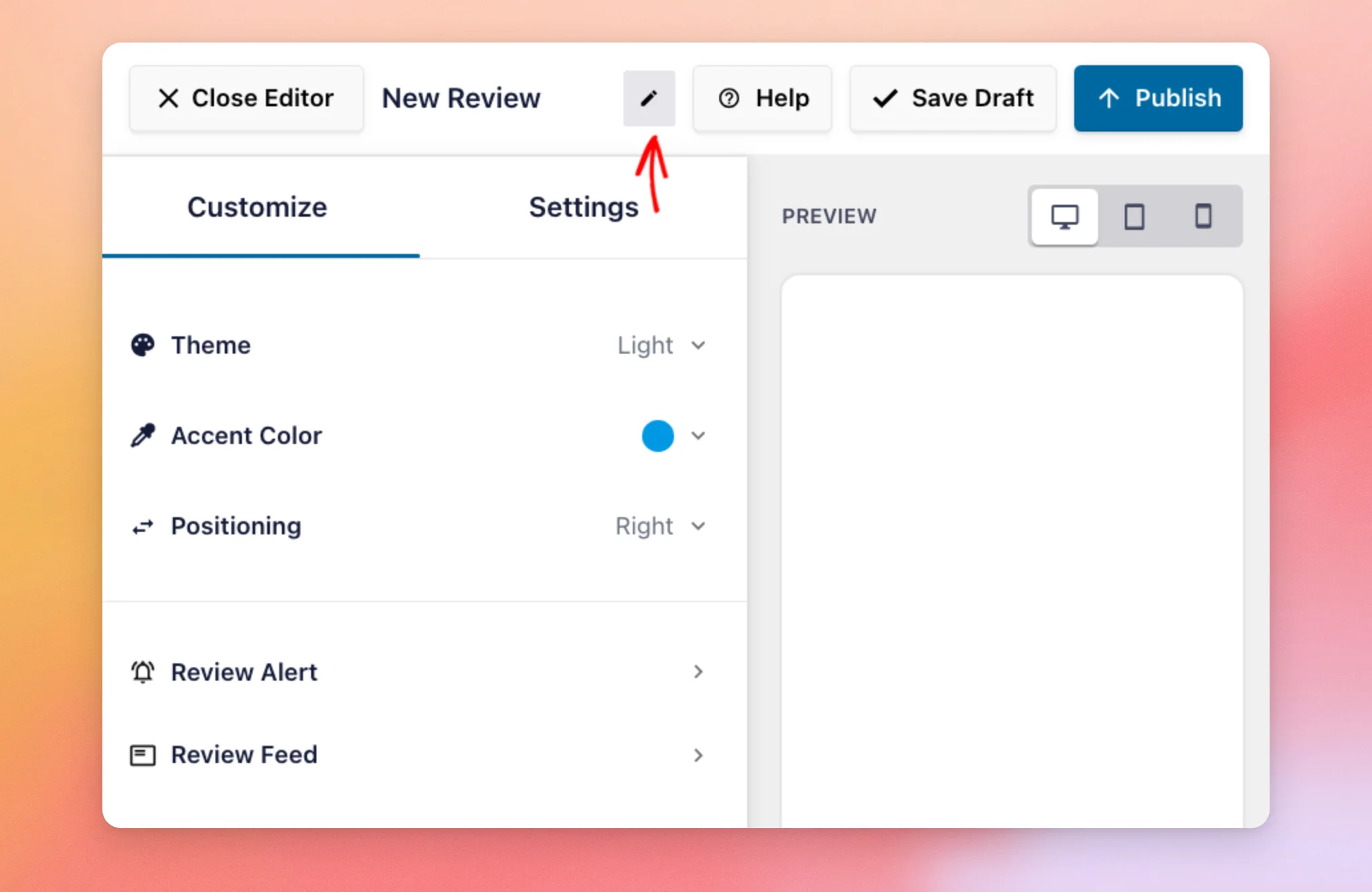
O seu novo Alerta de Revisão abre no editor com o nome «Novo Alerta de Revisão». Uma vez que pode criar mais do que um Alerta de Revisão, um nome claro ajuda-o a encontrá-lo mais tarde. Para o renomear, clique no ícone do lápis ao lado do nome, na parte superior do editor.
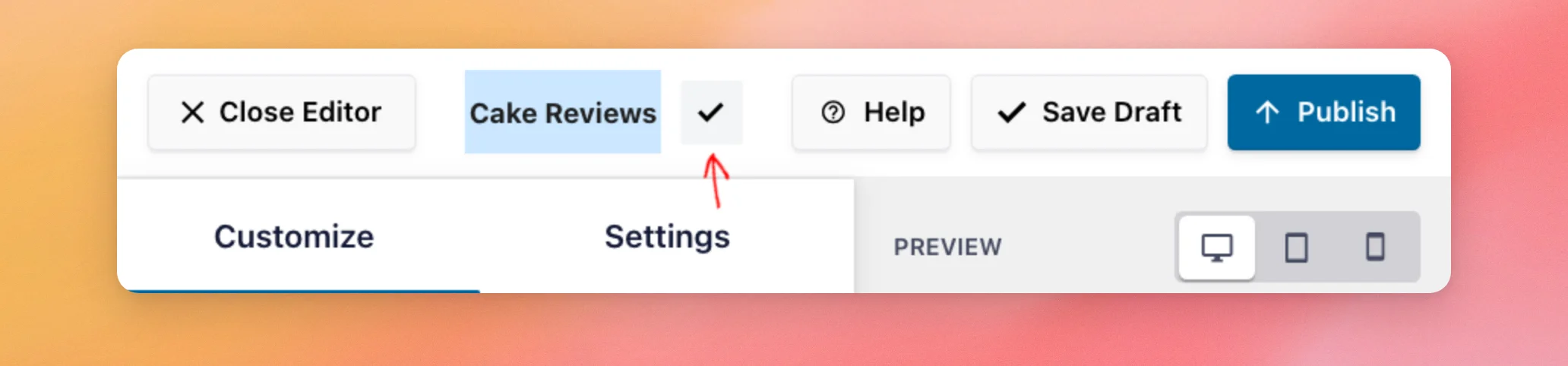
No campo «Nome», escreva o novo nome. Em seguida, clique na marca de verificação ao lado do mesmo.
O editor tem dois separadores. O separador «Personalizar» controla o aspeto do seu pop-up. O separador «Definições» controla quais as avaliações que são apresentadas e onde aparecem.
À medida que vai fazendo alterações, a pré-visualização à direita é atualizada. A pré-visualização pode estar vazia no início, porque a janela pop-up aparece nela cerca de três segundos após o carregamento do editor.
Personalizar o seu alerta de revisão
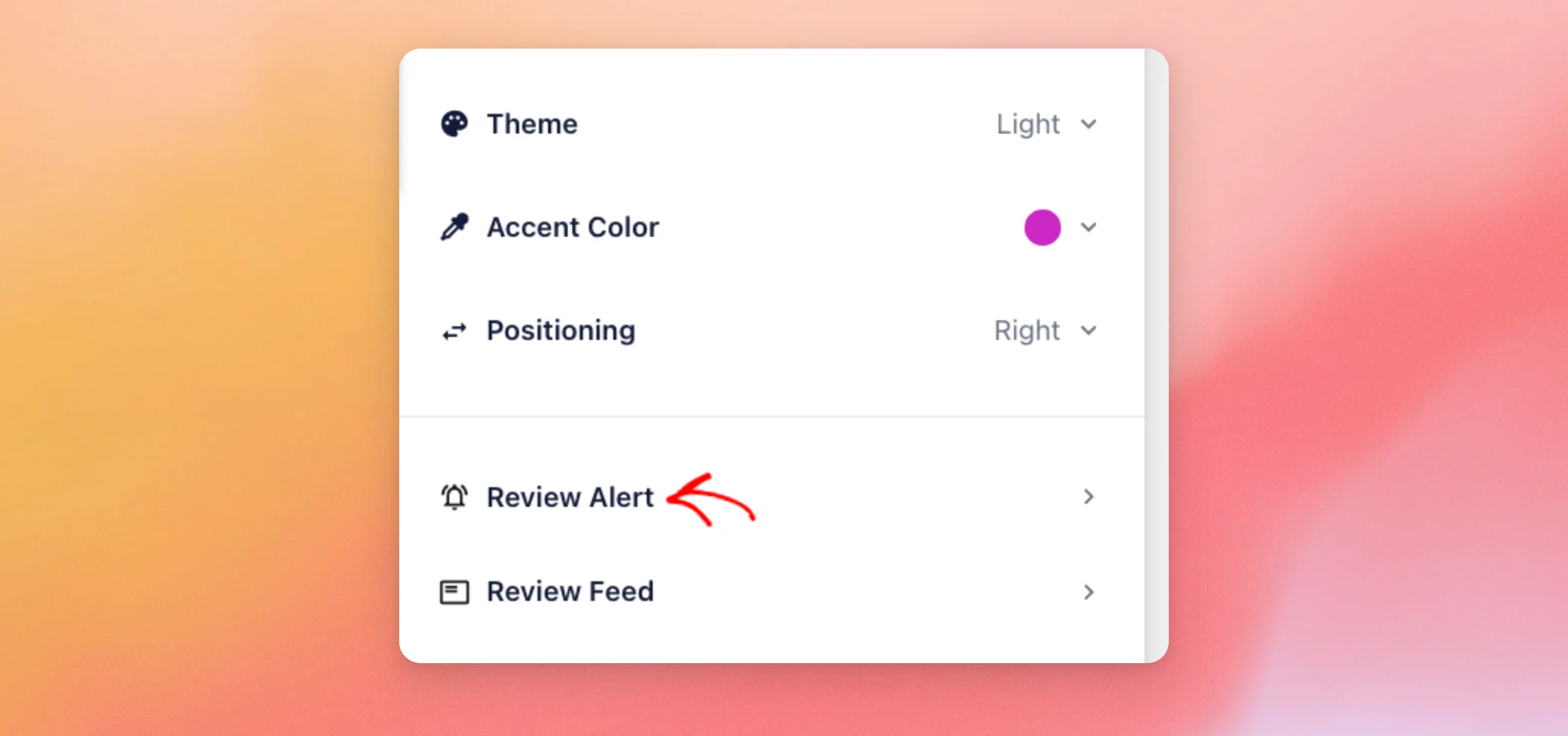
A separador «Personalizar» abre-se em primeiro lugar. As suas três primeiras definições são «Tema», «Cor de destaque» e «Posicionamento».
Escolher um tema, uma cor e uma posição
Para selecionar o estilo da janela pop-up, clique em «Tema». Existem quatro temas: Claro (selecionado por predefinição), Escuro, Minimalista e Minimalista Escuro. Em seguida, escolha o tema que pretende utilizar.
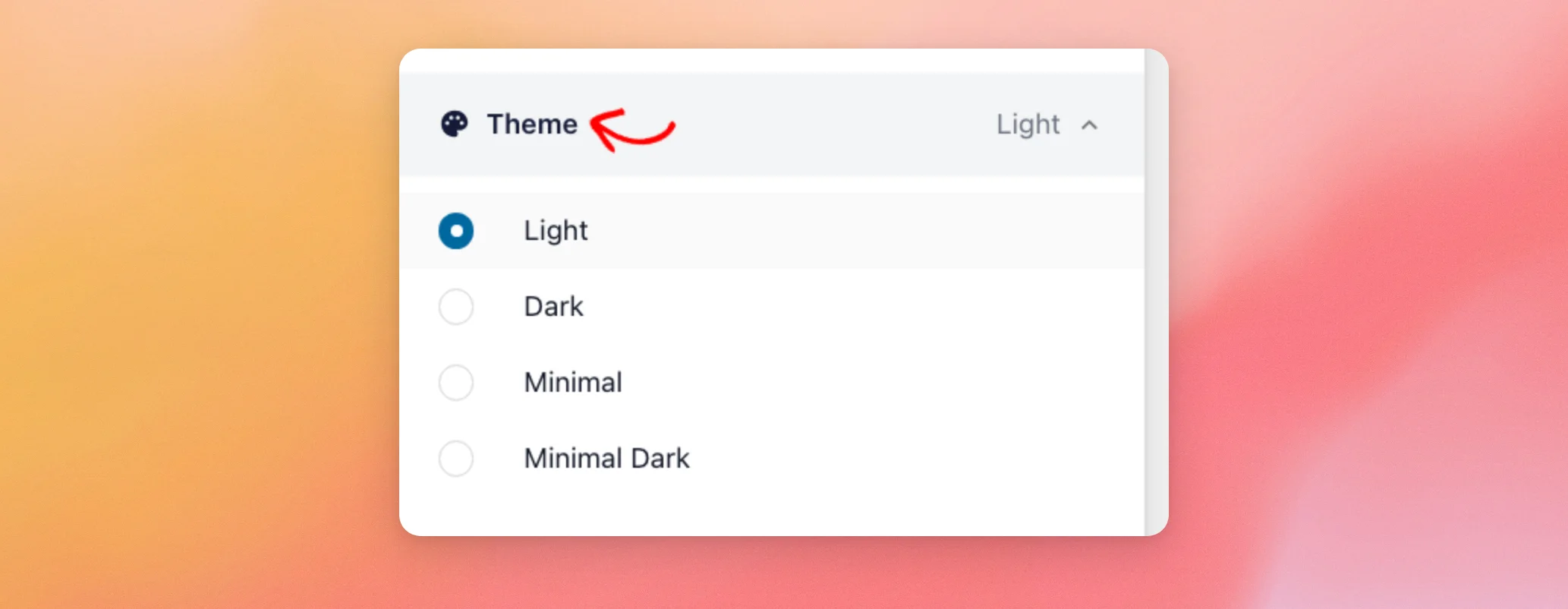
Se não tiver a certeza de qual o tema a escolher, opte pelo «Light». A pré-visualização atualiza-se à medida que vai selecionando os temas. Pode experimentar cada um deles antes de se decidir.
Em seguida, clique em «Cor de destaque». Na secção «Escolher entre predefinições», clique numa das oito cores predefinidas.
Para utilizar a sua própria cor, arraste o controlo deslizante «Adicionar a sua própria cor». Também pode introduzir um código de cor no campo HEX.
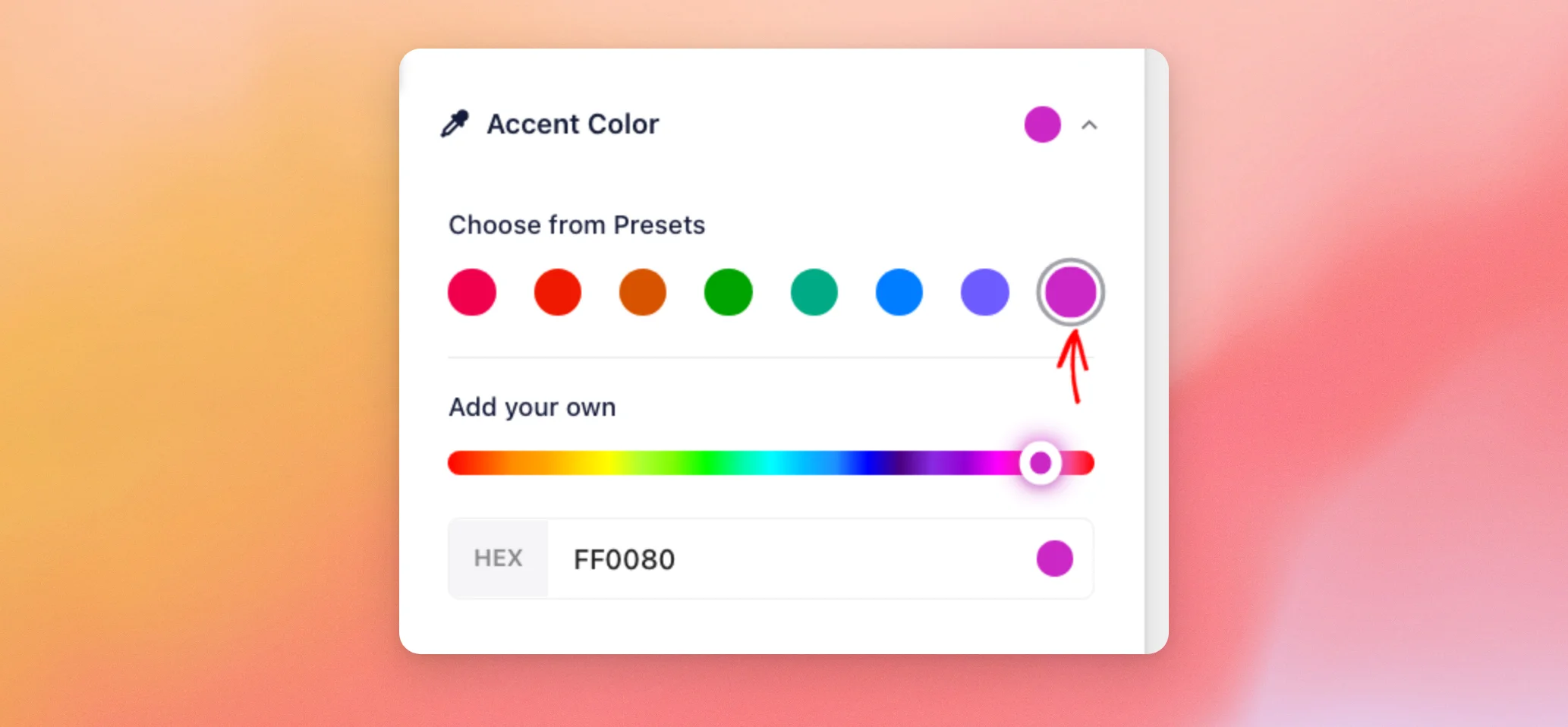
Quando introduz um código de cor no campo HEX, a sua janela pop-up utiliza exatamente essa cor, incluindo o branco e os tons de cinzento. Isto permite que a cor corresponda às cores da sua marca. Por outro lado, as predefinições e o controlo deslizante utilizam um tom da gama de cores integrada no plugin.
A definição «Posicionamento» determina o lado da página em que o pop-up é apresentado. Por predefinição, está definido para «Direita». Se já houver outro elemento no canto inferior direito do seu site, escolha «Esquerda».
Configurar a janela pop-up
A seguir, vamos escolher o que vai aparecer no teu pop-up.
Por baixo das três primeiras definições, clique em «Revisar alerta».
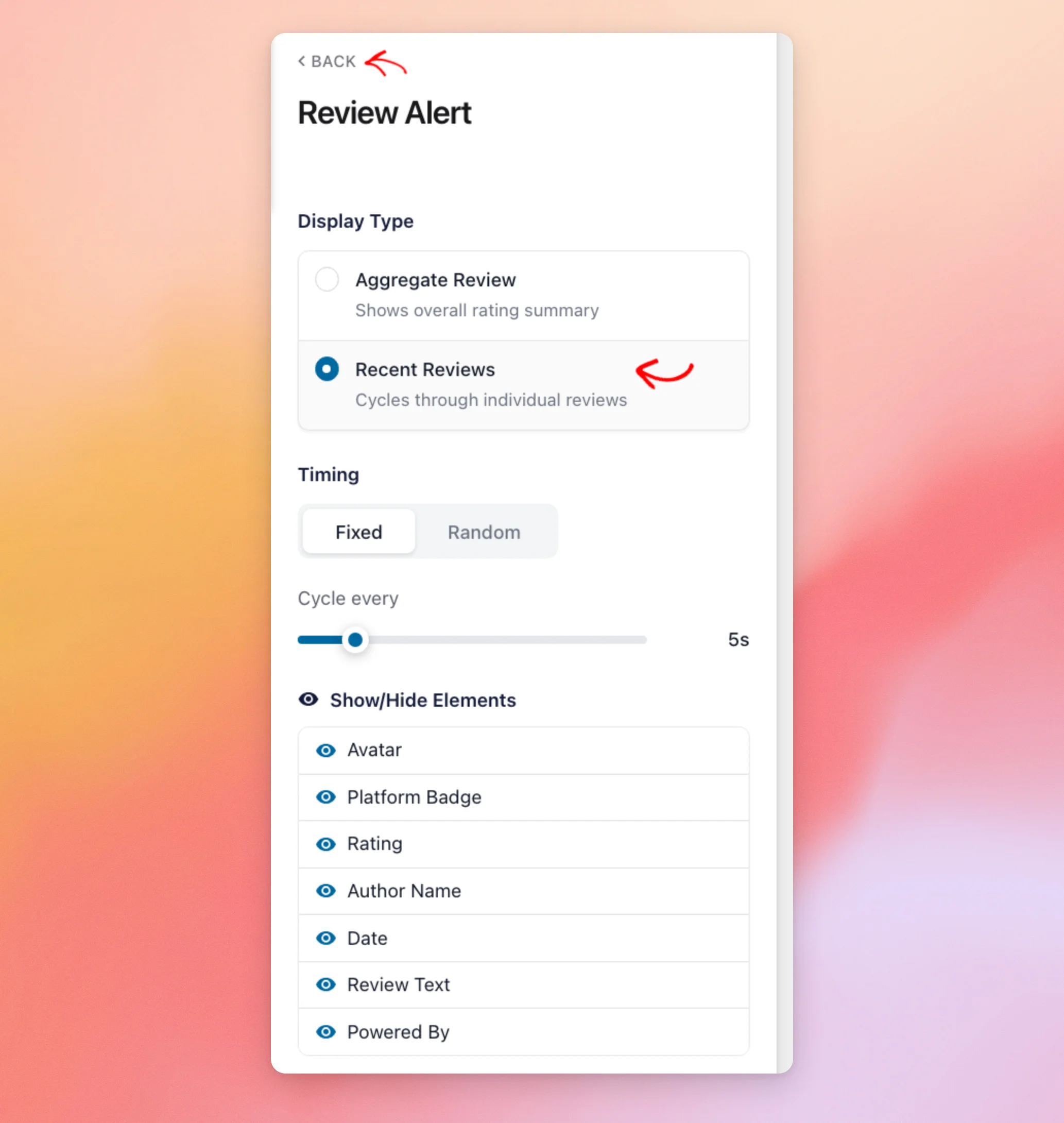
Na secção «Tipo de exibição», escolha a forma como a janela pop-up apresenta as suas avaliações:
- Resumo das avaliações: A janela pop-up mostra a sua classificação geral por estrelas e o número total de avaliações.
- Comentários recentes: A janela pop-up exibe os seus comentários um de cada vez, apresentando o nome de cada autor, a classificação e o texto do comentário.
A opção «Tempo» define durante quanto tempo cada avaliação fica visível antes da seguinte. Com a opção «Fixo», todas as avaliações ficam visíveis durante o mesmo período de tempo, definido com o controlo deslizante «Ciclo». O valor predefinido é de cinco segundos.
Com a opção «Aleatório», o tempo varia de uma avaliação para a seguinte, dentro de um intervalo que define através do controlo deslizante.
Na secção «Mostrar/Ocultar Elementos», cada parte da janela pop-up tem um ícone em forma de olho que permite mostrá-la ou ocultá-la, como a data ou o avatar. A lista varia consoante o tipo de visualização que escolher.
Quando terminar, clique em «Voltar» na parte superior da barra lateral.
A seguir, vamos configurar o Feed de Avaliações que se abre a partir do seu pop-up.
Configurar o feed de comentários
Quando os visitantes clicam na ligação «Ver tudo» no seu pop-up, abre-se uma janela maior com uma lista das suas avaliações. Trata-se do «Feed de Avaliações». Tem um título na parte superior e pode incluir um botão, como, por exemplo, uma ligação para a sua página de reservas ou de encomendas.
Para configurar esta funcionalidade, clique em «Ver feed».
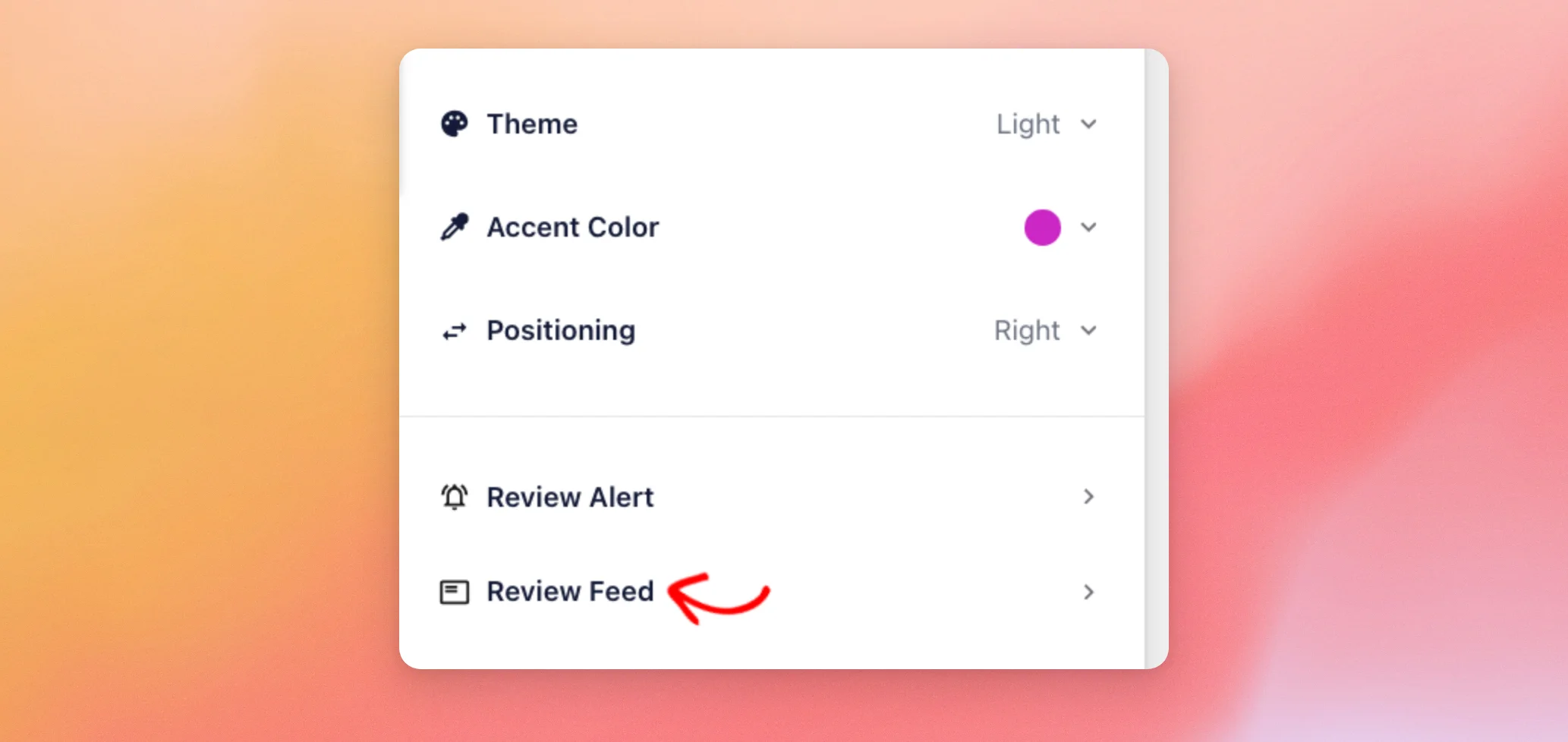
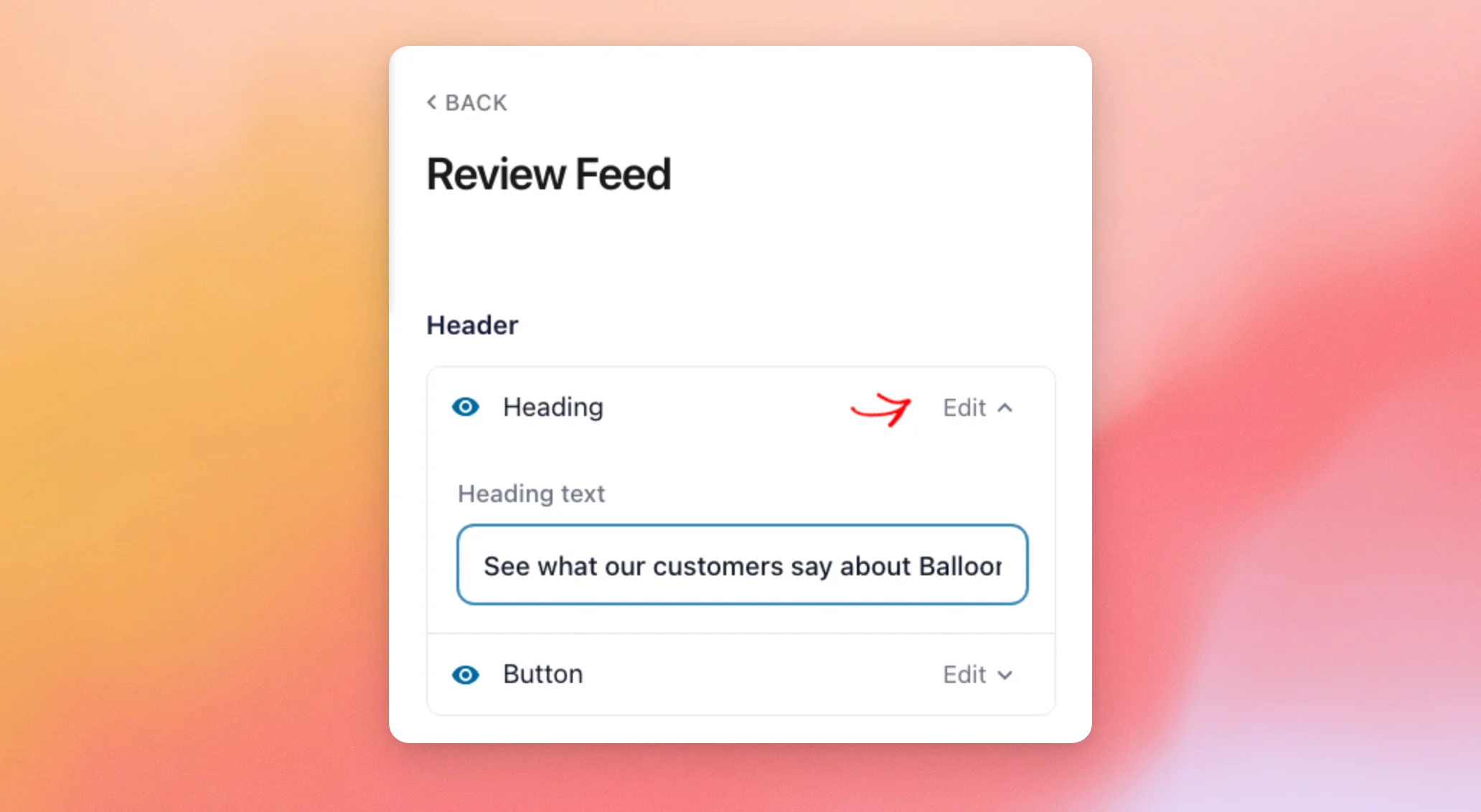
Na secção «Título», clique em «Editar» ao lado de «Título». Em seguida, escreva o seu título no campo de texto «Título».
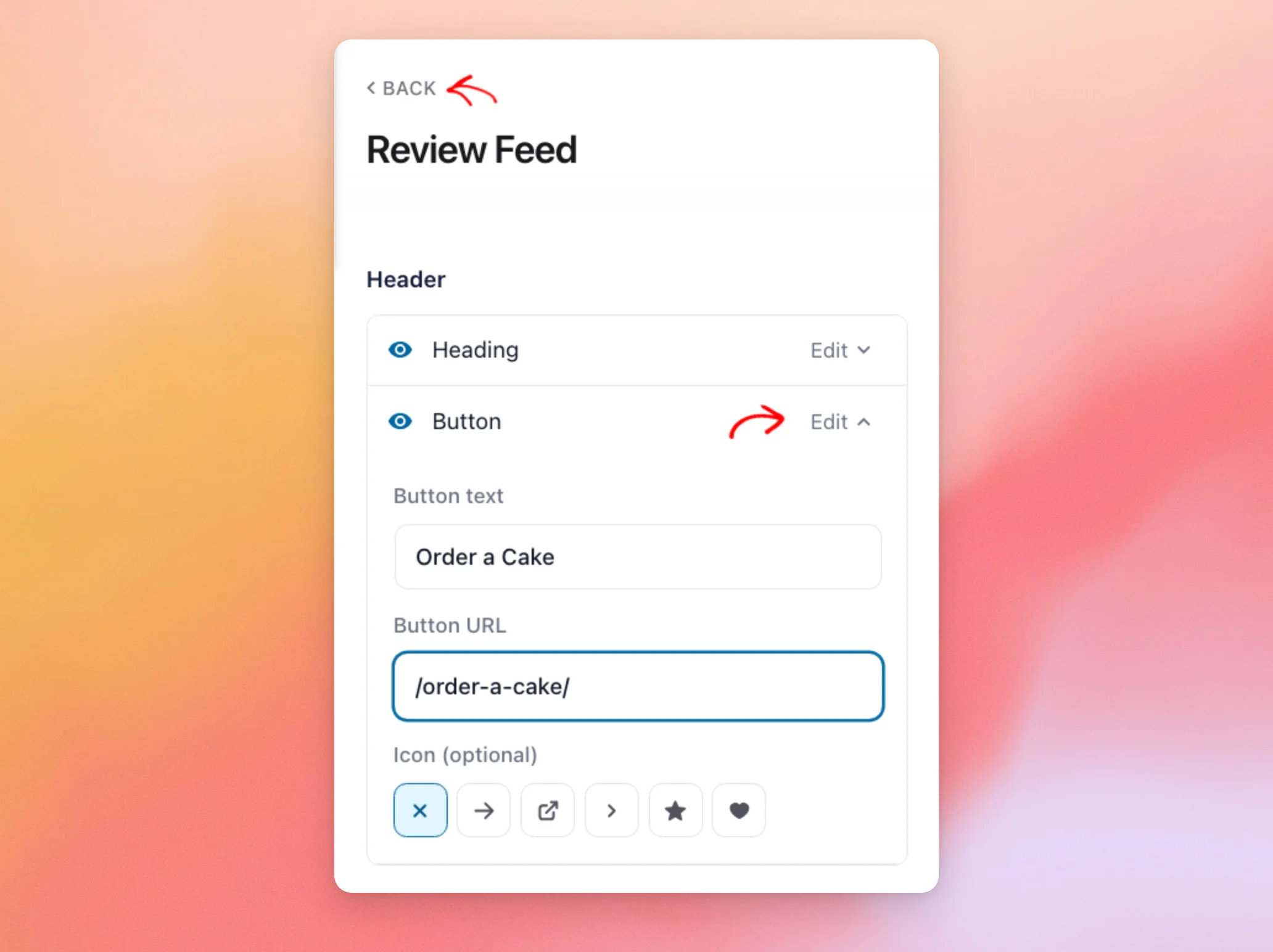
Em seguida, clique em «Editar» ao lado de «Botão». Depois, introduza o texto do botão no campo «Texto do botão», a página para a qual o botão remete no campo «URL do botão» e, se desejar, um ícone. Quando terminar, clique em «Voltar».
Abaixo do cabeçalho, a lista «Cartões de avaliação» permite-lhe mostrar ou ocultar cada parte das avaliações no «Feed de avaliações». As partes são: Estrelas, Título, Conteúdo, Autor e Data. Cada uma delas tem um ícone em forma de olho, semelhante aos que se encontram em «Mostrar/Ocultar elementos».
Escolher quais as avaliações que aparecem
A seguir, vamos escolher quais as avaliações que o teu pop-up vai mostrar.
Na parte superior da barra lateral, clique no separador «Definições ».
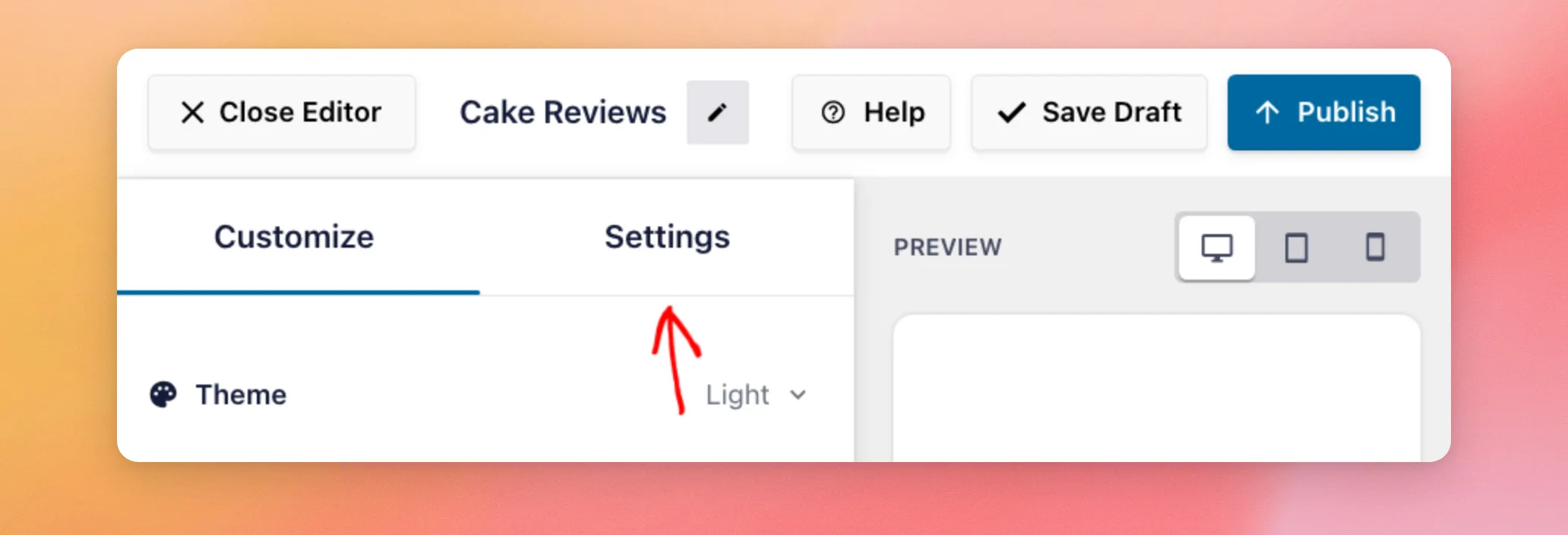
O separador «Definições» tem três secções: «Fontes», «Filtro» e «Visibilidade». Na secção «Fontes», pode alterar as fontes que selecionou quando criou o seu «Alerta de Revisão».
Em seguida, clique em «Filtro».
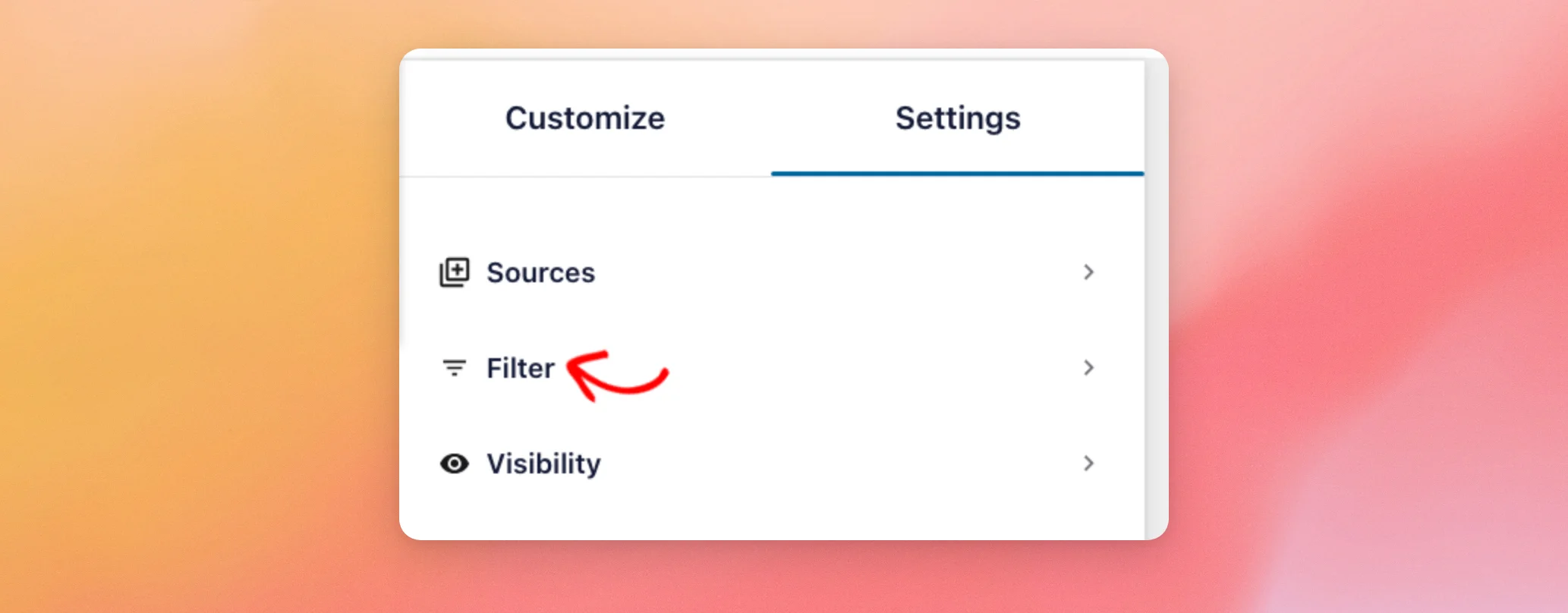
A secção «Filtros» apresenta as seguintes opções:
- Classificação e comprimento: Escolha a classificação por estrelas mais baixa que o seu pop-up apresenta. Também pode selecionar a opção «Mostrar apenas comentários com mais de 50 caracteres» para excluir comentários muito curtos.
- Por fonte: Escolha de quais das fontes do seu «Review Alert» pretende mostrar as avaliações.
- Ordenar por data: Mostrar primeiro as avaliações mais recentes ou as mais antigas.
- Por palavras: Mostrar apenas as avaliações que contenham determinadas palavras ou ocultar as avaliações que as contenham. Separe as palavras com vírgulas.
Por exemplo, para mostrar apenas as suas melhores avaliações, clique na quarta estrela na secção «Classificação e extensão». O seu pop-up passará então a mostrar apenas as avaliações com quatro estrelas ou mais. A caixa na parte superior indica quantas das suas avaliações o pop-up irá apresentar.
Quando terminar, clique em «Voltar» na parte superior da barra lateral.
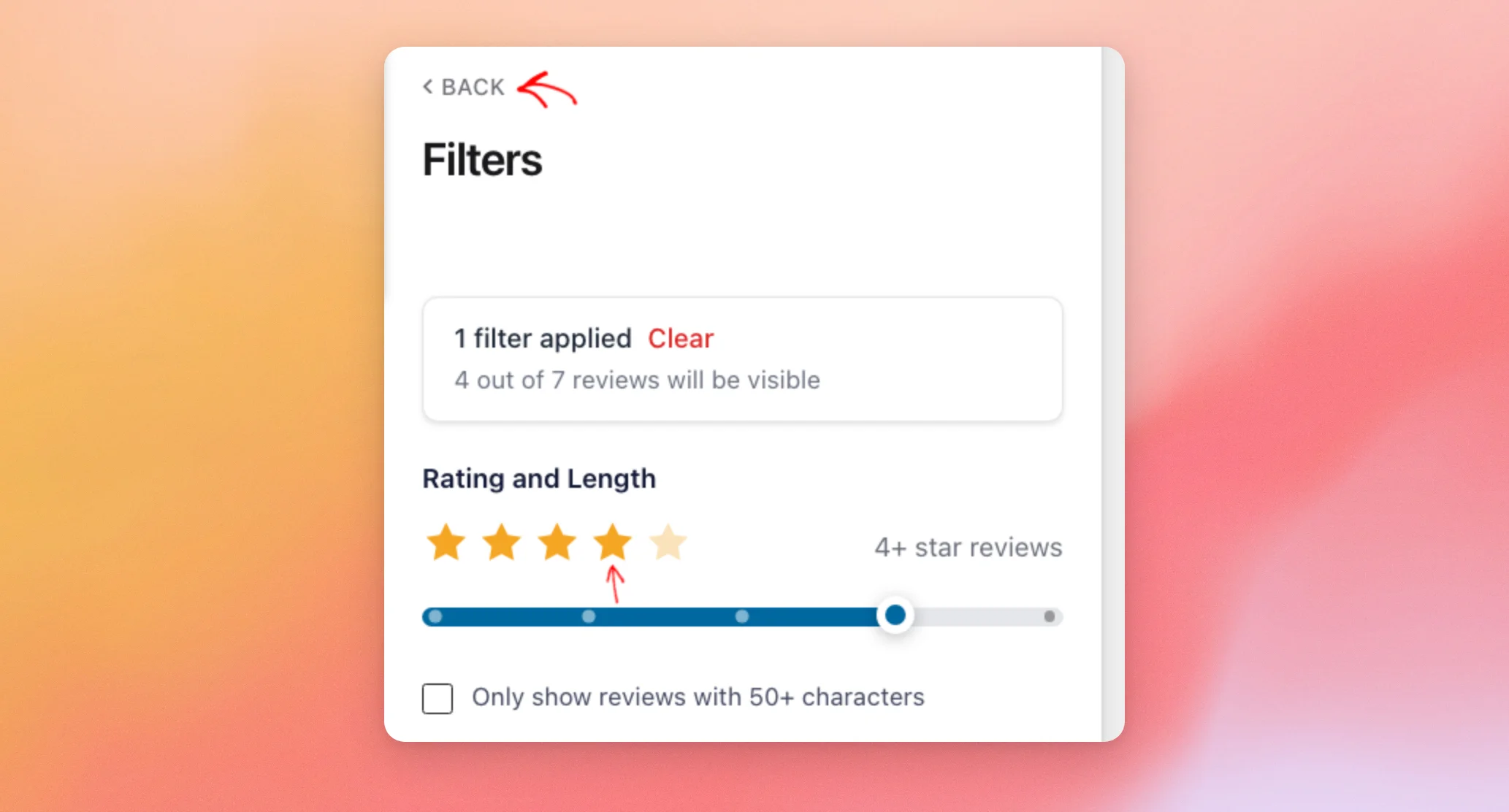
Os seus filtros já estão definidos.
Escolher onde o seu aviso de avaliação aparece
A seguir, vamos escolher as páginas em que o seu pop-up será exibido.
No separador «Definições», clique em «Visibilidade».
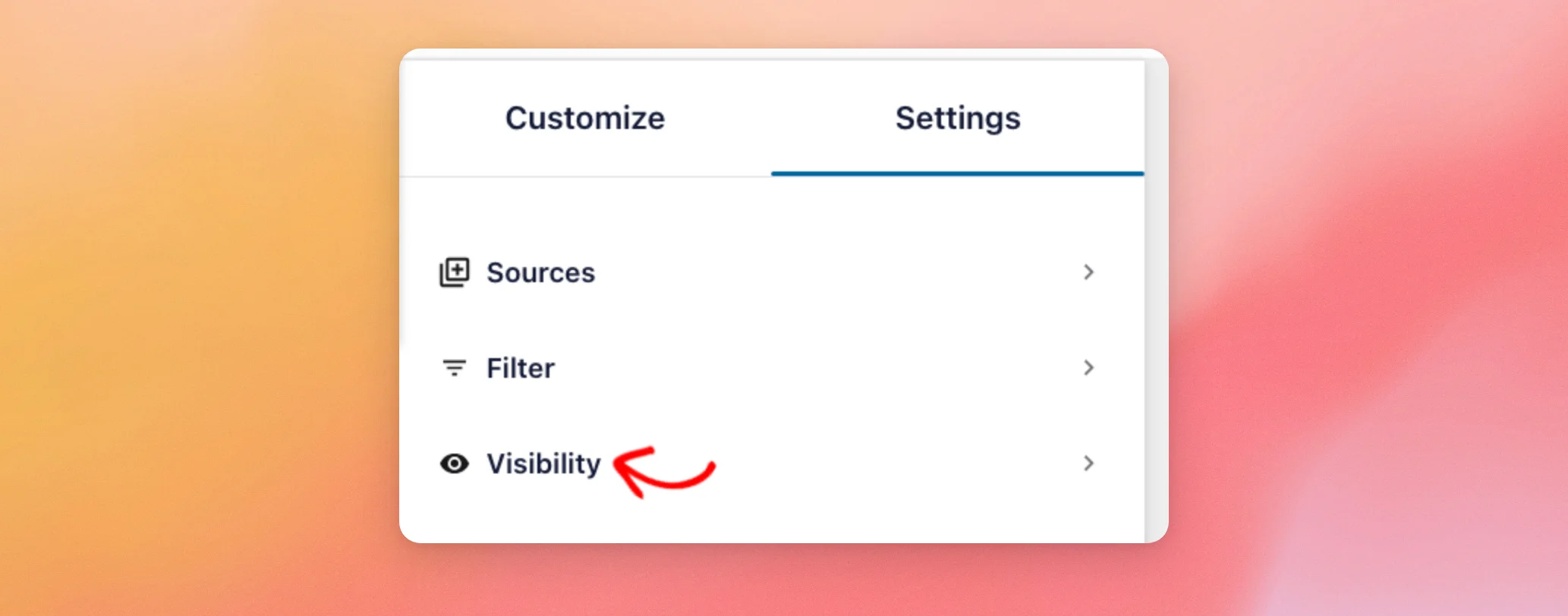
Na secção «Exibir», existem duas opções:
- Todas as páginas: O seu pop-up é apresentado em todas as páginas do seu site. A lista abaixo passa então a chamar-se «Páginas excluídas», onde pode adicionar as páginas nas quais não pretende que o pop-up seja apresentado.
- Páginas específicas: O seu pop-up só é apresentado nas páginas que adicionar à lista abaixo.
Os «Novos alertas de avaliação» começam com páginas específicas selecionadas e sem nenhuma página na lista. Antes de publicar, adicione pelo menos uma página. Se quiser que a sua janela pop-up apareça em todo o lado, selecione «Todas as páginas».
Para adicionar uma página, clique em + Páginas. Em seguida, clique na página que pretende adicionar. Também pode procurar uma página pelo nome ou selecionar a sua página inicial.
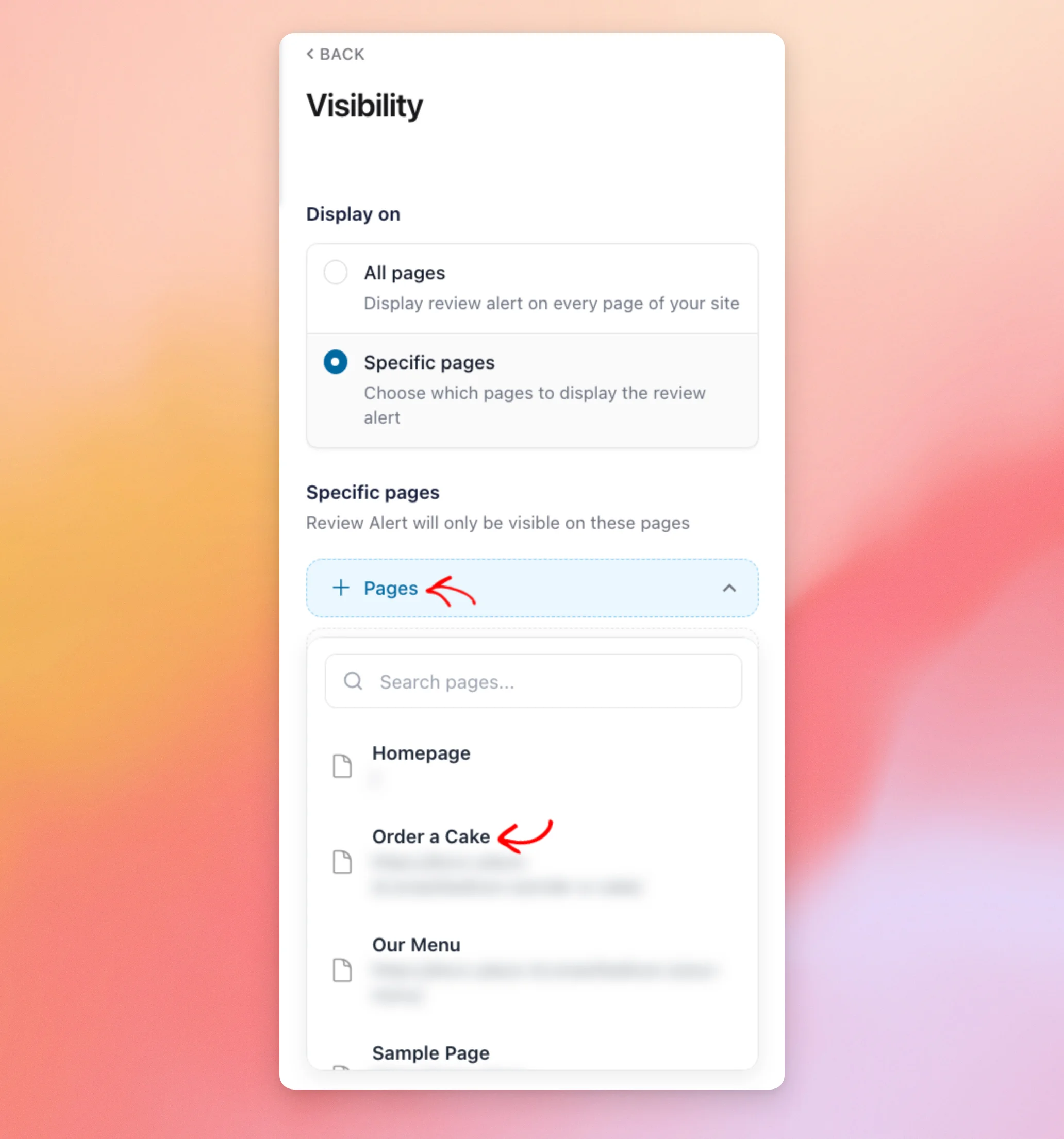
Em «Páginas», também pode adicionar categorias inteiras com «+ Categorias» ou todas as páginas de um tipo de publicação com «+ Tipos de publicação personalizados».
Aviso sobre a publicação da sua avaliação
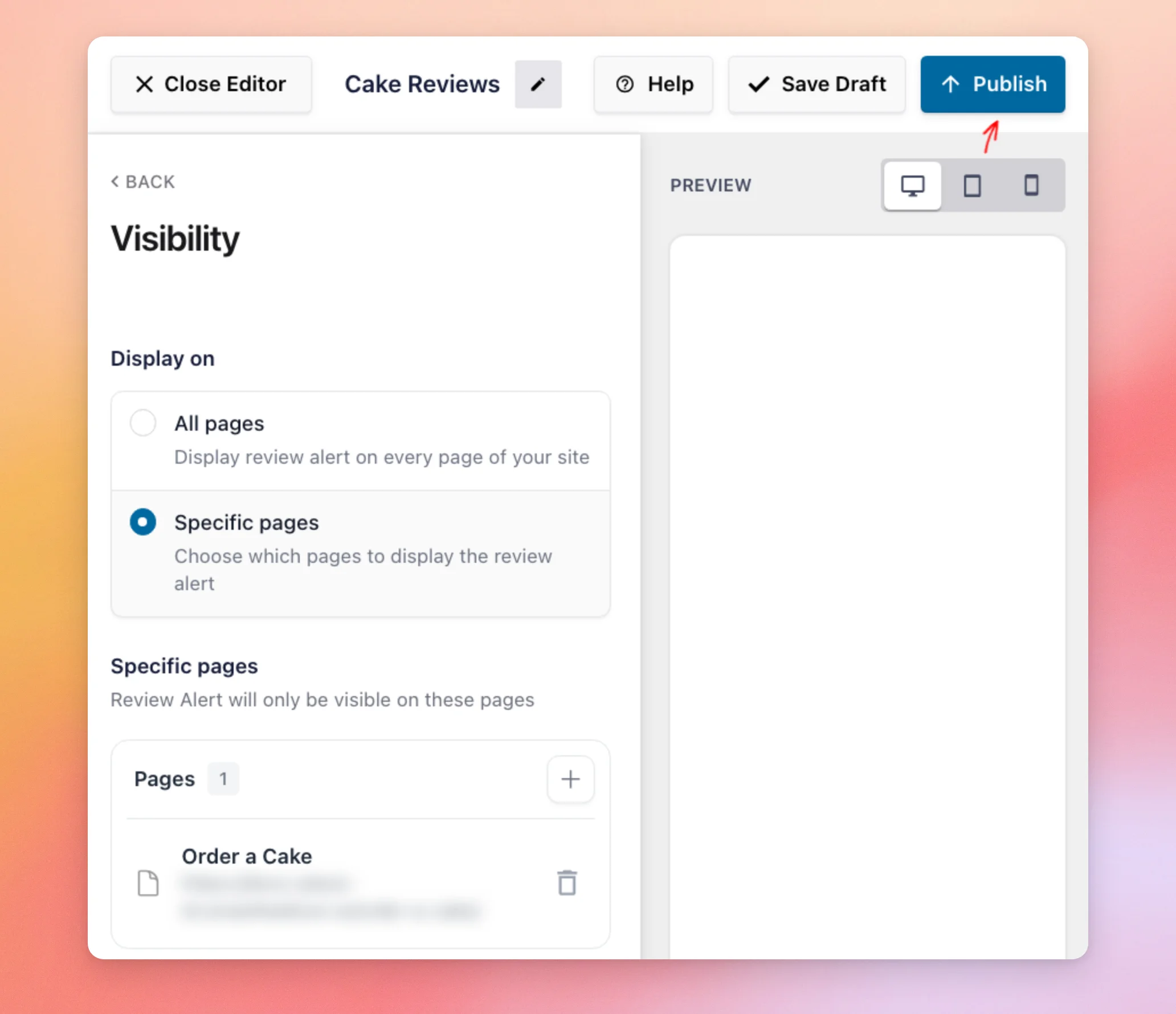
A página que adicionou aparece agora na lista «Páginas específicas». Até publicar o seu «Alerta de revisão», esta permanecerá como rascunho. O botão «Guardar rascunho» guarda as suas alterações sem apresentar a janela pop-up no seu site.
Quando estiver pronto para que os visitantes o vejam, clique em «Publicar» na parte superior do editor.
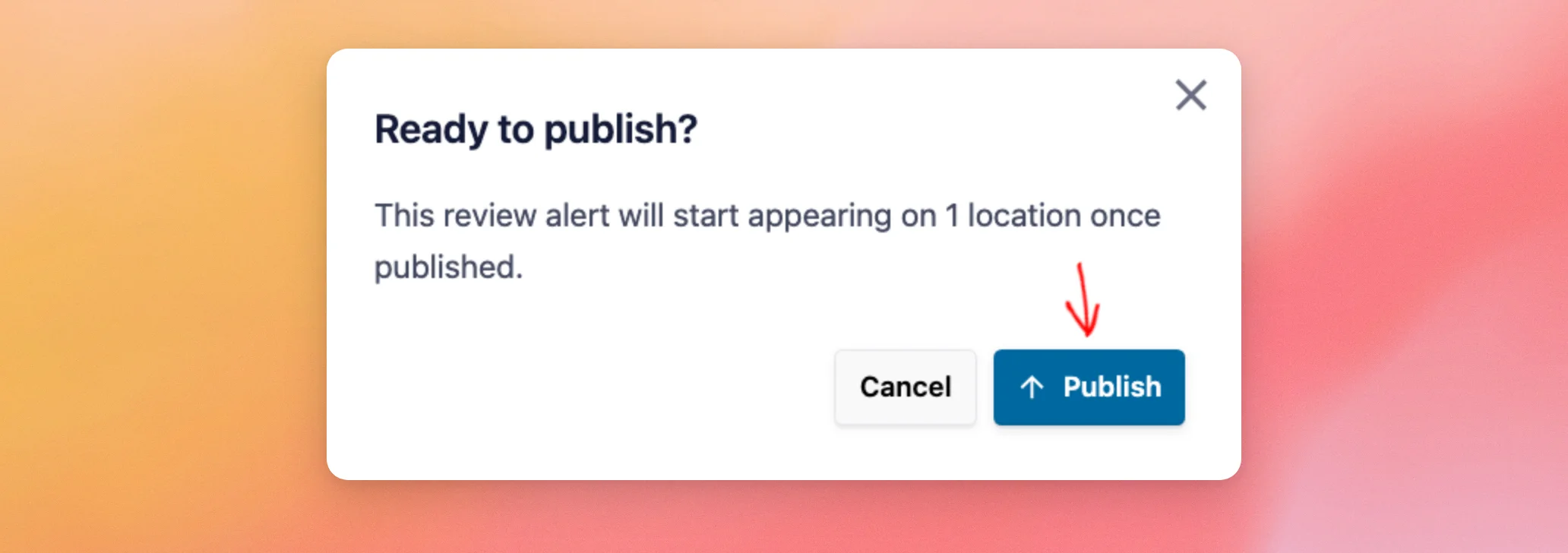
Aparece uma janela intitulada «Pronto para publicar?» que indica em quantos locais o seu pop-up irá aparecer. Em seguida, clique em «Publicar» para confirmar.
O seu «Alerta de Revisão» já está ativo. Na parte superior do editor, um botão «Guardar» substitui o botão «Guardar rascunho» para quaisquer alterações futuras. Um botão «Reverter para rascunho» remove a janela pop-up do seu site.
Ver o alerta de avaliação no seu site
Para ver o seu «Alerta de revisão», aceda a uma das páginas que selecionou. Após alguns segundos, a janela pop-up aparece no canto inferior da página.
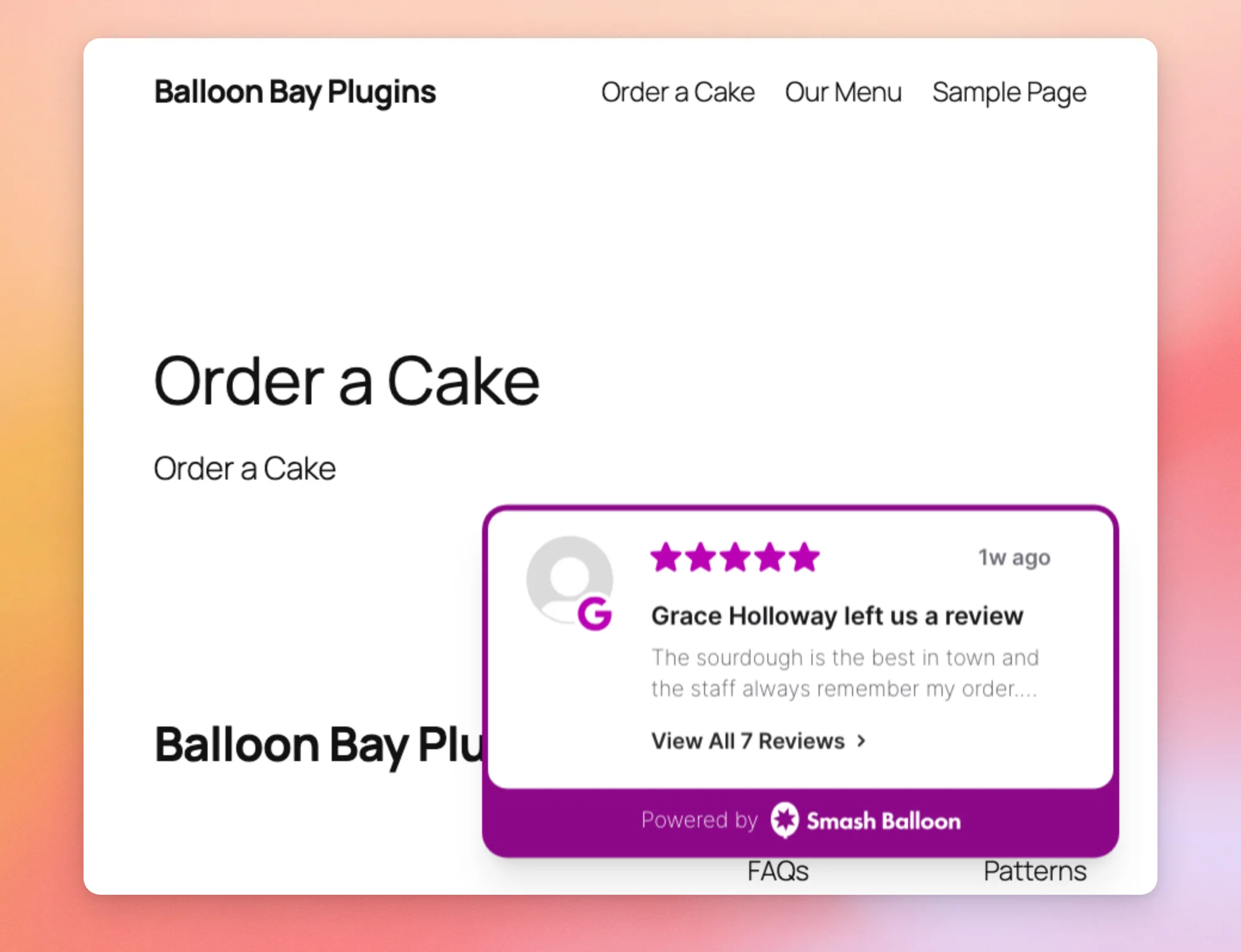
A ligação «Ver tudo» mostra o número total de avaliações. Quando os visitantes clicam nessa ligação, o «Feed de Avaliações» abre-se com o seu título, o seu botão e uma lista das suas avaliações.
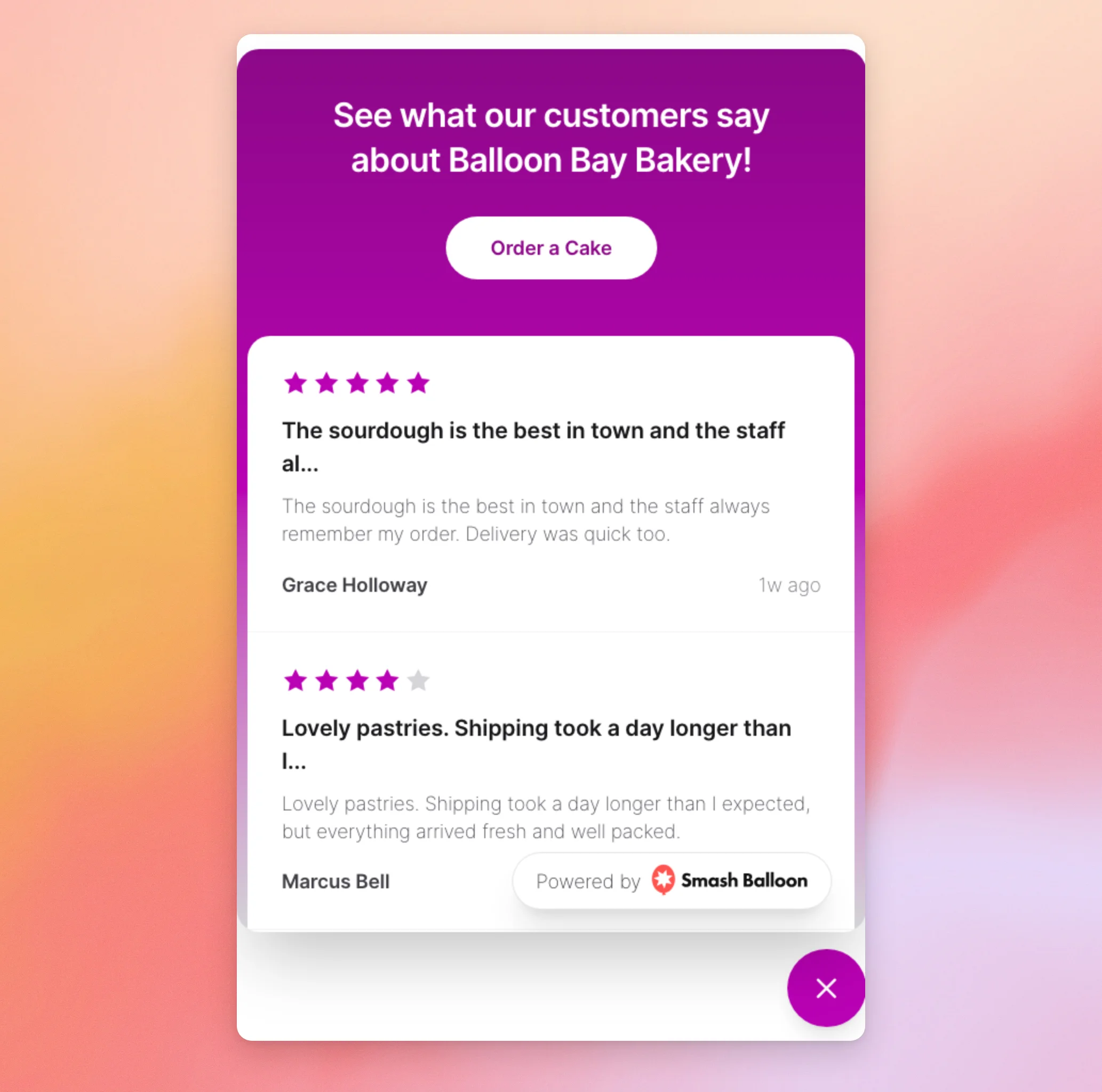
E pronto! O teu «Alerta de Avaliações» já está ativo e mostra as tuas avaliações numa janela pop-up nas páginas que escolheste.
A seguir, gostaria que a sua janela pop-up mostrasse apenas as avaliações que selecionar manualmente? Consulte o nosso guia sobre como utilizar coleções. Para apresentar a sua classificação geral por estrelas num pequeno emblema no seu site, consulte o nosso guia sobre como criar um «Trust Badge».
Perguntas mais frequentes
A seguir, respondemos a algumas das perguntas mais frequentes sobre os Alertas de Revisão.
Posso utilizar os Alertas de Revisão com uma licença Básica?
Não. Os alertas de avaliações requerem um nível de licença Plus ou superior. Para comparar os níveis de licença, consulte o nosso guia sobre licenças do Feed de Avaliações.
Preciso de voltar a ligar as minhas fontes de revisão?
Não. Quando cria um Alerta de Revisão, a janela «Selecionar Fontes» apresenta as fontes que já ligou no Feed de Revisões. Também pode ligar uma nova fonte a partir dessa janela.
Pode alterar as suas fontes mais tarde, na secção «Fontes» do separador «Definições».
Posso apresentar alertas de revisão diferentes em páginas diferentes?
Sim. Crie um Alerta de Revisão para cada grupo de páginas e selecione as páginas correspondentes na secção «Visibilidade». Cada página apresenta um Alerta de Revisão de cada vez.
Quando há mais do que um Alerta de revisão que corresponde a uma página, é apresentado aquele definido para «Páginas específicas», em vez daquele definido para «Todas as páginas». Se ambos utilizarem a mesma opção, é apresentado o Alerta de revisão mais recente.
Posso mostrar o meu «Alerta de Avaliação» em todas as páginas, com exceção de algumas?
Sim. Quando a opção «Mostrar em» está definida como «Todas as páginas» na secção «Visibilidade», a lista abaixo passa a chamar-se «Páginas excluídas». O seu pop-up ignora todas as páginas que adicionar nessa lista.
Para saber mais sobre ambas as opções, consulte a secção «Escolher onde o seu alerta de avaliação aparece», acima.
Posso remover o rótulo «Powered by Smash Balloon»?
Sim. «Powered By» é um dos elementos que pode ocultar através do ícone em forma de olho na secção «Mostrar/Ocultar Elementos». A secção «Alerta de revisão» do separador «Personalizar» apresenta uma lista desses elementos.
A secção «Feed de comentários» tem a sua própria opção «Powered By» na secção «Branding». Isto significa que pode ocultar o rótulo na janela pop-up, no «Feed de comentários» ou em ambos.
Como faço para deixar de ver um alerta de avaliação?
Assim que um «Alerta de Revisão» for publicado, o seu editor tem um botão «Reverter para rascunho» na parte superior. Ao reverter, o pop-up desaparece do seu site.
O «Alerta de Avaliação» mantém todas as suas definições. Pode publicá-lo novamente mais tarde.
Porque é que não consigo ver o meu «Alerta de Avaliação» no meu site?
Em primeiro lugar, certifique-se de que o seu «Alerta de Avaliação» está publicado, pois um rascunho não aparece no seu site. Em seguida, verifique a secção «Visibilidade».
Com a opção «Exibir em» definida como «Páginas específicas», a página que está a visualizar tem de constar da lista. Com a opção «Exibir em» definida como «Todas as páginas», essa página não pode constar da lista de «Páginas excluídas».
A janela pop-up também aparece cerca de três segundos após o carregamento da página. Se a tiver fechado antes, permanece fechada enquanto continuar a navegar no site e volta a aparecer na sua próxima visita.
O que acontece quando um dos meus visitantes fecha a janela pop-up?
A janela pop-up permanece fechada enquanto esse visitante continuar a navegar no seu site. Volta a aparecer na sua próxima visita.
Os filtros eliminam alguma das minhas avaliações?
Não. Os filtros apenas alteram as avaliações que o seu pop-up apresenta. As suas avaliações permanecem nas suas fontes.
Se, mais tarde, alterar um filtro, as avaliações que este ocultou poderão voltar a ser exibidas.




