


 Parede social
 Análise de feeds


Como selecionar cuidadosamente comentários de qualquer fonte, adicionar os seus próprios e editar os já existentes para criar uma coleção selecionada a partir da qual se pode inspirar.
Gostaria de mostrar as suas melhores avaliações todas juntas num único feed, incluindo as avaliações que o próprio adicionar?
Neste guia, vamos explicar-lhe como criar uma coleção, adicionar avaliações manualmente ou a partir de uma fonte e transformá-la num feed. Tudo o que precisa é de uma licença paga do Reviews Feed e de algumas avaliações que gostaria de mostrar.
Requisitos: As coleções estão disponíveis em todos os níveis de licença paga do Reviews Feed. Na versão gratuita, o item de menu «Coleções» apresenta a indicação «PRO».
Antes de começar, certifique-se de que o Reviews Feed está instalado e ativado no seu site WordPress.
- Criar uma coleção
- Adicionar avaliações manualmente
- Adicionar avaliações a partir de uma fonte de avaliações
- Editar as avaliações da sua coleção
- Criar um feed de comentários a partir da sua coleção
- Transferir uma coleção para outro local
- Importar avaliações para uma coleção
- Perguntas mais frequentes
Criar uma coleção
Para começar, vamos criar uma coleção. Uma coleção é uma lista de críticas que tu próprio escolhes.
Podes combinar as avaliações que escreveres com as do Google, do Yelp ou de qualquer outra fonte que tenhas associado. Depois, podes apresentá-las num feed, tal como qualquer outra fonte.
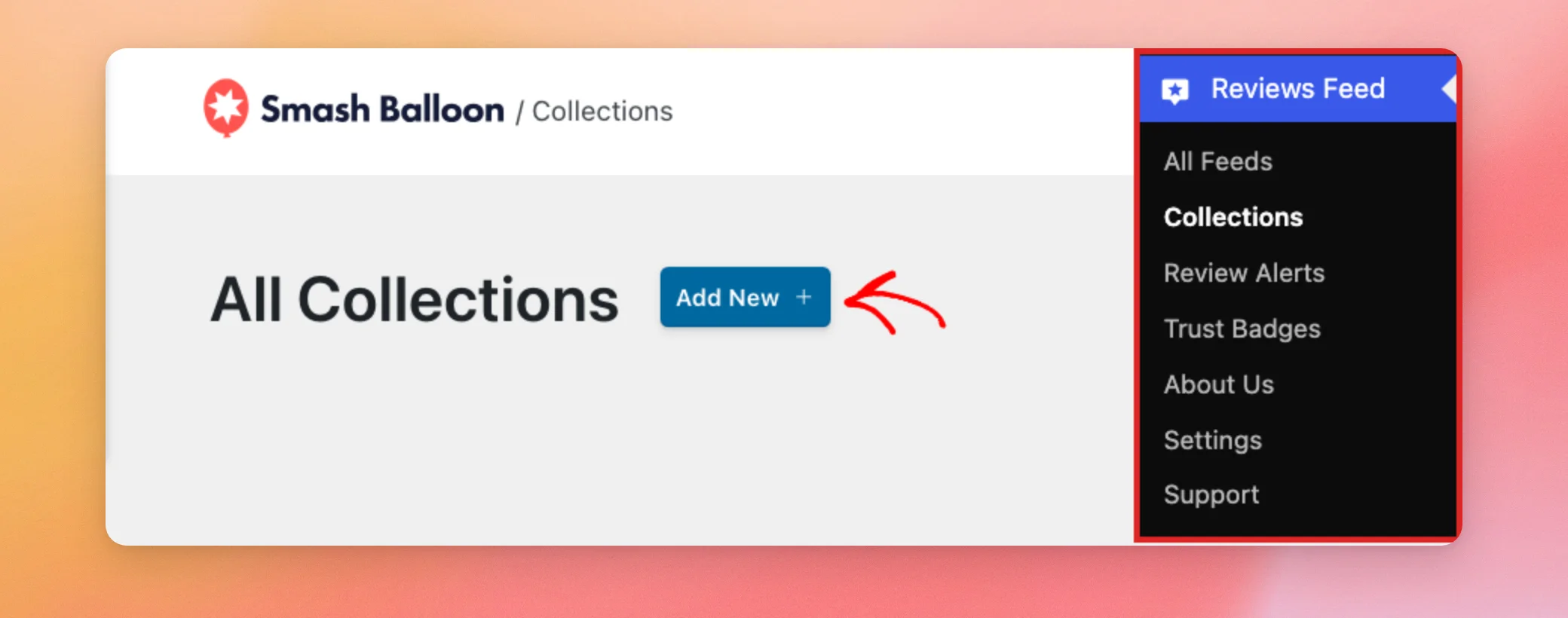
Na barra lateral de administração do WordPress, aceda a Feed de Críticas » Coleções. Na página «Todas as Coleções», clique em «Adicionar novo».
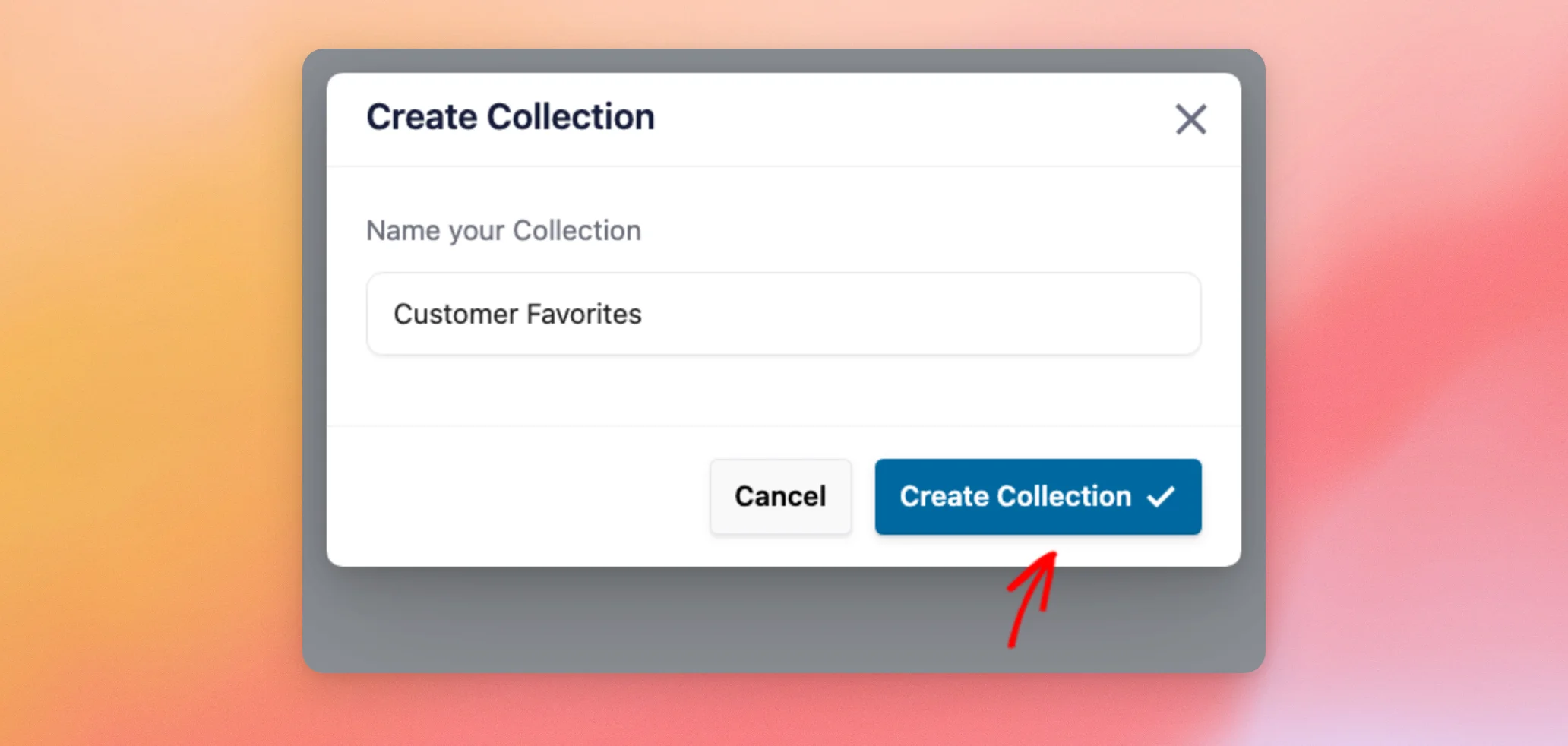
Na janela «Criar coleção», introduza um nome para a sua coleção. Um nome que indique a finalidade da coleção facilita a sua localização quando criar um feed ou a exportar mais tarde. Em seguida, clique em «Criar coleção».
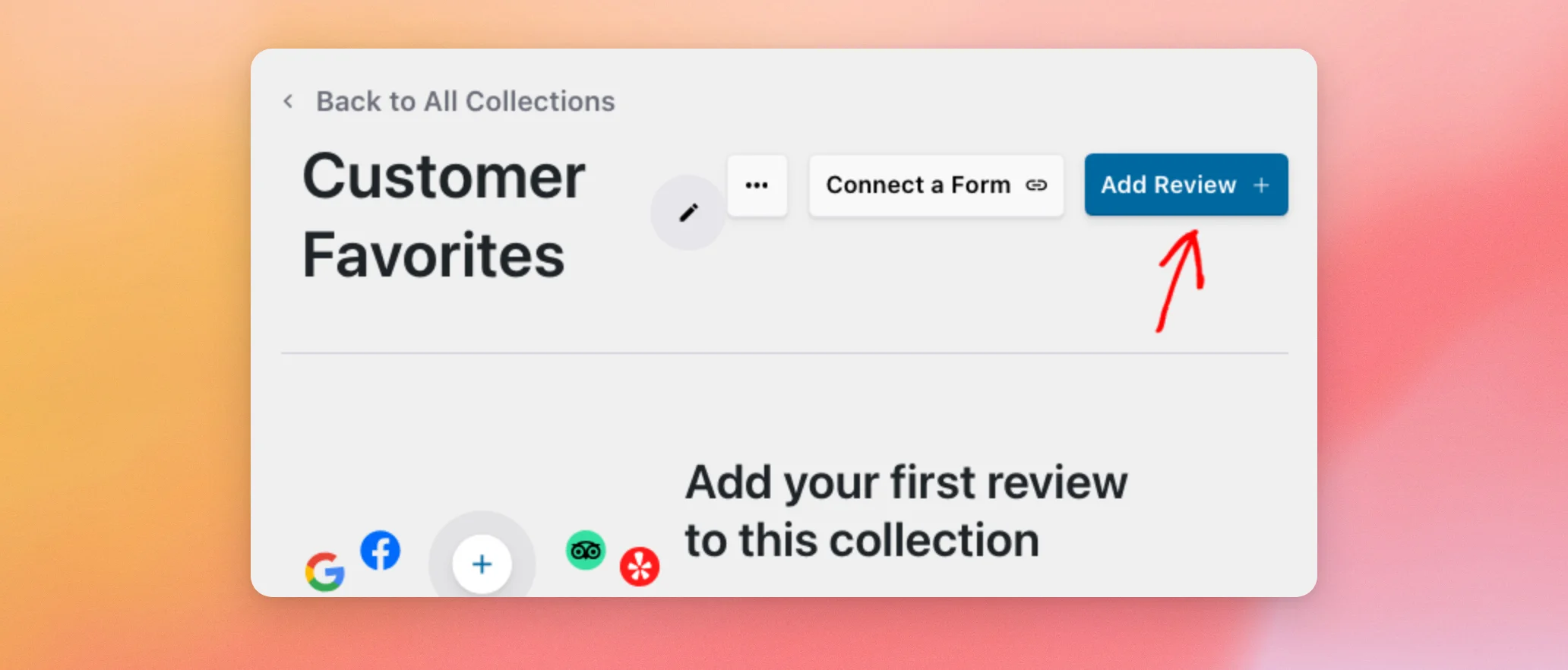
O «Feed de revisões» cria a coleção e abre-a, pronta para a sua primeira revisão.
Adicionar avaliações manualmente
Pode introduzir uma avaliação que tenha recebido noutro local, por exemplo, por e-mail ou pessoalmente. Para adicionar uma, clique em «Adicionar avaliação» na parte superior da sua coleção.
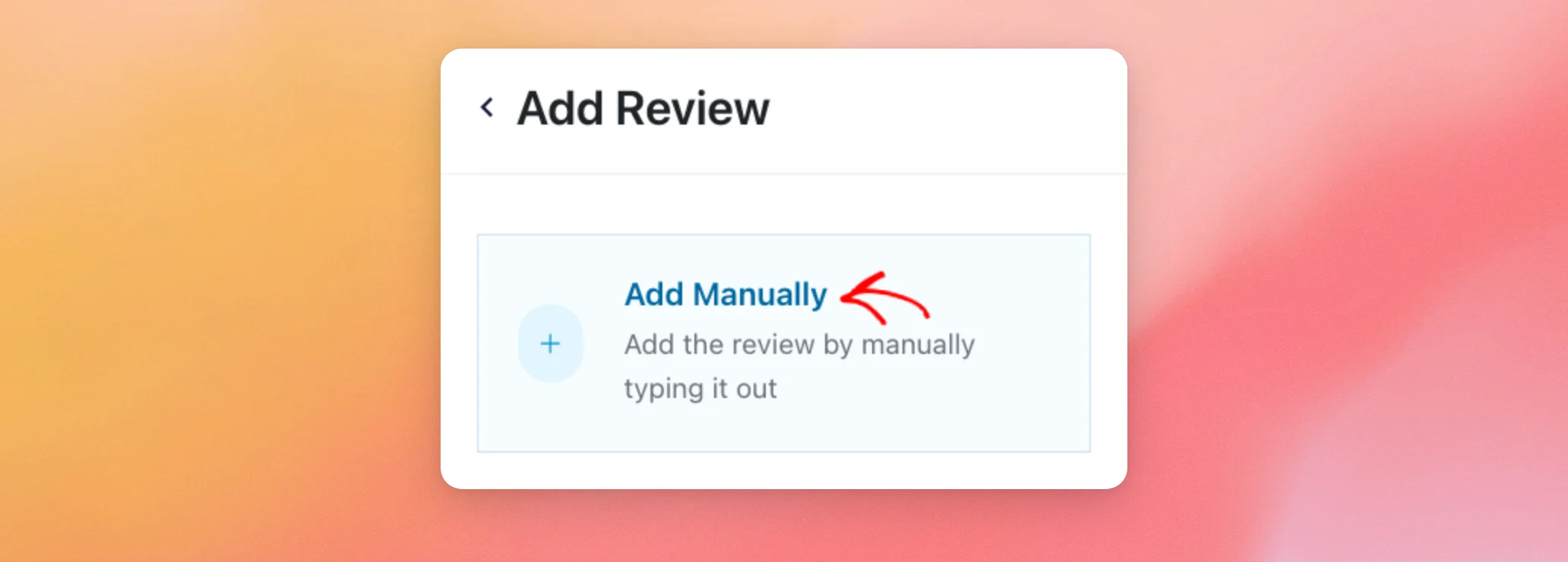
Abre-se um painel à direita. Para introduzir a avaliação manualmente, clique em «Adicionar manualmente».
Em seguida, preencha o formulário de avaliação:
- Adicionar imagem do revisor: Uma fotografia opcional do revisor, proveniente da sua biblioteca multimédia.
- As estrelas: a classificação da avaliação. Por predefinição, estão selecionadas todas as 5 estrelas. Para definir uma classificação inferior, clique numa estrela.
- Nome próprio e apelido: A pessoa que escreveu a avaliação. O Feed de Avaliações necessita, no mínimo, do nome próprio para adicionar a avaliação.
- Provedor: O site de onde provém a avaliação, como o Google ou o Facebook. A predefinição é «Nenhum». Esta opção é adequada para uma avaliação que tenha recebido diretamente.
- Título e conteúdo da crítica: O título e o texto principal da crítica.
- Link: Um endereço web opcional para a crítica original.
- Publicado em: A data da avaliação. Se deixar este campo em branco, o «Feeds de Avaliações» utiliza a data e a hora em que adicionou a avaliação.
- O ícone «+»: Imagens opcionais para anexar à avaliação.
Quando terminar, clique em «Adicionar à coleção». O botão aparece tanto na parte superior como na parte inferior do formulário.
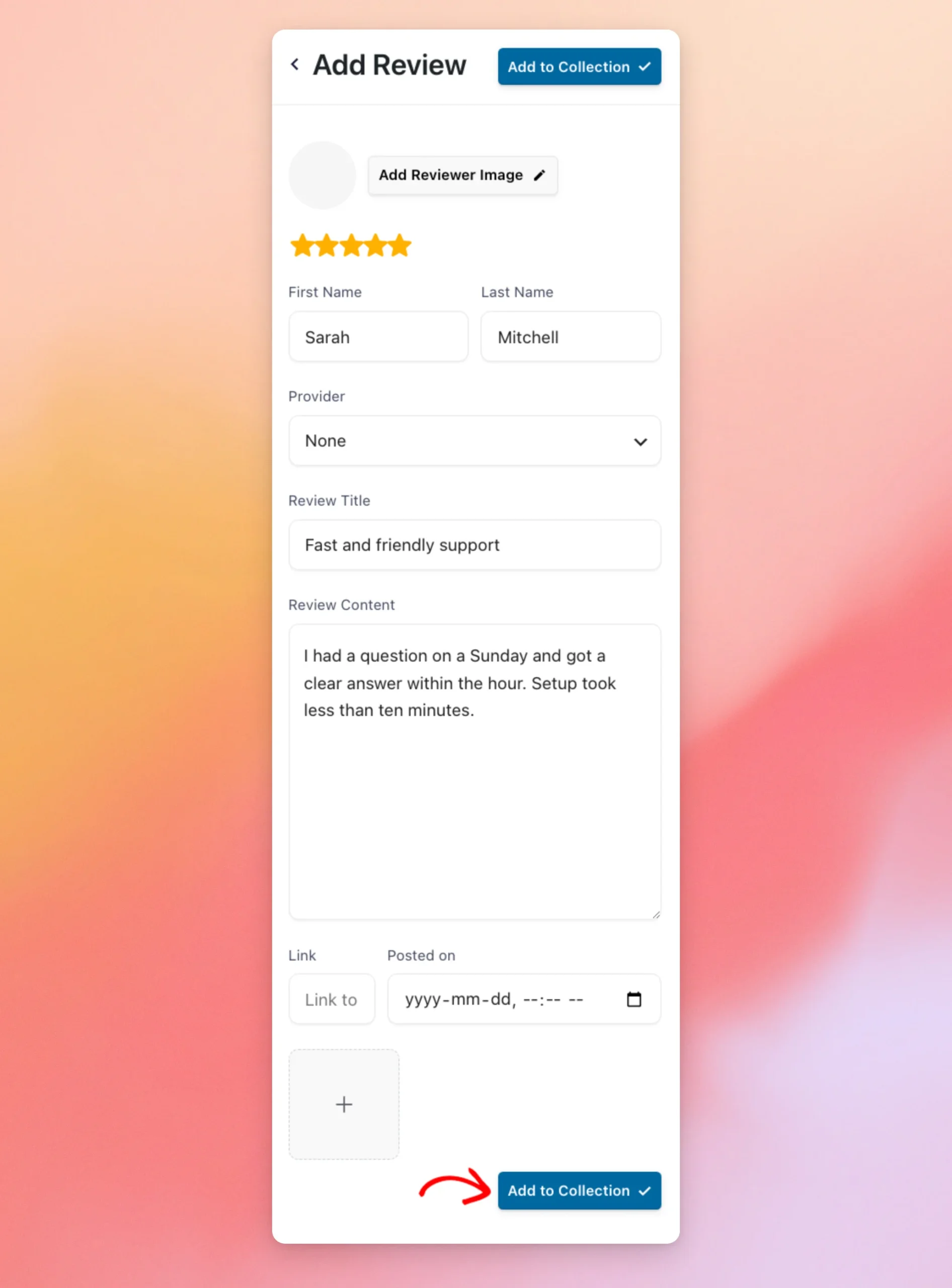
A avaliação aparece agora na sua coleção. Repita estes passos para cada avaliação que pretenda adicionar manualmente.
Adicionar avaliações a partir de uma fonte de avaliações
Também pode selecionar avaliações de uma fonte que já tenha associado, como a sua empresa no Google. Para tal, clique novamente em «Adicionar avaliação» na parte superior da sua coleção. Em seguida, na secção «Ou adicionar a partir de uma fonte existente», clique na fonte da qual pretende selecionar as avaliações.
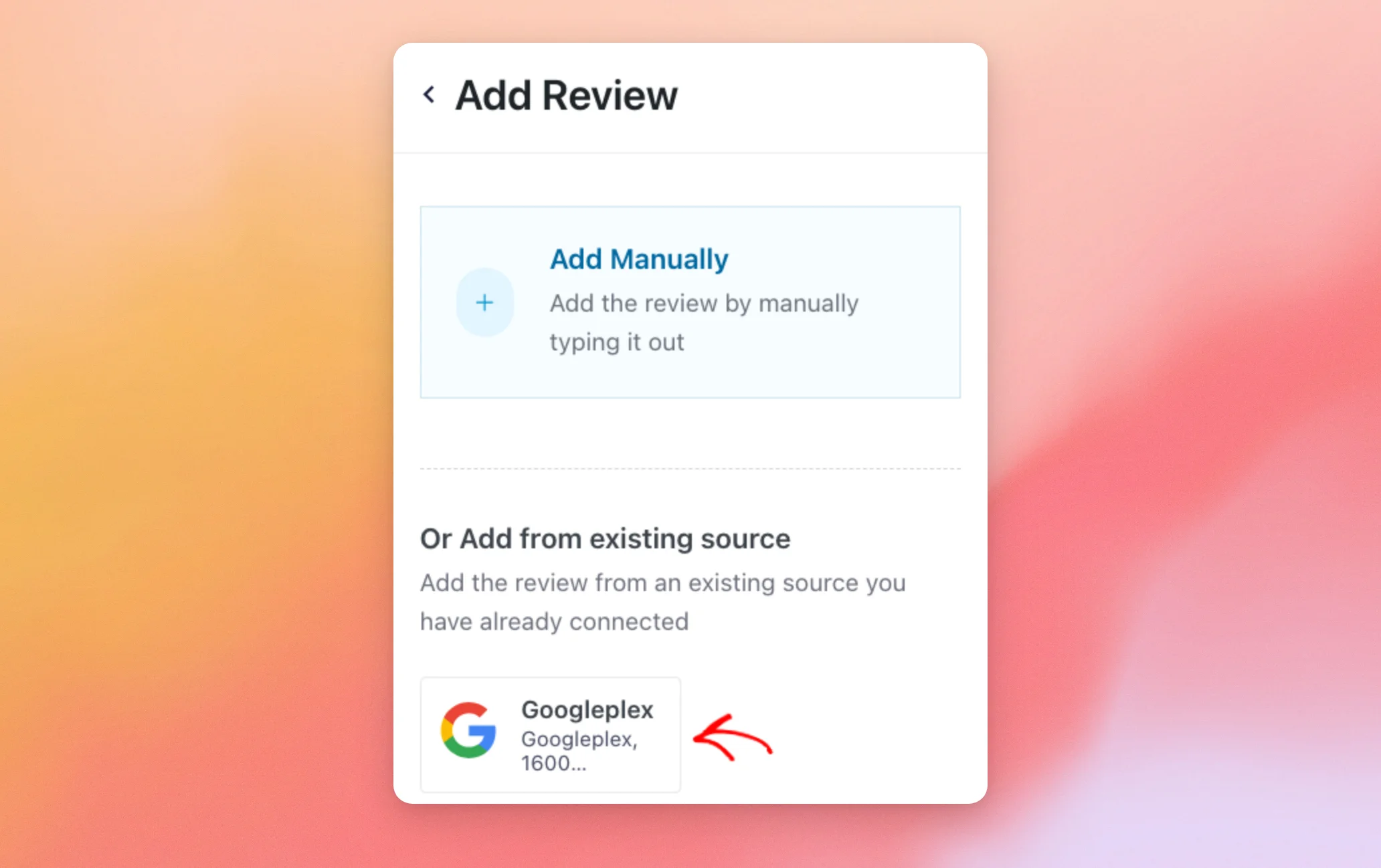
As avaliações da fonte aparecem com uma caixa de seleção ao lado de cada uma. O painel mostra 40 avaliações de cada vez.
Para ver mais, clique em «Carregar mais avaliações» na parte inferior da lista. Para encontrar uma avaliação com base no seu conteúdo, utilize a caixa de pesquisa.
Em seguida, selecione todas as avaliações que deseja adicionar. A linha na parte superior do painel indica quantas já selecionou. Quando terminar, clique em «Adicionar à coleção».
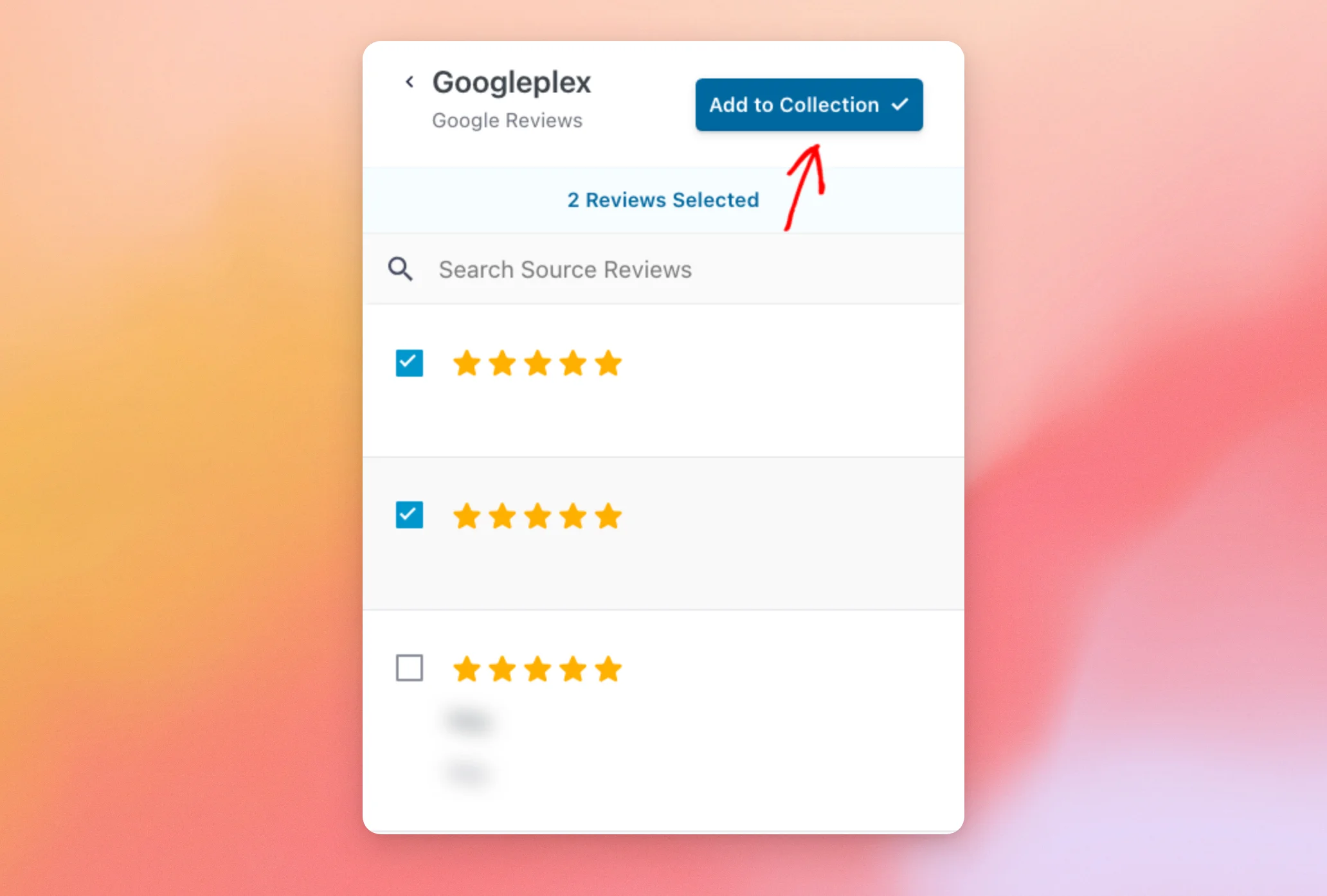
As críticas que selecionaste aparecem agora na tua coleção.
Editar as avaliações da sua coleção
Todas as avaliações que adicionar são apresentadas na sua coleção, com as respetivas estrelas, título, conteúdo e data. As avaliações que selecionou no Google apresentam um ícone do Google. Acima da lista, pode pesquisar as suas avaliações e navegar entre as páginas.
Para alterar uma avaliação, clique no ícone do lápis ao lado dela.
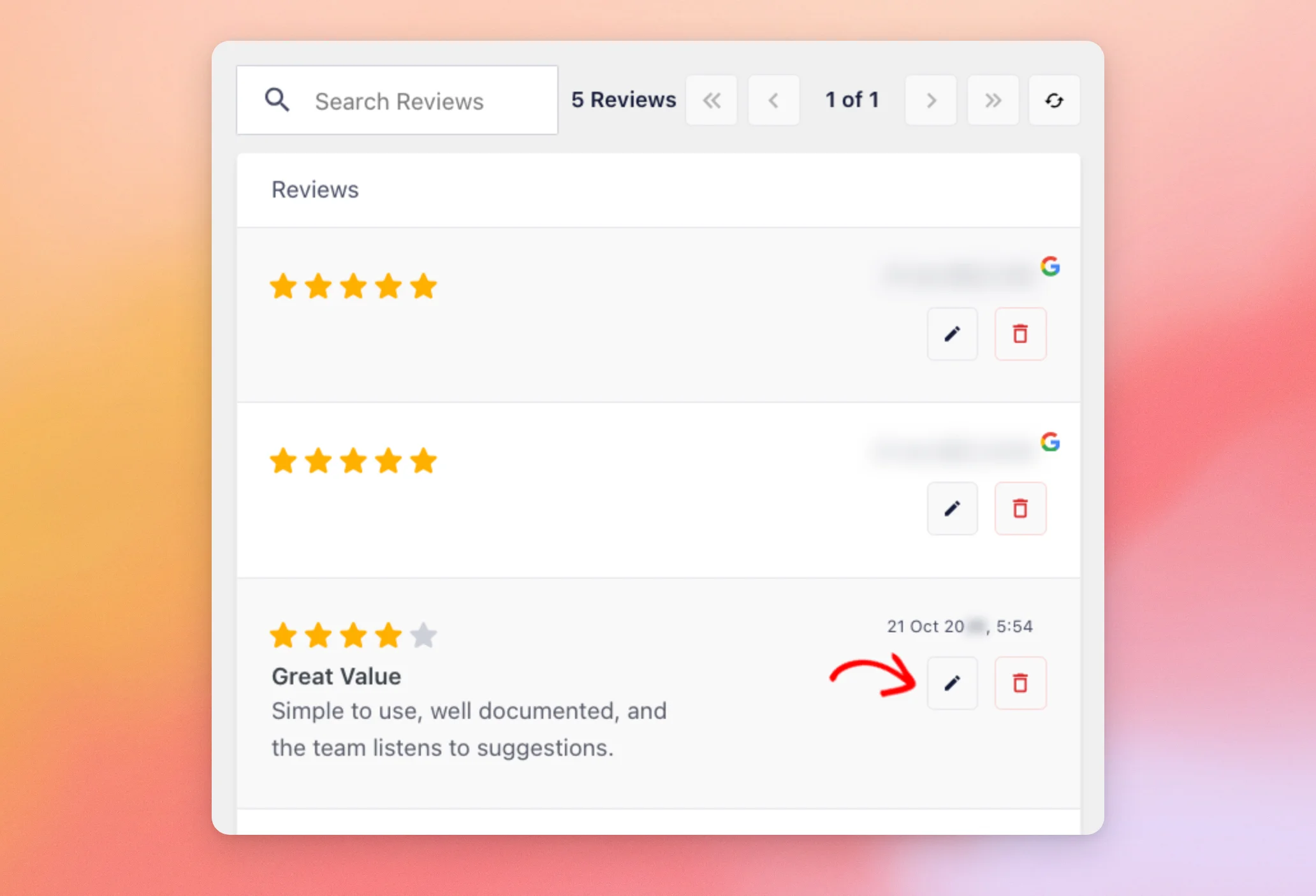
A revisão abre no mesmo formato em que a adicionou. Quando tiver efetuado as alterações, clique em «Guardar e Sair».
Para adicionar uma cópia da crítica, clique em «Duplicar». A cópia aparece no topo da lista da sua coleção.
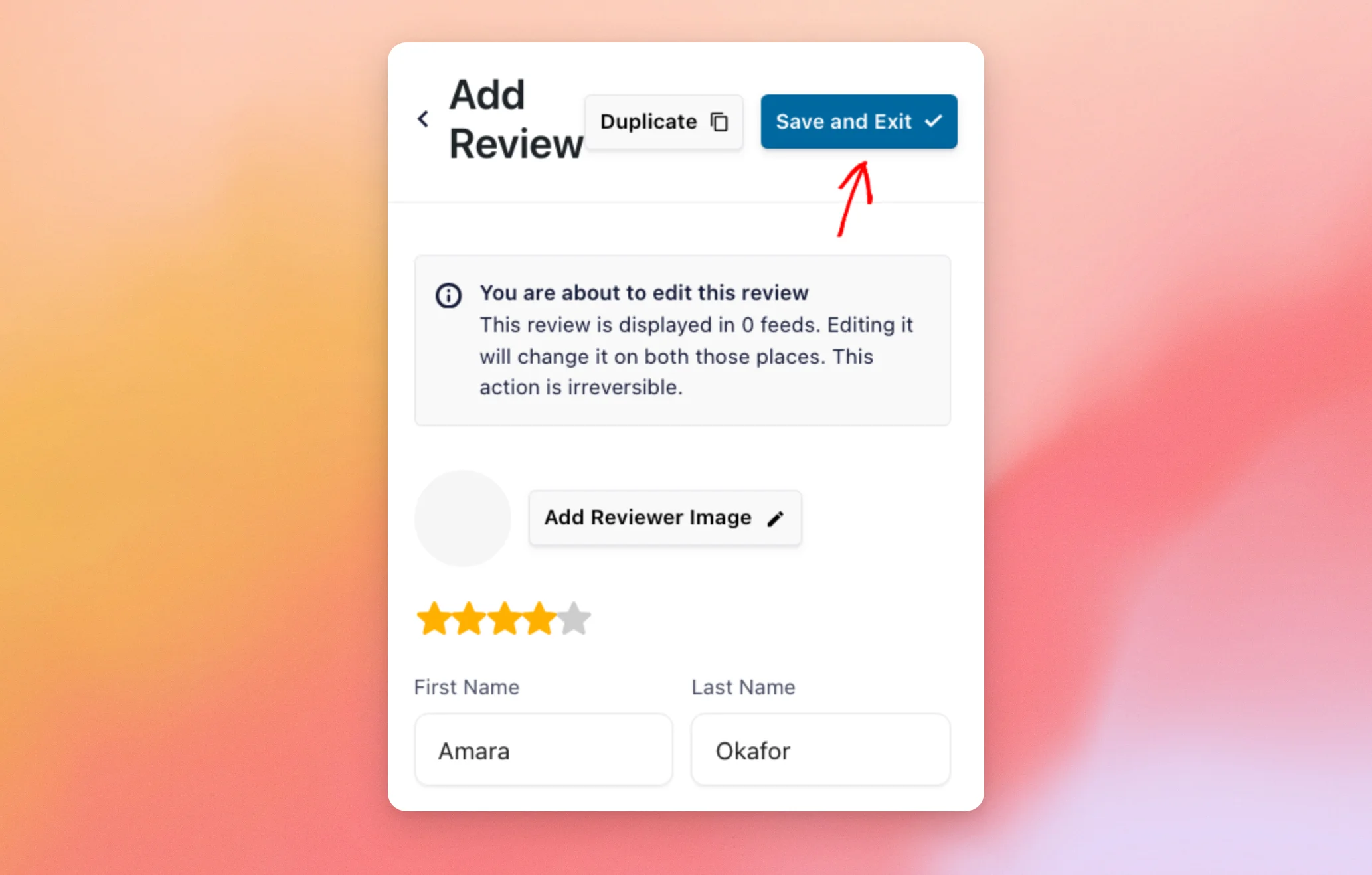
Uma alteração numa avaliação é visível em todos os feeds que utilizam esta coleção.
Para eliminar uma avaliação, clique no ícone do caixote do lixo ao lado dela. O Feed de Avaliações elimina-a imediatamente da sua coleção.
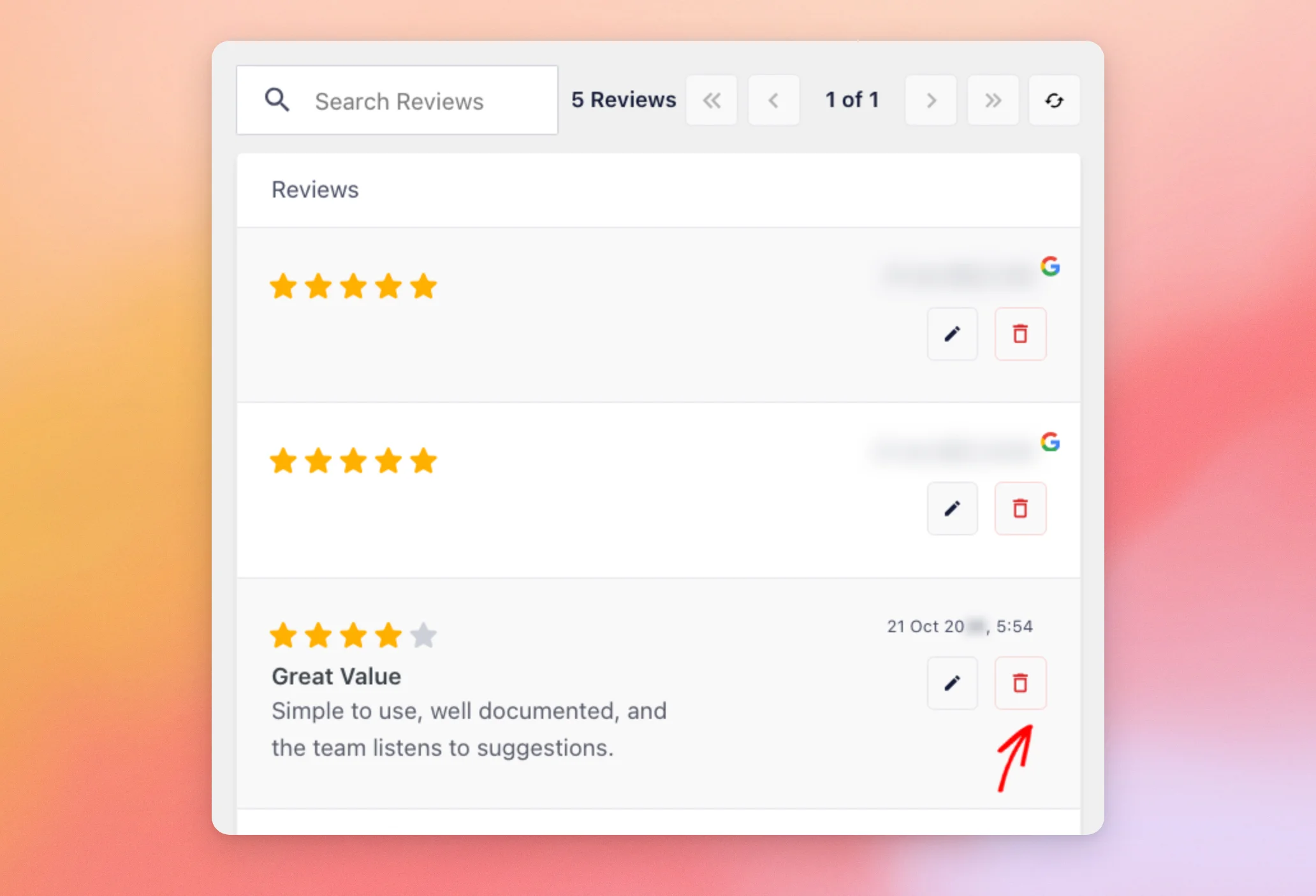
Quando terminar de editar, o próximo passo é apresentar essas avaliações no seu site.
Criar um feed de comentários a partir da sua coleção
Assim que a sua coleção tiver as avaliações que deseja, pode transformá-la num feed. Em seguida, clique no botão com os três pontos ao lado do nome da sua coleção. Depois, clique em «Criar feed».
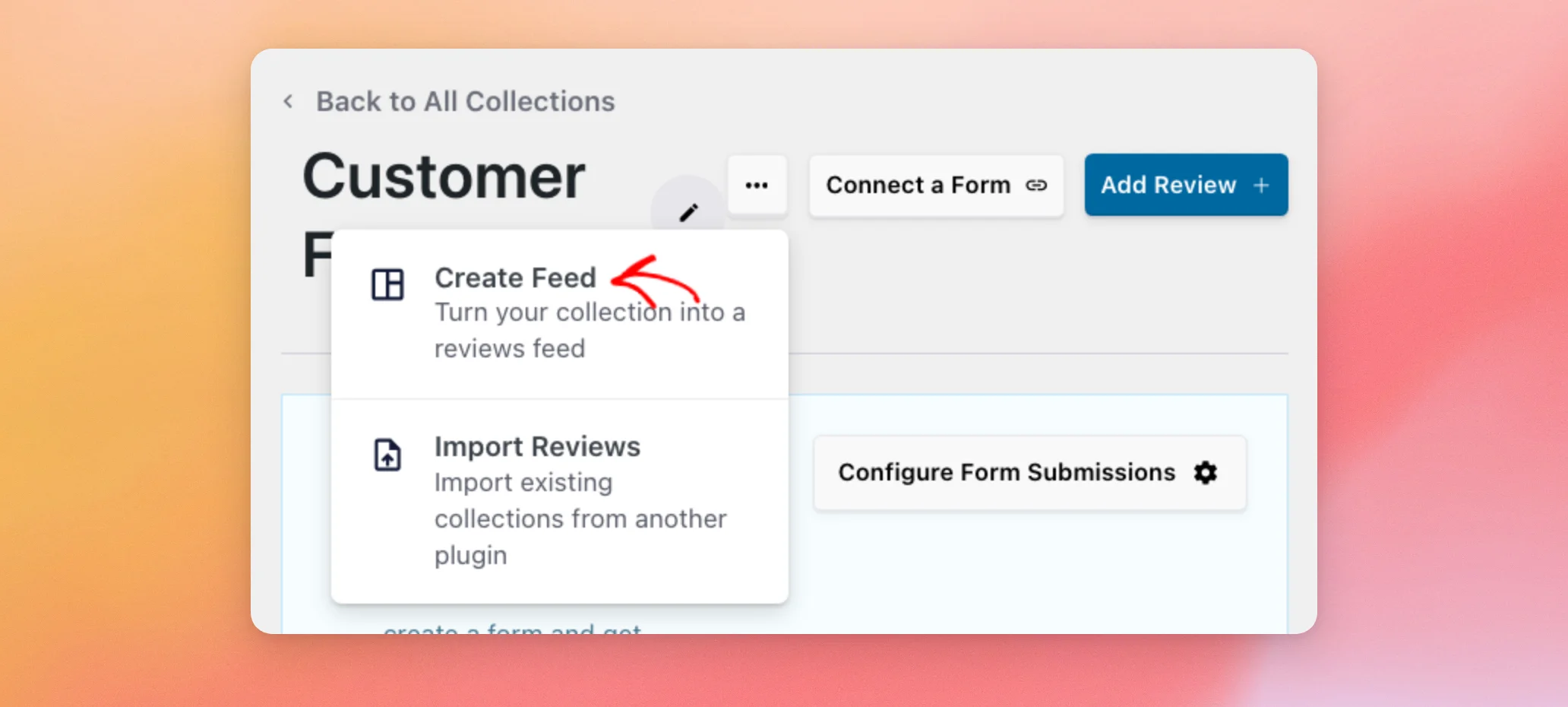
O «Feed de avaliações» cria um feed tendo a sua coleção como fonte e abre-o no editor de feeds. O feed recebe o nome da sua coleção. O cabeçalho mostra a classificação média das avaliações da sua coleção.
Em seguida, personaliza o teu feed da mesma forma que qualquer outro feed de avaliações. Quando terminares, clica em «Guardar».
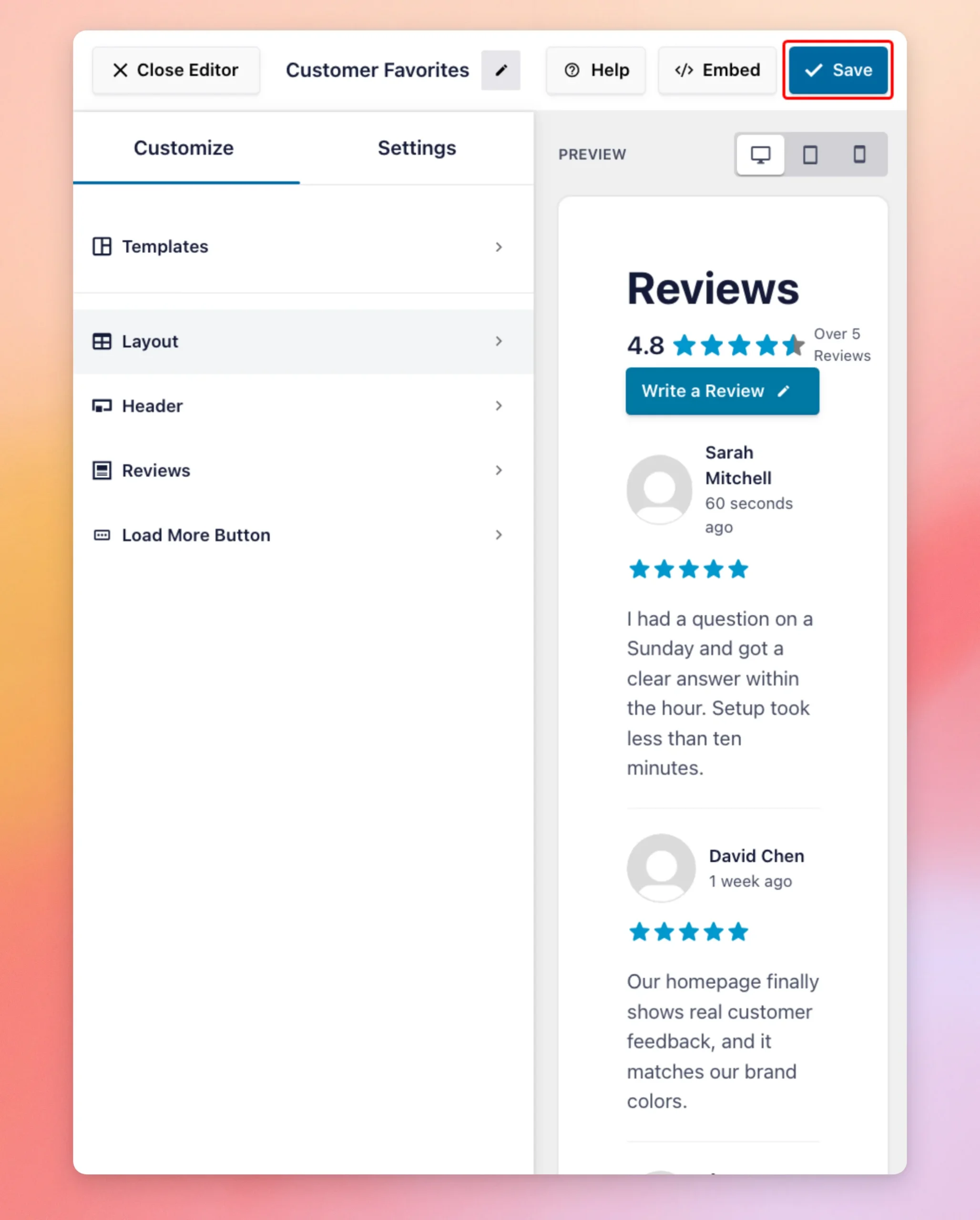
Para adicionar o seu novo feed a uma página, consulte o nosso guia sobre como apresentar o feed de avaliações no seu site.
A sua coleção também continua disponível como fonte. Quando criar um feed mais tarde, irá encontrá-la na lista de fontes, ao lado do Google, do Yelp e de outras fontes.
Transferir uma coleção para outro local
Pode exportar uma coleção como um ficheiro e importá-la para outro site do WordPress que utilize o Reviews Feed. Ambas as ferramentas encontram-se no separador «Geral» da página «Definições», tal como mostra a nossa referência de definições.
Na barra lateral de administração do WordPress, aceda a Feed de comentários » Definições.
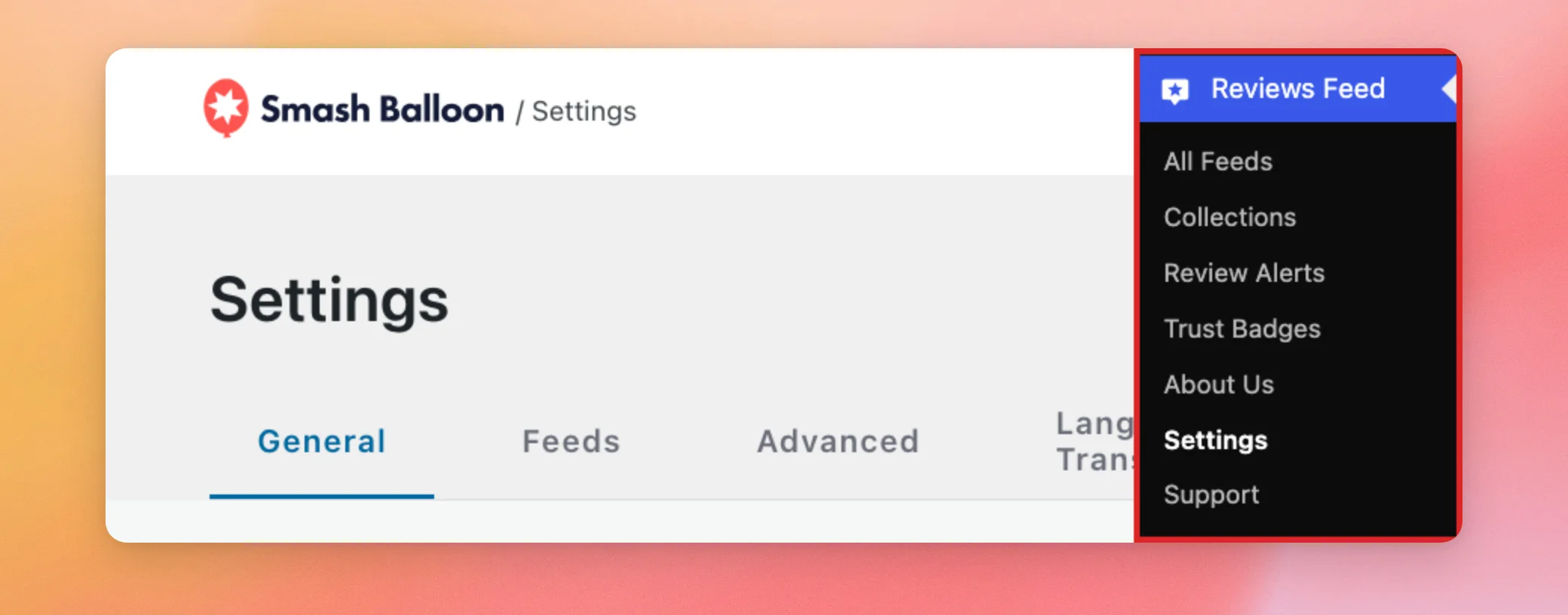
No separador «Geral», desça até à opção «Exportar coleção». Em seguida, selecione a sua coleção no menu suspenso. Por fim, clique em «Exportar».
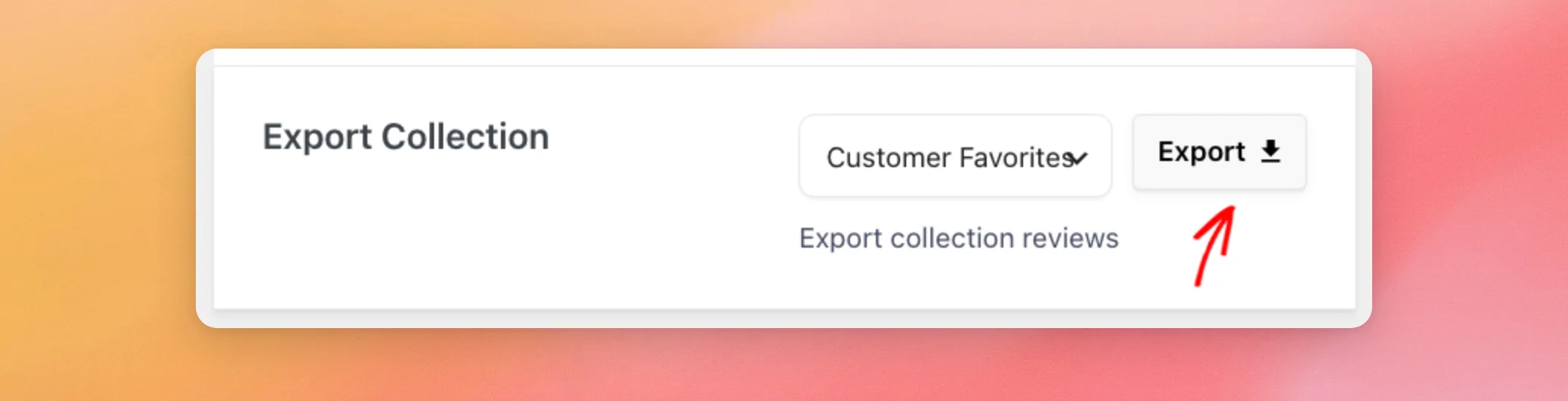
O seu navegador descarrega um ficheiro JSON com a coleção e as respetivas avaliações.
No outro site, aceda a «Feed de avaliações» » «Definições». No separador «Geral », desça até à secção «Importar coleção».
Em seguida, clique em «Importar». Depois, selecione o ficheiro JSON que exportou.
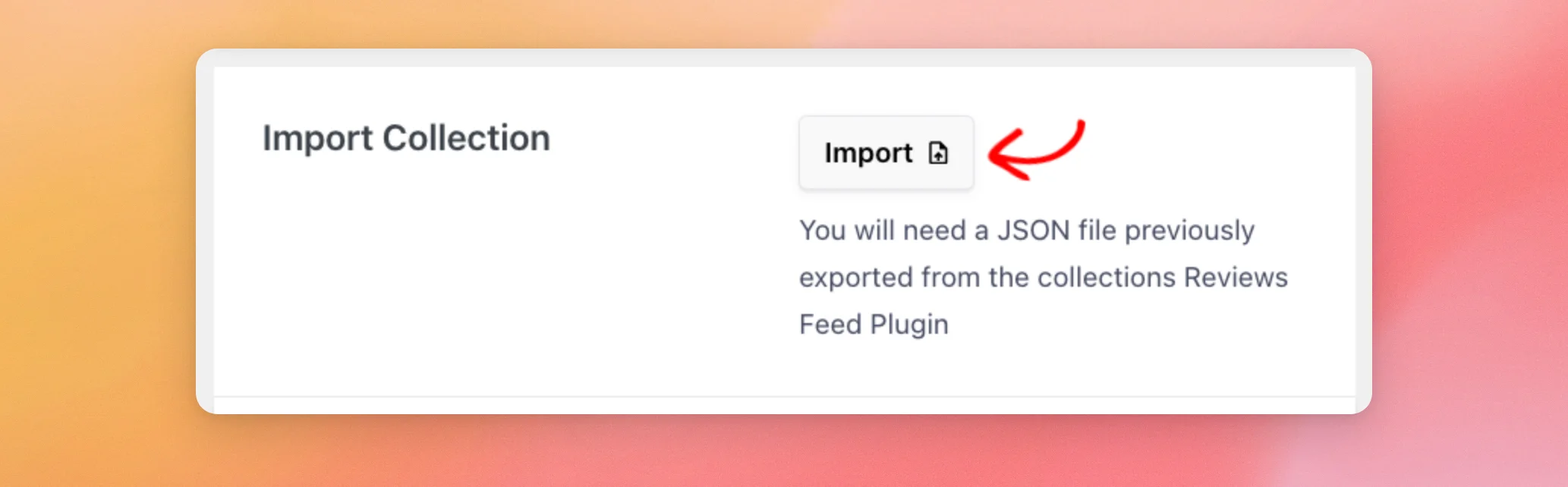
O Feed de Críticas adiciona a coleção com todas as suas críticas e exibe a mensagem «Coleção importada!»
Importar avaliações para uma coleção
Para adicionar as avaliações de uma coleção exportada a uma coleção que já possui, abra essa coleção. Em seguida, clique no botão com os três pontos ao lado do nome da coleção. Depois, clique em «Importar avaliações».
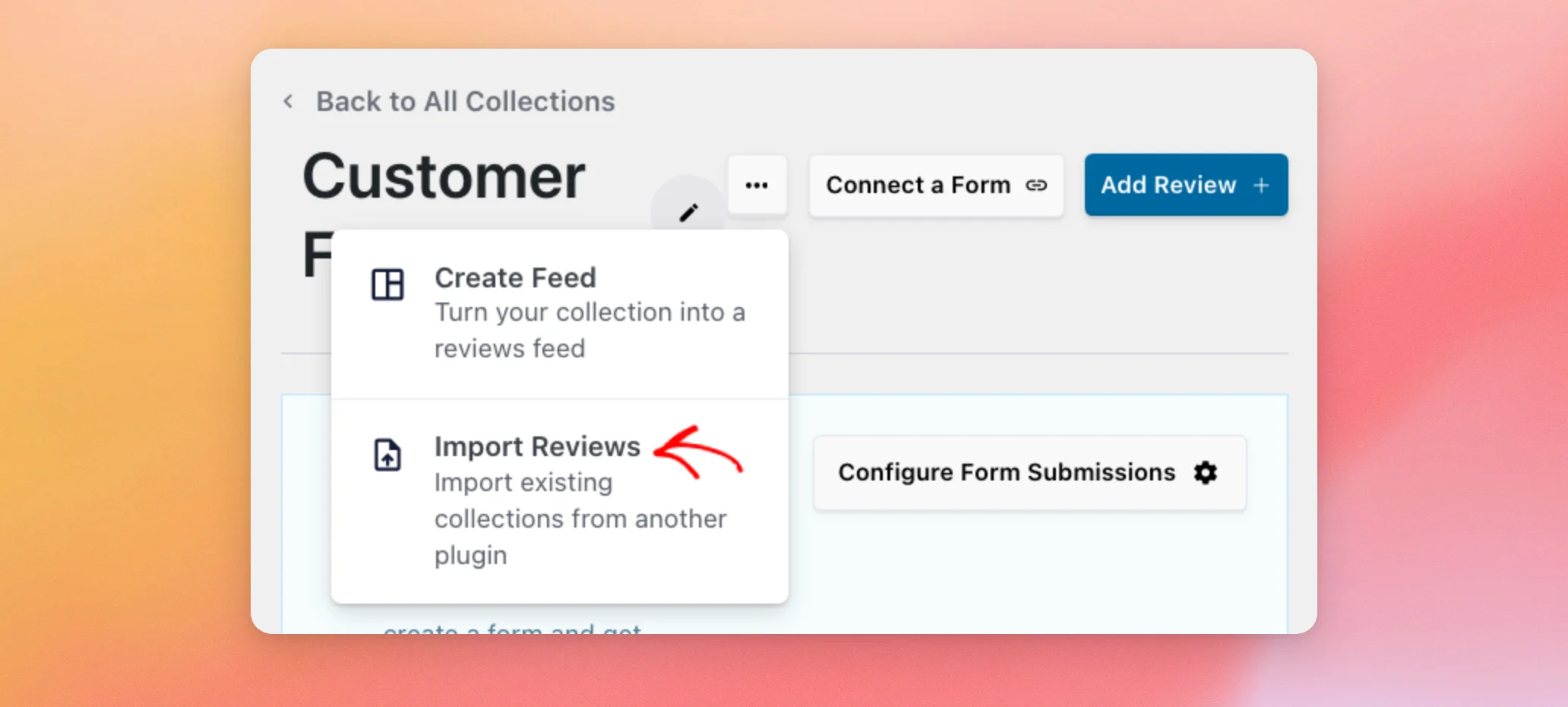
No seletor de ficheiros que se abre, selecione o ficheiro JSON de uma coleção que tenha exportado do Feed de Avaliações. As avaliações desse ficheiro são adicionadas à coleção que tem aberta, juntamente com as avaliações que já lá se encontram.
Nota: Para recolher novas avaliações dos seus visitantes através de um formulário, utilize o botão «Ligar um formulário» na parte superior da sua recolha. Esta funcionalidade funciona com uma versão paga do WPForms ou do Formidable Forms. Consulte o nosso guia sobre como recolher avaliações com o WPForms ou o Formidable Forms.
E pronto! Criaste uma coleção, preenche-a com críticas cuidadosamente selecionadas e transformaste-a num feed de críticas.
A seguir, gostaria de escolher quais as avaliações que o seu feed mostra?
Consulte o nosso guia sobre como filtrar avaliações por classificação, palavra-chave ou fonte.
Perguntas mais frequentes
A seguir, respondemos a algumas das perguntas mais frequentes sobre cobranças.
Se eu editar uma avaliação que selecionei no Google, essa alteração também se reflete no Google?
Não. Quando escolhe uma crítica de uma fonte, o Reviews Feed adiciona uma cópia da mesma à sua coleção. As suas edições alteram apenas essa cópia.
A avaliação original mantém-se tal como está no Google e nos feeds que mostram a sua fonte do Google.
Porque é que a minha fonte não apresenta quaisquer avaliações no painel «Adicionar avaliação»?
O «Feed de avaliações» apresenta as avaliações de uma fonte no painel apenas depois de um feed que utilize essa fonte as ter carregado.
Consulte a nota na secção «Adicionar avaliações a partir de uma fonte de avaliações », acima, para saber como as carregar.
Posso apresentar uma coleção e outra fonte em conjunto num único feed?
Sim. A sua coleção aparece na lista de fontes quando cria um feed. Pode selecioná-la juntamente com as suas outras fontes.
Como é que o «Feeds de Avaliações» calcula a classificação da minha coleção?
O cabeçalho do feed mostra a classificação média por estrelas das avaliações da sua coleção. Por exemplo, avaliações de 5, 5, 5, 5 e 4 estrelas aparecem como 4,8.
É necessário ter uma fonte ligada para utilizar as coleções?
Não. Uma coleção só pode conter avaliações que adicione manualmente. As fontes só são necessárias quando pretende selecionar avaliações do Google, do Yelp ou de outro site.




