


 Parede social
 Análise de feeds


Gostaria de pedir aos seus compradores que deixassem uma avaliação alguns dias após cada encomenda?
Os e-mails de convite para deixar uma avaliação são enviados aos compradores do WooCommerce e do Easy Digital Downloads após a conclusão da encomenda. O e-mail pede-lhes que avaliem o que compraram.
É você quem escolhe onde é que eles deixam essa avaliação. Pode ser na página do seu produto, num formulário de avaliação que guarda os comentários numa coleção no Feed de Avaliações ou numa das suas listagens, como o Google.
Neste guia, vamos explicar-lhe como configurar os convites para avaliações e como verificar o e-mail e o formulário de avaliação. Também vamos mostrar-lhe como gerir os seus convites, alterar as suas definições e suspender os convites quando for necessário.
Requisitos: Os convites para revisão exigem uma licença de nível Elite.
Antes de começar, certifique-se de que o Reviews Feed está instalado e ativado no seu site WordPress.
Os convites para avaliações funcionam com encomendas do WooCommerce e do Easy Digital Downloads, pelo que o seu site precisa de ter, pelo menos, uma destas lojas. Se também quiser apresentar as avaliações da sua loja num feed, consulte os nossos guias sobre feeds de avaliações do WooCommerce e feeds de avaliações do Easy Digital Downloads.
- Configurar convites para avaliações
- Gerir os seus convites
- Alterar as suas definições
- Suspender convites
- Testar os seus convites
- Perguntas mais frequentes
Configurar convites para avaliações
Para começar, vamos abrir a funcionalidade «Convites para avaliações» e seguir os seus 4 passos de configuração. São eles: Loja, Destino, Momento e E-mail.
Na barra lateral de administração do WordPress, aceda a Feed de comentários » Convites para comentários.
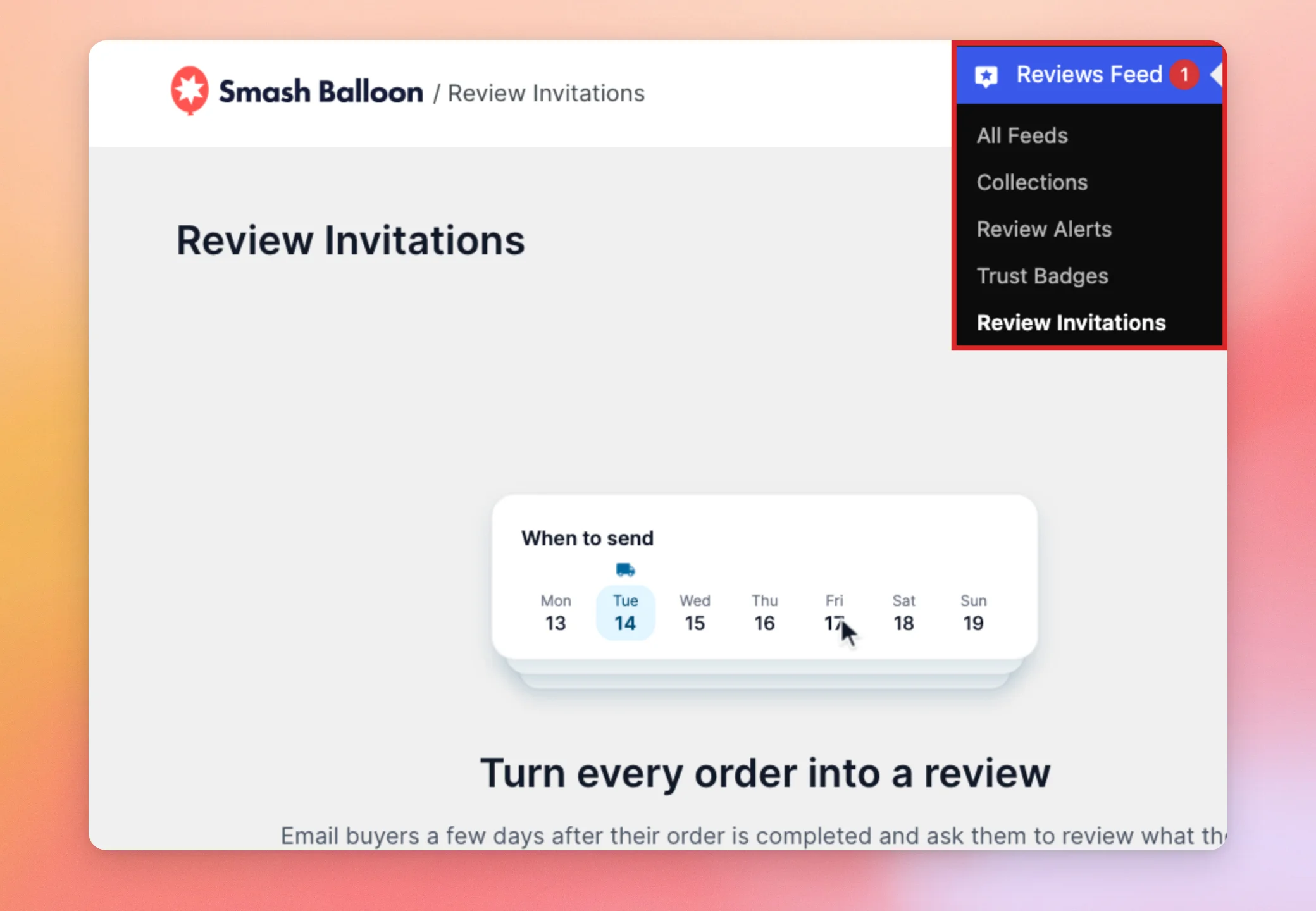
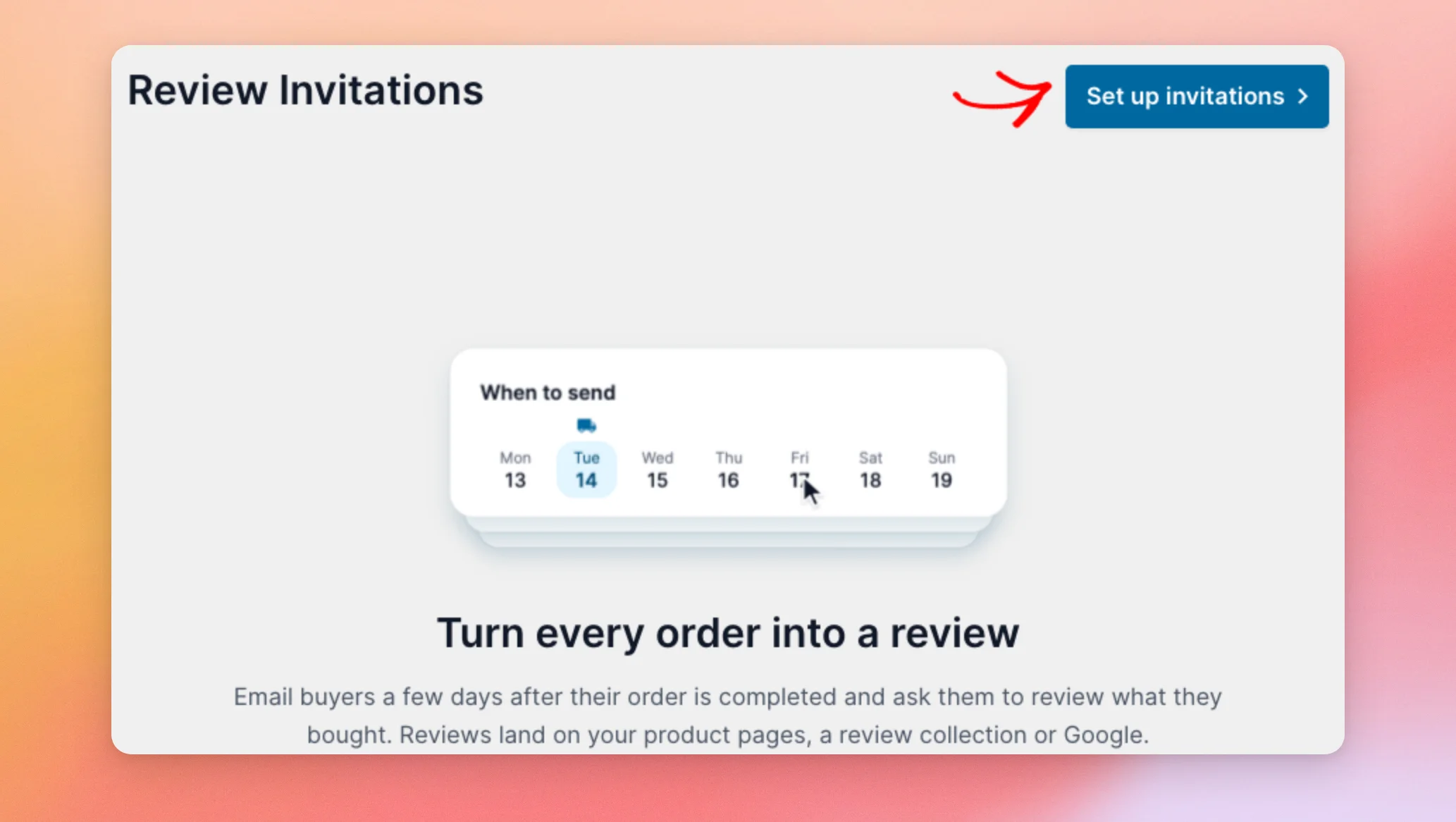
Na primeira vez que abrir esta página, é apresentada uma breve visão geral dos convites para revisão. No canto superior direito, clique em «Configurar convites».
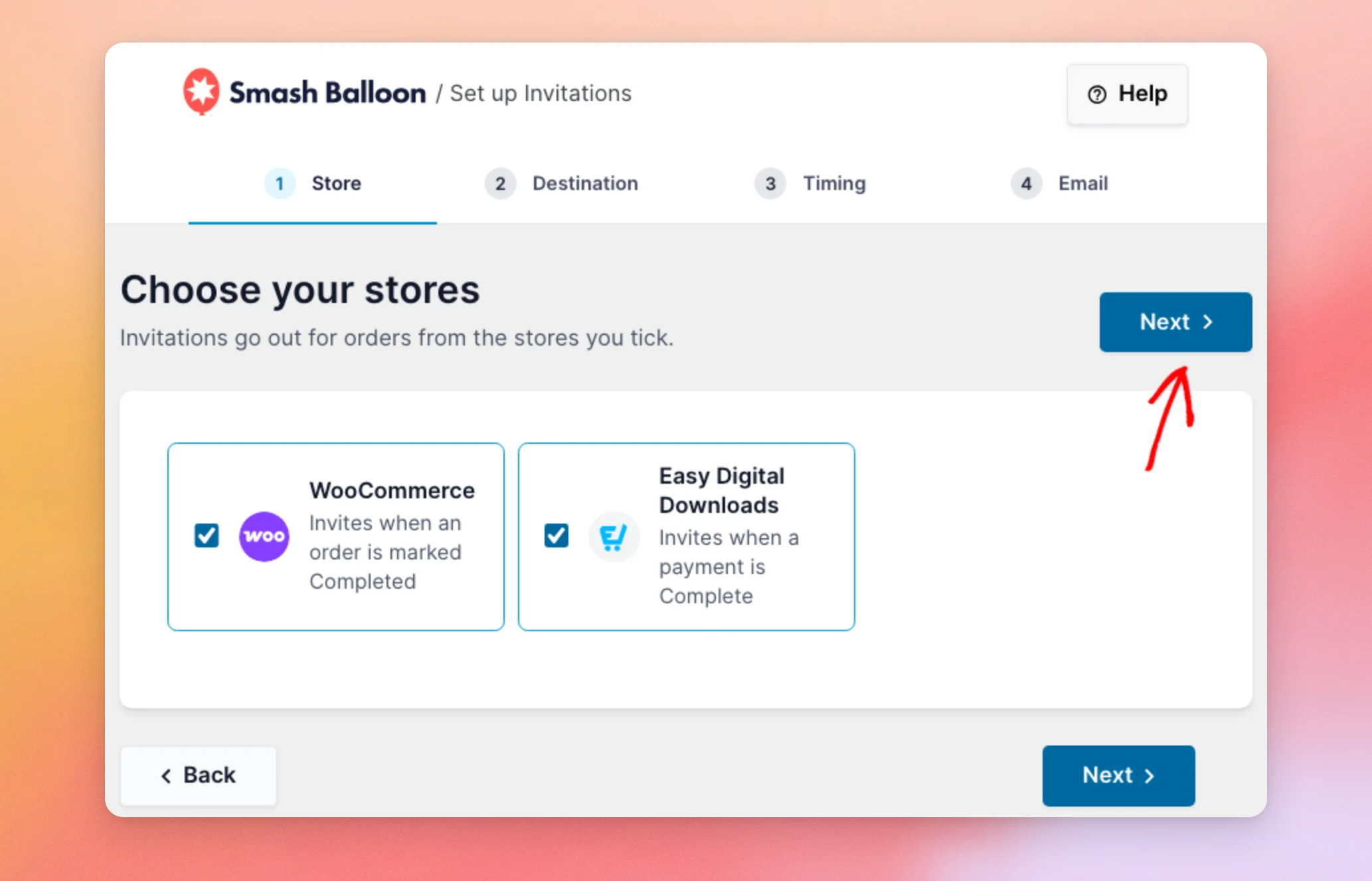
Escolher as suas lojas
O primeiro passo apresenta a lista das lojas do seu site. Os convites são enviados apenas para encomendas das lojas que selecionar.
- WooCommerce: É criado um convite quando uma encomenda é marcada como «Concluída». As encomendas que permanecem no estado «Em processamento» não recebem nenhum convite.
- Easy Digital Downloads: É criado um convite quando o pagamento é concluído.
Nota: As versões mais recentes do WooCommerce podem enviar o seu próprio e-mail de pedido de avaliação. Para evitar pedir aos compradores duas vezes, os convites do WooCommerce só são enviados enquanto esse e-mail estiver desativado. Se utilizar esse e-mail, consulte as Perguntas Frequentes no final deste guia.
Cada passo da configuração tem um botão «Seguinte» na parte superior e na parte inferior. Depois de verificar as suas lojas, clique em «Seguinte».
Escolher para onde vão as avaliações
A seguir, vamos definir onde os compradores de cada loja deixam a sua avaliação. Cada loja tem o seu próprio seletor. Para alterar o destino dos compradores do WooCommerce, clique no seletor «Página do produto » ao lado de «WooCommerce».
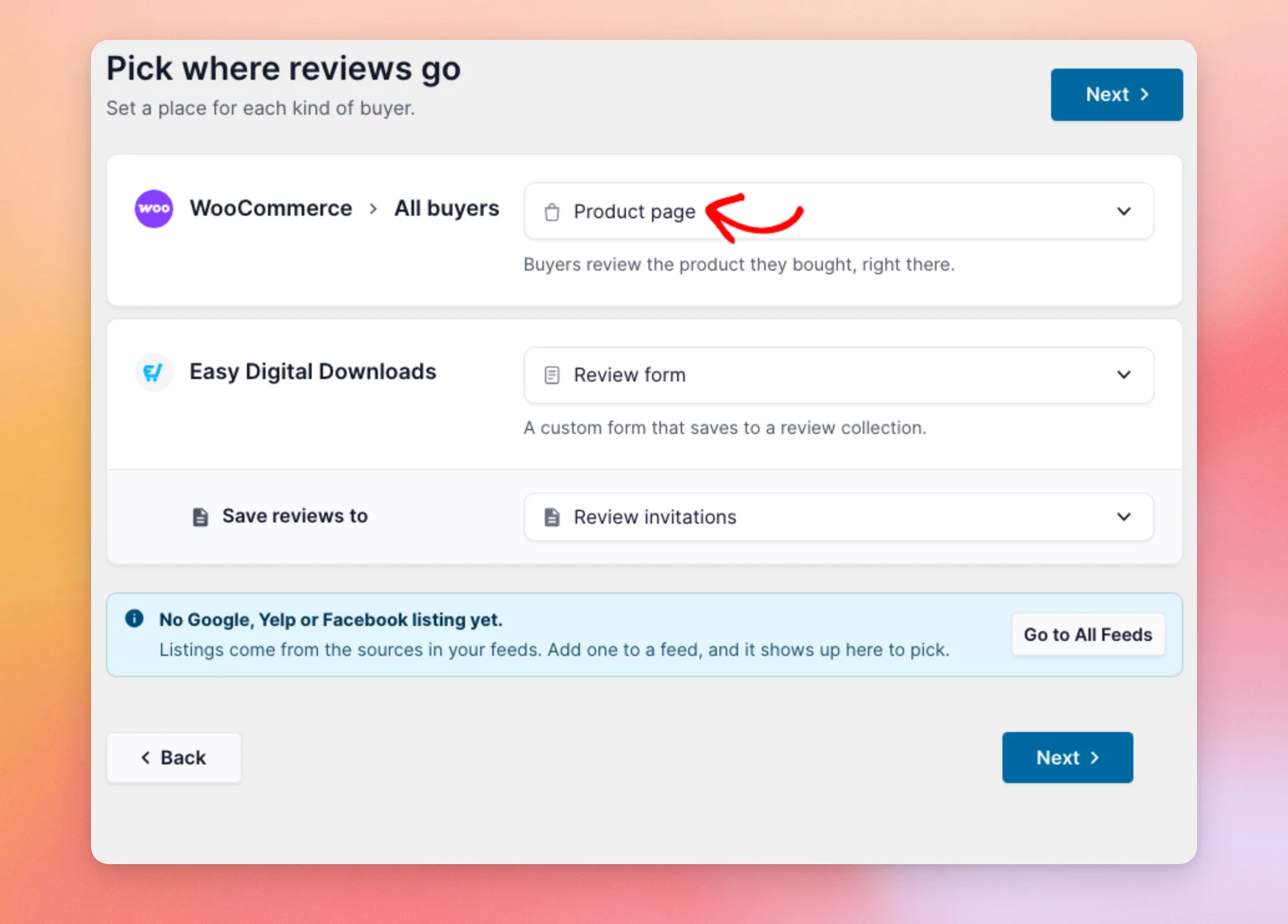
Para os compradores do WooCommerce, podem escolher um destes destinos.
- Página do produto: Os compradores avaliam o produto que compraram diretamente na página do produto. Esta é a configuração predefinida e uma boa opção se pretender receber novas avaliações nas páginas dos seus produtos. Se as avaliações estiverem desativadas em toda a sua loja, os compradores serão redirecionados para o formulário de avaliação.
- Formulário de avaliação: Os compradores preenchem um breve formulário. A avaliação é guardada numa coleção de avaliações no Feed de Avaliações. Esta opção funciona bem se pretender apresentar estas avaliações num feed.
- Os seus anúncios: Os compradores avaliam-no num anúncio, tal como no Google. Isto funciona bem se quiser obter mais avaliações nesse anúncio.
Algumas lojas só permitem que os proprietários verificados deixem avaliações, ou só permitem que os visitantes comentem depois de iniciarem sessão. Nesses casos, os visitantes não podem deixar avaliações na página do produto. A funcionalidade «Convites para Avaliações» redireciona então esses visitantes para um destino separado, que, por predefinição, é o formulário de avaliação.
Para os compradores do Easy Digital Downloads, podem escolher um destes destinos.
- Formulário de avaliação: Os compradores preenchem um breve formulário que é guardado numa coleção de avaliações. Esta é a configuração predefinida. Funciona bem se pretender apresentar estas avaliações num feed.
- Página de download: Os compradores avaliam o download na própria página do produto. Esta opção requer o complemento EDD Reviews. É a opção ideal se já utilizar esse complemento. Se um comprador não tiver permissão para publicar uma avaliação nessa página, será redirecionado para o formulário de avaliação.
- Os seus anúncios: Os compradores avaliam-no num anúncio, tal como no Google. Isto funciona bem se quiser obter mais avaliações nesse anúncio.
No caso dos compradores que foram redirecionados para uma página de produto, uma página de download ou o formulário de avaliação, o separador «Enviados» mostra posteriormente se deixaram uma avaliação. No caso dos compradores que foram redirecionados para um anúncio, pode verificar o próprio anúncio.
Quando uma loja utiliza o formulário de avaliação, o seletor «Guardar avaliações em» escolhe a coleção onde essas avaliações serão guardadas. A funcionalidade «Convites para avaliação» cria uma coleção chamada «Convites para avaliação» para si. Para saber como aprovar estas avaliações e apresentá-las num feed, consulte o nosso guia sobre como utilizar coleções.
Os anúncios provêm das fontes presentes nos seus feeds. Pode escolher uma fonte do Google, Facebook, Yelp ou TripAdvisor. Se nenhum dos seus feeds tiver ainda uma fonte, este passo apresenta um aviso com o botão «Ir para todos os feeds». Para adicionar uma fonte, consulte o nosso guia sobre como criar um feed.
Quando estiver satisfeito com os seus destinos, passe à etapa seguinte.
Definir quando o e-mail é enviado
Este passo define quanto tempo após a conclusão de uma encomenda é enviado o e-mail. Para alterar este valor, clique no seletor «7 dias depois ».
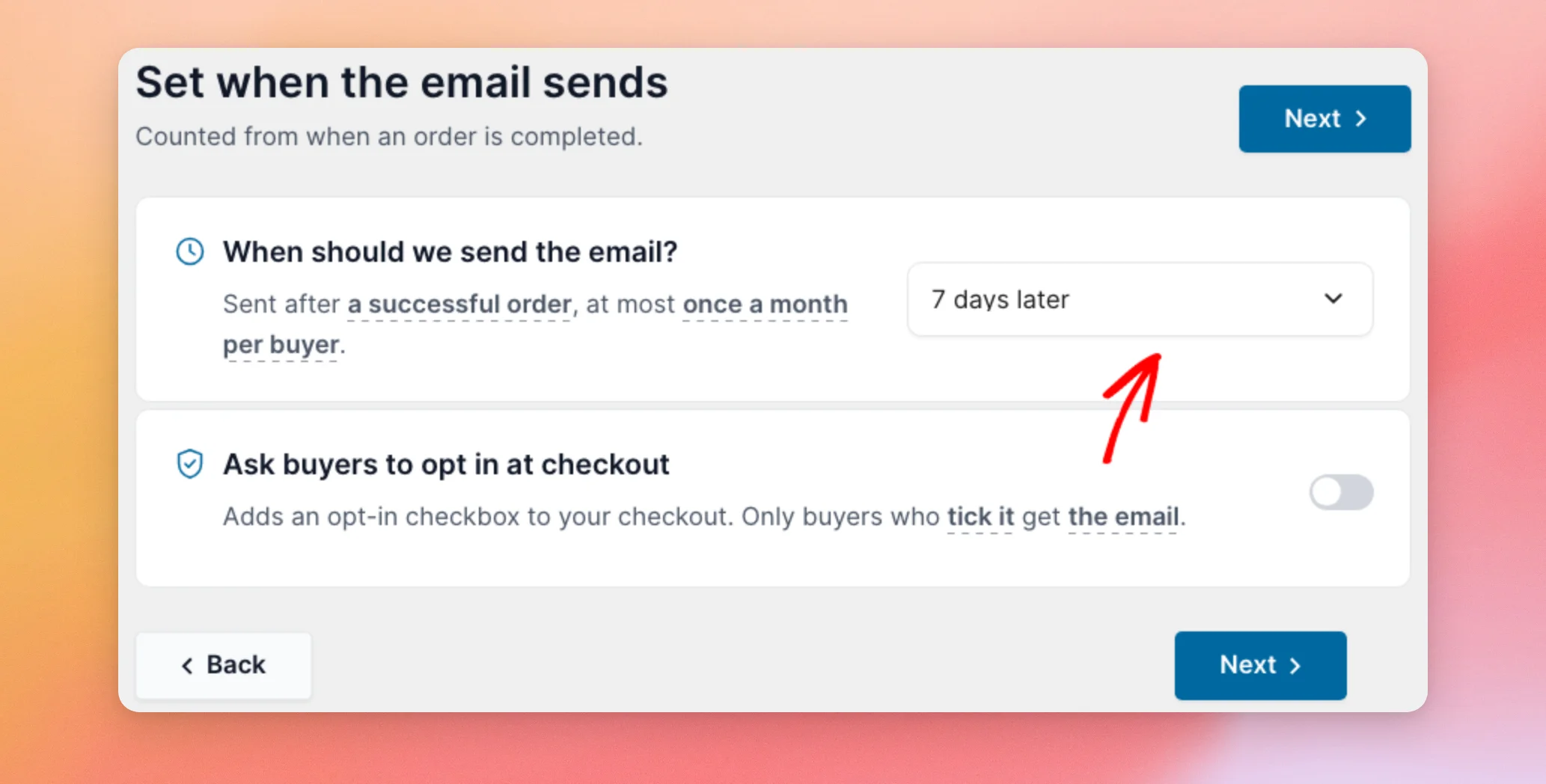
Pode escolher uma destas opções.
- No próprio dia: O e-mail é enviado no dia em que a encomenda é concluída.
- 3, 7, 14 ou 30 dias depois: o e-mail é enviado esse número de dias após a conclusão da encomenda. O valor predefinido é 7 dias depois.
- Personalizado: Introduza qualquer número de dias, até um máximo de 90.
Se não tiver a certeza do que escolher, opte por 7 dias. Nessa altura, a maioria dos compradores já terá tido tempo para experimentar o que comprou. Se vender downloads digitais, os compradores podem utilizá-los imediatamente. Um prazo de espera mais curto pode funcionar bem.
Cada comprador recebe, no máximo, um convite por mês. Se um comprador voltar a fazer uma encomenda no prazo de 30 dias, não receberá um segundo e-mail.
A configuração «Pedir aos compradores que se inscrevam no momento do pagamento» adiciona uma caixa de seleção à sua página de pagamento. Quando está ativada, apenas os compradores que assinalarem a caixa de seleção recebem o e-mail. Quando está desativada, o que é a configuração predefinida, a sua página de pagamento não apresenta nenhuma caixa de seleção. Os compradores não precisam de se inscrever.
A caixa de seleção vem desmarcada por predefinição e o texto que nela aparece é «Envie-me um breve pedido por e-mail para avaliar a minha compra». Pode alterar esse texto assim que a opção estiver ativada.
É assim que a caixa de seleção aparece aos compradores numa página de finalização de compra do WooCommerce.
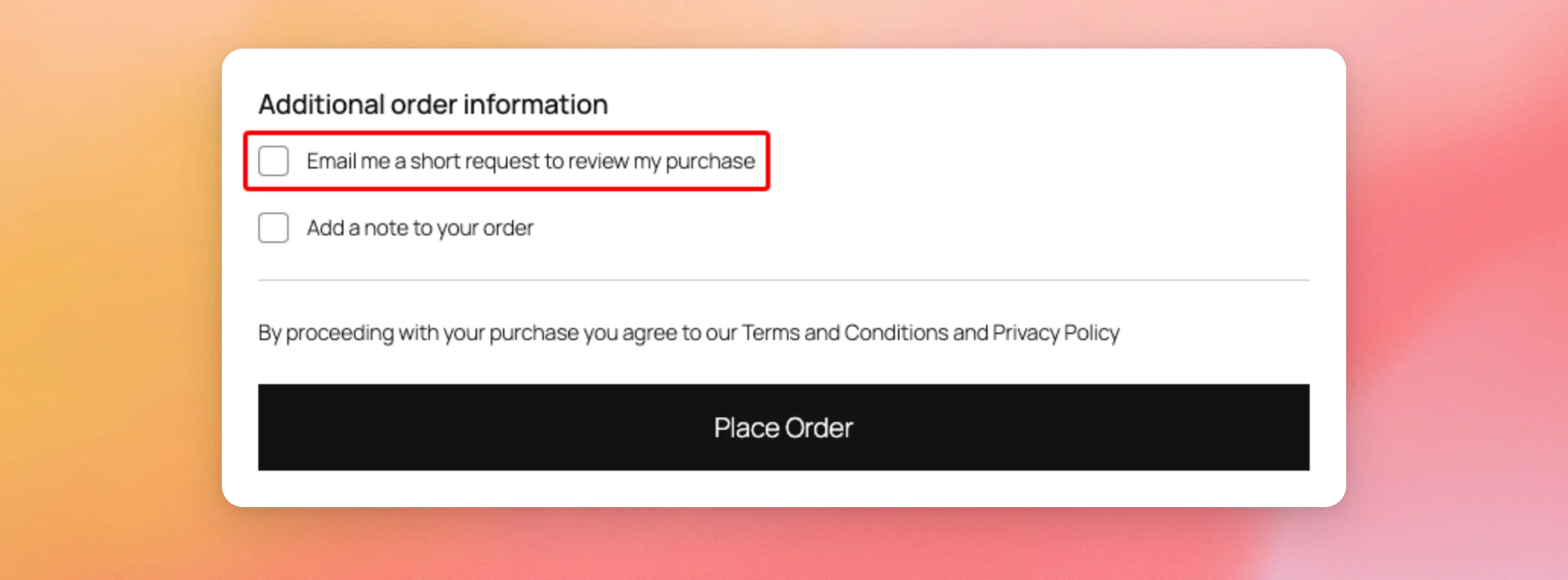
Nota: As encomendas efetuadas antes de ativar a opção de adesão não têm a caixa marcada, pelo que não receberão um convite.
Para saber como o Review Invitations trata os dados dos compradores, consulte o nosso guia sobre o Feed de Avaliações e o RGPD. Depois de definir o calendário, passe à etapa seguinte.
Verificar o e-mail
O último passo mostra o e-mail e o formulário de avaliação que os seus compradores recebem. Pode alterar o texto ou manter as opções predefinidas.
O cartão de e-mail tem três secções à esquerda. São elas: «O que diz», «Enviado por» e «Enviar um teste». À direita, uma pré-visualização mostra o e-mail tal como o comprador o vê. A pré-visualização atualiza-se à medida que escreve.
A secção «O que diz» é a primeira a abrir-se. Contém o Assunto, o Título, o Corpo da mensagem e o texto do botão do e-mail.
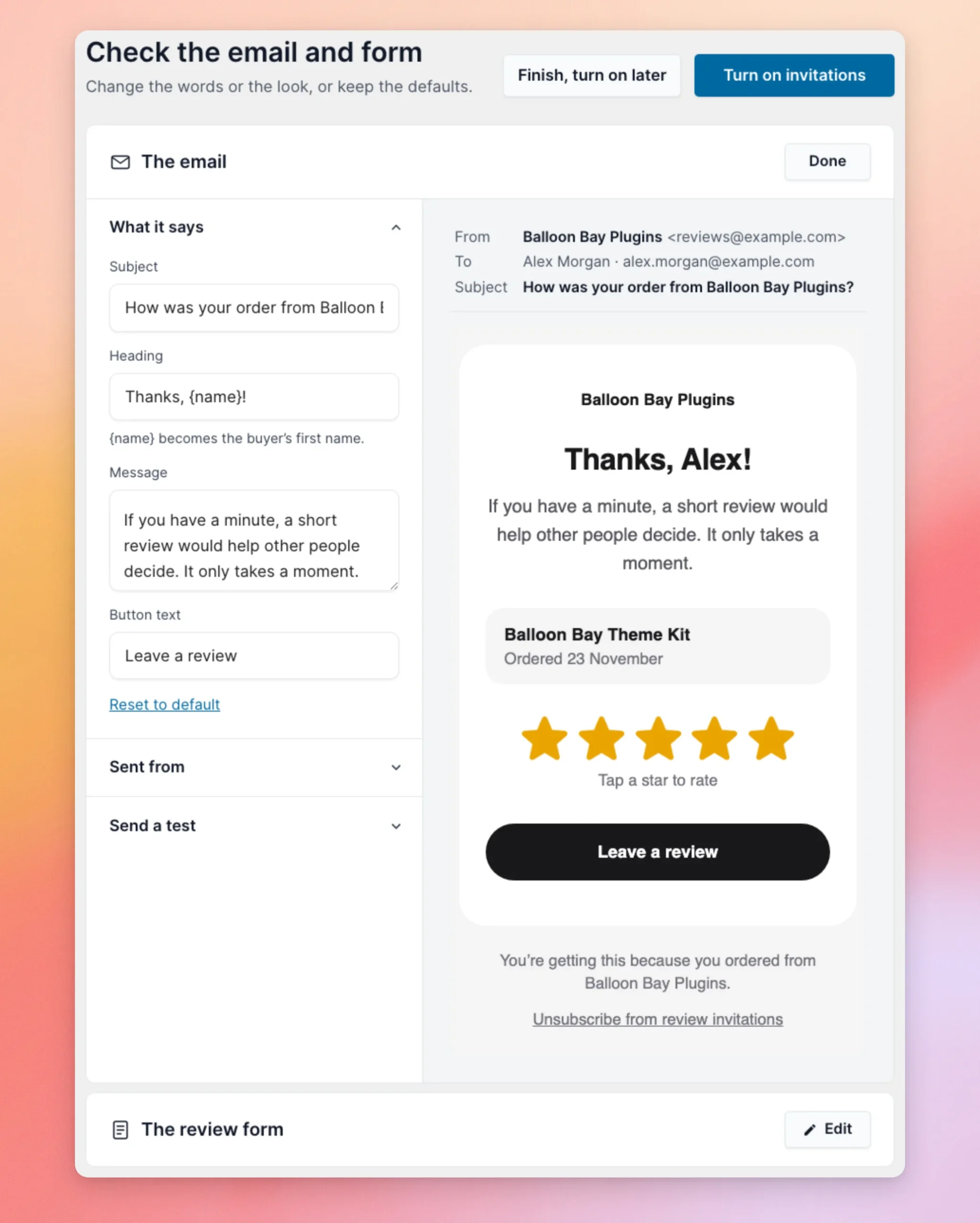
Nos campos «Assunto» e «Título», {name} passa a ser o primeiro nome do comprador. Se uma encomenda não tiver nenhum nome, o título predefinido passa a ser «Obrigado pela sua encomenda!». Se alterar o texto e quiser recuperar o original, a ligação «Redefinir para o valor predefinido» restaura-o.
Por baixo da mensagem, o e-mail apresenta o produto que o comprador encomendou, 5 estrelas e o botão. Quando os compradores acedem ao formulário de avaliação, ao tocar numa estrela, o formulário abre com essa classificação já selecionada.
O e-mail também apresenta o nome do seu site na parte superior. Se o seu site tiver um ícone, este aparece acima do nome.
Em seguida, a secção «Enviado por» indica de quem é o e-mail. Assim que o abrir, clique no campo «De» e introduza o endereço que pretende que os compradores vejam.
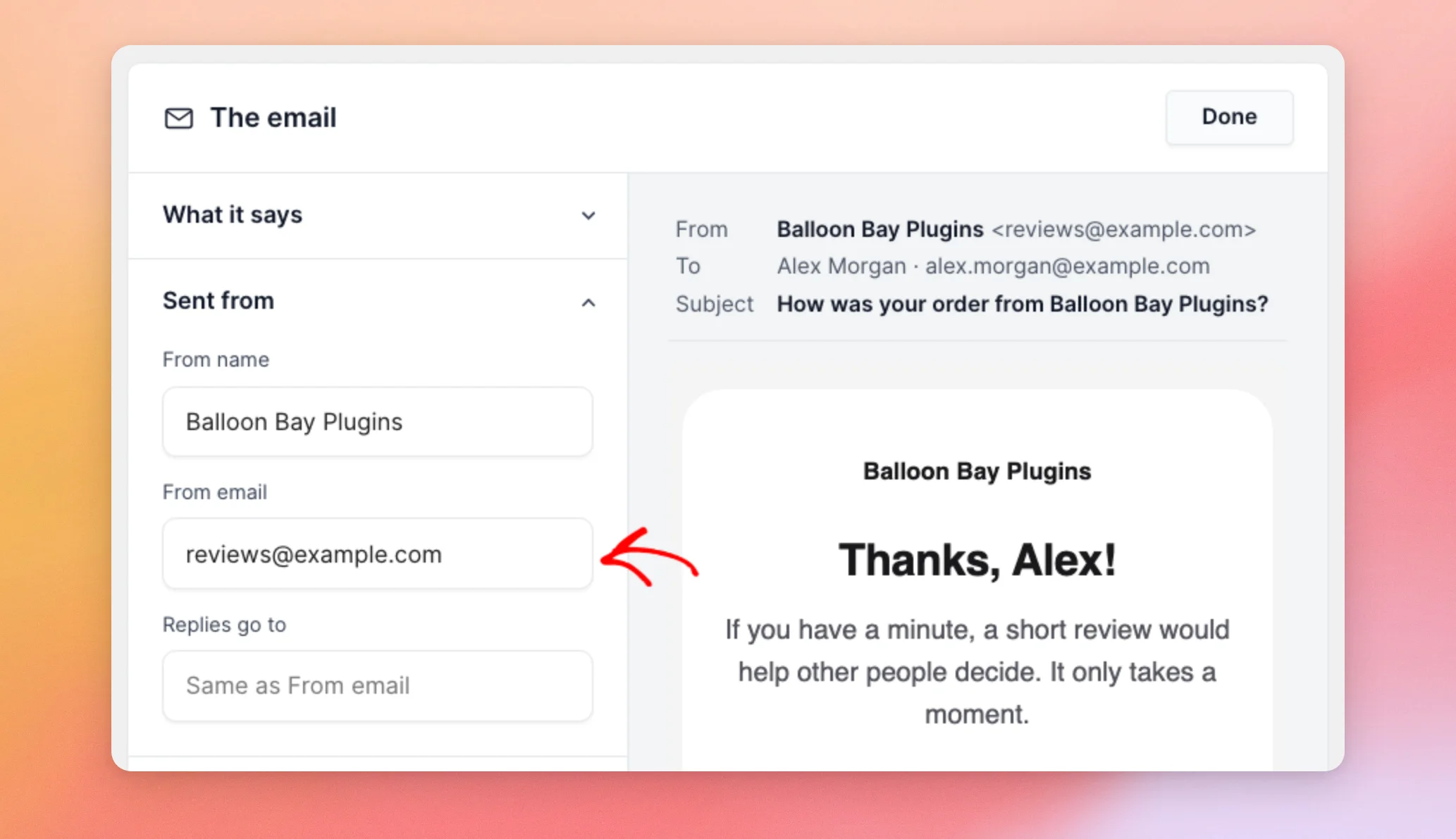
Esta secção tem três campos.
- Nome do remetente: O nome que os compradores vêem como remetente. Se deixar este campo em branco, será utilizado o nome do seu site.
- Do e-mail: O endereço de origem do e-mail. Se deixar este campo em branco, ou se o que introduzir não for um endereço de e-mail completo, o e-mail será enviado a partir de «wordpress@», seguido do domínio do seu site.
- As respostas são enviadas para: O endereço que recebe as respostas dos compradores. Se deixar este campo em branco, as respostas serão enviadas para o endereço de e-mail do remetente. Se ninguém consultar a caixa de entrada do remetente, introduza um endereço que verifique regularmente.
Nota: Se o seu site enviar e-mails através de um plugin SMTP, como o WP Mail SMTP, as definições de remetente desse plugin podem substituir aqui o nome do remetente e o endereço de e-mail do remetente.
Antes de ativar os convites, é aconselhável enviar um teste para si próprio. Na secção «Enviar um teste», introduza o seu endereço de e-mail no campo «Enviar para». Em seguida, clique em «Enviar teste».
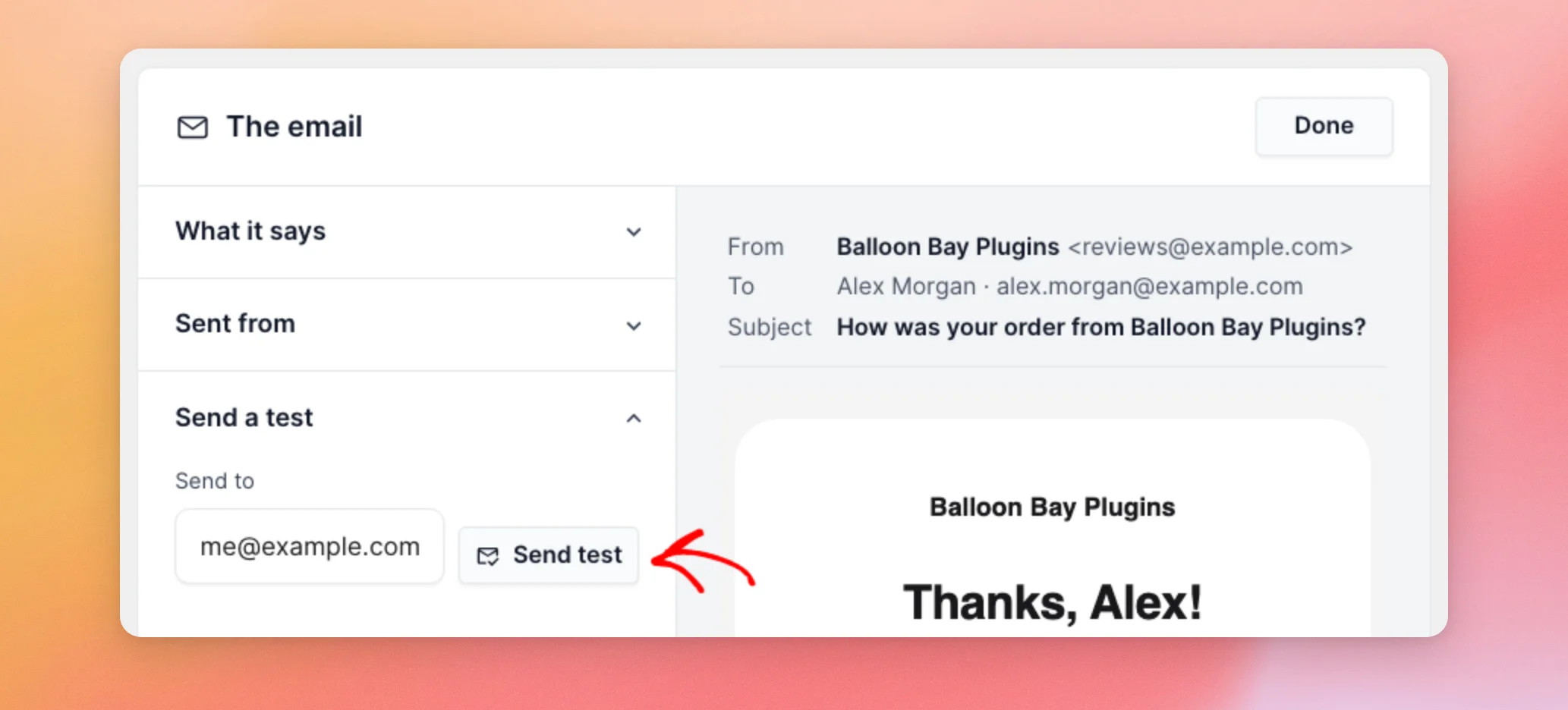
Em seguida, é exibida uma mensagem a confirmar que o teste foi enviado. Se o seu site não conseguiu enviá-lo, a mensagem indica isso.
Se deixar o campo «Enviar para» em branco, o teste será enviado para o endereço de e-mail da conta de administrador com a qual está a iniciar sessão. O assunto do teste começa por [Teste]. O link para cancelar a subscrição não altera nada, pelo que pode clicar nele sem qualquer problema.
Se o teste não chegar, é possível que o seu site não consiga enviar e-mails. Nesse caso, os seus compradores também não receberão os seus convites. Um plugin SMTP como o WP Mail SMTP costuma resolver este problema.
Verificação do formulário de revisão
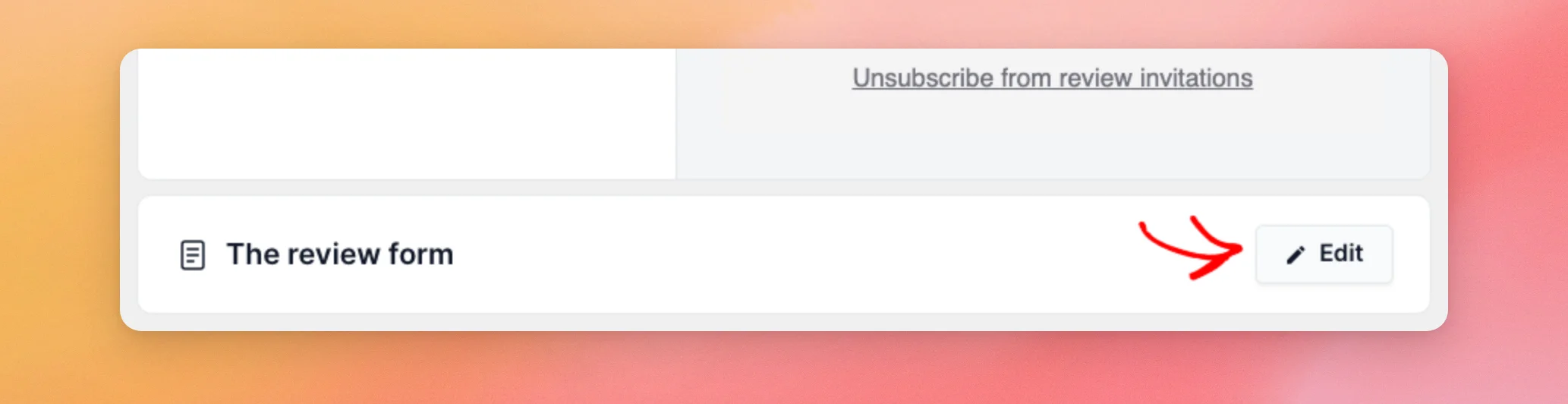
Por baixo do e-mail, o cartão do formulário de avaliação mostra a página que os compradores vêem quando o seu convite os redireciona para o formulário de avaliação. Para o abrir, clique em «Editar».
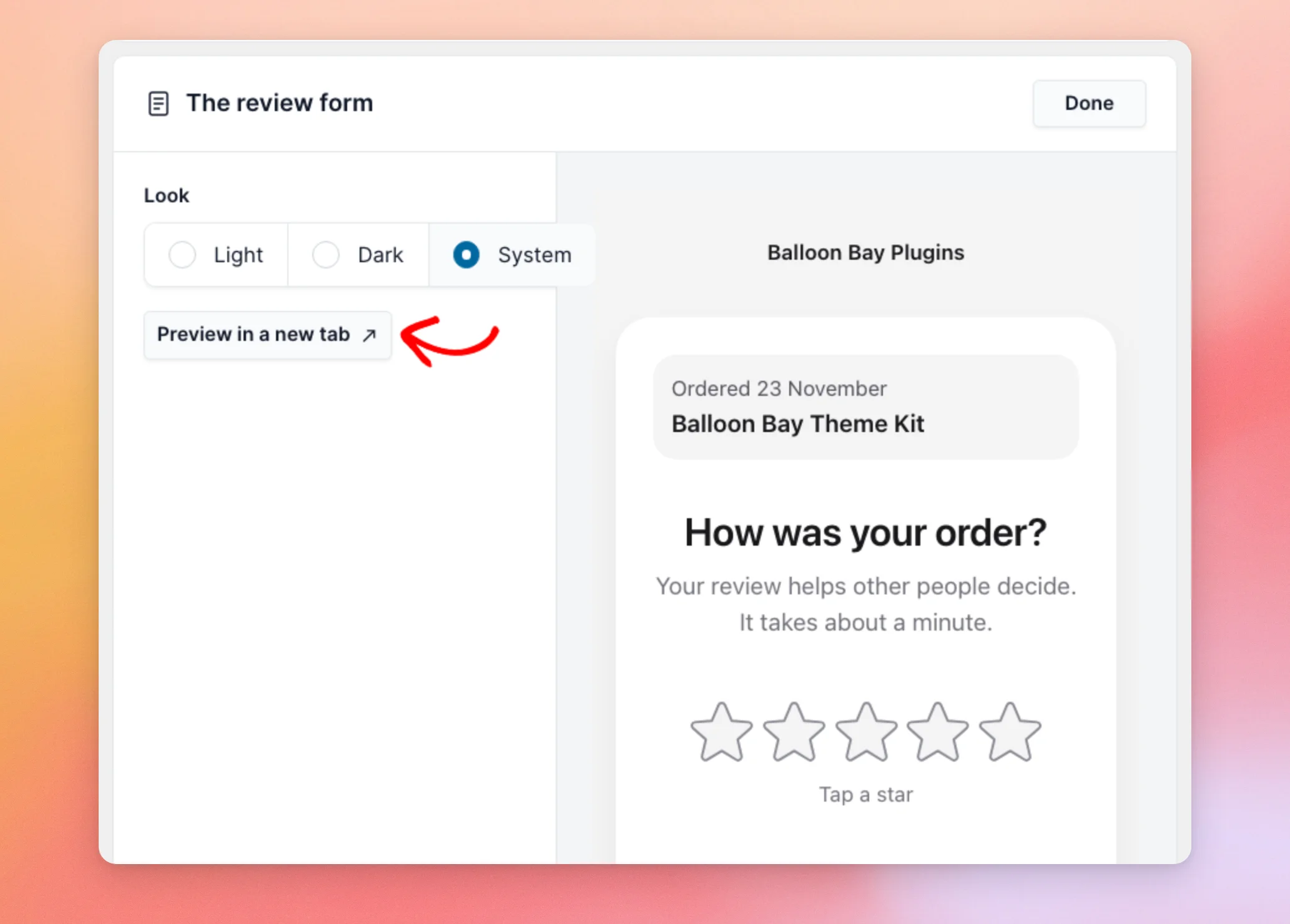
Na secção «Aparência», pode escolher as cores do formulário. As opções disponíveis são «Claro», «Escuro» e «Sistema». Para ver o formulário na íntegra, clique em «Pré-visualizar» numa nova aba.
A pré-visualização abre-se num novo separador do navegador. Apresenta um aviso «Apenas pré-visualização» na parte superior, uma vez que não é possível enviar uma pré-visualização.
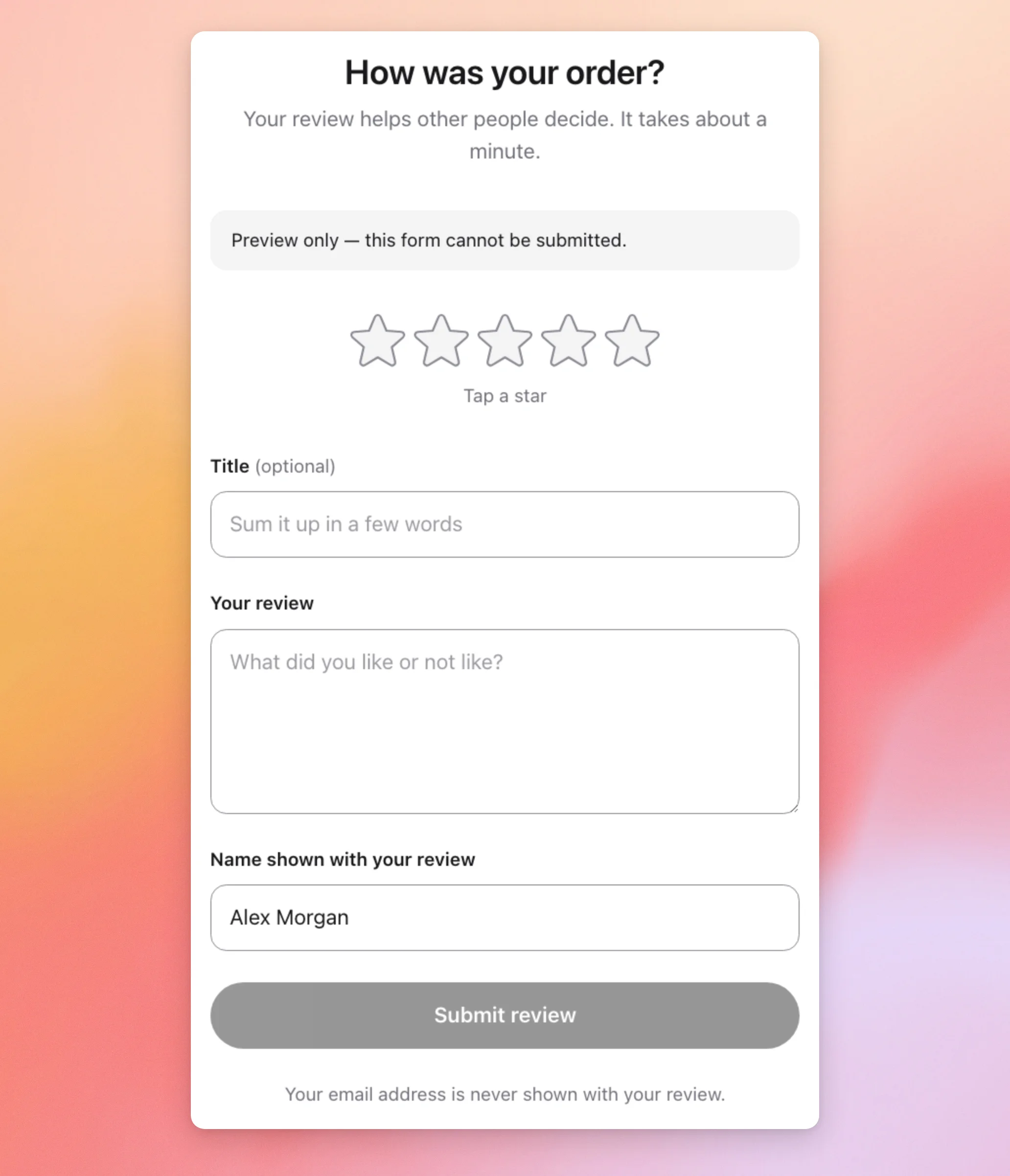
Os compradores escolhem uma classificação por estrelas e podem adicionar um título. Em seguida, escrevem a sua avaliação e o nome que pretendem que apareça junto com ela. O nome é preenchido automaticamente a partir da encomenda. O endereço de e-mail nunca é exibido juntamente com a avaliação. Quando terminarem, clicam em «Enviar avaliação».
Eis o que mais é preciso saber sobre o formulário.
- Link: O link de cada comprador funciona uma única vez e expira 60 dias após o envio do e-mail.
- Comprimento: Uma avaliação deve ter, pelo menos, 10 caracteres.
- Mais do que um produto: se a encomenda incluir vários produtos, o comprador escolhe qual deles quer avaliar.
- Aprovação: A avaliação é guardada na sua coleção e fica à espera da sua aprovação, a menos que a coleção aprove as avaliações automaticamente.
- Mensagem de agradecimento: Após o envio, os compradores veem uma mensagem de agradecimento. Nela é indicado que a sua avaliação será publicada assim que a loja a tiver analisado.
Ativar convites
Quando o e-mail e o formulário estiverem corretos, clique em «Ativar convites» na parte superior da página.
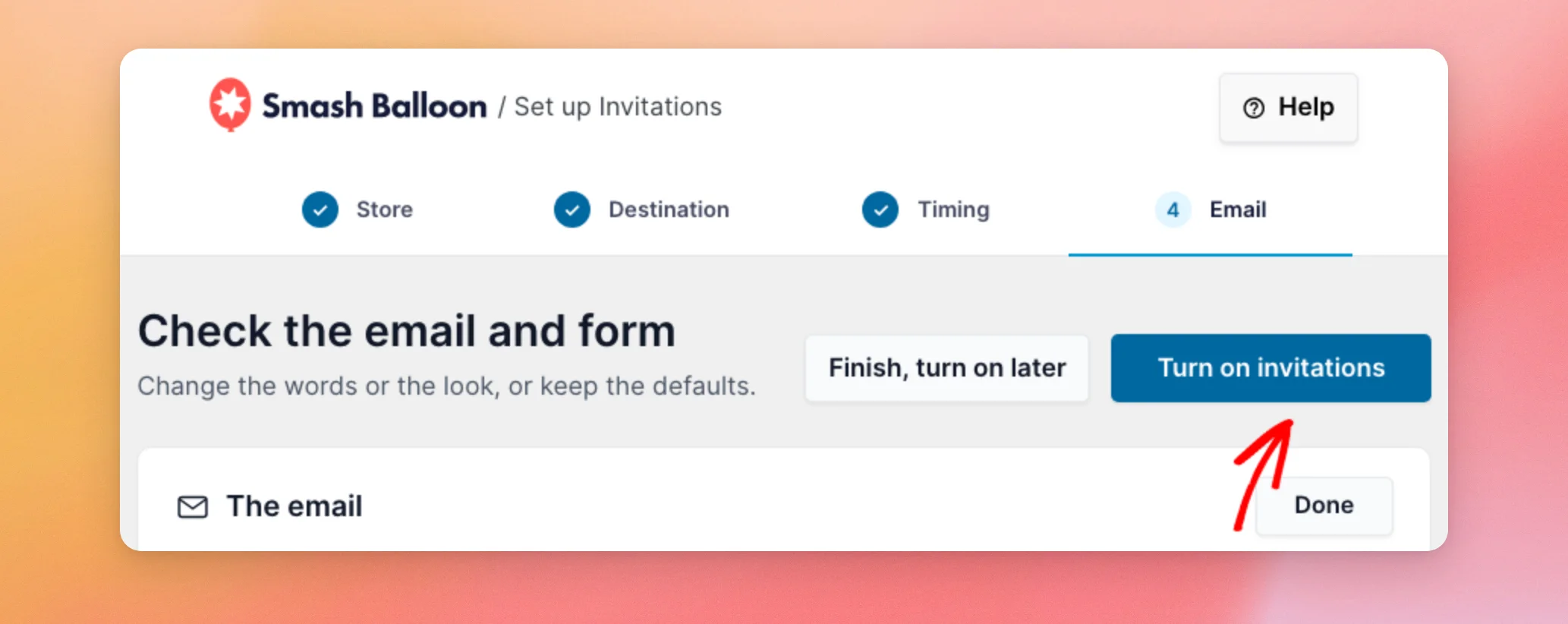
Se ainda não estiver pronto para enviar, selecione «Concluir» e ative-os mais tarde. A sua configuração fica guardada e os convites permanecem desativados até que os ative.
Assim que os convites estiverem ativados, aparece um ícone «Ativo» ao lado do título da página «Revisar convites». A página «Revisar convites» verifica se há e-mails para enviar uma vez por hora. A primeira verificação é efetuada cerca de 5 minutos após a ativação.
Nota: Apenas as encomendas concluídas após a ativação dos convites recebem um convite. As encomendas concluídas anteriormente, ou enquanto os convites estiverem desativados, não recebem convite.
Gerir os seus convites
Após a configuração, a página «Convites para revisão» apresenta uma lista de todos os convites. Estes estão organizados em quatro separadores: «Agendados», «Enviados», «Não enviados» e «Falhados».
Acima da lista, uma caixa de pesquisa permite encontrar convites pelo nome do comprador, endereço de e-mail ou número de encomenda. Por exemplo, escreva #2055 para encontrar a encomenda n.º 2055 do WooCommerce, ou EDD-1046 para encontrar a encomenda n.º 1046 do Easy Digital Downloads.
Visualizar convites agendados
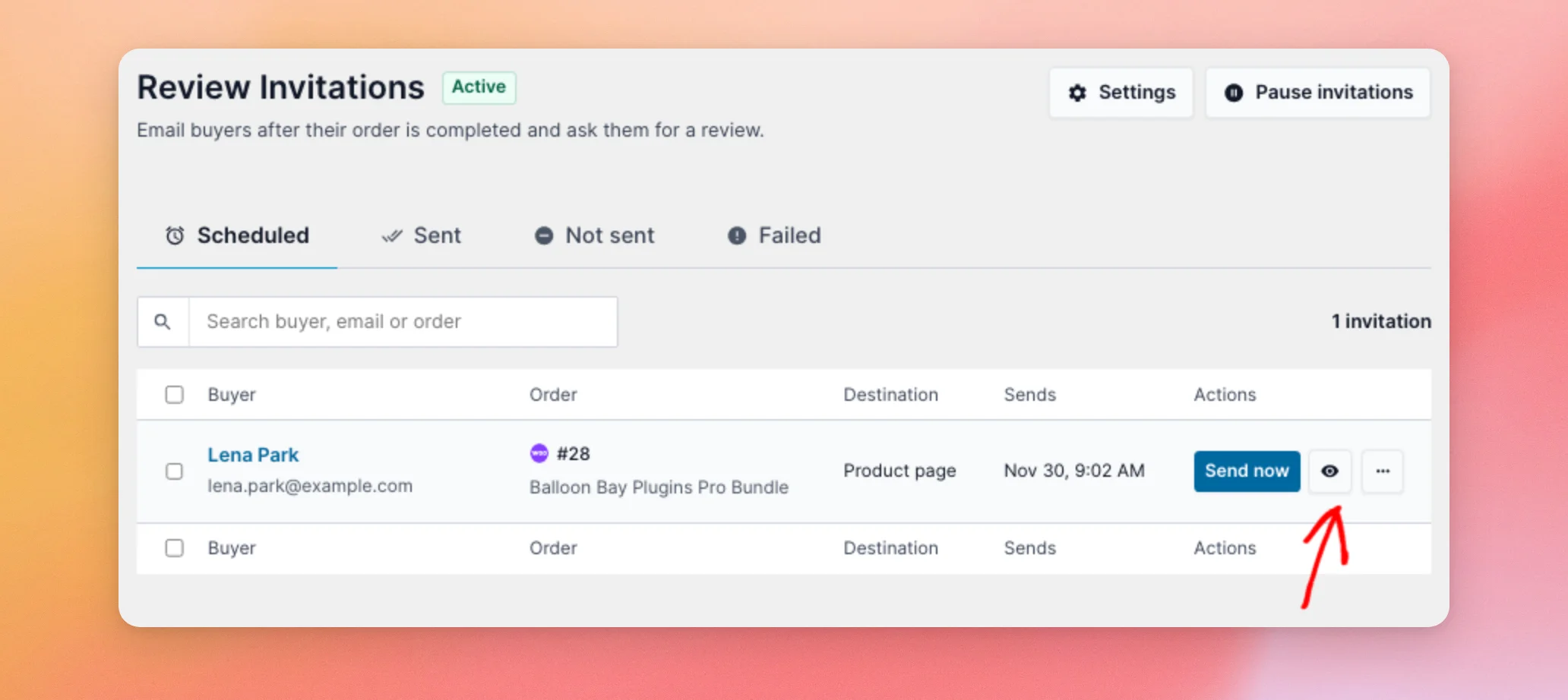
A separador «Agendado» abre-se em primeiro lugar. Apresenta os convites que estão à espera de serem enviados, começando pelo mais próximo. Cada linha indica o comprador, a encomenda, o destino e a data de envio.
Para ver mais informações sobre um convite, clique no ícone do olho na respetiva linha.
Abre-se um painel com os detalhes do convite. Na parte superior, indica-se a data de envio do convite. Abaixo disso, aparecem o comprador, a encomenda, o destino e o assunto do e-mail. Há também um histórico do que aconteceu até ao momento.
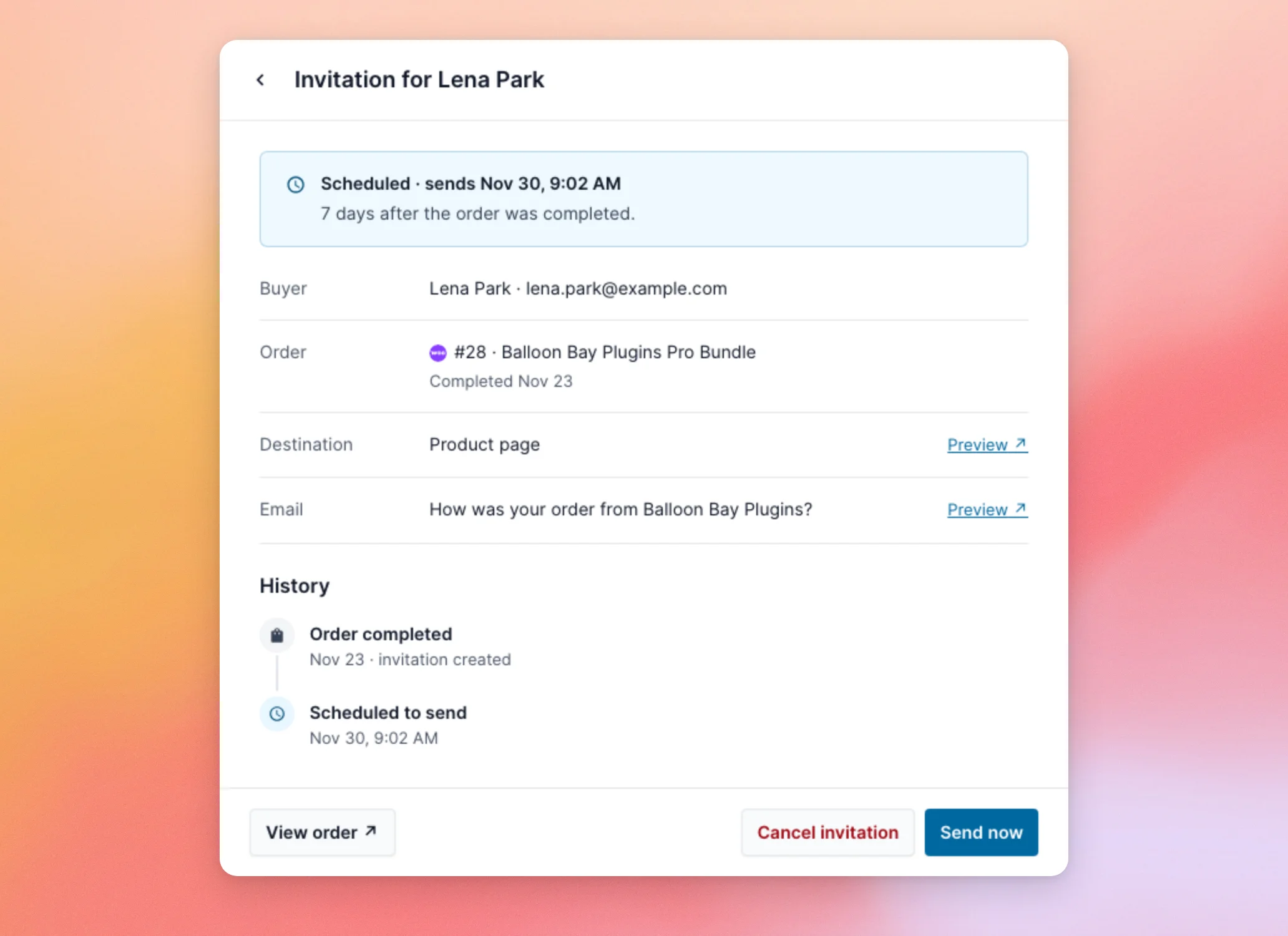
Ao lado do destinatário e do e-mail, existe um link «Pré-visualização» que permite abrir cada um deles. A pré-visualização do e-mail mostra sempre o texto que está a escrever.
Os botões na parte inferior do painel permitem-lhe responder a este convite.
- Ver encomenda: Abre a encomenda na sua loja.
- Cancelar convite: Cancela este convite para que nunca seja enviado. Só é possível cancelar um convite enquanto este estiver agendado.
- Enviar agora: Envia o e-mail imediatamente, em vez de esperar pela data marcada. Se os convites estiverem desativados, o e-mail será enviado assim que os ativares.
Verificar os convites enviados
Para ver os convites que foram enviados, clique no separador «Enviados ».
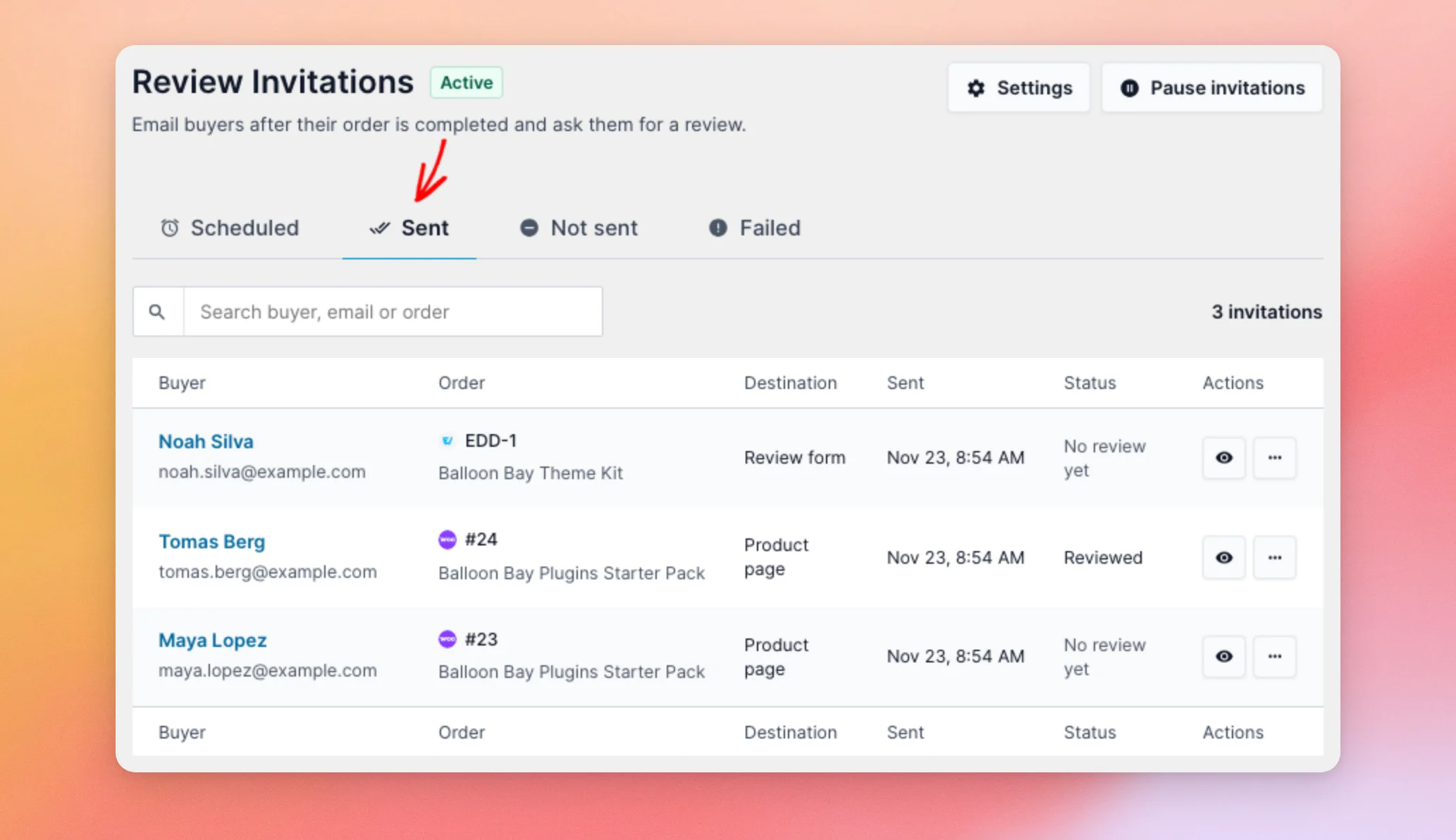
Cada linha indica o destinatário e a data em que o e-mail foi enviado. A coluna «Estado» indica se o comprador deixou uma avaliação.
- Avaliado: O comprador deixou uma avaliação no local de destino.
- Ainda não há avaliações: O comprador ainda não deixou nenhuma avaliação.
- Não registado: O comprador foi redirecionado para o Google ou para outro anúncio. Pode consultar esse anúncio para ver a avaliação do comprador.
Verificar os convites que não foram enviados
Algumas encomendas não recebem um convite. Para as ver, clique no separador «Não enviadas ».
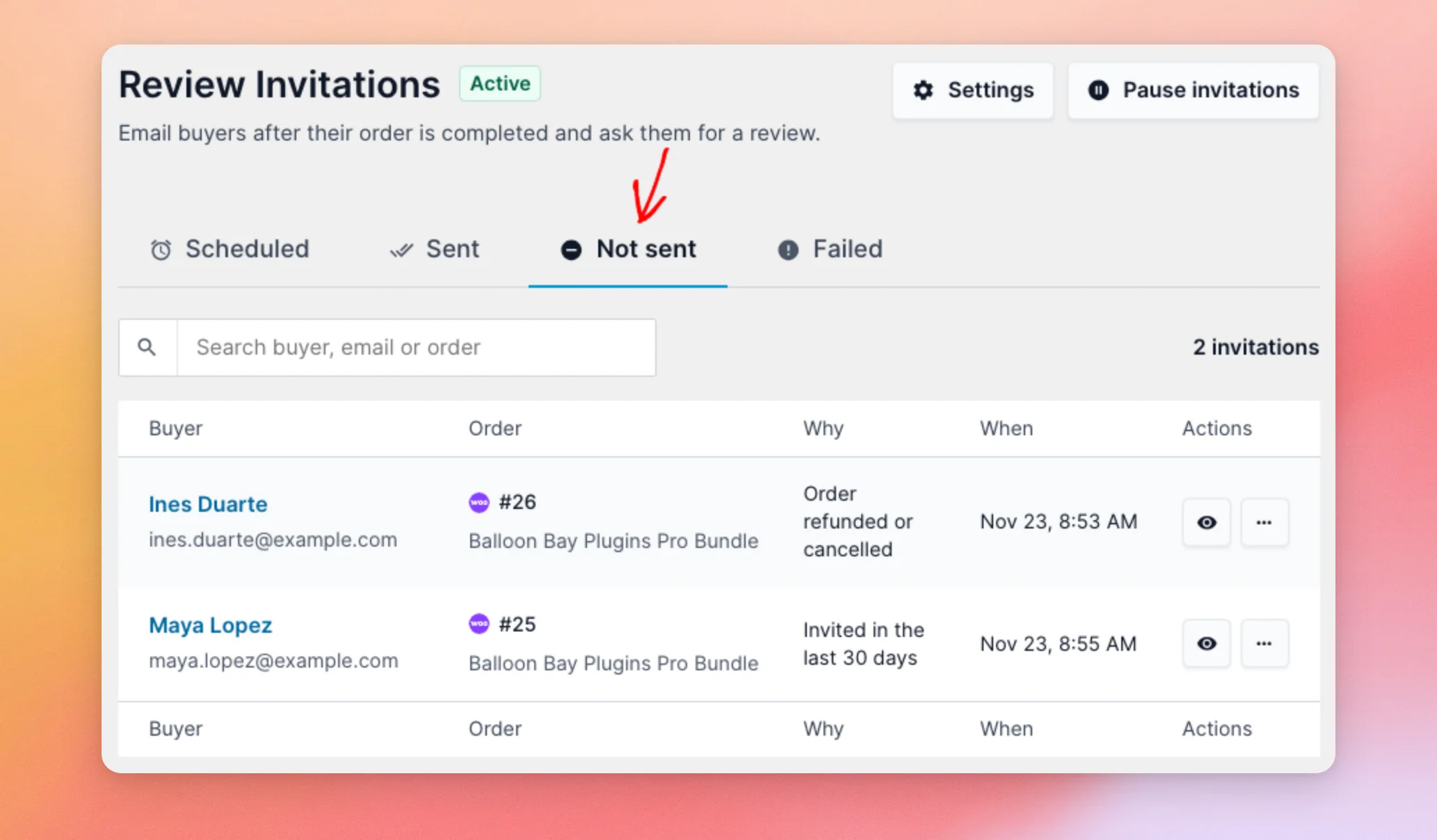
A coluna «Porquê» explica cada uma delas. Estas são as razões mais comuns.
- Convidado nos últimos 30 dias: O comprador já recebeu um convite este mês.
- Encomenda reembolsada ou cancelada: A encomenda foi reembolsada ou cancelada antes do envio do e-mail. Um reembolso parcial não impede o envio do convite.
- Renovação da assinatura: A encomenda renovou uma assinatura, pelo que não se trata de uma nova compra.
- Não aceitou a opção no momento do pagamento: A opção está ativada. O comprador não assinalou a caixa de seleção.
- Cancelação da subscrição: O comprador cancelou anteriormente a subscrição dos convites para avaliação.
- O e-mail de avaliação do WooCommerce está ativado: o WooCommerce envia o seu próprio e-mail de pedido de avaliação. Este não foi enviado, para evitar pedir duas vezes.
Repetir tentativas de convites que falharam
Se o seu site não conseguir enviar um convite, a funcionalidade «Revisar convites» volta a tentar uma hora depois. Após 3 tentativas falhadas, o convite passa para o separador «Falhados».
Os e-mails com falha significam, normalmente, que o seu site não consegue enviar e-mails de forma fiável. Depois de resolver esse problema, por exemplo, com o WP Mail SMTP, o botão «Enviar agora» num convite com falha reenvia-o.
Alterar as suas definições
Pode alterar qualquer uma das suas opções de configuração mais tarde. Na parte superior da página «Revisar convites», clique em «Definições».
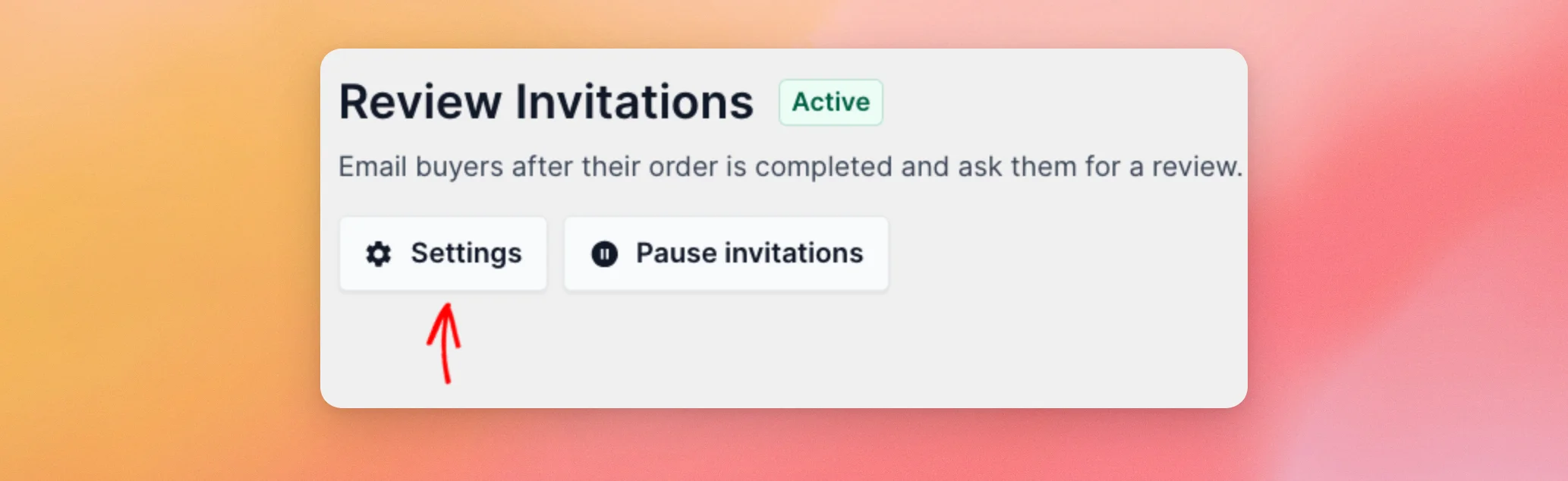
A página de definições tem três separadores.
- Lojas: Ativa ou desativa cada loja, define onde os seus compradores podem deixar avaliações e seleciona a coleção que armazena as avaliações inseridas no formulário.
- Agendamento: Define quando o e-mail é enviado e se os compradores aceitam receber mensagens no momento do pagamento.
- E-mail e formulário: Altera o e-mail e o formulário de avaliação.
Depois de efetuar as alterações, clique em «Guardar alterações» na parte inferior da página.
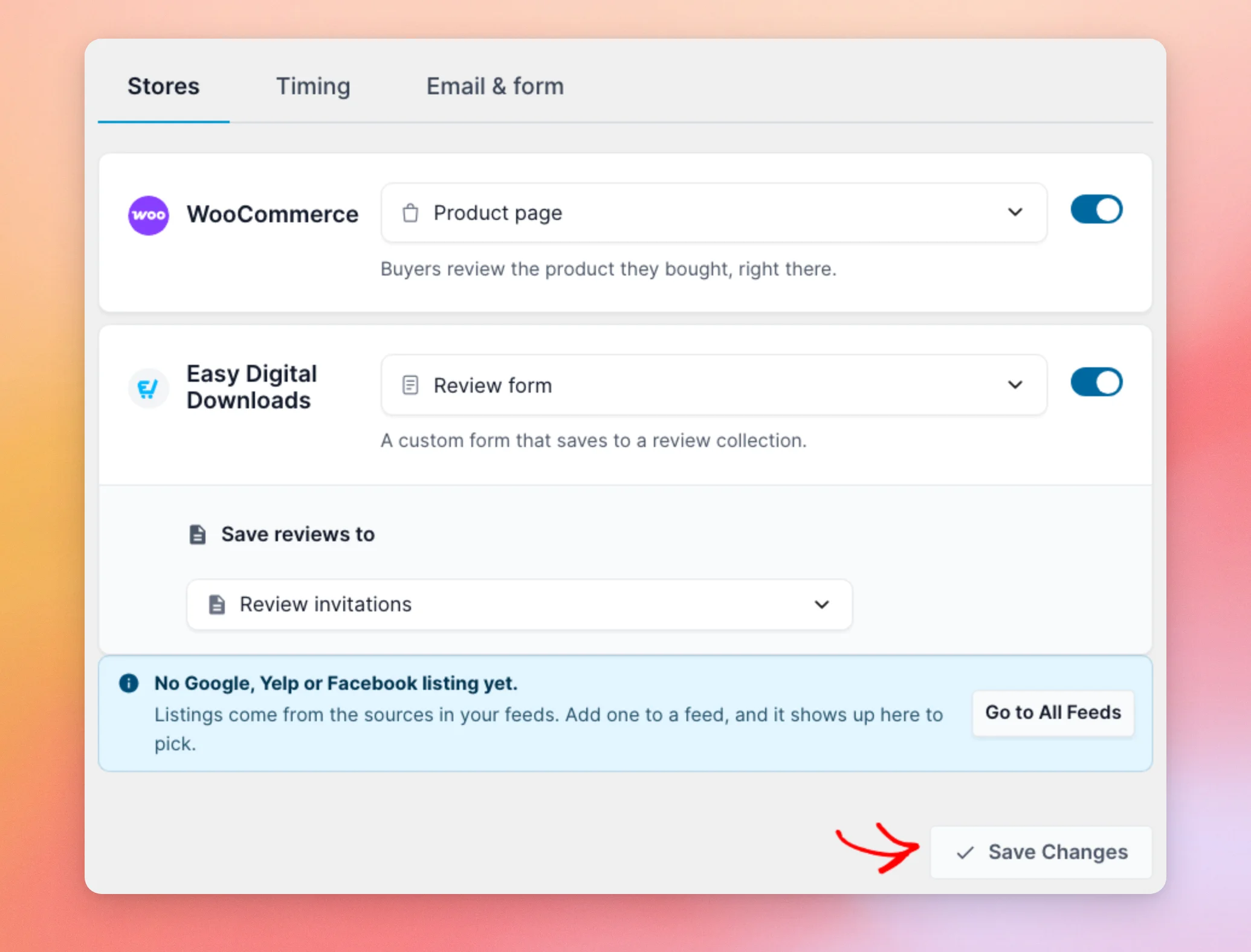
As suas alterações não se aplicam todas da mesma forma.
- Destino e data de envio: Os convites que já estão agendados mantêm o seu destino e a data de envio.
- Texto: O novo texto aplica-se a todos os convites que ainda não foram enviados.
- Coleção: Uma nova coleção aplica-se a todos os links dos formulários de avaliação, incluindo os links já enviados. As avaliações guardadas anteriormente permanecem na coleção em que foram guardadas.
- Aspecto: O aspeto do formulário aplica-se a todos os links, incluindo os que já foram enviados.
Suspender convites
Se quiser deixar de enviar convites por algum tempo, pode suspender o envio de convites. Na parte superior da página «Revisar convites», clique em «Suspender convites».
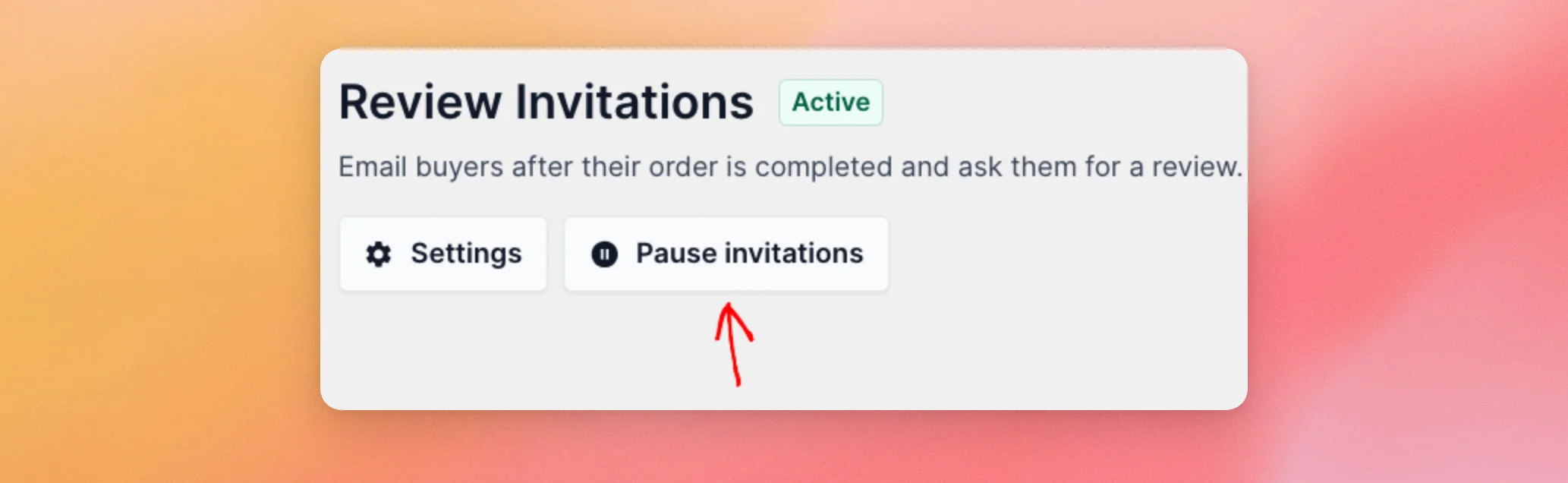
Os convites são suspensos imediatamente, sem uma janela de confirmação. O ícone ao lado do título da página passa a indicar «Suspenso». É também exibido um aviso com o número de convites agendados que estão em espera.
Os convites agendados permanecem na lista enquanto estiver em pausa. As encomendas concluídas enquanto os convites estiverem em pausa nunca recebem um convite.
Quando estiver pronto para enviar novamente, clique em «Ativar convites».
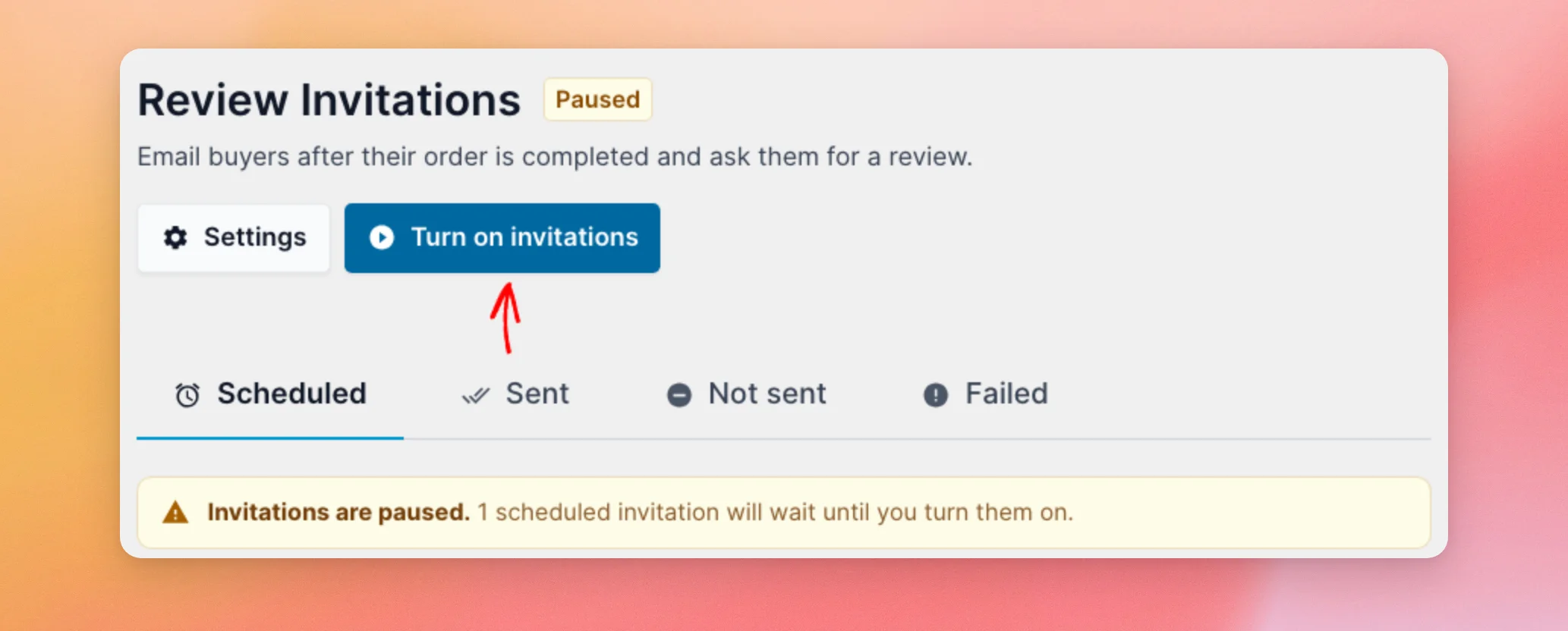
Assim que os convites forem reativados, o ícone volta a ficar em «Ativo». Os convites em espera cuja data já tenha passado são enviados na próxima verificação. Se um convite tiver ultrapassado a data prevista em mais de 14 dias, não é enviado.
Testar os seus convites
O e-mail de teste mostra-lhe o que os compradores recebem. Para verificar todo o processo, faça uma encomenda de teste na sua loja utilizando o seu próprio endereço de e-mail. Se a opção de subscrição estiver ativada, assinale a respetiva caixa de seleção no momento do pagamento. Em seguida, marque a encomenda como concluída.
O convite aparece no separador «Agendado» com a respetiva data de envio. Se preferir não esperar por essa data, o botão «Enviar agora», no painel de detalhes, permite enviá-lo imediatamente. Assim que for enviado, passa para o separador «Enviados». O e-mail chega à sua caixa de entrada.
Se fizer o teste com o mesmo endereço de e-mail mais do que uma vez, as encomendas posteriores aparecem no separador «Não enviadas» como «Convidado nos últimos 30 dias». É o limite de uma vez por mês a funcionar.
E pronto! A tua loja pede agora aos compradores que deixem uma avaliação após cada encomenda concluída.
A seguir, gostaria de mostrar as avaliações que os seus compradores deixam no seu site? Consulte o nosso guia sobre como utilizar as coleções. Para mostrar as avaliações dos seus produtos do WooCommerce num feed, consulte o nosso guia sobre como configurar um feed de avaliações do WooCommerce.
Perguntas mais frequentes
A seguir, respondemos a algumas das perguntas mais frequentes sobre os convites para avaliação.
Porque é que o meu comprador não recebeu um convite?
Em primeiro lugar, verifique o estado da encomenda. As encomendas do WooCommerce recebem um convite apenas quando são marcadas como «Concluídas». As encomendas do Easy Digital Downloads recebem um convite assim que o pagamento for «Concluído».
As encomendas concluídas enquanto os convites estavam desativados ou em pausa nunca recebem um convite. Para qualquer outra encomenda, o separador «Não enviado» indica o motivo.
Porque é que os meus convites do WooCommerce não estão a ser enviados?
As versões mais recentes do WooCommerce podem enviar o seu próprio e-mail de pedido de avaliação. Enquanto esse e-mail estiver ativado, o «Review Invitations» não envia convites para encomendas do WooCommerce. Desta forma, os compradores não são solicitados duas vezes. Estas encomendas aparecem no separador «Não enviadas», com a justificação de que o e-mail de avaliação do WooCommerce está ativado.
Para utilizar os convites para avaliação, desative o e-mail de pedido de avaliação do WooCommerce em WooCommerce » Definições » E-mails. Os convites do Easy Digital Downloads não são afetados.
O que acontece quando uma encomenda tem mais do que um produto?
Cada encomenda recebe um convite, e não um por produto. Com a página do produto como destino, o e-mail apresenta até 10 produtos, cada um com o seu próprio botão.
Através do formulário de avaliação, o comprador escolhe qual o produto que pretende avaliar no formulário.
Os meus clientes habituais vão receber um e-mail sempre que fizerem uma encomenda?
Não. Cada endereço de e-mail recebe, no máximo, um convite a cada 30 dias. As encomendas efetuadas posteriormente nesse período aparecem no separador «Não enviadas» como «Convidadas nos últimos 30 dias».
As renovações de assinaturas recebem um convite?
Não. As encomendas de renovação aparecem no separador «Não enviadas» como «Renovação de subscrição».
O que acontece quando um comprador cancela a subscrição?
Cada convite tem um link para cancelar a subscrição na parte inferior. Ao clicar nesse link, é apresentada uma página que pede ao comprador para confirmar. Nada muda até que clique em «Cancelar subscrição».
Assim que confirmarem, esse endereço de e-mail nunca mais receberá outro convite para deixar uma avaliação da vossa loja. Quaisquer convites já agendados para esse endereço serão cancelados. Os e-mails relativos à encomenda e ao envio continuarão a ser enviados normalmente.
Durante quanto tempo permanece ativo o link para o formulário de avaliação?
Cada link caduca 60 dias após o envio do e-mail. Além disso, só funciona uma vez. Um comprador pode deixar uma avaliação através desse link.
Para onde vão as avaliações do formulário de avaliação?
São guardadas na coleção que escolheu em «Guardar avaliações em». Ficam lá à espera da sua aprovação, a menos que a coleção aprove as avaliações automaticamente. Para mais detalhes, consulte o nosso guia sobre como utilizar as coleções.
As avaliações deixadas numa página de produto do WooCommerce seguem as suas definições de comentários do WordPress. Se os comentários precisarem de aprovação, a avaliação fica à espera da sua aprovação.
O que acontece aos meus convites se a minha licença expirar?
Os convites são suspensos. Não é enviado nada. O seu histórico e as suas definições são mantidos. As ligações para os formulários de avaliação já enviadas continuam a funcionar. Assim que renovar, os convites voltam a ser enviados.
Como devo lidar com um pedido de um comprador para exportar ou apagar os seus dados?
Para resolver esta situação, utilize as ferramentas de privacidade do WordPress em «Ferramentas» » «Exportar dados pessoais » e «Ferramentas» » «Apagar dados pessoais». Ambas incluem os convites para deixar avaliações dos compradores.
A eliminação cancela os convites agendados do comprador e remove os seus dados. Se o comprador cancelar a subscrição, é guardado um código unidirecional do seu endereço, para que nunca mais receba e-mails. As avaliações que deixou através do formulário mantêm o texto, sem o endereço de e-mail.
O «Review Invitations» também remove os dados dos compradores dos convites concluídos após 180 dias. Para mais informações, consulte o nosso guia sobre o «Reviews Feed» e o RGPD.
O que posso fazer quando os convites não são enviados?
Um convite com falha significa que o seu site não conseguiu enviar o e-mail. A instalação de um plugin SMTP, como o WP Mail SMTP, costuma resolver este problema. Assim que o seu site voltar a enviar e-mails, utilize a opção «Enviar agora» no separador «Falhas» para tentar novamente cada um deles.
Por que é que o convite foi enviado mais tarde do que o previsto?
Os convites para comentários são enviados através do programador do WordPress. Este é executado quando o seu site recebe visitas. Num site com poucos visitantes, os convites podem ser enviados um pouco mais tarde do que o previsto.
Como posso adicionar o meu logótipo ao e-mail?
O e-mail apresenta o ícone do seu site acima do nome do mesmo. Para adicionar o seu logótipo, defina-o como ícone do site no WordPress. Para saber os passos a seguir, consulte o guia do WPBeginner sobre como adicionar um favicon ao seu blogue do WordPress.




