


 Muro social
 Feed Analytics


¿Te gustaría pedir a tus compradores que dejen una valoración unos días después de cada pedido?
Envía un correo electrónico con invitaciones para dejar una valoración a los compradores de WooCommerce y Easy Digital Downloads una vez completado su pedido. En el correo se les pide que valoren lo que han comprado.
Tú eliges dónde dejan esa reseña. Puede ser en la página de tu producto, en un formulario de reseñas que se guarde en una colección de «Reviews Feed» o en uno de tus anuncios, como el de Google.
En esta guía, te explicaremos paso a paso cómo configurar las invitaciones para dejar valoraciones y cómo comprobar el correo electrónico y el formulario de valoración. También te mostraremos cómo gestionar tus invitaciones, modificar la configuración y pausar las invitaciones cuando sea necesario.
Requisitos: Para recibir invitaciones para reseñas es necesario tener una licencia de nivel «Elite».
Antes de empezar, asegúrate de que Reviews Feed esté instalado y activado en tu sitio de WordPress.
Las invitaciones a escribir reseñas funcionan con los pedidos de WooCommerce y Easy Digital Downloads, por lo que tu sitio web necesita tener al menos una de estas tiendas. Si además quieres mostrar las reseñas de tu tienda en un feed, consulta nuestras guías sobre los feeds de reseñas de WooCommerce y los feeds de reseñas de Easy Digital Downloads.
- Configuración de las invitaciones a las revisiones
- Gestión de tus invitaciones
- Cómo modificar la configuración
- Poner en pausa las invitaciones
- Comprobación de tus invitaciones
- Preguntas frecuentes
Configuración de las invitaciones a las revisiones
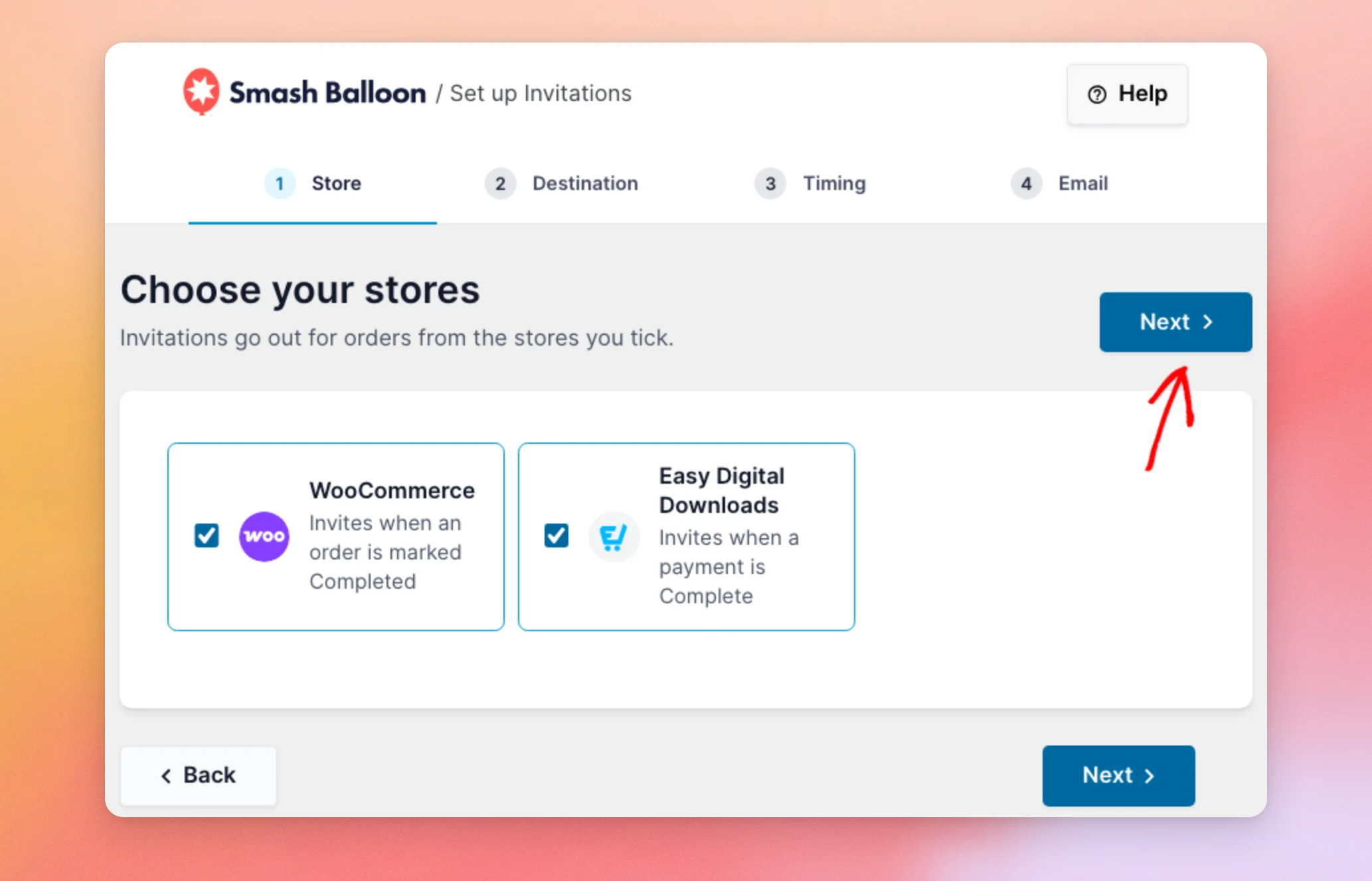
Para empezar, abriremos «Invitaciones para reseñas» y seguiremos sus cuatro pasos de configuración. Estos son: «Tienda», «Destino», «Momento» y «Correo electrónico».
Desde la barra lateral de administración de WordPress, ve a «Feed de reseñas» » «Invitaciones a reseñas».
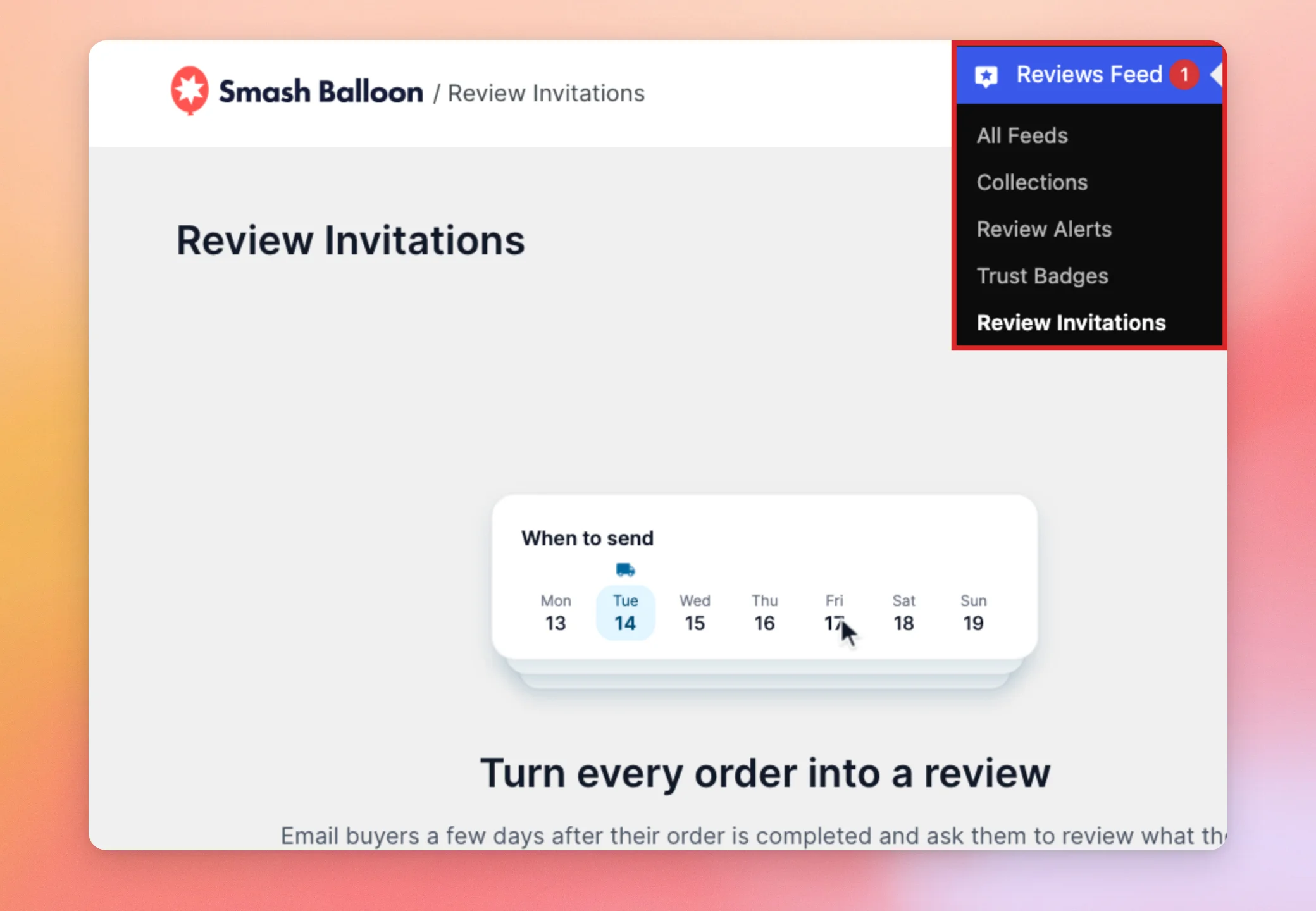
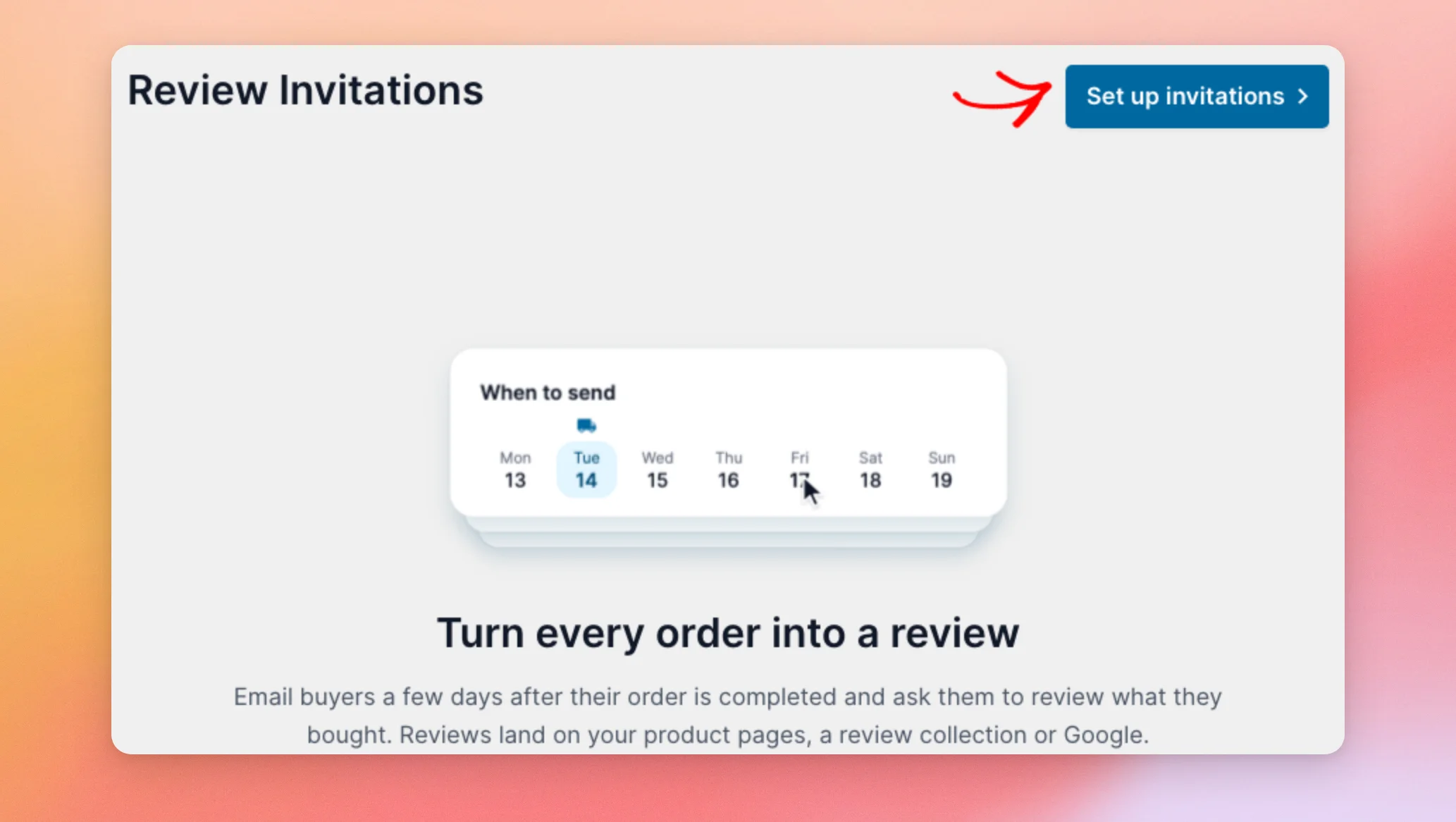
La primera vez que abras esta página, aparecerá una breve descripción general de las invitaciones a revisar. En la esquina superior derecha, haz clic en «Configurar invitaciones».
Cómo elegir tus tiendas
En el primer paso se muestran las tiendas de tu sitio web. Las invitaciones solo se envían para los pedidos de las tiendas que marques.
- WooCommerce: Se genera una invitación cuando un pedido se marca como «Completado». Los pedidos que permanecen en «En tramitación» no reciben ninguna.
- Easy Digital Downloads: Se crea una invitación cuando se completa el pago.
Nota: Las versiones más recientes de WooCommerce pueden enviar su propio correo electrónico de solicitud de reseña. Para evitar pedirlo dos veces a los compradores, las invitaciones de WooCommerce solo se envían mientras esa función esté desactivada. Si utilizas esa función, consulta las preguntas frecuentes al final de esta guía.
Cada paso de la configuración tiene un botón «Siguiente» en la parte superior y en la parte inferior. Una vez que hayas comprobado tus tiendas, haz clic en «Siguiente».
Elegir dónde se publican las reseñas
A continuación, elegiremos dónde dejan sus opiniones los compradores de cada tienda. Cada tienda tiene su propio selector. Para cambiar el destino de los compradores de WooCommerce, haz clic en el selector de la página de producto situado junto a «WooCommerce».
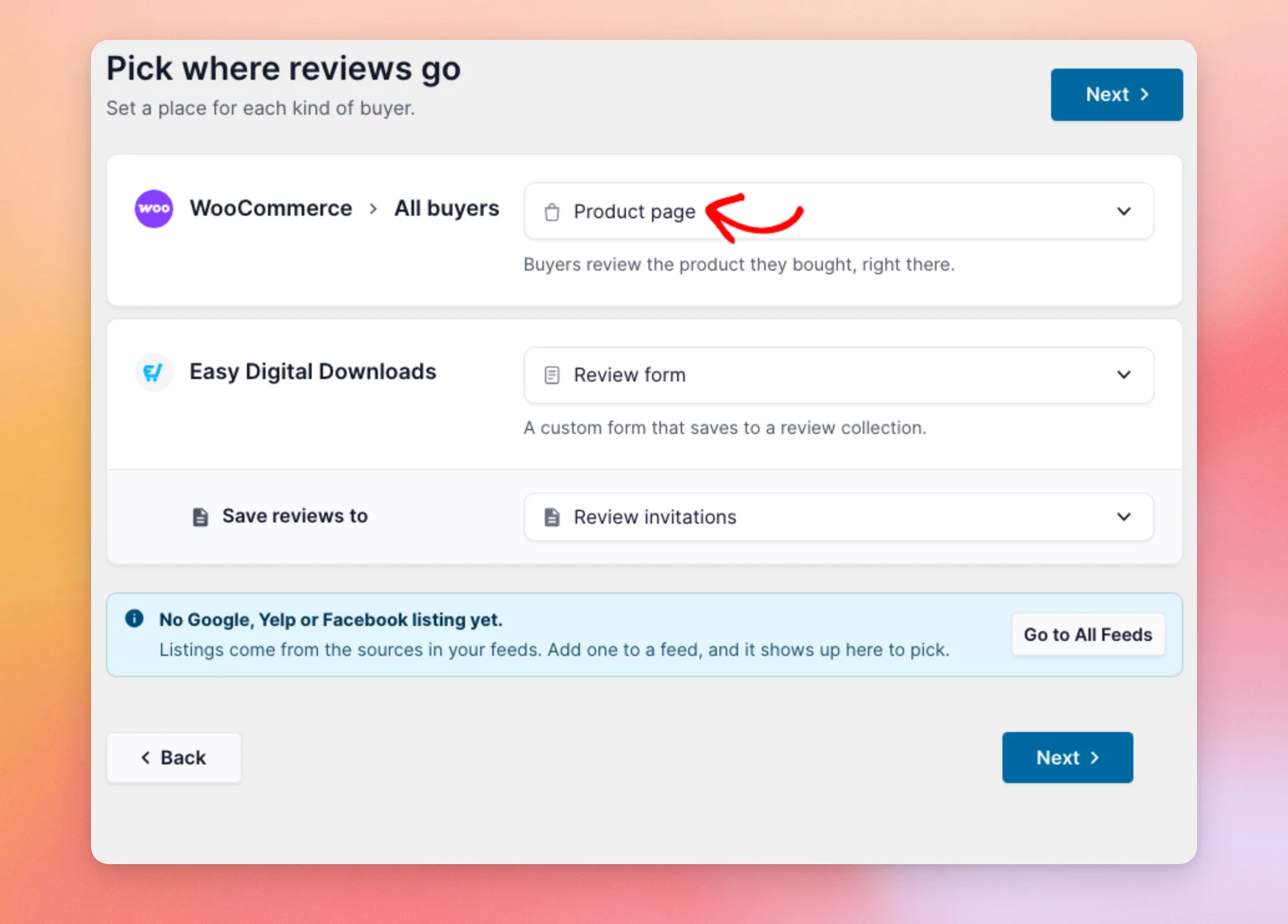
Los compradores de WooCommerce pueden elegir uno de estos destinos.
- Página del producto: Los compradores valoran el producto que han comprado directamente en la página del producto. Esta es la opción predeterminada y una buena elección si quieres que aparezcan nuevas valoraciones en las páginas de tus productos. Si las valoraciones están desactivadas en toda tu tienda, los compradores serán redirigidos al formulario de valoración.
- Formulario de reseñas: Los compradores rellenan un breve formulario. Su reseña se guarda en una recopilación de reseñas en el «Feed de reseñas». Esto funciona bien si quieres mostrar estas reseñas en un feed.
- Tus anuncios: los compradores te valoran en cada anuncio, igual que en Google. Esto resulta muy útil si quieres recibir más valoraciones en ese anuncio.
Algunas tiendas solo permiten que los propietarios verificados dejen opiniones, o que los visitantes comenten una vez que hayan iniciado sesión. En esos casos, los usuarios sin iniciar sesión no pueden dejar opiniones en la página del producto. La función «Invitaciones para opiniones» redirige entonces a esos usuarios a una página diferente, que por defecto es el formulario de opiniones.
Los compradores de Easy Digital Downloads pueden elegir uno de estos destinos.
- Formulario de reseñas: Los compradores rellenan un breve formulario que se guarda en una recopilación de reseñas. Esta es la opción predeterminada. Funciona bien si quieres mostrar estas reseñas en un feed.
- Página de descarga: Los compradores valoran la descarga en su propia página. Esta opción requiere el complemento «EDD Reviews». Te conviene si ya utilizas ese complemento. Si un comprador no tiene permiso para publicar una valoración allí, se le redirige al formulario de valoración.
- Tus anuncios: los compradores te valoran en cada anuncio, igual que en Google. Esto resulta muy útil si quieres recibir más valoraciones en ese anuncio.
En el caso de los compradores que hayan sido redirigidos a una página de producto, a una página de descarga o al formulario de valoración, la pestaña «Enviados» muestra posteriormente si han dejado una valoración. En el caso de los compradores que hayan sido redirigidos a un anuncio, puedes consultar el propio anuncio.
Cuando una tienda utiliza el formulario de reseñas, el selector «Guardar reseñas en» elige la colección en la que se almacenan dichas reseñas. La función «Invitaciones a reseñas» crea automáticamente una colección llamada «Invitaciones a reseñas». Para saber cómo aprobar estas reseñas y mostrarlas en un feed, consulta nuestra guía sobre el uso de colecciones.
Los anuncios proceden de las fuentes de tus feeds. Puedes elegir una fuente de Google, Facebook, Yelp o TripAdvisor. Si ninguno de tus feeds tiene aún una, en este paso aparecerá un aviso con el botón «Ir a todos los feeds». Para añadir una fuente, consulta nuestra guía sobre cómo crear un feed.
Cuando estés satisfecho con tus destinos, pasa al siguiente paso.
Configuración del momento en que se envía el correo electrónico
En este paso se establece cuánto tiempo después de que se haya completado un pedido se envía el correo electrónico. Para cambiarlo, haz clic en el selector «7 días después ».
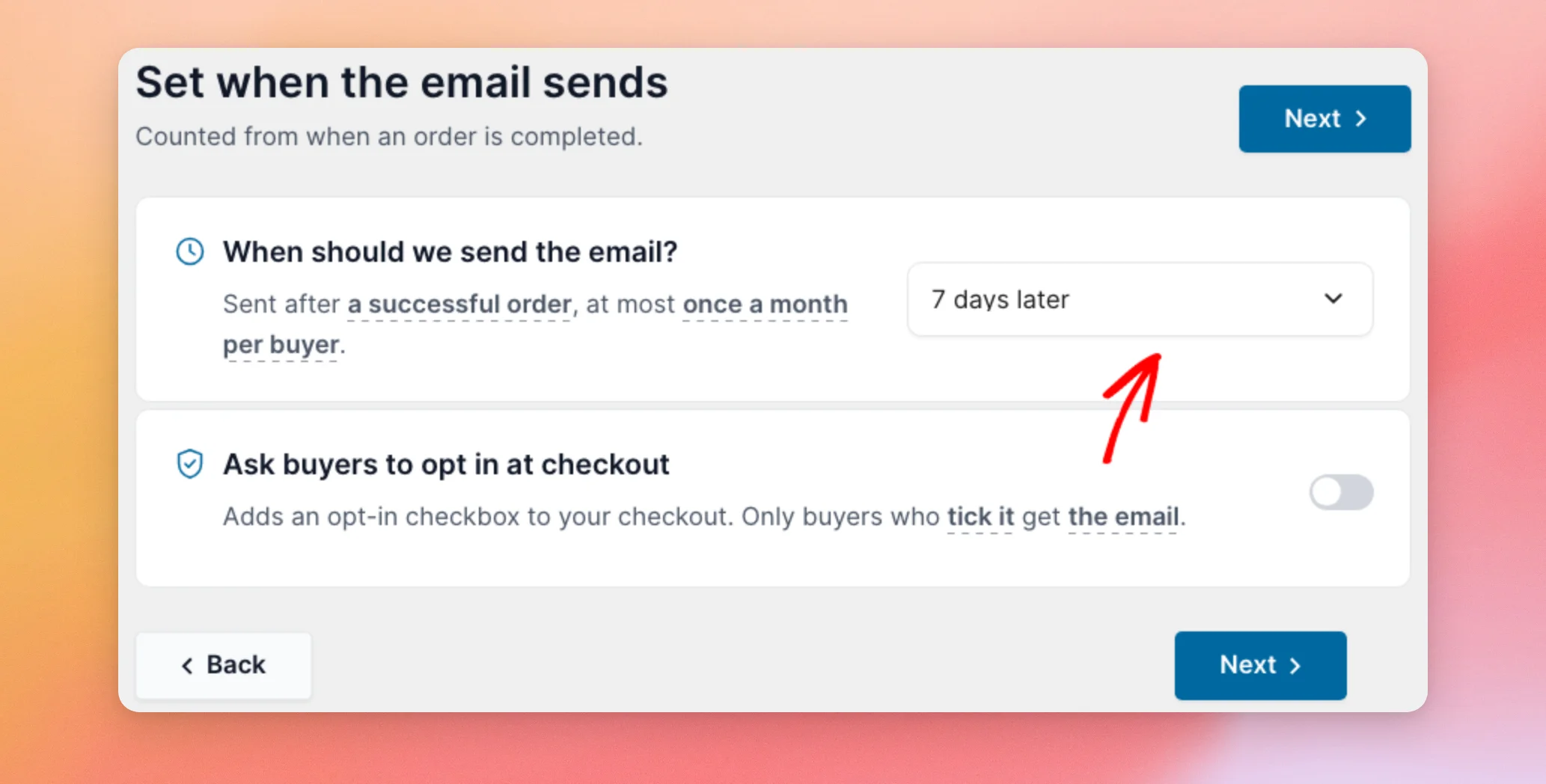
Puedes elegir entre estas opciones.
- El mismo día: El correo electrónico se envía el mismo día en que se completa el pedido.
- 3, 7, 14 o 30 días después: el correo electrónico se envía tantos días después de que se haya completado el pedido. El valor predeterminado es 7 días después.
- Personalizado: Introduce cualquier número de días, hasta un máximo de 90.
Si no estás seguro de cuál elegir, opta por 7 días. Para entonces, la mayoría de los compradores ya habrán tenido tiempo de probar lo que han comprado. Si vendes descargas digitales, los compradores pueden utilizarlas de inmediato. Un plazo de espera más corto puede funcionar bien.
Cada comprador recibe como máximo una invitación al mes. Si un comprador vuelve a realizar un pedido en un plazo de 30 días, no recibirá un segundo correo electrónico.
La opción «Solicitar a los compradores que den su consentimiento al finalizar la compra» añade una casilla de selección a tu proceso de pago. Cuando está activada, solo los compradores que marquen la casilla recibirán el correo electrónico. Cuando está desactivada —que es la configuración predeterminada—, tu proceso de pago no incluye ninguna casilla de selección. Los compradores no tienen que dar su consentimiento.
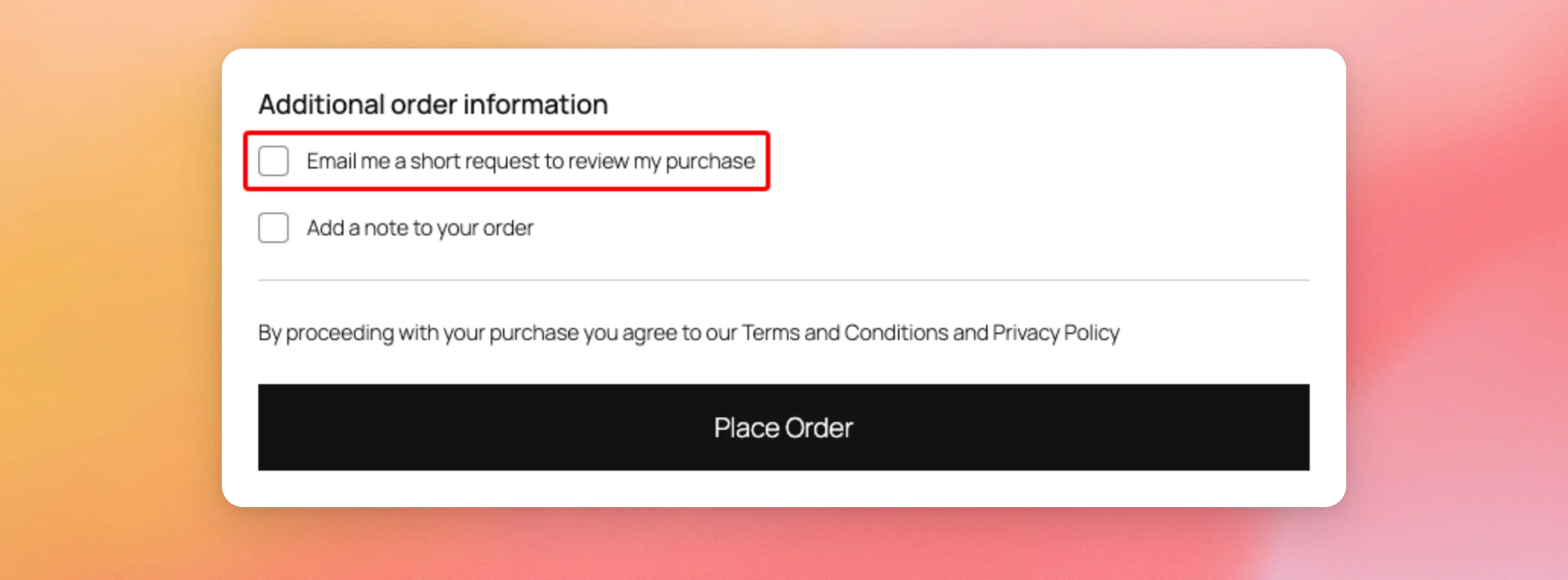
La casilla de selección viene desmarcada por defecto y el texto que aparece es: «Envíame por correo electrónico una breve solicitud para que revise mi compra». Puedes cambiar ese texto una vez que la opción esté activada.
Así es como ven los compradores la casilla de selección en la página de pago de WooCommerce.
Nota: Los pedidos realizados antes de activar la opción de suscripción no tienen la casilla marcada, por lo que no recibirán ninguna invitación.
Para saber cómo gestiona Review Invitations los datos de los compradores, consulta nuestra guía sobre Reviews Feed y el RGPD. Una vez que hayas establecido el plazo, pasa al siguiente paso.
Revisar el correo electrónico
El último paso muestra el correo electrónico y el formulario de valoración que reciben tus compradores. Puedes modificar el texto o mantener los valores predeterminados.
La tarjeta de correo electrónico tiene tres secciones a la izquierda: «Lo que dice», «Enviado desde» y «Enviar una prueba». A la derecha, una vista previa muestra el correo electrónico tal y como lo ve el comprador. Se actualiza a medida que escribes.
La sección «Qué dice» se abre en primer lugar. Contiene el asunto, el encabezado, el cuerpo del mensaje y el texto del botón del correo electrónico.
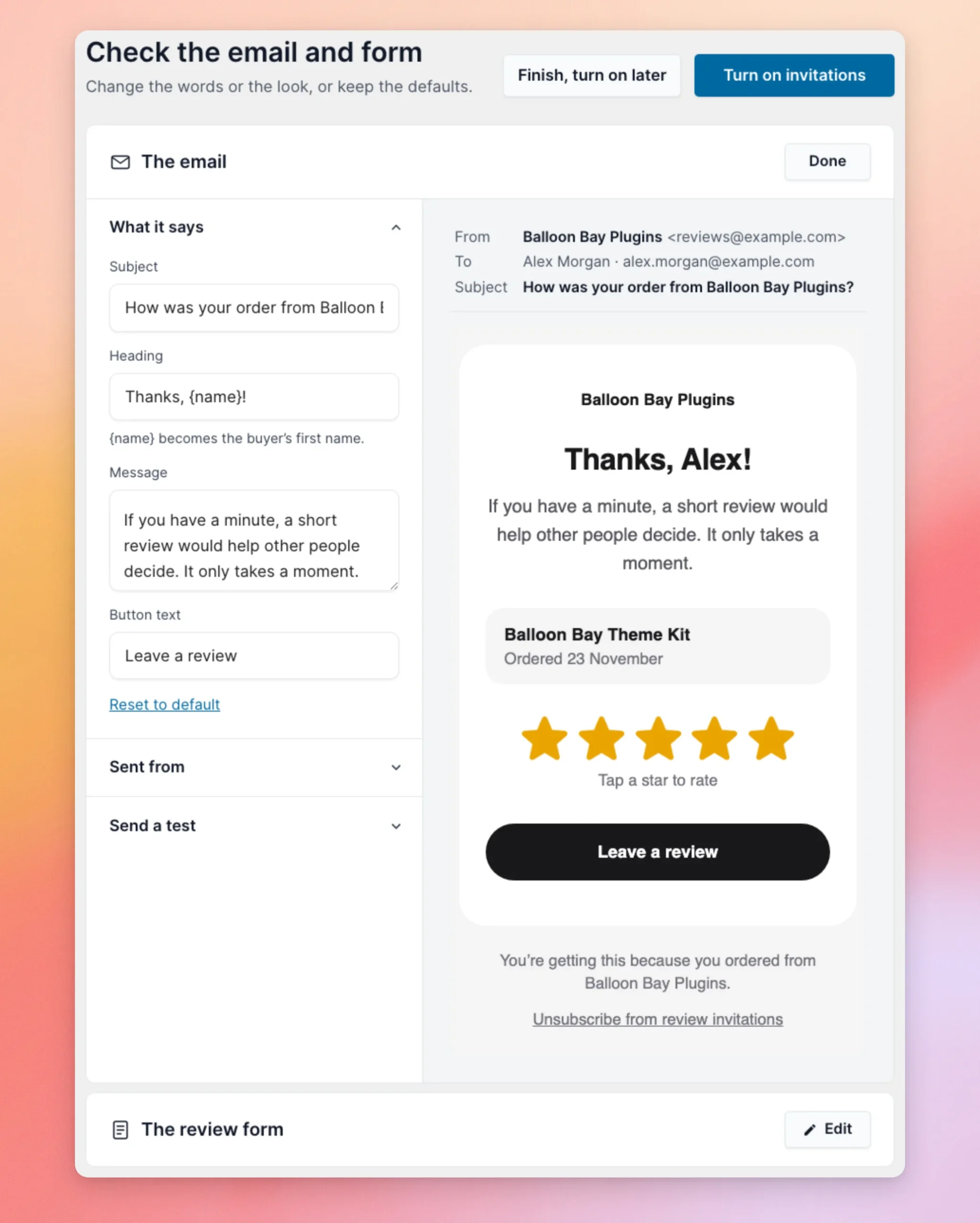
En los campos «Asunto» y «Título», {name} se sustituye por el nombre del comprador. Si un pedido no incluye ningún nombre, el título predeterminado será «¡Gracias por tu pedido!». Si cambias el texto y quieres recuperar el original, el enlace «Restablecer valores predeterminados» lo restablece.
Debajo del mensaje, el correo electrónico muestra el producto que ha pedido el comprador, 5 estrellas y el botón. Cuando los compradores acceden al formulario de valoración, al pulsar una estrella se abre el formulario con esa valoración ya seleccionada.
El correo electrónico también muestra el nombre de tu sitio en la parte superior. Si tu sitio tiene un icono, este aparece encima del nombre.
A continuación, la sección «Enviado desde» indica quién es el remitente del correo electrónico. Una vez que lo abras, haz clic en el campo «De» y escribe la dirección que quieras que vean los compradores.
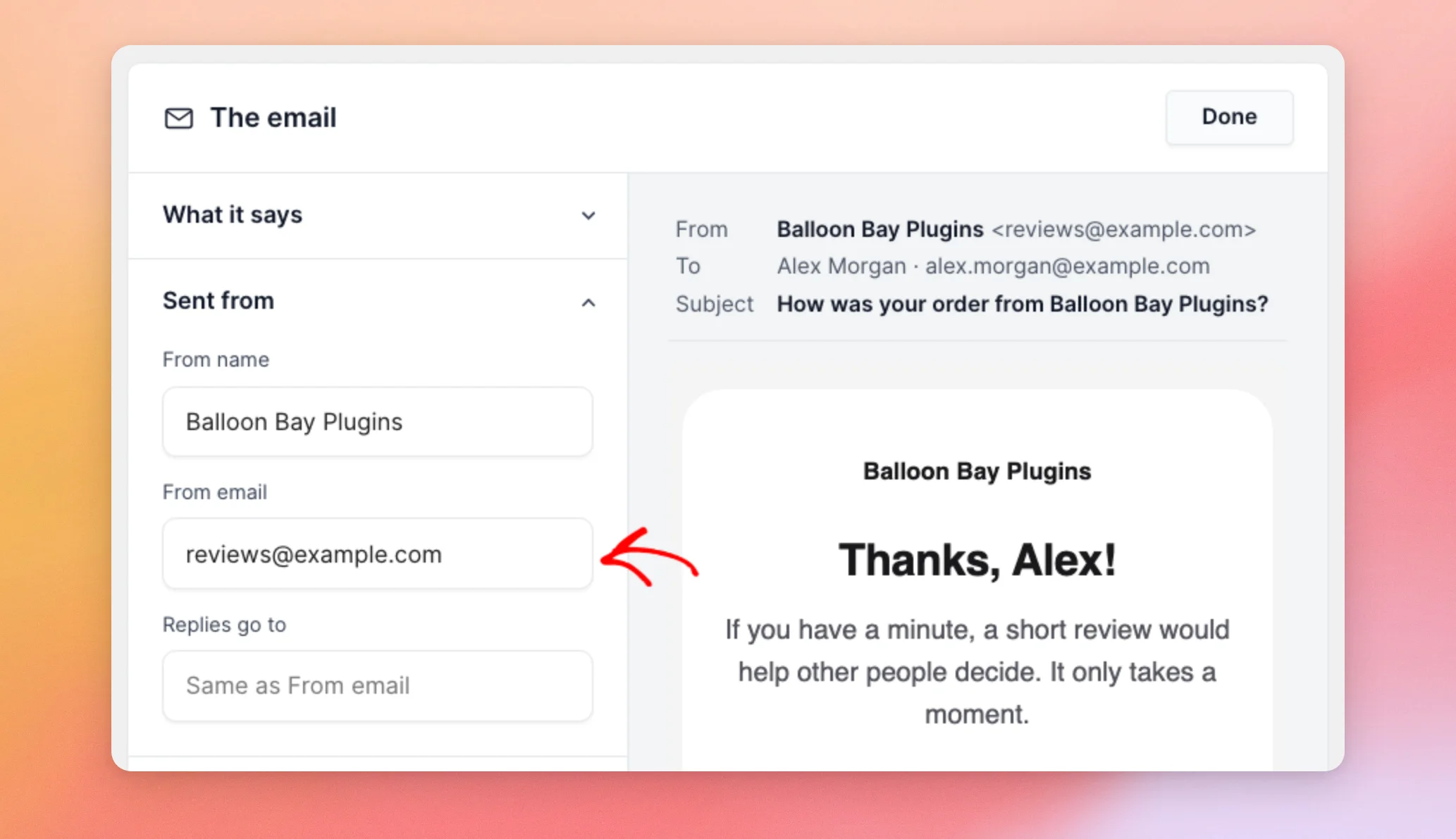
Esta sección tiene tres campos.
- Nombre del remitente: El nombre que ven los compradores como remitente. Si lo dejas en blanco, se utilizará el nombre de tu sitio web.
- Del correo electrónico: La dirección de la que procede el correo electrónico. Si la dejas en blanco, o si lo que escribes no es una dirección de correo electrónico completa, el correo electrónico se enviará desde «wordpress@» seguido del dominio de tu sitio web.
- Las respuestas se envían a: la dirección a la que llegan las respuestas de los compradores. Si la dejas en blanco, las respuestas se enviarán a la dirección de correo electrónico del remitente. Si nadie revisa la bandeja de entrada del remitente, introduce una dirección que sí revises.
Nota: Si tu sitio web envía correos electrónicos a través de un complemento SMTP, como WP Mail SMTP, la configuración del remitente de dicho complemento puede sustituir aquí el nombre y la dirección de correo electrónico del remitente.
Antes de activar las invitaciones, es recomendable que te envíes una prueba a ti mismo. En la sección «Enviar una prueba», escribe tu dirección de correo electrónico en el campo «Enviar a». A continuación, haz clic en «Enviar prueba».
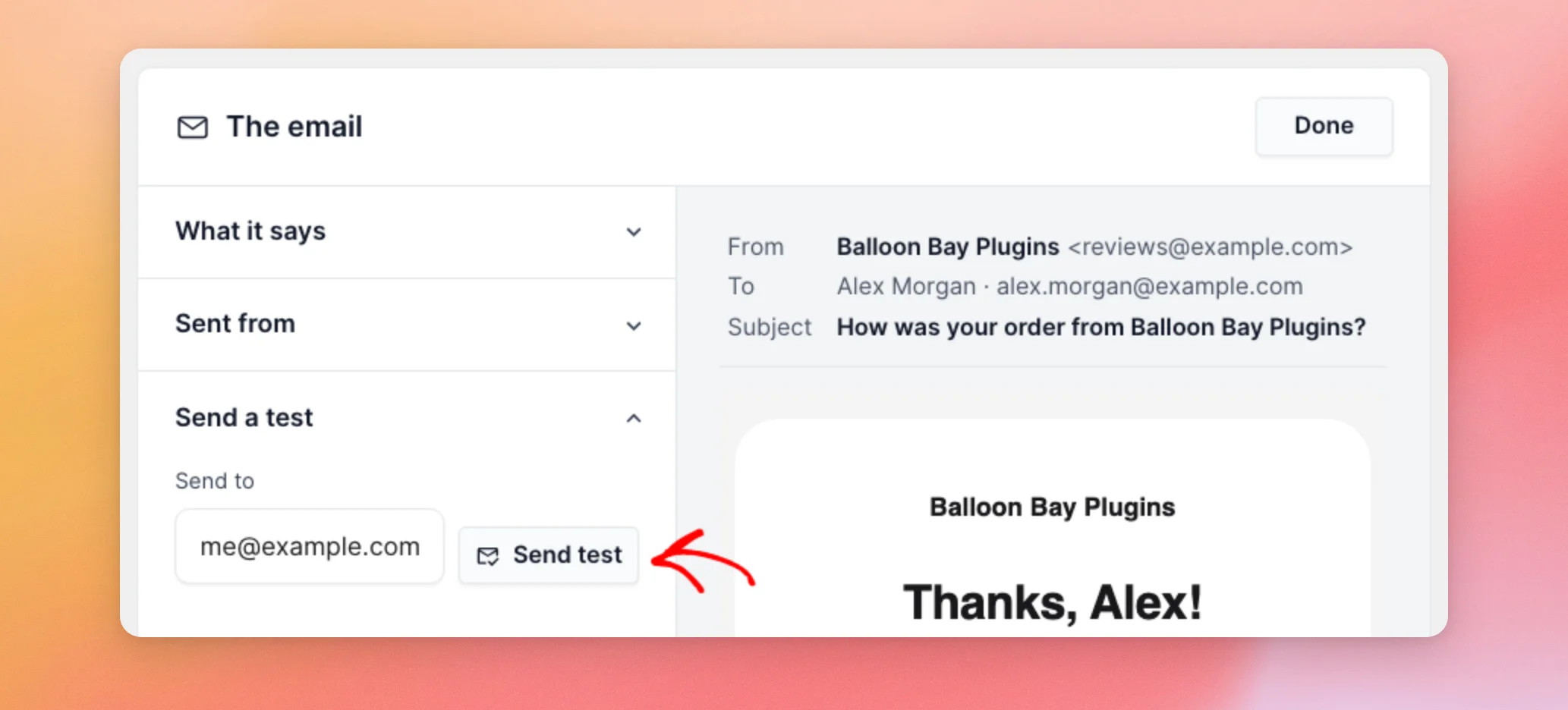
A continuación, aparece un mensaje que confirma que la prueba se ha enviado. Si tu sitio web no ha podido enviarla, el mensaje lo indicará.
Si dejas el campo «Enviar a» en blanco, la prueba se enviará a la dirección de correo electrónico de la cuenta de administrador con la que has iniciado sesión. El asunto de la prueba comienza por [Prueba]. El enlace para darse de baja no provoca ningún cambio, por lo que puedes hacer clic en él sin ningún problema.
Si no llega el mensaje de prueba, es posible que tu sitio web no pueda enviar correos electrónicos. En ese caso, tus compradores tampoco recibirán sus invitaciones. Un plugin de SMTP como WP Mail SMTP suele solucionar este problema.
Revisión del formulario de evaluación
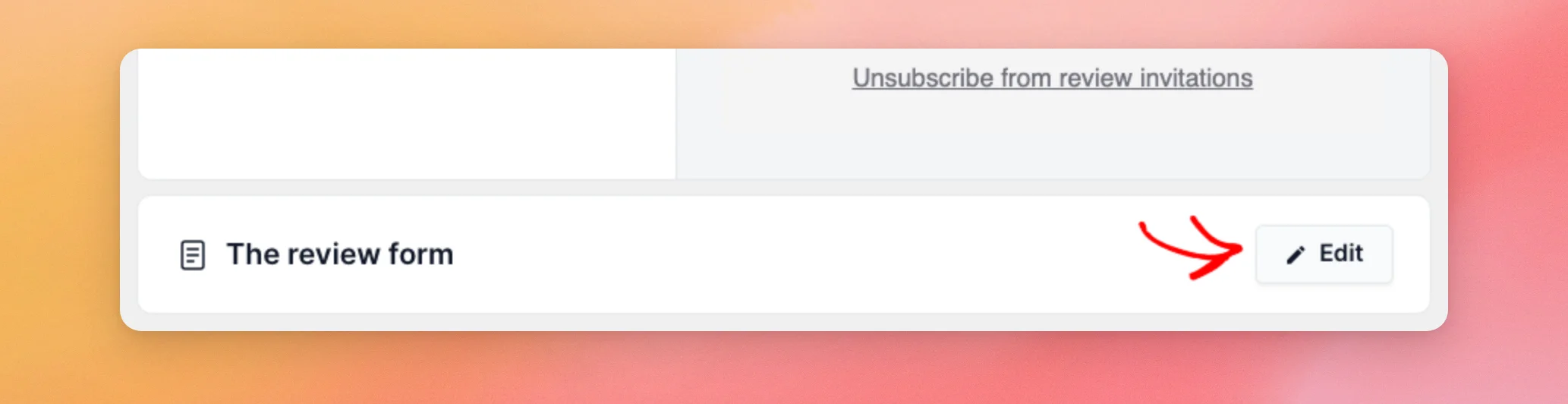
Debajo del correo electrónico, la ficha del formulario de revisión muestra la página que ven los compradores cuando su invitación les redirige al formulario de revisión. Para abrirla, haz clic en «Editar».
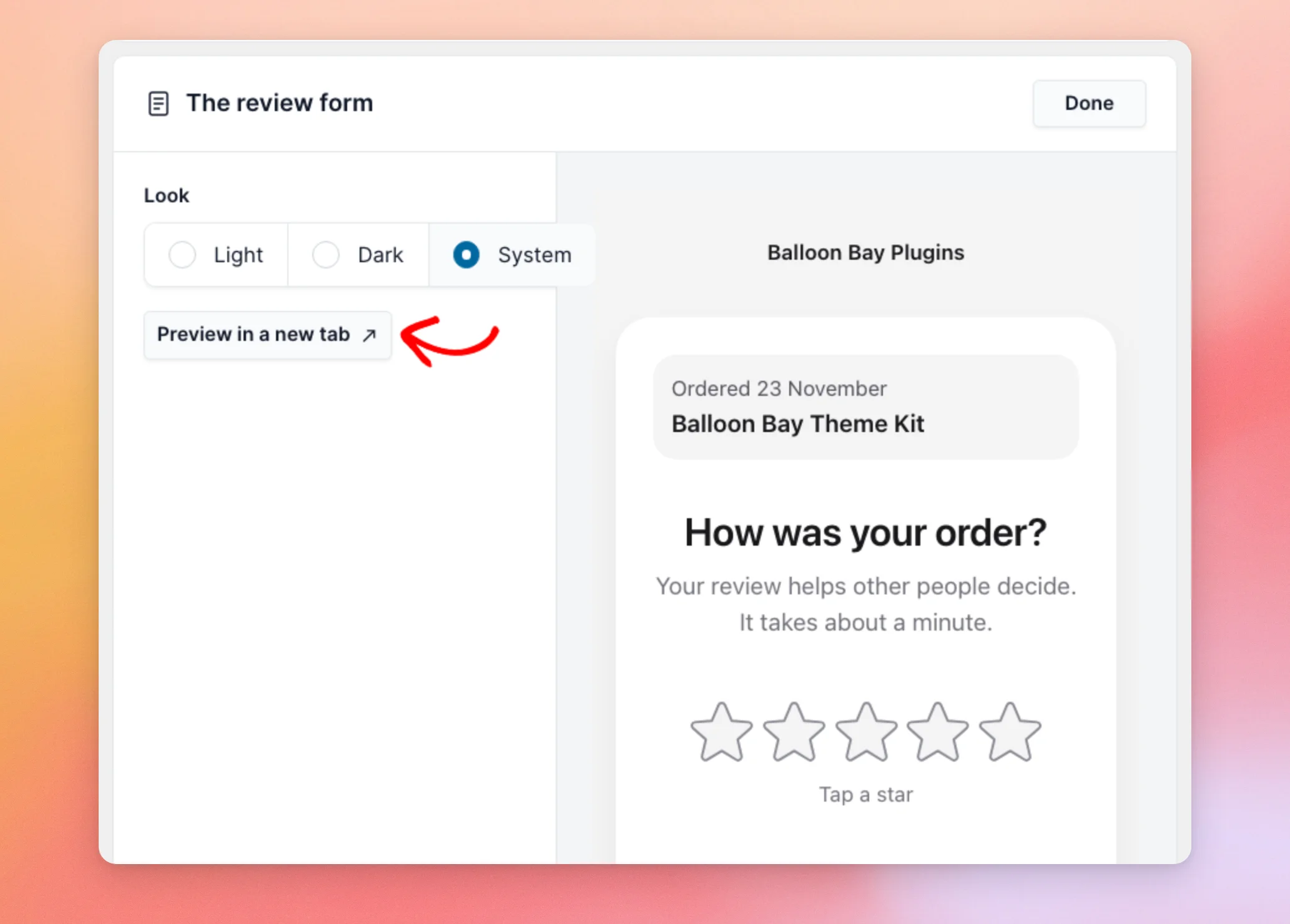
En la sección «Apariencia», puedes elegir los colores del formulario. Las opciones son «Claro», «Oscuro» y «Sistema». Para ver el formulario completo, haz clic en «Vista previa» en una nueva pestaña.
La vista previa se abre en una nueva pestaña del navegador. En la parte superior aparece un aviso que indica «Solo vista previa», ya que no es posible enviar una vista previa.
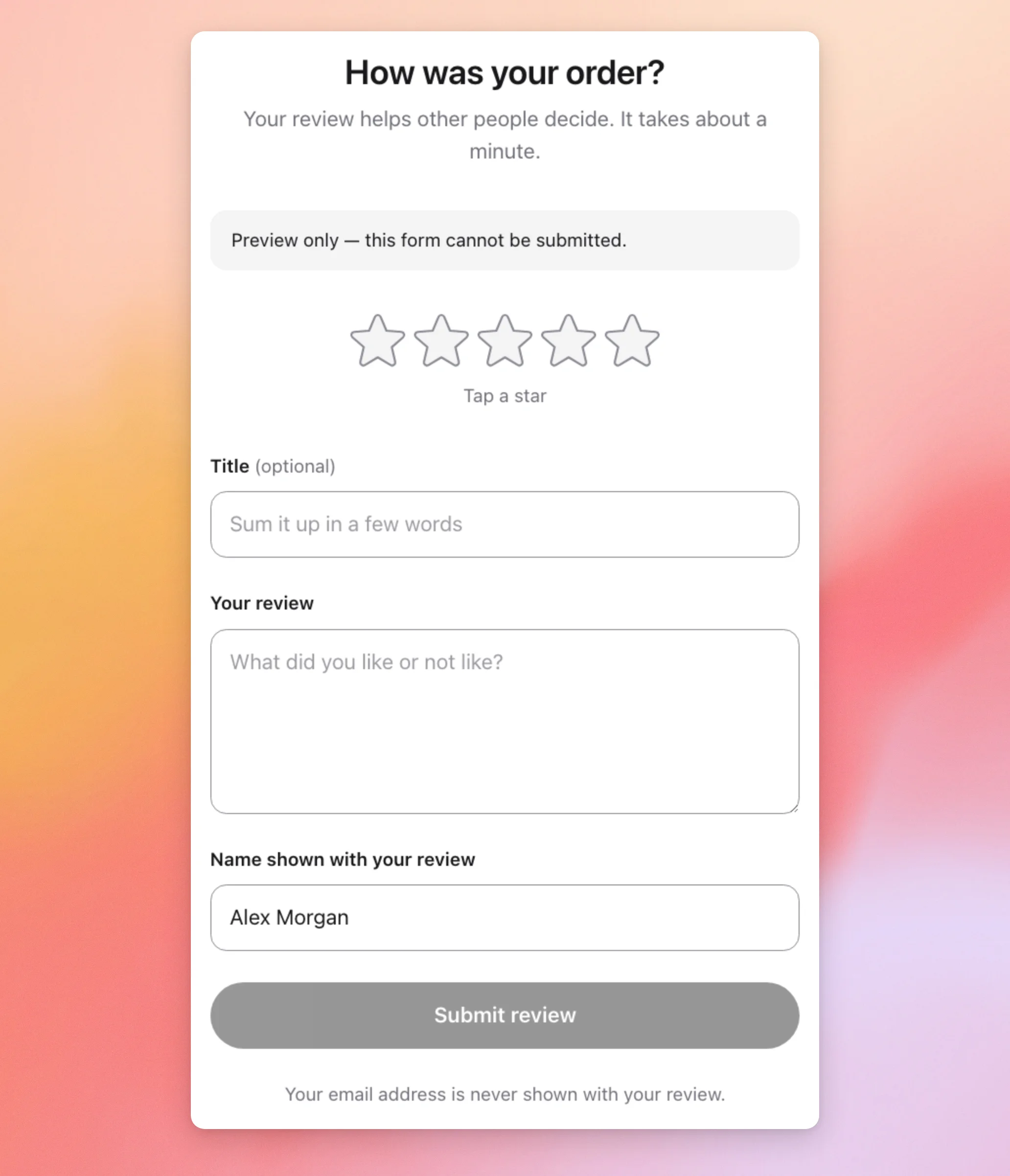
Los compradores eligen una valoración por estrellas y pueden añadir un título. A continuación, escriben su reseña y el nombre que quieren que aparezca junto a ella. Su nombre se rellena automáticamente a partir del pedido. Su dirección de correo electrónico nunca aparece junto a la reseña. Cuando han terminado, hacen clic en «Enviar reseña».
Esto es lo que hay que saber además sobre el formulario.
- Enlace: El enlace de cada comprador solo funciona una vez y caduca 60 días después del envío del correo electrónico.
- Longitud: Una reseña debe tener al menos 10 caracteres.
- Más de un producto: si el pedido incluye varios productos, el comprador elige cuál de ellos quiere valorar.
- Aprobación: La reseña se guarda en tu colección y queda pendiente de tu aprobación, a menos que la colección apruebe las reseñas automáticamente.
- Mensaje de agradecimiento: Una vez que envían su valoración, los compradores ven un mensaje de agradecimiento. En él se indica que su valoración aparecerá en cuanto la tienda la haya revisado.
Activar las invitaciones
Cuando el correo electrónico y el formulario se vean bien, haz clic en «Activar invitaciones» en la parte superior de la página.
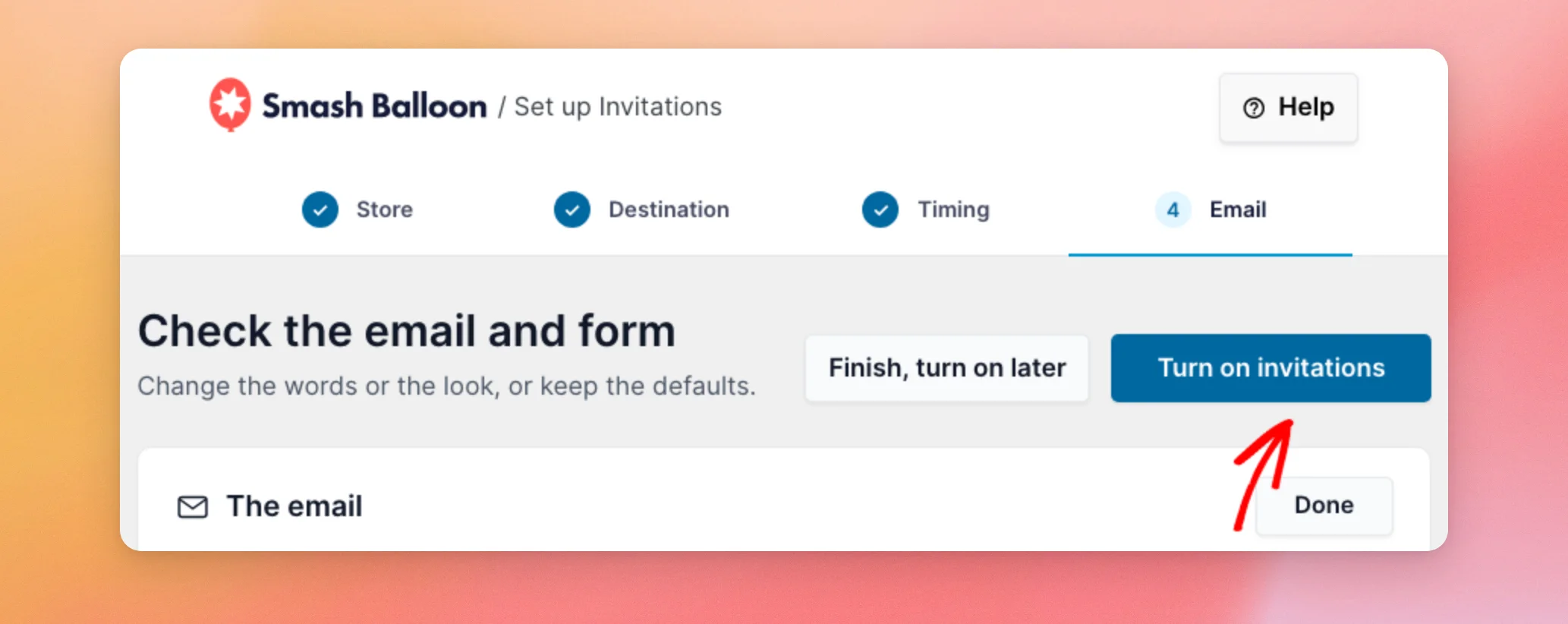
Si aún no estás listo para enviarlas, selecciona «Finalizar» y actívalas más tarde. La configuración se guardará y las invitaciones permanecerán desactivadas hasta que las actives.
Una vez activadas las invitaciones, aparecerá una insignia de «Activo» junto al título de la página «Revisar invitaciones». La página «Revisar invitaciones» comprueba cada hora si hay correos electrónicos que enviar. La primera comprobación se realiza unos 5 minutos después de activarlas.
Nota: Solo se envía una invitación a los pedidos que se hayan completado después de activar las invitaciones. Los pedidos completados antes de esa fecha, o mientras las invitaciones estén desactivadas, no recibirán ninguna invitación.
Gestión de tus invitaciones
Una vez configurada, la página «Revisar invitaciones» muestra todas las invitaciones. Están clasificadas en cuatro pestañas: «Programadas», «Enviadas», «No enviadas» y «Fallidas».
Encima de la lista, hay un cuadro de búsqueda que permite encontrar invitaciones por nombre del comprador, dirección de correo electrónico o número de pedido. Por ejemplo, escribe #2055 para encontrar el pedido 2055 de WooCommerce, o EDD-1046 para encontrar el pedido 1046 de Easy Digital Downloads.
Ver invitaciones programadas
La pestaña «Programadas» es la primera que se abre. Muestra las invitaciones pendientes de envío, ordenadas de mayor a menor antigüedad. Cada fila muestra el comprador, el pedido, el destino y la fecha de envío.
Para obtener más información sobre una invitación, haz clic en el icono del ojo que aparece en su fila.
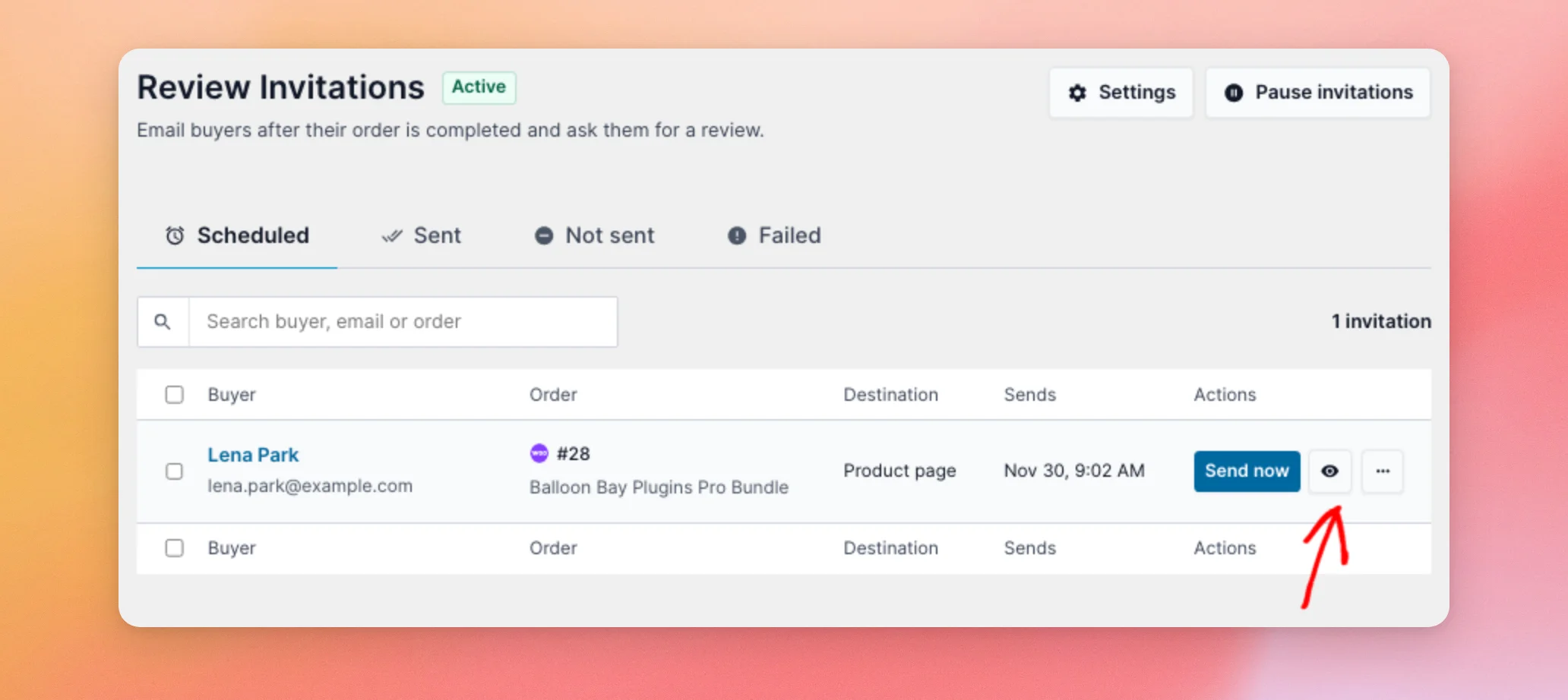
Se abre un panel con los detalles de la invitación. En la parte superior, se indica cuándo se envía la invitación. Debajo aparecen el comprador, el pedido, el destino y el asunto del correo electrónico. También hay un historial de lo que ha ocurrido hasta el momento.
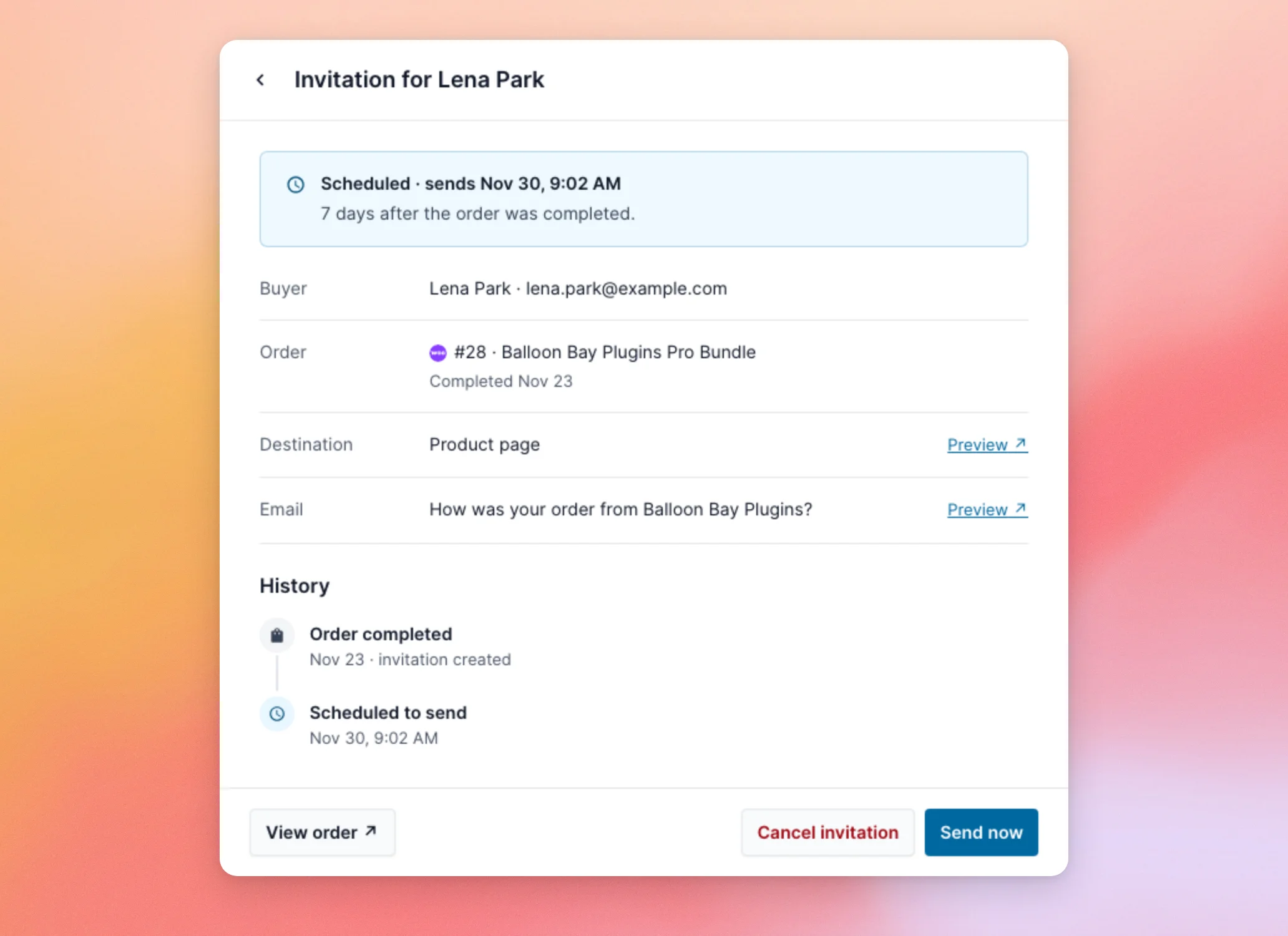
Junto al destinatario y al correo electrónico, hay un enlace «Vista previa» que permite abrir cada uno de ellos. La vista previa del correo electrónico siempre muestra el texto que has escrito.
Los botones situados en la parte inferior del panel te permiten responder a esta invitación.
- Ver pedido: abre el pedido en tu tienda.
- Cancelar invitación: Detiene esta invitación para que nunca se envíe. Solo puedes cancelar una invitación mientras esté programada.
- Enviar ahora: envía el correo electrónico de inmediato, en lugar de esperar a la fecha programada. Si las invitaciones están desactivadas, el correo electrónico se enviará en cuanto las actives.
Comprobación de las invitaciones enviadas
Para ver las invitaciones que se han enviado, haz clic en la pestaña «Enviadas ».
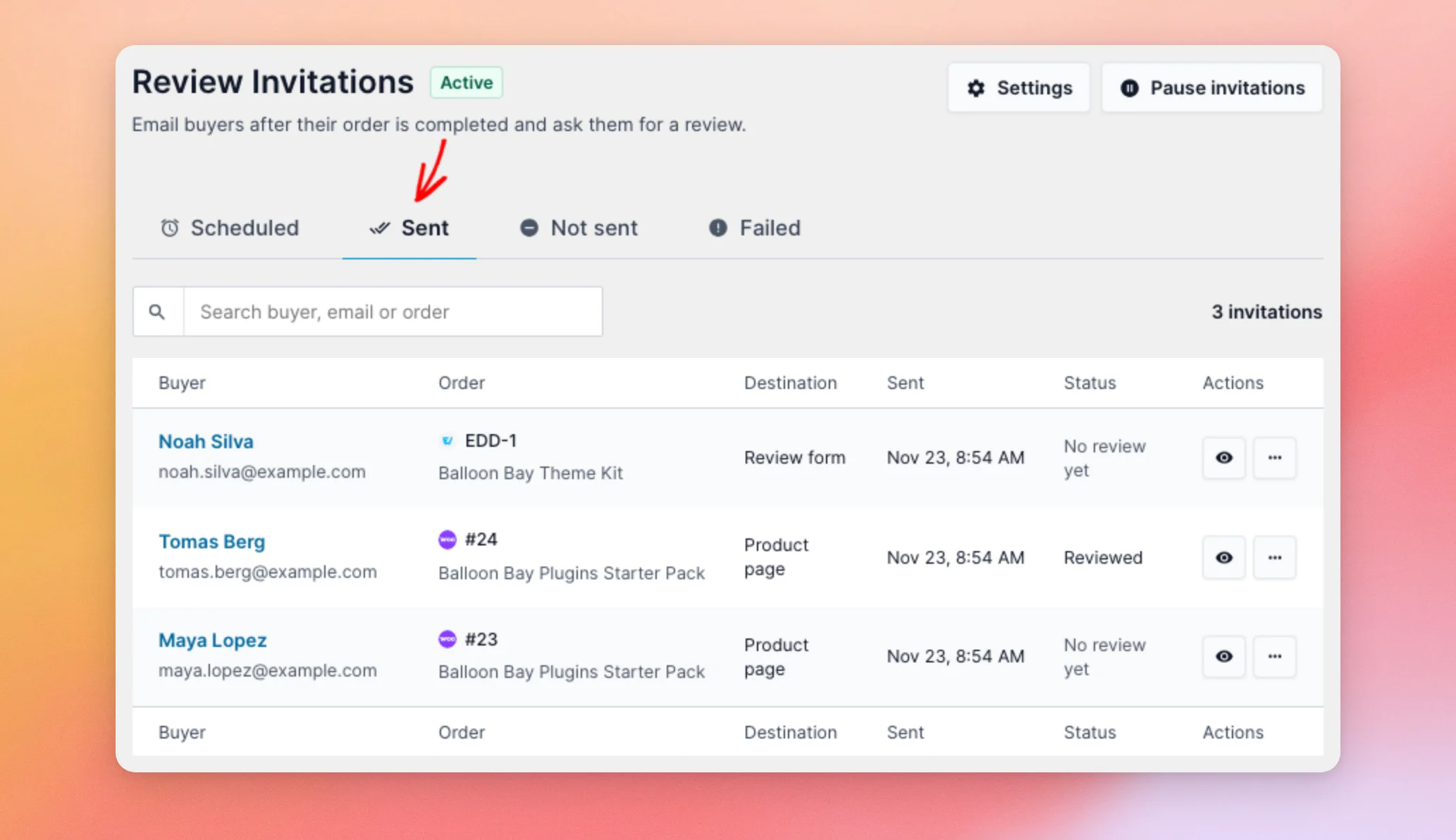
Cada fila muestra el destinatario y la fecha en que se envió el correo electrónico. La columna «Estado» indica si el comprador ha dejado una valoración.
- Valorado: El comprador ha dejado una valoración en el lugar de destino.
- Aún no hay opiniones: El comprador aún no ha dejado ninguna opinión.
- No registrado: Se redirigió al comprador a Google u otro anuncio. Puedes consultar ese anuncio para ver su valoración.
Comprobación de las invitaciones que no se han enviado
Algunos pedidos no reciben una invitación. Para verlos, haz clic en la pestaña «No enviados ».
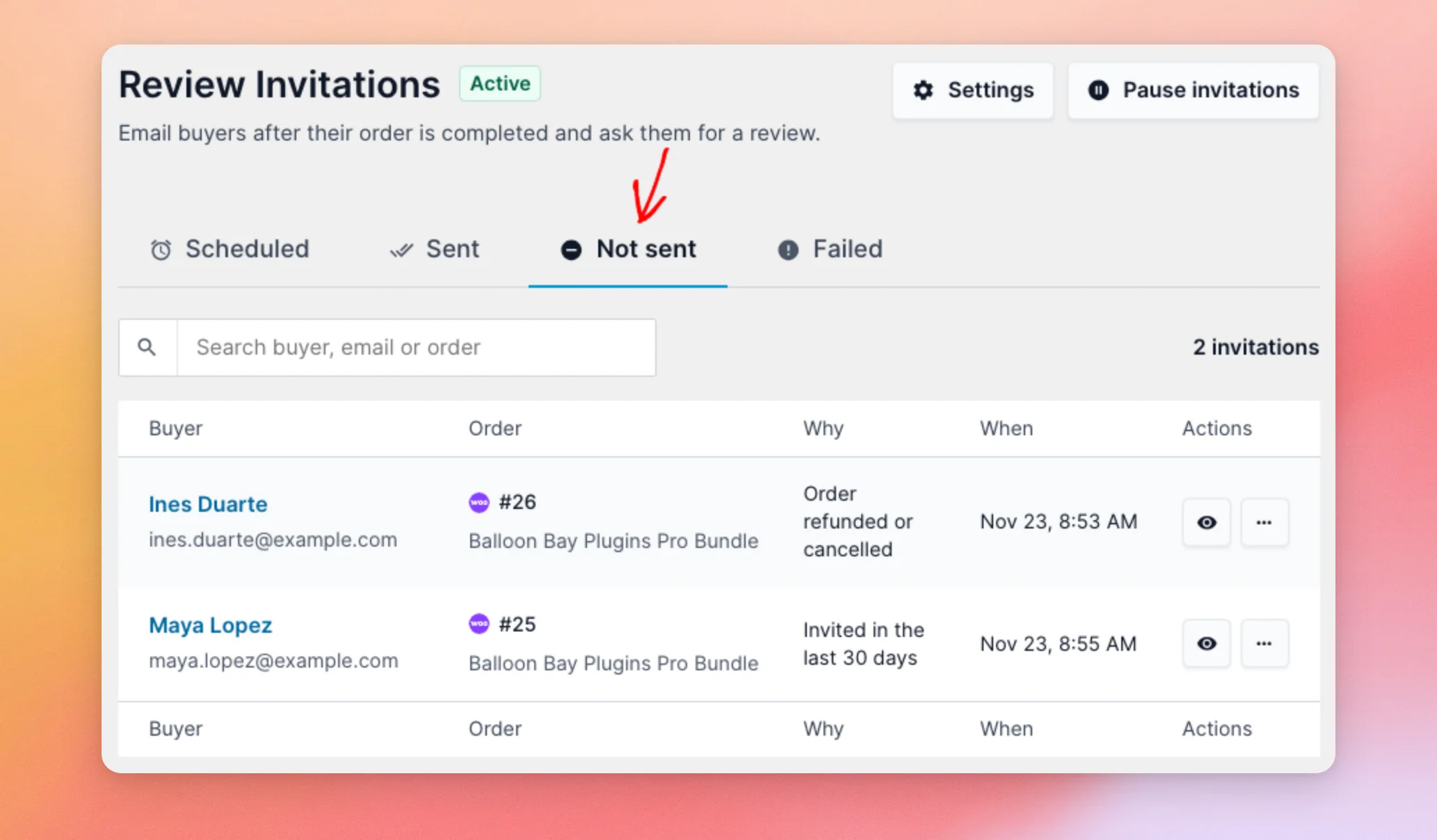
En la sección «Por qué» se explica cada una de ellas. Estas son las razones más habituales.
- Invitado en los últimos 30 días: El comprador ya ha recibido una invitación este mes.
- Pedido reembolsado o cancelado: El pedido se reembolsó o se canceló antes de que se enviara el correo electrónico. Un reembolso parcial no impide que se envíe la invitación.
- Renovación de la suscripción: El pedido correspondía a la renovación de una suscripción, por lo que no se trata de una nueva compra.
- No se ha dado de alta al finalizar la compra: La opción de alta está activada. El comprador no ha marcado la casilla.
- Se ha dado de baja: El comprador ya se había dado de baja de las invitaciones a dejar valoraciones.
- El correo electrónico de reseña de WooCommerce está activado: WooCommerce envía su propio correo electrónico de solicitud de reseña. Este no se envió, para evitar pedirlo dos veces.
Reintentar las invitaciones fallidas
Si tu sitio web no puede enviar una invitación, «Revisar invitaciones» lo volverá a intentar una hora más tarde. Tras tres intentos fallidos, la invitación pasa a la pestaña «Fallidos».
Los correos electrónicos fallidos suelen indicar que tu sitio web no puede enviar correos de forma fiable. Una vez que hayas solucionado ese problema, por ejemplo con WP Mail SMTP, el botón «Enviar ahora» que aparece en una invitación fallida volverá a enviarla.
Cómo modificar la configuración
Puedes modificar cualquiera de tus opciones de configuración más adelante. En la parte superior de la página «Revisar invitaciones», haz clic en «Configuración».
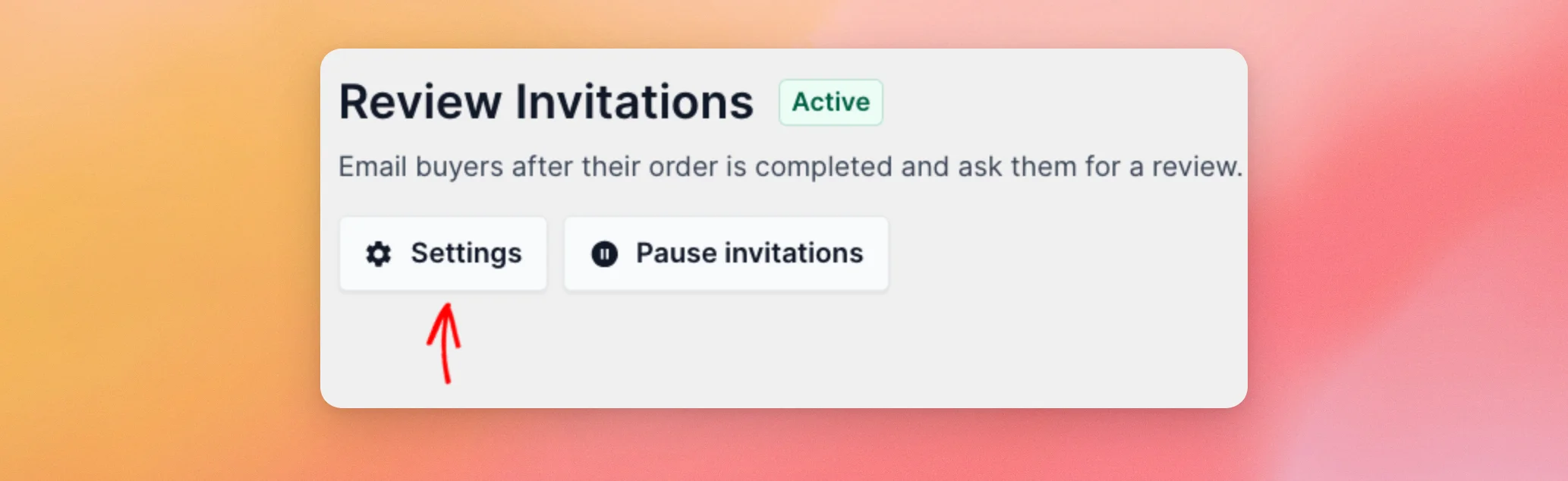
La página de configuración tiene tres pestañas.
- Tiendas: activa o desactiva cada tienda, selecciona dónde pueden dejar reseñas sus compradores y elige la colección en la que se guardan las reseñas del formulario.
- Programación: establece cuándo se envía el correo electrónico y si los compradores dan su consentimiento al finalizar la compra.
- Correo electrónico y formulario: Modifica el correo electrónico y el formulario de revisión.
Una vez que hayas realizado los cambios, haz clic en «Guardar cambios » en la parte inferior de la página.
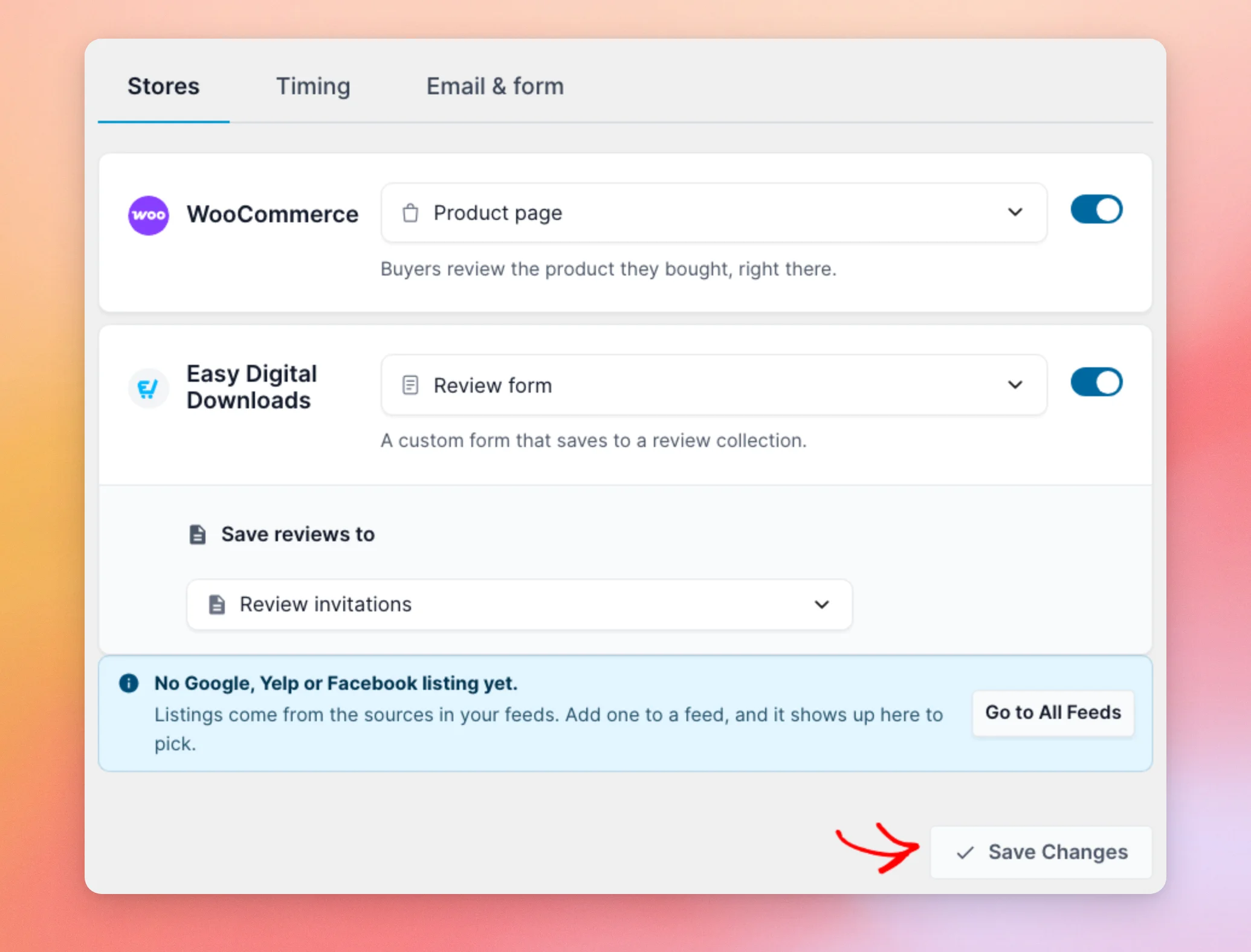
No todos tus cambios se aplican de la misma manera.
- Destino y fecha de envío: Las invitaciones que ya están programadas conservan su destino y su fecha de envío.
- Texto: El nuevo texto se aplica a todas las invitaciones que aún no se hayan enviado.
- Colección: Una nueva colección se aplica a todos los enlaces de los formularios de valoración, incluidos los que ya se hayan enviado. Las valoraciones guardadas anteriormente permanecen en la colección en la que se guardaron.
- Apariencia: La apariencia del formulario se aplica a todos los enlaces, incluidos los que ya se han enviado.
Poner en pausa las invitaciones
Si quieres dejar de enviar invitaciones durante un tiempo, puedes pausarlas. En la parte superior de la página «Revisar invitaciones», haz clic en «Pausar invitaciones».
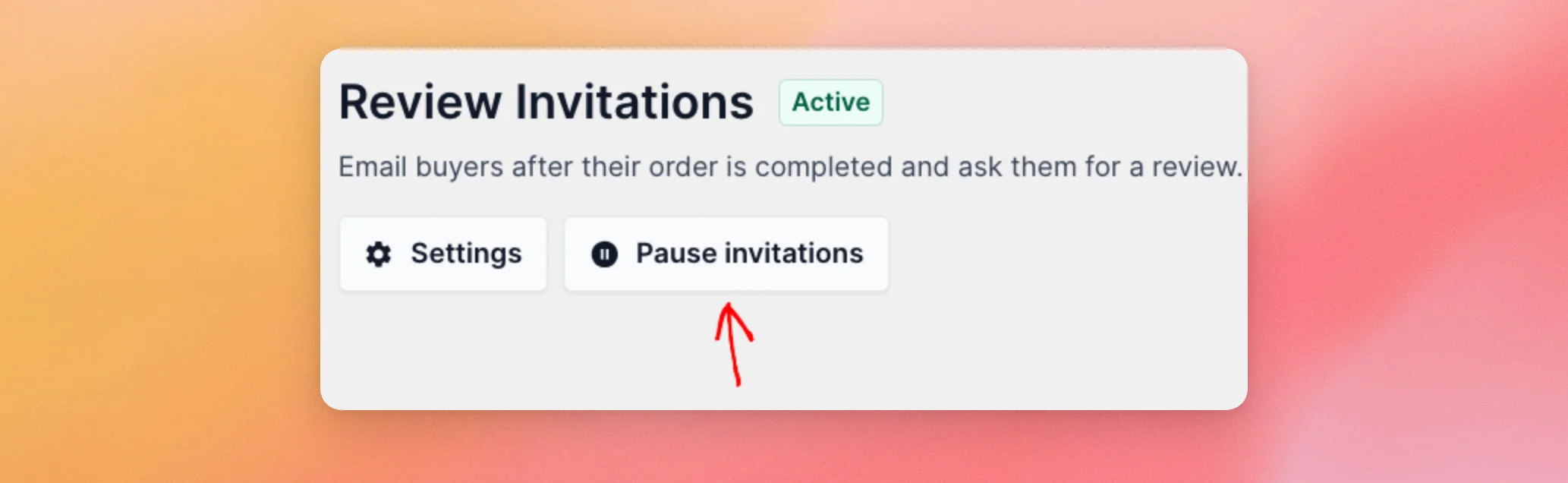
Las invitaciones se pausan de inmediato, sin que aparezca una ventana de confirmación. La insignia situada junto al título de la página cambia a «Pausado». Además, aparece un aviso que indica cuántas invitaciones programadas hay pendientes.
Las invitaciones programadas permanecen en la lista mientras la función esté en pausa. Los pedidos que se completan mientras las invitaciones están en pausa nunca reciben ninguna.
Cuando estés listo para volver a enviar, haz clic en «Activar invitaciones».
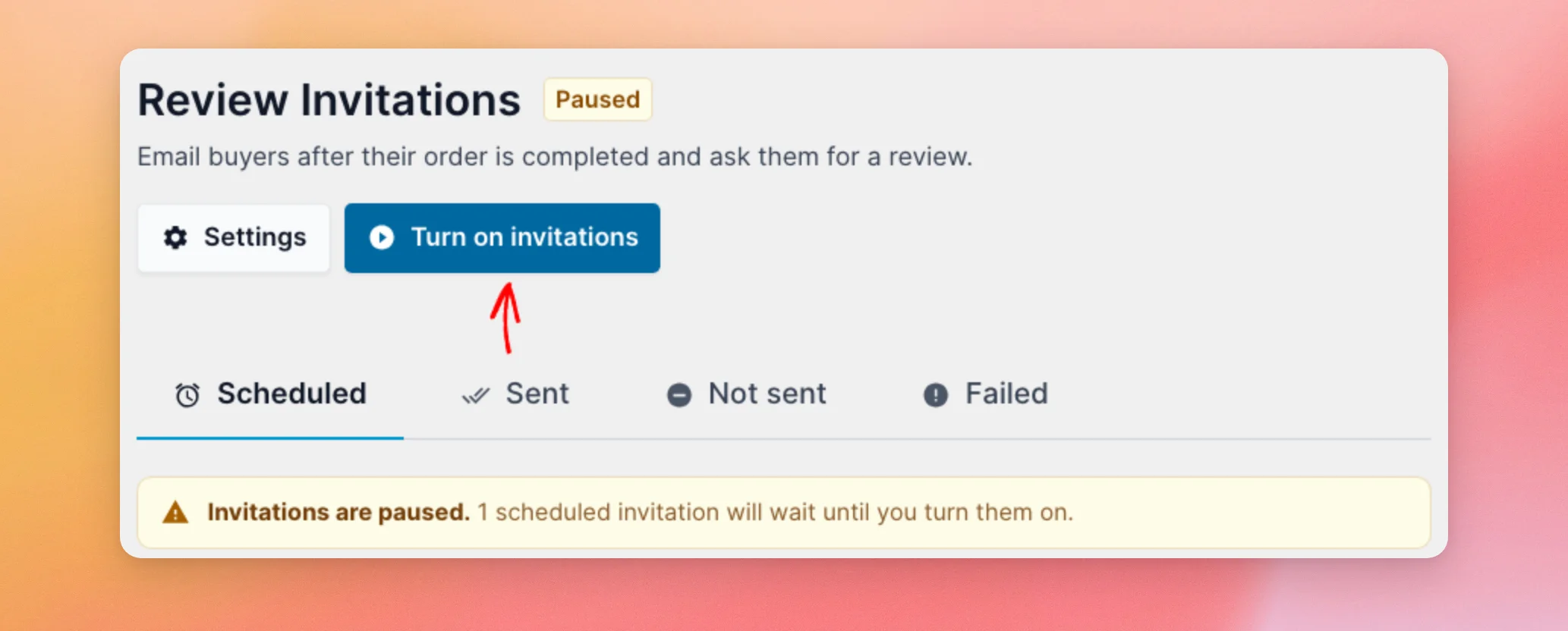
Una vez que las invitaciones vuelven a estar activas, la insignia vuelve a aparecer como «Activa». Las invitaciones pendientes cuya fecha haya vencido se envían en la siguiente comprobación. Si una invitación lleva más de 14 días de retraso respecto a la fecha prevista, no se envía.
Comprobación de tus invitaciones
El correo electrónico de prueba te muestra lo que reciben los compradores. Para comprobar todo el proceso, realiza un pedido de prueba en tu tienda utilizando tu propia dirección de correo electrónico. Si la opción de suscripción está activada, marca la casilla correspondiente al finalizar la compra. A continuación, marca el pedido como completado.
La invitación aparece en la pestaña «Programadas» junto con su fecha de envío. Si prefieres no esperar a esa fecha, el botón «Enviar ahora» del panel de detalles te permite enviarla de inmediato. Una vez enviada, pasa a la pestaña «Enviadas». El correo electrónico llega a tu bandeja de entrada.
Si realizas la prueba con la misma dirección de correo electrónico más de una vez, los pedidos posteriores aparecerán en la pestaña «No enviados» como «Invitados en los últimos 30 días». Se trata del límite de una vez al mes.
¡Ya está! Ahora tu tienda solicita a los compradores que dejen una valoración tras cada pedido completado.
A continuación, ¿te gustaría mostrar las reseñas que tus compradores dejan en tu página web? Consulta nuestra guía sobre cómo utilizar las colecciones. Para mostrar las reseñas de tus productos de WooCommerce en un feed, consulta nuestra guía sobre cómo configurar un feed de reseñas de WooCommerce.
Preguntas frecuentes
A continuación, respondemos a algunas de las preguntas más frecuentes sobre las invitaciones para escribir reseñas.
¿Por qué mi comprador no ha recibido una invitación?
En primer lugar, comprueba el estado del pedido. Los pedidos de WooCommerce reciben una invitación solo cuando se marcan como «Completados». Los pedidos de Easy Digital Downloads la reciben una vez que el pago se ha completado.
Los pedidos completados mientras las invitaciones estaban desactivadas o en pausa nunca reciben ninguna. Para cualquier otro pedido, la pestaña «No enviadas» muestra el motivo.
¿Por qué no se envían mis invitaciones de WooCommerce?
Las versiones más recientes de WooCommerce pueden enviar su propio correo electrónico de solicitud de reseña. Mientras ese correo esté activado, «Invitaciones a reseñas» no envía invitaciones para los pedidos de WooCommerce. De esta forma, no se solicita a los compradores que dejen una reseña dos veces. Estos pedidos aparecen en la pestaña «No enviados» con el motivo de que el correo electrónico de reseña de WooCommerce está activado.
Para utilizar en su lugar las invitaciones a escribir reseñas, desactiva el correo electrónico de solicitud de reseñas de WooCommerce en WooCommerce » Ajustes » Correos electrónicos. Las invitaciones de Easy Digital Downloads no se ven afectadas.
¿Qué ocurre cuando un pedido contiene más de un producto?
Cada pedido incluye una invitación, no una por cada producto. Al dirigirse a la página del producto, el correo electrónico muestra hasta 10 productos, cada uno con su propio botón.
Mediante el formulario de valoración, el comprador selecciona en él el producto que desea valorar.
¿Recibirán mis clientes habituales un correo electrónico cada vez que hagan un pedido?
No. Cada dirección de correo electrónico recibe como máximo una invitación cada 30 días. Los pedidos posteriores realizados durante ese periodo aparecen en la pestaña «No enviados» como «Invitados en los últimos 30 días».
¿Se envía una invitación al renovar la suscripción?
No. Los pedidos de renovación aparecen en la pestaña «No enviados» como «Renovación de suscripción».
¿Qué ocurre cuando un comprador se da de baja?
Cada invitación incluye un enlace para darse de baja en la parte inferior. Al abrirlo, aparece una página en la que se pide al comprador que confirme la acción. No ocurre ningún cambio hasta que haga clic en «Darse de baja».
Una vez que lo confirmen, esa dirección de correo electrónico nunca volverá a recibir otra invitación para escribir una reseña de tu tienda. Se cancelarán todas las invitaciones que ya estuvieran programadas para esa dirección. Los correos electrónicos relacionados con sus pedidos y envíos seguirán llegando como de costumbre.
¿Cuánto tiempo permanece activo el enlace al formulario de valoración?
Cada enlace caduca 60 días después del envío del correo electrónico. Además, solo se puede utilizar una vez. Un comprador puede dejar una valoración con él.
¿A dónde van las reseñas del formulario de reseñas?
Se guardan en la colección que hayas elegido en «Guardar reseñas en». Allí permanecen a la espera de tu aprobación, a menos que la colección apruebe las reseñas automáticamente. Para obtener más información, consulta nuestra guía sobre cómo utilizar las colecciones.
Las reseñas publicadas en la página de un producto de WooCommerce se rigen por la configuración de comentarios de WordPress. Si los comentarios deben ser aprobados, la reseña quedará pendiente de tu aprobación.
¿Qué ocurre con mis invitaciones si caduca mi licencia?
Las invitaciones se detienen. No se envía nada. Se conservan tu historial y tu configuración. Los enlaces a los formularios de revisión que ya se hayan enviado siguen funcionando. Una vez que renueves, las invitaciones volverán a enviarse.
¿Cómo debo gestionar la solicitud de un comprador de exportar o borrar sus datos?
Para solucionar esto, utiliza las herramientas de privacidad de WordPress en «Herramientas» » «Exportar datos personales » y «Herramientas» » «Borrar datos personales». Ambas incluyen las invitaciones para que los compradores dejen una valoración.
Al borrar los datos, se cancelan las invitaciones programadas del comprador y se eliminan sus datos. Si el comprador se ha dado de baja, se conserva un código unidireccional de su dirección para que nunca vuelva a recibir correos electrónicos. Las opiniones que haya dejado a través del formulario conservan su texto, pero sin la dirección de correo electrónico.
«Review Invitations» también elimina los datos de los compradores de las invitaciones completadas al cabo de 180 días. Para obtener más información, consulta nuestra guía sobre «Reviews Feed» y el RGPD.
¿Qué puedo hacer si las invitaciones no se envían?
Una invitación fallida significa que tu sitio web no ha podido enviar el correo electrónico. Normalmente, esto se soluciona instalando un plugin de SMTP como WP Mail SMTP. Una vez que tu sitio web vuelva a enviar correos electrónicos, utiliza la opción «Enviar ahora» en la pestaña «Fallidos» para volver a intentar el envío de cada uno de ellos.
¿Por qué se envió la invitación más tarde de lo previsto?
Las invitaciones de reseñas se envían mediante el programador de WordPress. Este se ejecuta cuando tu sitio web recibe visitas. En un sitio web con pocos visitantes, es posible que las invitaciones se envíen un poco más tarde de lo previsto.
¿Cómo puedo añadir mi logotipo al correo electrónico?
El correo electrónico muestra el icono de tu sitio web encima del nombre del mismo. Para añadir tu logotipo, configúralo como icono del sitio en WordPress. Para conocer los pasos a seguir, consulta la guía de WPBeginner sobre cómo añadir un favicon a tu blog de WordPress.




