


 Mur social
 Analyse des flux


Souhaitez-vous demander à vos clients de laisser un avis quelques jours après chaque commande ?
Des e-mails d'invitation à laisser un avis sont envoyés à vos acheteurs WooCommerce et Easy Digital Downloads une fois leur commande finalisée. Ces e-mails les invitent à donner leur avis sur ce qu'ils ont acheté.
C'est vous qui choisissez où ces avis seront publiés. Il peut s'agir de la page de votre produit, d'un formulaire d'avis dont le contenu est enregistré dans une collection du flux d'avis, ou encore de l'une de vos fiches produit, comme sur Google.
Dans ce guide, nous vous expliquerons comment configurer les invitations à laisser un avis et comment vérifier l'e-mail et le formulaire d'avis. Nous vous montrerons également comment gérer vos invitations, modifier vos paramètres et suspendre les invitations si nécessaire.
Conditions requises: les invitations à évaluer nécessitent une licence de niveau « Elite ».
Avant de commencer, assurez-vous que le plugin « Reviews Feed » est bien installé et activé sur votre site WordPress.
Les invitations à laisser un avis fonctionnent avec les commandes passées via WooCommerce et Easy Digital Downloads ; votre site doit donc disposer d'au moins l'une de ces boutiques. Si vous souhaitez également afficher les avis de votre boutique dans un flux, consultez nos guides sur les flux d'avis WooCommerce et les flux d'avis Easy Digital Downloads.
- Configuration des invitations à laisser un avis
- Gérer vos invitations
- Modifier vos paramètres
- Mise en attente des invitations
- Vérification de vos invitations
- Questions fréquemment posées
Configuration des invitations à laisser un avis
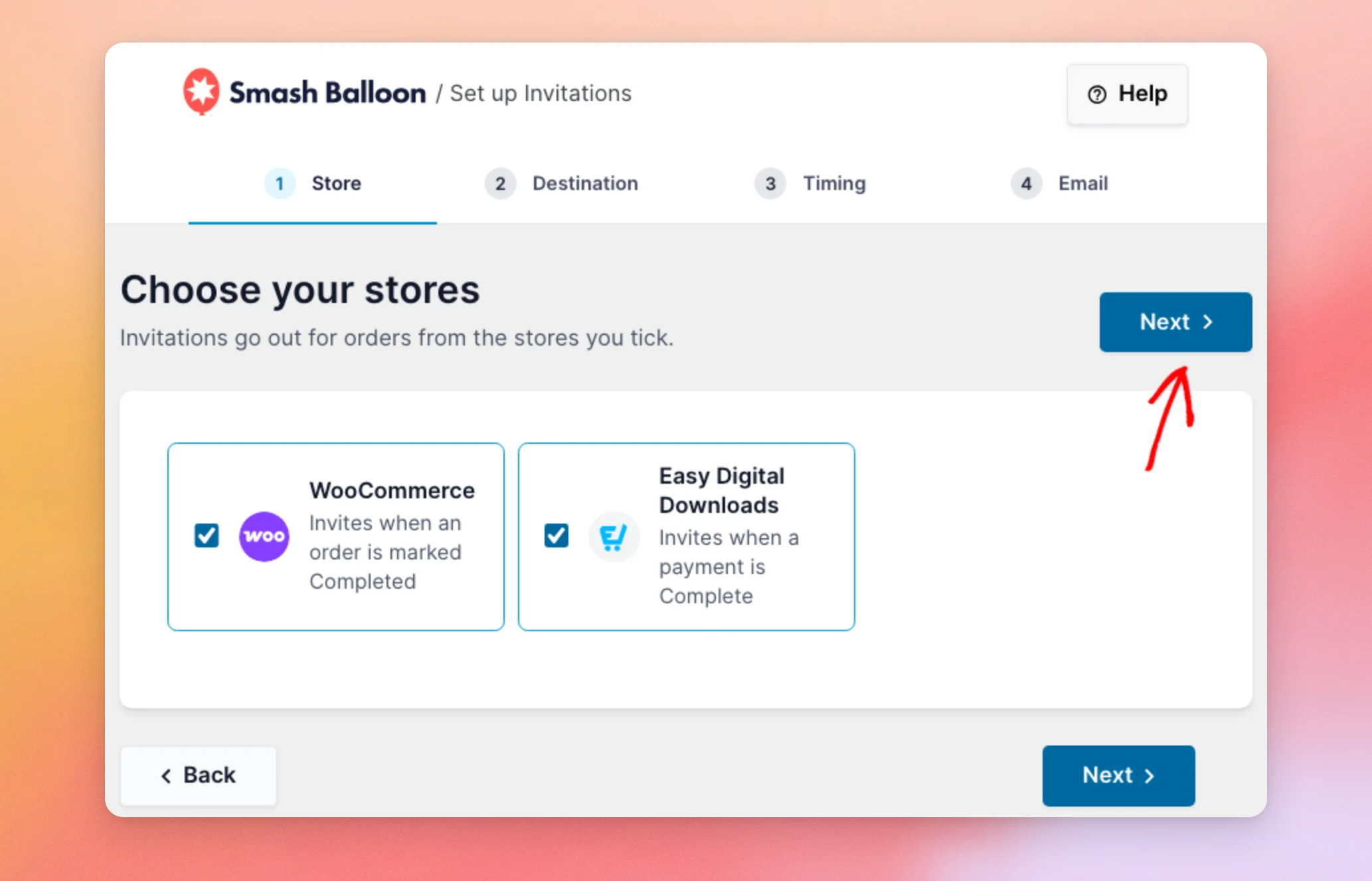
Pour commencer, nous allons ouvrir « Invitations à laisser un avis » et passer en revue ses 4 étapes de configuration. Il s'agit de « Boutique », « Destination », « Calendrier » et « E-mail ».
Dans la barre latérale d'administration de WordPress, rendez-vous dans « Flux d'avis » > « Invitations à donner un avis ».
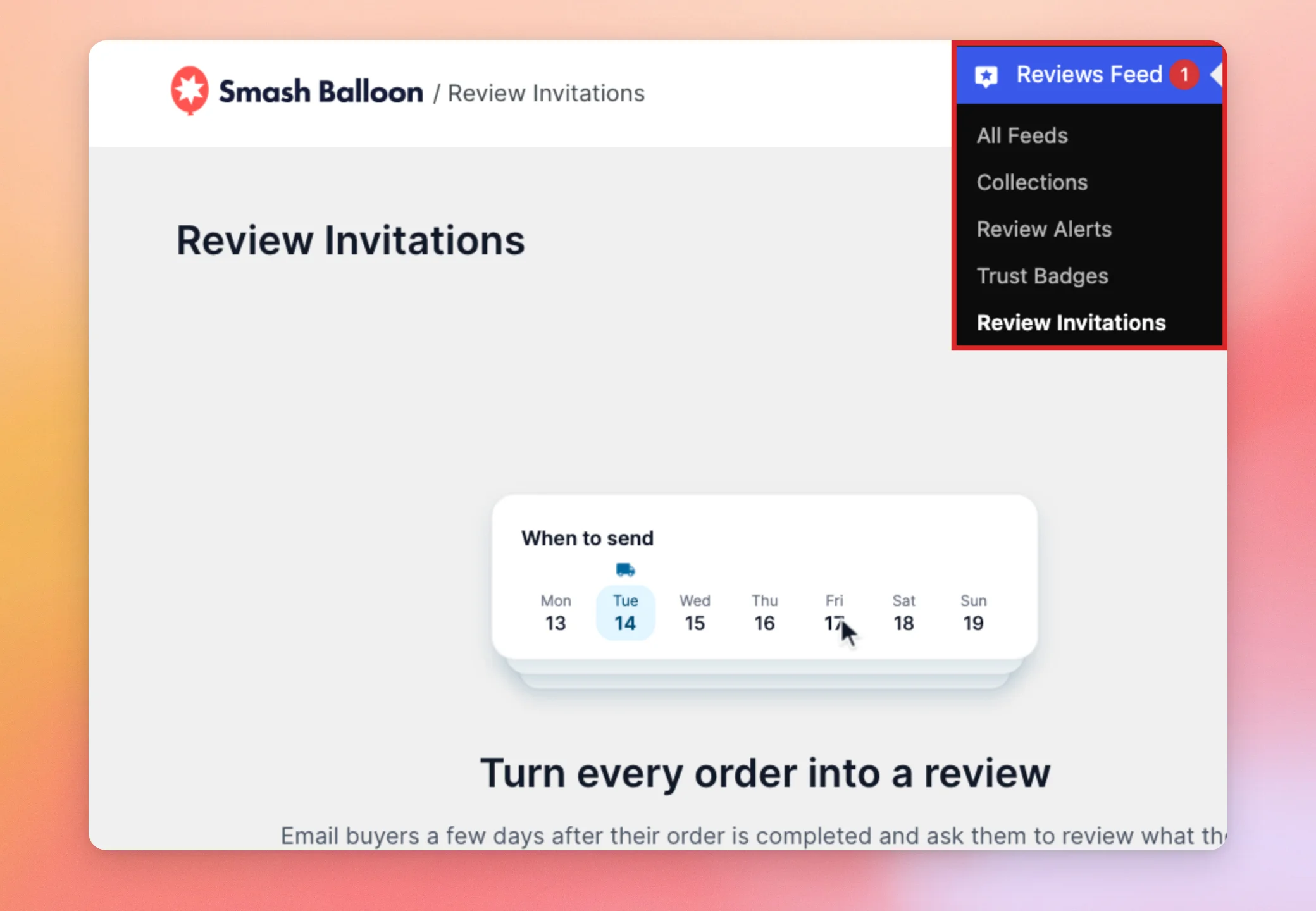
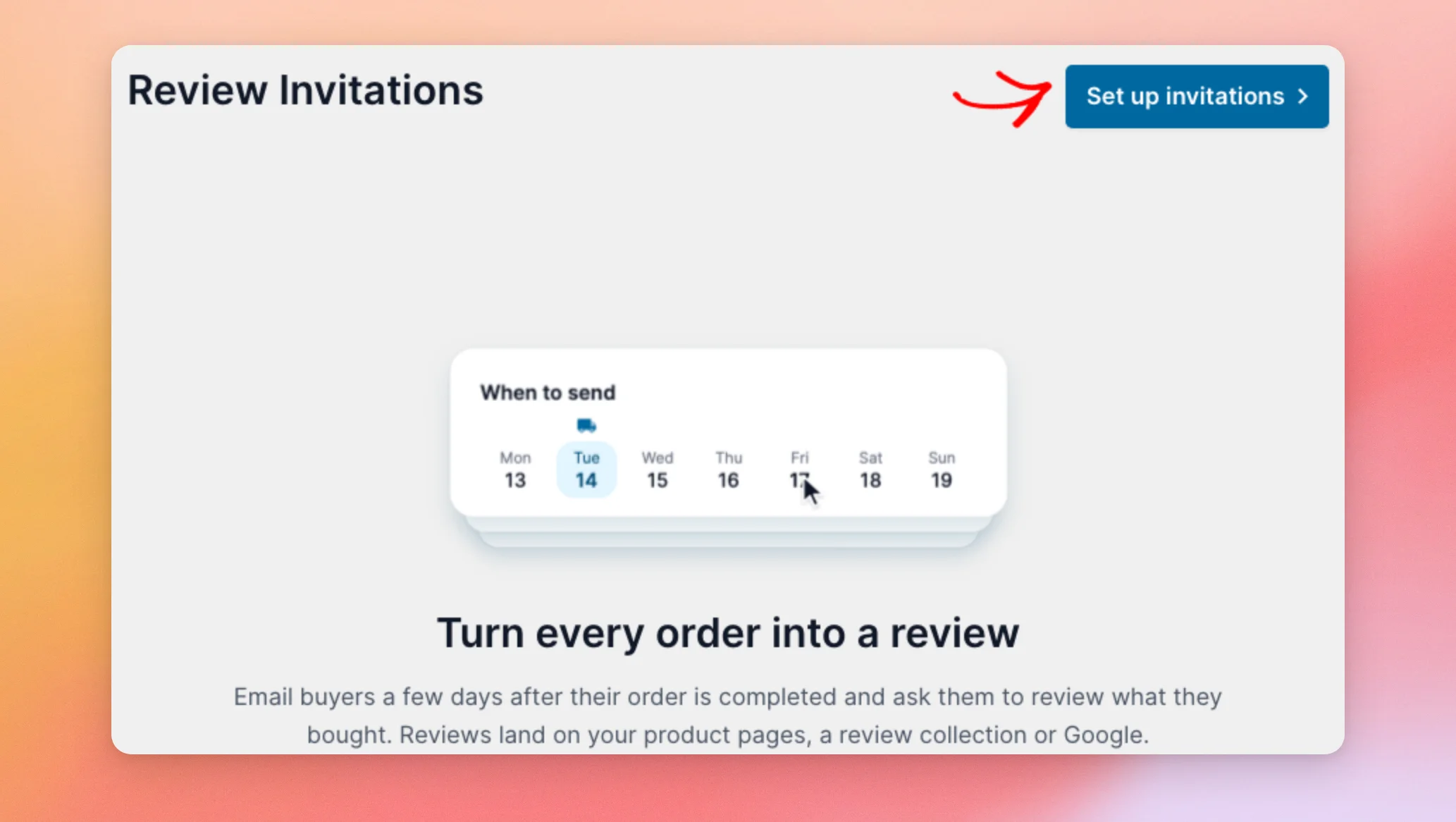
Lorsque vous ouvrez cette page pour la première fois, un bref aperçu des invitations à laisser un avis s'affiche. En haut à droite, cliquez sur « Configurer les invitations ».
Choisir vos magasins
La première étape consiste à sélectionner les boutiques présentes sur votre site. Les invitations ne sont envoyées que pour les commandes passées dans les boutiques que vous avez cochées.
- WooCommerce : une invitation est générée lorsqu'une commande est marquée comme « Terminée ». Les commandes qui restent au statut « En cours de traitement » n'en reçoivent pas.
- Easy Digital Downloads : une invitation est générée une fois le paiement effectué.
Remarque : les versions récentes de WooCommerce peuvent envoyer leur propre e-mail de demande d'avis. Afin d'éviter de solliciter deux fois les acheteurs, les invitations WooCommerce ne sont envoyées que lorsque cette fonctionnalité est désactivée. Si vous utilisez cette fonctionnalité, consultez la FAQ à la fin de ce guide.
Chaque étape de configuration comporte un bouton « Suivant » en haut et en bas. Une fois que vous avez vérifié vos boutiques, cliquez sur « Suivant ».
Choisir où publier les avis
Ensuite, nous allons choisir où les acheteurs de chaque boutique laisseront leur avis. Chaque boutique dispose de son propre sélecteur. Pour modifier la page vers laquelle sont redirigés les acheteurs WooCommerce, cliquez sur le sélecteur « Page du produit » situé à côté de « WooCommerce ».
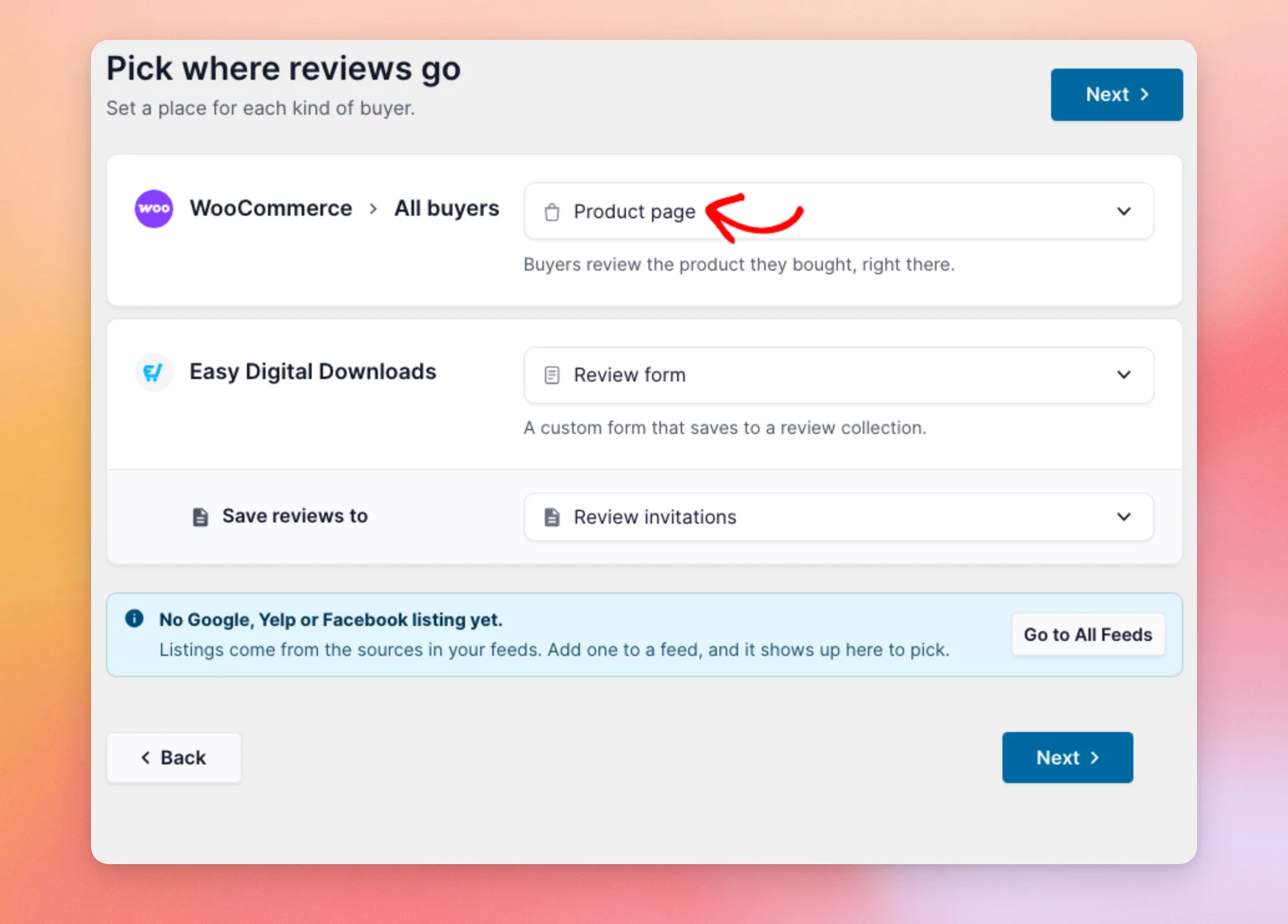
Pour les acheteurs utilisant WooCommerce, vous pouvez choisir l'une de ces destinations.
- Page produit : les acheteurs laissent un avis sur le produit qu'ils ont acheté, directement sur la page du produit. Il s'agit du paramètre par défaut, et c'est un bon choix si vous souhaitez obtenir de nouveaux avis sur vos pages produit. Si les avis sont désactivés pour l'ensemble de votre boutique, les acheteurs sont alors redirigés vers le formulaire d'avis.
- Formulaire d'avis : les acheteurs remplissent un court formulaire. Leur avis est enregistré dans une collection d'avis dans le flux « Avis ». Cette option est idéale si vous souhaitez afficher ces avis dans un flux.
- Vos annonces : les acheteurs vous notent sur une annonce, comme sur Google. C'est une bonne solution si vous souhaitez obtenir davantage d'avis sur cette annonce.
Certains magasins n'autorisent que les propriétaires vérifiés à laisser des avis, ou ne permettent aux visiteurs de commenter qu'après s'être connectés. Dans ces cas-là, les visiteurs ne peuvent pas laisser d'avis sur la page du produit. La fonctionnalité « Invitations à laisser un avis » redirige alors ces visiteurs vers une page distincte, qui est par défaut le formulaire d'avis.
Si vous avez effectué un achat sur Easy Digital Downloads, vous pouvez choisir l'une de ces options.
- Formulaire d'avis : les acheteurs remplissent un court formulaire dont les données sont enregistrées dans une collection d'avis. Il s'agit du paramètre par défaut. Cette option est idéale si vous souhaitez afficher ces avis dans un flux.
- Page de téléchargement : les acheteurs laissent leur avis sur le téléchargement depuis une page dédiée. Cette option nécessite l'extension EDD Reviews. Elle vous convient si vous utilisez déjà cette extension. Si un acheteur n'est pas autorisé à publier un avis sur cette page, il est redirigé vers le formulaire d'avis.
- Vos annonces : les acheteurs vous notent sur une annonce, comme sur Google. C'est une bonne solution si vous souhaitez obtenir davantage d'avis sur cette annonce.
Pour les acheteurs redirigés vers une page produit, une page de téléchargement ou le formulaire d'avis, l'onglet « Envoyés » indique par la suite s'ils ont laissé un avis. Pour les acheteurs redirigés vers une fiche produit, vous pouvez consulter la fiche elle-même.
Lorsqu'une boutique utilise le formulaire d'avis, le sélecteur « Enregistrer les avis dans » permet de choisir la collection dans laquelle ces avis seront conservés. La fonctionnalité « Invitations à laisser un avis » crée pour vous une collection intitulée « Invitations à laisser un avis ». Pour savoir comment valider ces avis et les afficher dans un flux, consultez notre guide sur l'utilisation des collections.
Les annonces proviennent des sources présentes dans vos flux. Vous pouvez choisir une source Google, Facebook, Yelp ou TripAdvisor. Si aucun de vos flux n'en contient encore, cette étape affiche un message accompagné d'un bouton « Accéder à tous les flux ». Pour ajouter une source, consultez notre guide sur la création d'un flux.
Une fois que vous êtes satisfait de vos destinations, passez à l'étape suivante.
Configuration du moment d'envoi de l'e-mail
Cette étape permet de définir le délai entre la finalisation d'une commande et l'envoi de l'e-mail. Pour modifier ce délai, cliquez sur le sélecteur « 7 jours plus tard ».
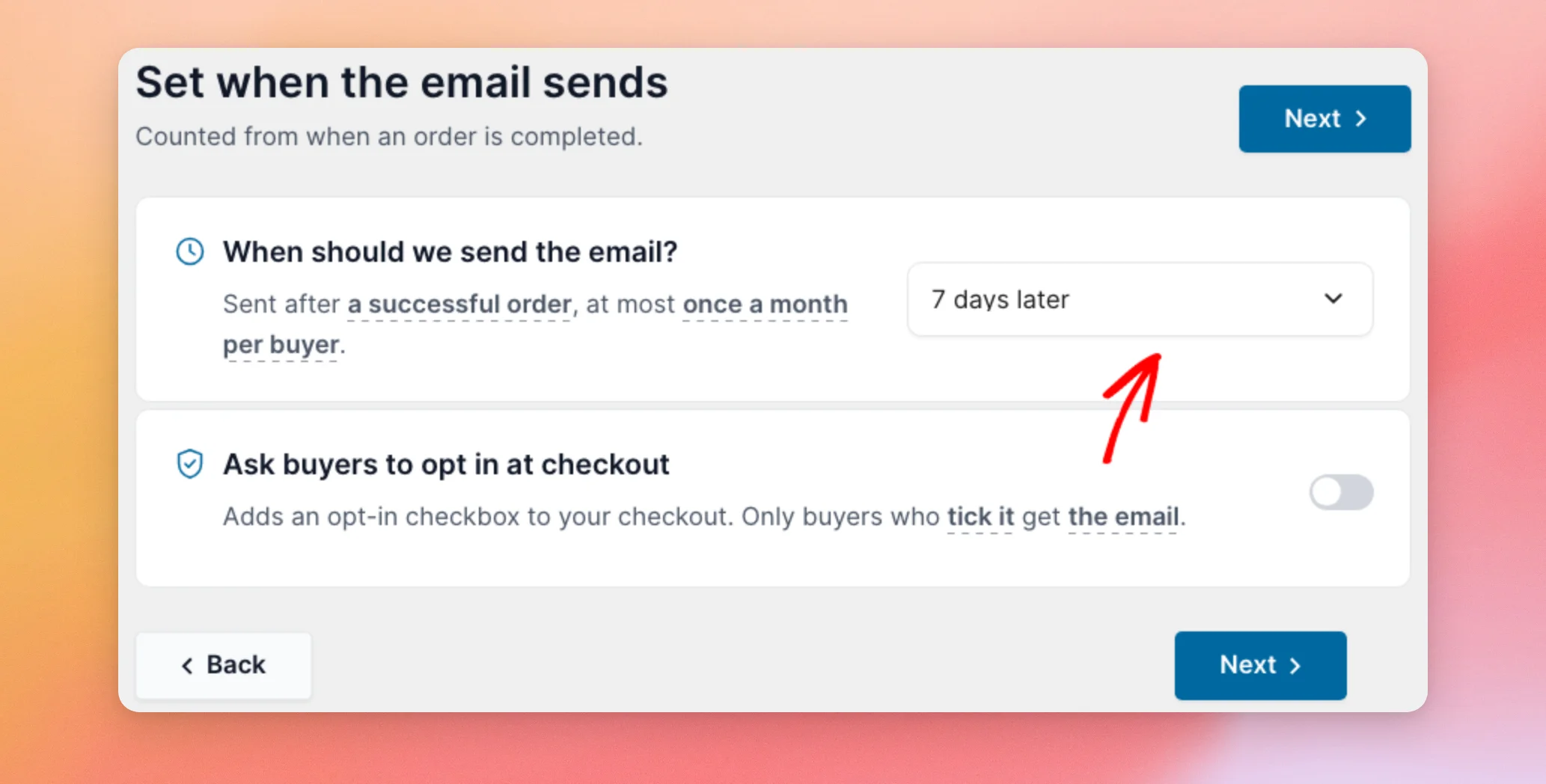
Vous pouvez choisir parmi ces options.
- Le jour même : l'e-mail est envoyé le jour où la commande est finalisée.
- 3, 7, 14 ou 30 jours plus tard : l'e-mail est envoyé ce nombre de jours après la finalisation de la commande. La durée par défaut est de 7 jours.
- Personnalisé : vous saisissez le nombre de jours de votre choix, dans la limite de 90.
Si vous ne savez pas quelle durée choisir, optez pour 7 jours. La plupart des acheteurs ont eu le temps d'essayer ce qu'ils ont acheté d'ici là. Si vous vendez des produits numériques téléchargeables, les acheteurs peuvent les utiliser immédiatement. Un délai plus court peut s'avérer efficace.
Chaque acheteur reçoit au maximum une invitation par mois. Si un acheteur passe une nouvelle commande dans les 30 jours, il ne recevra pas de deuxième e-mail.
Le paramètre « Demander aux acheteurs de donner leur accord lors du paiement » ajoute une case à cocher à votre page de paiement. Lorsqu'il est activé, seuls les acheteurs qui cochent cette case reçoivent l'e-mail. Lorsqu'il est désactivé (ce qui est le réglage par défaut), votre page de paiement ne comporte pas de case à cocher. Les acheteurs n'ont pas besoin de donner leur accord.
La case à cocher est décochée par défaut, et le texte qui y figure est le suivant : « Envoyez-moi par e-mail une brève demande pour évaluer mon achat. » Vous pouvez modifier ce texte une fois que cette option est activée.
Voici à quoi ressemble cette case à cocher pour les acheteurs sur une page de paiement WooCommerce.
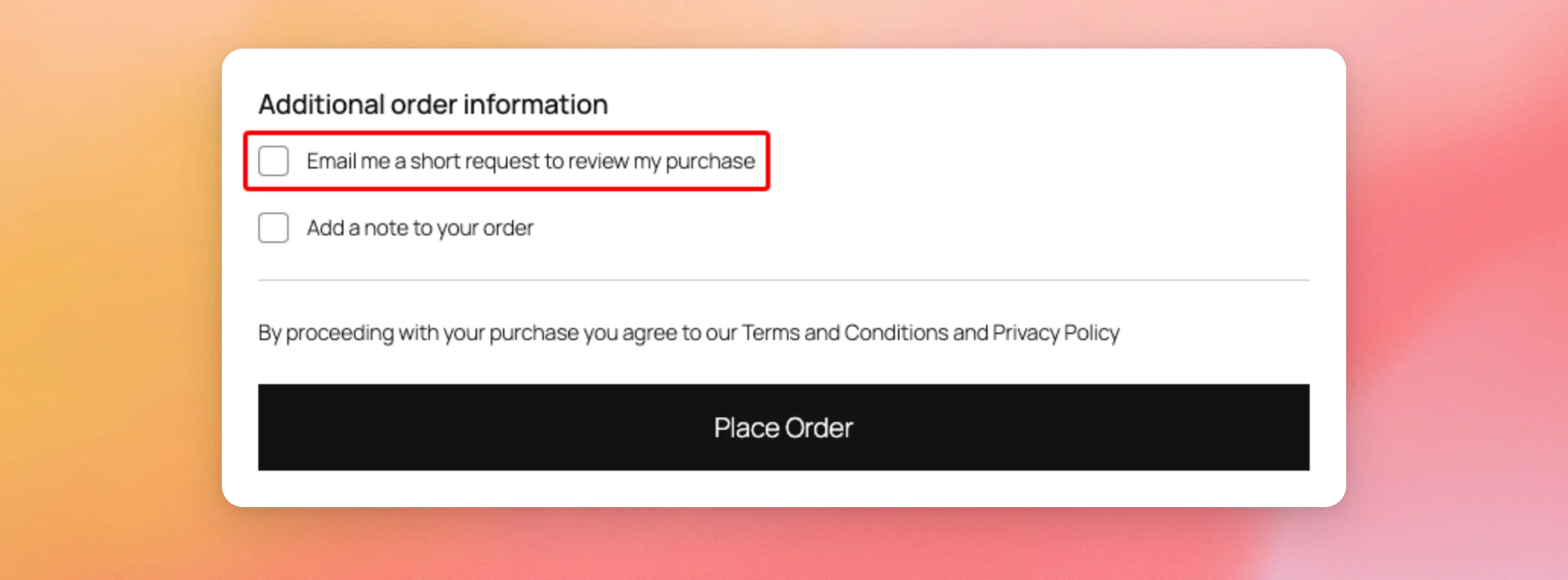
Remarque : les commandes passées avant l'activation de l'option d'adhésion ne comportent pas de case cochée ; elles ne feront donc pas l'objet d'une invitation.
Pour savoir comment Review Invitations traite les données des acheteurs, consultez notre guide consacré au flux d'avis et au RGPD. Une fois que vous avez défini la fréquence, passez à l'étape suivante.
Consulter ses e-mails
La dernière étape présente l'e-mail et le formulaire d'avis que reçoivent vos acheteurs. Vous pouvez modifier le texte ou conserver les valeurs par défaut.
La carte d'e-mail comporte trois sections à gauche : « Contenu », « Expéditeur » et « Envoyer un test ». À droite, un aperçu affiche l'e-mail tel qu'il apparaîtra à l'acheteur. Il s'actualise au fur et à mesure que vous tapez.
La section « Contenu » s'ouvre en premier. Elle contient l'objet, l'en-tête, le corps du message et le texte du bouton de l'e-mail.
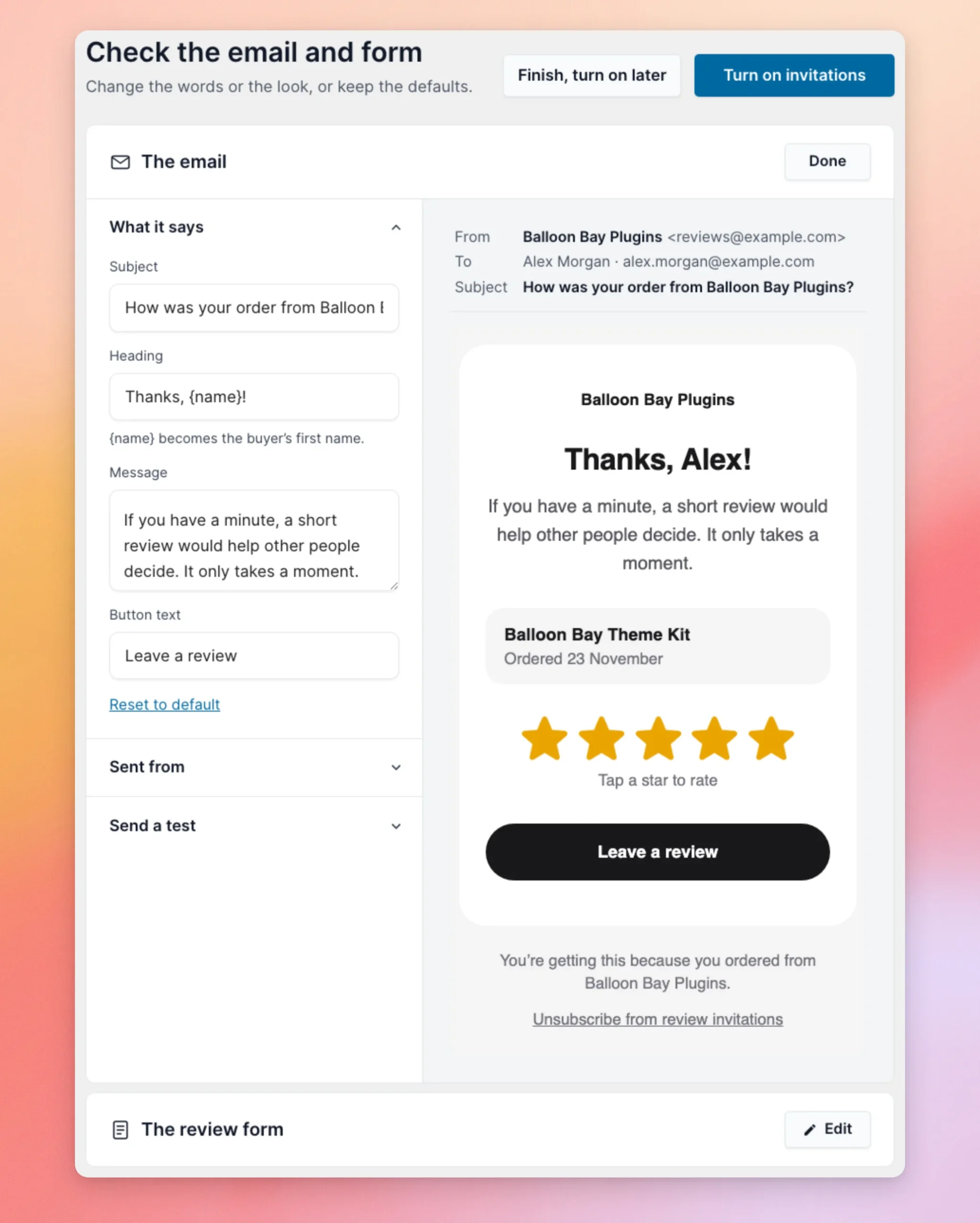
Dans les champs « Objet » et « Titre », {name} correspond au prénom de l'acheteur. Si aucune commande ne comporte de nom, le titre par défaut est alors « Merci pour votre commande ! ». Si vous modifiez le libellé et souhaitez revenir à la version d'origine, le lien « Réinitialiser les paramètres par défaut » permet de la rétablir.
Sous le message, l'e-mail affiche le produit commandé par l'acheteur, 5 étoiles et le bouton. Lorsque les acheteurs accèdent au formulaire d'avis, le fait d'appuyer sur une étoile ouvre le formulaire avec cette note déjà sélectionnée.
L'e-mail affiche également le nom de votre site en haut. Si votre site dispose d'une icône, celle-ci apparaît au-dessus du nom.
Ensuite, la section « Envoyé par » permet de définir l'expéditeur du courriel. Une fois que vous l'avez ouverte, cliquez sur le champ « De » et saisissez l'adresse que vous souhaitez que les acheteurs voient.
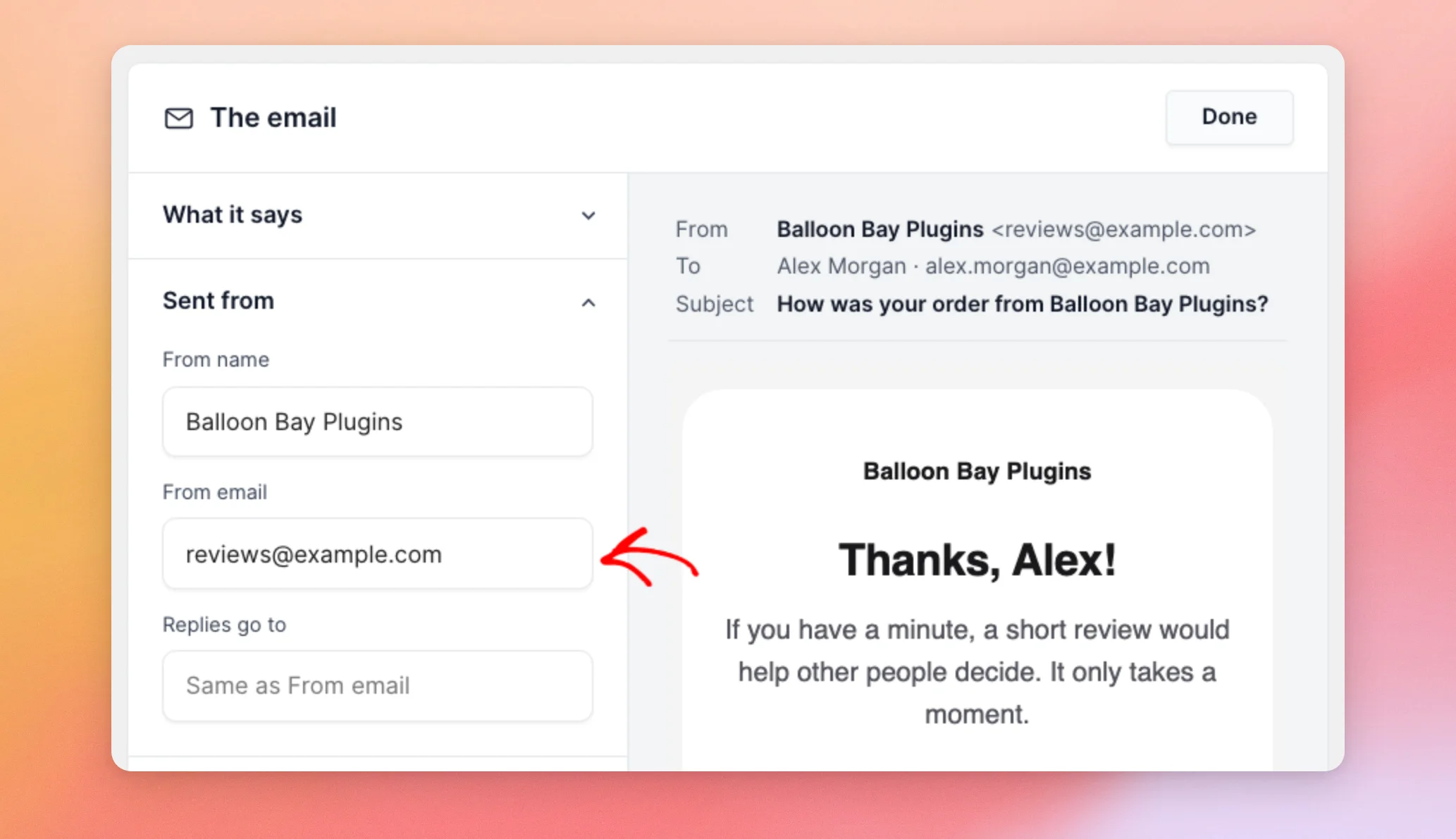
Cette section comporte trois champs.
- Nom d'expéditeur : le nom que les acheteurs voient comme expéditeur. Si vous ne renseignez pas ce champ, c'est le nom de votre site qui sera utilisé.
- À partir de l'e-mail : l'adresse d'origine de l'e-mail. Si vous laissez ce champ vide ou si ce que vous saisissez n'est pas une adresse e-mail complète, l'e-mail proviendra de « wordpress@ » suivi du nom de domaine de votre site.
- Les réponses sont envoyées à : l'adresse qui reçoit les réponses des acheteurs. Si vous ne renseignez pas ce champ, les réponses seront envoyées à l'adresse e-mail indiquée dans le champ « De ». Si personne ne consulte la boîte de réception de cette adresse, indiquez une adresse que vous consultez régulièrement.
Remarque : si votre site envoie des e-mails via un plugin SMTP, tel que WP Mail SMTP, les paramètres d'expéditeur de ce dernier peuvent remplacer ici le nom et l'adresse e-mail de l'expéditeur.
Avant d'activer les invitations, il est conseillé de vous envoyer un e-mail test. Dans la section « Envoyer un e-mail test », saisissez votre adresse e-mail dans le champ « Envoyer à ». Cliquez ensuite sur « Envoyer un e-mail test ».
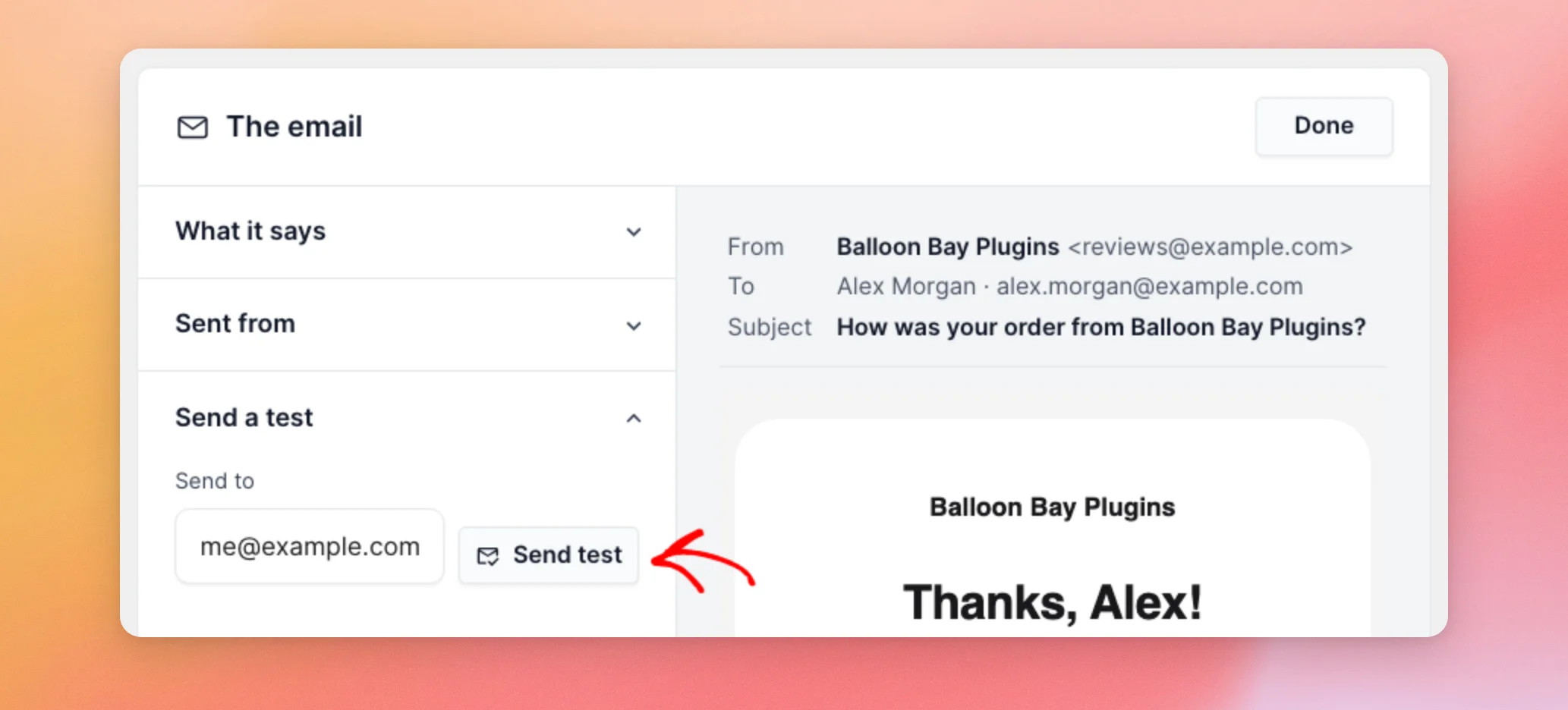
Un message confirme ensuite que le test a bien été envoyé. Si votre site n'a pas pu l'envoyer, le message l'indique.
Si vous ne renseignez pas le champ « Envoyer à », le message de test sera envoyé à l'adresse e-mail du compte administrateur avec lequel vous êtes connecté. L'objet du message de test commence par [Test]. Le lien de désabonnement qu'il contient n'a aucune incidence, vous pouvez donc cliquer dessus en toute sécurité.
Si le test n'arrive pas, il se peut que votre site ne puisse pas envoyer d'e-mails. Dans ce cas, vos acheteurs ne recevront pas non plus leurs invitations. Un plugin SMTP tel que WP Mail SMTP permet généralement de résoudre ce problème.
Vérification du formulaire d'évaluation
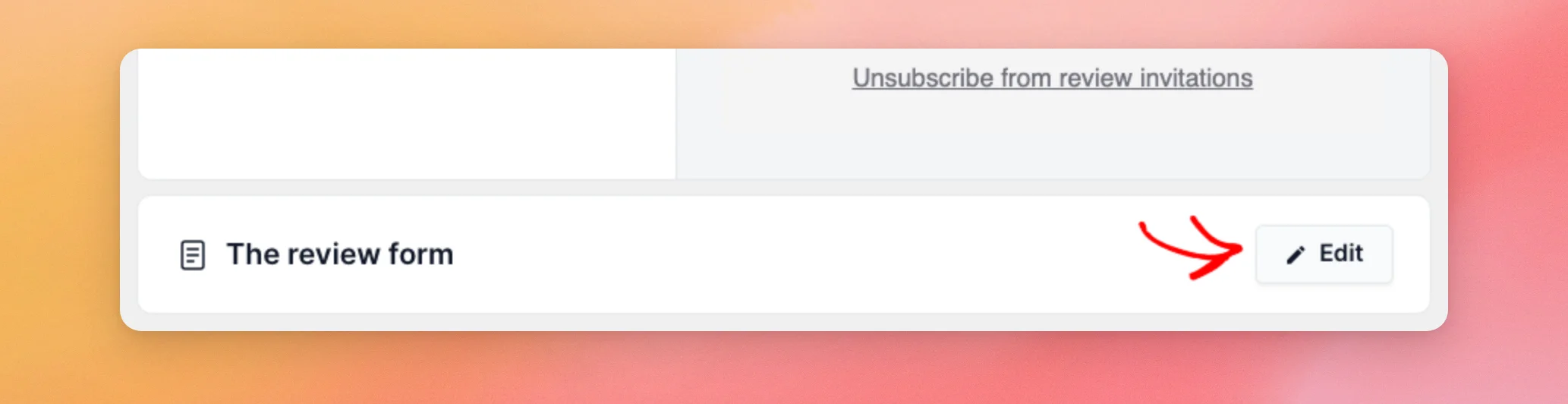
Sous l'e-mail, la fiche du formulaire d'évaluation présente la page que voient les acheteurs lorsqu'ils sont redirigés vers le formulaire d'évaluation. Pour l'ouvrir, cliquez sur « Modifier ».
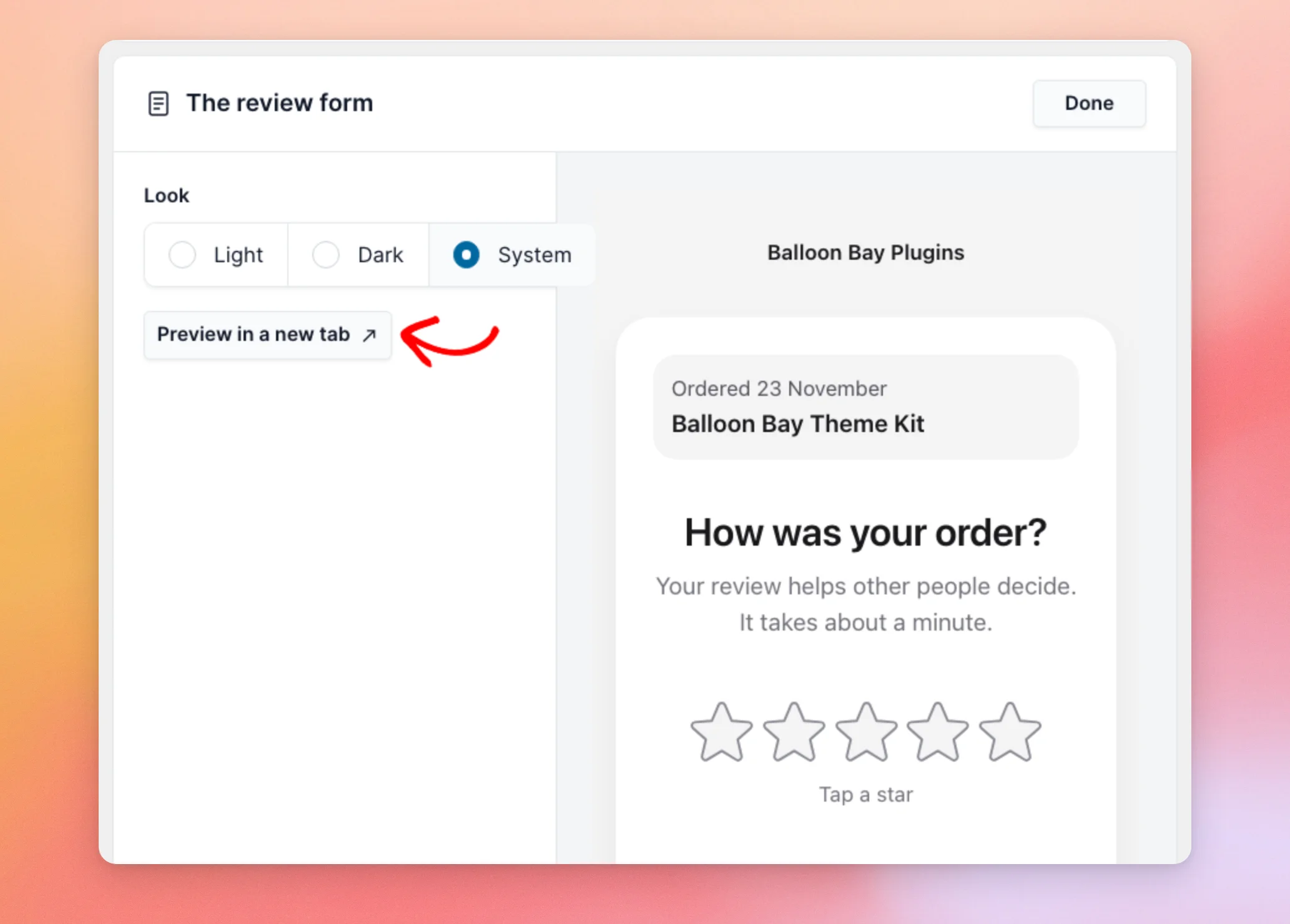
Dans la section « Apparence », vous pouvez choisir les couleurs du formulaire. Les options disponibles sont « Clair », « Foncé » et « Système ». Pour visualiser le formulaire dans son intégralité, cliquez sur « Aperçu » dans un nouvel onglet.
L'aperçu s'ouvre dans un nouvel onglet du navigateur. Une mention « Aperçu uniquement » s'affiche en haut de la page, car il n'est pas possible de valider un aperçu.
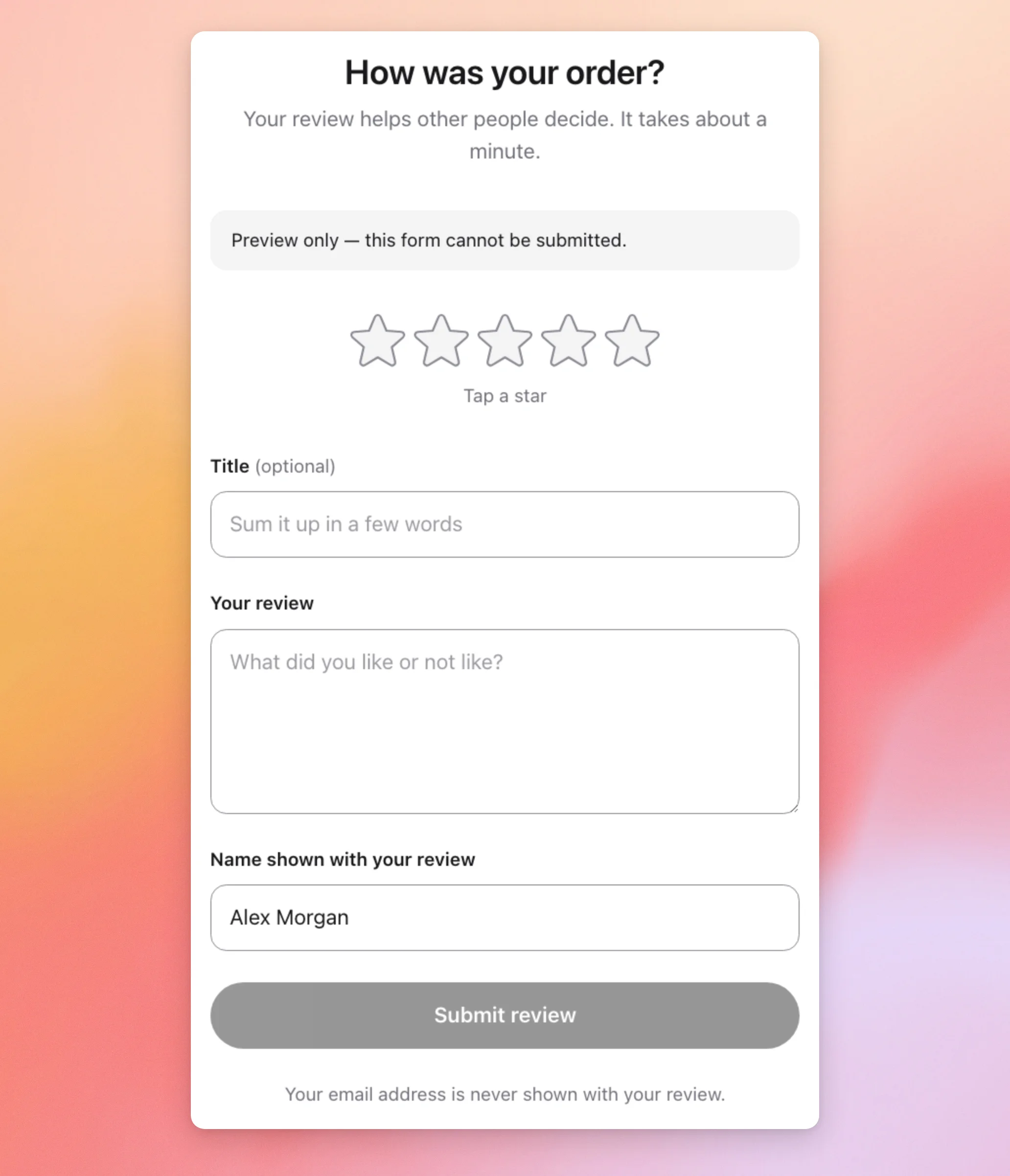
Les acheteurs choisissent un nombre d'étoiles et peuvent ajouter un titre. Ensuite, ils rédigent leur avis et indiquent le nom qui apparaîtra à côté. Leur nom est automatiquement renseigné à partir de la commande. Leur adresse e-mail n'apparaît jamais avec l'avis. Une fois qu'ils ont terminé, ils cliquent sur « Envoyer l'avis ».
Voici d'autres informations utiles concernant ce formulaire.
- Lien : le lien attribué à chaque acheteur n'est valable qu'une seule fois et expire 60 jours après l'envoi de l'e-mail.
- Longueur : un avis doit comporter au moins 10 caractères.
- Plus d'un produit : si la commande comprend plusieurs produits, l'acheteur choisit celui sur lequel il souhaite laisser un avis.
- Validation : l'avis est enregistré dans votre sélection et attend votre validation, sauf si la sélection valide automatiquement les avis.
- Message de remerciement : une fois leur avis envoyé, les acheteurs voient s'afficher un message de remerciement. Ce message leur indique que leur avis sera publié dès que la boutique l'aura examiné.
Activer les invitations
Une fois que l'e-mail et le formulaire vous semblent corrects, cliquez sur « Activer les invitations » en haut de la page.
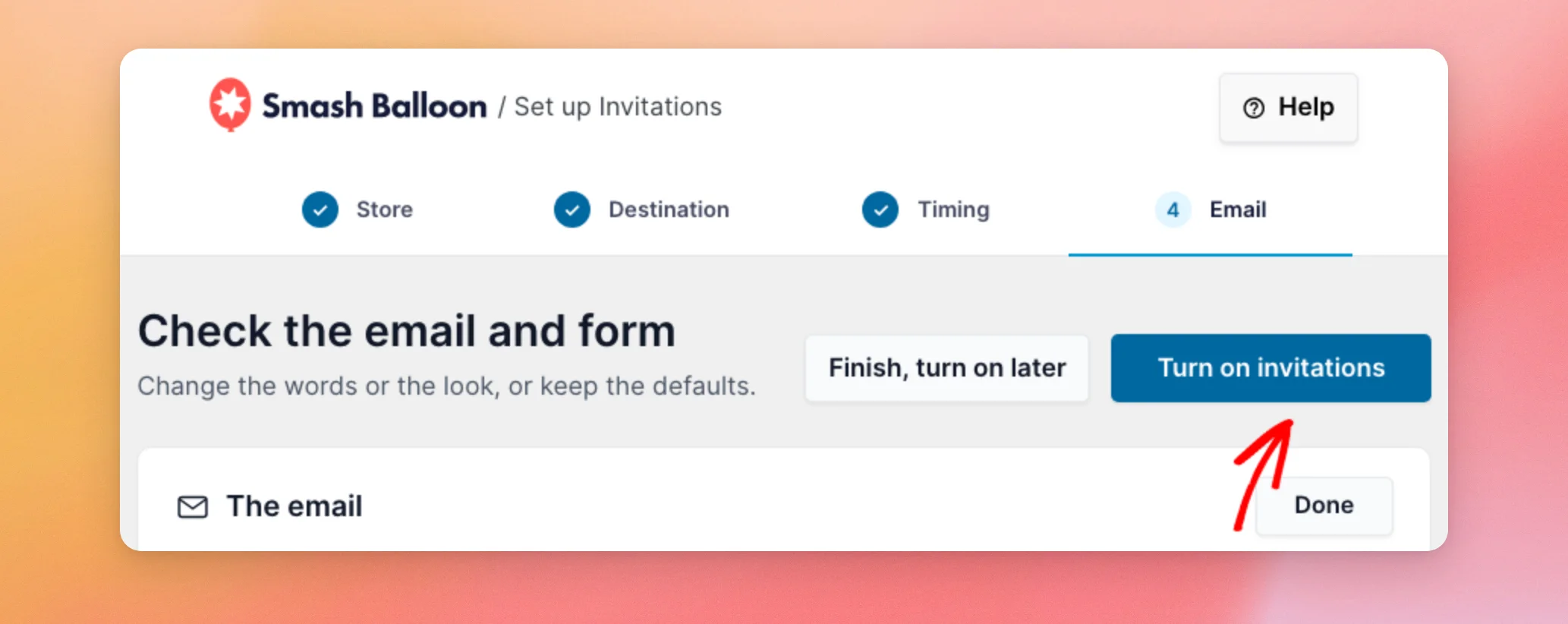
Si vous n'êtes pas encore prêt à envoyer les invitations, sélectionnez « Terminer » et activez cette option plus tard. Vos paramètres sont enregistrés et les invitations resteront désactivées jusqu'à ce que vous les activiez.
Une fois les invitations activées, un badge « Actif » s'affiche à côté du titre de la page « Vérifier les invitations ». La page « Vérifier les invitations » vérifie toutes les heures s'il y a des e-mails à envoyer. La première vérification a lieu environ 5 minutes après l'activation de cette fonctionnalité.
Remarque : seules les commandes passées après l'activation des invitations en bénéficient. Les commandes passées avant cette date, ou lorsque les invitations sont désactivées, ne sont pas concernées.
Gérer vos invitations
Une fois la configuration terminée, la page « Invitations de révision » répertorie toutes les invitations. Celles-ci sont classées dans quatre onglets : « Programmées », « Envoyées », « Non envoyées » et « Échouées ».
Au-dessus de la liste, un champ de recherche permet de trouver des invitations par nom d'acheteur, adresse e-mail ou numéro de commande. Par exemple, saisissez #2055 pour trouver la commande WooCommerce n° 2055, ou EDD-1046 pour trouver la commande Easy Digital Downloads n° 1046.
Affichage des invitations programmées
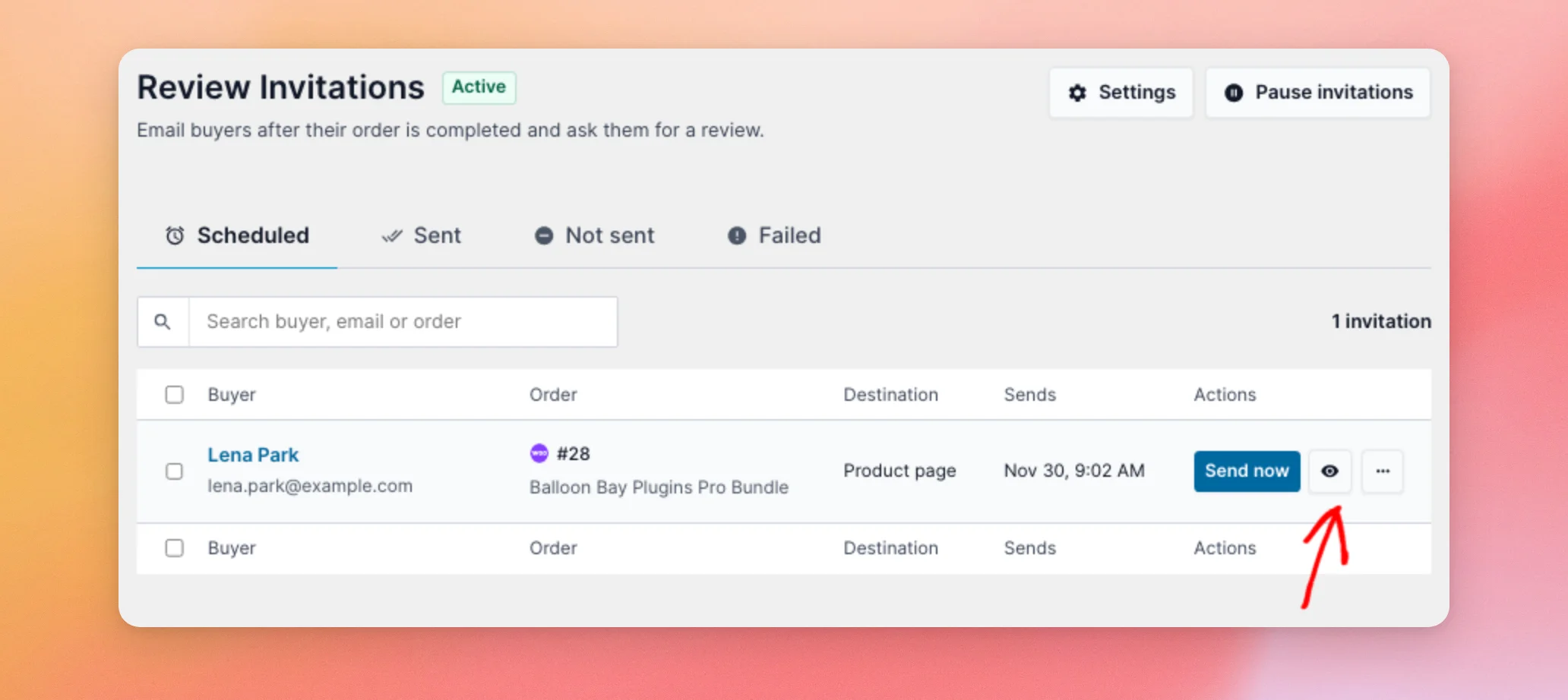
L'onglet « Programmées » s'ouvre en premier. Il affiche les invitations en attente d'envoi, classées par ordre chronologique décroissant (celles dont la date d'envoi est la plus proche apparaissent en premier). Chaque ligne indique l'acheteur, la commande, la destination et la date d'envoi.
Pour en savoir plus sur une invitation, cliquez sur l'icône en forme d'œil située dans sa ligne.
Une fenêtre s'ouvre, affichant les détails de l'invitation. En haut, elle indique la date d'envoi de l'invitation. En dessous figurent le nom de l'acheteur, la référence de la commande, la destination et l'objet de l'e-mail. Elle présente également l'historique des opérations effectuées jusqu'à présent.
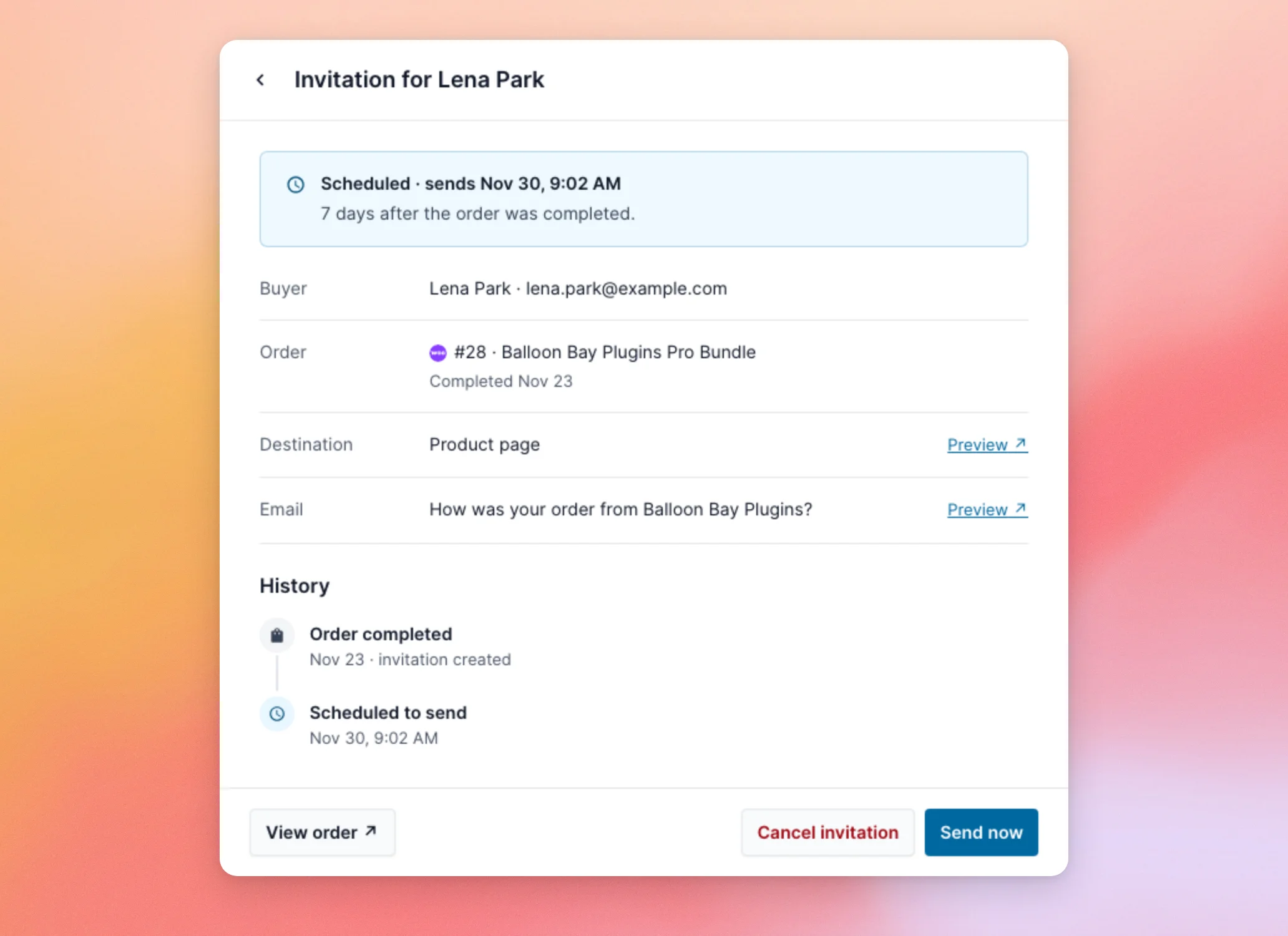
À côté de la destination et de l'e-mail, un lien « Aperçu » permet d'ouvrir chacun d'entre eux. L'aperçu de l'e-mail affiche toujours le texte que vous avez rédigé.
Les boutons situés au bas du panneau vous permettent de donner suite à cette invitation.
- Afficher la commande : ouvre la commande dans votre boutique.
- Annuler l'invitation : cette action empêche l'envoi de cette invitation. Vous ne pouvez annuler une invitation que tant qu'elle est programmée.
- Envoyer maintenant : envoie l'e-mail immédiatement, sans attendre la date prévue. Si les invitations sont désactivées, l'e-mail sera envoyé dès que vous les activerez.
Vérification des invitations envoyées
Pour consulter les invitations qui ont été envoyées, cliquez sur l'onglet « Envoyées ».
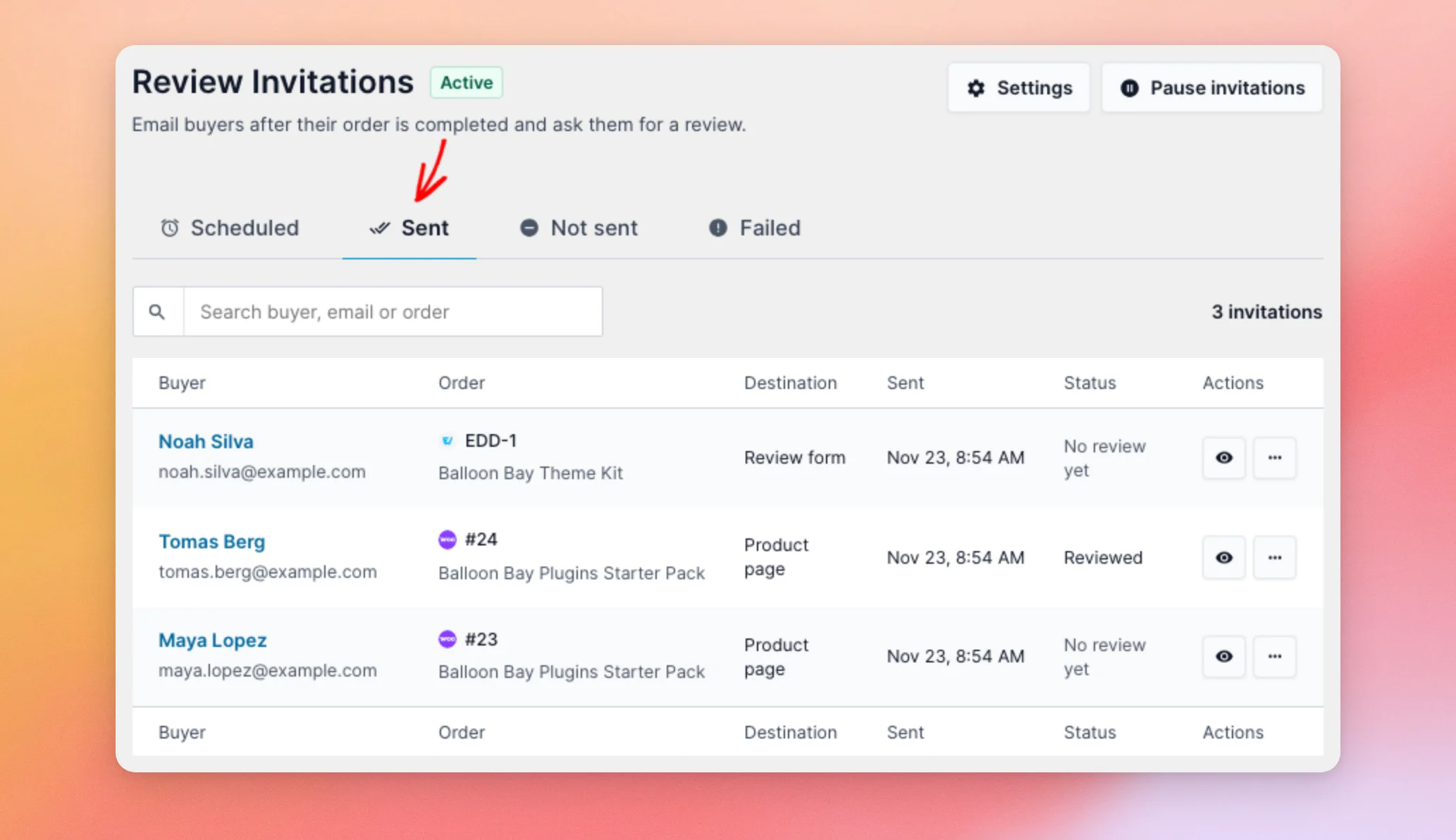
Chaque ligne indique la destination et la date d'envoi de l'e-mail. La colonne « Statut » indique si l'acheteur a laissé un avis.
- Avis : L'acheteur a laissé un avis une fois arrivé à destination.
- Aucun avis pour l'instant : l'acheteur n'a pas encore laissé d'avis.
- Non suivi : l'acheteur a été redirigé vers Google ou une autre annonce. Vous pouvez consulter cette annonce pour voir son avis.
Vérification des invitations qui n'ont pas été envoyées
Certaines commandes ne font pas l'objet d'une invitation. Pour les consulter, cliquez sur l'onglet « Non envoyées ».
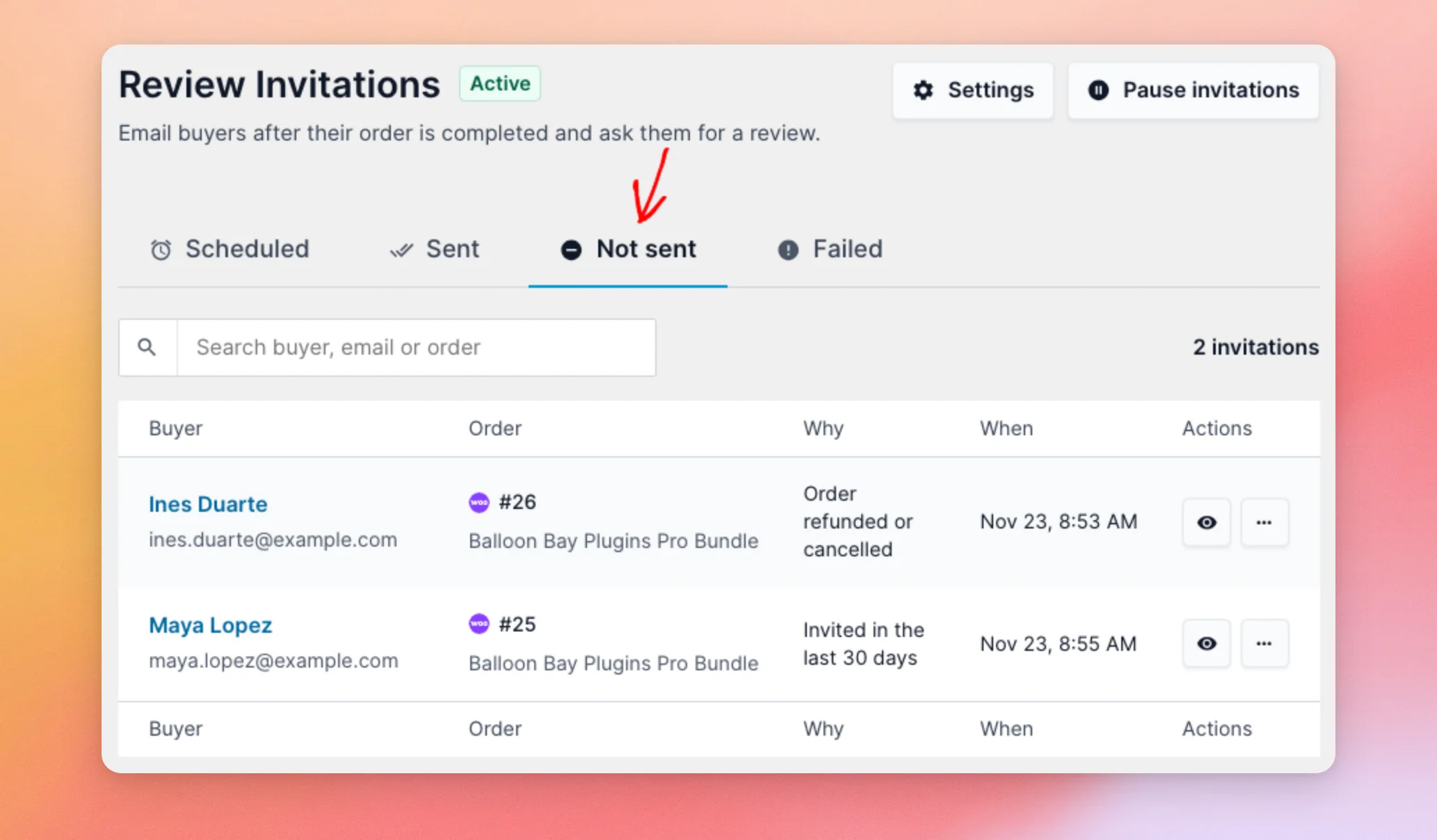
La rubrique « Pourquoi » explique chacune d'entre elles. Voici les raisons les plus courantes.
- Invité au cours des 30 derniers jours : l'acheteur a déjà reçu une invitation ce mois-ci.
- Commande remboursée ou annulée : la commande a été remboursée ou annulée avant l'envoi de l'e-mail. Un remboursement partiel n'empêche pas l'envoi de l'invitation.
- Renouvellement d'abonnement : cette commande correspond au renouvellement d'un abonnement ; il ne s'agit donc pas d'un nouvel achat.
- L'acheteur n'a pas donné son accord lors du paiement : l'option d'acceptation est activée. L'acheteur n'a pas coché la case correspondante.
- Désabonné : l'acheteur s'est désabonné des invitations à laisser un avis auparavant.
- L'e-mail de demande d'avis de WooCommerce est activé : WooCommerce envoie son propre e-mail de demande d'avis. Celui-ci n'a pas été envoyé, afin d'éviter de demander deux fois.
Nouvelle tentative pour les invitations ayant échoué
Si votre site ne parvient pas à envoyer une invitation, la fonctionnalité « Invitation à laisser un avis » effectue une nouvelle tentative une heure plus tard. Après trois tentatives infructueuses, l'invitation est déplacée vers l'onglet « Échecs ».
Les e-mails non envoyés indiquent généralement que votre site ne parvient pas à envoyer des e-mails de manière fiable. Une fois ce problème résolu, par exemple à l'aide de WP Mail SMTP, le bouton « Envoyer maintenant » situé sur une invitation non envoyée permet de la renvoyer.
Modifier vos paramètres
Vous pouvez modifier n'importe lequel de vos choix de configuration ultérieurement. En haut de la page « Vérifier les invitations », cliquez sur « Paramètres ».
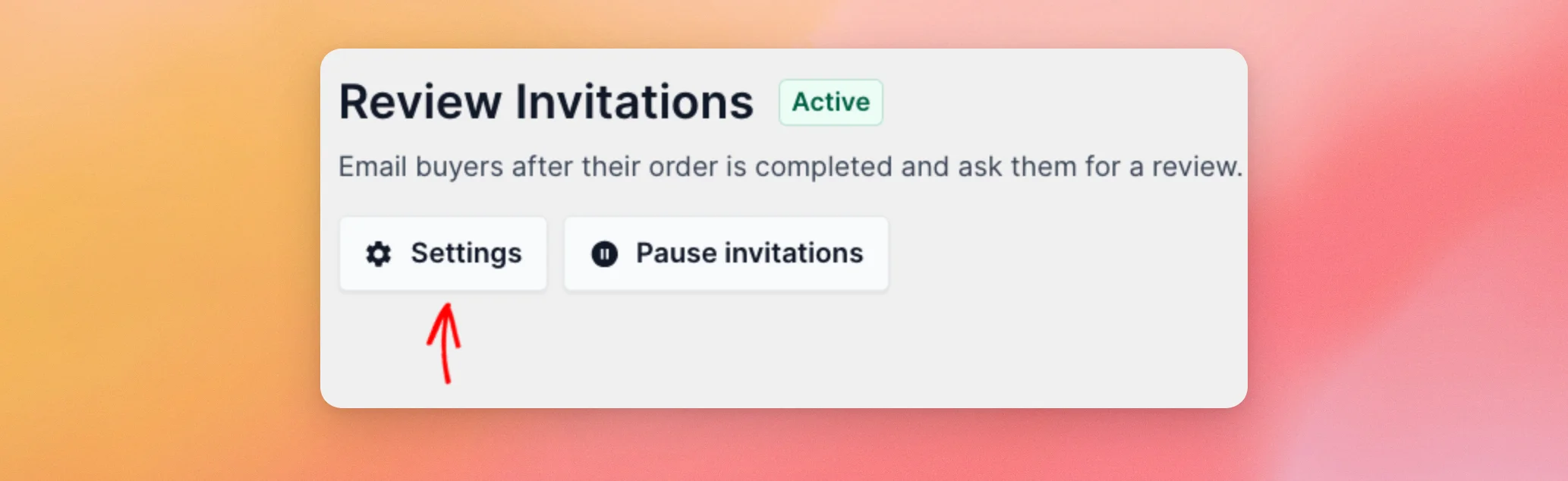
La page des paramètres comporte trois onglets.
- Boutiques : permet d'activer ou de désactiver chaque boutique, de choisir les endroits où ses acheteurs peuvent laisser des avis, et de sélectionner la collection qui regroupe les avis.
- Calendrier : permet de définir le moment de l'envoi de l'e-mail et de déterminer si les acheteurs donnent leur accord lors du paiement.
- E-mail et formulaire : modifie l'adresse e-mail et le formulaire d'évaluation.
Une fois vos modifications effectuées, cliquez sur « Enregistrer les modifications » en bas de la page.
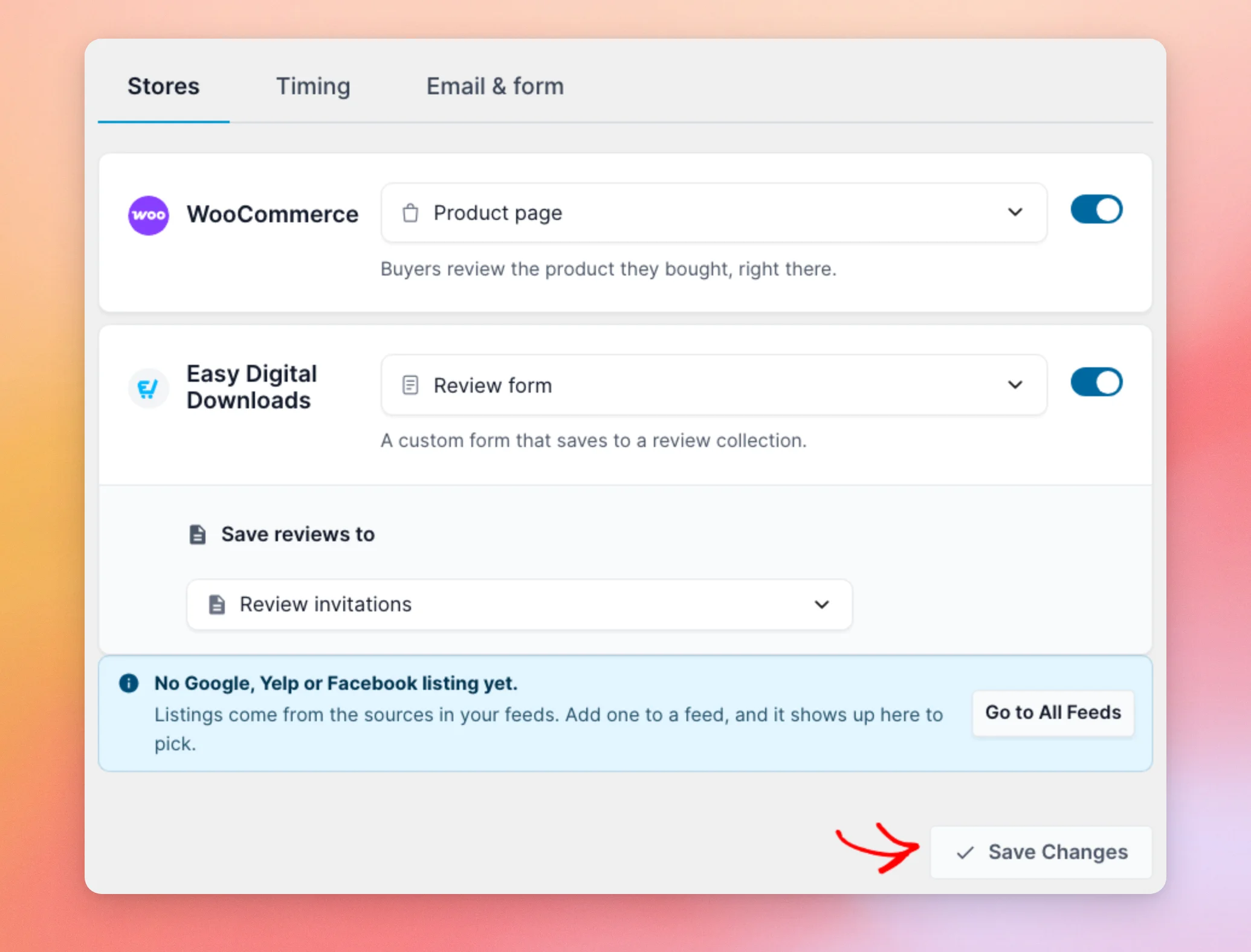
Vos modifications ne s'appliquent pas toutes de la même manière.
- Destinataire et date d'envoi : les invitations déjà programmées conservent leur destinataire et leur date d'envoi.
- Libellé : Le nouveau libellé s'applique à toutes les invitations qui n'ont pas encore été envoyées.
- Collection : une nouvelle collection s'applique à tous les liens vers les formulaires d'évaluation, y compris ceux qui ont déjà été envoyés. Les évaluations enregistrées précédemment restent dans la collection dans laquelle elles ont été enregistrées.
- Apparence : l'apparence du formulaire s'applique à tous les liens, y compris ceux qui ont déjà été envoyés.
Mise en attente des invitations
Si vous souhaitez suspendre l'envoi d'invitations pendant un certain temps, vous pouvez mettre les invitations en pause. En haut de la page « Vérifier les invitations », cliquez sur « Mettre les invitations en pause ».
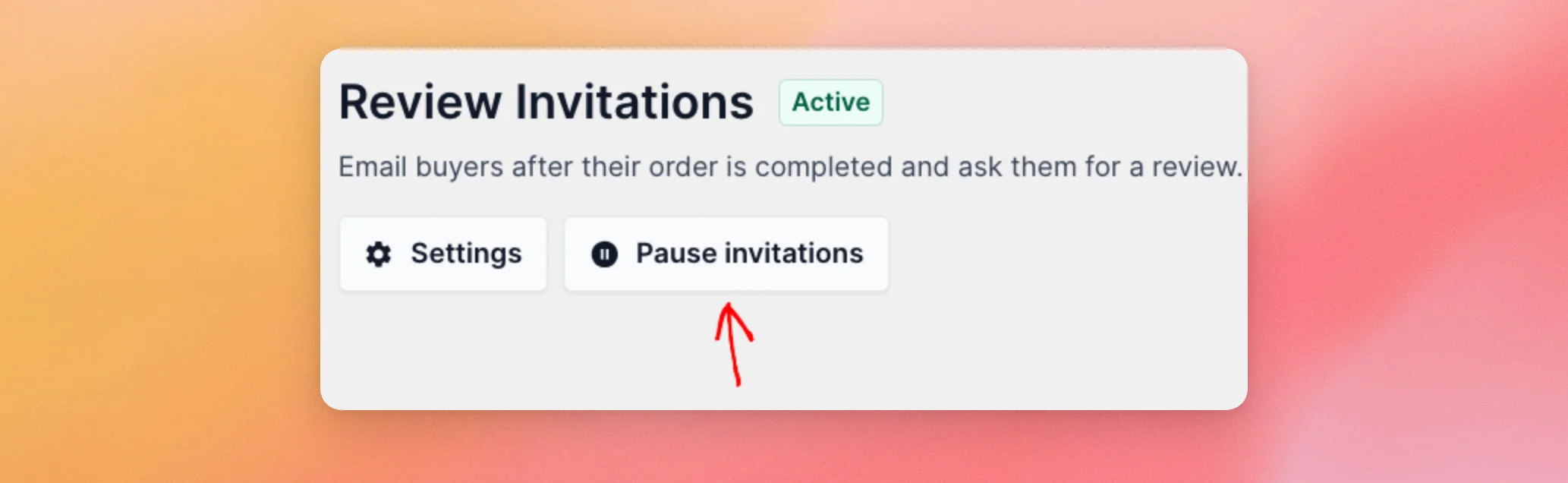
Les invitations sont immédiatement mises en attente, sans fenêtre de confirmation. L'icône située à côté du titre de la page passe à « En attente ». Une notification indique également le nombre d'invitations programmées en attente.
Les invitations programmées restent dans la liste tant que vous êtes en mode pause. Les commandes finalisées alors que les invitations sont en pause ne font jamais l'objet d'une invitation.
Lorsque vous serez prêt à envoyer à nouveau, cliquez sur « Activer les invitations ».
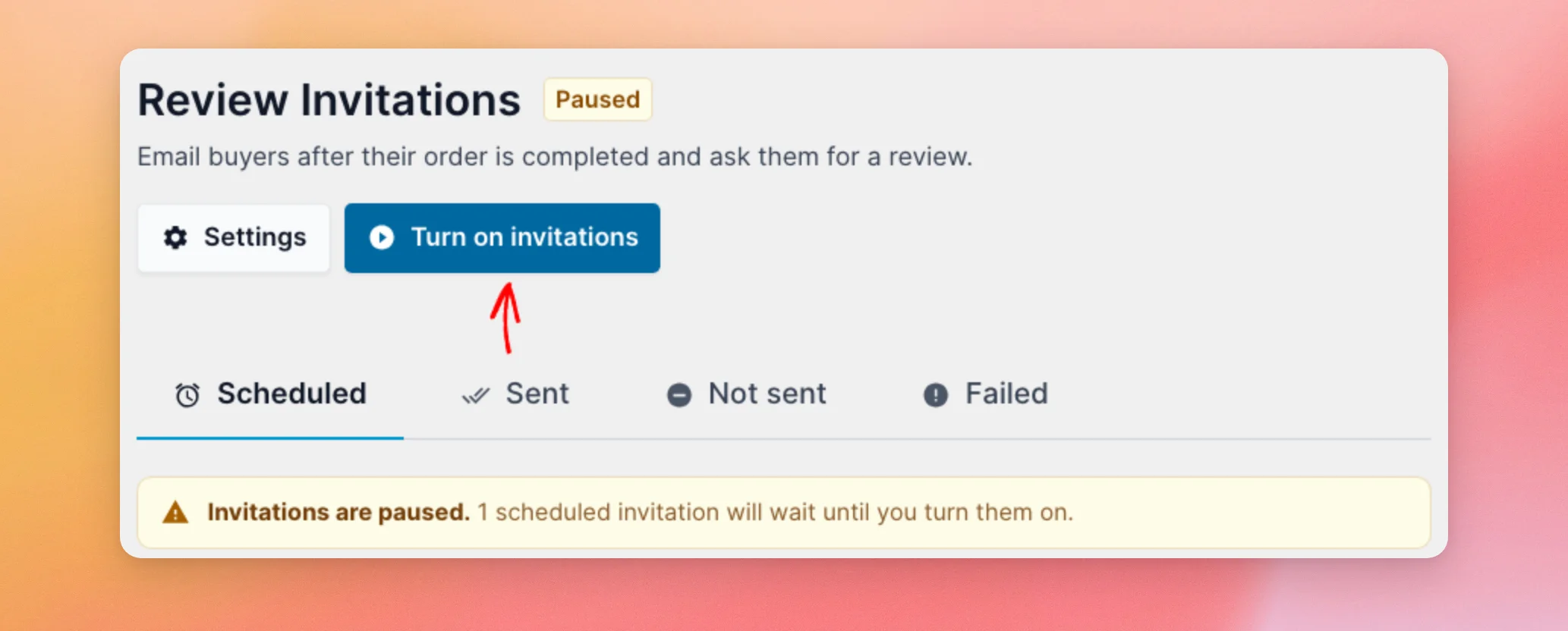
Dès que les invitations sont à nouveau actives, le statut du badge repasse à « Actif ». Les invitations en attente dont la date est dépassée sont envoyées lors de la prochaine vérification. Si une invitation a plus de 14 jours de retard par rapport à la date prévue, elle n'est pas envoyée.
Vérification de vos invitations
L'e-mail de test vous montre ce que reçoivent les acheteurs. Pour vérifier l'ensemble du processus, passez une commande test dans votre boutique en utilisant votre propre adresse e-mail. Si l'option d'abonnement est activée, cochez la case correspondante lors du paiement. Ensuite, marquez la commande comme terminée.
L'invitation apparaît dans l'onglet « Programmées » avec sa date d'envoi. Si vous préférez ne pas attendre cette date, le bouton « Envoyer maintenant » situé dans le panneau de détails vous permet de l'envoyer immédiatement. Une fois envoyée, elle est déplacée vers l'onglet « Envoyées ». L'e-mail arrive dans votre boîte de réception.
Si vous effectuez plusieurs tests avec la même adresse e-mail, les commandes suivantes apparaîtront dans l'onglet « Non envoyées » sous la mention « Invité au cours des 30 derniers jours ». C'est la limite d'un envoi par mois qui s'applique.
Et voilà ! Votre boutique demande désormais aux acheteurs de laisser un avis après chaque commande finalisée.
Souhaitez-vous ensuite afficher les avis que vos acheteurs laissent sur votre site ? Consultez notre guide sur l'utilisation des collections. Pour afficher les avis sur vos produits WooCommerce dans un flux, consultez notre guide sur la configuration d'un flux d'avis WooCommerce.
Questions fréquemment posées
Vous trouverez ci-dessous les réponses à certaines des questions les plus fréquentes concernant les invitations à laisser un avis.
Pourquoi mon acheteur n'a-t-il pas reçu d'invitation ?
Commencez par vérifier le statut de la commande. Pour les commandes WooCommerce, l'invitation n'est envoyée qu'une fois que la commande est marquée comme « Terminée ». Pour les commandes Easy Digital Downloads, elle est envoyée dès que le paiement est « Terminé ».
Les commandes finalisées alors que les invitations étaient désactivées ou mises en pause n'en reçoivent jamais. Pour toute autre commande, l'onglet « Non envoyées » indique la raison.
Pourquoi mes invitations WooCommerce ne sont-elles pas envoyées ?
Les versions récentes de WooCommerce peuvent envoyer leur propre e-mail de demande d'avis. Lorsque cette fonctionnalité est activée, l'extension « Review Invitations » n'envoie pas d'invitations pour les commandes WooCommerce. Ainsi, les acheteurs ne reçoivent pas deux fois la même demande. Ces commandes apparaissent dans l'onglet « Non envoyées », avec la mention indiquant que l'e-mail de demande d'avis de WooCommerce est activé.
Pour utiliser les invitations à laisser un avis à la place, désactivez l'e-mail de demande d'avis de WooCommerce dans WooCommerce » Paramètres » E-mails. Les invitations d'Easy Digital Downloads ne sont pas concernées.
Que se passe-t-il lorsqu'une commande comprend plusieurs produits ?
Chaque commande donne droit à une invitation, et non pas une par produit. L'e-mail redirige vers la page des produits et répertorie jusqu'à 10 d'entre eux, chacun doté de son propre bouton.
Grâce au formulaire d'avis, l'acheteur choisit le produit sur lequel il souhaite donner son avis.
Mes clients fidèles recevront-ils un e-mail à chaque fois qu'ils passeront commande ?
Non. Chaque adresse e-mail ne reçoit qu'une seule invitation au maximum tous les 30 jours. Les commandes passées ultérieurement au cours de cette période apparaissent dans l'onglet « Non envoyées » sous la mention « Invité au cours des 30 derniers jours ».
Les renouvellements d'abonnement donnent-ils lieu à une invitation ?
Non. Les commandes de renouvellement apparaissent dans l'onglet « Non envoyées » sous la mention « Renouvellement d'abonnement ».
Que se passe-t-il lorsqu'un acheteur se désabonne ?
Chaque invitation comporte un lien de désabonnement en bas de page. En cliquant dessus, l'acheteur accède à une page lui demandant de confirmer son choix. Rien ne change tant qu'il n'a pas cliqué sur « Se désabonner ».
Une fois leur confirmation effectuée, cette adresse e-mail ne recevra plus jamais d'invitation à laisser un avis de la part de votre boutique. Toutes les invitations déjà programmées pour cette adresse sont annulées. Les e-mails relatifs à leur commande et à l'expédition continueront toutefois à leur parvenir comme d'habitude.
Combien de temps le lien vers le formulaire d'évaluation reste-t-il actif ?
Chaque lien expire 60 jours après l'envoi de l'e-mail. Il n'est valable qu'une seule fois. Un acheteur peut l'utiliser pour laisser un avis.
Où sont envoyés les avis remplis via le formulaire d'avis ?
Ils sont enregistrés dans la collection que vous avez sélectionnée dans « Enregistrer les avis dans ». Ils y restent en attente de votre validation, sauf si la collection valide automatiquement les avis. Pour plus d'informations, consultez notre guide sur l'utilisation des collections.
Les avis publiés sur la page d'un produit WooCommerce respectent vos paramètres de commentaires WordPress. Si les commentaires doivent être validés, l'avis attendra votre validation.
Que deviennent mes invitations si ma licence expire ?
Les invitations sont suspendues. Aucune invitation n'est envoyée. Votre historique et vos paramètres sont conservés. Les liens vers les formulaires d'évaluation déjà envoyés restent actifs. Dès que vous renouvelez votre abonnement, les invitations recommencent à être envoyées.
Comment dois-je répondre à la demande d'un acheteur souhaitant exporter ou supprimer ses données ?
Pour ce faire, utilisez les outils de confidentialité de WordPress disponibles dans « Outils » → « Exporter les données personnelles » et « Outils » → « Effacer les données personnelles ». Ces deux options incluent les invitations à laisser un avis envoyées aux acheteurs.
La suppression annule les invitations programmées de l'acheteur et efface ses coordonnées. Si l'acheteur s'est désabonné, un code unidirectionnel correspondant à son adresse est conservé afin qu'il ne reçoive plus jamais d'e-mails. Les avis qu'il a laissés via le formulaire sont conservés, sans l'adresse e-mail.
La fonctionnalité « Invitations à laisser un avis » supprime également les coordonnées des acheteurs des invitations terminées au bout de 180 jours. Pour plus d'informations, consultez notre guide sur le flux d'avis et le RGPD.
Que puis-je faire lorsque les invitations ne sont pas envoyées ?
Une invitation ayant échoué signifie que votre site n'a pas pu envoyer l'e-mail. L'installation d'un plugin SMTP tel que WP Mail SMTP permet généralement de résoudre ce problème. Une fois que votre site peut à nouveau envoyer des e-mails, utilisez l'option « Envoyer maintenant » dans l'onglet « Échecs » pour réessayer chaque envoi.
Pourquoi l'invitation a-t-elle été envoyée plus tard que prévu ?
Les invitations à laisser un avis sont envoyées via le planificateur de WordPress. Celui-ci s'exécute lorsque votre site reçoit des visites. Sur un site peu fréquenté, les invitations peuvent être envoyées un peu plus tard que l'heure prévue.
Comment puis-je ajouter mon logo à l'e-mail ?
L'e-mail affiche l'icône de votre site au-dessus de son nom. Pour ajouter votre logo, définissez-le comme icône de site dans WordPress. Pour connaître la marche à suivre, consultez le guide de WPBeginner expliquant comment ajouter une favicon à votre blog WordPress.




