


 ソーシャルウォール
 フィード分析


注文のたびに、数日後に購入者にレビューをお願いしてみませんか?
「レビュー依頼」メールは、WooCommerceおよびEasy Digital Downloadsの購入者が注文を完了した後、その購入者に送信されます。このメールでは、購入した商品についてレビューを投稿するようお願いしています。
そのレビューをどこに投稿してもらうかは、あなたが決めることができます。商品ページ、レビューフィードのコレクションに保存されるレビューフォーム、あるいはGoogleなどの出品ページなどが候補となります。
このガイドでは、レビュー招待の設定方法や、メールおよびレビューフォームの確認方法について順を追って説明します。また、招待状の管理方法、設定の変更方法、必要に応じて招待を一時停止する方法についてもご紹介します。
要件:「レビュー招待」を利用するには、エリートライセンスレベルが必要です。
作業を始める前に、WordPressサイトに「Reviews Feed」がインストールされ、有効化されていることを確認してください。
「レビュー招待」機能は、WooCommerce および Easy Digital Downloads からの注文に対応しているため、サイトにはこれらのストアのうち少なくとも1つが必要です。また、ストアのレビューをフィードとして表示したい場合は、WooCommerce レビューフィードおよびEasy Digital Downloads レビューフィードに関するガイドをご覧ください。
レビュー招待の設定
まずは、「レビュー招待」を開き、4つの設定手順を確認していきましょう。設定項目は、「ストア」、「送信先」、「タイミング」、「メール」です。
WordPressの管理画面のサイドバーから、「レビューフィード」→「レビュー招待」に移動します。
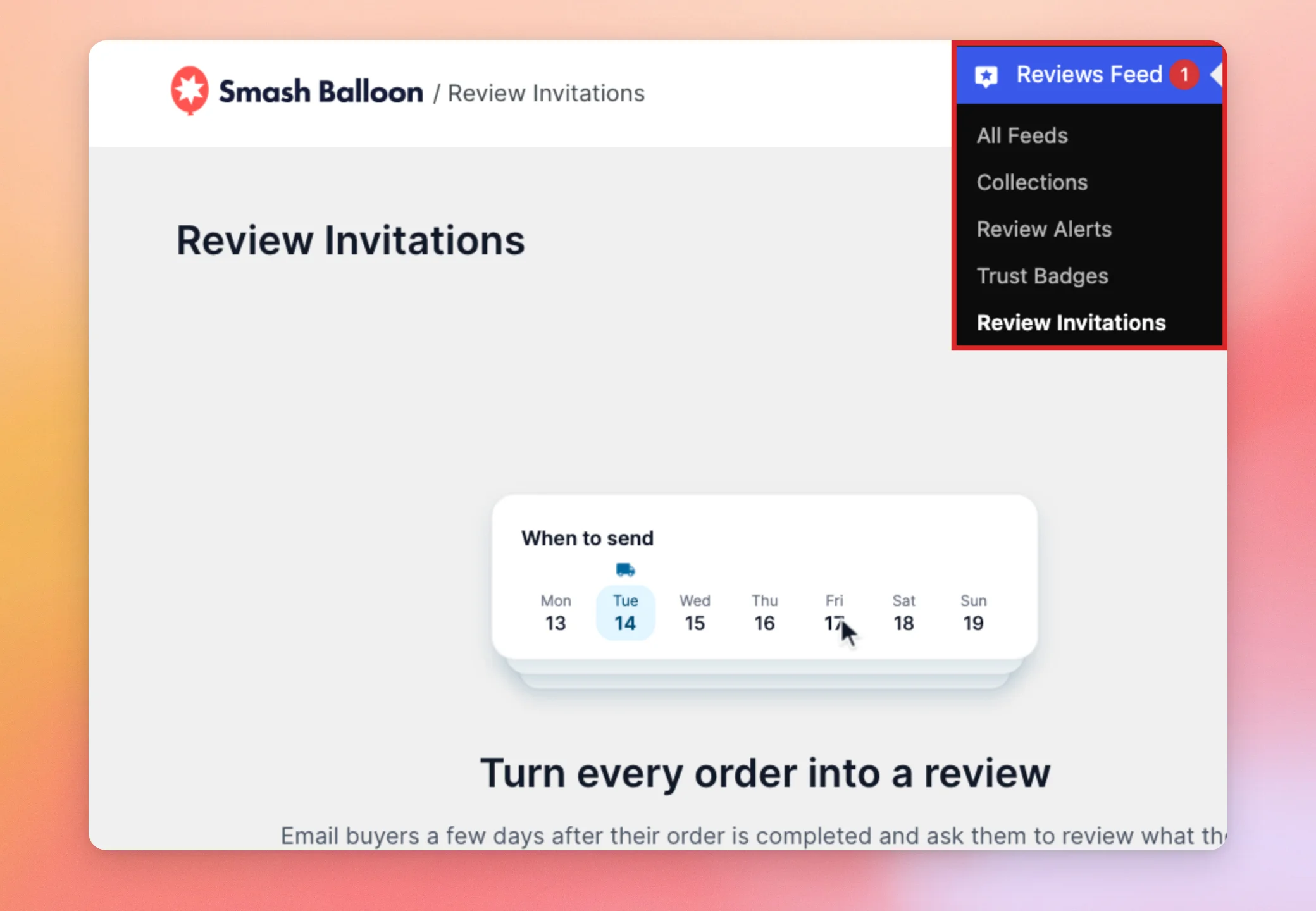
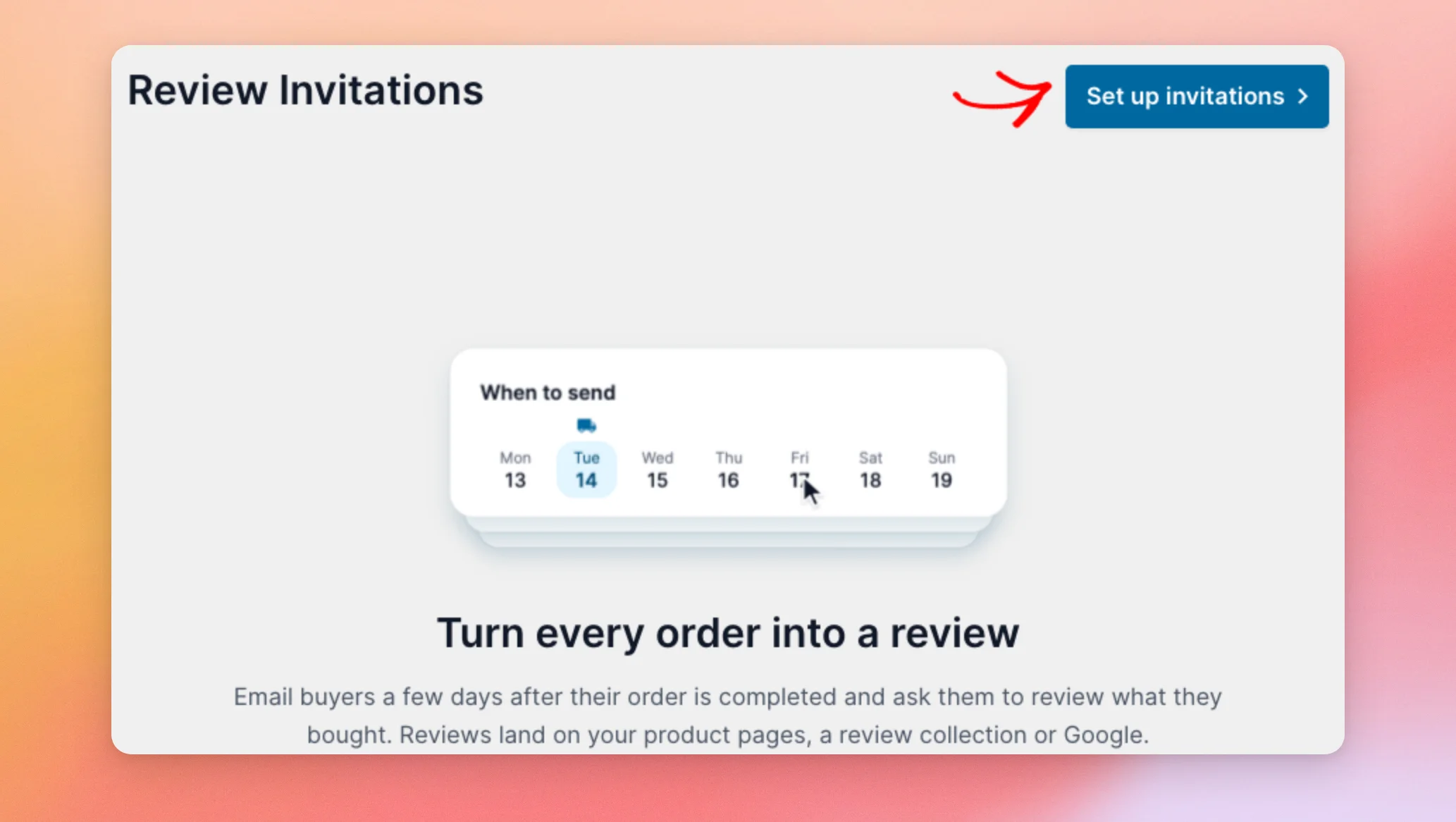
このページを初めて開くと、「レビュー招待」の概要が簡単に表示されます。右上の「招待の設定」をクリックしてください。
店舗の選び方
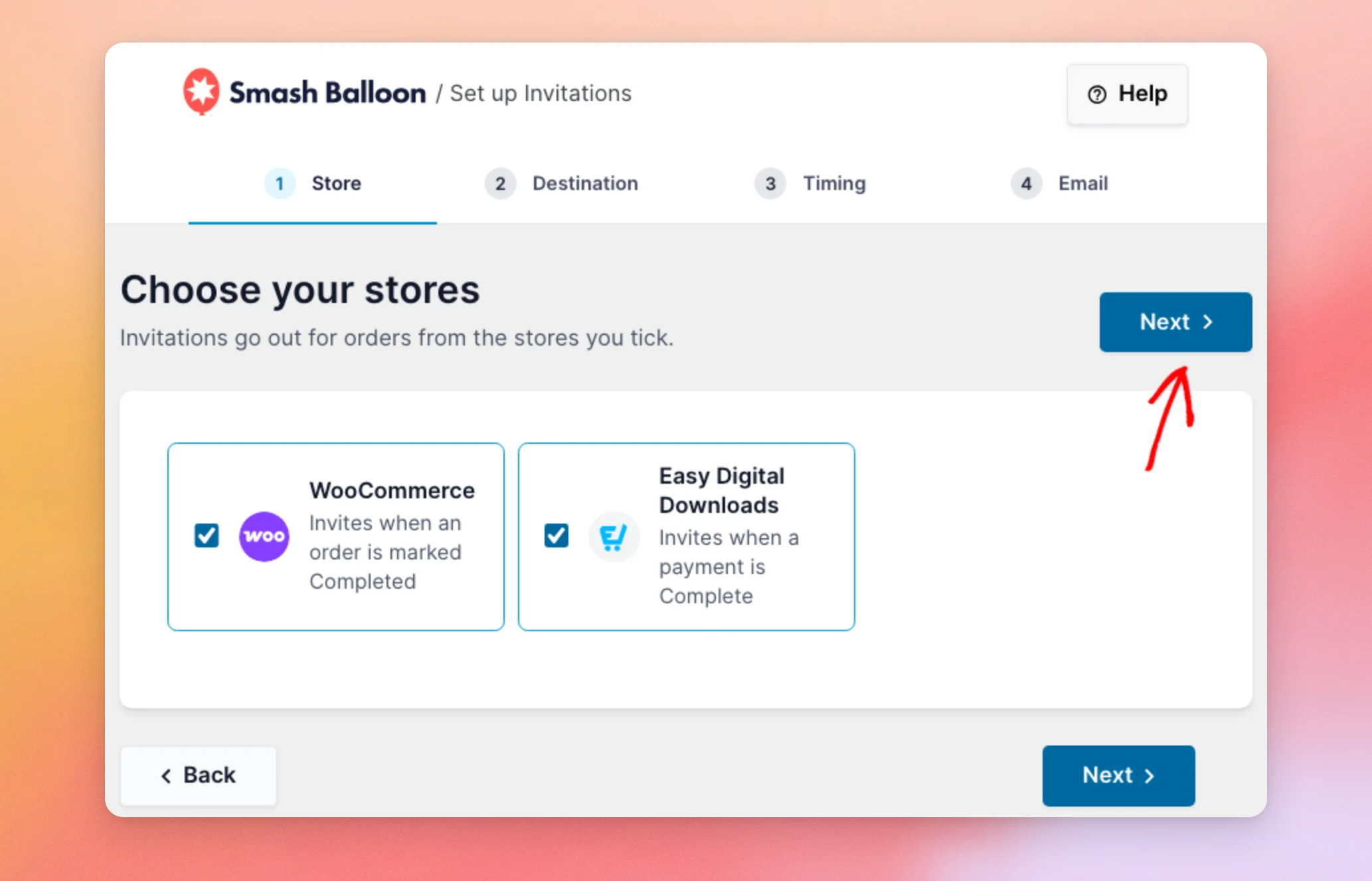
最初のステップでは、サイト上の店舗が一覧表示されます。招待状は、チェックした店舗からの注文に対してのみ送信されます。
- WooCommerce:注文が「完了」とマークされると、招待状が作成されます。「処理中」のままの注文には招待状は発行されません。
- Easy Digital Downloads:支払いが完了すると、招待状が作成されます。
注:WooCommerceの新しいバージョンでは、独自のレビュー依頼メールを送信できるようになっています。購入者に2回依頼することにならないよう、WooCommerceからの招待メールは、その機能がオフになっている場合にのみ送信されます。そのメール機能をご利用の場合は、このガイドの最後にあるFAQをご覧ください。
各設定手順の上部と下部に「次へ」ボタンがあります。店舗の確認が終わったら、「次へ」をクリックしてください。
レビューの掲載先を選ぶ
次に、各ストアの購入者がレビューを投稿する場所を選択します。各ストアにはそれぞれ独自のピッカーがあります。WooCommerceの購入者が移動する先を変更するには、WooCommerceの横にある「商品ページ」ピッカーをクリックしてください。
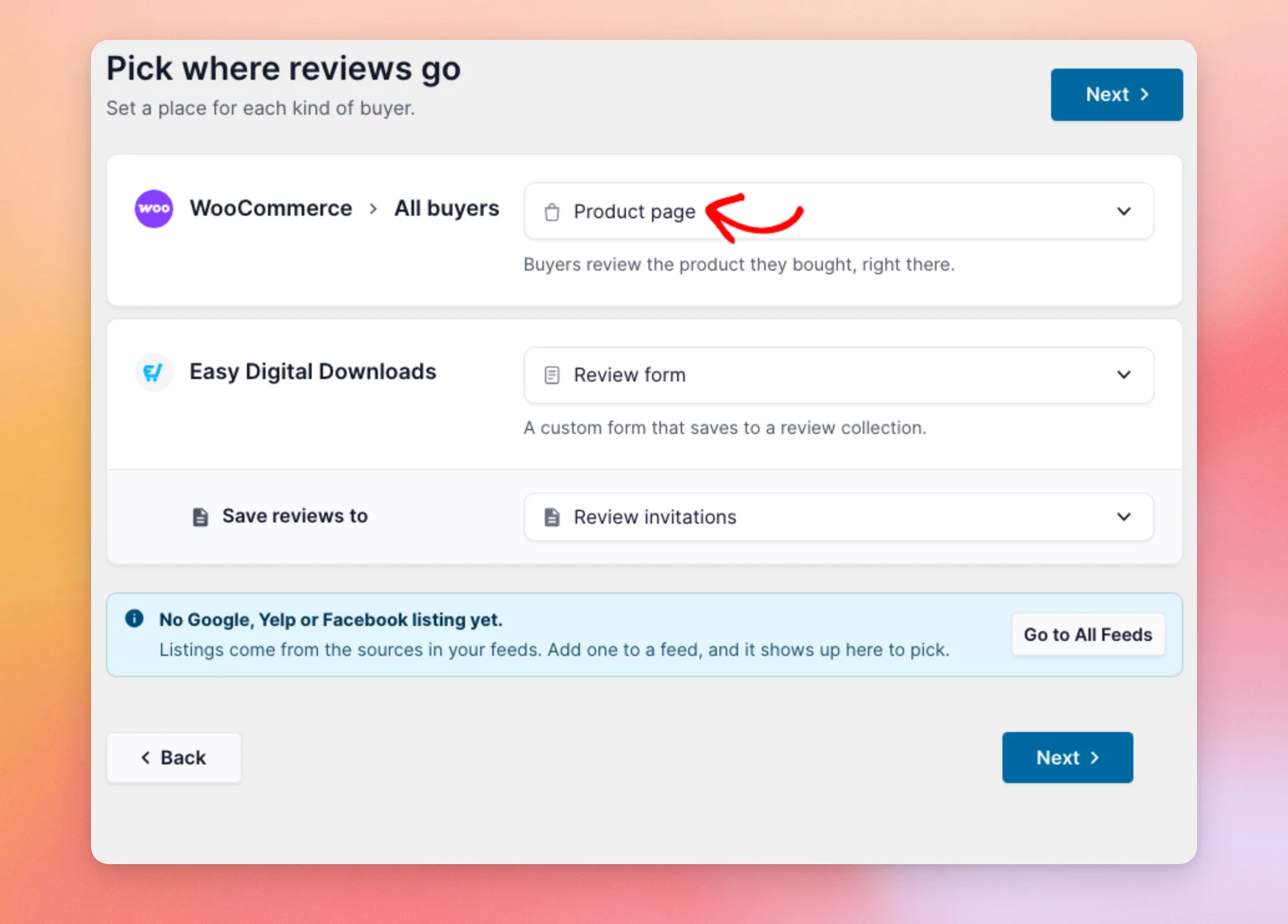
WooCommerceをご利用のお客様は、以下の配送先の中から1つをお選びいただけます。
- 商品ページ:購入者は、購入した商品の商品ページ上で直接レビューを投稿できます。これはデフォルトの設定であり、商品ページに新しいレビューを掲載したい場合には適した選択肢です。ストア全体でレビュー機能がオフになっている場合、購入者は代わりにレビュー投稿フォームに移動します。
- レビューフォーム:購入者は簡単なフォームに入力します。そのレビューは「レビューフィード」内のレビューコレクションに保存されます。これらのレビューをフィードで表示したい場合に、この方法は適しています。
- あなたの出品情報:Googleと同様に、購入者は出品情報に対してレビューを投稿します。その出品情報へのレビューを増やしたい場合には、この方法が効果的です。
店舗によっては、認証済みの所有者のみがレビューを投稿できる場合や、訪問者がログインして初めてコメントできる場合があります。そのような場合、ゲストは商品ページでレビューを投稿できません。「レビュー招待」機能では、そうしたゲストを別のページ(デフォルトではレビュー入力フォーム)に誘導します。
Easy Digital Downloadsをご利用のお客様は、以下の受け取り先の中から1つをお選びいただけます。
- レビューフォーム:購入者は簡単なフォームに入力し、その内容はレビュー集計に保存されます。これがデフォルトの設定です。これらのレビューをフィードとして表示したい場合に適しています。
- ダウンロードページ:購入者は、ダウンロード商品専用のページでレビューを投稿します。このオプションを利用するには、EDD Reviews アドオンが必要です。すでにこのアドオンをご利用の場合は、このオプションが適しています。購入者がそのページでレビューを投稿できない場合は、代わりにレビューフォームに移動します。
- あなたの出品情報:Googleと同様に、購入者は出品情報に対してレビューを投稿します。その出品情報へのレビューを増やしたい場合には、この方法が効果的です。
商品ページ、ダウンロードページ、またはレビューフォームに誘導された購入者については、後で「送信済み」タブでレビューを投稿したかどうかを確認できます。商品詳細ページに誘導された購入者については、その商品詳細ページ自体で確認できます。
店舗がレビューフォームを使用する場合、「レビューを保存」ピッカーで、それらのレビューを保存するコレクションを選択します。「レビュー招待」機能では、「レビュー招待」という名前のコレクションが自動的に作成されます。これらのレビューを承認し、フィードに表示する方法については、コレクションの使用方法に関するガイドをご覧ください。
リスティングは、フィード内の情報源から取得されます。Google、Facebook、Yelp、またはTripAdvisorの情報源を選択できます。どのフィードにもまだ情報源が登録されていない場合、この手順では「すべてのフィードへ」ボタン付きの通知が表示されます。情報源を追加するには、フィードの作成に関するガイドをご覧ください。
行き先に満足したら、次のステップに進みましょう。
メールの送信タイミングの設定
この手順では、注文が完了してからメールが送信されるまでの期間を設定します。変更するには、「7日後」のピッカーをクリックしてください。
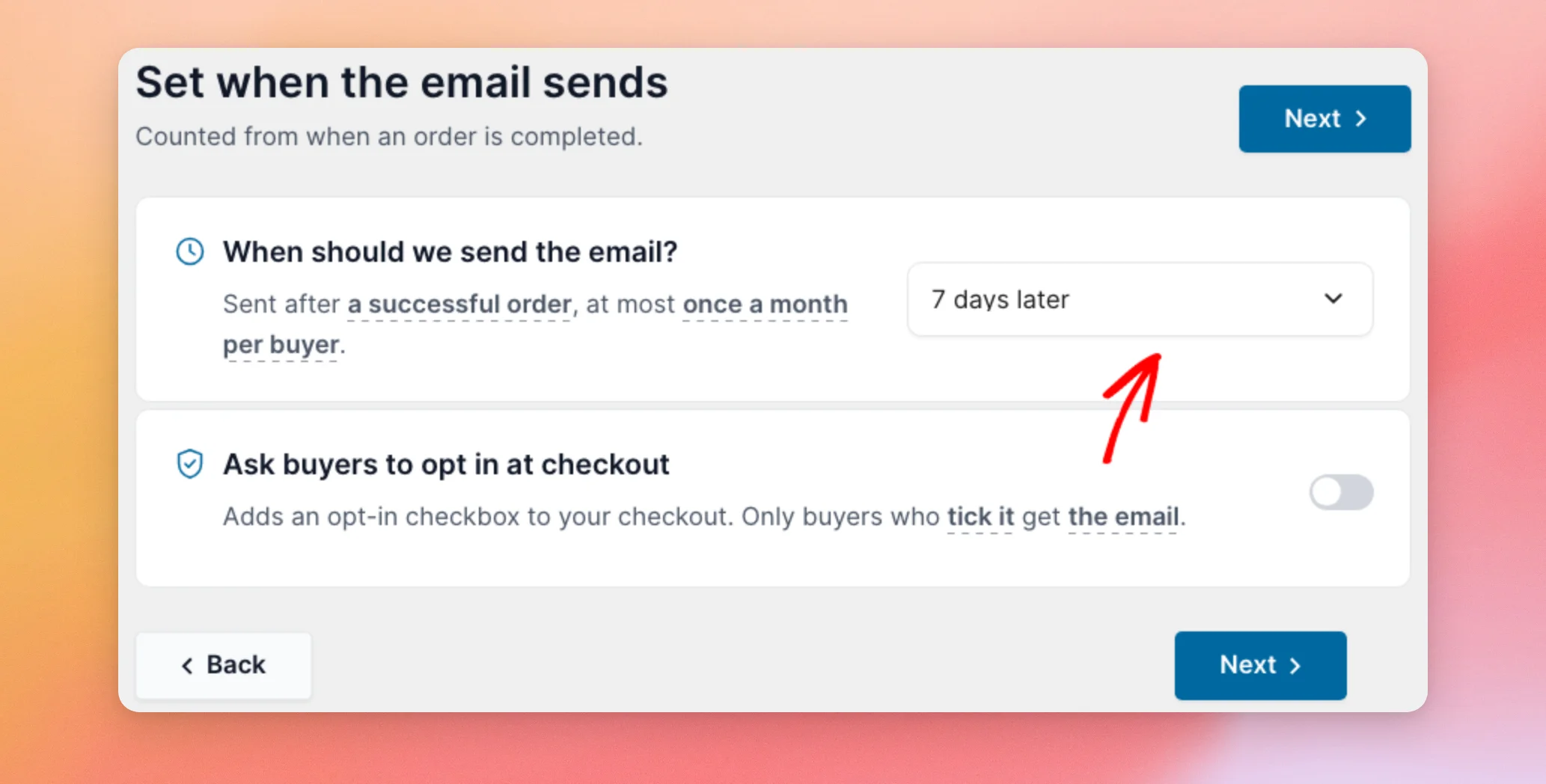
以下の選択肢から選んでください。
- 当日:注文が完了した当日にメールが送信されます。
- 3日、7日、14日、または30日後:注文完了からその日数後にメールが送信されます。デフォルトは7日後です。
- カスタム:90日以内であれば、任意の日数を入力できます。
どれを選べばよいか迷う場合は、7日間を目安に設定しましょう。その頃までには、ほとんどの購入者が購入した商品を試す時間があるはずです。デジタルダウンロード商品を販売している場合、購入者はすぐに利用できます。そのため、待機期間を短く設定しても問題ありません。
購入者1人につき、1か月に最大1通の招待メールが届きます。購入者が30日以内に再度注文した場合、2通目のメールは届きません。
「購入時にオプトインを求める」設定を有効にすると、チェックアウト画面にチェックボックスが追加されます。この設定がオンの場合、チェックボックスにチェックを入れた購入者のみにメールが送信されます。デフォルトではこの設定はオフになっており、チェックアウト画面にはチェックボックスが表示されません。購入者はオプトインする必要はありません。
このチェックボックスはデフォルトではオフになっており、そのテキストには「購入内容の確認依頼をメールで送信する」と表示されています。設定をオンにすると、このテキストを変更することができます。
WooCommerceのチェックアウトページでは、購入者にはチェックボックスがこのように表示されます。
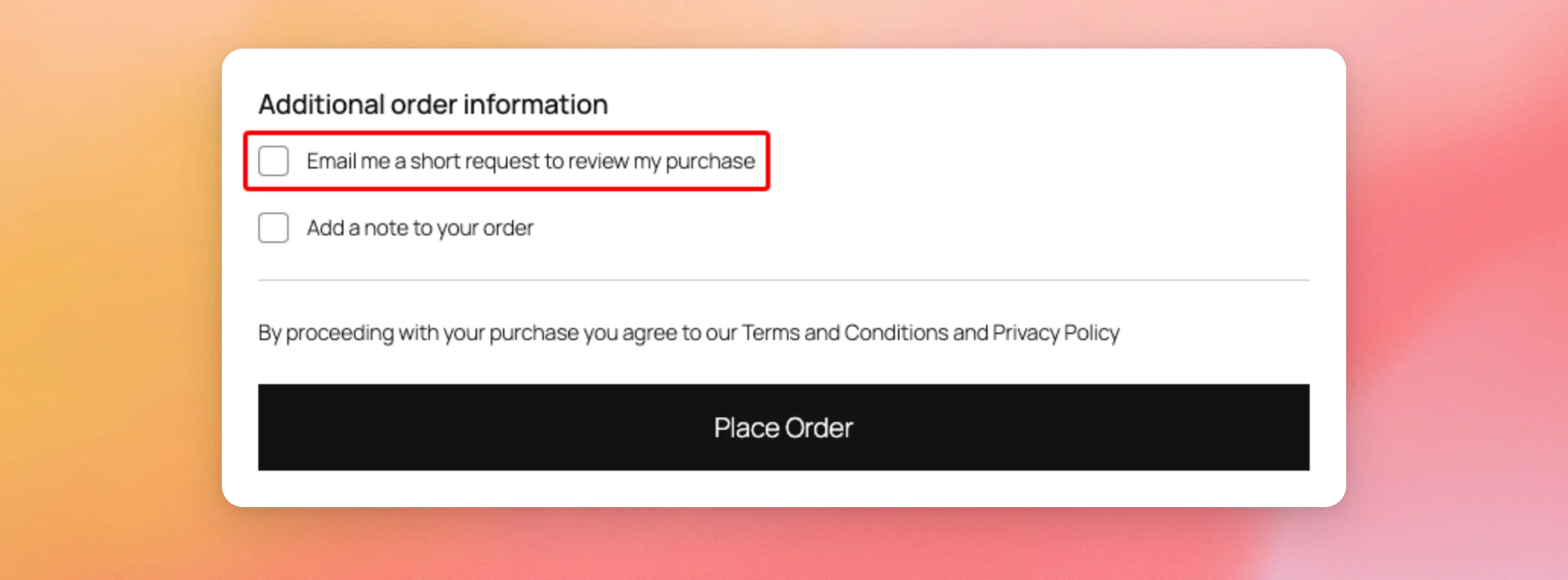
注:オプトイン機能を有効にする前に注文されたものにはチェックマークが付いていないため、招待状は届きません。
「Review Invitations」による購入者のデータの取り扱いについては、「Reviews Feed」と「GDPR」に関するガイドをご覧ください。タイミングを設定したら、次のステップに進んでください。
メールの確認
最後のステップでは、購入者に表示されるメールとレビューフォームが表示されます。文言を変更することも、デフォルトのままにすることもできます。
メールカードには、左側に3つのセクションがあります。「記載内容」、「送信元」、「テスト送信」です。右側には、購入者が見るのと同じ形式でメールがプレビュー表示されます。入力するにつれて、プレビューもリアルタイムで更新されます。
「表示内容」セクションが最初に開きます。ここには、メールの件名、見出し、本文、およびボタンのテキストが表示されます。
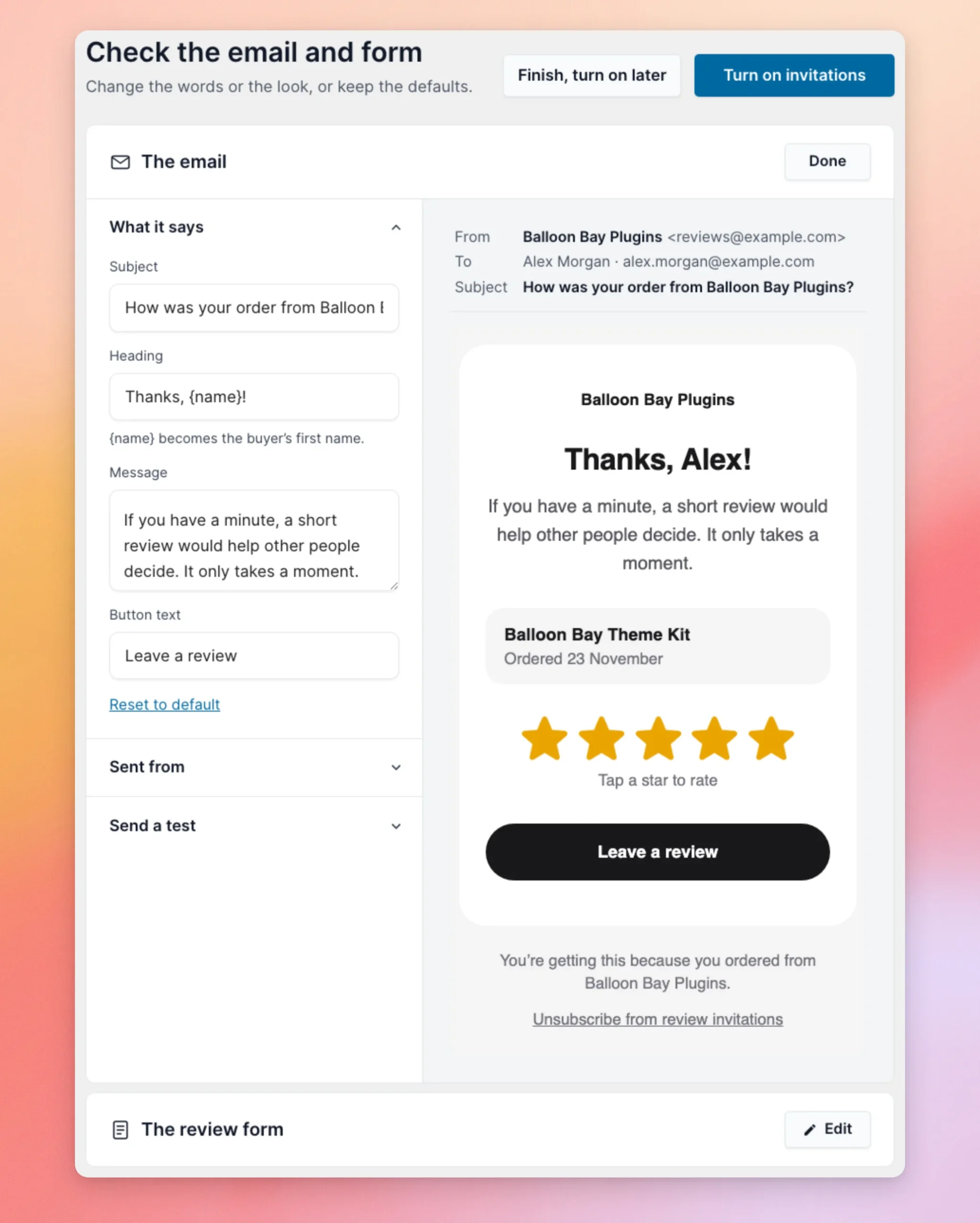
「件名」および「見出し」フィールドでは、{name} が購入者の名に置き換えられます。注文に名前が記載されていない場合、デフォルトの見出しは「ご注文ありがとうございます!」となります。文言を変更した後、元の文言に戻したい場合は、「デフォルトに戻す」リンクをクリックすると復元されます。
メッセージの下には、購入者が注文した商品、5つ星の評価、およびボタンが表示されています。購入者がレビューフォームにアクセスすると、星をタップするだけで、その評価がすでに選択された状態でフォームが開きます。
また、このメールの上部にはサイトの名前が表示されます。サイトにサイトアイコンが設定されている場合は、そのアイコンが名前の上に表示されます。
次に、「送信元」セクションでは、メールの送信者を設定します。メールを開いたら、「送信元」のメールフィールドをクリックし、購入者に表示させたいアドレスを入力してください。
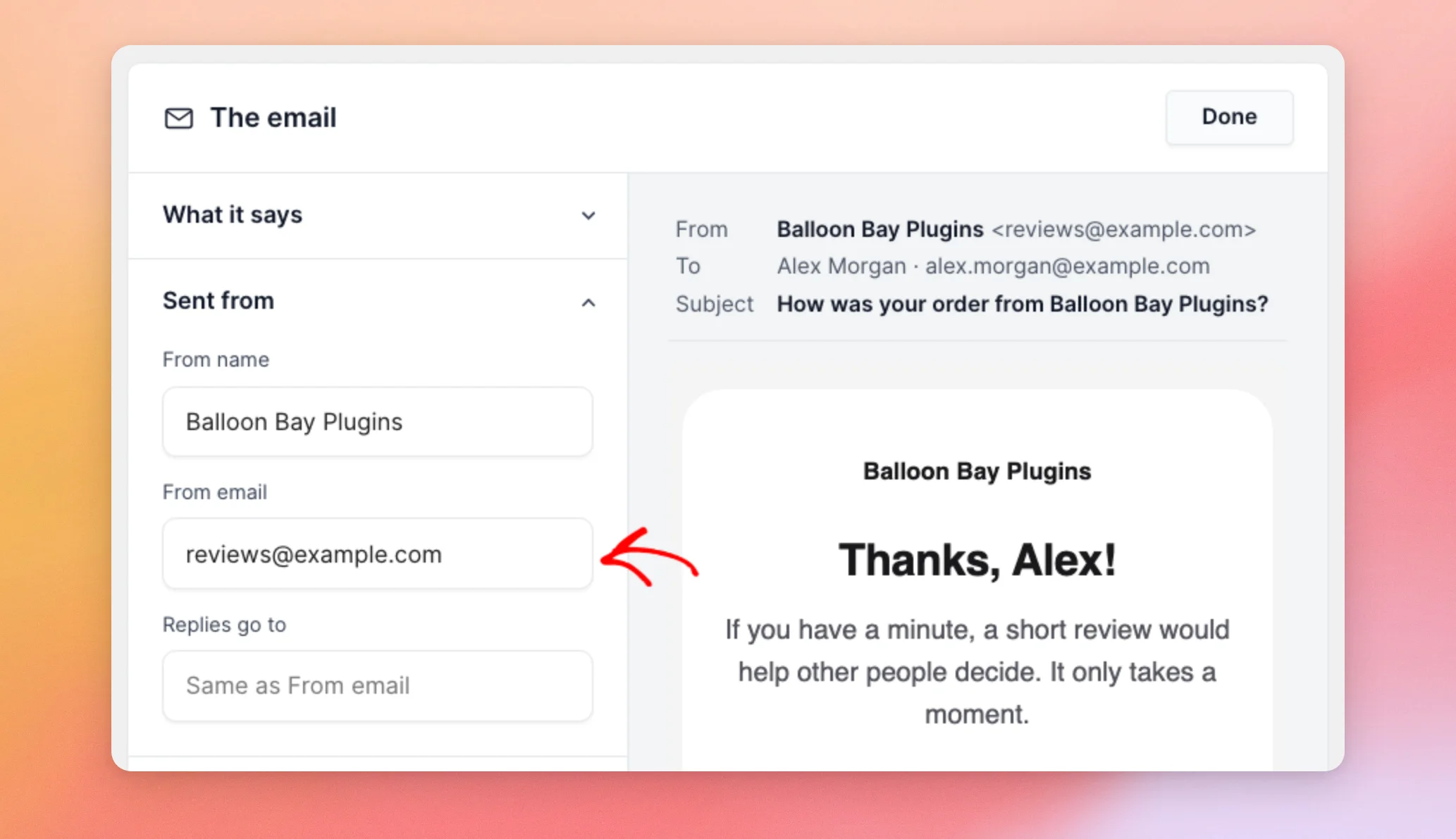
このセクションには3つのフィールドがあります。
- 差出人名:購入者に表示される差出人の名前です。空欄のままにすると、サイトの名前が使用されます。
- メールの送信元:メールの送信元となるアドレスです。空欄のままにしたり、入力した内容が完全なメールアドレスでない場合は、メールの送信元は「wordpress@」に続いてサイトのドメイン名となります。
- 返信先:購入者からの返信が届くアドレスです。空欄のままにすると、返信は「送信元」のメールアドレス宛てに届きます。「送信元」のメールボックスを誰も確認しない場合は、ご自身が確認するアドレスを入力してください。
注:お使いのサイトが「WP Mail SMTP」などのSMTPプラグインを介してメールを送信している場合、その送信者設定によって、ここにある「送信者名」および「送信者メールアドレス」が上書きされることがあります。
招待機能を有効にする前に、自分宛てにテストメールを送ってみることをお勧めします。「テストメールを送信」セクションの「送信先」欄に自分のメールアドレスを入力し、「テストメールを送信」をクリックしてください。
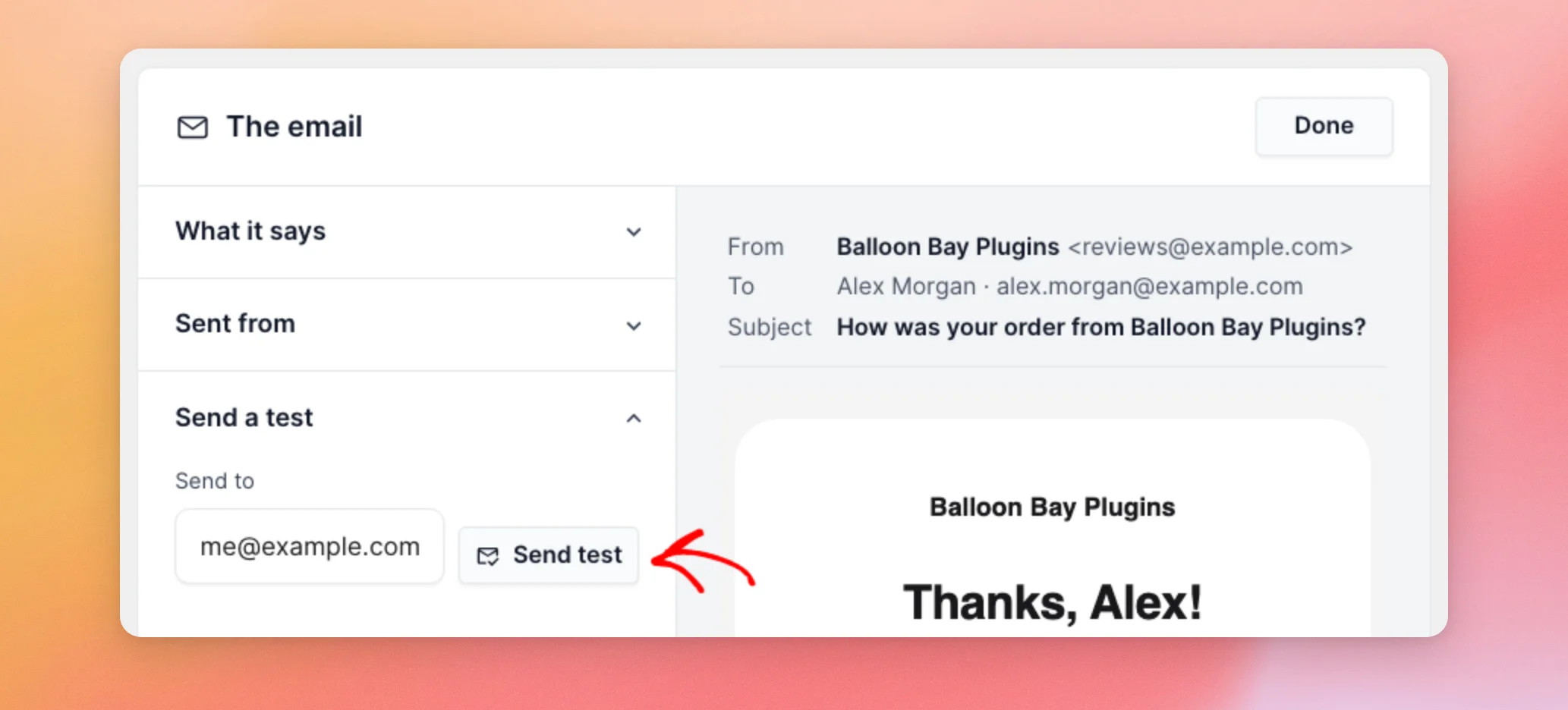
その後、テストが送信されたことを確認する通知が表示されます。もしサイトから送信できなかった場合は、その旨が通知に表示されます。
「送信先」を空欄のままにすると、テストメールはログイン中の管理者アカウントのメールアドレス宛てに送信されます。テストメールの件名は「[Test]」で始まります。メール内の配信停止リンクをクリックしても何も変更されませんので、安心してクリックしてください。
テストメールが届かない場合、サイトからメールを送信できない可能性があります。その場合、購入者にも招待状が届かなくなります。通常、WP Mail SMTPのような SMTP プラグインを導入すれば、この問題は解決します。
レビューフォームの確認
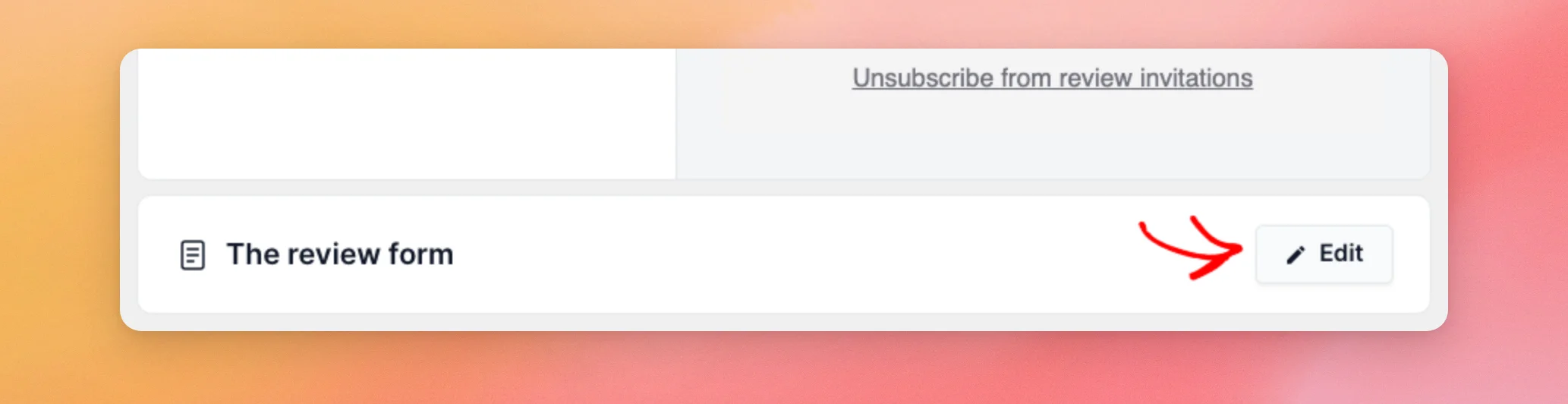
メールの下にある「レビューフォーム」カードには、購入者が招待を受け取り、レビューフォームに遷移した際に表示されるページが表示されています。これを開くには、「編集」をクリックしてください。
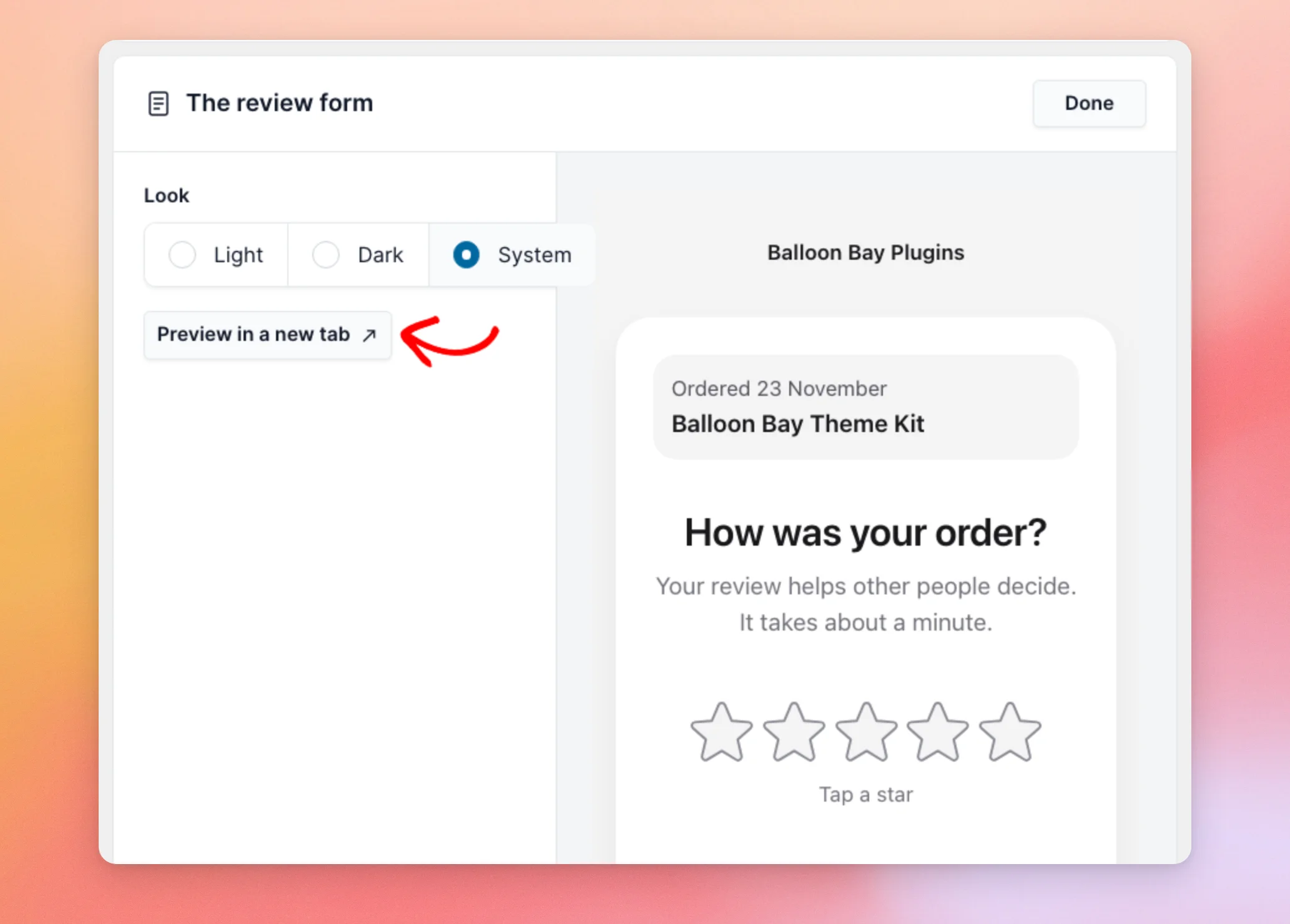
「外観」では、フォームの色を選択できます。選択肢は「ライト」、「ダーク」、「システム」です。フォーム全体を確認するには、新しいタブで「プレビュー」をクリックしてください。
プレビューは新しいブラウザタブで開きます。プレビューは送信できないため、画面上部に「プレビューのみ」という旨の通知が表示されます。
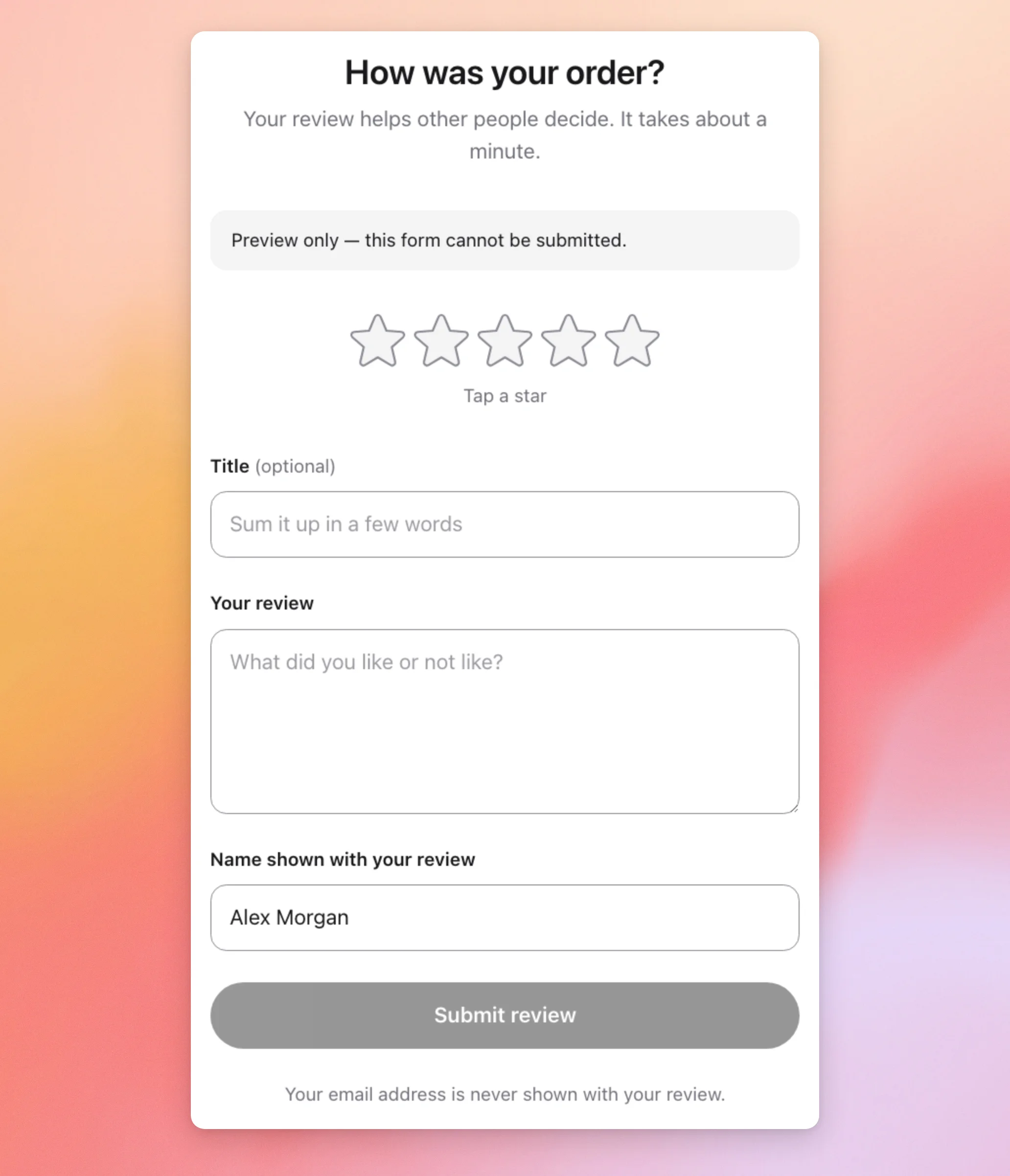
購入者は星の評価を選び、タイトルを追加することができます。その後、レビューと、レビューに表示される名前を入力します。名前は注文情報から自動的に入力されます。メールアドレスはレビューには一切表示されません。入力が完了したら、「レビューを送信」をクリックします。
このフォームについて、他にも知っておくべき点は以下の通りです。
- リンク:各購入者へのリンクは1回のみ有効で、メール送信から60日後に失効します。
- 文字数:レビューは10文字以上必要です。
- 複数の商品がある場合:注文に複数の商品が含まれている場合、購入者はレビューする商品を選びます。
- 承認:コレクションでレビューが自動的に承認されない限り、そのレビューはコレクションに保存され、承認を待ちます。
- お礼メッセージ:投稿後、購入者にはお礼メッセージが表示されます。そのメッセージには、店舗がレビューを確認次第、レビューが掲載される旨が記載されています。
招待状の有効化
メールとフォームの内容に問題がなければ、ページ上部の「招待状を有効にする」をクリックしてください。
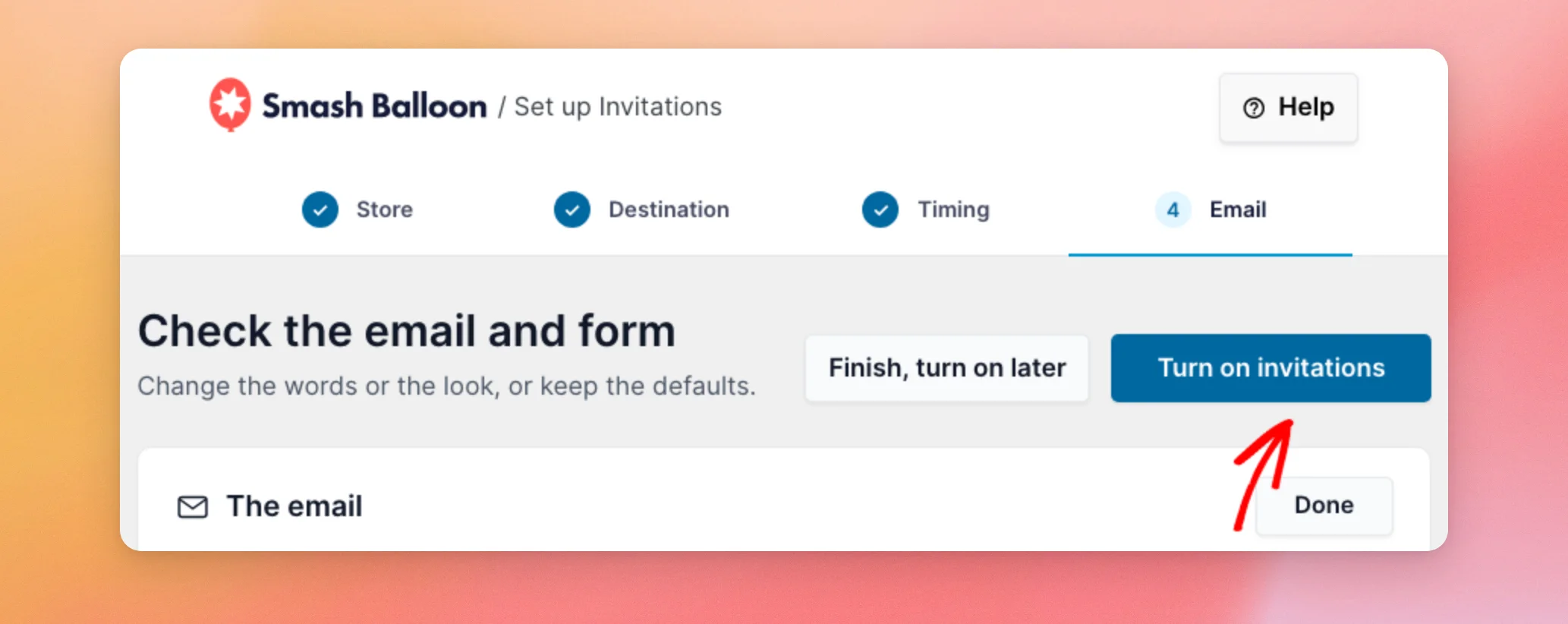
まだ送信する準備ができていない場合は、「完了」を選択し、「後で有効にする」を選択してください。設定は保存され、有効にするまで招待状は非表示のままになります。
招待状の送信が有効になると、「招待状の確認」ページの見出しの横に「アクティブ」バッジが表示されます。「招待状の確認」では、1時間に1回、送信するメールの有無を確認します。最初の確認は、機能を有効にしてから約5分後に実行されます。
注:招待機能を有効にした後に完了した注文のみが対象となります。それ以前に完了した注文、または招待機能がオフの状態で完了した注文は、招待の対象外となります。
招待状の管理
設定が完了すると、「招待状の確認」ページにすべての招待状が一覧表示されます。これらは4つのタブに分類されています。具体的には、「予定」、「送信済み」、「未送信」、「失敗」です。
リストの上部にある検索ボックスを使用すると、購入者の名前、メールアドレス、または注文番号で招待状を検索できます。たとえば、「#2055」と入力するとWooCommerceの注文番号2055を、「EDD-1046」と入力するとEasy Digital Downloadsの注文番号1046を検索できます。
予定されている招待状の確認
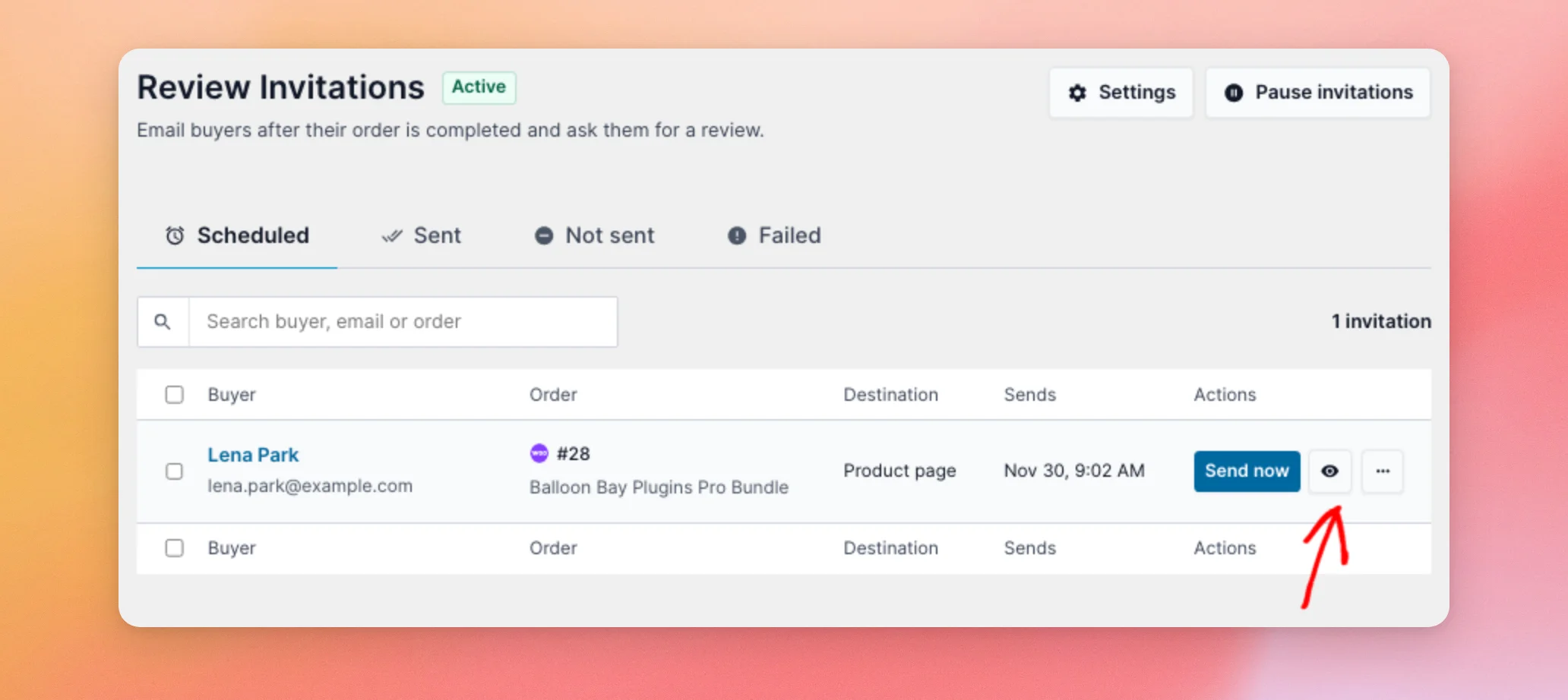
最初に「予定」タブが開きます。ここでは、送信待ちの招待状が、最も近い日付のものから順に表示されます。各行には、購入者、注文番号、宛先、および送信日時が表示されます。
招待状の詳細を確認するには、その行にある目のアイコンをクリックしてください。
招待状の詳細が表示されたパネルが開きます。上部には、招待状が送信される日時が表示されています。その下には、購入者、注文内容、宛先、およびメールの件名が表示されています。また、これまでの経緯も確認できます。
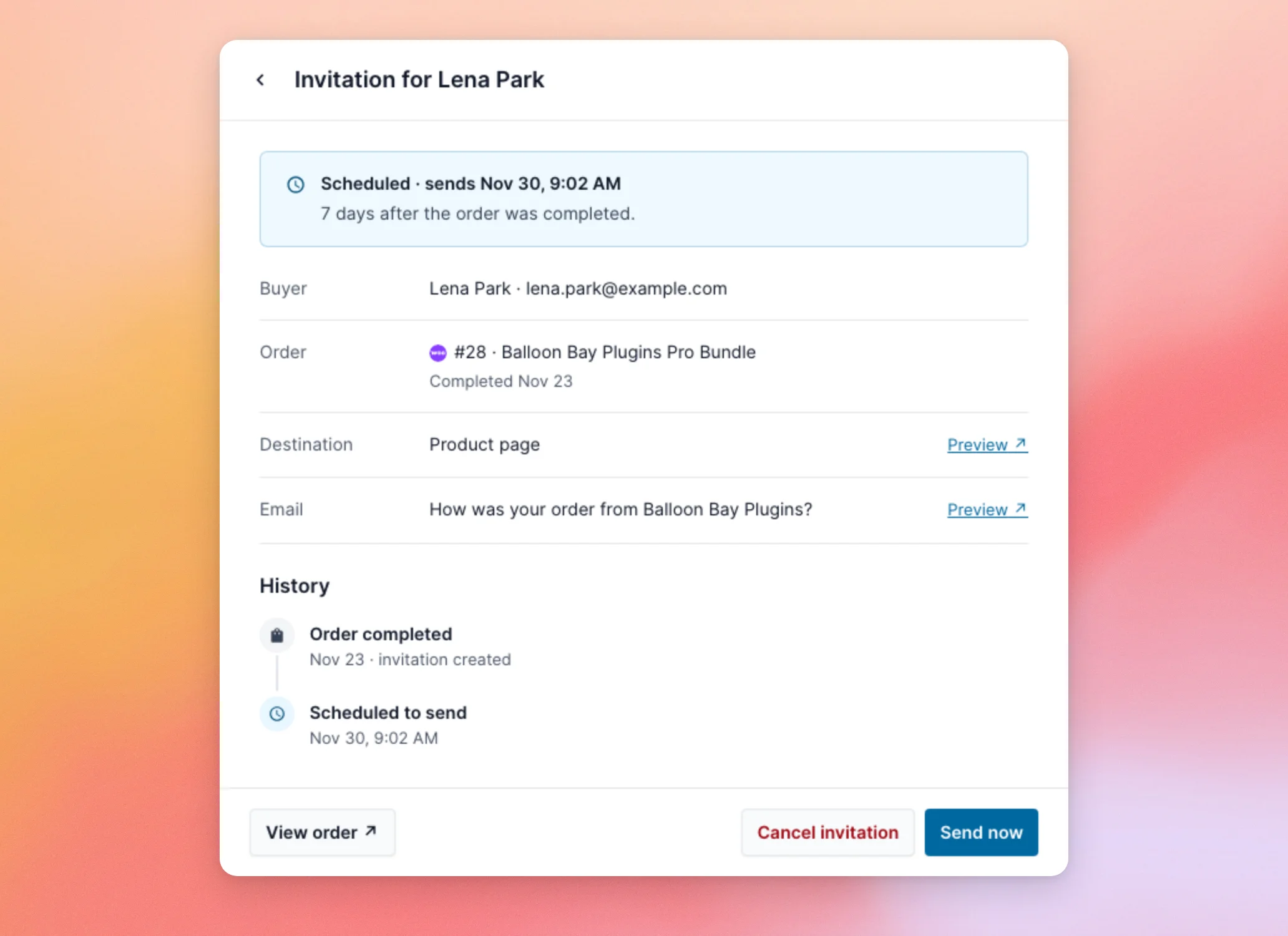
宛先とメールの横にある「プレビュー」リンクをクリックすると、それぞれが開きます。メールのプレビューには、常に現在の文面が表示されます。
パネルの下部にあるボタンを使用すると、この招待状に対してアクションを実行できます。
- 注文を表示:ストアでその注文を開きます。
- 招待のキャンセル:この招待を停止し、送信されないようにします。招待は、送信予定になっている間のみキャンセルできます。
- 「今すぐ送信」:指定した日付を待たずに、すぐにメールを送信します。招待機能がオフになっている場合、この機能をオンにするとメールが送信されます。
送信済みの招待状の確認
送信済みの招待状を確認するには、「送信済み」タブをクリックしてください。
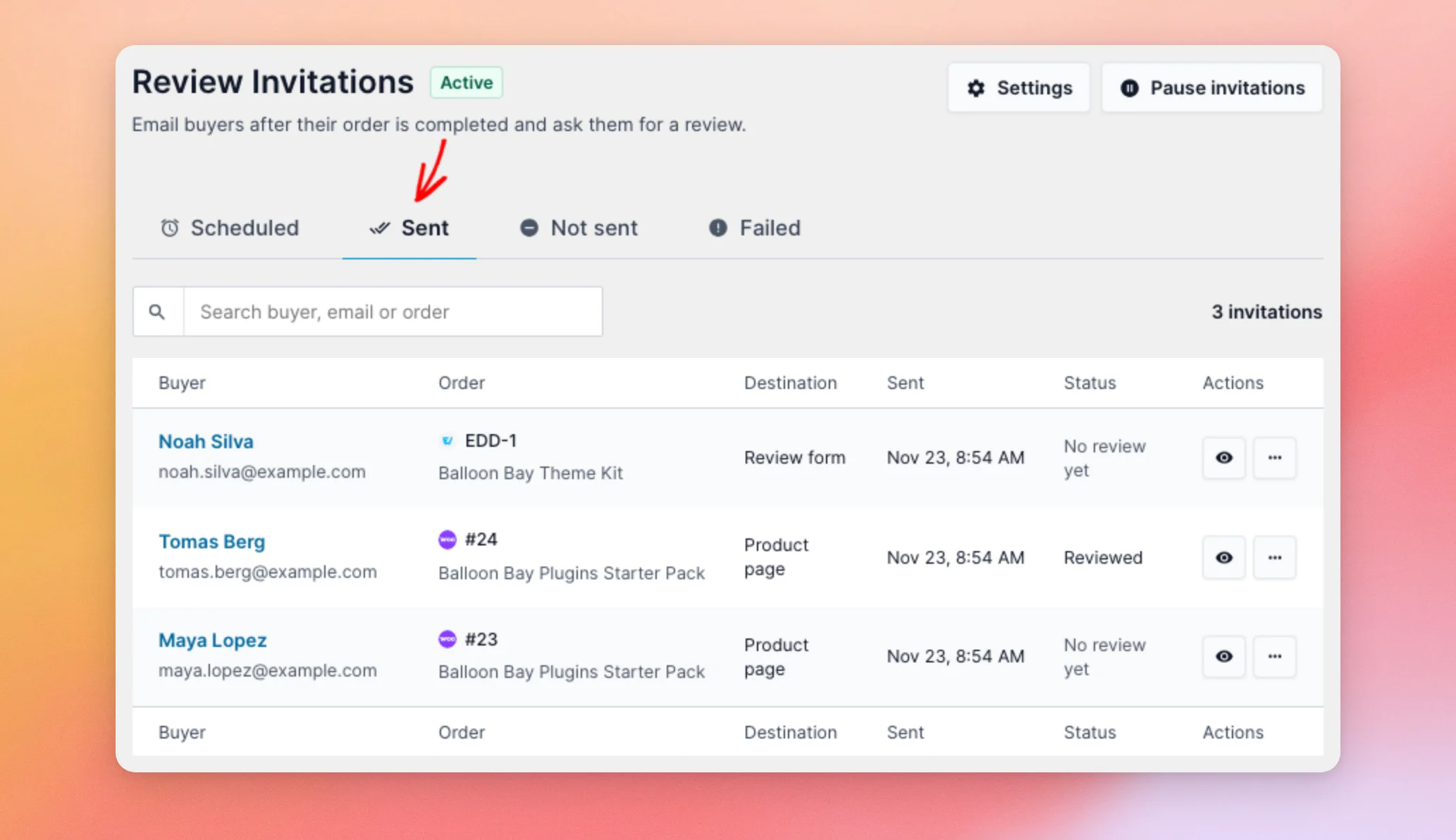
各行には、宛先とメールの送信日時が表示されています。「ステータス」列には、購入者がレビューを残したかどうかが示されています。
- レビュー済み:購入者が配送先でレビューを投稿しました。
- まだレビューはありません:購入者からは今のところレビューが投稿されていません。
- 追跡不可:購入者はGoogleまたは別の掲載ページに遷移しました。その掲載ページを確認すれば、その購入者のレビューをご覧いただけます。
送信されなかった招待状の確認
一部の注文には招待状が送信されません。それらを確認するには、「未送信」タブをクリックしてください。
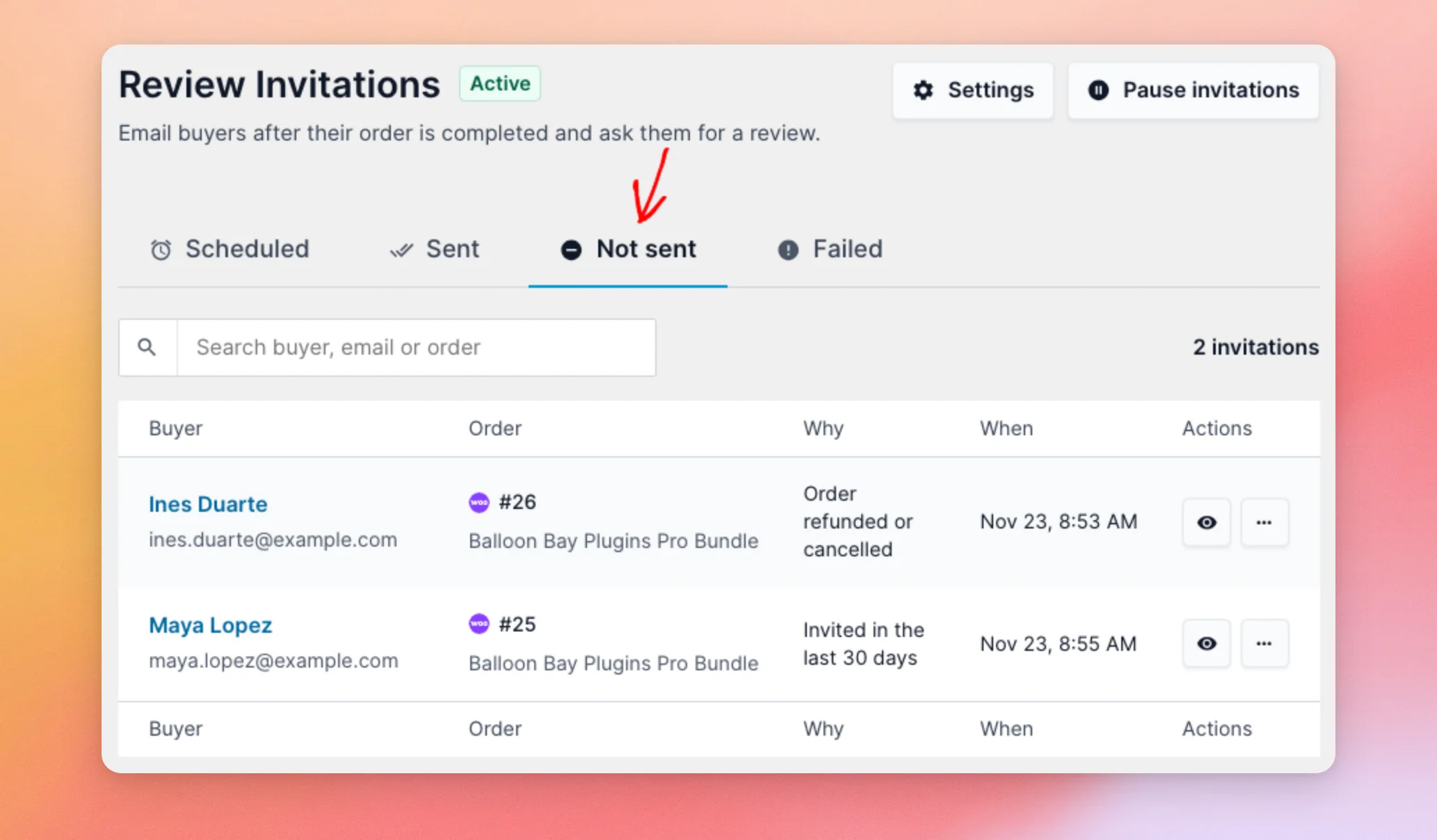
「理由」の欄でそれぞれについて解説しています。これらは最も一般的な理由です。
- 過去30日間に招待された方:この購入者は今月すでに招待を受けています。
- 注文の返金またはキャンセル:メールが送信される前に、注文が返金またはキャンセルされました。一部返金の場合でも、招待状の送信は停止されません。
- サブスクリプションの更新:この注文はサブスクリプションの更新であるため、新規購入ではありません。
- チェックアウト時にオプトインしなかった:オプトイン機能は有効になっています。購入者がチェックボックスにチェックを入れませんでした。
- 登録解除:購入者は、以前にレビュー招待の登録を解除しました。
- WooCommerceのレビュー依頼メールは有効になっています:WooCommerceは独自のレビュー依頼メールを送信します。重複して依頼することを避けるため、このメールは送信されませんでした。
招待の失敗に対する再試行
サイトから招待状を送信できない場合、「招待状の確認」は1時間後に再試行します。3回失敗すると、その招待状は「失敗」タブに移動します。
メールの送信に失敗した場合は、通常、サイトがメールを確実に送信できない状態にあることを意味します。例えば「WP Mail SMTP」などを使用してこの問題を修正すれば、送信に失敗した招待メールの「今すぐ送信」ボタンをクリックすることで、再度送信されます。
設定の変更
設定内容は後でいつでも変更できます。「招待状の確認」ページの上部にある「設定」をクリックしてください。
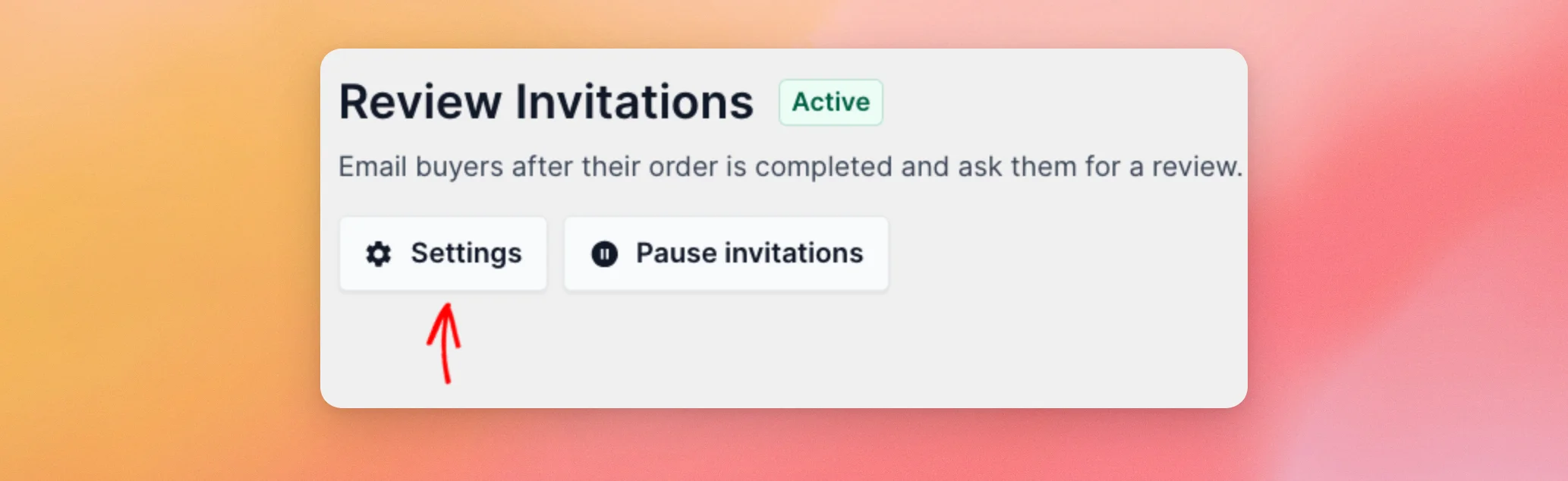
設定ページには3つのタブがあります。
- 店舗:各店舗の表示/非表示を切り替え、バイヤーがレビューを投稿できる場所を指定し、レビューフォームからのレビューを保存するコレクションを選択します。
- タイミング:メールの送信タイミングや、購入者がチェックアウト時に配信登録を行うかどうかを設定します。
- メールとフォーム:メールとレビューフォームを変更します。
変更を加え終わったら、ページ下部の「変更を保存」をクリックしてください。
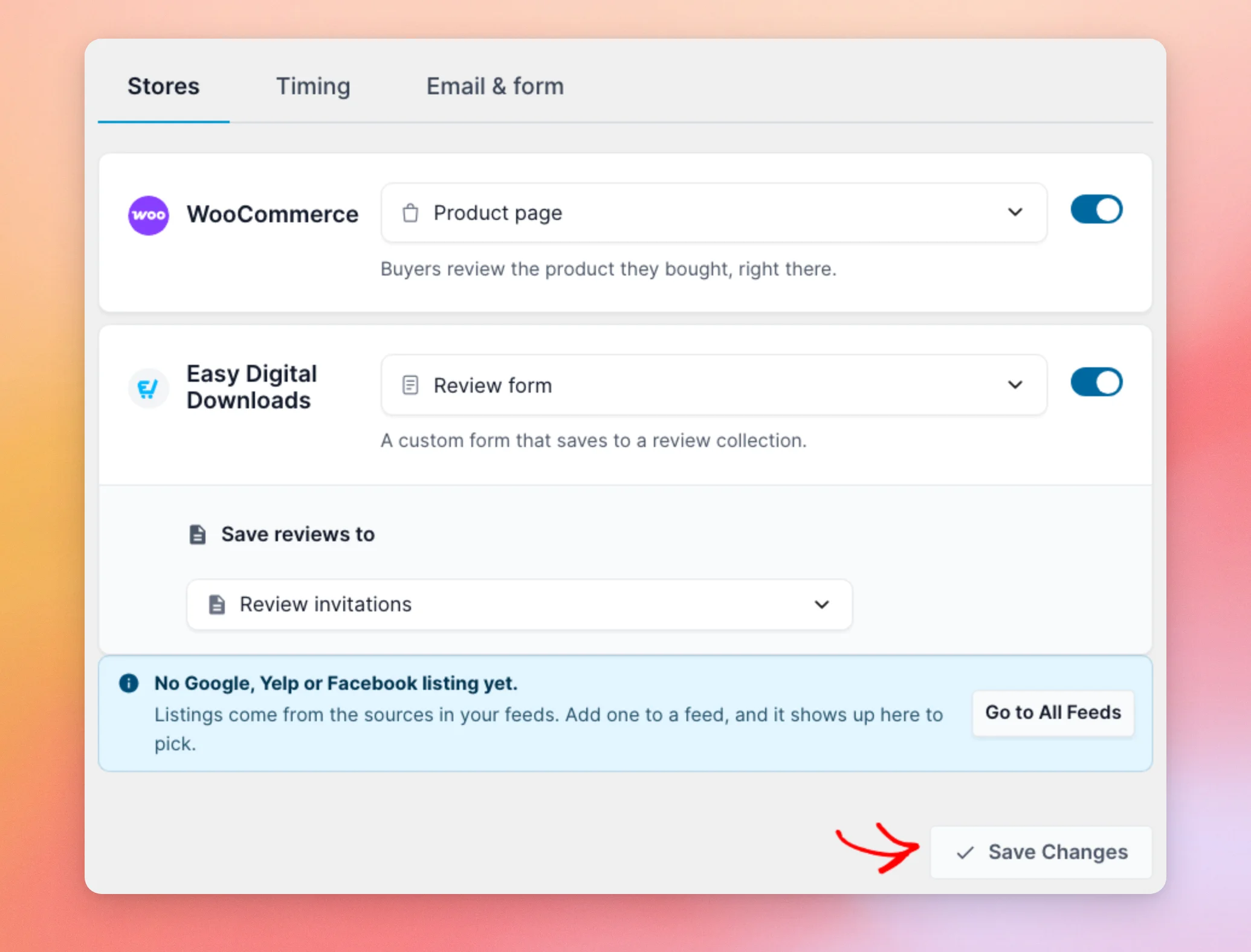
変更内容はすべて同じように適用されるわけではありません。
- 宛先と送信日時:すでにスケジュールが設定されている招待状については、宛先と送信日は変更されません。
- 文言:新しい文言は、まだ送付されていないすべての招待状に適用されます。
- コレクション:新しいコレクションは、すでに送信済みのリンクを含め、すべてのレビューフォームのリンクに適用されます。以前に保存されたレビューは、保存された当時のコレクションに残ります。
- 外観:このフォームの外観は、すでに送信済みのリンクを含め、すべてのリンクに適用されます。
招待の一時停止
しばらく招待状の送信を停止したい場合は、招待を一時停止することができます。「招待状の確認」ページの上部にある「招待を一時停止」をクリックしてください。
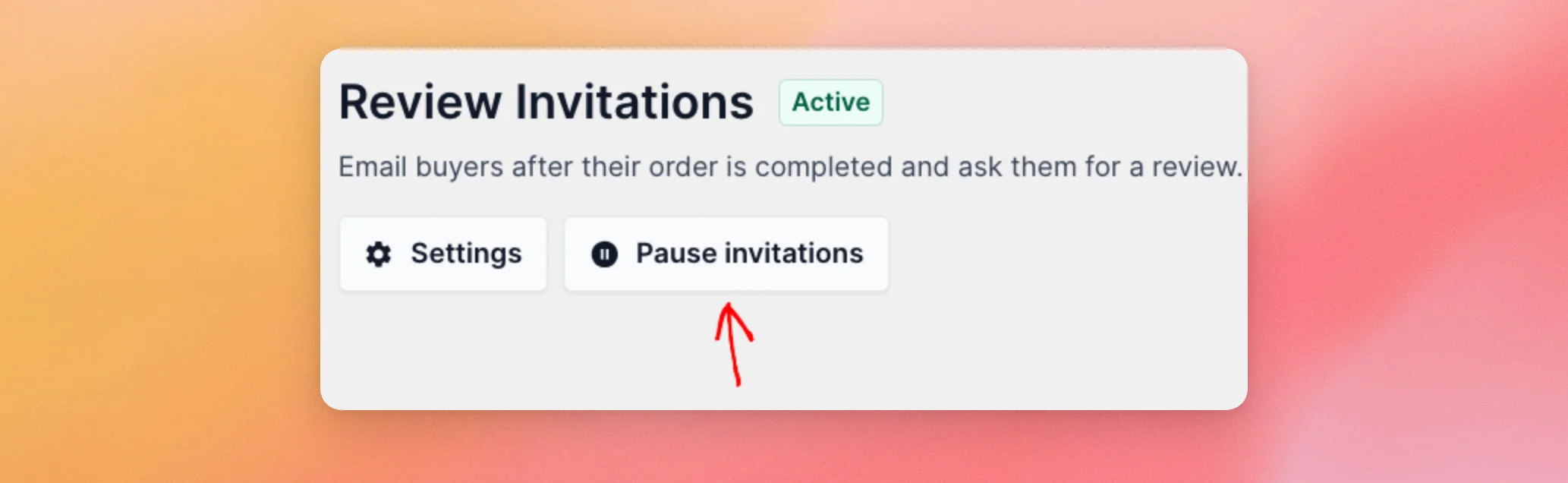
招待は確認ウィンドウが表示されることなく、即座に一時停止されます。ページタイトルの横にあるバッジが「一時停止中」に変わります。また、予定されている招待のうち、待機中の件数が通知として表示されます。
招待の送信を一時停止している間も、スケジュールされた招待はリストに残ります。招待の送信が一時停止されている間に完了した注文には、招待は送信されません。
再度送信する準備ができたら、「招待状を有効にする」をクリックしてください。
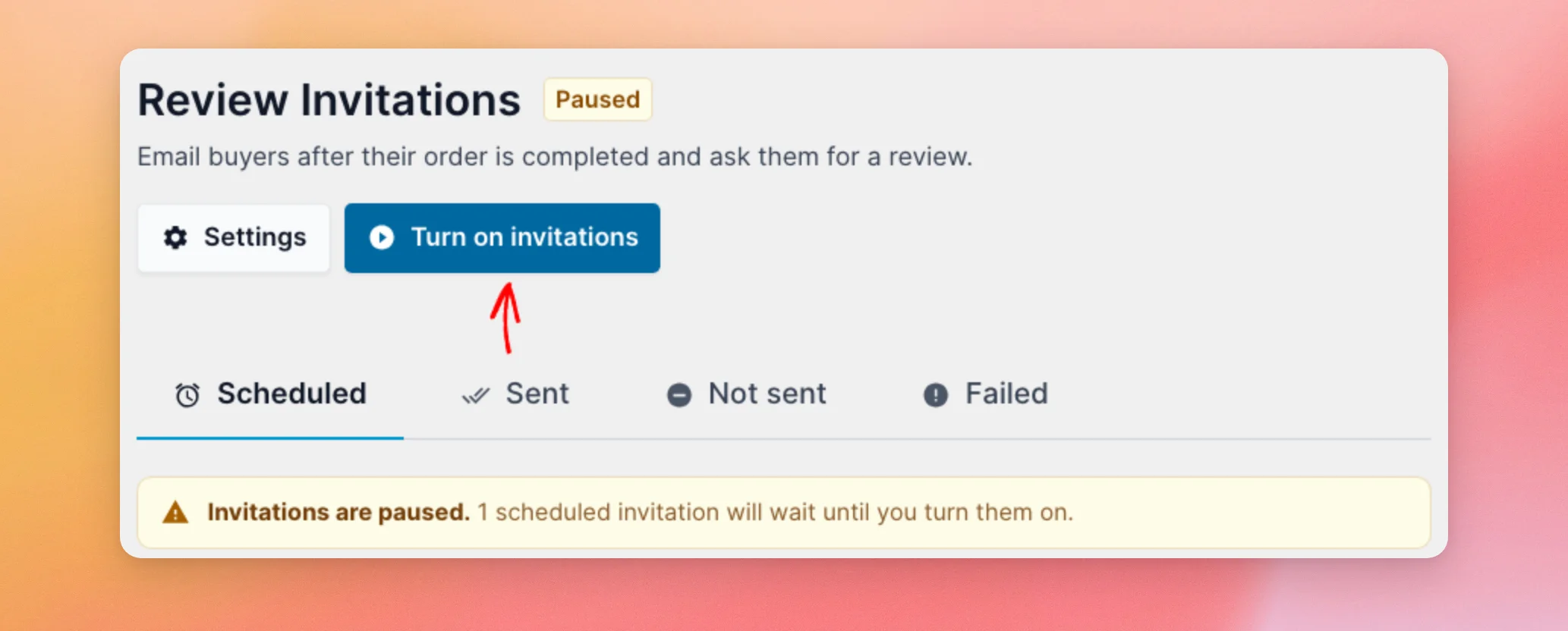
招待状の送信が再開されると、バッジは「アクティブ」に戻ります。期限が過ぎた保留中の招待状は、次回のチェック時に送信されます。予定日から14日以上経過している招待状は送信されません。
招待状の確認
テストメールには、購入者が受け取る内容が表示されています。プロセス全体を確認するには、ご自身のメールアドレスを使用して、ストアでテスト注文を行ってください。オプトイン機能が有効になっている場合は、チェックアウト時にそのチェックボックスにチェックを入れてください。その後、その注文を「完了」としてください。
招待状は「予定」タブに送信予定日とともに表示されます。その日まで待たずに送信したい場合は、詳細パネルにある「今すぐ送信」ボタンをクリックすると、すぐに送信されます。送信されると、「送信済み」タブに移動します。メールは受信トレイに届きます。
同じメールアドレスで複数回テストを行うと、その後の注文は「未送信」タブに「過去30日以内に招待済み」として表示されます。これは、月1回という制限が適用されているためです。
これで完了です!これで、注文が完了するたびに、お店から購入者にレビューの依頼が行われるようになりました。
次に、購入者がサイトに投稿したレビューを表示したいですか?「コレクション」の使い方に関するガイドをご覧ください。WooCommerceの商品レビューをフィードとして表示するには、「WooCommerceレビューフィードの設定方法」に関するガイドをご覧ください。
よくある質問
以下に、レビュー招待に関するよくある質問への回答をまとめました。
なぜ私の買い手には招待状が届かなかったのですか?
まず、注文のステータスを確認してください。WooCommerceの注文については、「完了」とマークされて初めて招待状が送信されます。Easy Digital Downloadsの注文については、支払いが「完了」すると招待状が送信されます。
招待状の送信がオフまたは一時停止されている間に完了した注文には、招待状は送信されません。それ以外の注文については、「未送信」タブにその理由が表示されます。
WooCommerceの招待状が送信されないのはなぜですか?
WooCommerceの新しいバージョンでは、独自のレビュー依頼メールを送信できるようになっています。このメール機能が有効になっている場合、「Review Invitations」はWooCommerceの注文に対して招待メールを送信しません。これにより、購入者に2度依頼することがなくなります。これらの注文は、「未送信」タブに表示され、その理由として「WooCommerceのレビューメールが有効になっている」と記載されます。
代わりに「レビュー招待」機能を使用するには、WooCommerce の「設定」>「メール」で、WooCommerce のレビュー依頼メールを無効にしてください。Easy Digital Downloads の招待メールには影響ありません。
注文に複数の商品が含まれている場合はどうなりますか?
ご注文1件につき招待状は1通となります。商品ページへのリンクが記載されたメールには、最大10点の商品がリストアップされ、各商品に個別のボタンが付いています。
レビューフォームでは、購入者がどの商品をレビューするかをフォーム上で選択します。
リピーターのお客様は、注文するたびにメールが届きますか?
いいえ。1つのメールアドレスにつき、30日間に1回まで招待状が送信されます。その期間内に後から注文された分は、「未送信」タブに「過去30日以内に招待済み」として表示されます。
定期購読の更新時には招待状が届きますか?
いいえ。「未送信」タブには、更新注文が「定期購読の更新」として表示されます。
購入者が購読を解除するとどうなりますか?
すべての招待メールの下部には、配信停止リンクが記載されています。このリンクを開くと、購入者に確認を求めるページが表示されます。「配信停止」をクリックするまでは、何も変更されません。
確認が完了すると、そのメールアドレスには、今後当ストアからレビュー依頼が送信されることは一切ありません。すでにそのメールアドレス宛てに予定されていた招待はすべてキャンセルされます。注文や発送に関するメールは、これまで通り届きます。
レビューフォームへのリンクはどのくらいの期間有効ですか?
各リンクは、メールが送信されてから60日後に有効期限が切れます。また、1回のみ利用可能です。購入者は、そのリンクを使って1件のレビューを投稿できます。
レビューフォームから送信されたレビューは、どこに送られるのでしょうか?
レビューは、「レビューを保存する先」で選択したコレクションに保存されます。そのコレクションでレビューが自動的に承認されない限り、レビューは承認されるまでその場所で待機します。詳細については、コレクションの使用方法に関するガイドをご覧ください。
WooCommerceの商品ページに投稿されたレビューは、WordPressのコメント設定に従います。コメントの承認が必要な場合、そのレビューは管理者の承認を待ちます。
ライセンスの有効期限が切れた場合、招待状はどうなりますか?
招待状の送信が一時停止されます。招待状は送信されません。履歴や設定は保持されます。すでに送信済みの確認フォームへのリンクは引き続き有効です。更新すると、招待状の送信が再開されます。
購入者からデータのエクスポートや削除の依頼があった場合、どのように対応すればよいですか?
この処理を行うには、WordPressの「ツール」→「個人データのエクスポート」および「ツール」→「個人データの消去」にあるプライバシーツールをご利用ください。どちらにも、購入者へのレビュー依頼が含まれています。
削除すると、購入者の予定されていた招待状がキャンセルされ、その詳細情報が削除されます。購入者が配信停止手続きを行った場合、そのメールアドレスに対応する一方向コードが保持されるため、今後メールが送信されることはありません。フォームを通じて投稿されたレビューについては、メールアドレスを除き、本文はそのまま残ります。
また、「Review Invitations」では、180日が経過すると、完成した招待状から購入者の詳細情報が削除されます。詳細については、「Reviews Feed」と「GDPR」に関するガイドをご覧ください。
招待状の送信に失敗した場合はどうすればよいですか?
招待メールの送信に失敗したということは、サイトからメールを送信できなかったことを意味します。通常、WP Mail SMTPなどの SMTP プラグインをインストールすれば、この問題は解決します。サイトから再びメールを送信できるようになったら、「失敗」タブの「今すぐ送信」を使用して、各メールを再送信してください。
なぜ招待状の送付が予定より遅れたのですか?
「レビュー招待状」は、WordPressのスケジューラーを使って送信されます。これは、サイトにアクセスがあった際に実行されます。訪問者が少ないサイトの場合、招待状が予定時刻より少し遅れて送信されることがあります。
メールにロゴを追加するにはどうすればよいですか?
このメールには、サイト名の上にサイトのサイトアイコンが表示されています。ロゴを追加するには、WordPressでそれをサイトアイコンとして設定してください。手順については、WPBeginnerの「WordPressブログにファビコンを追加する方法」ガイドをご覧ください。




