


 ソーシャルウォール
  フィード分析

Easy Digital Downloadsの商品に顧客が投稿したレビューを、サイト内の任意の場所にフィードとして表示する方法。
Easy Digital Downloadsでオンラインストアを運営している場合、顧客が商品に残したレビューは、新規訪問者に提示できる最も信頼性の高いコンテンツの一つです。しかし、これらのレビューは各ダウンロードページの下部に表示されるため、多くの購入者はそこまでスクロールしないという問題があります。Reviews Feed Proは、EDDのダウンロードページからレビューを取得し、ホームページ、専用のレビューページ、サイドバー、あるいは決済時の安心感を与えるブロックなど、サイト内の任意の場所に配置できるカスタマイズ可能なフィードとして表示します。
このガイドでは、EDDのレビューをReviews Feed Proのフィードに初めて取り込む手順について説明します。
この機能を利用するには、サイト上で以下の3つが有効になっている必要があります:Reviews Feed Pro(EDDとの連携機能はPro版に含まれています)、Easy Digital Downloads(基本プラグイン)、およびEasy Digital DownloadsのEDD Reviews拡張機能(ダウンロード商品へのレビュー機能を有効にする有料アドオン)です。EDD Reviews拡張機能がインストールされていない場合、ソースピッカー内のEasy Digital Downloadsオプションは無効のままとなります。
始める前に
サイト上で次の2点を確認してください:
- EDD Reviews がインストールされ、有効化されています。WordPress 管理画面で「プラグイン」を開き、「Easy Digital Downloads, Reviews」を探してください。表示されない場合は、続行する前に EDD アカウントからインストールしてください。
- 少なくとも1つのダウンロードに承認済みのレビューがあります。承認済みのレビューがない場合、フィードは投稿を取得しても表示する内容がありません。レビューを投稿する最も手っ取り早い方法は、ダウンロードの公開ページにアクセスし、下部にあるレビューフォームから投稿することです。設定でモデレーションが必要な場合は、WP管理画面の「ダウンロード」→「レビュー」から承認してください。
各ダウンロードのレビュー数は、「ダウンロードとレビュー」の管理ページ、またはソースピッカーのダウンロード一覧から確認できます。ダウンロード一覧では、各ダウンロードの横にレビュー数が表示されます。
ステップ1. 新しいフィードを作成する
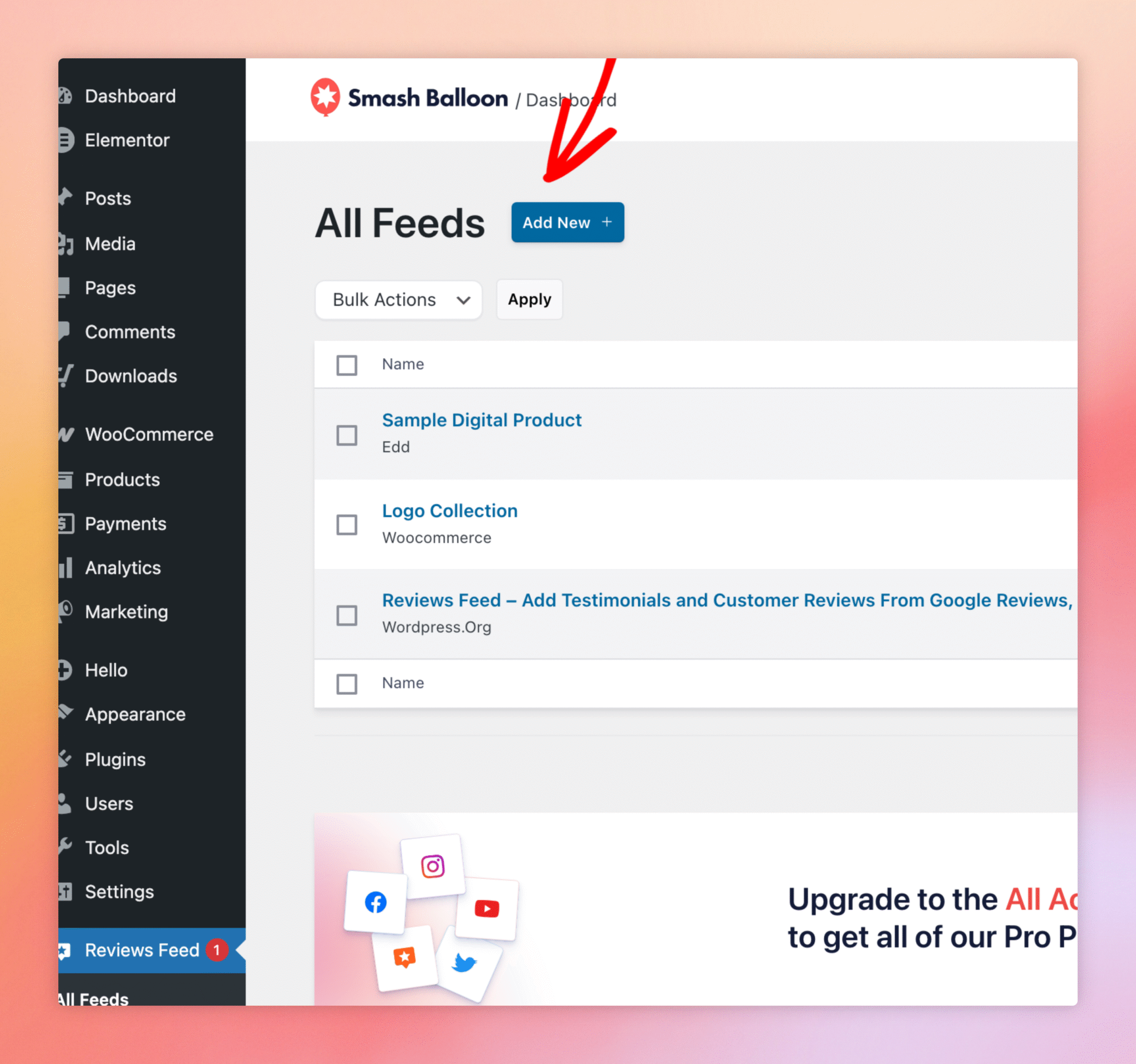
WordPressの管理画面サイドバーから、「レビューフィード」→「すべてのフィード」をクリックします。新しいフィードを作成するには、右上の「新規追加」ボタンをクリックします。
ステップ2. ソースとして「Easy Digital Downloads」を選択する
次の画面では、レビューを取得するソースを選択するよう求められます。「ソースの追加」の下にある「新規追加」をクリックして「ソースの追加」ピッカーを開き、「Easy Digital Downloads」をクリックしてください。
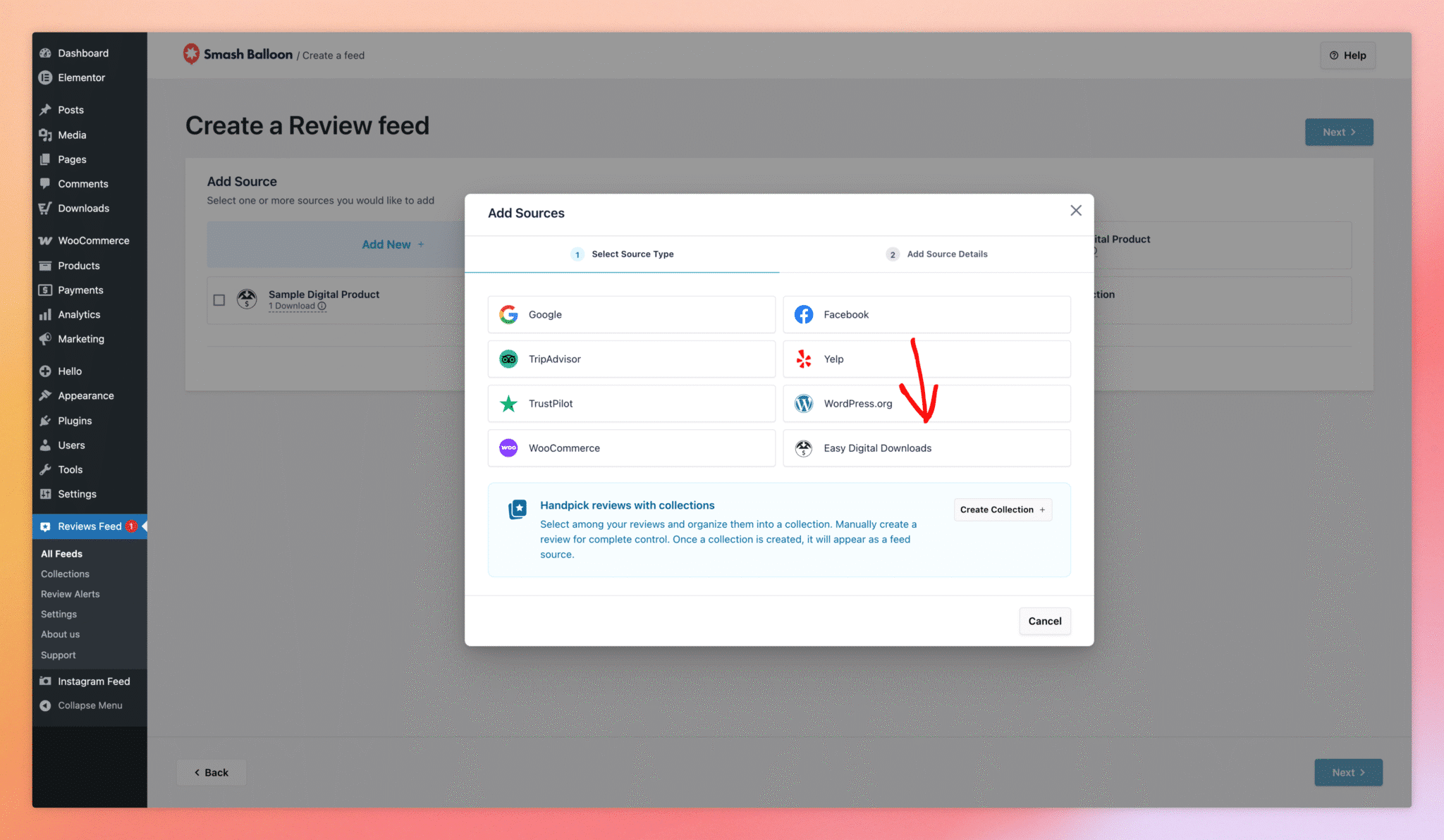
「次へ」をクリックして、「ダウンロードの追加」サブステップに進みます。
ステップ3. 含めるダウンロードを選択する
「Reviews Feed Pro」は、サイト上で公開されているすべてのダウンロードコンテンツを一覧表示し、各コンテンツの横に現在承認済みのレビュー数を表示します。フィードに含めたいダウンロードコンテンツの横にあるチェックボックスにチェックを入れてください。単一のダウンロードコンテンツを選択して(商品ごとのレビューフィードを作成する場合)、または複数の項目にチェックを入れて、ストア全体のレビューフィードを作成することができます。
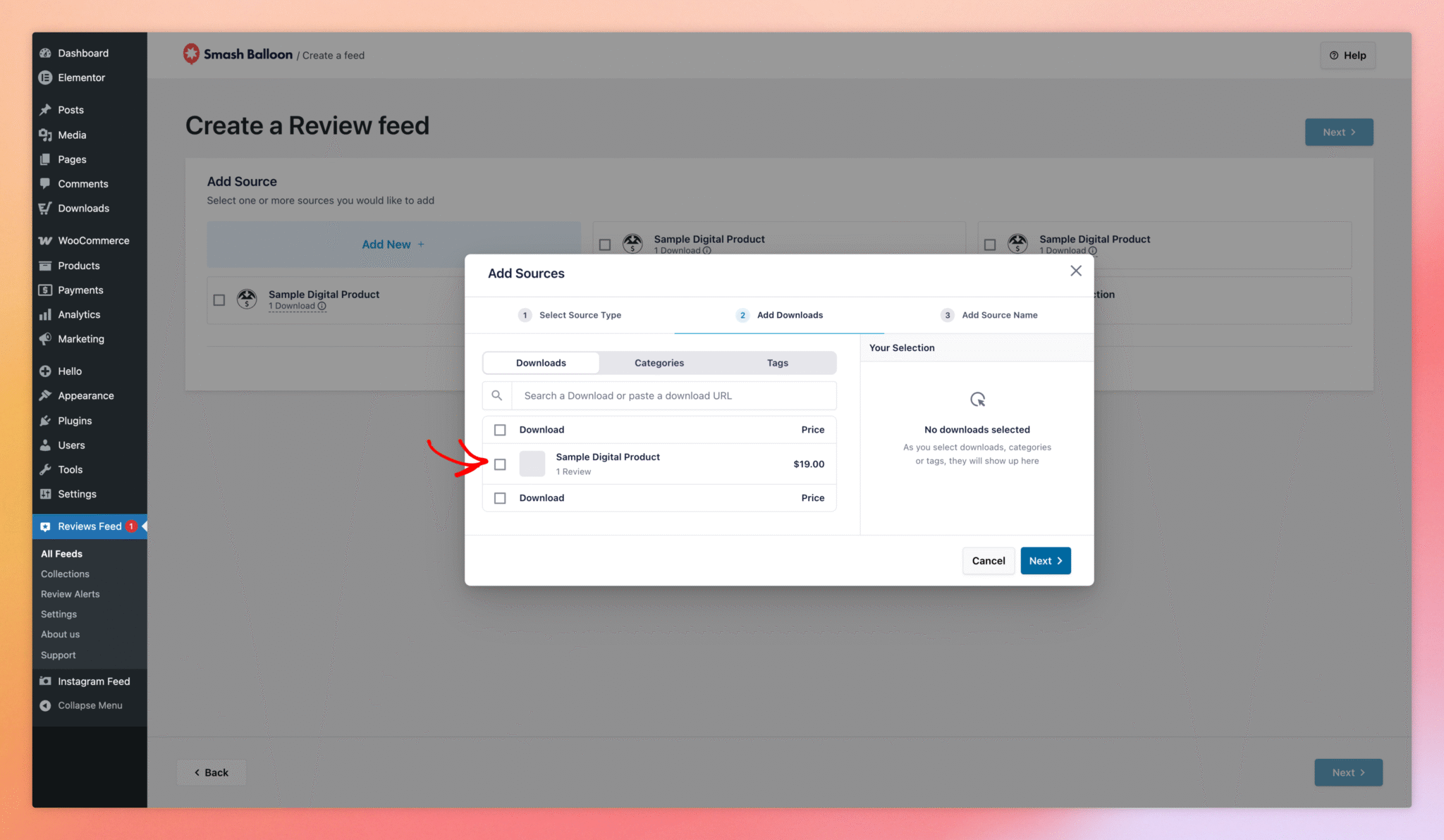
「次へ」をクリックして「ソース名の追加」サブステップに進み、覚えやすい名前(製品名や「すべてのEDDレビュー」など)をソースに付け、もう一度「次へ」をクリックします。すると、そのソースが「フィードの作成」ページにチップとして表示されます。チップをクリックして新しいフィードに追加し、最上部の「次へ」をクリックしてフィードカスタマイザーに進みます。
ステップ4. フィードをカスタマイズする
ウィザードが完了すると、フィードがカスタマイザーで開きます。左側のサイドバーには、「テンプレート」、「レイアウト」、「ヘッダー」、「レビュー」、「さらに読み込むボタン」の各セクションがあり、その間に「Reviews Feed Pro」のその他の標準的なコントロールが配置されています。右側には、各レビュアーの名前、日付、星評価、レビュー本文、および(設定済みの場合は)アバター画像を含め、フロントエンドでフィードがどのように表示されるかをリアルタイムでプレビューできます。
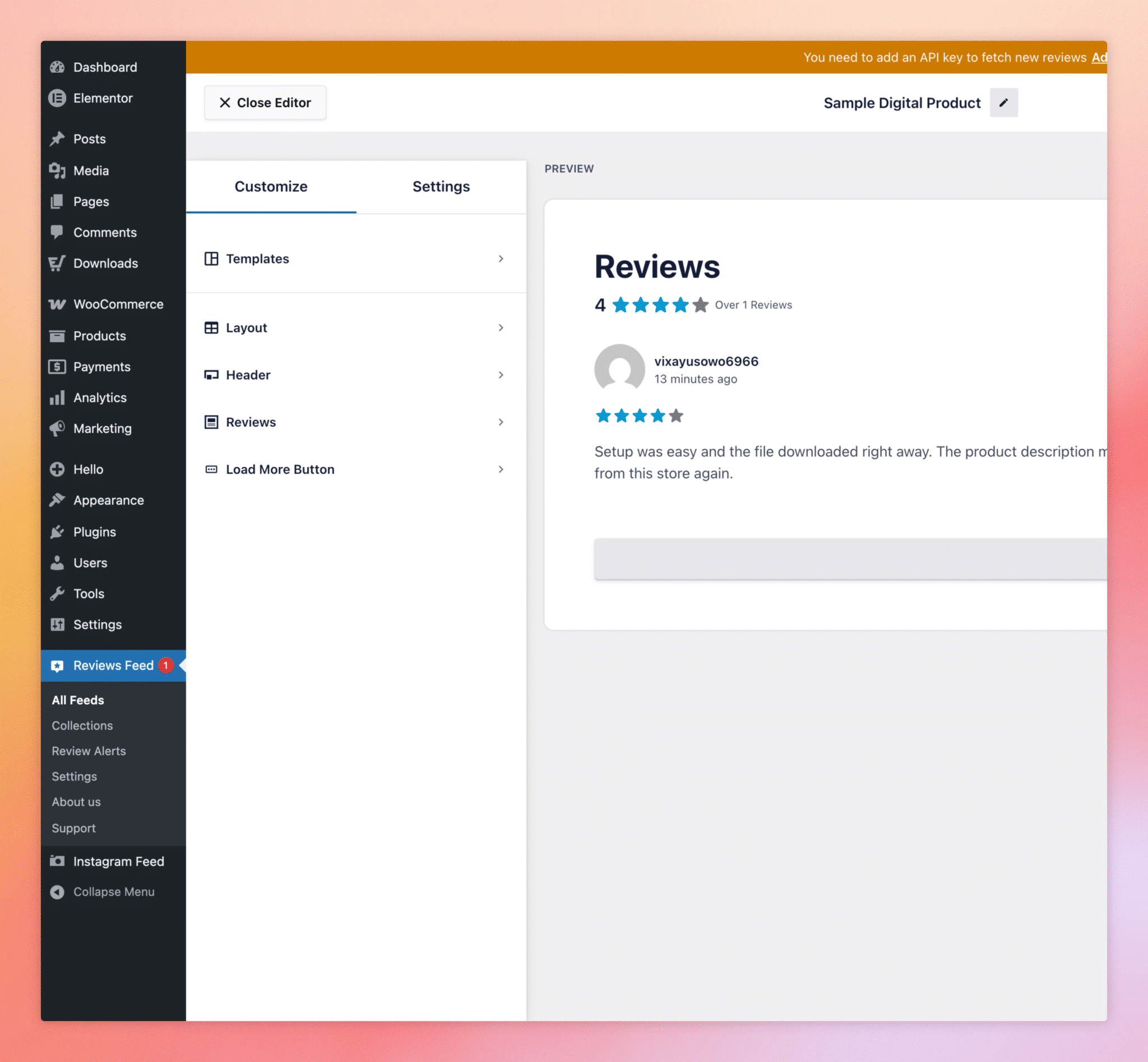
フィードを保存するには、 セーブ カスタマイザーの右上にあるボタンをクリックします。保存が完了すると、フィードを任意のページに埋め込む準備が整います。推奨される方法は「レビューフィード」ブロックを使用することです:クリックして エンベッド、そして ページに追加 フィードがすでに挿入された状態でWordPressのブロックエディタを起動します。ショートコード(例: [reviews-feed feed=1])は、クラシックエディタやカスタムテーマテンプレートでも利用可能です。
これを使うにはEDD Proのライセンスが必要ですか?
いいえ。基本(無料)版のEasy Digital Downloadsプラグインは問題なく動作します。必要なのは「EDD Reviews」拡張機能で、これはEasyDigitalDownloads.comから別途購入できる有料アドオンです。
モデレーション待ちのレビューはフィードに表示されますか?
いいえ。EDD Reviewsが承認したレビューのみがフィードに取り込まれます。「審査中」および「スパム」のレビューは除外されます。
特定のダウンロードに関するレビューだけを表示することはできますか?
はい。「ダウンロードの追加」というサブステップで、必要なダウンロードを1つだけ選択してください。そうすることで、その1つの商品のレビューがソースとして設定されます。商品の販売ページに、その商品専用の「お客様の声」ブロックを設置するのに便利です。
新しいレビューが投稿されると、フィードは自動的に更新されますか?
はい。Reviews Feed Proは、設定されたスケジュールに従ってEDDのレビューデータを再読み込みし、フィードを更新します。手動で更新を行う必要はありません。
EDDのレビューと、他のソース(Google、Trustpilot、WooCommerce)のレビューを、同じフィード内で混在させることはできますか?
はい。同じフィードに別のソースを追加すると、Reviews Feed Pro がレビューを1つの統合フィードにまとめ、日付順に並べ替えます。
ソースピッカーで「Easy Digital Downloads」がグレー表示になっているのはなぜですか?
これは、「EDD Reviews」拡張機能が有効になっていないことを意味します。「プラグイン」からインストールして有効にし、再度ソースピッカーを開いてください。




