


 Parede social
 Análise de feeds


Como integrar as avaliações que os clientes deixam nos seus produtos do Easy Digital Downloads num feed em qualquer parte do seu site.
Gostaria de mostrar as avaliações que os clientes deixam nos seus produtos do Easy Digital Downloads em qualquer parte do seu site?
Neste guia, vamos explicar-lhe como importar pela primeira vez as avaliações do Easy Digital Downloads (EDD) para um feed do Reviews Feed Pro. Tudo o que precisa é do Reviews Feed Pro, do Easy Digital Downloads e da extensão EDD Reviews.
Se gere uma loja digital no Easy Digital Downloads, as avaliações dos seus produtos estão entre os conteúdos mais credíveis que um novo visitante pode ver. Essas avaliações aparecem na parte inferior de cada página de download.
O Reviews Feed Pro extrai as avaliações dos seus downloads do EDD e apresenta-as num feed personalizável. Pode colocar esse feed em qualquer parte do seu site, incluindo a página inicial, uma página dedicada a testemunhos, uma barra lateral ou um bloco de reforço de confiança no processo de finalização da compra.
Requisitos: As avaliações do Easy Digital Downloads requerem a licença Plus ou superior do Reviews Feed. O seu site também precisa do Easy Digital Downloads e da extensão EDD Reviews, um complemento pago do Easy Digital Downloads que permite adicionar avaliações aos seus downloads.
Antes de começar, certifique-se de que o Reviews Feed Pro está instalado e ativado no seu site WordPress. Se o Easy Digital Downloads ou a extensão EDD Reviews não estiverem ativos, a opção «Easy Digital Downloads» no seletor de fontes permanecerá desativada.
- Verificar as avaliações do EDD
- Criar um novo feed
- Escolher o Easy Digital Downloads como fonte
- Selecionar quais downloads incluir
- Personalizar o seu feed
- Perguntas mais frequentes
Verificar as avaliações do EDD
Para começar, vamos verificar duas coisas no seu site:
- O EDD Reviews está instalado e ativo. No painel de administração do WordPress, abra a secção «Plugins» e procure por «Easy Digital Downloads, Reviews». Se não o encontrar, instale-o a partir da sua conta EDD antes de continuar.
- Pelo menos um ficheiro para download tem uma avaliação aprovada. Sem avaliações aprovadas, o feed não tem nada para apresentar. A forma mais rápida de gerar uma avaliação é visitar a página pública de um ficheiro para download e enviar uma avaliação através do formulário que se encontra na parte inferior da página. Se as suas definições exigirem moderação, aprove-a em «Downloads» » «Avaliações» no painel de administração do WordPress.
Pode verificar o número de avaliações de cada ficheiro descarregado na página de administração «Descarregamentos » «Avaliações ». A lista de ficheiros descarregados do seletor de fontes também apresenta o número de avaliações ao lado de cada ficheiro descarregado.
Criar um novo feed
Assim que as suas avaliações estiverem prontas, o próximo passo é criar o feed que as irá apresentar.
Na barra lateral de administração do WordPress, aceda a Feed de comentários » Todos os feeds. Para criar um novo feed, clique no botão «Adicionar novo » ao lado do título «Todos os feeds».
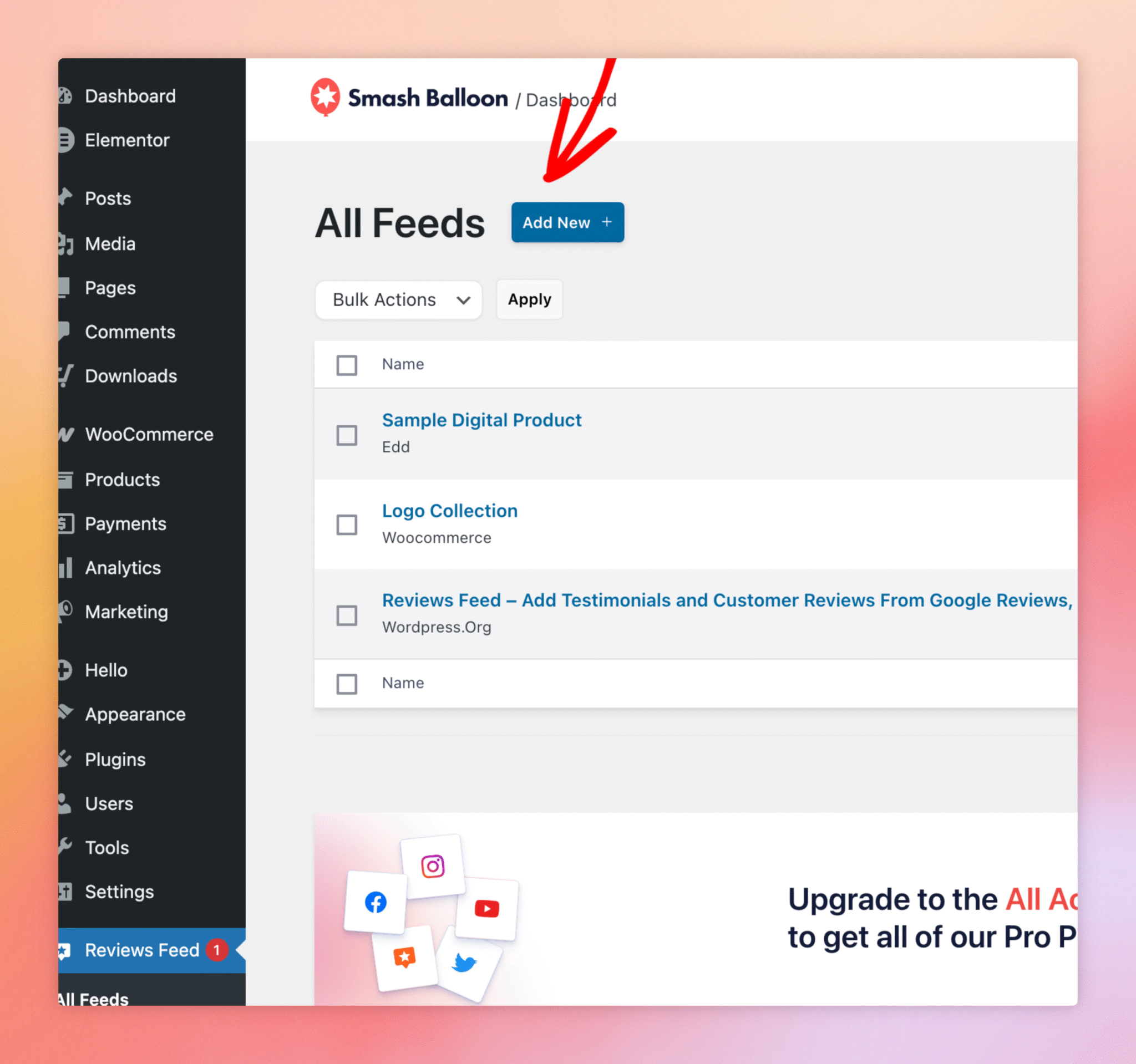
Agora que criou um novo feed, está pronto para escolher a sua fonte.
Escolher o Easy Digital Downloads como fonte
O ecrã seguinte pergunta de que fonte pretende obter as avaliações. Em «Adicionar fonte», clique em «Adicionar nova» para abrir o seletor «Adicionar fontes». No seletor, clique em «Easy Digital Downloads».
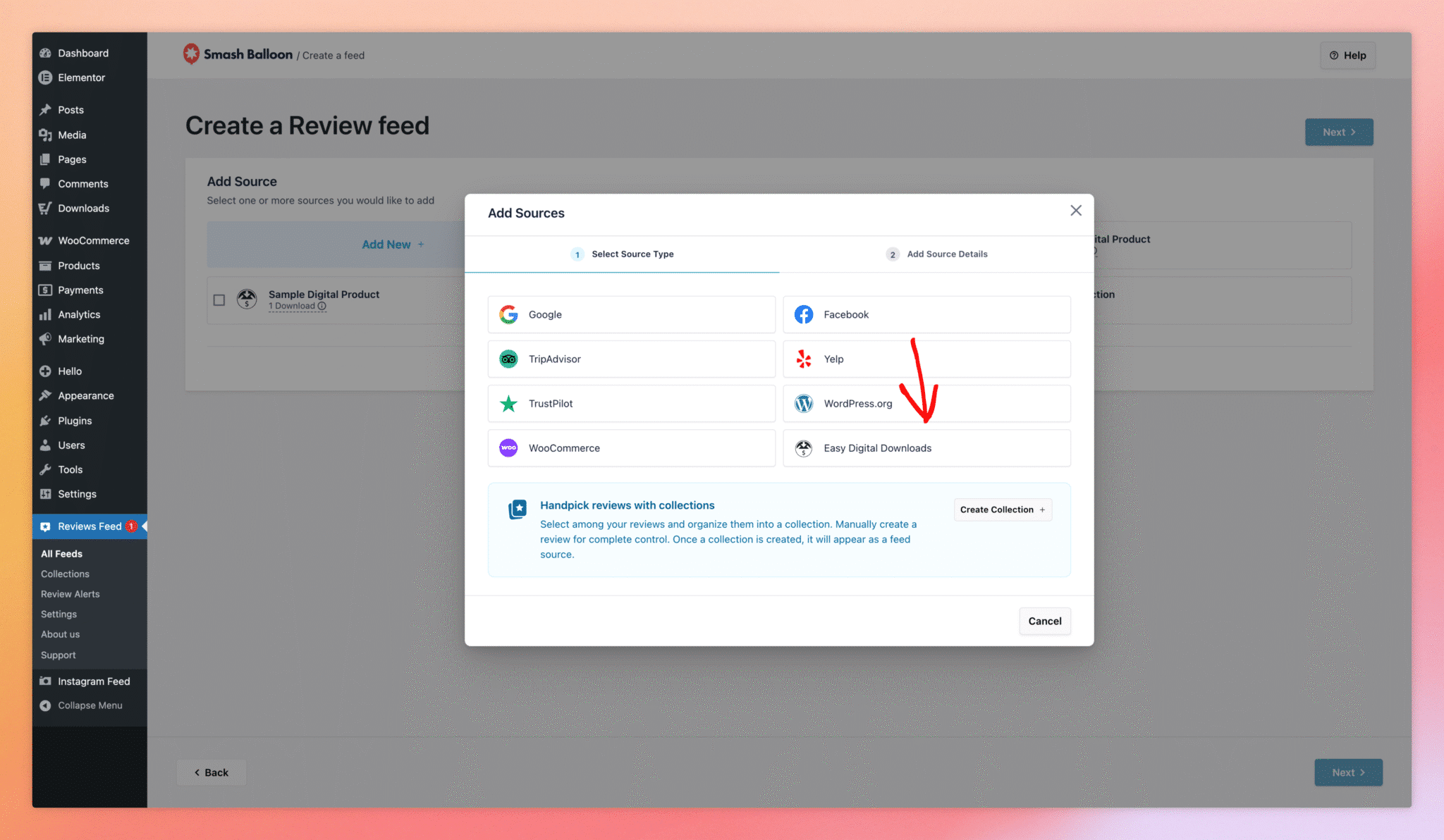
Quando estiver pronto, clique em «Seguinte» para avançar para a subetapa «Adicionar transferências».
Selecionar quais downloads incluir
O «Feed de Avaliações Pro» apresenta os seus downloads publicados mais recentes, com o número atual de avaliações aprovadas ao lado de cada um. Assinale a caixa de seleção ao lado de qualquer download cujas avaliações pretenda incluir no feed. Pode selecionar um único download (para um feed de testemunhos por produto) ou assinalar vários para criar um feed de avaliações para toda a loja.
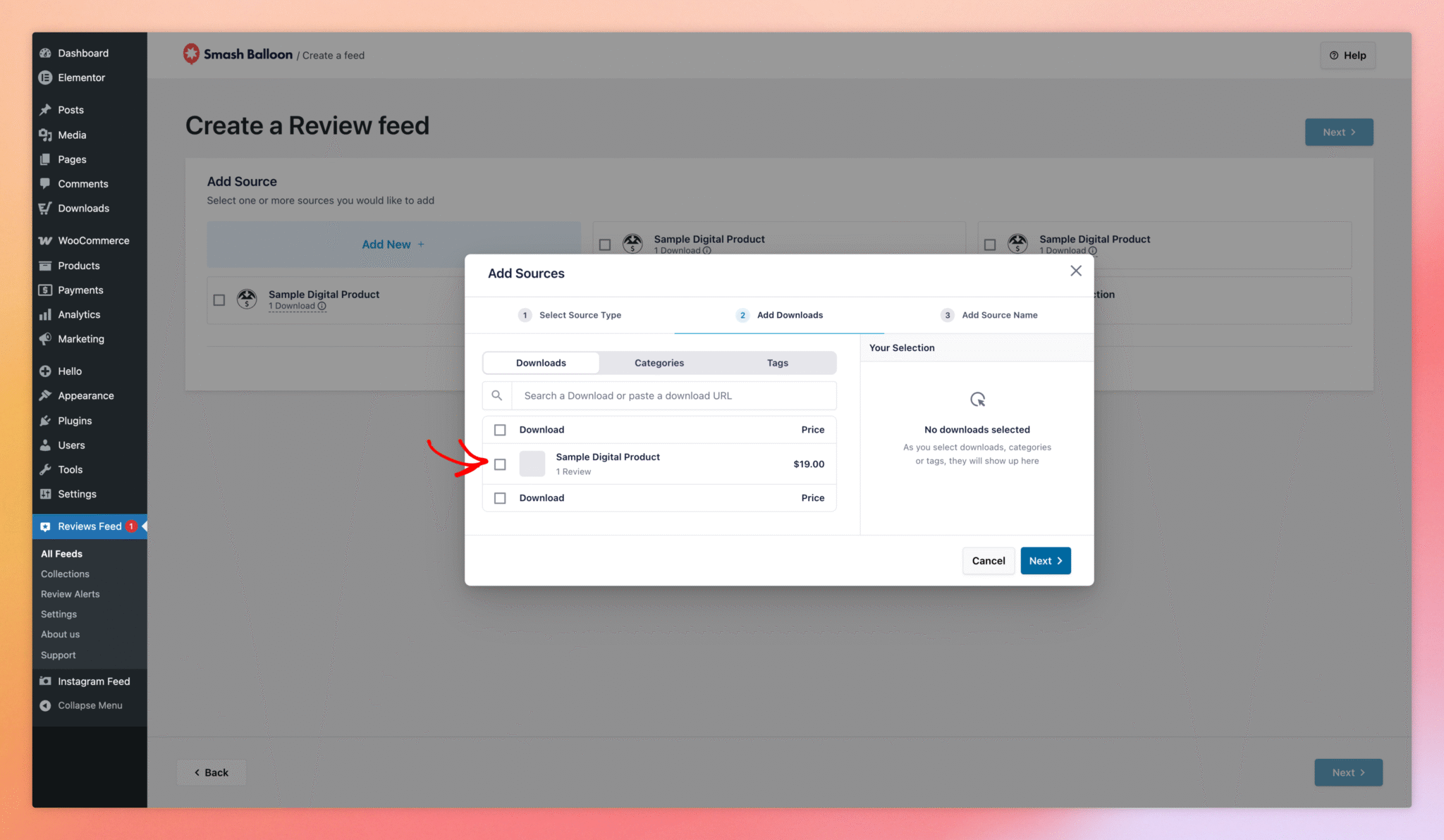
Quando estiver pronto, clique em «Seguinte» para avançar para a subetapa «Adicionar nome da fonte». Aí, atribua à fonte um nome fácil de lembrar, como o nome do produto ou «Todas as avaliações do EDD». Em seguida, clique em «Concluir».
A fonte aparece então como um cartão na página «Criar Feed». Se ainda não estiver selecionada, clique no cartão para a incluir no novo feed. Em seguida, clique em «Seguinte» na página «Criar Feed» para aceder ao personalizador do feed.
Personalizar o seu feed
Após a conclusão do assistente, o feed abre-se no personalizador. A barra lateral esquerda contém as secções «Modelos», «Layout», «Cabeçalho», «Avaliações» e «Botão Carregar Mais». Os restantes controlos padrão do Reviews Feed Pro encontram-se entre estas secções. O nosso guia sobre como personalizar o aspeto do seu feed de avaliações orienta-o passo a passo por cada secção.
O lado direito mostra uma pré-visualização em tempo real do aspeto que o seu feed terá no front-end. A pré-visualização inclui o nome de cada avaliador, a data, a classificação por estrelas, o texto da avaliação e (quando configurada) a imagem de perfil.
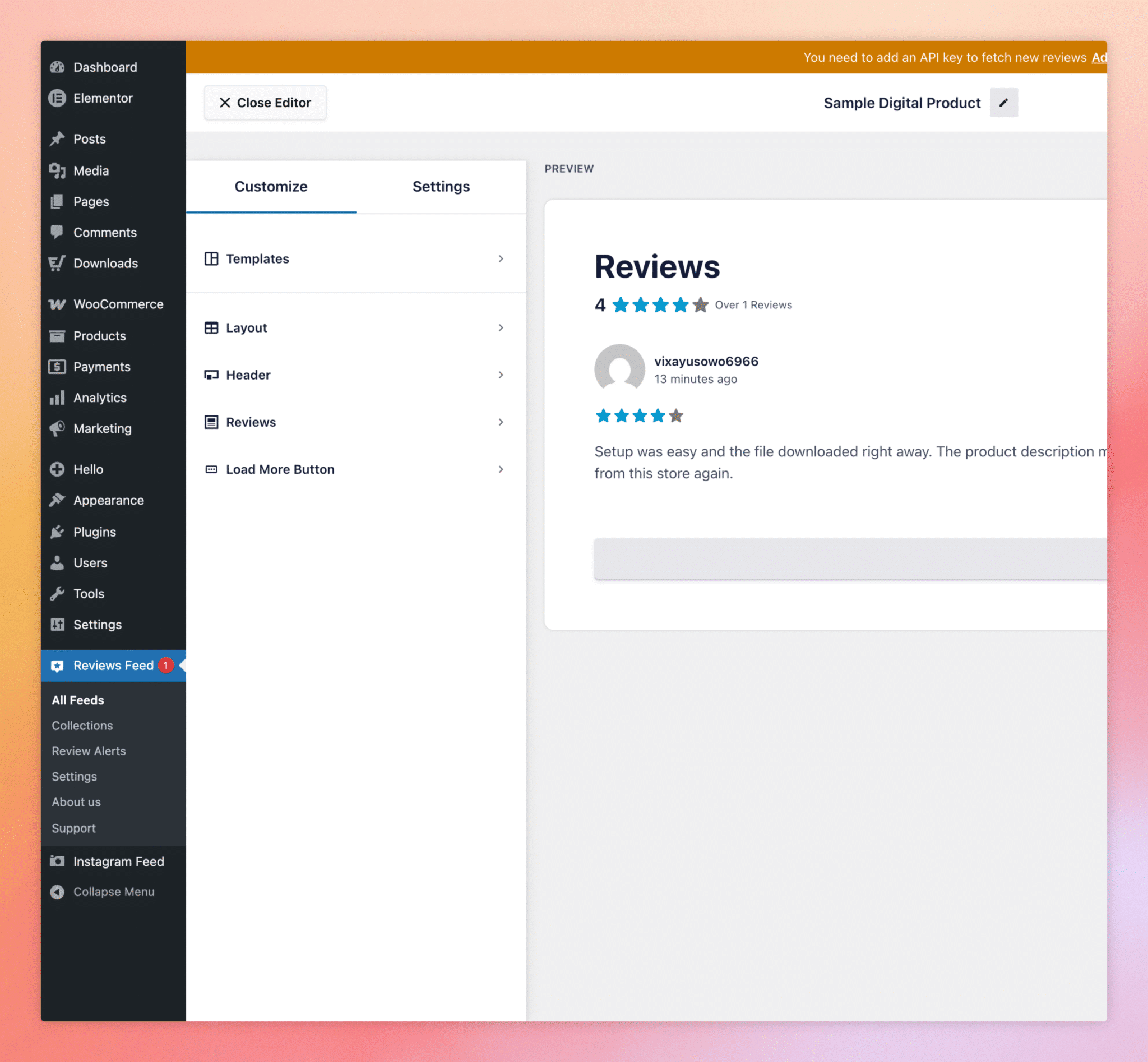
Quando terminar, clique em «Guardar» no canto superior direito do personalizador. Depois de guardado, o feed está pronto para ser incorporado em qualquer página.
A forma mais fácil é utilizar o bloco «Feed de comentários». Na parte superior do personalizador, clique em «Incorporar». Na secção «Publicação ou página», selecione uma página e clique em «Adicionar e ir para a página».
Isso abre a página no editor de blocos do WordPress, onde pode adicionar o bloco «Feed de comentários». O código de atalho, como, por exemplo, [reviews-feed feed=1], também funciona no editor clássico e nos modelos de temas personalizados.
E pronto! Já criaste um feed que mostra as avaliações dos teus produtos do Easy Digital Downloads.
A seguir, consulte o nosso guia sobre como apresentar o seu feed de avaliações para conhecer todas as formas de adicionar o seu novo feed ao seu site.
Perguntas mais frequentes
A seguir, respondemos a algumas das perguntas mais frequentes sobre como apresentar as avaliações do Easy Digital Downloads com o Reviews Feed Pro.
Preciso de uma licença do EDD Pro para utilizar isto?
Não. O Reviews Feed Pro funciona com o plugin básico (gratuito) Easy Digital Downloads. O que precisa é da extensão EDD Reviews, que é um complemento pago à parte do Easy Digital Downloads.
As avaliações pendentes de moderação aparecerão no feed?
Não. Apenas as avaliações aprovadas pela EDD Reviews são incluídas no feed. As avaliações pendentes e as consideradas spam são excluídas.
Posso mostrar apenas as avaliações de um único download?
Sim. Na subetapa «Adicionar downloads», selecione apenas o download que deseja. A fonte passa a ser as avaliações desse produto específico. É uma forma prática de incluir um bloco de testemunhos específico para esse produto na sua página de vendas.
O feed atualiza-se automaticamente quando são enviadas novas avaliações?
Sim. Quando uma avaliação relativa a um dos seus downloads selecionados é adicionada, editada, aprovada, rejeitada ou eliminada, o Reviews Feed Pro atualiza a sua cópia da avaliação. Além disso, limpa a cache de todos os feeds que utilizam esse download. Não é necessário atualizar nada manualmente.
Posso misturar avaliações do EDD com avaliações de outras fontes (Google, Trustpilot, WooCommerce) no mesmo feed?
Sim. Se adicionar outra fonte ao mesmo feed, o Reviews Feed Pro irá agrupar as avaliações num único feed combinado. Por predefinição, o feed ordena-as por data, com as mais recentes em primeiro lugar.
Por que é que o Easy Digital Downloads aparece a cinzento no seletor de fontes?
Existem duas razões possíveis. Se a sua licença for inferior ao nível Plus, a opção apresenta uma nota. A nota indica que as avaliações do Easy Digital Downloads estão disponíveis apenas para os níveis de licença Plus e Elite. Para utilizar esta fonte, atualize a sua licença para o nível Plus ou superior. Se o Easy Digital Downloads ou a extensão EDD Reviews não estiverem ativos, a opção apresenta um aviso que identifica o plugin em falta. Instale-o e ative-o a partir da secção «Plugins». Em seguida, volte a aceder ao seletor de fontes.




