


 Soziale Wand
  Feed-Analytik

So bündeln Sie die Bewertungen, die Kunden zu Ihren Easy Digital Downloads-Produkten hinterlassen, in einem Feed an einer beliebigen Stelle Ihrer Website.
Wenn Sie einen Online-Shop mit Easy Digital Downloads betreiben, gehören die Bewertungen, die Kunden zu Ihren Produkten hinterlassen, zu den glaubwürdigsten Inhalten, die Sie neuen Besuchern präsentieren können. Das Problem ist, dass diese Bewertungen ganz unten auf jeder Download-Seite zu finden sind, wo die meisten Käufer nie hin scrollen. Reviews Feed Pro bündelt die Bewertungen Ihrer EDD-Downloads in einem anpassbaren Feed, den Sie an beliebiger Stelle auf Ihrer Website platzieren können – beispielsweise auf Ihrer Startseite, einer eigenen Seite mit Kundenstimmen, in einer Seitenleiste oder als Vertrauensblock im Checkout-Bereich.
In dieser Anleitung erfahren Sie, wie Sie EDD-Bewertungen zum ersten Mal in einen „Reviews Feed Pro“-Feed importieren.
Für diese Funktion müssen drei Komponenten auf Ihrer Website aktiviert sein: Reviews Feed Pro (die EDD-Integration ist Teil der Pro-Version), Easy Digital Downloads (das Basis-Plugin) und die EDD Reviews-Erweiterung von Easy Digital Downloads (das kostenpflichtige Add-on, das Bewertungen für Ihre Download-Produkte ermöglicht). Ohne die installierte EDD Reviews-Erweiterung bleibt die Option „Easy Digital Downloads“ im Quellenauswahlfeld deaktiviert.
Bevor Sie beginnen
Bitte überprüfen Sie zwei Dinge auf Ihrer Website:
- EDD Reviews ist installiert und aktiviert. Öffnen Sie im WordPress-Adminbereich den Bereich „Plugins“ und suchen Sie nach „Easy Digital Downloads, Reviews“. Falls Sie es dort nicht finden, installieren Sie es über Ihr EDD-Konto, bevor Sie fortfahren.
- Mindestens ein Download verfügt über eine freigegebene Bewertung. Ohne freigegebene Bewertungen ruft der Feed zwar Beiträge ab, kann aber nichts anzeigen. Der schnellste Weg, eine Bewertung zu erstellen, besteht darin, die öffentliche Seite eines Downloads aufzurufen und über das Bewertungsformular unten eine Bewertung abzugeben; genehmigen Sie diese unter „Downloads, Bewertungen“ im WP-Adminbereich, falls Ihre Einstellungen eine Moderation erfordern.
Sie können die Anzahl der Bewertungen für jeden Download auf der Verwaltungsseite „Downloads, Bewertungen“ oder in der Download-Liste der Quellenauswahl überprüfen, wo die Anzahl der Bewertungen neben jedem Download angezeigt wird.
Schritt 1: Einen neuen Feed erstellen
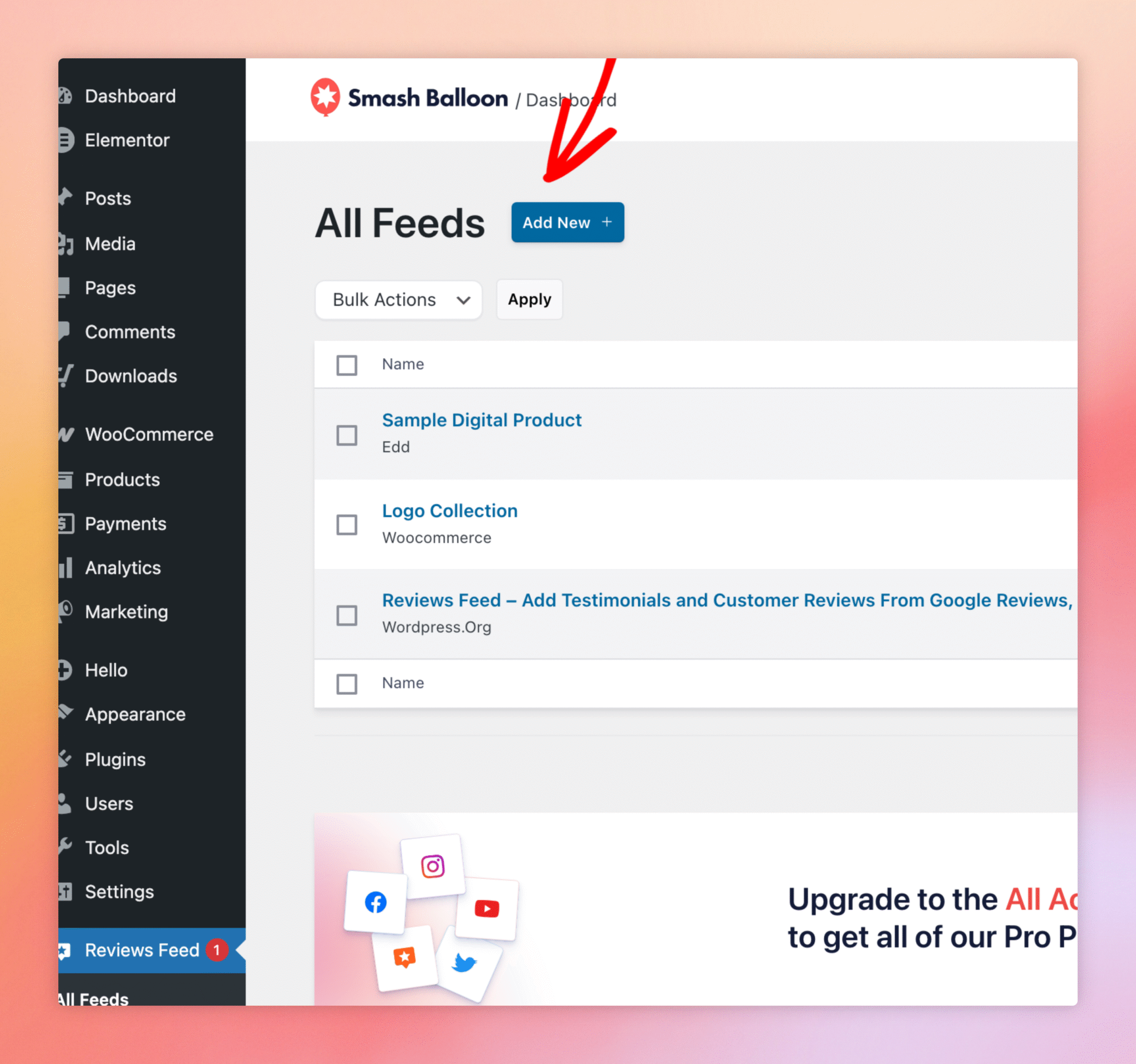
Klicken Sie in der WordPress-Admin-Seitenleiste auf „Bewertungs-Feed“ , dann auf „Alle Feeds“. Um einen neuen Feed zu erstellen, klicken Sie oben rechts auf die Schaltfläche „Neu hinzufügen “.
Schritt 2. Wählen Sie „Easy Digital Downloads“ als Quelle aus
Auf dem nächsten Bildschirm werden Sie gefragt, aus welcher Quelle die Bewertungen abgerufen werden sollen. Klicken Sie unter „Quelle hinzufügen“ auf „Neu hinzufügen“, um die Auswahl „Quellen hinzufügen“ zu öffnen, und klicken Sie dann auf „Easy Digital Downloads“.
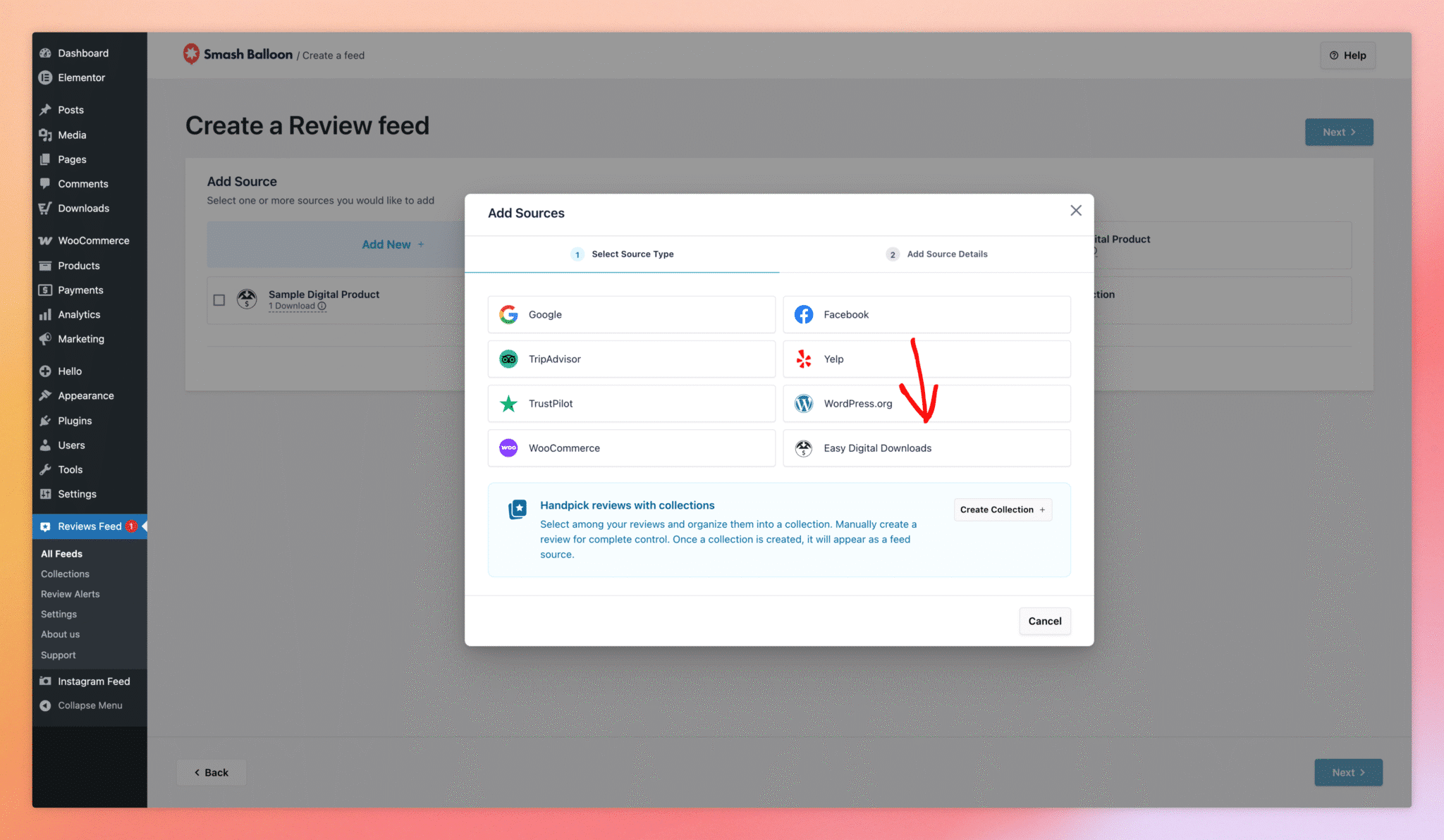
Klicken Sie auf „Weiter“, um zum Teilschritt „Downloads hinzufügen“ zu gelangen.
Schritt 3. Wählen Sie aus, welche Downloads berücksichtigt werden sollen
„Reviews Feed Pro“ listet alle auf Ihrer Website veröffentlichten Downloads auf, wobei neben jedem Download die aktuelle Anzahl der genehmigten Bewertungen angezeigt wird. Aktivieren Sie das Kontrollkästchen neben jedem Download, dessen Bewertungen Sie in den Feed aufnehmen möchten. Sie können einen einzelnen Download auswählen (für einen Feed mit Kundenbewertungen pro Produkt) oder mehrere ankreuzen, um einen shopweiten Bewertungs-Feed zu erstellen.
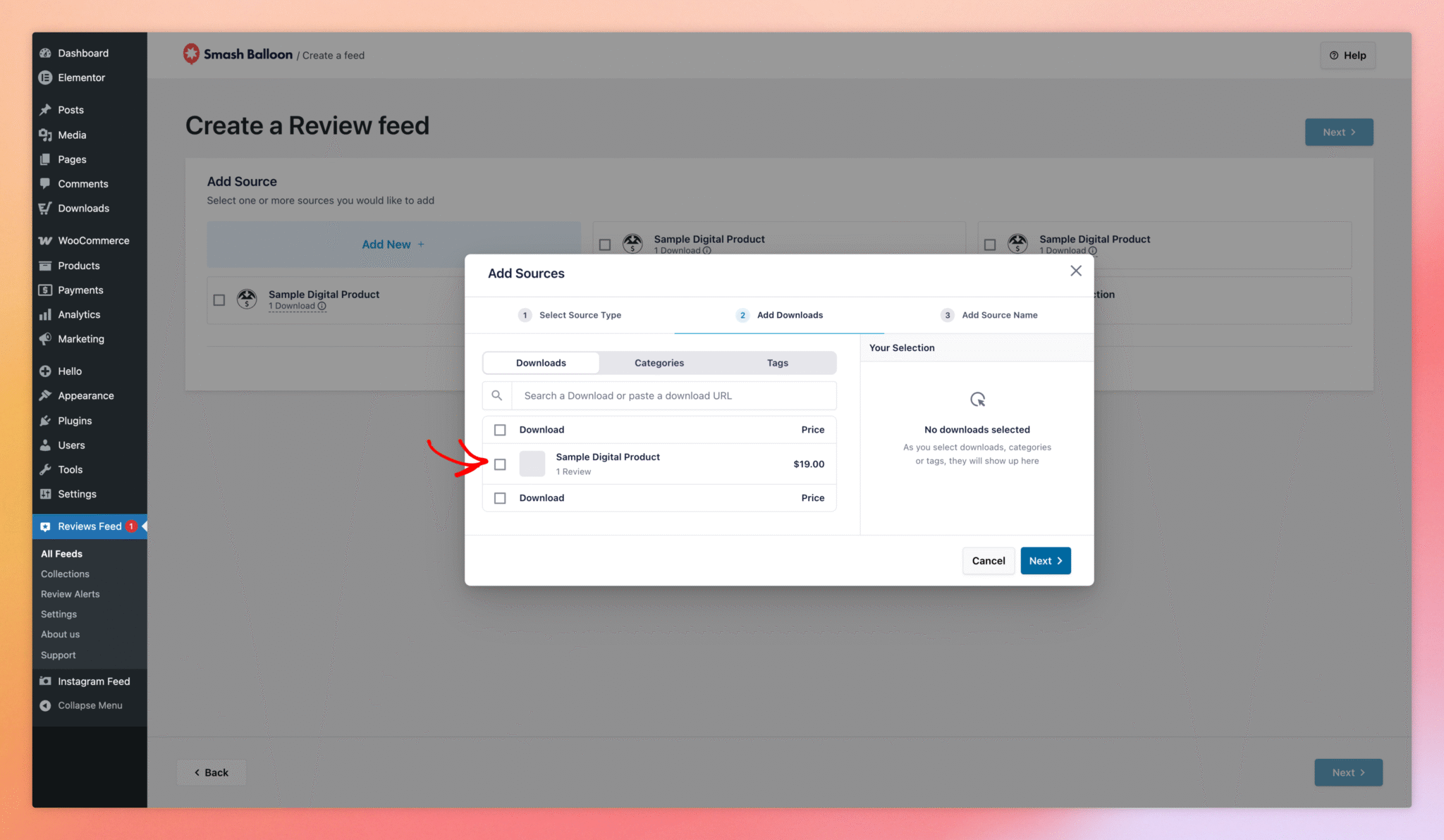
Klicken Sie auf „Weiter“, um zum Unter Schritt „Quellennamen hinzufügen“ zu gelangen, geben Sie der Quelle einen einprägsamen Namen (zum Beispiel den Produktnamen oder „Alle EDD-Bewertungen“) und klicken Sie erneut auf „Weiter “. Die Quelle wird dann als Kachel auf der Seite „Feed erstellen“ angezeigt. Klicken Sie auf die Kachel, um sie in den neuen Feed aufzunehmen, und klicken Sie dann auf die Schalt fläche „Weiter“ ganz oben, um den Feed-Konfigurator aufzurufen.
Schritt 4. Passen Sie Ihren Feed an
Sobald der Assistent abgeschlossen ist, wird der Feed im Customizer geöffnet. In der linken Seitenleiste befinden sich die Bereiche „Vorlagen“, „Layout“, „Kopfzeile“, „Bewertungen“ und „Weitere laden“, dazwischen liegen die übrigen Standardsteuerelemente von Reviews Feed Pro. Auf der rechten Seite wird eine Live-Vorschau angezeigt, wie Ihr Feed auf der Benutzeroberfläche dargestellt wird, einschließlich des Namens jedes Bewerters, des Datums, der Sternebewertung, des Bewertungstextes und (sofern konfiguriert) des Avatar-Bildes.
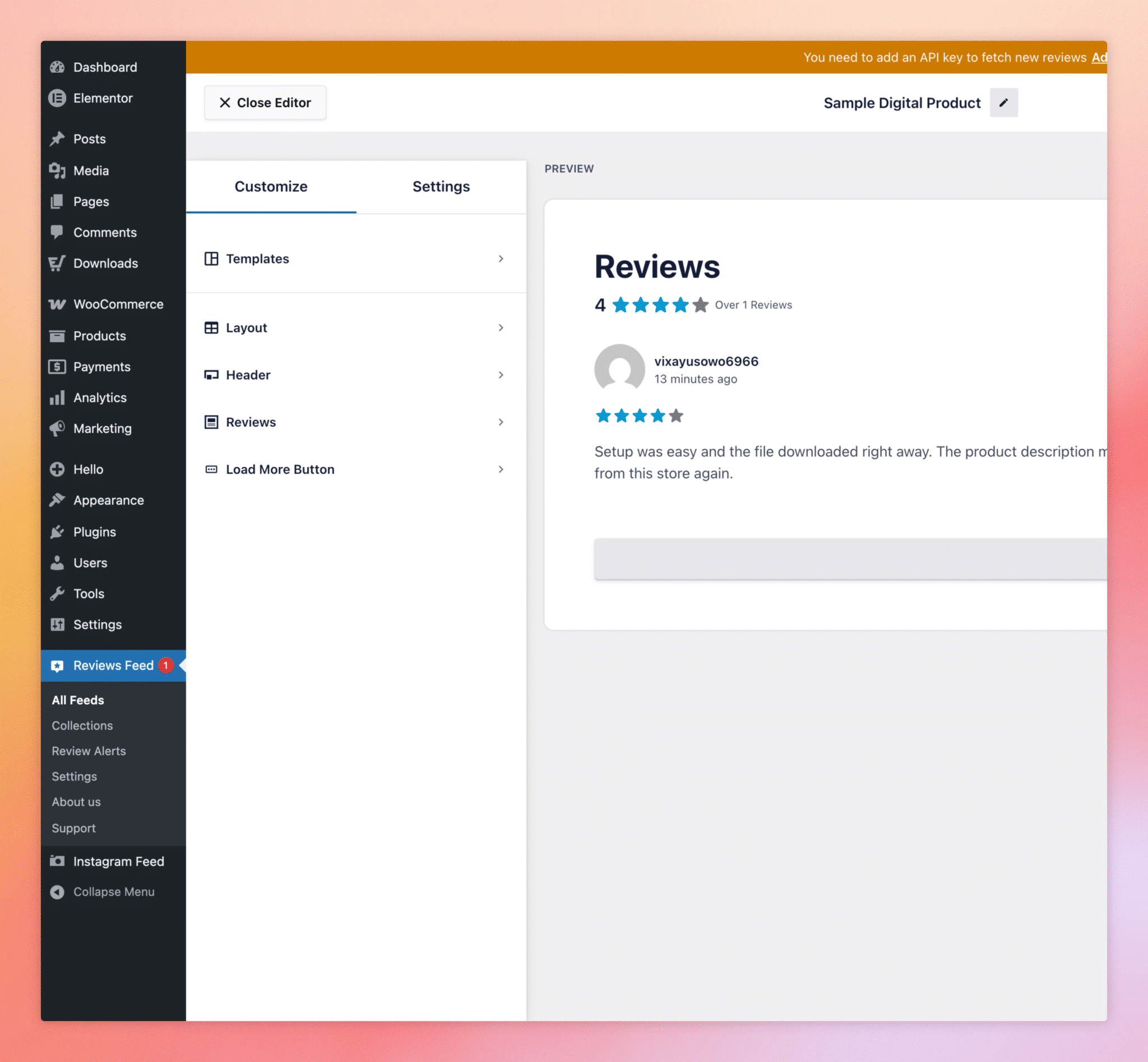
Speichere den Feed mit dem Speichern Sie Schaltfläche oben rechts im Customizer. Sobald der Feed gespeichert ist, kann er auf jeder beliebigen Seite eingebettet werden. Am besten nutzt du dazu den Block „Bewertungs-Feed“: Klicke auf einbetten, dann Zu einer Seite hinzufügen um den WordPress-Block-Editor mit dem bereits eingefügten Feed zu starten. Der Shortcode (zum Beispiel, [reviews-feed feed=1]) ist auch für den Classic Editor oder benutzerdefinierte Theme-Vorlagen verfügbar.
Brauche ich eine EDD Pro-Lizenz, um das zu nutzen?
Nein. Das Basis-Plugin (kostenlos) „Easy Digital Downloads“ funktioniert einwandfrei. Was Sie benötigen, ist die Erweiterung „EDD Reviews“, ein separates kostenpflichtiges Add-on von EasyDigitalDownloads.com.
Werden zur Freigabe anstehende Bewertungen im Feed angezeigt?
Nein. Es werden nur Bewertungen in den Feed übernommen, die von EDD Reviews genehmigt wurden. Ausstehende und als Spam eingestufte Bewertungen werden ausgeschlossen.
Kann ich Bewertungen nur für einen einzelnen Download anzeigen?
Ja. Wählen Sie im Teilschritt „Downloads hinzufügen“ nur den gewünschten Download aus; als Quelle dienen dann die Bewertungen dieses einzelnen Produkts. Dies ist nützlich, um einen produktspezifischen Block mit Kundenstimmen auf der Verkaufsseite einzubinden.
Wird der Feed automatisch aktualisiert, wenn neue Bewertungen abgegeben werden?
Ja. Reviews Feed Pro liest die EDD-Bewertungsdaten nach einem festgelegten Zeitplan erneut ein und aktualisiert den Feed; Sie müssen nichts manuell aktualisieren.
Kann ich EDD-Bewertungen mit Bewertungen aus anderen Quellen (Google, Trustpilot, WooCommerce) in einem Feed mischen?
Ja. Fügen Sie eine weitere Quelle zum selben Feed hinzu, und Reviews Feed Pro fasst die Bewertungen zu einem einzigen kombinierten Feed zusammen, sortiert nach Datum.
Warum ist „Easy Digital Downloads“ im Quellenauswahlfeld ausgegraut?
Das bedeutet, dass die Erweiterung „EDD Reviews“ nicht aktiviert ist. Installieren und aktivieren Sie sie über „Plugins“ und rufen Sie dann die Quellenauswahl erneut auf.




