


 Muro social
 Feed Analytics


Cómo mostrar las reseñas que los clientes dejan sobre tus productos de Easy Digital Downloads en un feed en cualquier parte de tu página web.
¿Te gustaría mostrar las reseñas que los clientes dejan sobre tus productos de Easy Digital Downloads en cualquier parte de tu página web?
En esta guía, te explicaremos paso a paso cómo importar por primera vez las reseñas de Easy Digital Downloads (EDD) a un feed de Reviews Feed Pro. Lo único que necesitas es Reviews Feed Pro, Easy Digital Downloads y la extensión EDD Reviews.
Si gestionas una tienda online con Easy Digital Downloads, las reseñas de tus productos se encuentran entre los contenidos más fiables que puede ver un nuevo visitante. Esas reseñas aparecen al final de cada página de descarga.
Reviews Feed Pro recopila las opiniones de tus descargas de EDD en un feed personalizable. Puedes colocar ese feed en cualquier lugar de tu sitio web, ya sea en la página de inicio, en una página dedicada a los testimonios, en una barra lateral o en un bloque de confianza durante el proceso de pago.
Requisitos: Para utilizar las reseñas de Easy Digital Downloads es necesario disponer de la licencia «Plus» o superior de Reviews Feed. Tu sitio web también debe contar con Easy Digital Downloads y la extensión EDD Reviews, un complemento de pago de Easy Digital Downloads que permite añadir reseñas a tus descargas.
Antes de empezar, asegúrate de que Reviews Feed Pro esté instalado y activado en tu sitio de WordPress. Si Easy Digital Downloads o la extensión EDD Reviews no están activas, la opción «Easy Digital Downloads» del selector de fuentes permanecerá desactivada.
- Cómo consultar las valoraciones de tu EDD
- Crear un nuevo feed
- Elegir Easy Digital Downloads como fuente
- Seleccionar qué descargas incluir
- Personalizar tu feed
- Preguntas frecuentes
Cómo consultar las valoraciones de tu EDD
Para empezar, vamos a comprobar dos cosas en tu página web:
- EDD Reviews está instalado y activo. En el panel de administración de WordPress, abre «Plugins» y busca «Easy Digital Downloads, Reviews». Si no lo ves, instálalo desde tu cuenta de EDD antes de continuar.
- Al menos una descarga tiene una reseña aprobada. Sin reseñas aprobadas, el feed no tiene nada que mostrar. La forma más rápida de generar una reseña es visitar la página pública de una descarga y enviar una mediante el formulario de reseñas que aparece al final de la página. Si tu configuración requiere moderación, apruébala desde «Descargas» » «Reseñas» en el panel de administración de WordPress.
Puedes comprobar el número de reseñas de cada descarga en la página de administración «Descargas » Reseñas ». La lista de descargas del selector de fuentes también muestra el número de reseñas junto a cada descarga.
Crear un nuevo feed
Una vez que tengas las reseñas listas, el siguiente paso es crear el feed en el que se mostrarán.
En la barra lateral de administración de WordPress, ve a «Feed de reseñas» » «Todos los feeds». Para crear un nuevo feed, haz clic en el botón «Añadir nuevo » situado junto al encabezado «Todos los feeds».
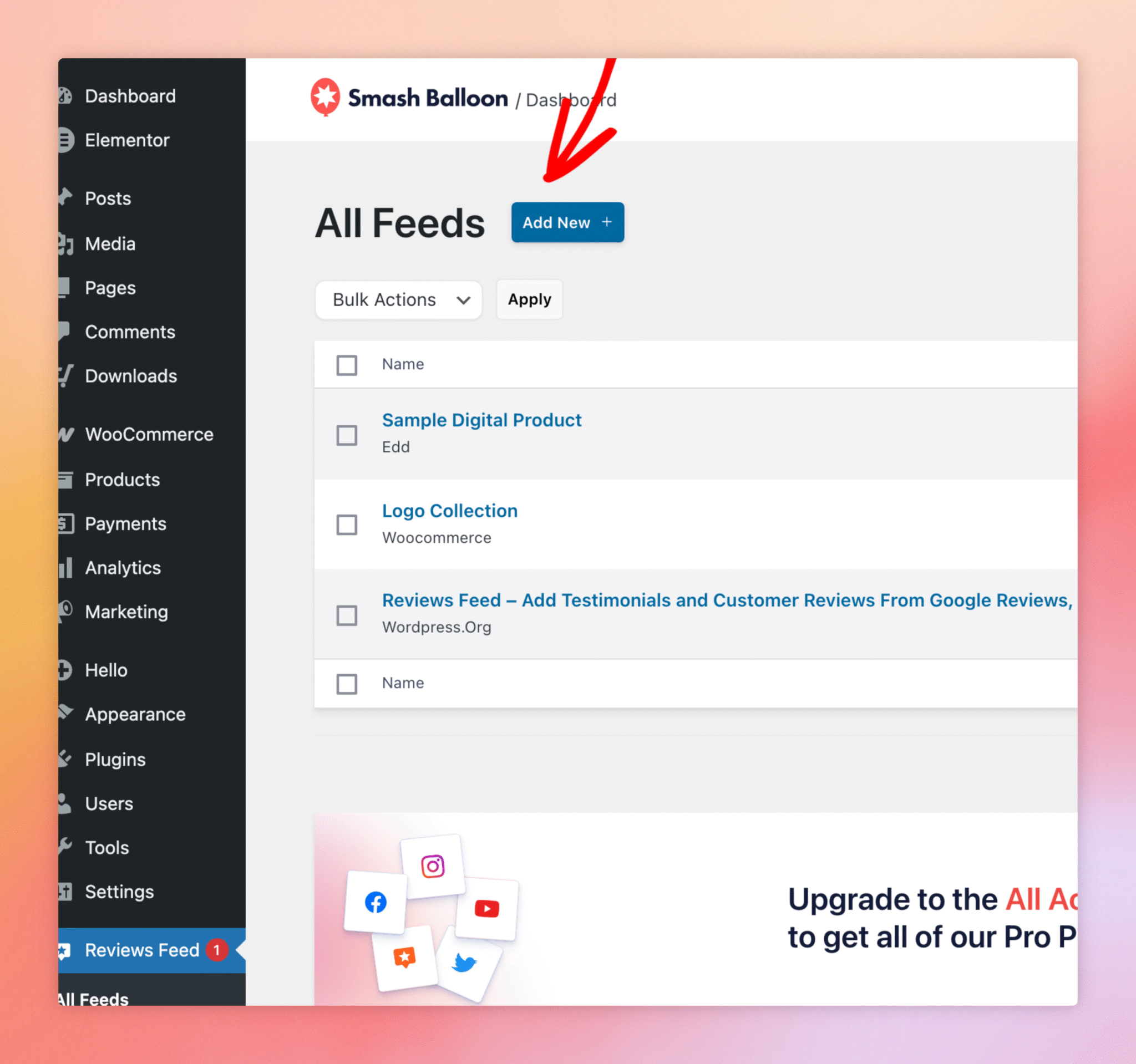
Ahora que has creado una nueva fuente, ya puedes elegir su origen.
Elegir Easy Digital Downloads como fuente
En la siguiente pantalla se te preguntará de qué fuente deseas extraer las reseñas. En «Añadir fuente», haz clic en «Añadir nueva» para abrir el selector de fuentes. En el selector, haz clic en «Easy Digital Downloads».
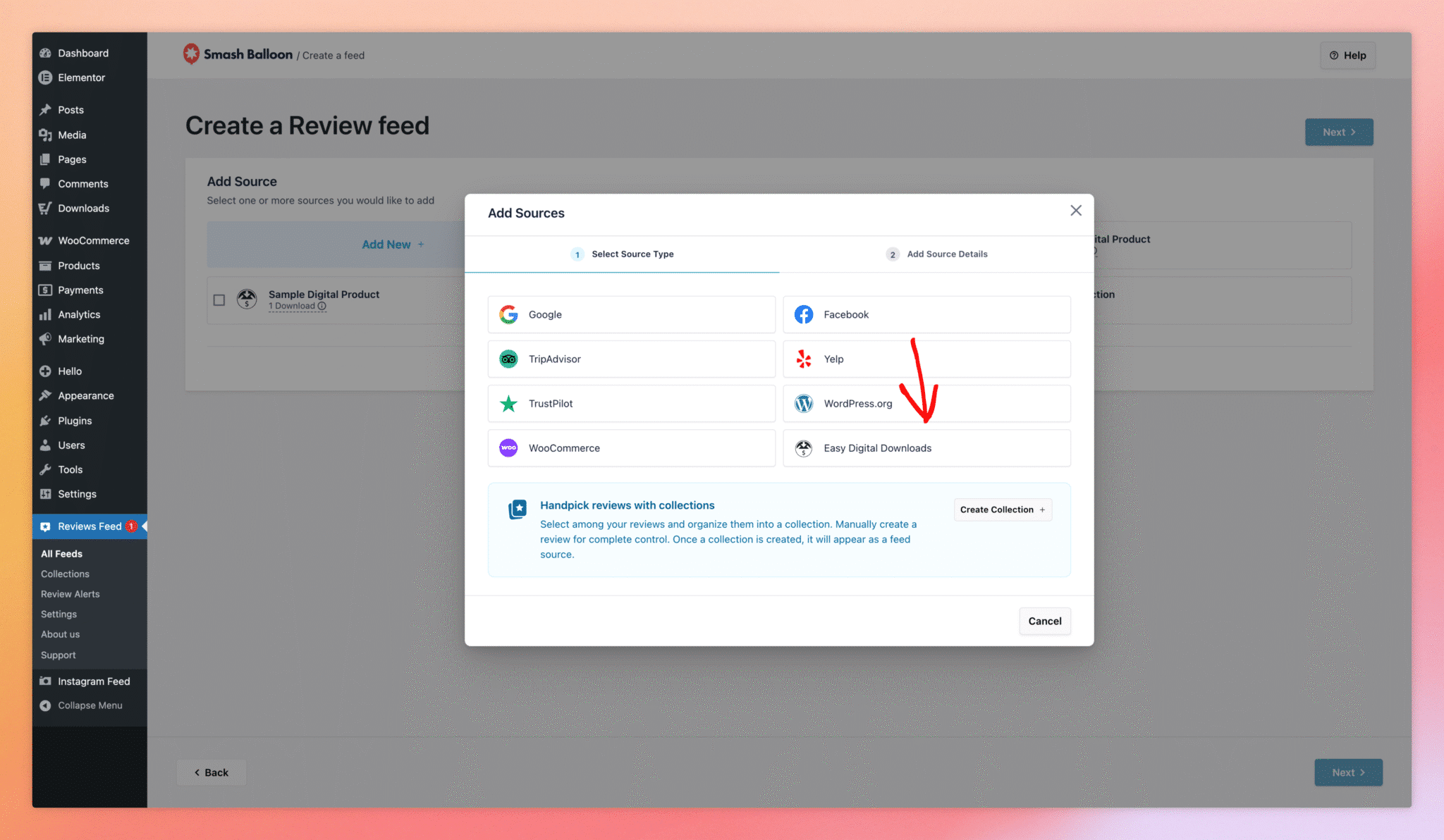
Cuando estés listo, haz clic en «Siguiente» para pasar al subpaso «Añadir descargas».
Seleccionar qué descargas incluir
«Reviews Feed Pro» muestra tus descargas publicadas más recientes, con el recuento actual de reseñas aprobadas junto a cada una de ellas. Marca la casilla situada junto a cualquier descarga cuyas reseñas quieras incluir en el feed. Puedes seleccionar una sola descarga (para crear un feed de testimonios por producto) o marcar varias para crear un feed de reseñas de toda la tienda.
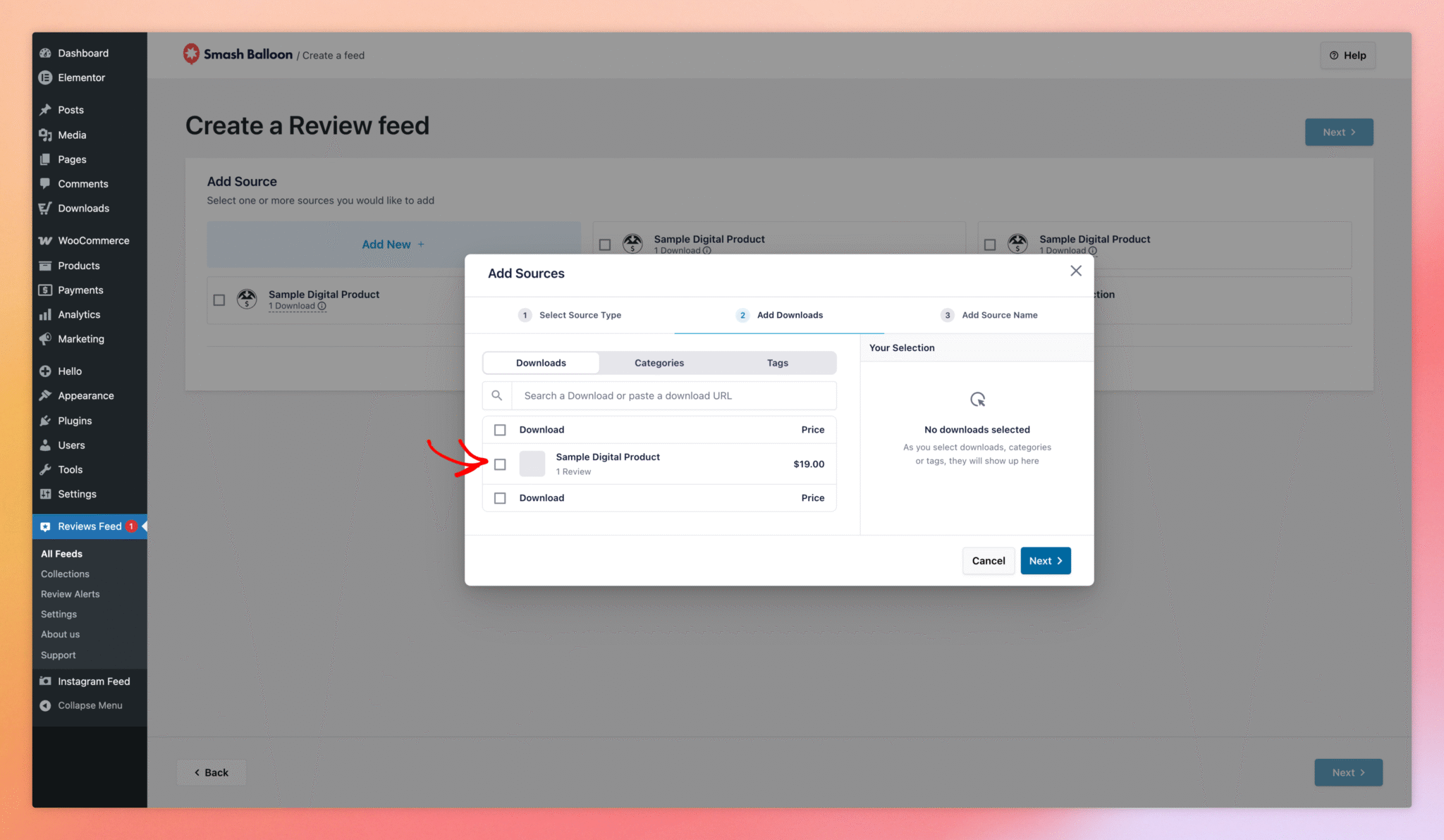
Cuando estés listo, haz clic en «Siguiente» para pasar al subpaso «Añadir nombre de la fuente». Allí, asigna a la fuente un nombre fácil de recordar, como el nombre del producto o «Todas las reseñas de EDD». A continuación, haz clic en «Finalizar».
A continuación, la fuente aparecerá como una ficha en la página «Crear feed». Si aún no está seleccionada, haz clic en la ficha para incluirla en el nuevo feed. A continuación, haz clic en «Siguiente» en la página «Crear feed» para acceder al configurador de feeds.
Personalizar tu feed
Una vez finalizado el asistente, el feed se abre en el personalizador. La barra lateral izquierda contiene las secciones «Plantillas», «Diseño», «Encabezado», «Reseñas» y «Botón Cargar más». El resto de los controles estándar de Reviews Feed Pro se encuentran entre ellas. Nuestra guía sobre cómo personalizar el aspecto de tu feed de reseñas te explica paso a paso cada sección.
En la parte derecha se muestra una vista previa en tiempo real de cómo se verá tu feed en la interfaz de usuario. La vista previa incluye el nombre de cada usuario que ha dejado una reseña, la fecha, la valoración por estrellas, el texto de la reseña y (si se ha configurado) la imagen de perfil.
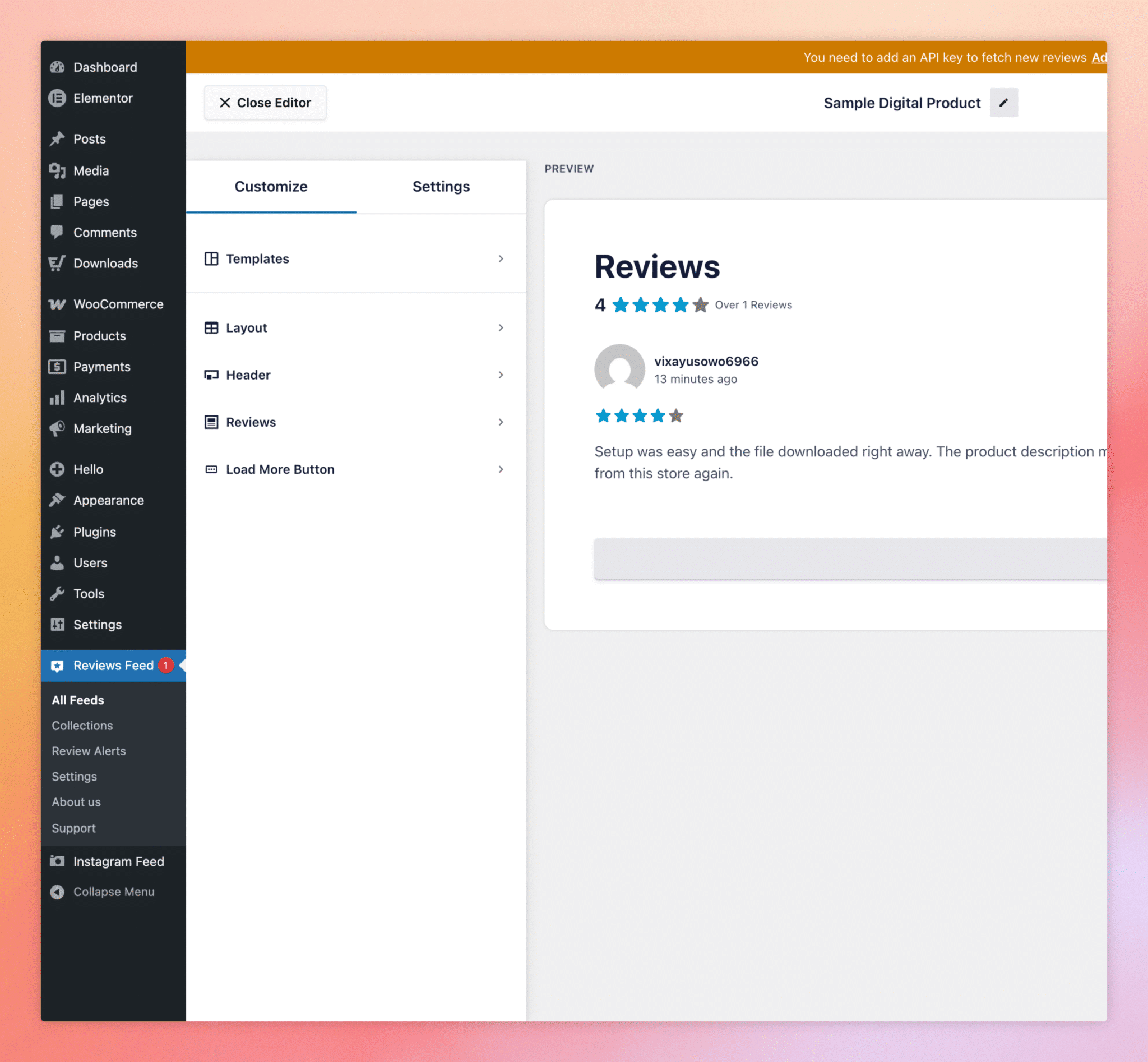
Cuando hayas terminado, haz clic en «Guardar» en la esquina superior derecha del personalizador. Una vez guardado, el feed estará listo para incrustarlo en cualquier página.
La forma más sencilla es utilizar el bloque «Feed de reseñas». En la parte superior del personalizador, haz clic en «Incrustar». En «Entrada o página», selecciona una página y haz clic en «Añadir e ir a la página».
Esto abre la página en el editor de bloques de WordPress, donde puedes añadir el bloque «Feed de reseñas». El código corto, como por ejemplo [reviews-feed feed=1], también funciona en el editor clásico y en las plantillas de temas personalizadas.
¡Ya está! Has creado un feed que muestra las reseñas de tus productos de Easy Digital Downloads.
A continuación, consulta nuestra guía sobre cómo mostrar tu feed de reseñas para conocer todas las formas de añadir tu nuevo feed a tu página web.
Preguntas frecuentes
A continuación, respondemos a algunas de las preguntas más habituales sobre cómo mostrar las reseñas de Easy Digital Downloads con Reviews Feed Pro.
¿Necesito una licencia de EDD Pro para utilizar esto?
No. Reviews Feed Pro funciona con el plugin básico (gratuito) Easy Digital Downloads. Lo que sí necesitas es la extensión EDD Reviews, que es un complemento de pago independiente de Easy Digital Downloads.
¿Aparecerán en el feed las reseñas pendientes de moderación?
No. Solo se incluyen en el feed las reseñas que EDD Reviews ha aprobado. Las reseñas pendientes y las consideradas spam quedan excluidas.
¿Puedo mostrar solo las reseñas de una única descarga?
Sí. En el subpaso «Añadir descargas», marca solo la descarga que desees. La fuente serán las reseñas de ese producto concreto. Es una forma muy práctica de incluir un bloque de testimonios específicos de ese producto en su página de ventas.
¿Se actualiza automáticamente el feed cuando se publican nuevas reseñas?
Sí. Cuando se añade, edita, aprueba, rechaza o elimina una reseña sobre una de las descargas que has seleccionado, Reviews Feed Pro actualiza su copia de la reseña. Además, borra la caché de todas las fuentes que utilizan esa descarga. No es necesario que actualices nada manualmente.
¿Puedo mezclar reseñas de EDD con reseñas de otras fuentes (Google, Trustpilot, WooCommerce) en el mismo feed?
Sí. Si añades otra fuente al mismo feed, Reviews Feed Pro fusionará las reseñas en un único feed combinado. Por defecto, el feed las ordena por fecha, mostrando primero las más recientes.
¿Por qué aparece «Easy Digital Downloads» atenuado en el selector de fuentes?
Hay dos posibles razones. Si tu licencia es inferior al nivel Plus, la opción muestra una nota. La nota indica que las reseñas de Easy Digital Downloads solo están disponibles para los niveles de licencia Plus y Elite. Para utilizar esta fuente, actualiza tu licencia al nivel Plus o superior. Si Easy Digital Downloads o la extensión EDD Reviews no están activas, la opción muestra una advertencia en la que se indica el complemento que falta. Instálalo y actívalo desde «Complementos». A continuación, vuelve al selector de fuentes.




