


 Muro social
  Feed Analytics

Cómo insertar visualmente un feed de reseñas en una página con el bloque «Feed de reseñas», sin tener que utilizar ningún código corto.
¿Te gustaría mostrar las opiniones de tus clientes en una página sin tener que tocar ni una sola línea de código? Con el bloque «Reviews Feed», puedes insertar cualquiera de tus feeds en una página o entrada de forma visual, directamente desde el editor de bloques de WordPress. No hay que copiar ningún código corto ni pegar nada.
Esta guía te explicará paso a paso cómo añadir un feed de reseñas a una página utilizando el editor de bloques.
Antes de empezar, asegúrate de que Reviews Feed esté instalado y activado en tu sitio de WordPress. También tendrás que haber creado previamente el feed que deseas mostrar.
Esto es lo que vamos a tratar:
- Añadir el bloque «Feed de reseñas»
- Seleccionar tu fuente
- Publicar y ver tu feed
- Comprobación de tu feed
- Preguntas frecuentes
Añadir el bloque «Feed de reseñas»
Para empezar, añadiremos el bloque «Feed de reseñas» a tu página.
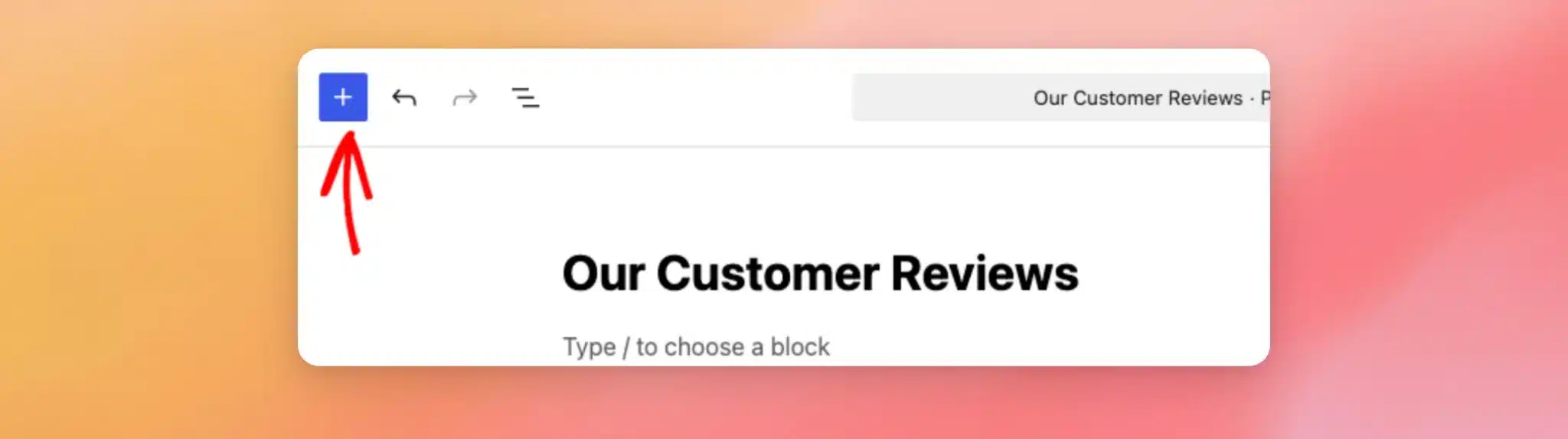
En primer lugar, abre la página o la entrada en la que quieras que aparezcan tus reseñas, o crea una nueva. Una vez en el editor, haz clic en el botón para insertar bloques (el icono «+» ) situado en la esquina superior izquierda.
Si eres nuevo en el uso de bloques, consulta «Cómo utilizar el editor de bloques de WordPress» para ver una guía paso a paso pensada para principiantes.
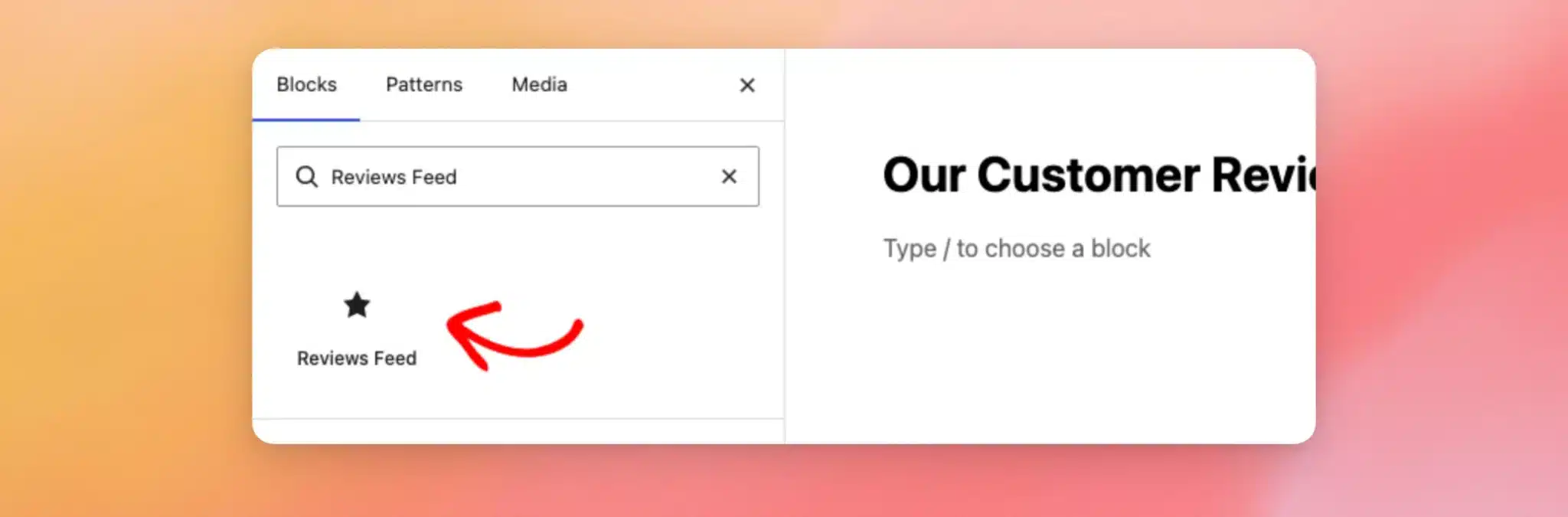
A continuación, escribe «Feed de reseñas» en el cuadro de búsqueda. Cuando aparezca el bloque «Feed de reseñas» en los resultados, haz clic en él para añadirlo a tu página.
El bloque ya está colocado en tu página, listo para conectarse a uno de tus feeds.
Seleccionar tu fuente
En cuanto añadas el bloque, aparecerá un menú desplegable titulado «Seleccionar una fuente ». Aquí es donde le indicas al bloque cuál de tus fuentes debe mostrar.
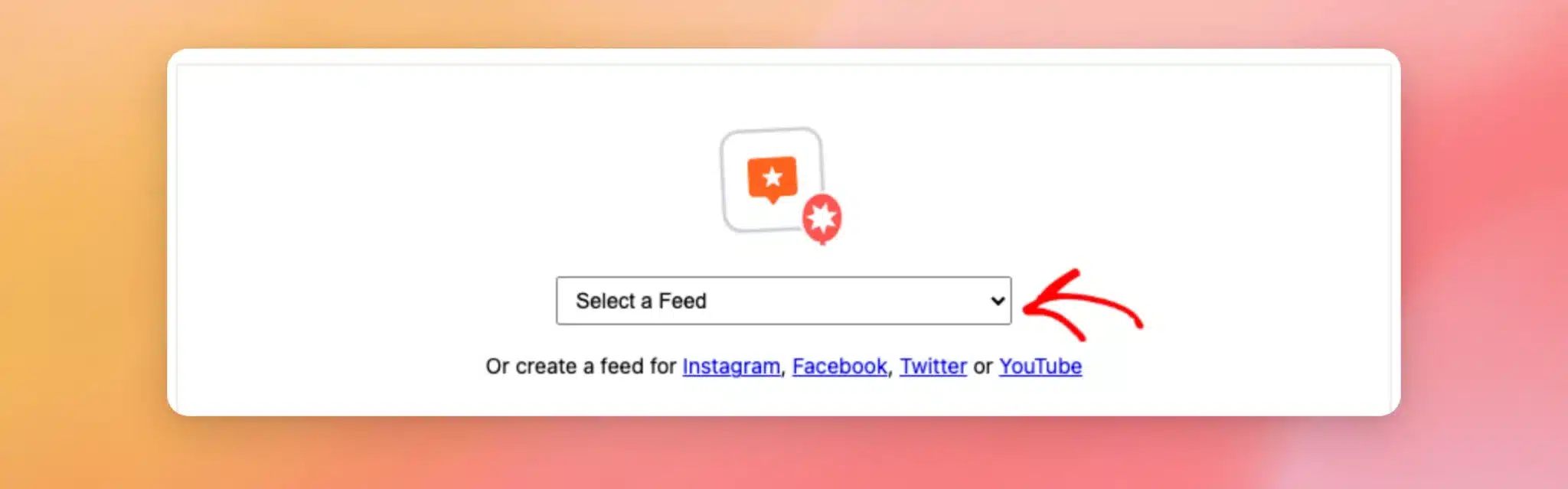
En el menú desplegable «Seleccionar fuente», elige la fuente que quieras mostrar. A continuación, el bloque cargará una vista previa en tiempo real de tus reseñas. Esto te permite confirmar que has elegido la fuente correcta antes de continuar.
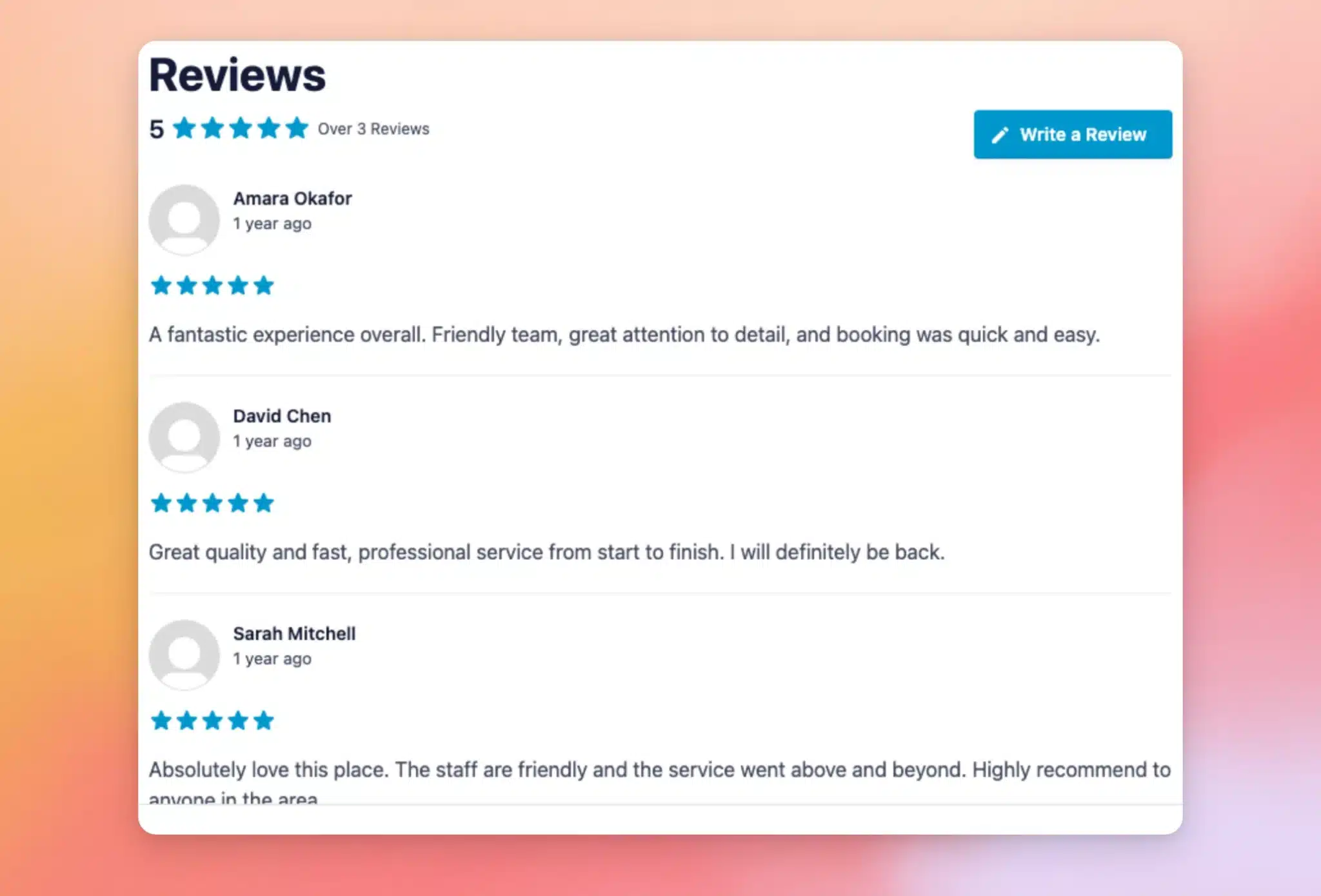
Cuando la vista previa muestre las reseñas que esperas, ya podrás publicar la página.
Publicar y ver tu feed
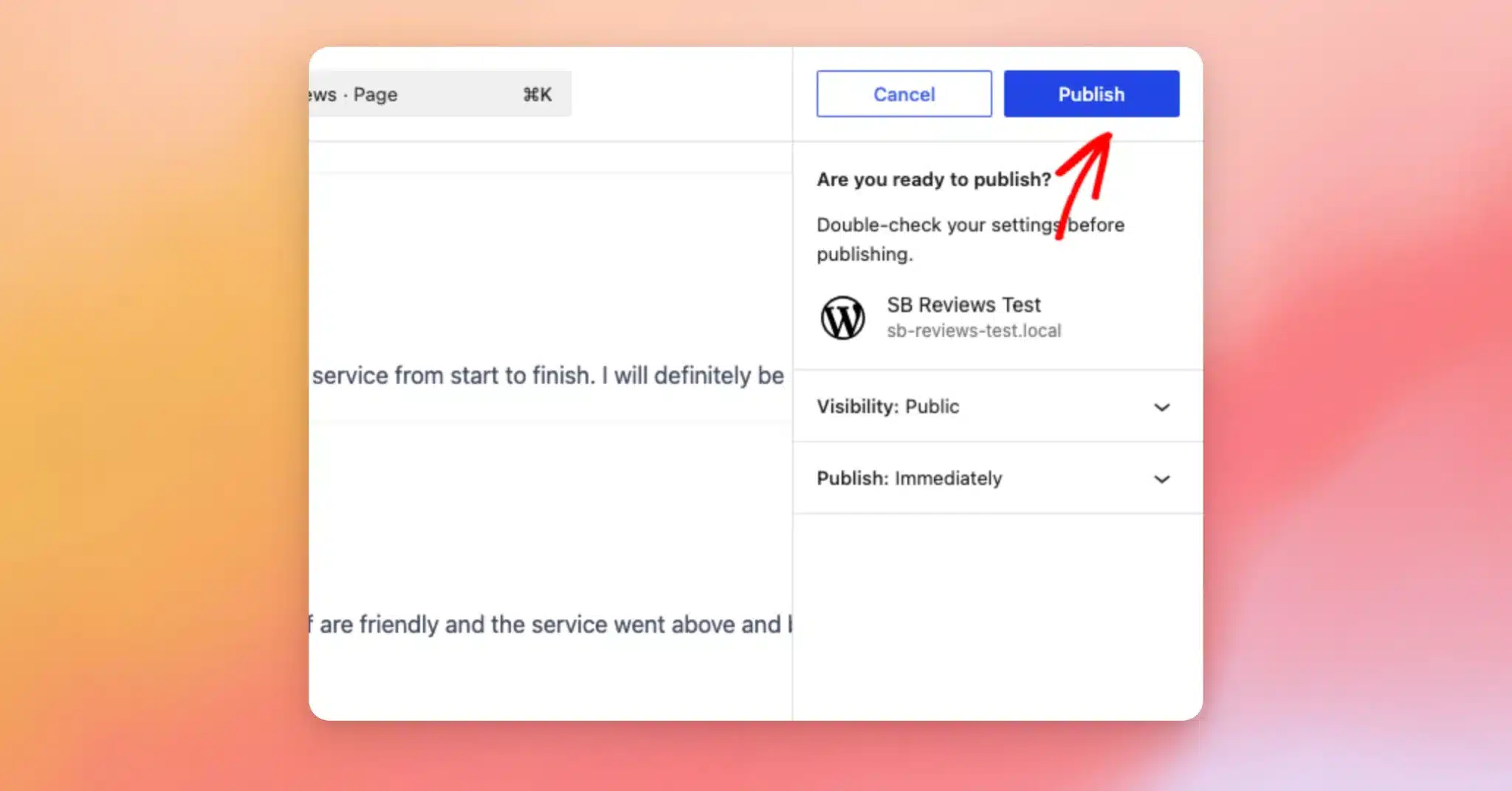
Cuando el feed tenga el aspecto que deseas, haz clic en «Publicar» en la esquina superior derecha para que la página se publique. En el caso de una página nueva, el editor te pedirá que confirmes haciendo clic en «Publicar» una vez más. Si estás añadiendo el feed a una página que ya está publicada, el botón dirá «Actualizar» o «Guardar», dependiendo de tu versión de WordPress.
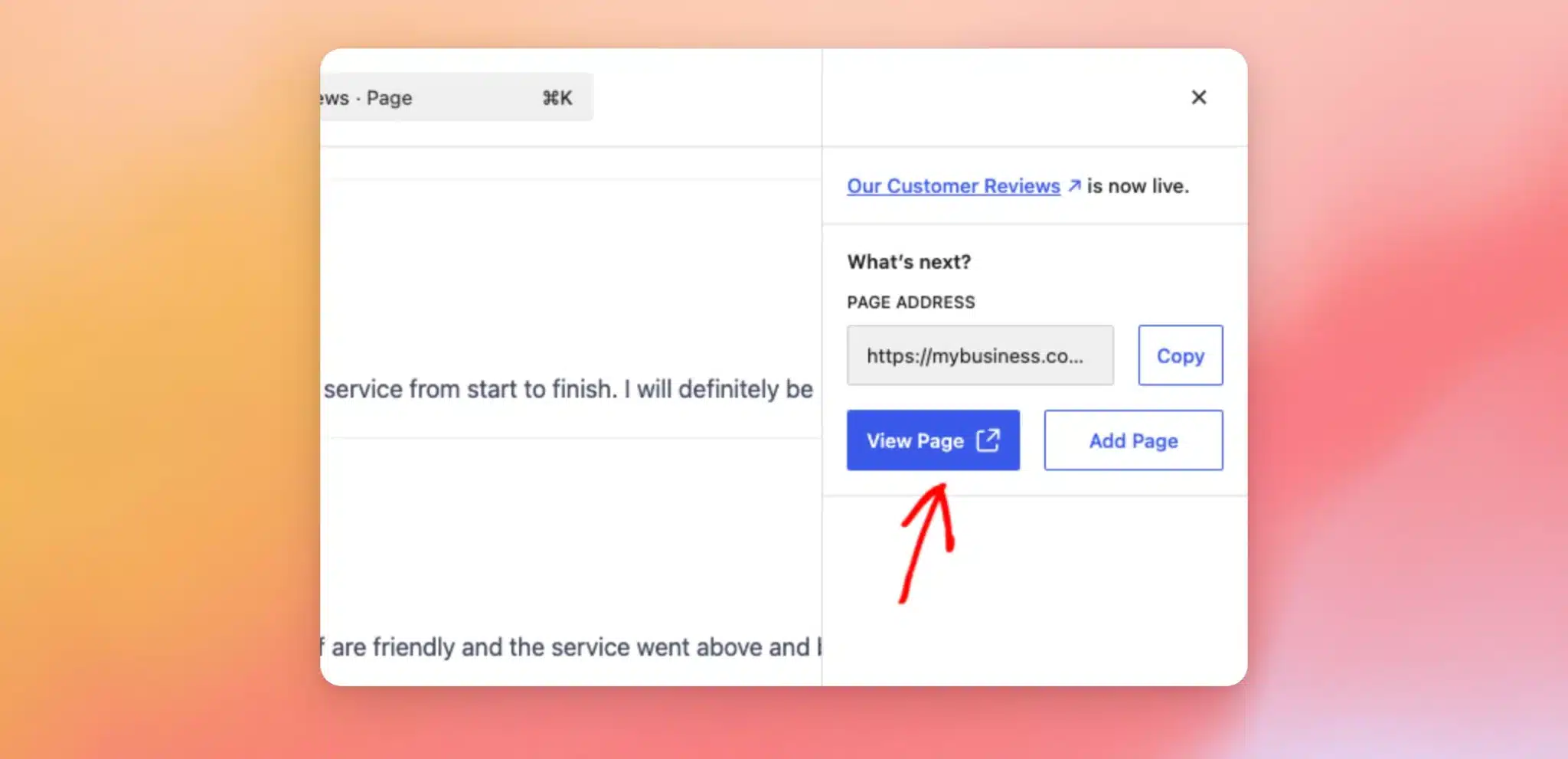
Una vez publicada la página, haz clic en «Ver página » para abrirla.
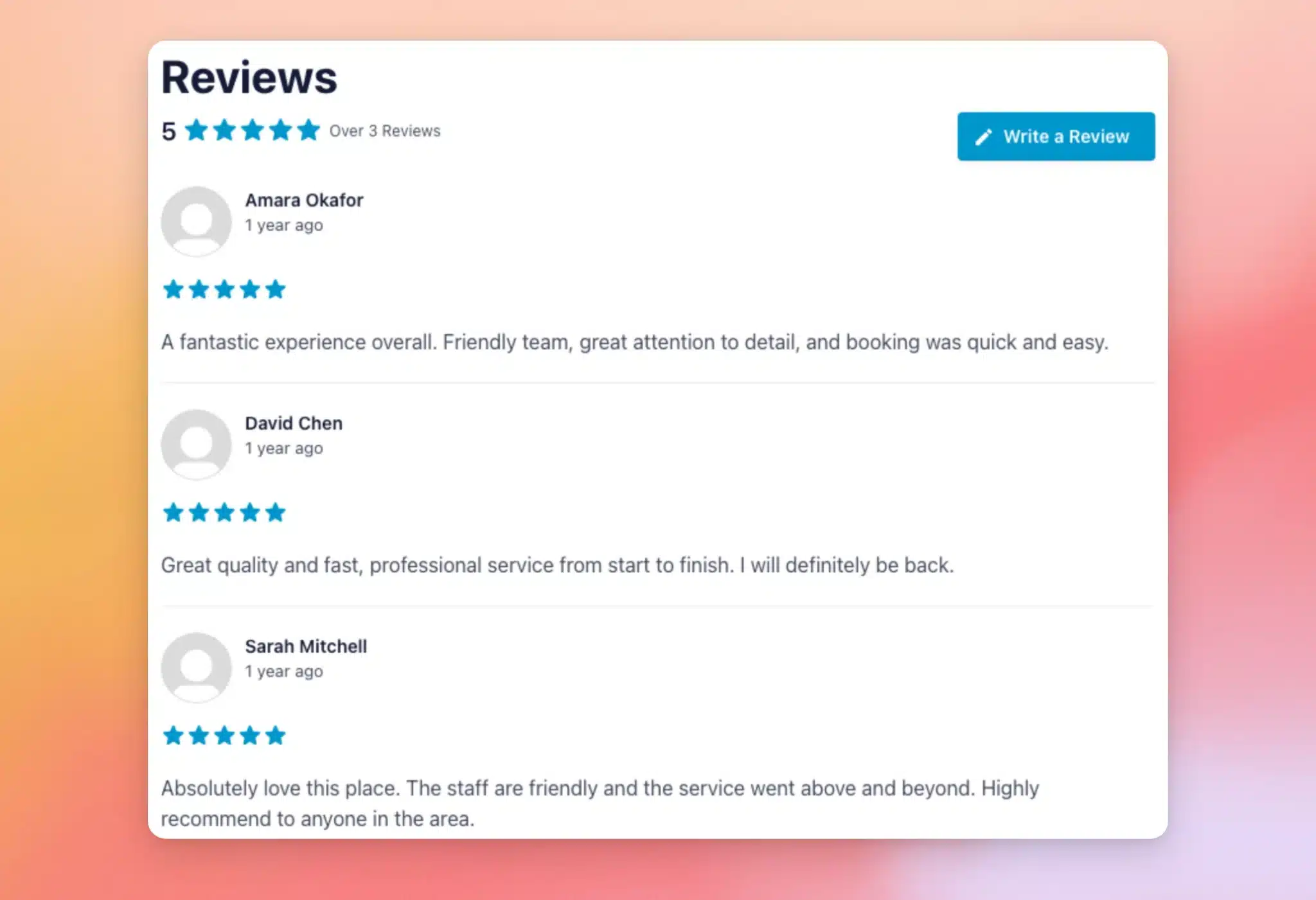
Tu sección de reseñas ya está disponible en la página web, tal y como la verán tus visitantes.
Ahora que la página ya está en línea, hay una última comprobación que conviene hacer.
Comprobación de tu feed
Antes de continuar, te recomendamos que abras la página en una ventana de navegación privada o sin haber iniciado sesión. De esta forma, podrás comprobar que el feed se ve correctamente para los visitantes, y no solo para ti como administrador.
Nota: Si el feed te aparece a ti pero no en la ventana privada, es posible que tu sitio web esté mostrando a los visitantes una copia en caché de la página. Si utilizas un plugin de caché, borra la caché y vuelve a cargar la página.
¡Ya está! Has añadido un feed de reseñas a tu página utilizando el editor de bloques, sin necesidad de códigos cortos. Puedes ajustar el aspecto de tus reseñas en cualquier momento abriendo el feed en el editor de feeds.
Preguntas frecuentes
A continuación, respondemos a algunas de las preguntas más frecuentes sobre cómo añadir un feed de reseñas con el editor de bloques.
¿Necesito un código corto para usar el bloque?
No. El bloque «Feed de reseñas» te permite seleccionar y mostrar tu feed de forma visual. Esto significa que no hay que copiar ni pegar ningún código corto.
¿Puedo mostrar más de un feed en la misma página?
Sí. Puedes añadir el bloque «Feed de reseñas» más de una vez en una página y seleccionar un feed diferente en cada bloque.
Para obtener más información, consulta nuestra guía sobre cómo mostrar varias fuentes de reseñas.
¿Cómo puedo cambiar el feed que muestra el bloque?
En primer lugar, selecciona el bloque «Feed de reseñas» en tu página. A continuación, elige otro feed en el menú desplegable «Seleccionar un feed » o en el panel «Configuración del feed» situado a la derecha. La vista previa se actualiza al instante.




