


 Mur social
  Analyse des flux

Comment intégrer visuellement un flux d'avis sur une page à l'aide du bloc « Flux d'avis », sans avoir à utiliser de shortcode.
Souhaitez-vous mettre en avant les avis de vos clients sur une page sans avoir à toucher à une seule ligne de code ? Grâce au bloc « Flux d'avis », vous pouvez intégrer n'importe lequel de vos flux à une page ou à un article de manière intuitive, directement depuis l'éditeur de blocs WordPress. Pas besoin de copier de shortcode ni de coller quoi que ce soit.
Ce guide vous explique, étape par étape, comment ajouter un flux d'avis à une page à l'aide de l'éditeur de blocs.
Avant de commencer, assurez-vous que le plugin Reviews Feed est bien installé et activé sur votre site WordPress. Vous devrez également avoir déjà créé le flux que vous souhaitez afficher.
Voici les points que nous aborderons :
- Ajouter le bloc « Flux des avis »
- Choisir votre flux
- Publier et consulter votre flux
- Tester votre flux
- Questions fréquemment posées
Ajouter le bloc « Flux des avis »
Pour commencer, nous allons ajouter le bloc « Flux d'avis » à votre page.
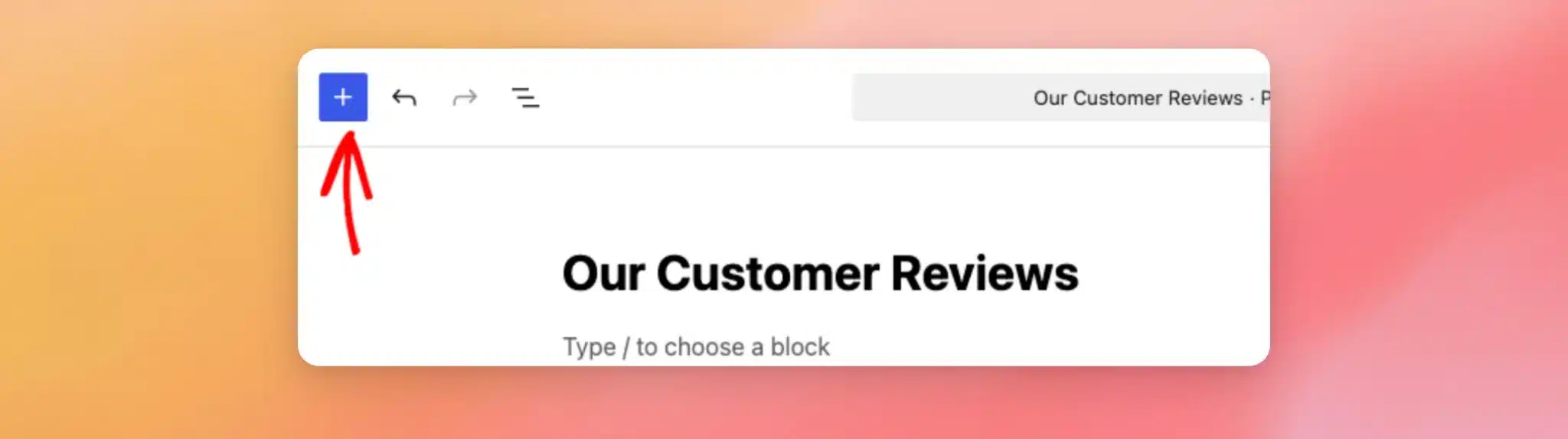
Commencez par ouvrir la page ou l'article sur lequel vous souhaitez afficher vos avis, ou créez-en un nouveau. Une fois dans l'éditeur, cliquez sur l'icône d'insertion de bloc (le signe « + » ) située dans le coin supérieur gauche.
Si vous débutez avec les blocs, consultez l'article « Comment utiliser l'éditeur de blocs WordPress » pour un guide étape par étape adapté aux débutants.
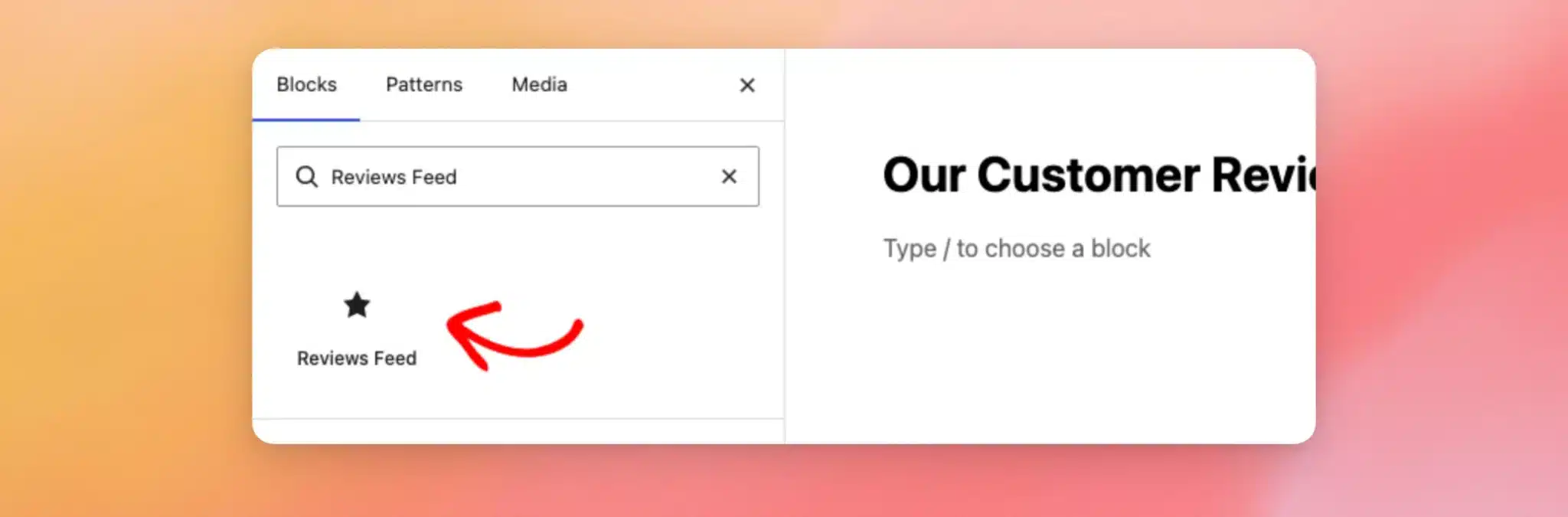
Ensuite, tapez « Flux d'avis » dans le champ de recherche. Lorsque le bloc « Flux d'avis » apparaît dans les résultats, cliquez dessus pour l'ajouter à votre page.
Le bloc est désormais en place sur votre page, prêt à être relié à l'un de vos flux.
Choisir votre flux
Dès que vous ajoutez le bloc, un menu déroulant « Sélectionner un flux » s'affiche. C'est là que vous indiquez au bloc quel flux vous souhaitez afficher.

Dans le menu déroulant « Sélectionner un flux », choisissez le flux que vous souhaitez afficher. Le bloc affiche alors un aperçu en temps réel de vos avis. Cela vous permet de vérifier que vous avez sélectionné le bon flux avant de poursuivre.

Une fois que l'aperçu affiche les avis que vous attendiez, vous pouvez publier la page.
Publier et consulter votre flux
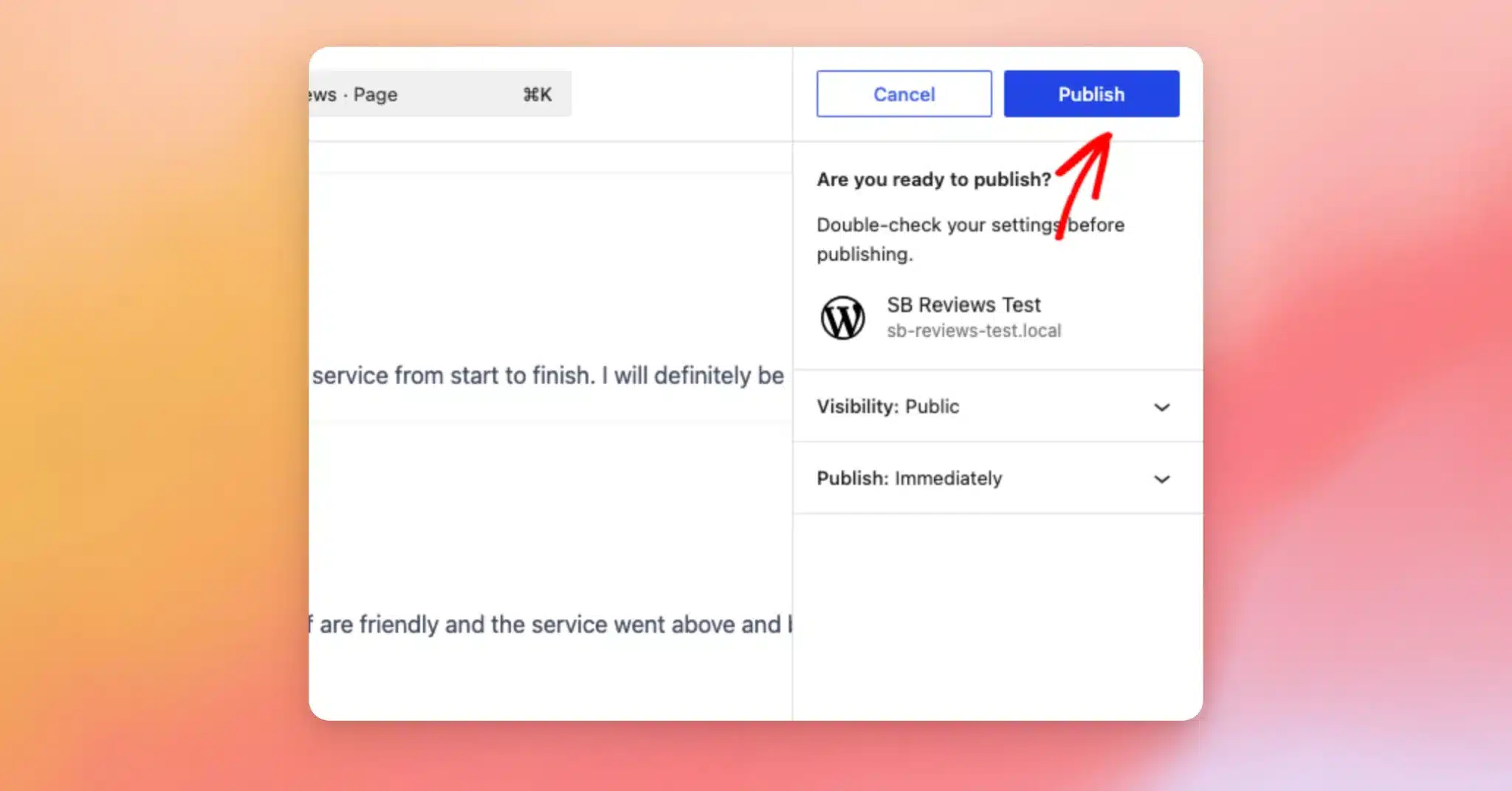
Lorsque votre flux vous convient, cliquez sur « Publier » dans le coin supérieur droit pour mettre la page en ligne. Pour une toute nouvelle page, l'éditeur vous demandera de confirmer en cliquant une nouvelle fois sur « Publier ». Si vous ajoutez le flux à une page déjà publiée, le bouton s'intitulera « Mettre à jour » ou « Enregistrer », selon la version de WordPress que vous utilisez.
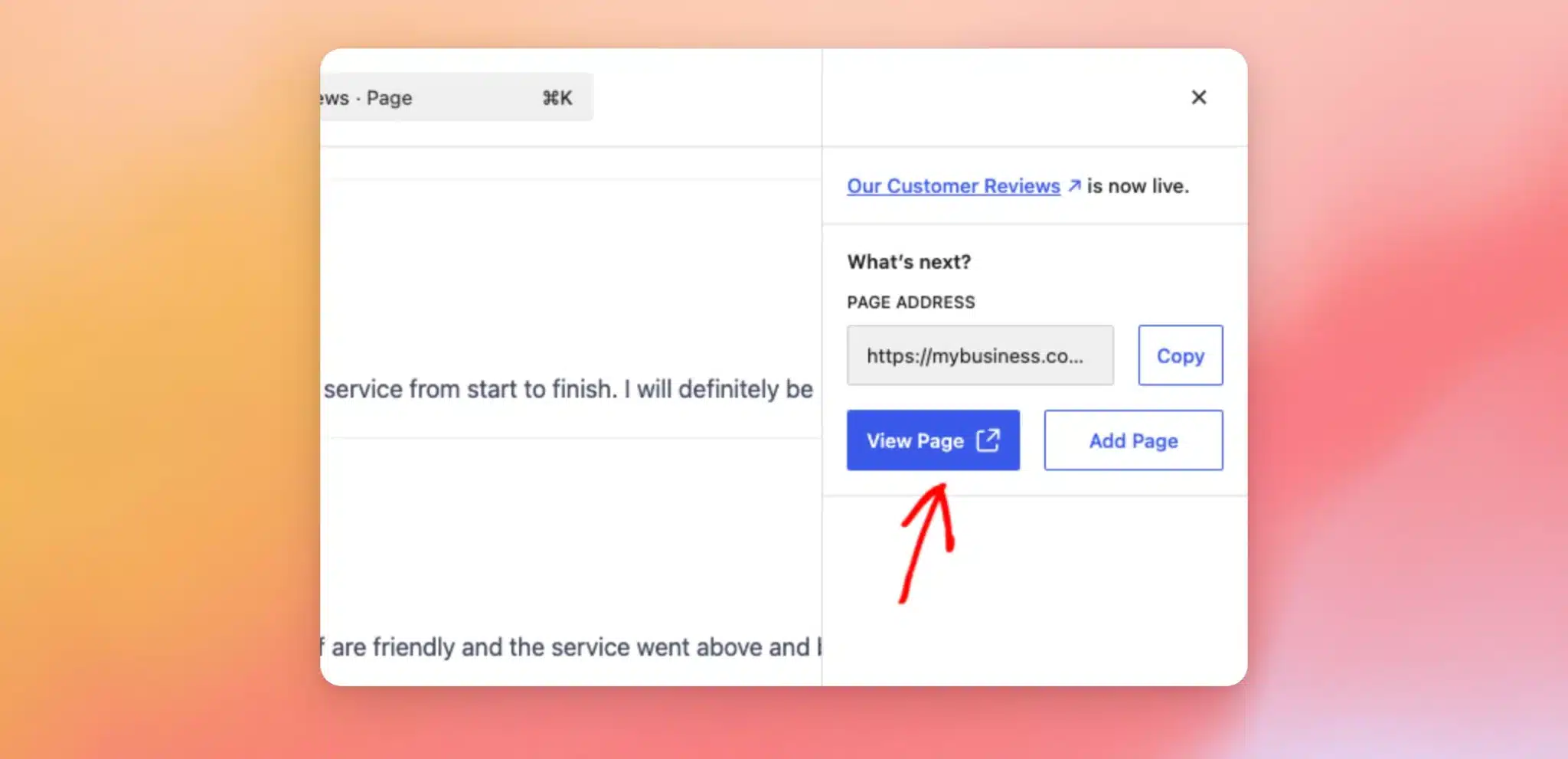
Une fois la page publiée, cliquez sur « Afficher la page » pour l'ouvrir.
Votre flux d'avis est désormais en ligne, exactement tel que vos visiteurs le verront.

Maintenant que la page est en ligne, il reste une dernière vérification à effectuer.
Tester votre flux
Avant de continuer, il est conseillé d'ouvrir la page dans une fenêtre de navigation privée ou après vous être déconnecté. Ainsi, vous pourrez vérifier que le flux s'affiche correctement pour les visiteurs, et pas seulement pour vous en tant qu'administrateur.
Remarque : si le flux s'affiche chez vous mais pas dans la fenêtre privée, il se peut que votre site affiche aux visiteurs une copie mise en cache de la page. Si vous utilisez un plugin de mise en cache, videz son cache et actualisez la page.
Et voilà ! Vous venez d'ajouter un flux d'avis à votre page à l'aide de l'éditeur de blocs, sans avoir besoin de shortcode. Vous pouvez à tout moment peaufiner l'apparence de vos avis en ouvrant votre flux dans l'éditeur de flux.
Questions fréquemment posées
Vous trouverez ci-dessous les réponses à certaines des questions les plus fréquentes concernant l'ajout d'un flux d'avis à l'aide de l'éditeur de blocs.
Ai-je besoin d'un shortcode pour utiliser ce bloc ?
Non. Le bloc « Flux d'avis » vous permet de sélectionner et d'afficher votre flux de manière visuelle. Il n'y a donc pas de shortcode à copier ou à coller.
Puis-je afficher plusieurs flux sur la même page ?
Oui. Vous pouvez ajouter le bloc « Flux d'avis » plusieurs fois sur une même page et sélectionner un flux différent pour chaque bloc.
Pour plus d'informations, consultez notre documentation sur l'affichage de plusieurs flux d'avis.
Comment puis-je modifier le flux affiché par le bloc ?
Commencez par sélectionner le bloc « Flux d'avis » sur votre page. Choisissez ensuite un autre flux dans le menu déroulant « Sélectionner un flux » ou dans le panneau « Paramètres du flux » situé à droite. L'aperçu s'actualise immédiatement.




