


 Muro social
 Feed Analytics


¿Te gustaría que la sección de opiniones tuviera el mismo aspecto que el resto de tu página web?
En esta guía, te guiaremos paso a paso por la pestaña «Personalizar» del editor de feeds, sección por sección. Podrás modificar la plantilla, el diseño, el encabezado, las reseñas, el botón «Cargar más» y los colores de tu feed, y verás cada cambio en la vista previa antes de guardarlo.
Requisitos: Algunas opciones de esta guía requieren una versión de pago de Reviews Feed:
- Todas las plantillas, excepto la predeterminada
- El diseño del carrusel
- La puntuación media de las reseñas que aparece en el encabezado
- El botón «Cargar más»
- Cambiar el orden de los elementos de revisión
- Mostrar más de diez opiniones en ordenadores de sobremesa
- Recuentos y columnas de reseñas independientes para tabletas y teléfonos móviles
Antes de empezar, asegúrate de que Reviews Feed esté instalado y activado en tu sitio de WordPress.
También necesitarás un feed. Si aún no tienes uno, consulta nuestra guía sobre cómo crear un feed de reseñas. Esta guía continúa justo donde termina el paso «Personalizar y guardar tu feed ».
- Cómo cambiar la plantilla de tu feed
- Elegir un diseño
- Personalización del encabezado
- Personalizar tus reseñas
- Personalización del botón «Cargar más»
- Guardar los cambios
- Preguntas frecuentes
Cómo cambiar la plantilla de tu feed
Para empezar, tenemos que abrir el editor de feeds, donde se realizan todos los cambios descritos en esta guía.
Desde la barra lateral de administración de WordPress, ve a «Feed de reseñas» » «Todos los feeds». A continuación, haz clic en el nombre del feed que quieras personalizar.
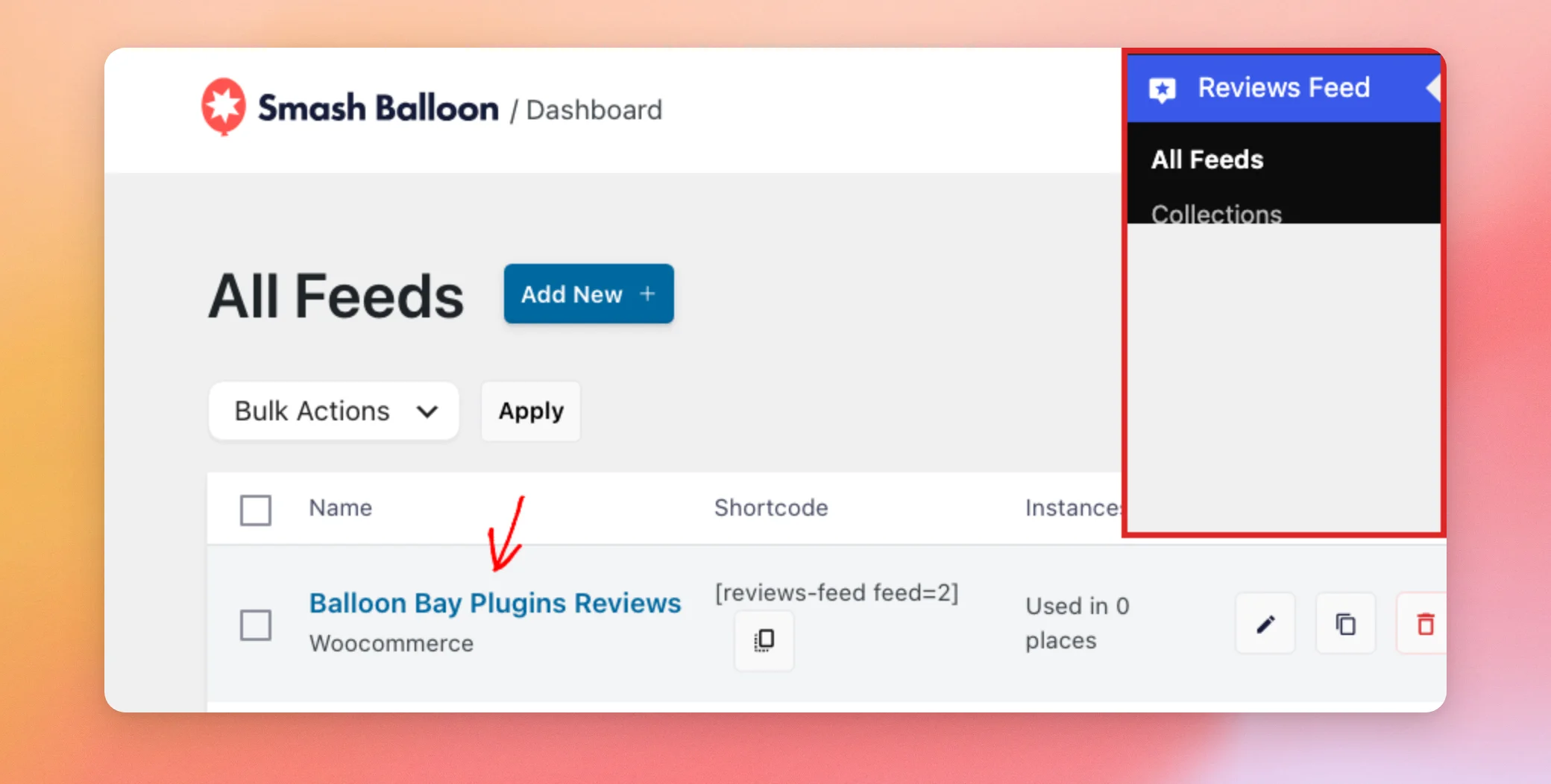
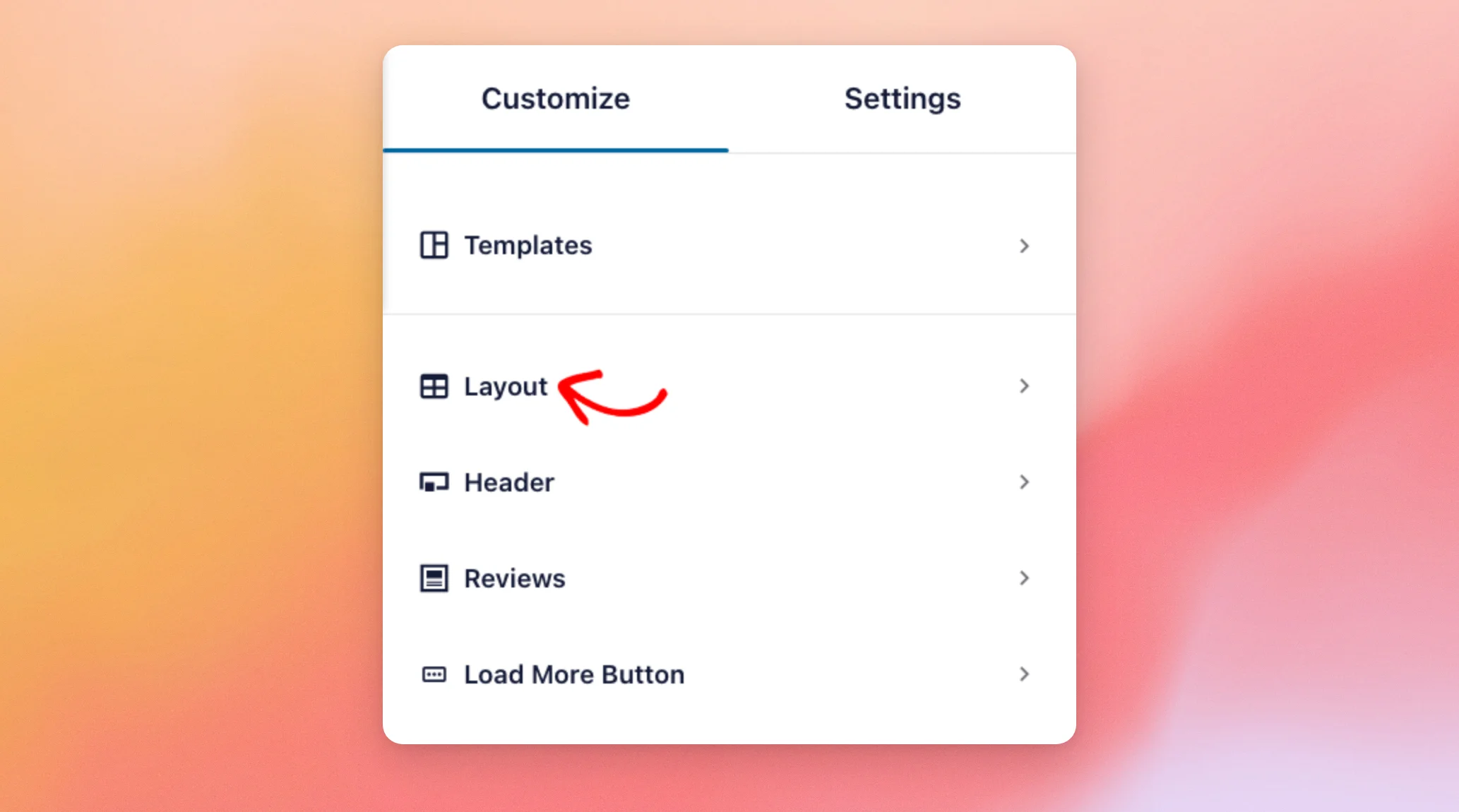
Tu feed se abre en el editor de feeds, en la pestaña «Personalizar». La pestaña tiene cinco secciones, en este orden: Plantillas, Diseño, Encabezado, Opiniones y Botón «Cargar más».
La vista previa de la derecha se actualiza a medida que vas realizando cambios. De este modo, puedes ver cada uno de ellos antes de guardarlos.
Empezaremos por la plantilla de tu feed. A continuación, haz clic en «Plantillas».
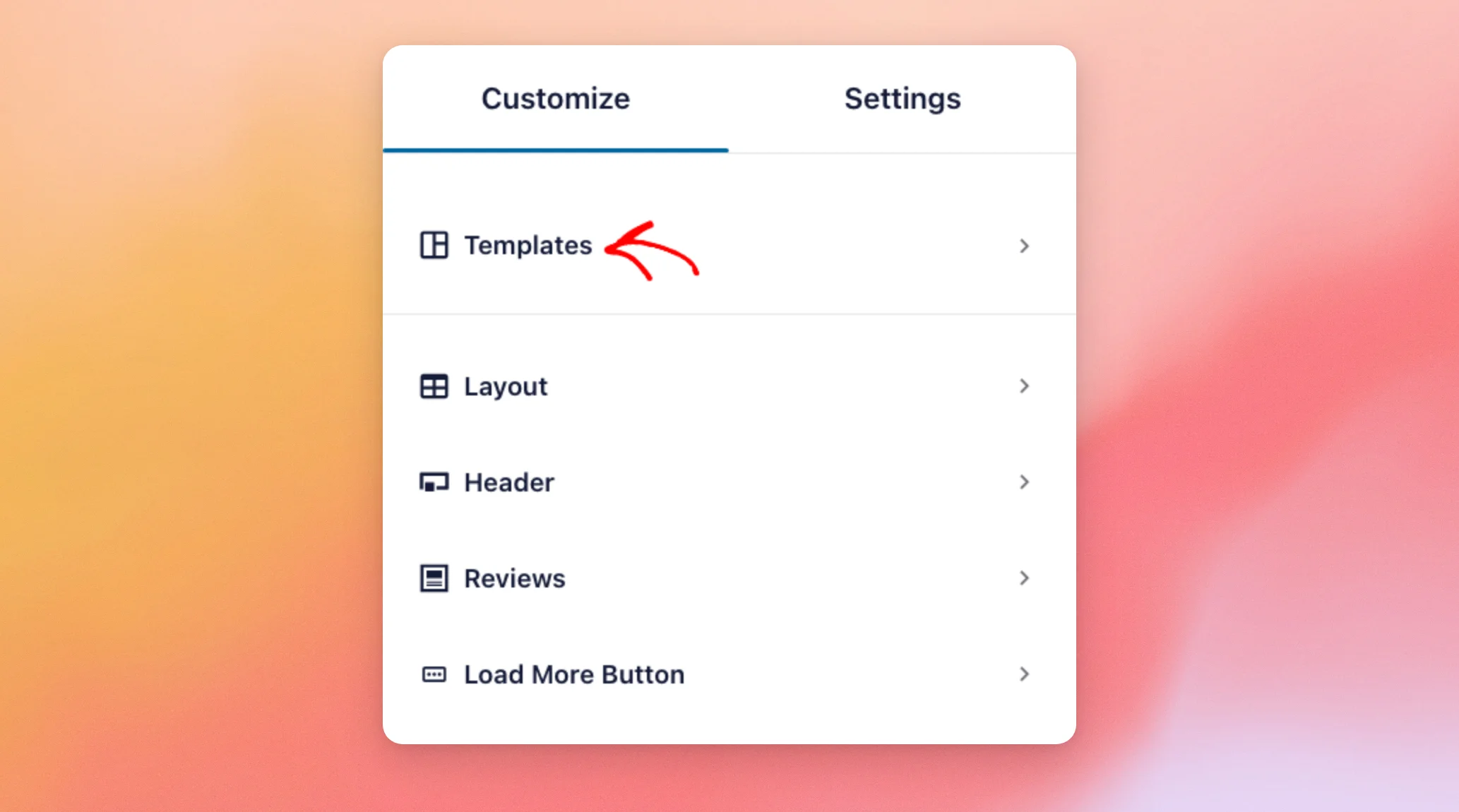
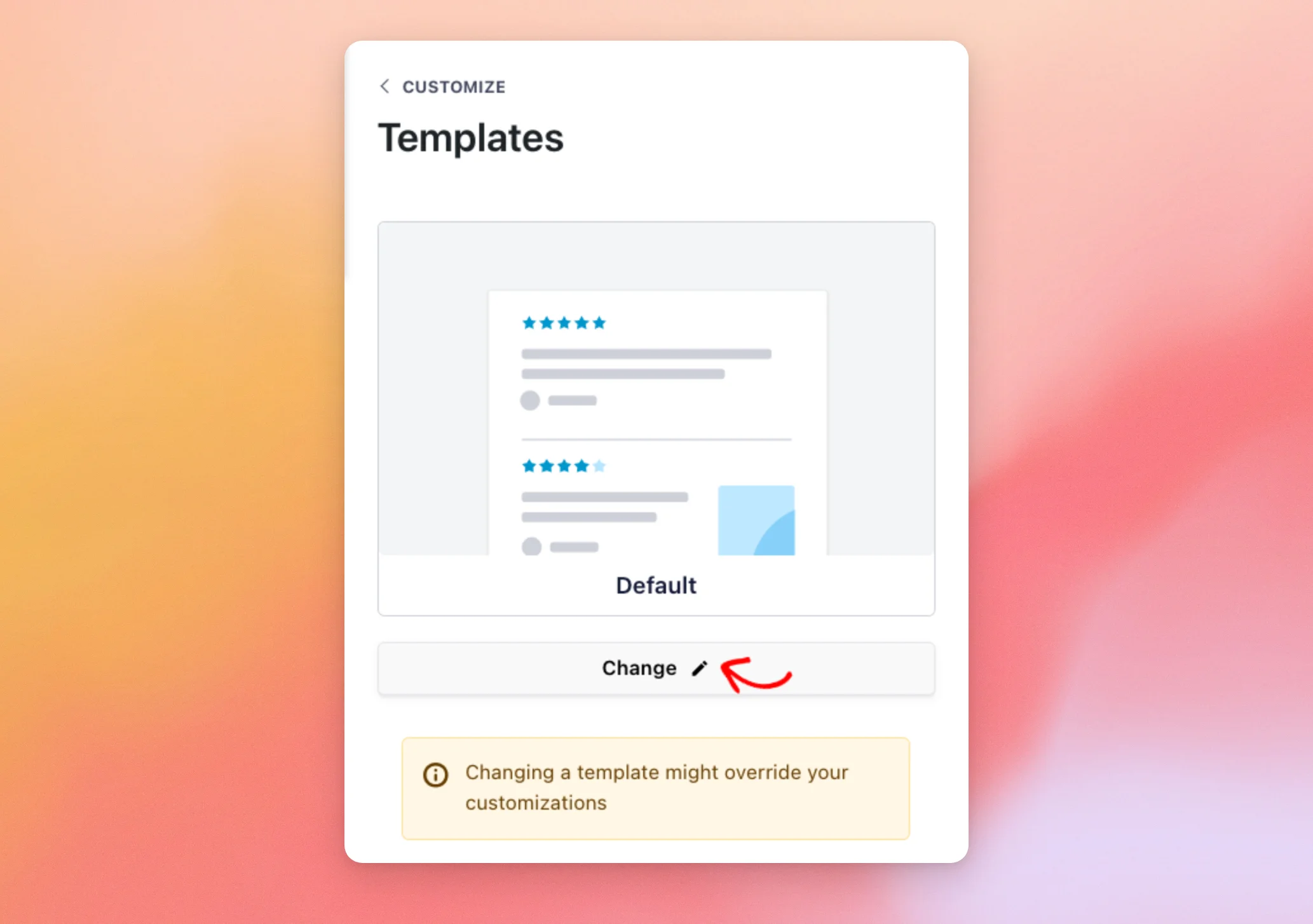
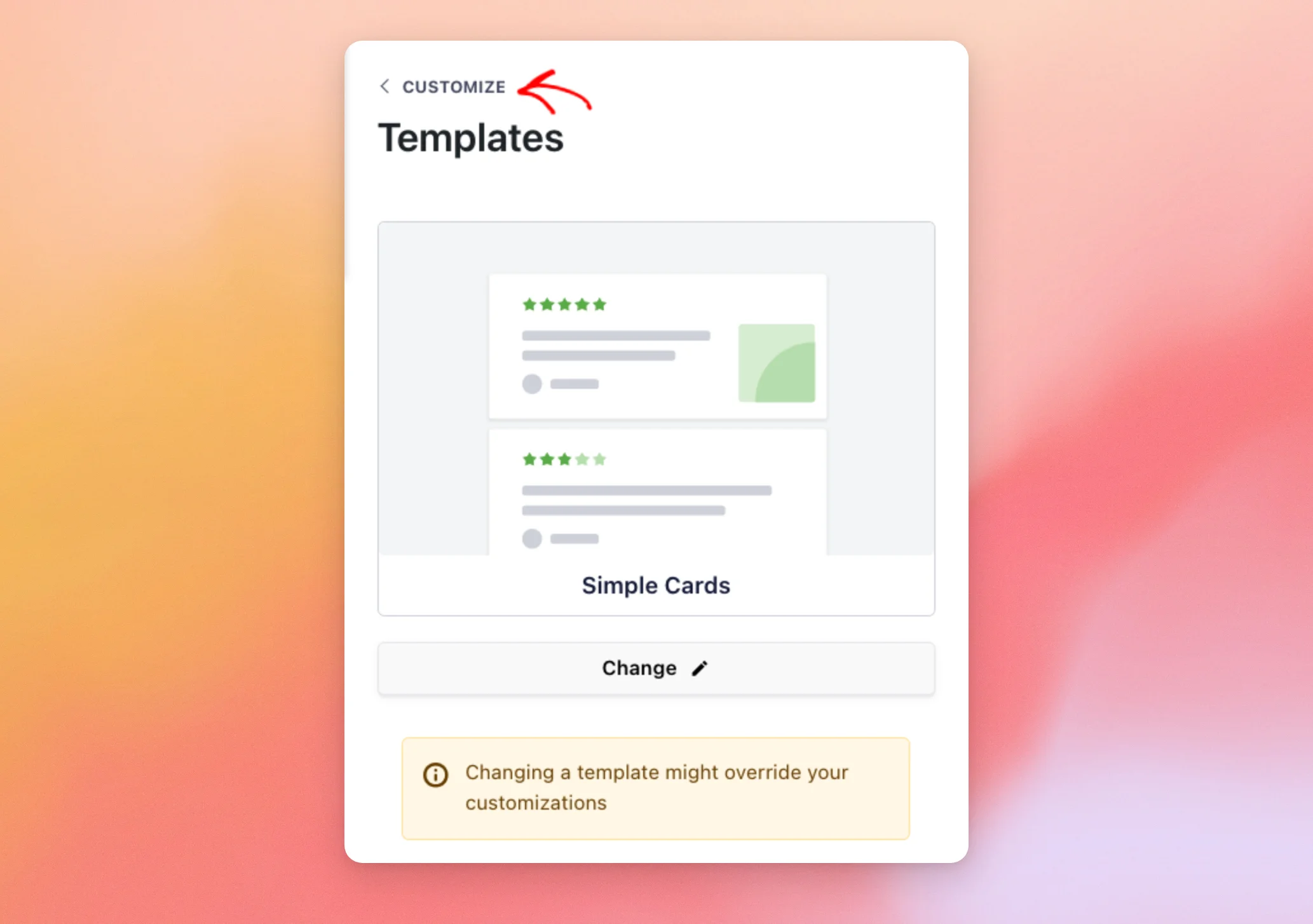
Una plantilla es un punto de partida ya preparado para el aspecto de tu feed. En la sección «Plantillas» se muestra la plantilla que utiliza actualmente tu feed.
Para seleccionar otra opción, haz clic en «Cambiar».
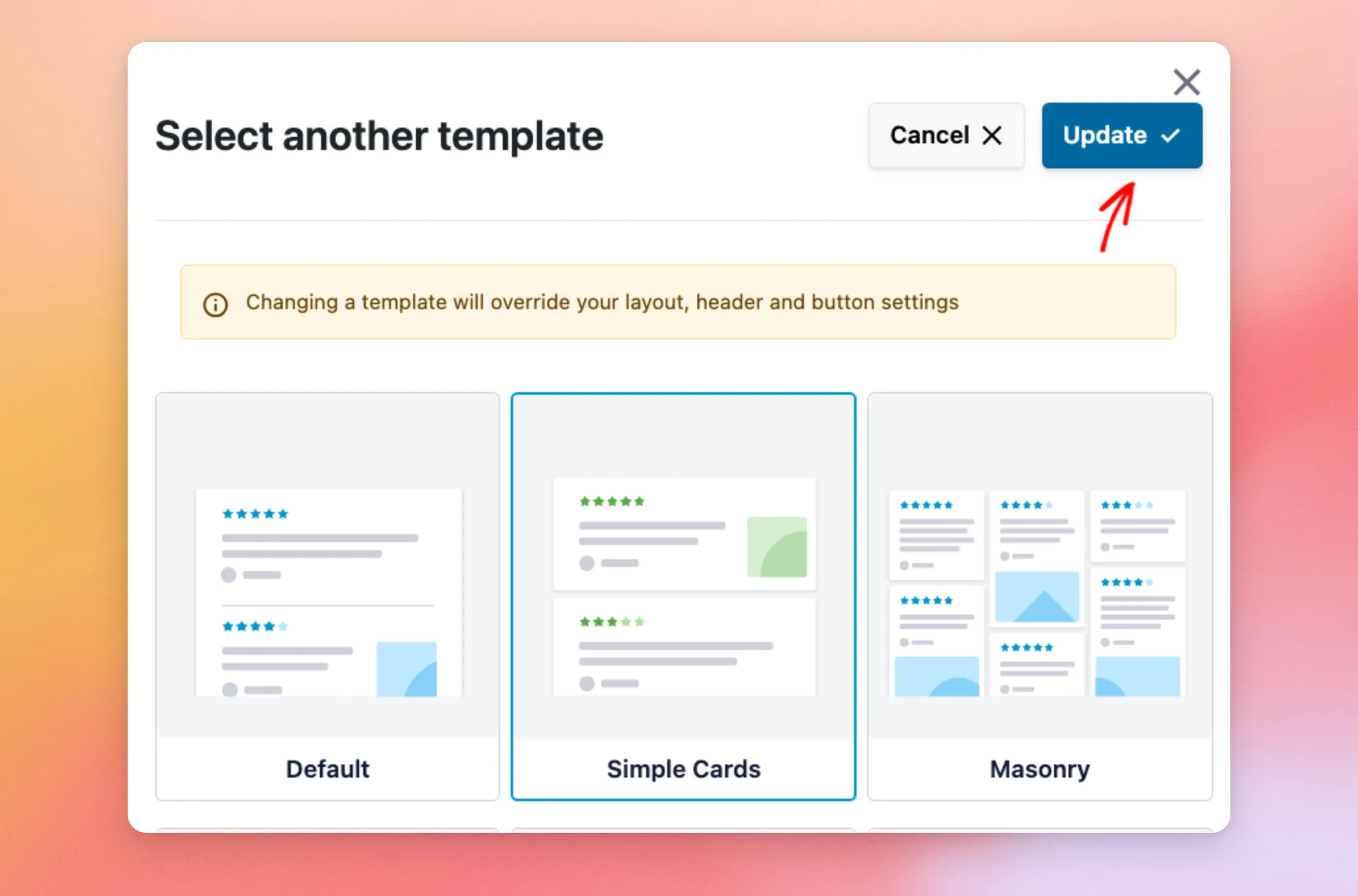
Se abre la ventana «Seleccionar otra plantilla», que incluye siete plantillas: Predeterminada, Tarjetas sencillas, Masonry, Reseña única, Carrusel de presentación, Carrusel y Carrusel en cuadrícula.
Una nueva plantilla sustituye la configuración de tu diseño, encabezado y botones por la suya propia. Por eso es mejor elegir la plantilla antes de personalizar cualquier otro elemento.
En la lista, haz clic en la plantilla que prefieras, como «Tarjetas sencillas». A continuación, haz clic en «Actualizar».
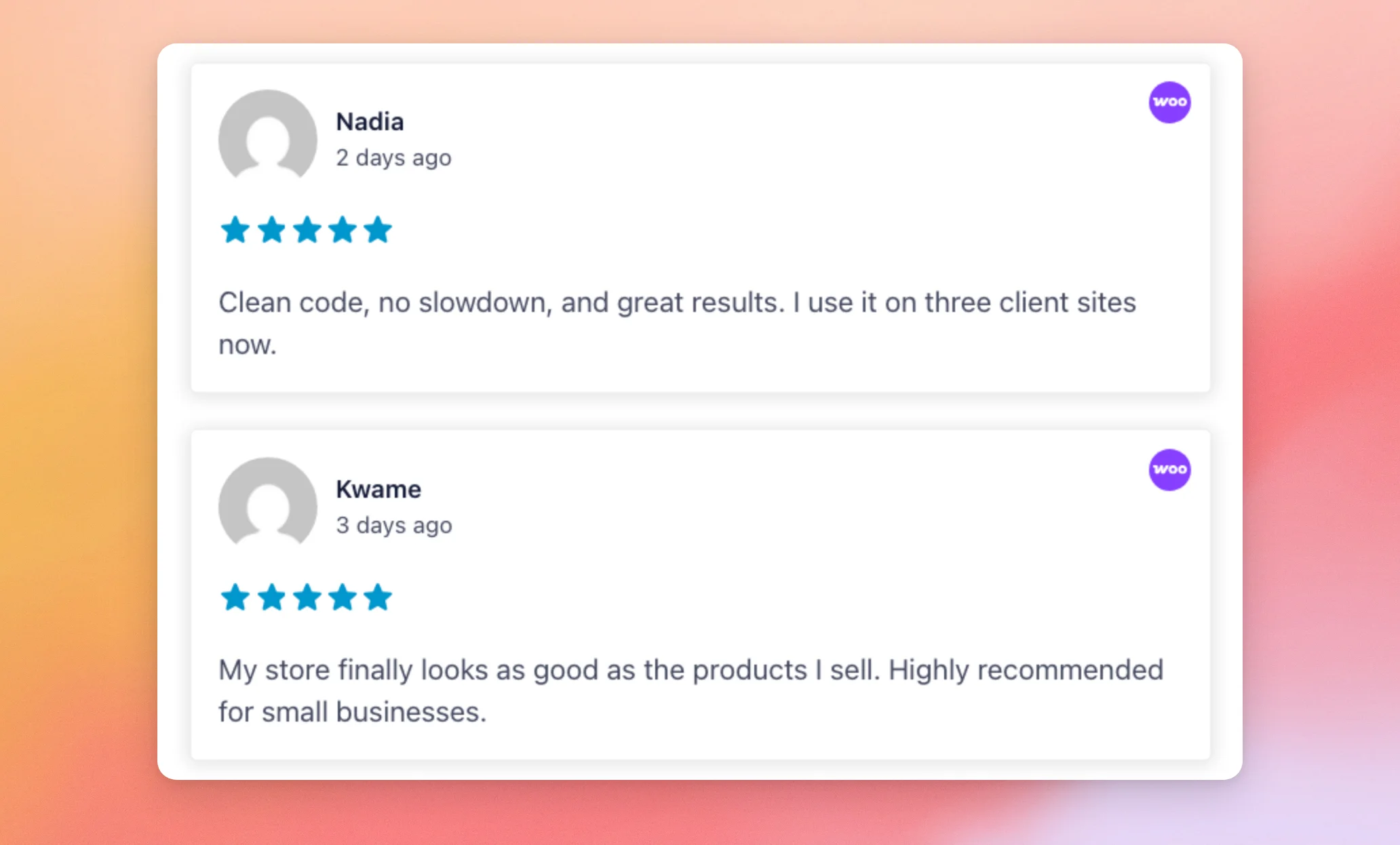
La vista previa muestra ahora tu feed con la nueva plantilla. Con «Simple Cards», por ejemplo, cada reseña aparece en su propia tarjeta.
Para volver a la lista de secciones, haz clic en «Personalizar» en la parte superior de la barra lateral.
Ya tienes la plantilla configurada. A continuación, ajustaremos la disposición de tus reseñas.
Elegir un diseño
El diseño determina cómo se organizan tus reseñas en la página.
En la lista de secciones de la pestaña «Personalizar», haz clic en «Diseño».
En la parte superior de la sección «Diseño», puedes elegir uno de los tres diseños disponibles:
- Lista: Muestra tus reseñas una debajo de otra, en una sola columna.
- Masonry: Muestra tus reseñas en columnas, de modo que cada reseña ocupe solo el espacio que ocupa su texto.
- Carrusel: muestra tus reseñas en un carrusel por el que los visitantes pueden desplazarse.
Debajo de las plantillas, cada una de ellas cuenta con algunas opciones más:
- Espaciado: la distancia entre las reseñas, en píxeles.
- Número de reseñas que se mostrarán: cuántas reseñas se muestran inicialmente en tu feed, con un número distinto para ordenadores de sobremesa, tabletas y teléfonos móviles.
- Longitud del contenido: el número máximo de caracteres del texto de cada reseña que se muestra en tu feed. Las reseñas más largas se truncan con «…». Cuanto mayor sea este número, más texto de cada reseña se mostrará.
Tanto «Masonry» como «Carousel» aportan sus propias opciones. Empezaremos por «Masonry».
Utilizar el diseño de mampostería
Para mostrar tus reseñas en columnas, haz clic en «Masonry». La opción «Espaciado» cuenta ahora con un campo «Horizontal» para ajustar el espacio entre columnas.
También aparece la opción «Columnas», en la que puedes elegir cuántas columnas se muestran en tu feed en ordenadores de sobremesa, tabletas y teléfonos móviles.
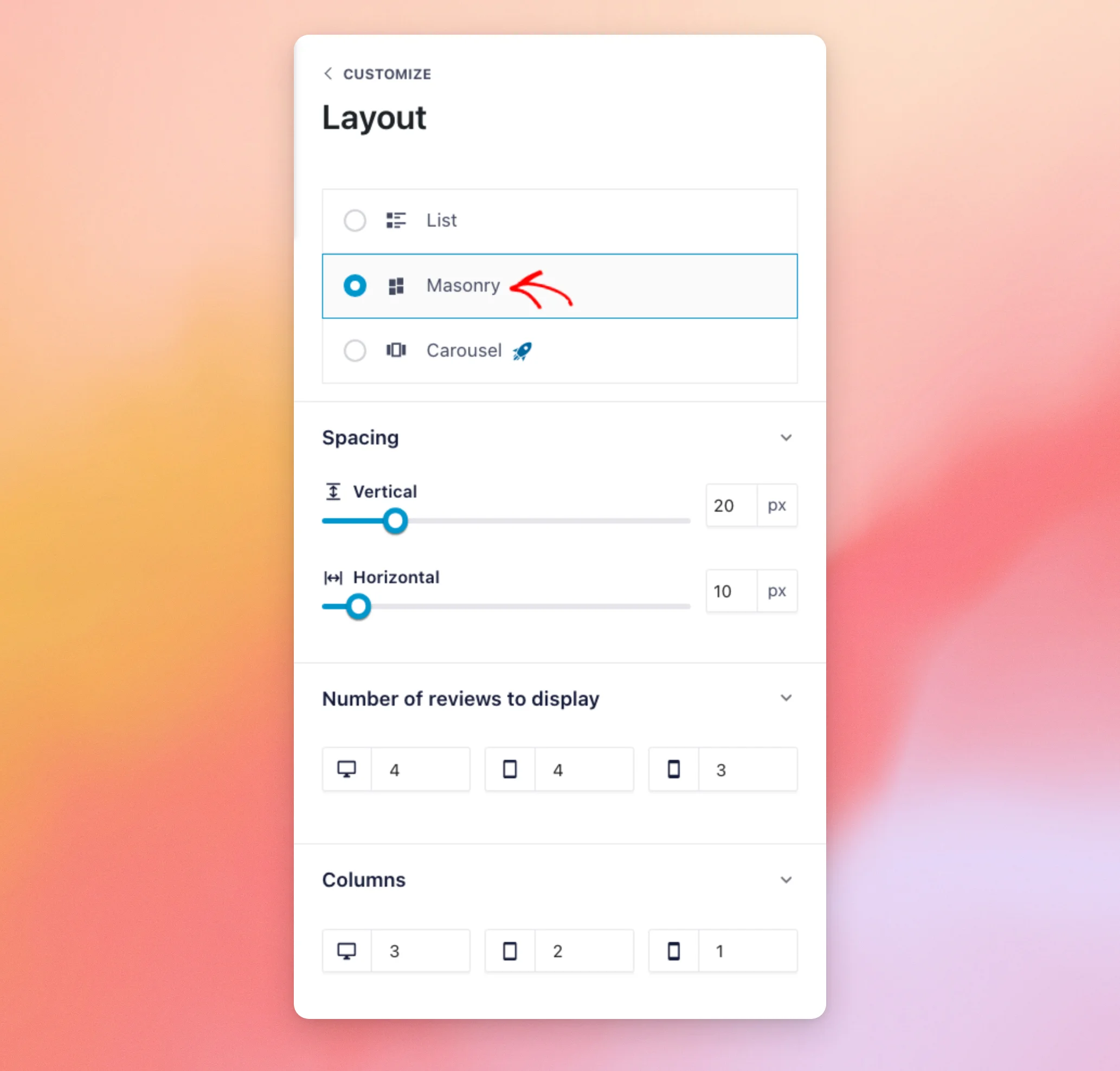
En la vista previa, tus reseñas ahora aparecen una al lado de la otra, en columnas.
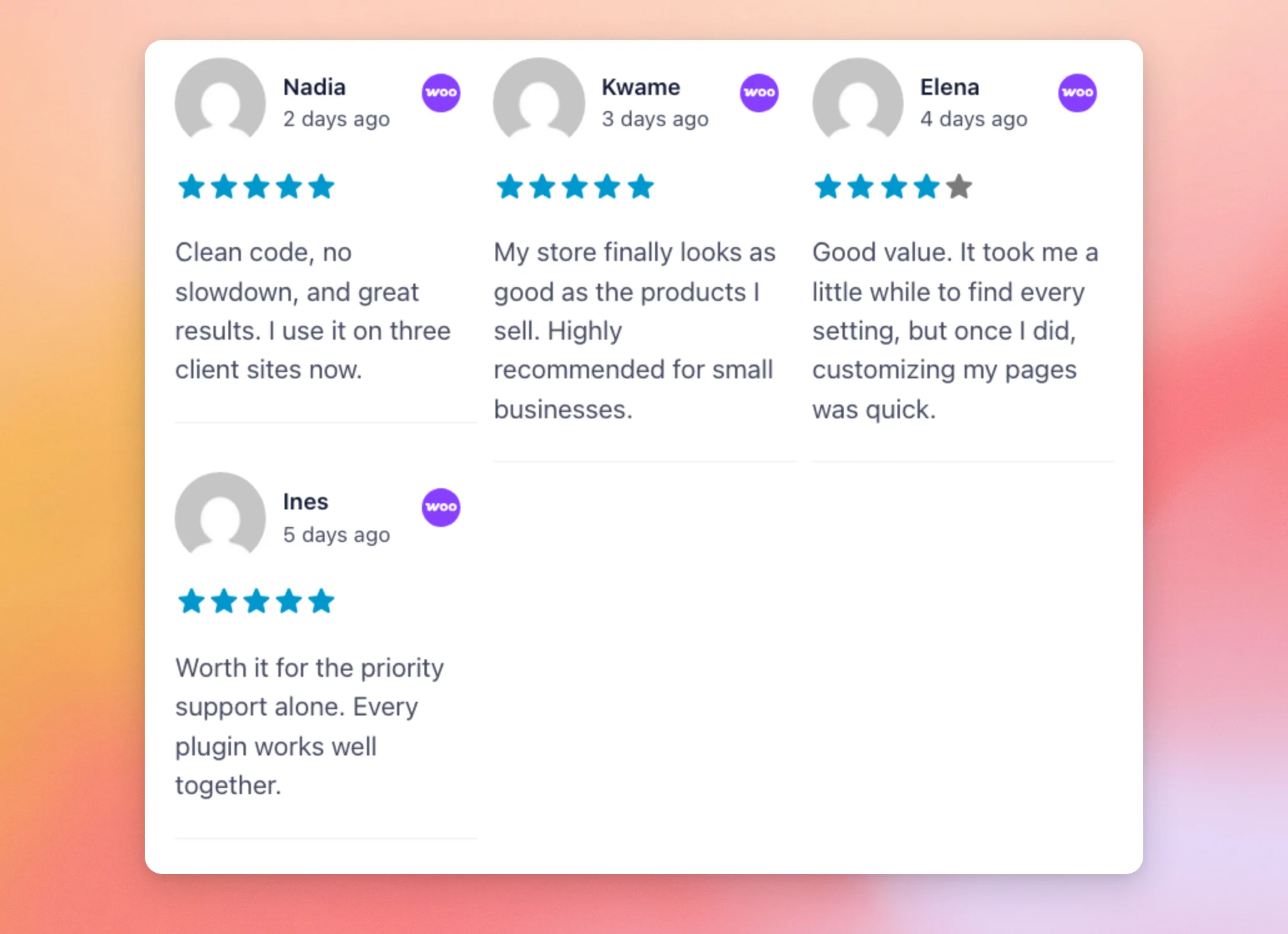
Si prefieres mostrar tus reseñas en un control deslizante, a continuación veremos el diseño «Carrusel».
Cómo utilizar el diseño de carrusel
Para mostrar tus reseñas en un carrusel, haz clic en «Carrusel».
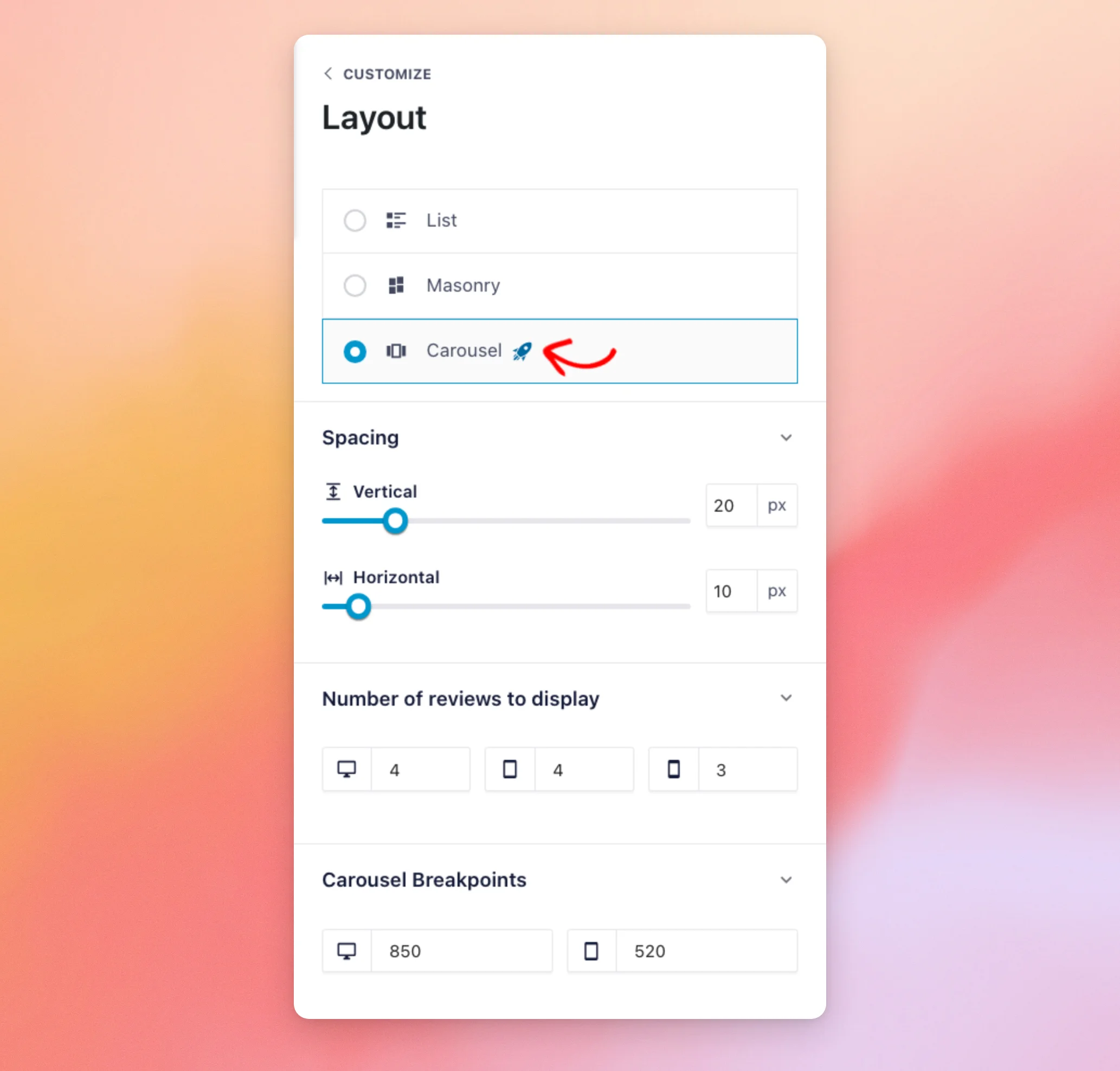
La disposición «Carousel» añade tres grupos de opciones:
- Puntos de ruptura del carrusel: los anchos de pantalla, en píxeles, que determinan qué columnas utiliza el carrusel. Por debajo del ancho de escritorio, las columnas de escritorio dejan de aplicarse. Por debajo del ancho de tableta, las columnas de tableta dejan de aplicarse.
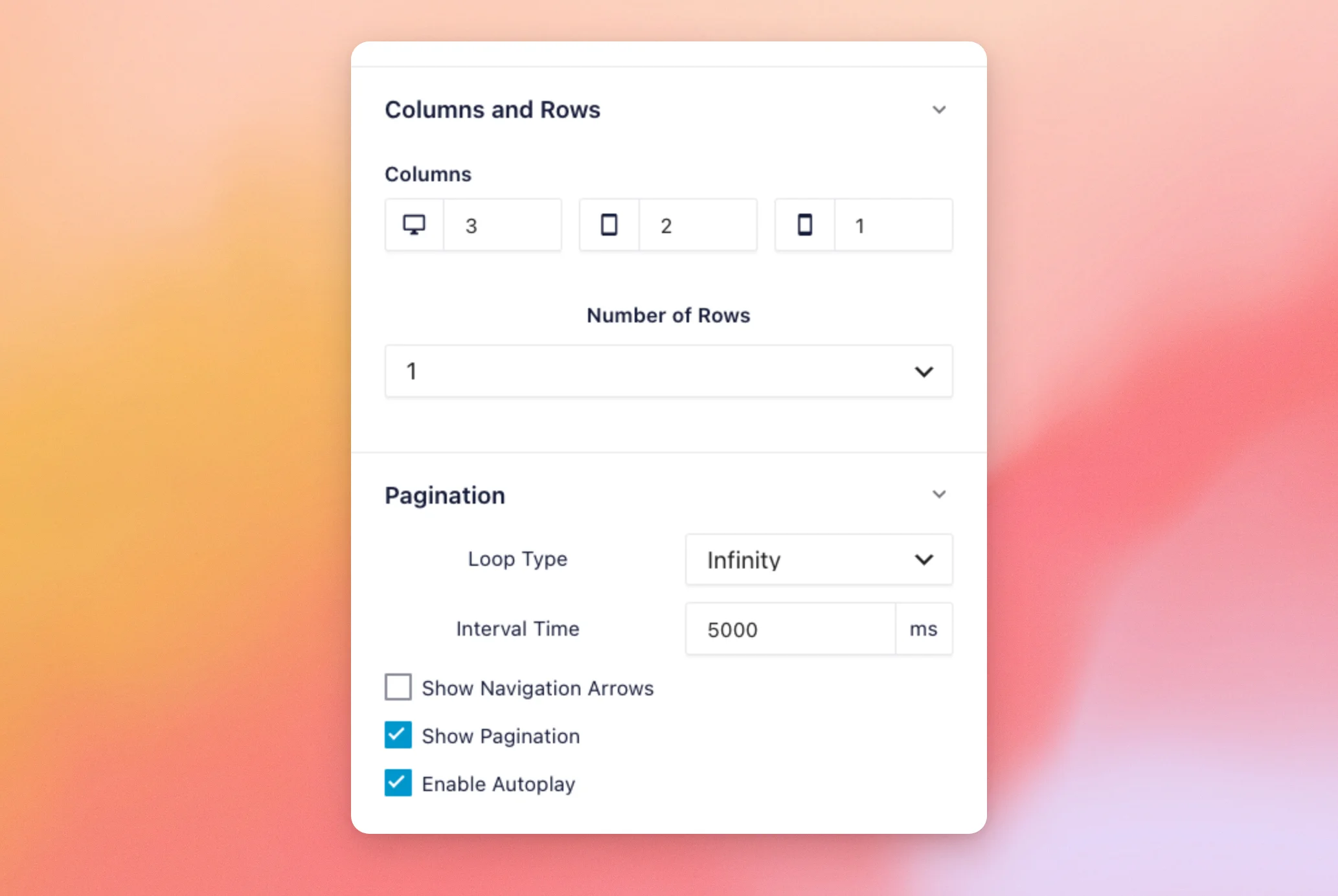
- Columnas y filas: cuántas reseñas se muestran una al lado de otra en ordenadores de sobremesa, tabletas y teléfonos, y cuántas filas de reseñas contiene cada diapositiva.
- Paginación: cómo se desplaza el control deslizante. El «Tipo de bucle» determina qué ocurre tras la última diapositiva. El «Tiempo de intervalo» establece cuánto tiempo se muestra cada diapositiva, en milisegundos. Las casillas de selección que aparecen a continuación permiten mostrar u ocultar las flechas de navegación y los puntos, así como activar o desactivar la reproducción automática.
La vista previa muestra tus reseñas en forma de carrusel, con unos puntos debajo que permiten desplazarse entre las diapositivas.
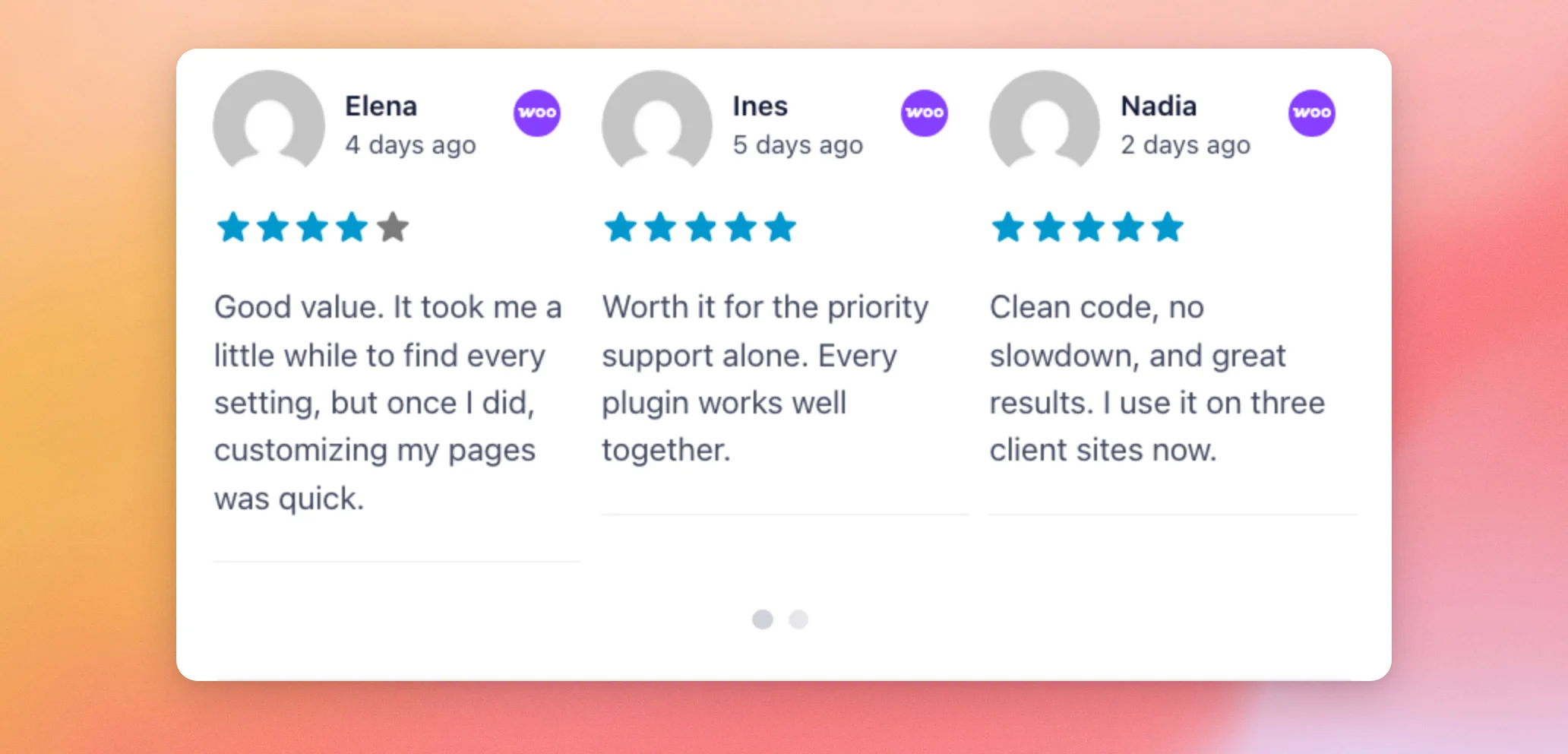
Una vez que tengas el diseño listo, personalizaremos el encabezado que aparece encima de tus opiniones.
Personalización del encabezado
El encabezado aparece encima de tus reseñas.
A continuación, vuelve a la lista de secciones de la pestaña «Personalizar». Después, haz clic en «Encabezado».
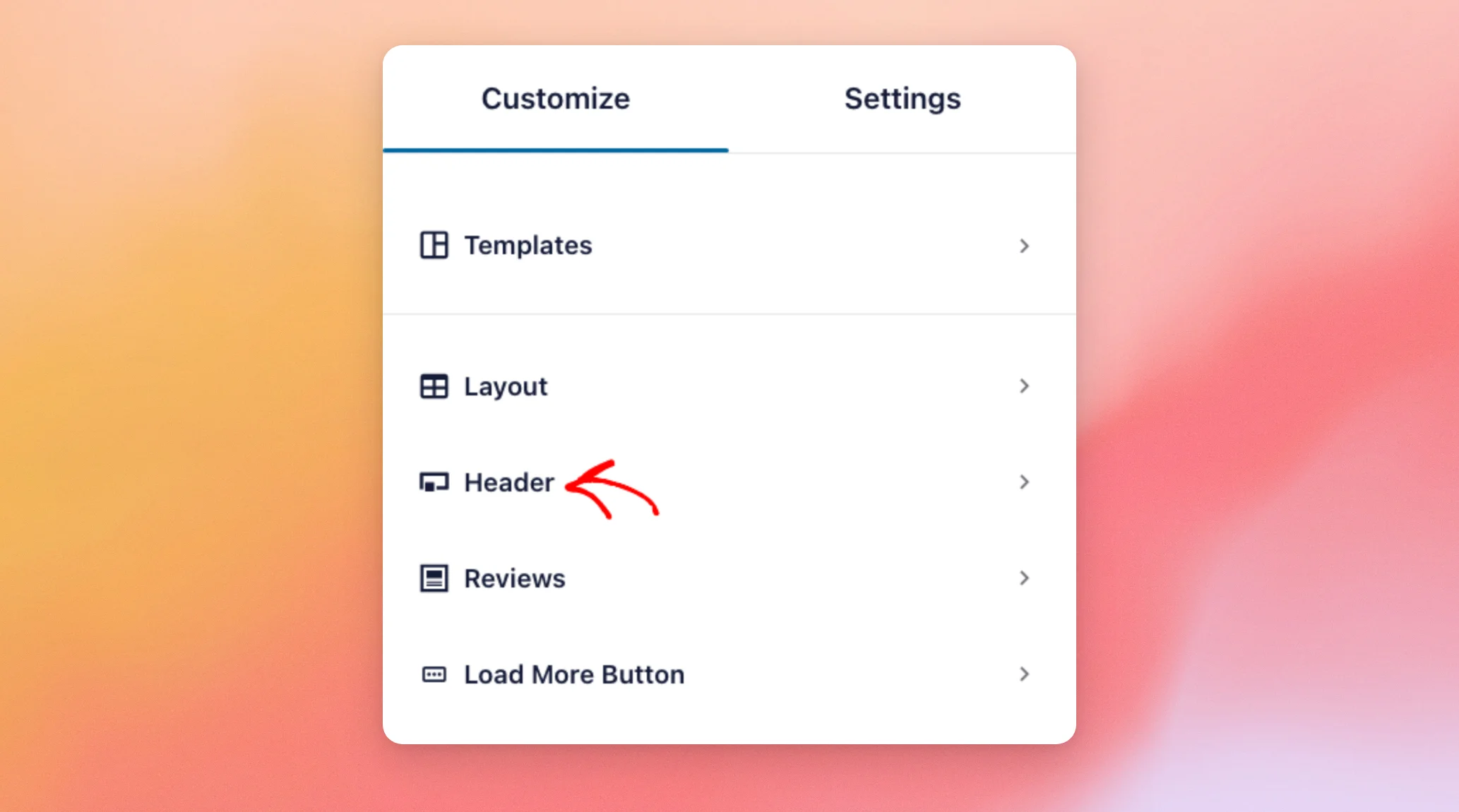
La sección «Cabecera» cuenta con un botón de activación que muestra u oculta toda la cabecera. Debajo de este, la cabecera tiene tres elementos:
- Encabezado: El título que aparece encima de tu feed.
- Botón: Un botón que invita a los visitantes a dejar una valoración.
- Puntuación media de las reseñas: una puntuación global de tu feed, que se muestra con estrellas y el número de reseñas que la componen.
La casilla situada junto a cada elemento permite mostrarlo u ocultarlo en el encabezado. Al hacer clic en el nombre de un elemento, se abren sus opciones.
Empezaremos por el título.
Cambiar el título
Para cambiar el título de tu feed, haz clic en «Título».
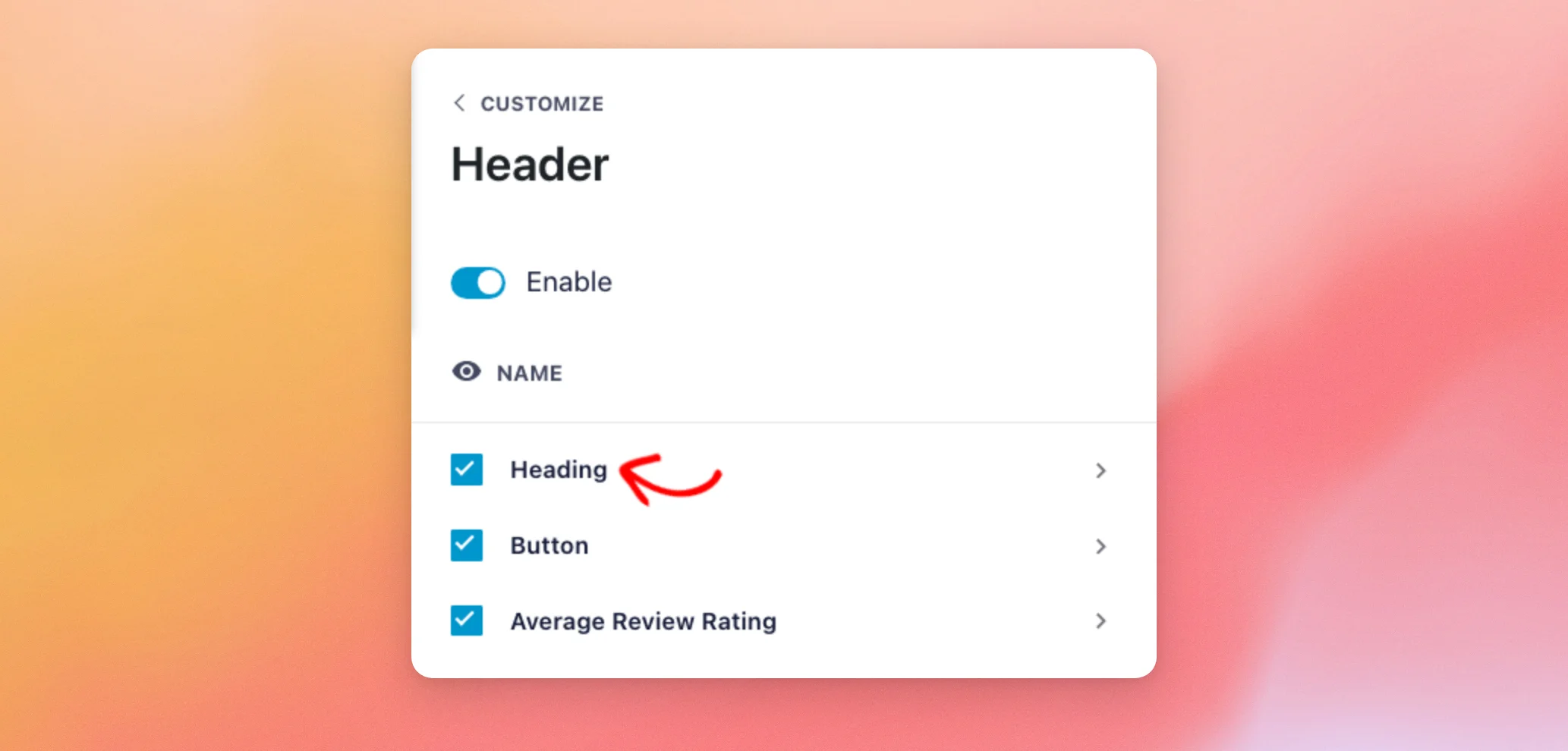
Por defecto, el título dice «Reseñas».
Para cambiarlo, escribe el título que desees en el Contenido campo, como por ejemplo What Our Customers Say. La vista previa muestra tu nuevo título al instante.
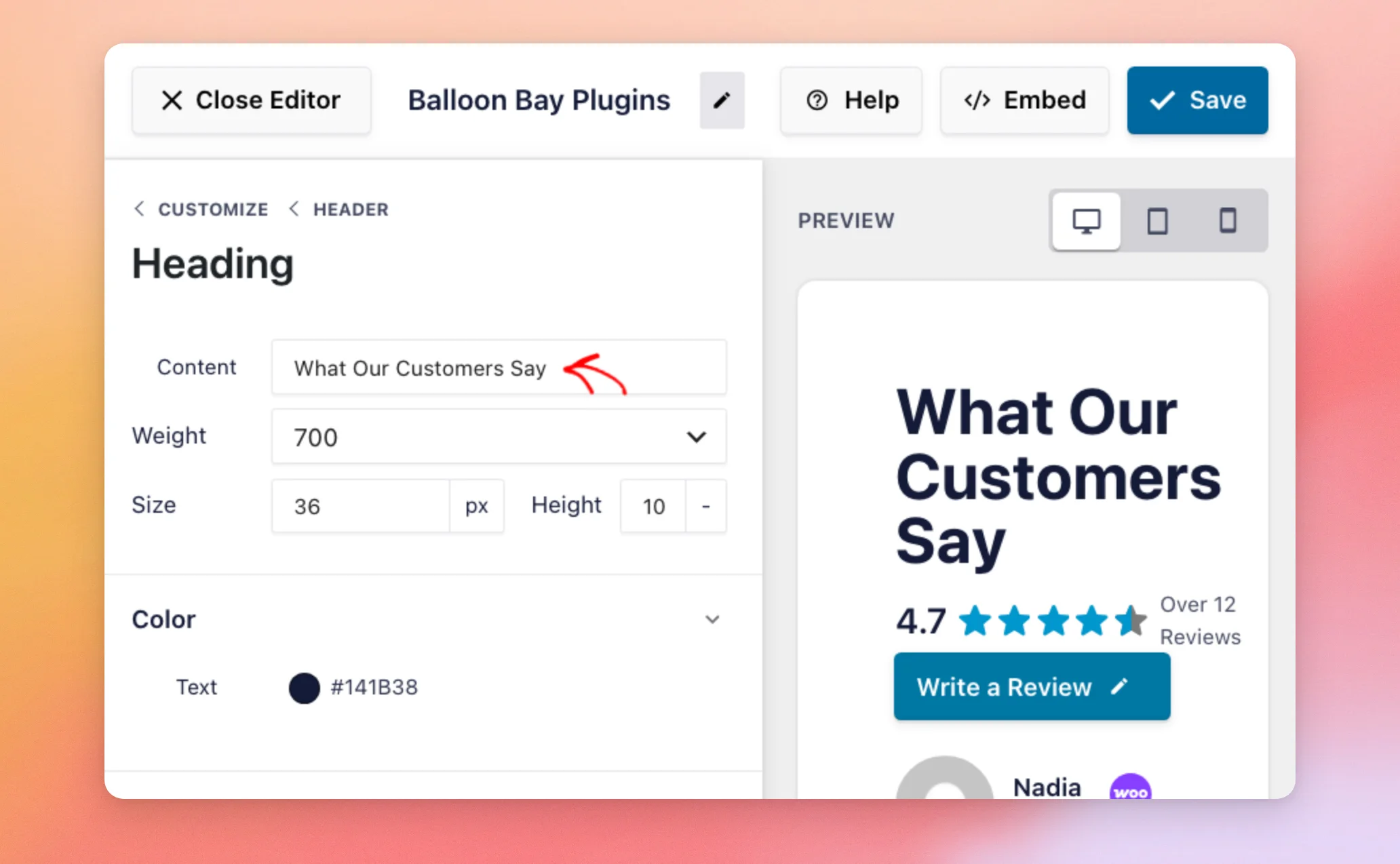
Debajo del campo «Contenido», también puedes modificar el grosor, el tamaño y la altura de línea de la fuente del título.
Los colores se definen dentro de cada sección, junto al elemento al que afectan.
Para cambiar el color del título, haz clic en el cuadro de color situado junto a «Texto», en la sección «Color». En el selector de colores, elige un color. También puedes escribir su código hexadecimal en el campo «Hex» y pulsar Intro.
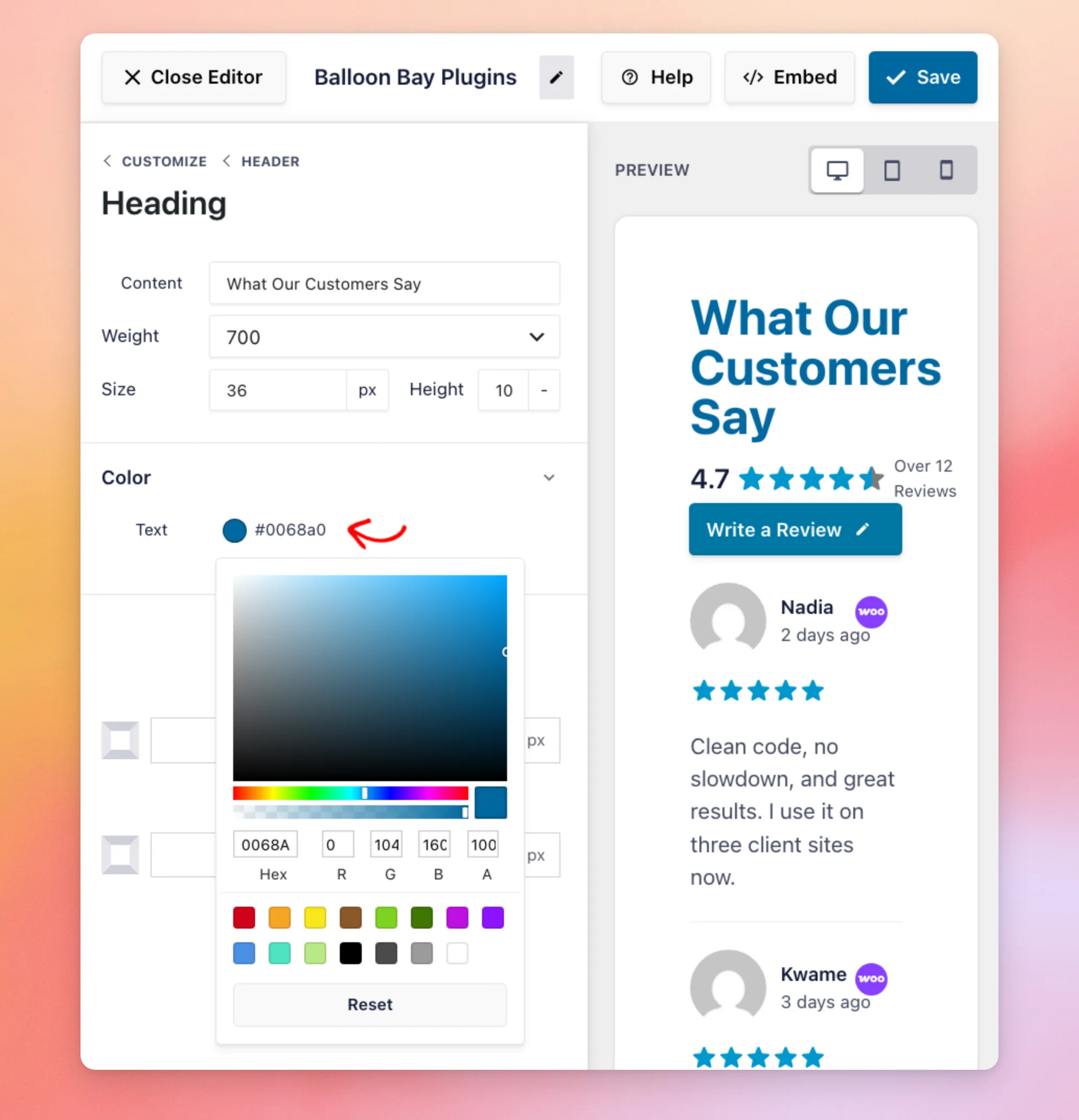
El botón «Restablecer», situado en la parte inferior del selector de colores, borra el color que hayas elegido.
Ya tienes el título. A continuación, configuraremos el botón de la cabecera.
Configuración del botón de la cabecera
El botón que aparece en el encabezado invita a los visitantes a dejar una valoración.
Para configurarlo, vuelve a la sección «Encabezado» utilizando el enlace «Encabezado» situado en la parte superior de la barra lateral. A continuación, haz clic en «Botón».
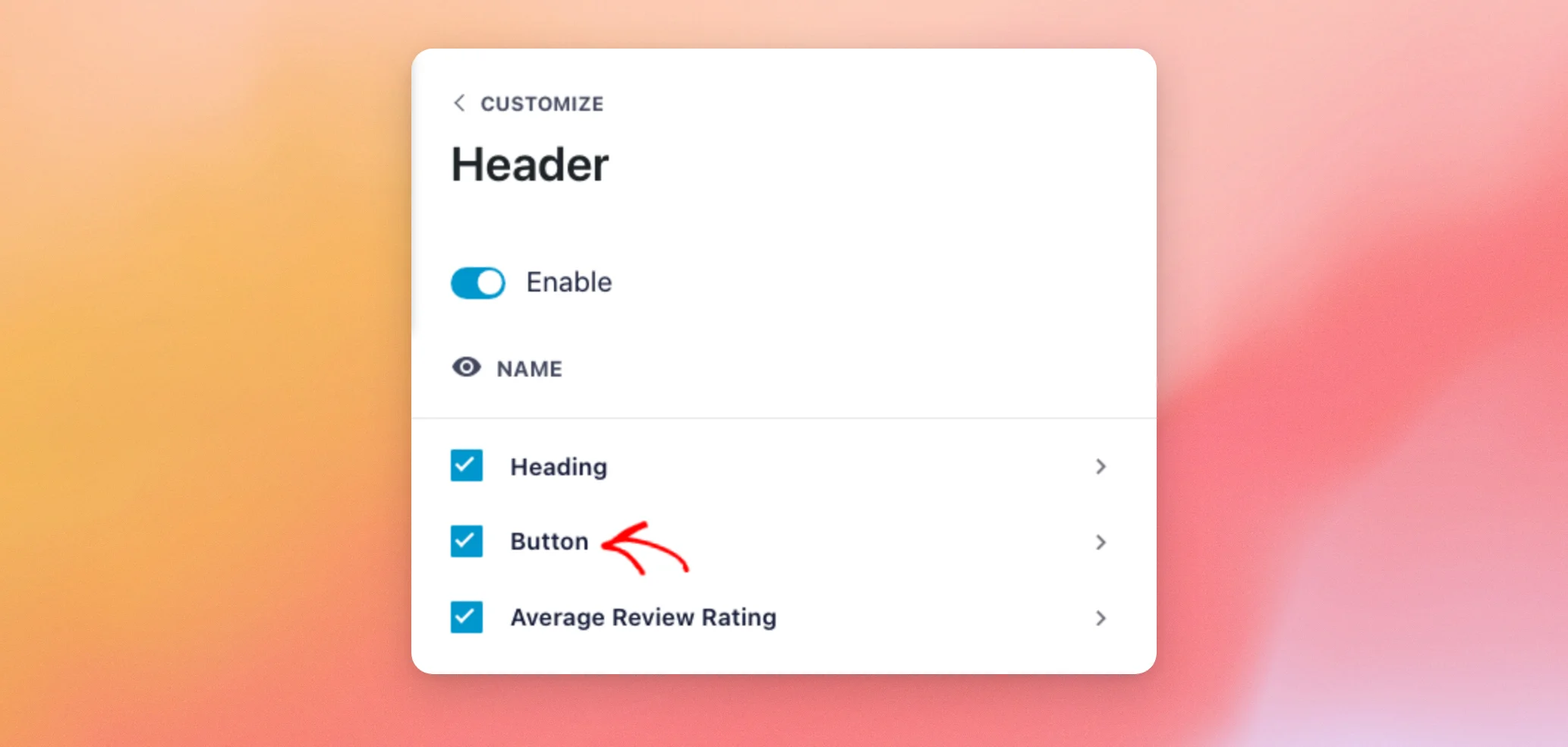
Por defecto, el botón lleva a la página donde los visitantes pueden dejar una valoración sobre la primera fuente de tu feed.
Para redirigir a los visitantes a otra página, selecciona «Enlace externo» en el Enlace a menú desplegable. A continuación, introduce la dirección web en el campo que hay debajo. Puedes escribir la dirección con o sin https:// al principio.
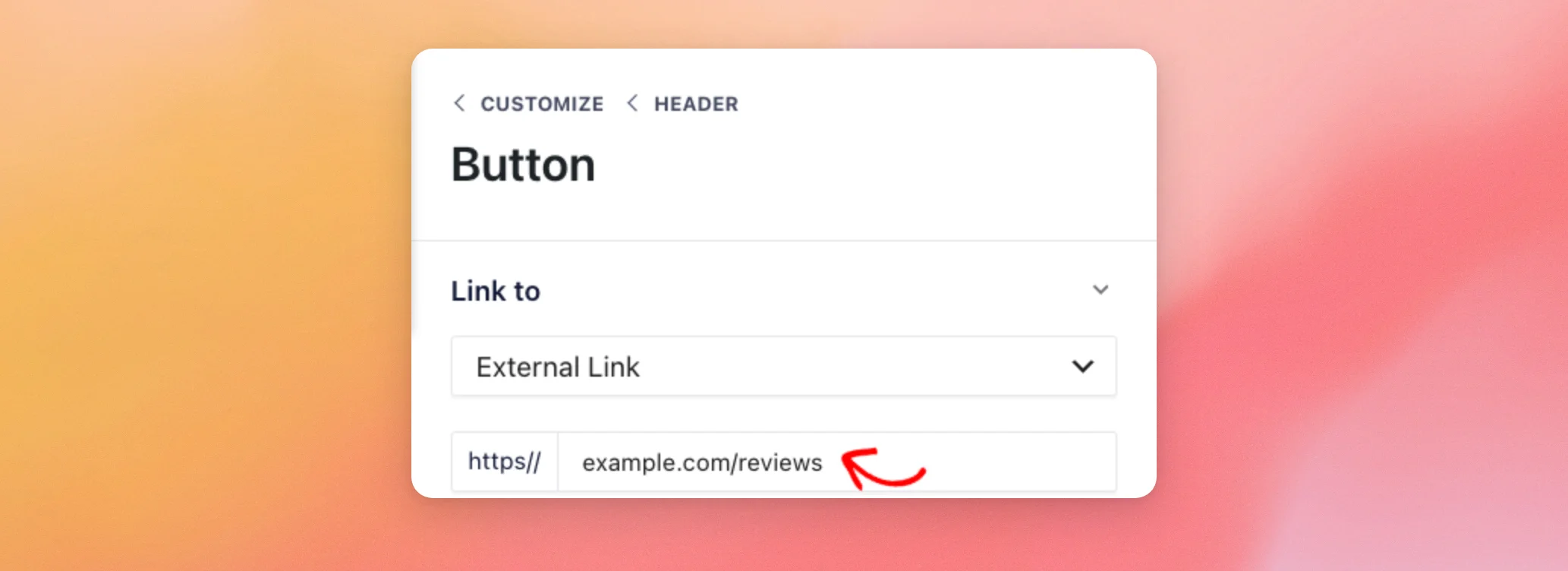
Las opciones del botón también permiten configurar la tipografía y los colores del botón, incluidos los colores del texto y del fondo que ven los visitantes al pasar el cursor por encima.
Tu cabecera ya está lista. A continuación, veremos cómo se muestra cada reseña.
Personalizar tus reseñas
La sección «Reseñas» modifica el aspecto de todas las reseñas de tu feed.
A continuación, vuelve a la lista de secciones de la pestaña «Personalizar». Después, haz clic en «Reseñas».
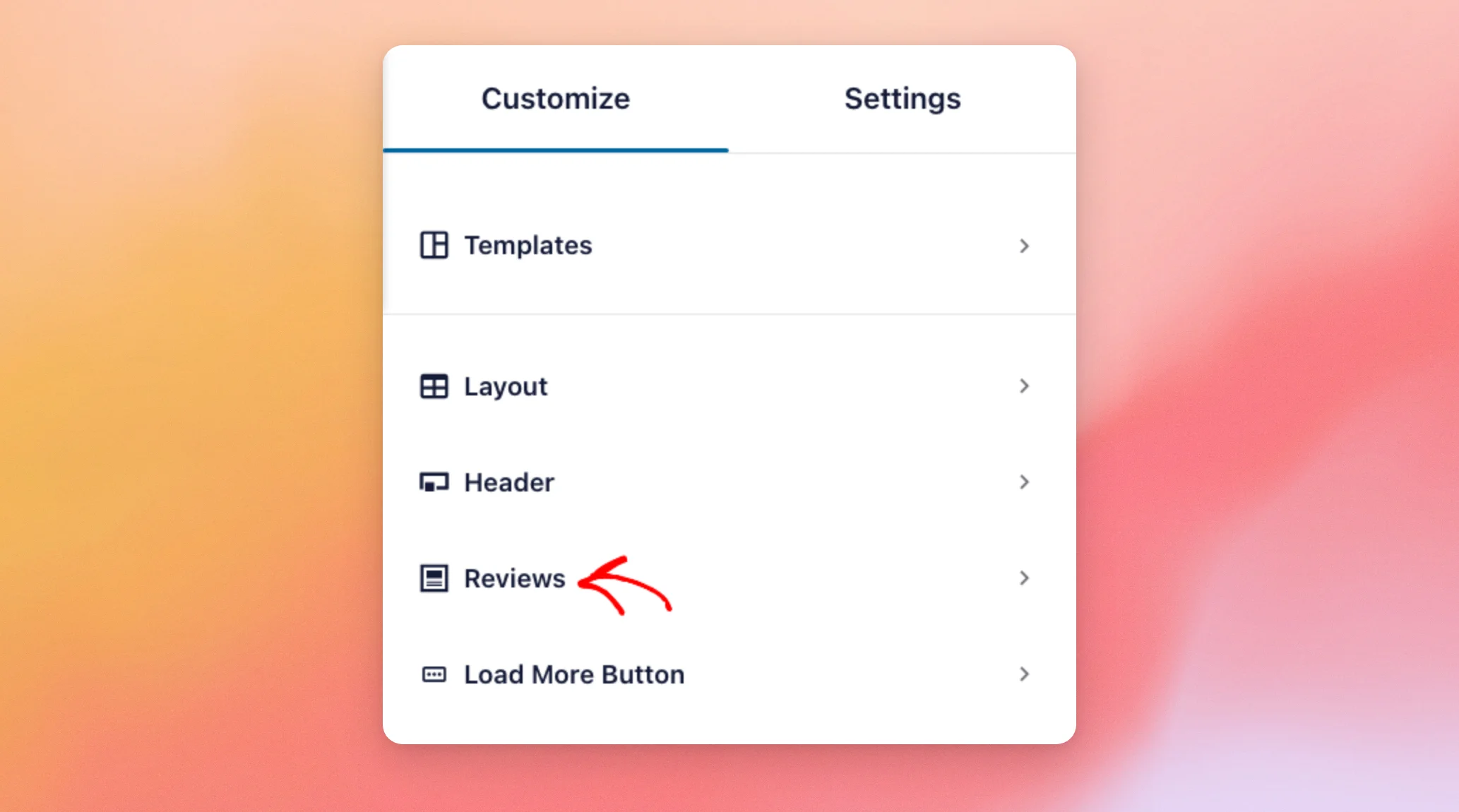
En la sección «Reseñas» aparecen las opciones «Estilo de la entrada» y «Editar elementos individuales». Empezaremos por el estilo de la entrada.
Elegir un estilo de entrada
El estilo de la entrada determina el marco que rodea cada reseña.
Para elegir un estilo, haz clic en «Estilo de la entrada».
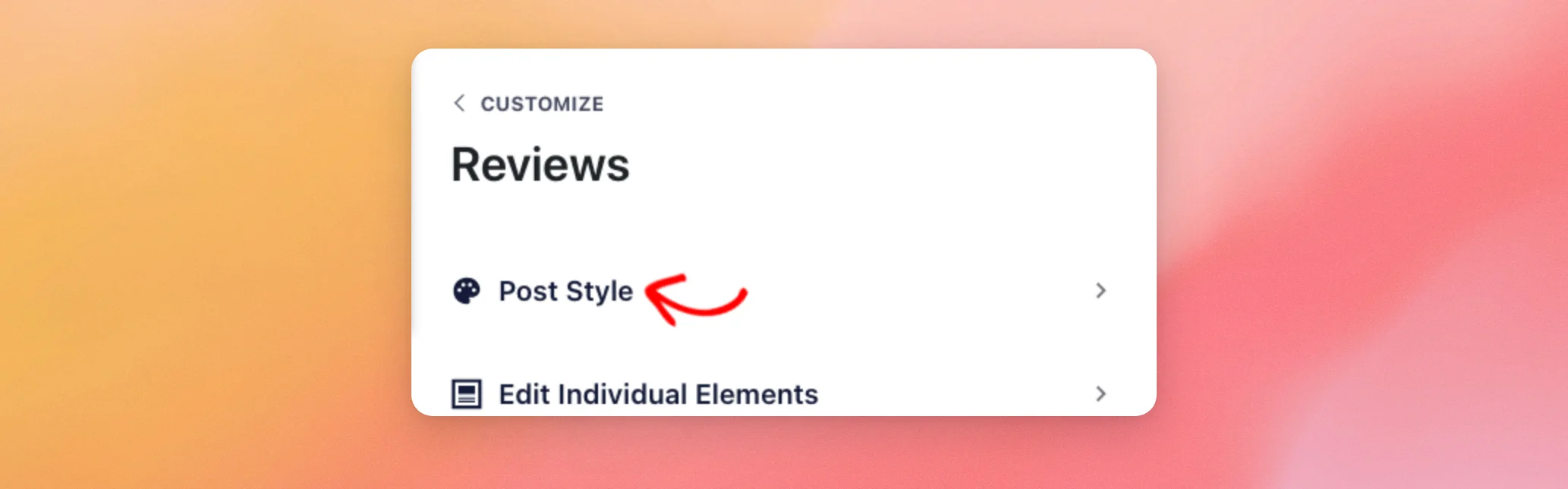
Hay dos estilos de entrada. El estilo «Boxed» muestra cada reseña dentro de un recuadro. El estilo «Regular», que es el predeterminado, separa las reseñas con una línea fina.
Para colocar tus reseñas en recuadros, haz clic en «En recuadro».
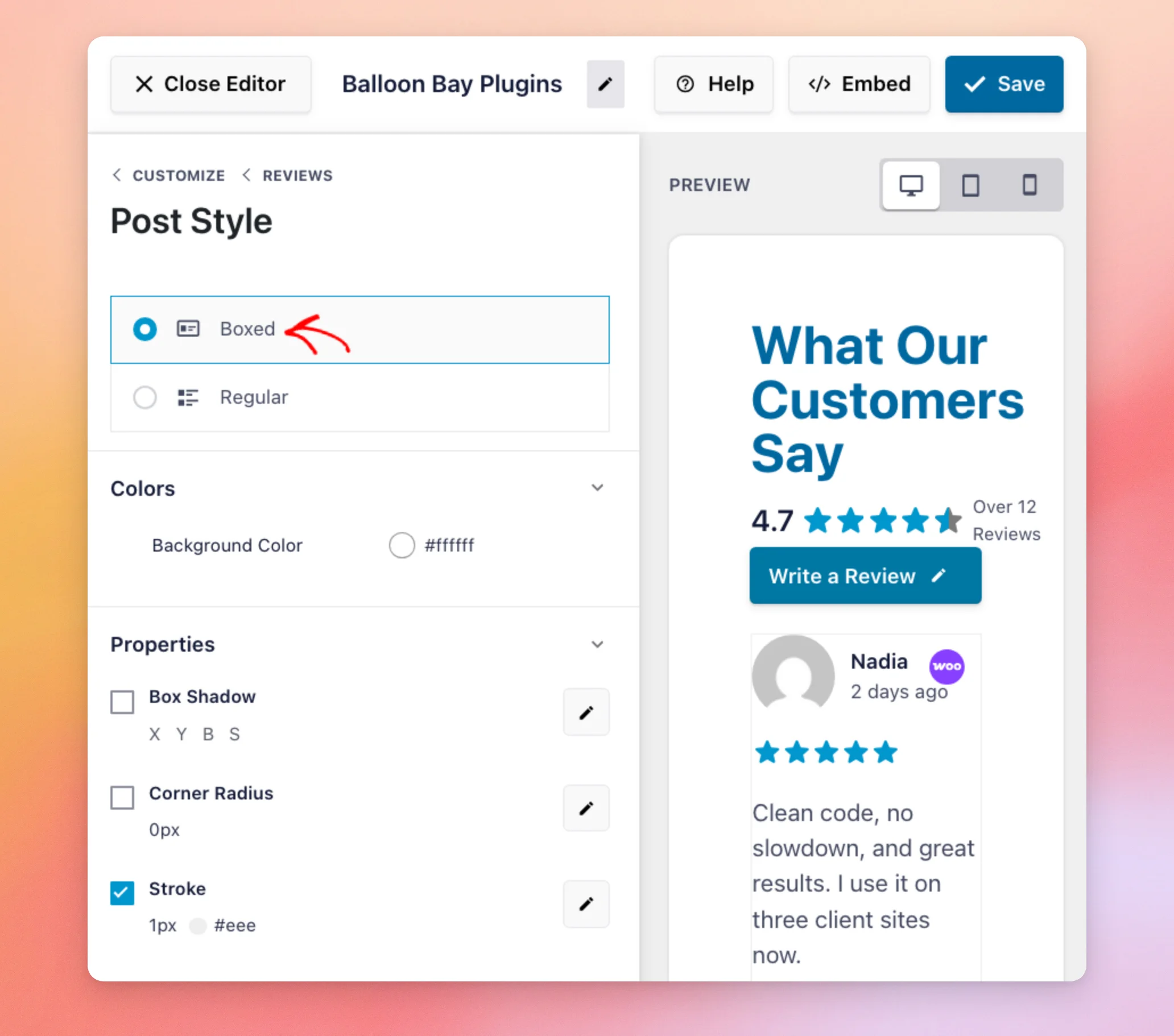
El estilo «Boxed» también incluye estos ajustes:
- Color de fondo: El color que hay detrás de cada reseña.
- Sombra de cuadro: una sombra alrededor de cada cuadro.
- Radio de las esquinas: el grado de redondeo de las esquinas de cada cuadro.
Ambos estilos cuentan con un parámetro de «Trazo» que permite ajustar el grosor y el color de la línea.
Ya has configurado el estilo de tu publicación. A continuación, elegiremos qué partes de cada reseña se mostrarán.
Mostrar u ocultar elementos de revisión
Cada revisión consta de cuatro elementos:
- Autor y fecha: El nombre y la foto del autor de la reseña, y la fecha en que se publicó la reseña.
- Valoración: Las estrellas que le ha dado el crítico.
- Párrafo de reseña: Las palabras que escribió el crítico.
- Imágenes o vídeos: cualquier elemento que el autor de la reseña haya adjuntado a su reseña, como una foto.
Para seleccionar cuáles se muestran, vuelve a la sección «Reseñas» utilizando el enlace «Reseñas» situado en la parte superior de la barra lateral. A continuación, haz clic en «Editar elementos individuales».
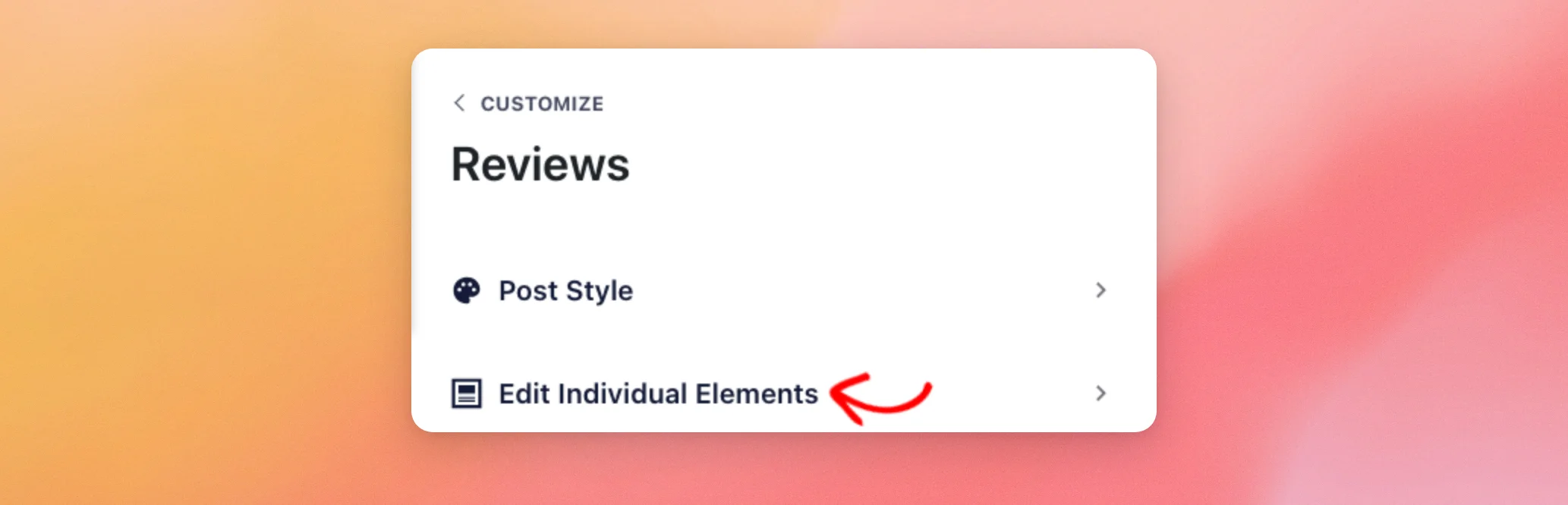
Para ocultar un elemento de todas las reseñas de tu feed, desmarca la casilla correspondiente.
Para cambiar el orden de los elementos, pasa el cursor por encima de uno de ellos. A continuación, arrastra hacia arriba o hacia abajo el controlador que aparece a la derecha de su fila.
Para seleccionar qué datos del revisor se muestran, haz clic en «Autor» y «Fecha».
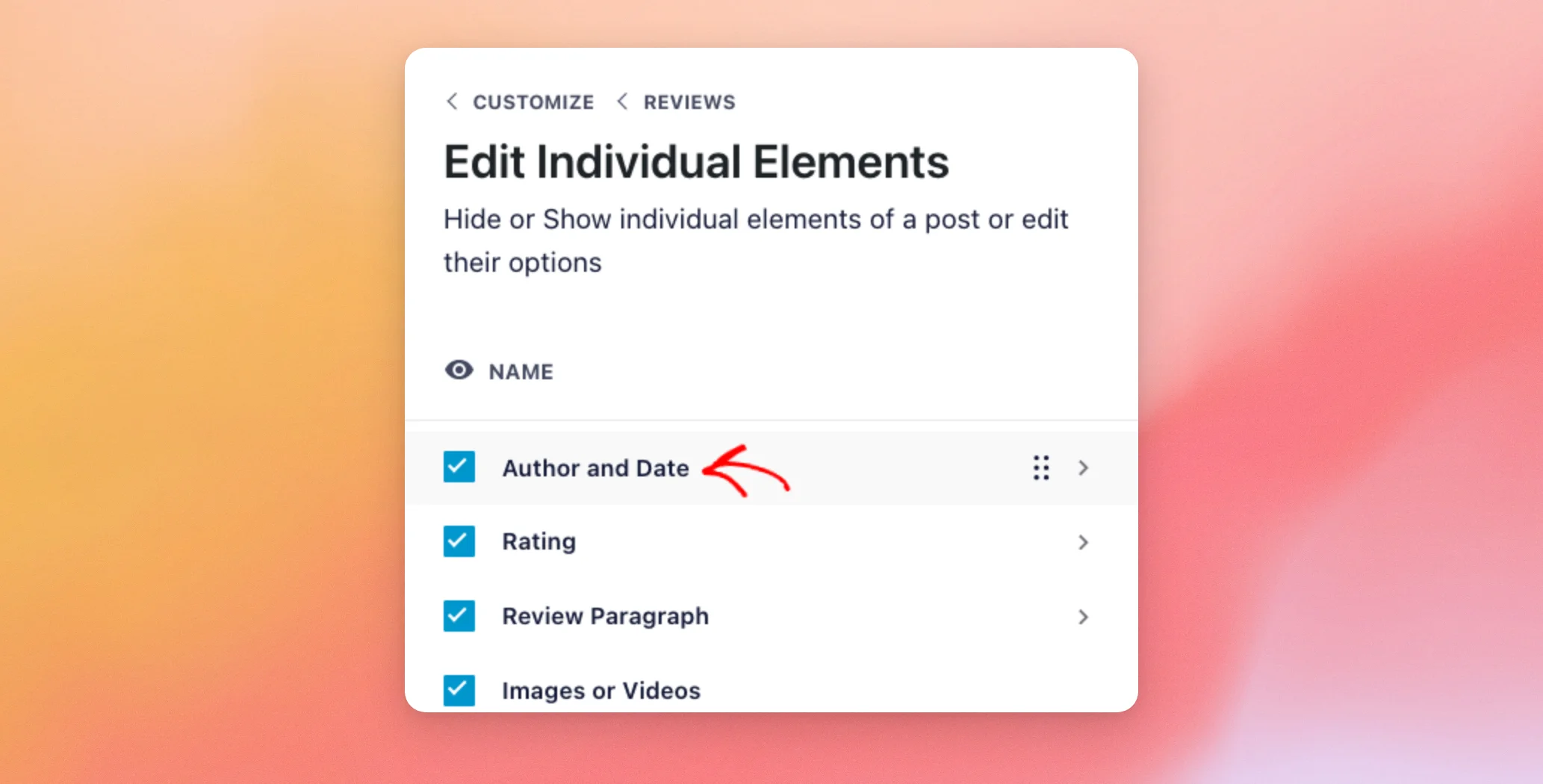
La sección «Autor y fecha» consta de tres partes: «Nombre del autor», «Imagen del autor» y «Fecha». Por ejemplo, para ocultar las fotos de los revisores, desmarca la casilla «Imagen del autor». Las fotos desaparecerán de la vista previa.
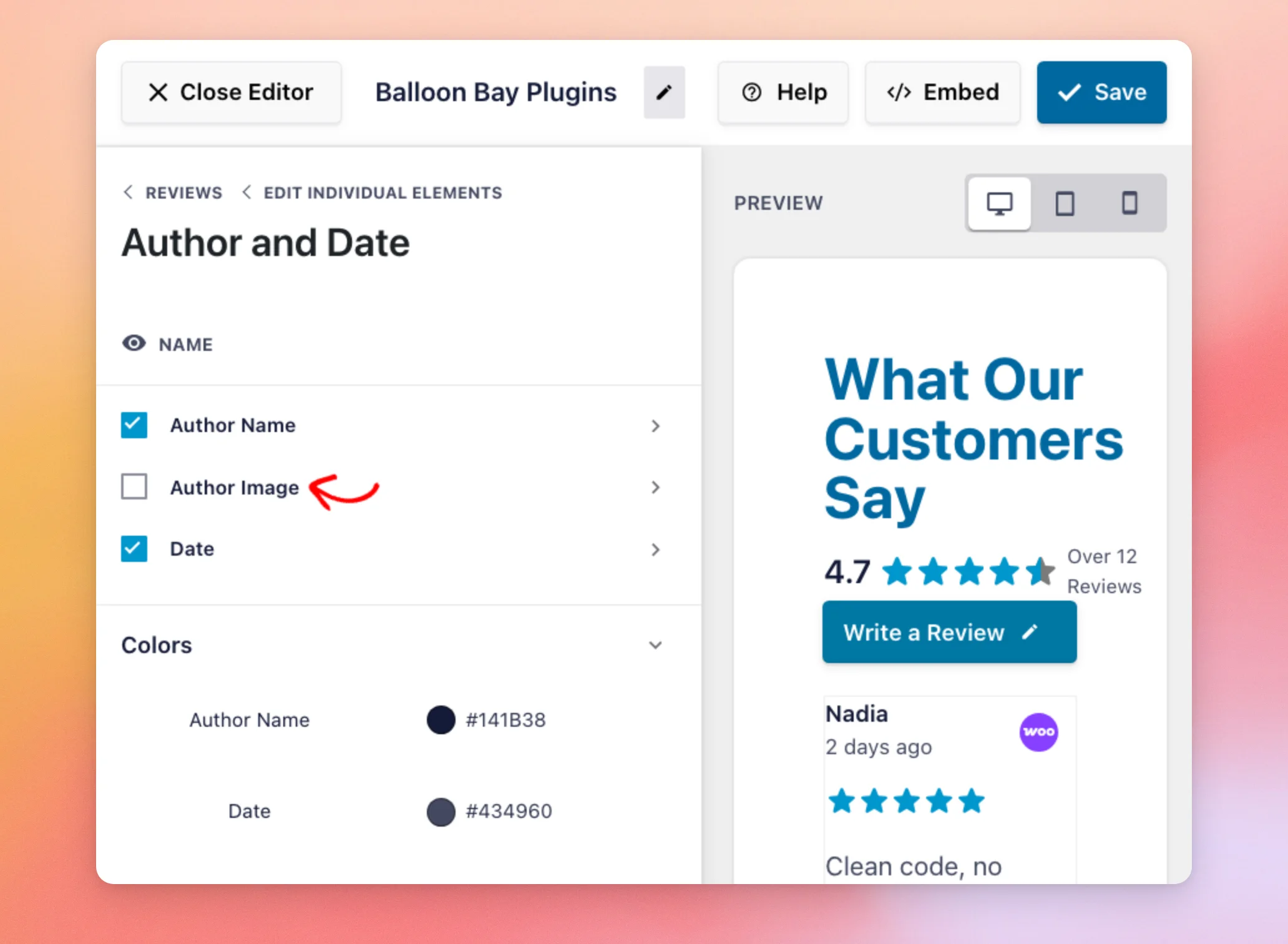
El grupo «Colores» te permite elegir un color para el nombre del autor y otro para la fecha.
Ya tienes las reseñas configuradas. A continuación, personalizaremos el botón «Cargar más» que aparece debajo de ellas.
Personalización del botón «Cargar más»
El botón «Cargar más» se encuentra debajo de tus reseñas y muestra más reseñas cuando los visitantes hacen clic en él.
A continuación, vuelve a la lista de secciones de la pestaña «Personalizar». Después, haz clic en el botón «Cargar más».
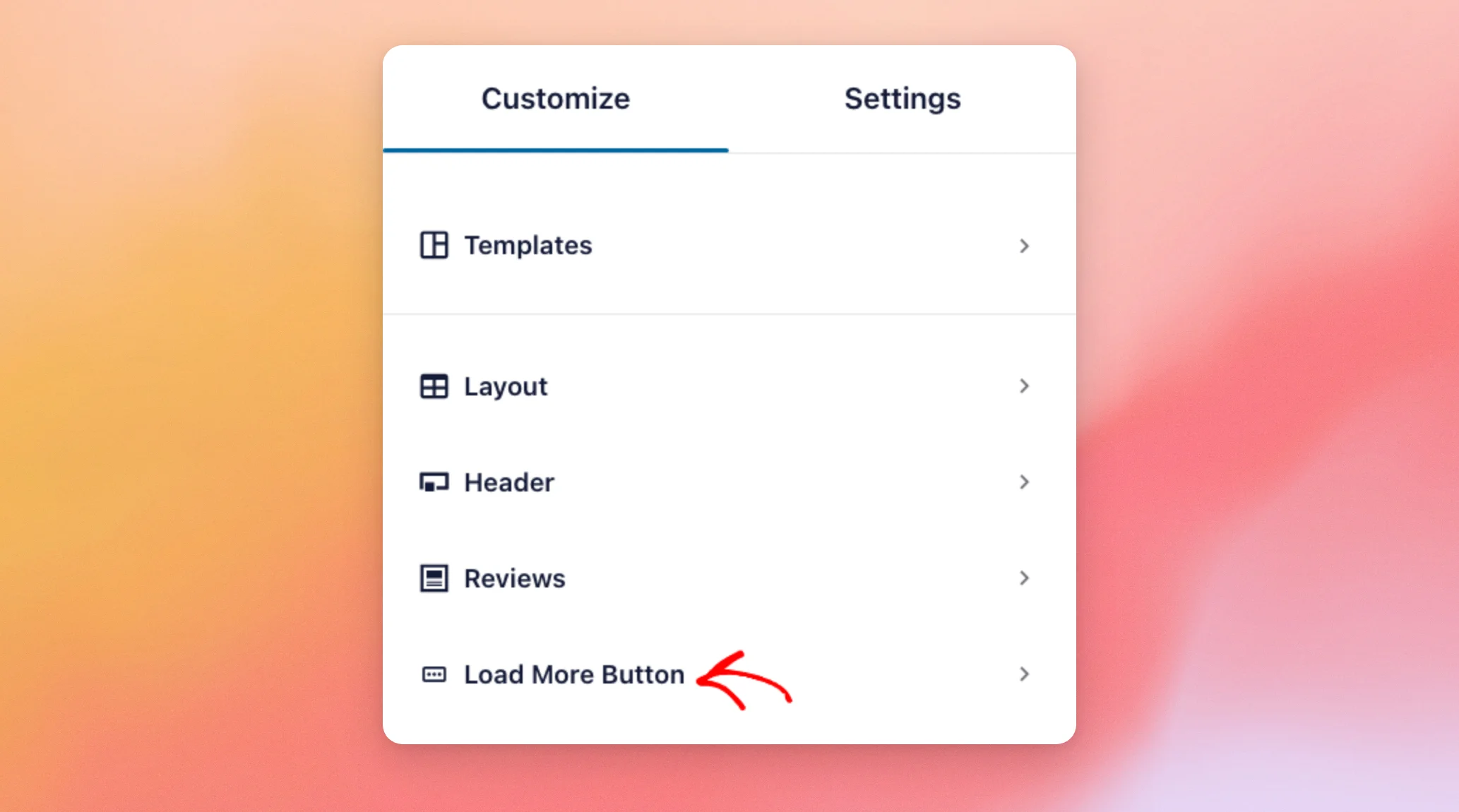
El interruptor «Habilitar» muestra u oculta el botón.
Para cambiar el texto del botón, escribe tus propias palabras en el Texto campo, como por ejemplo Show More Reviews.
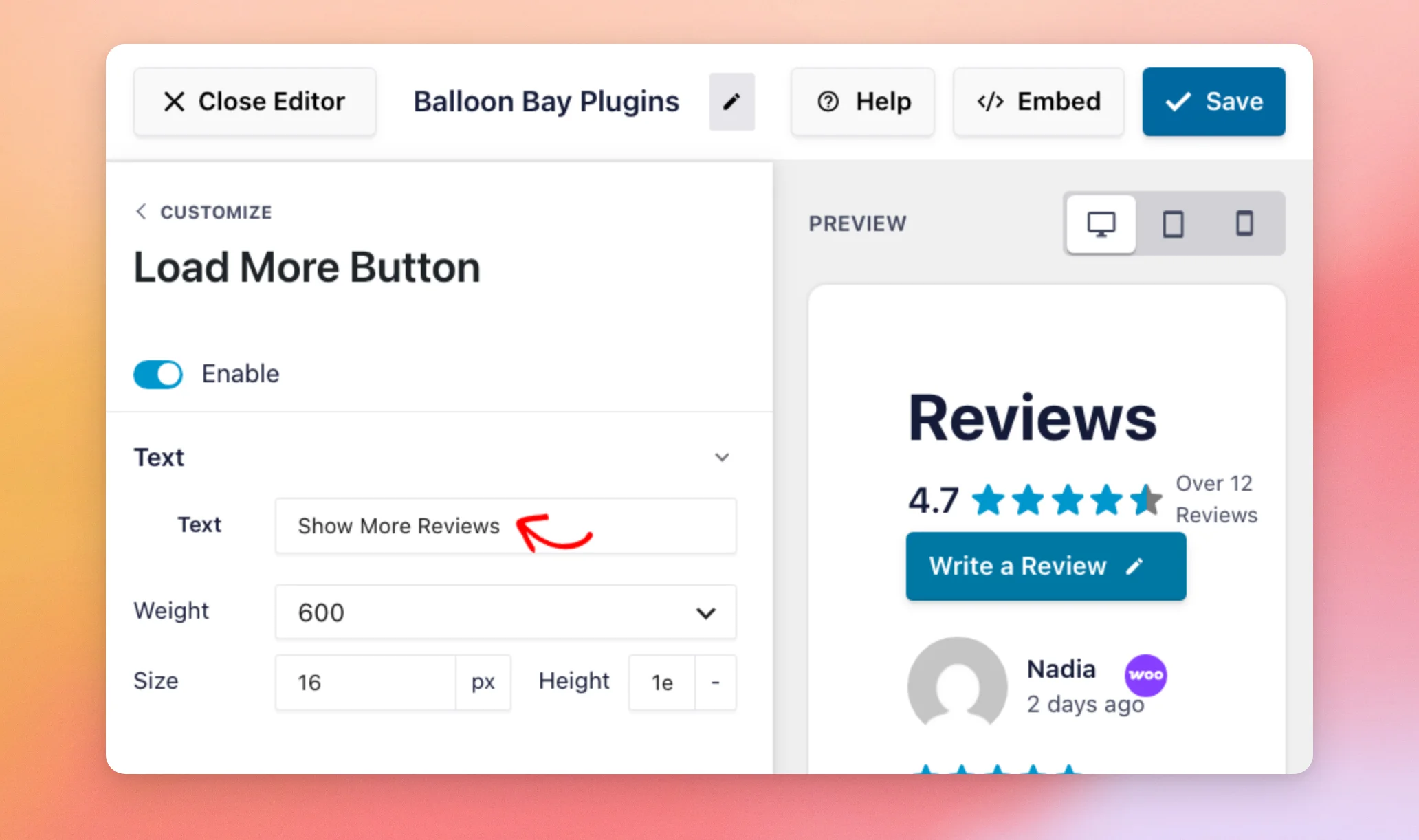
Debajo del campo «Texto», puedes cambiar la fuente del botón, así como los colores del texto y del fondo. También puedes cambiar los colores que ven los visitantes al pasar el cursor por encima del botón y el espacio que lo rodea.
La vista previa muestra el nuevo texto que aparece en el botón situado debajo de tus reseñas.
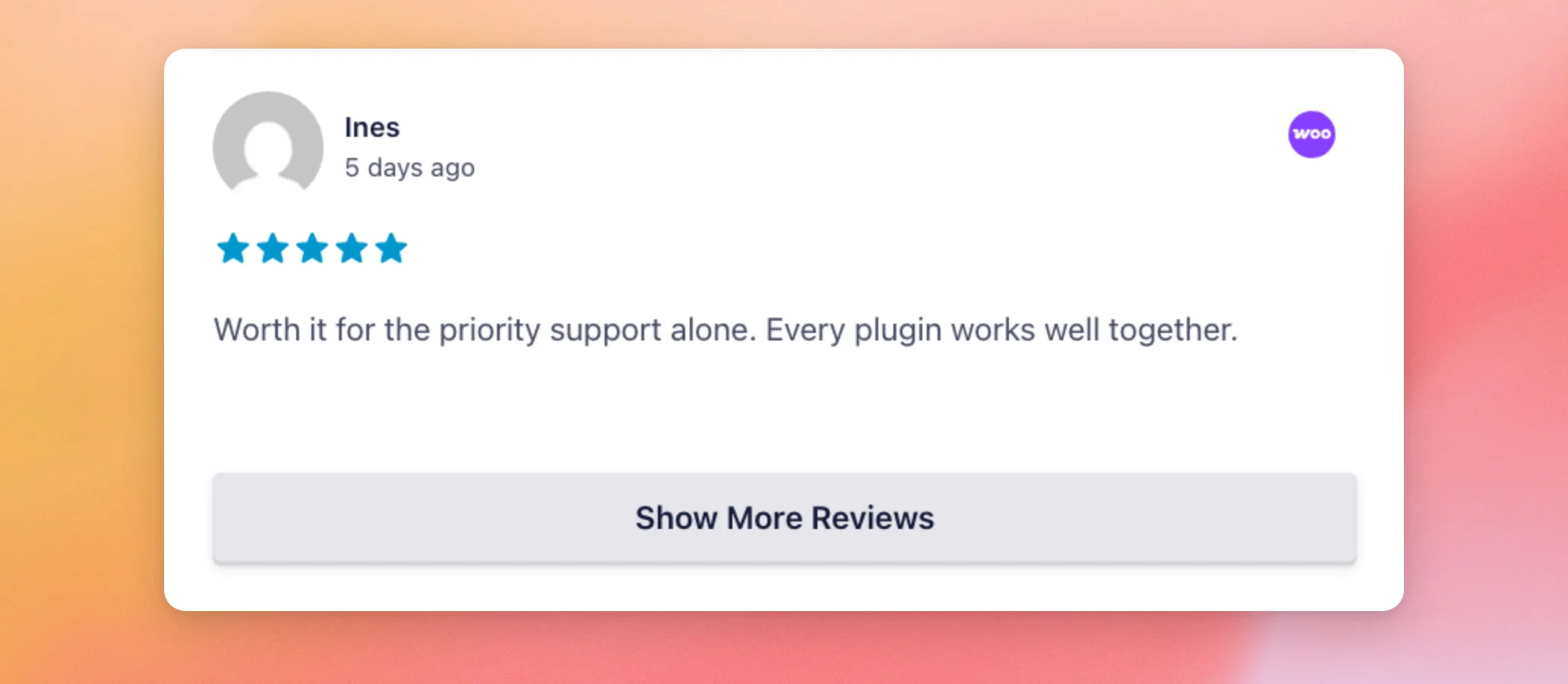
El botón «Cargar más» ya está listo. A continuación, guardaremos todos los cambios que hayas realizado.
Guardar los cambios
Los cambios se ven inmediatamente en la vista previa. El feed de tu página web no cambia hasta que guardes los cambios.
Cuando estés satisfecho con el aspecto de tu feed, haz clic en «Guardar», en la parte superior del editor del feed.
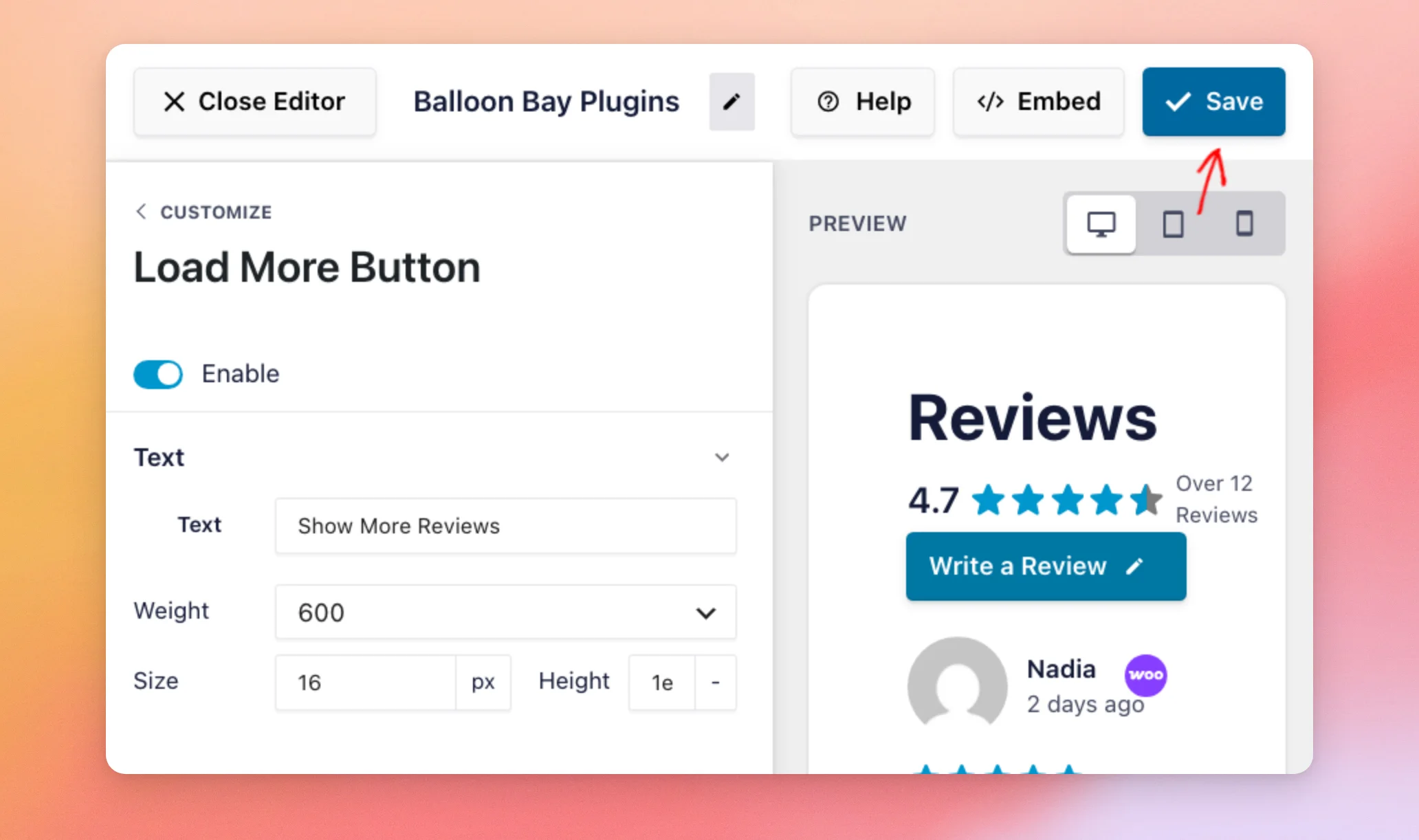
¡Ya está! Tu galería de opiniones ya tiene el aspecto que has elegido. Para mostrar tu galería en una página, consulta nuestra guía sobre cómo mostrar tu galería de opiniones.
Preguntas frecuentes
A continuación, respondemos a algunas de las preguntas más frecuentes sobre cómo personalizar el aspecto de tu feed de reseñas.
¿Si cambio mi plantilla, se anularán los demás cambios que haya hecho?
Sí, es posible. Una nueva plantilla sustituye tu diseño, el encabezado y la configuración de los botones por los suyos propios. Para conservar tu trabajo, elige la plantilla antes de personalizar cualquier otro elemento.
¿Mis cambios se aplican en cuanto los realizo?
No. La vista previa muestra cada cambio al instante. El feed de tu página web mantiene su aspecto anterior hasta que hagas clic en «Guardar».
Si sales del editor de feeds sin guardar, los cambios no se guardarán.
¿Puedo mostrar un número diferente de reseñas en los móviles?
Sí. En la sección «Diseño», la opción «Número de reseñas que se van a mostrar» cuenta con campos independientes para ordenadores de sobremesa, tabletas y teléfonos móviles. Los diseños «Masonry» y «Carousel» también tienen columnas independientes para cada uno de ellos.
¿Cómo puedo cambiar el texto del botón del encabezado?
El texto del botón se configura para todos tus feeds a la vez. Para cambiarlo, ve a Feed de reseñas » Ajustes. A continuación, abre la pestaña «Idioma y traducción » y modifícalo en la sección «Texto personalizado/Traducir ».
Para conocer los pasos a seguir, consulta nuestra guía sobre cómo cambiar el idioma en el feed de reseñas. Las opciones del botón de la pestaña «Personalizar» permiten configurar el destino del enlace y el aspecto del botón.
¿Cómo puedo ocultar todo el encabezado?
En la sección «Encabezado», desactiva el interruptor «Habilitar ». Para ocultar solo una parte, desmarca la casilla situada junto a «Título», «Botón» o «Valoración media de las reseñas ».
¿Puedo ocultar las fechas de mis reseñas?
Sí. En la sección «Reseñas», haz clic en «Editar elementos individuales». A continuación, haz clic en «Autor y fecha » y desmarca la casilla «Fecha » para ocultarla en todas las reseñas.
¿Cómo elijo qué reseñas aparecen en mi feed?
La pestaña «Personalizar» permite modificar el aspecto de tu feed. Para seleccionar qué reseñas se muestran, utiliza la pestaña «Configuración» del editor del feed.
Para conocer los pasos a seguir, consulta nuestras guías sobre cómo filtrar tus reseñas y moderar tu feed de reseñas.




