


 Muro social
 Feed Analytics


Cada fragmento de texto de un feed de reseñas se puede reformular. Dónde se encuentran los ajustes de idioma y traducción.
¿Te gustaría mostrar tus reseñas de Google en otro idioma o cambiar el texto que aparece alrededor de ellas?
En esta guía, te mostraremos cómo elegir un idioma para todos los feeds, modificar el texto que muestran y configurar el idioma de un feed concreto. Lo único que necesitas es un feed que ya hayas creado con Reviews Feed.
Antes de empezar, asegúrate de que la última versión de Reviews Feed esté instalada y activada en tu sitio de WordPress. Si aún no tienes un feed, consulta nuestra guía sobre cómo crear un feed de reseñas.
- Elegir un idioma para todas tus fuentes
- Cómo modificar el texto que se muestra en tus feeds
- Cómo cambiar el idioma de una fuente
- Adaptar el idioma a cada visitante con WPML
- Preguntas frecuentes
Elegir un idioma para todas tus fuentes
Para empezar, elegiremos el idioma en el que Reviews Feed solicita a Google que muestre tus reseñas. Solo Google admite esta opción. Las reseñas de otras plataformas se muestran en inglés o en el idioma en el que se escribieron.
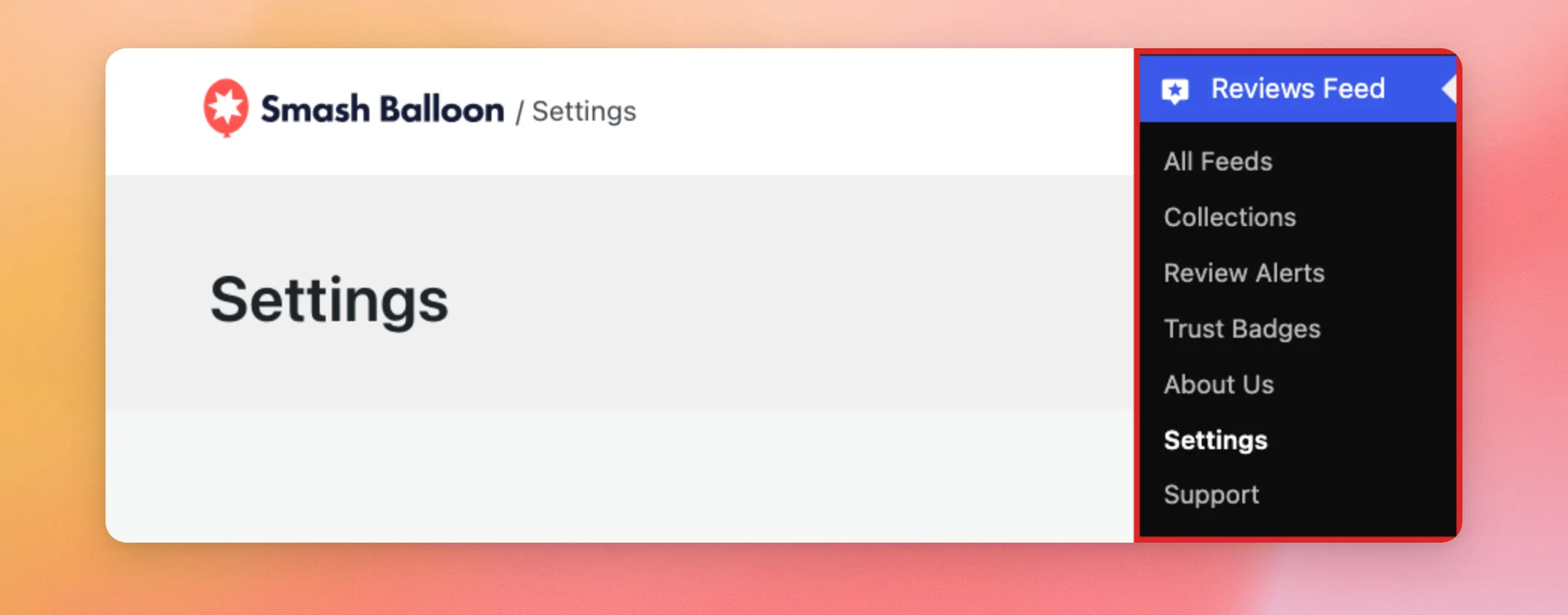
Para configurar el idioma de cada feed de tu sitio web, ve a «Feed de reseñas» » «Configuración» en el panel de control de WordPress.
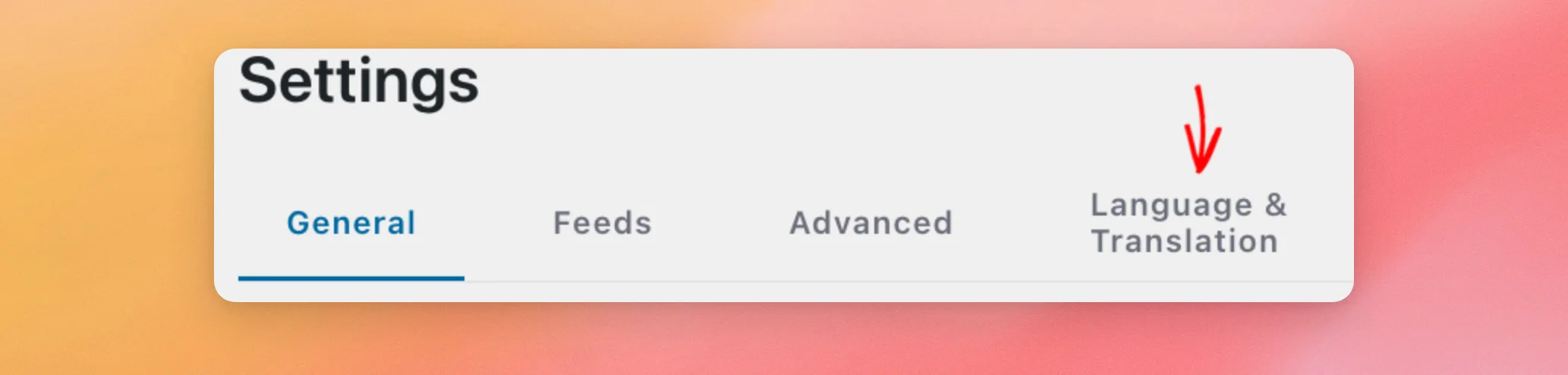
A continuación, haz clic en la pestaña «Idioma y traducción ».
En la sección «Idioma», abre la lista y selecciona el idioma que quieras para tus reseñas de Google. En este ejemplo, elegiremos el español.
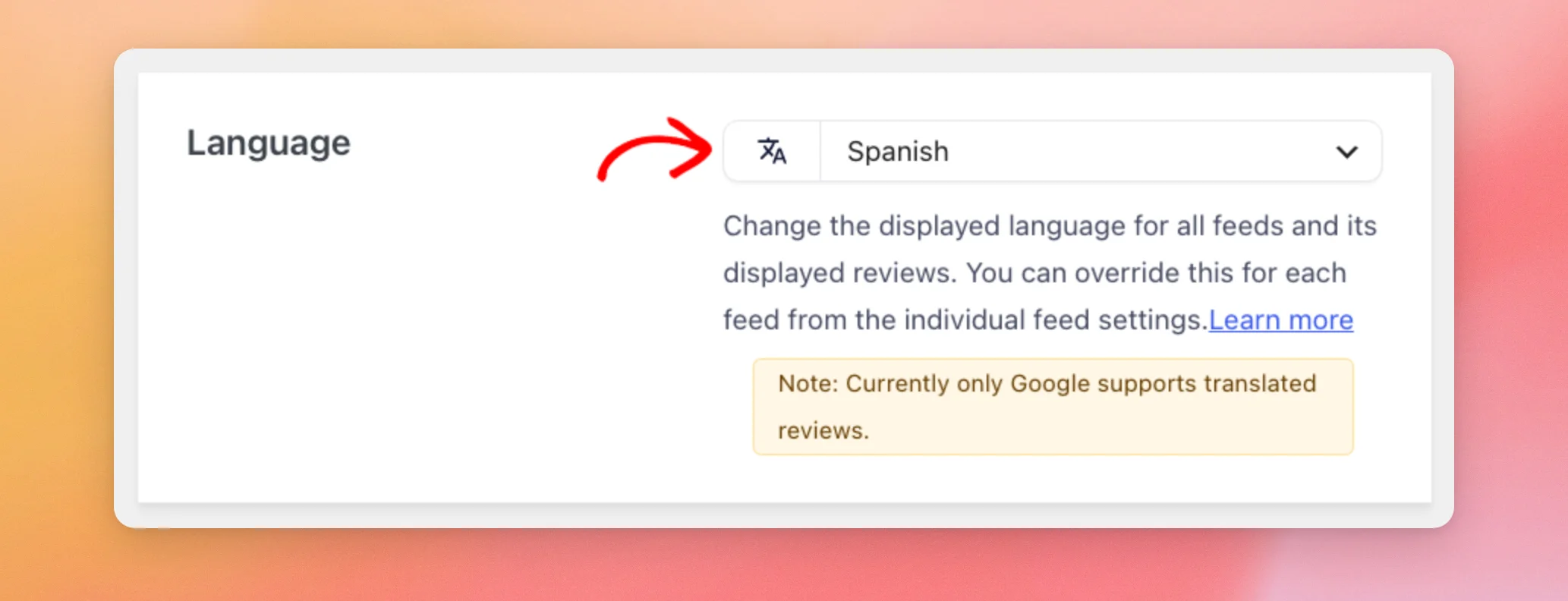
Por defecto, esta lista está configurada en «Sin traducción». Esto significa que Reviews Feed no solicita una traducción a Google.
Una vez que hayas elegido un idioma, haz clic en «Guardar cambios » en la parte superior de la página.
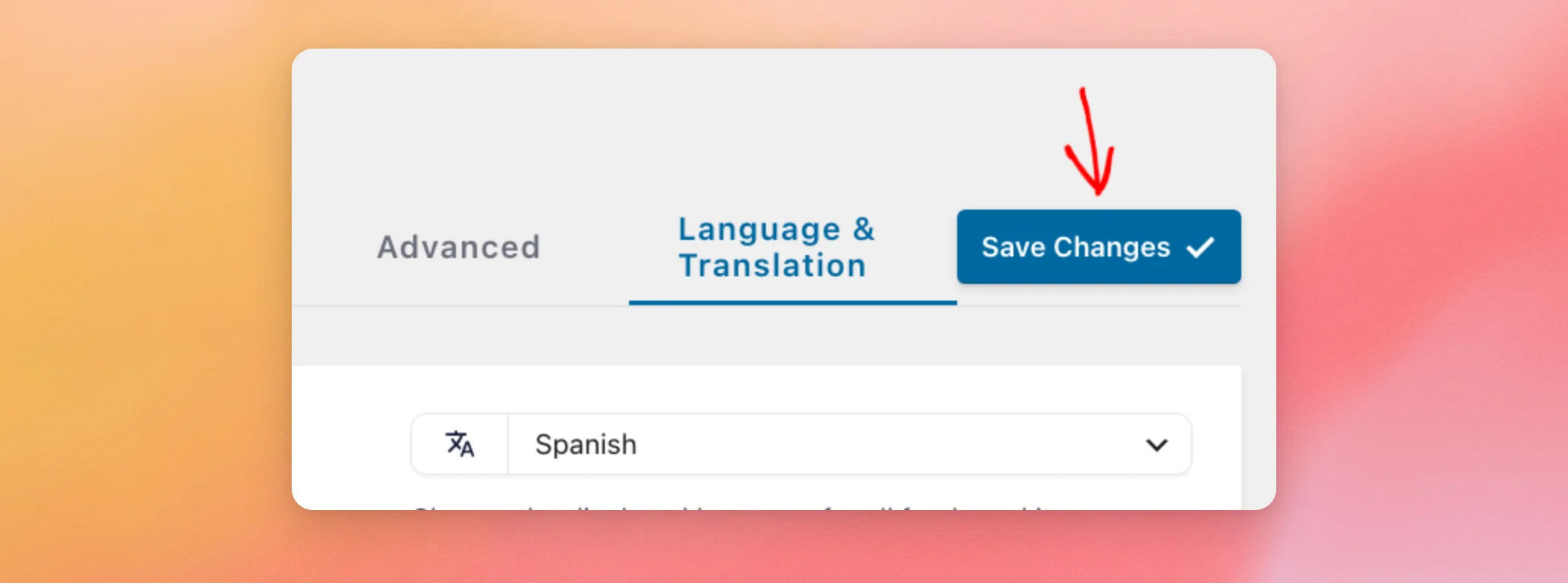
Ahora tus feeds utilizan este idioma, a menos que le asignes un idioma específico a cada feed. Trataremos este tema más adelante en esta guía.
Cómo modificar el texto que se muestra en tus feeds
El idioma que hayas elegido solo modifica tus reseñas de Google. Para cambiar el texto que Reviews Feed añade alrededor de tus reseñas, utiliza la sección «Texto personalizado/Traducir» en la misma pestaña. Esto incluye el botón «Escribir una reseña» y el tiempo transcurrido desde que se publicó cada reseña.
A continuación, desplázate hacia abajo hasta «Texto personalizado/Traducir». Cada fila muestra el texto original, un campo para introducir tu propio texto y una breve nota sobre dónde aparece ese texto en tu feed.
A continuación, escribe el texto en el campo situado junto a cada palabra que quieras cambiar. Por ejemplo, vamos a sustituir el texto de la fila «Escribe una reseña» por una versión en español.
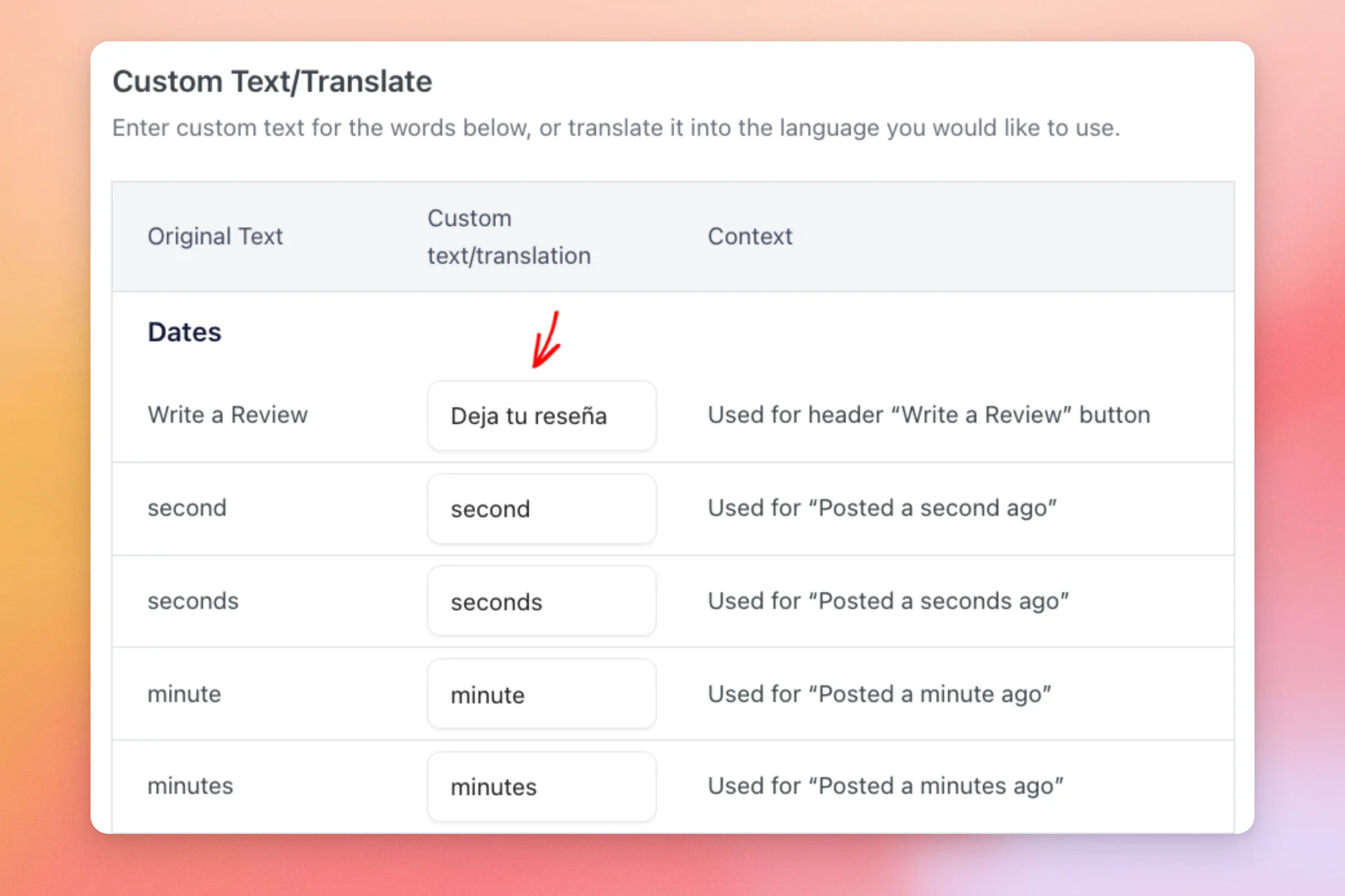
En la fila «Más de %s reseñas», situada al final de la tabla, mantén %s en el texto. Reviews Feed lo sustituirá por tu número de reseñas.
Cuando hayas terminado, desplázate hasta la parte inferior de la página y haz clic en «Guardar cambios».
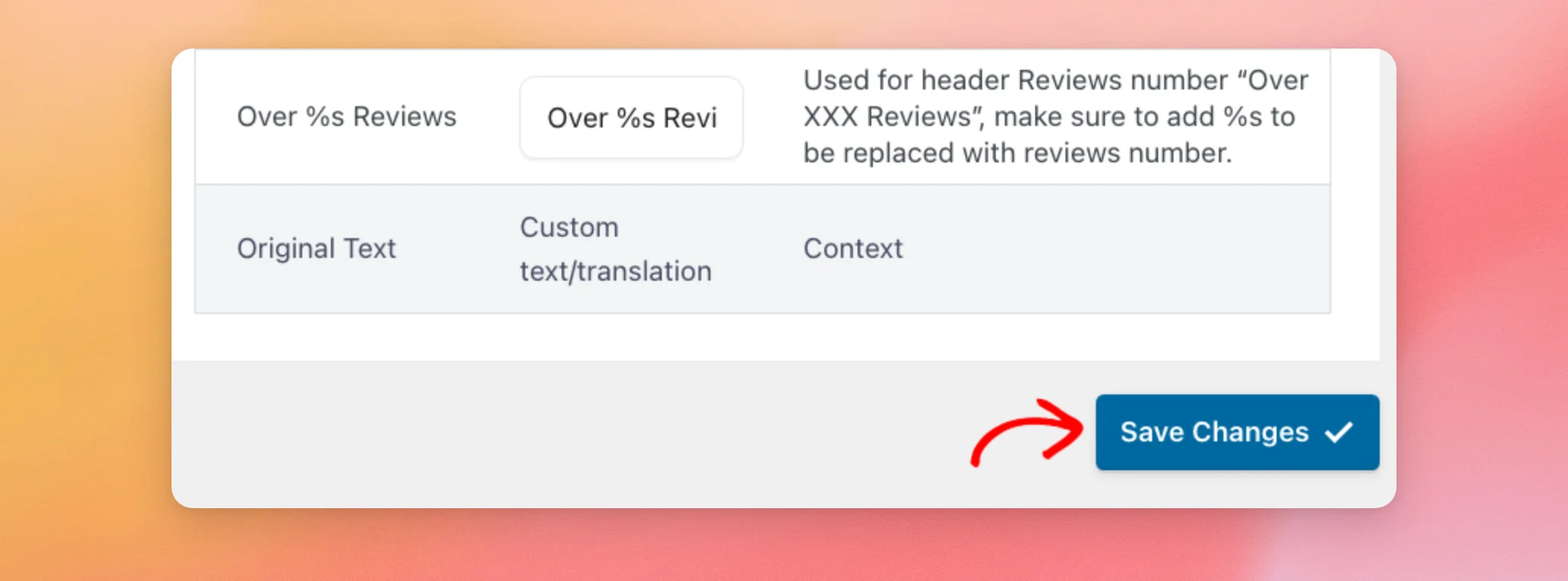
Tu texto ya aparece en todas tus fuentes. El título «Encabezado» y el texto del botón «Cargar más» no figuran en esta tabla. Las preguntas frecuentes que aparecen a continuación indican dónde configurarlos para cada fuente en el editor de fuentes.
Para obtener un resumen de ambos ajustes de esta pestaña, consulta la sección «Idioma y traducción» de nuestra guía de configuración.
A continuación, hablaremos de los feeds que requieren un idioma distinto al del resto.
Cómo cambiar el idioma de una fuente
También puedes asignar un idioma específico a una entrada concreta. Esto resulta muy útil cuando las distintas páginas de tu sitio web están escritas en diferentes idiomas.
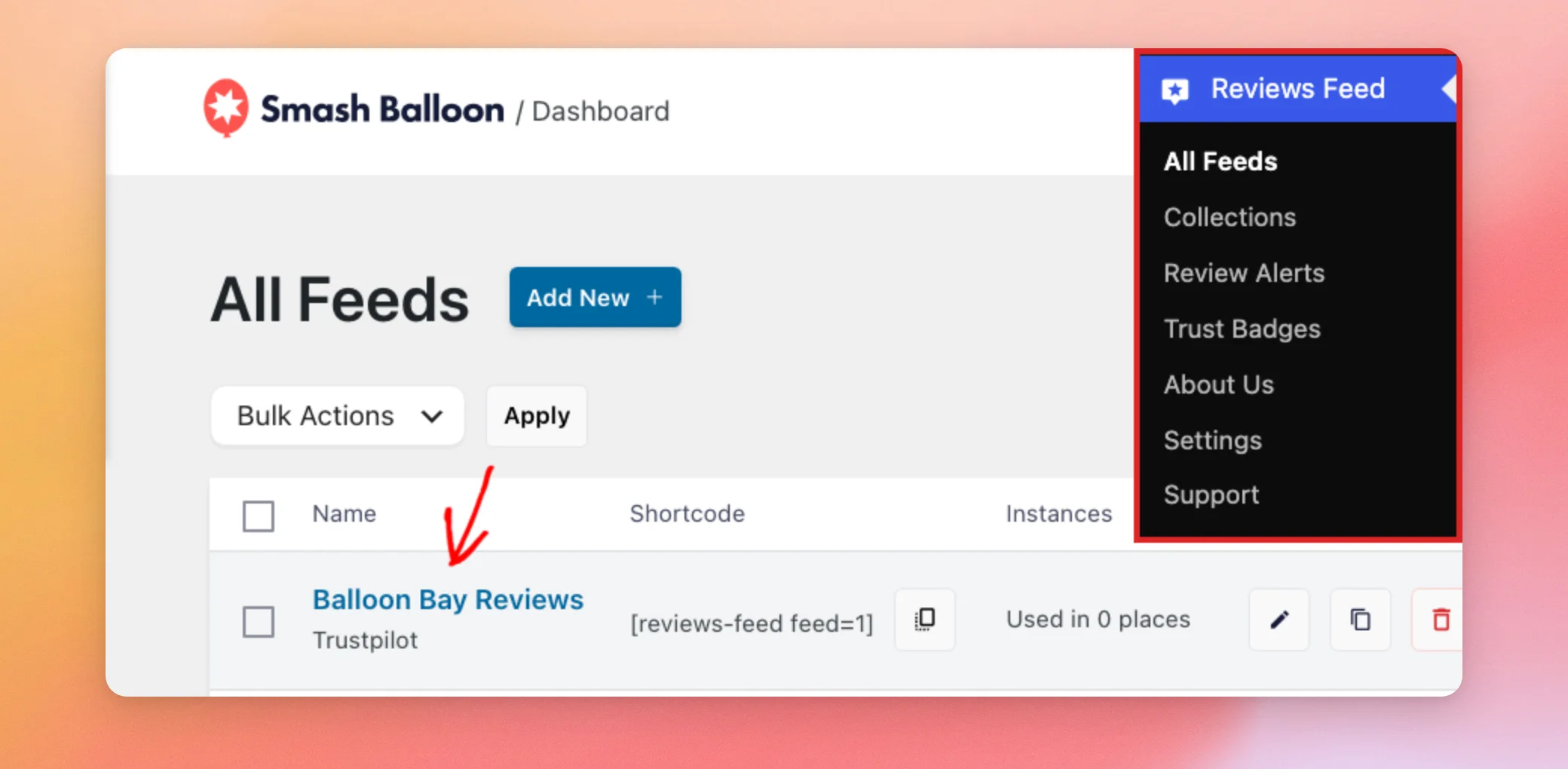
Para ello, ve a «Feed de reseñas» » «Todos los feeds». A continuación, haz clic en el nombre del feed que quieras modificar.
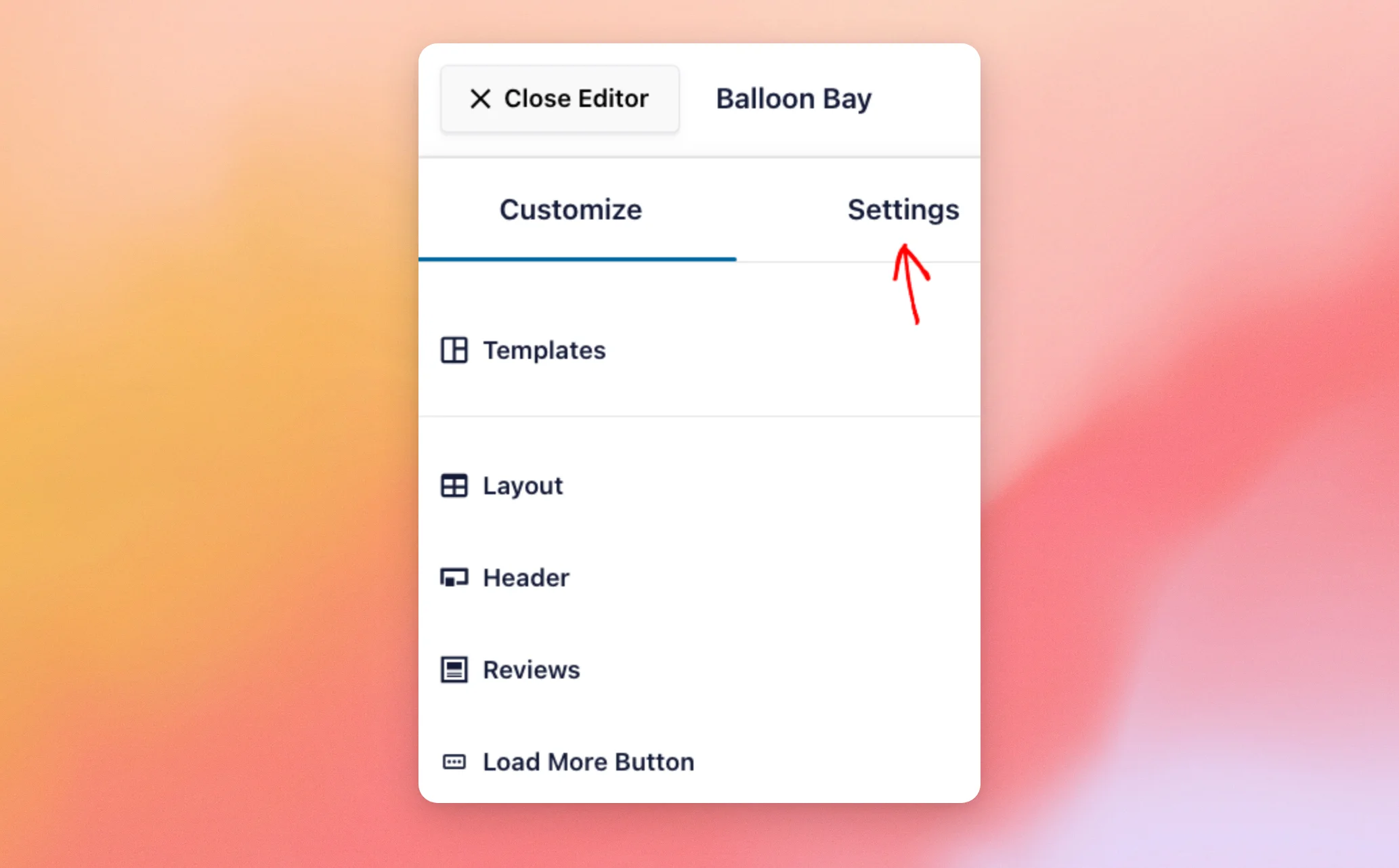
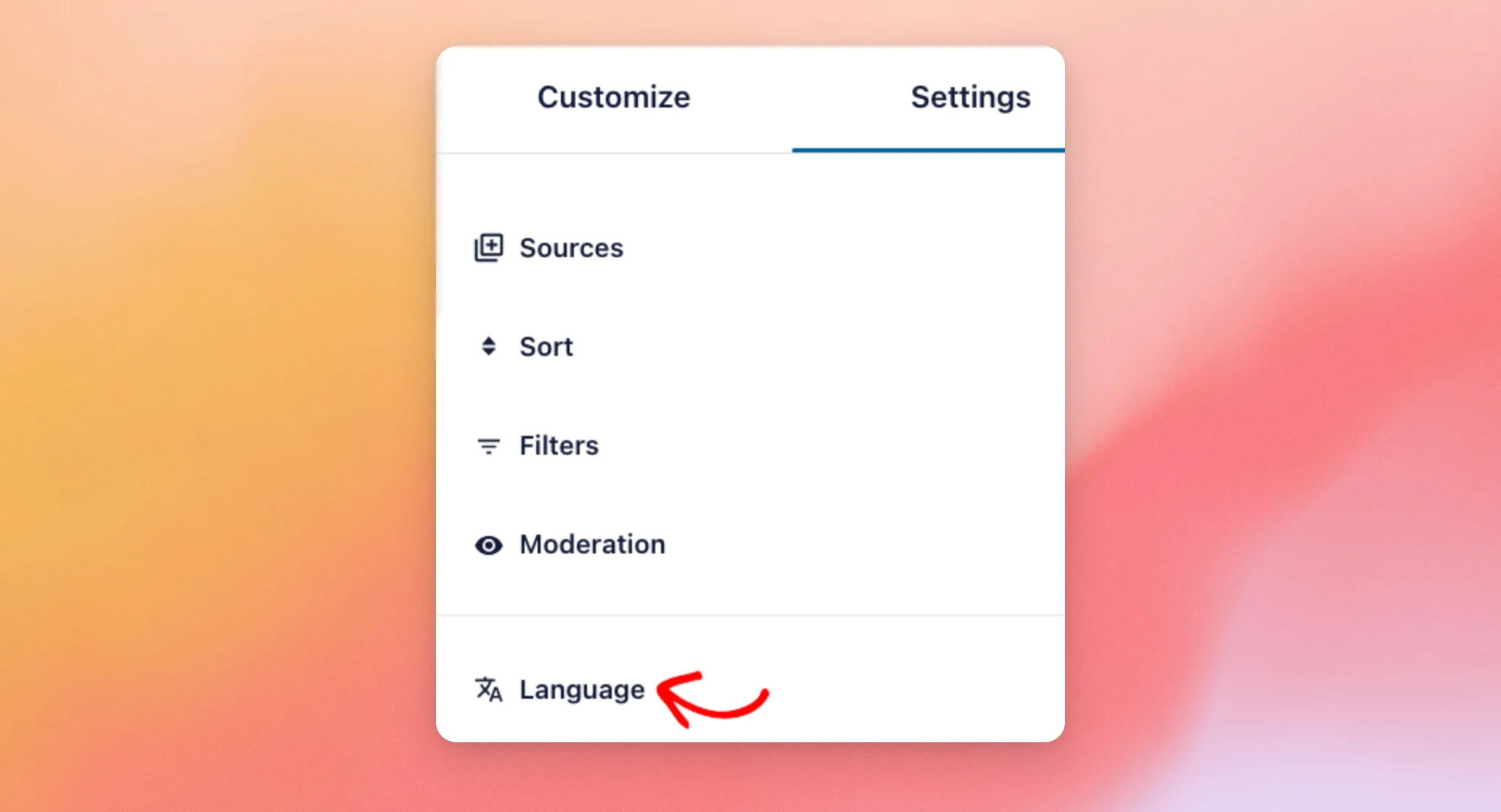
Se abre el editor de feeds. En la barra lateral, haz clic en la pestaña «Configuración ».
A continuación, haz clic en «Idioma».
A continuación, abre la lista de idiomas y elige el idioma para esta fuente. En este caso, elegiremos el español.
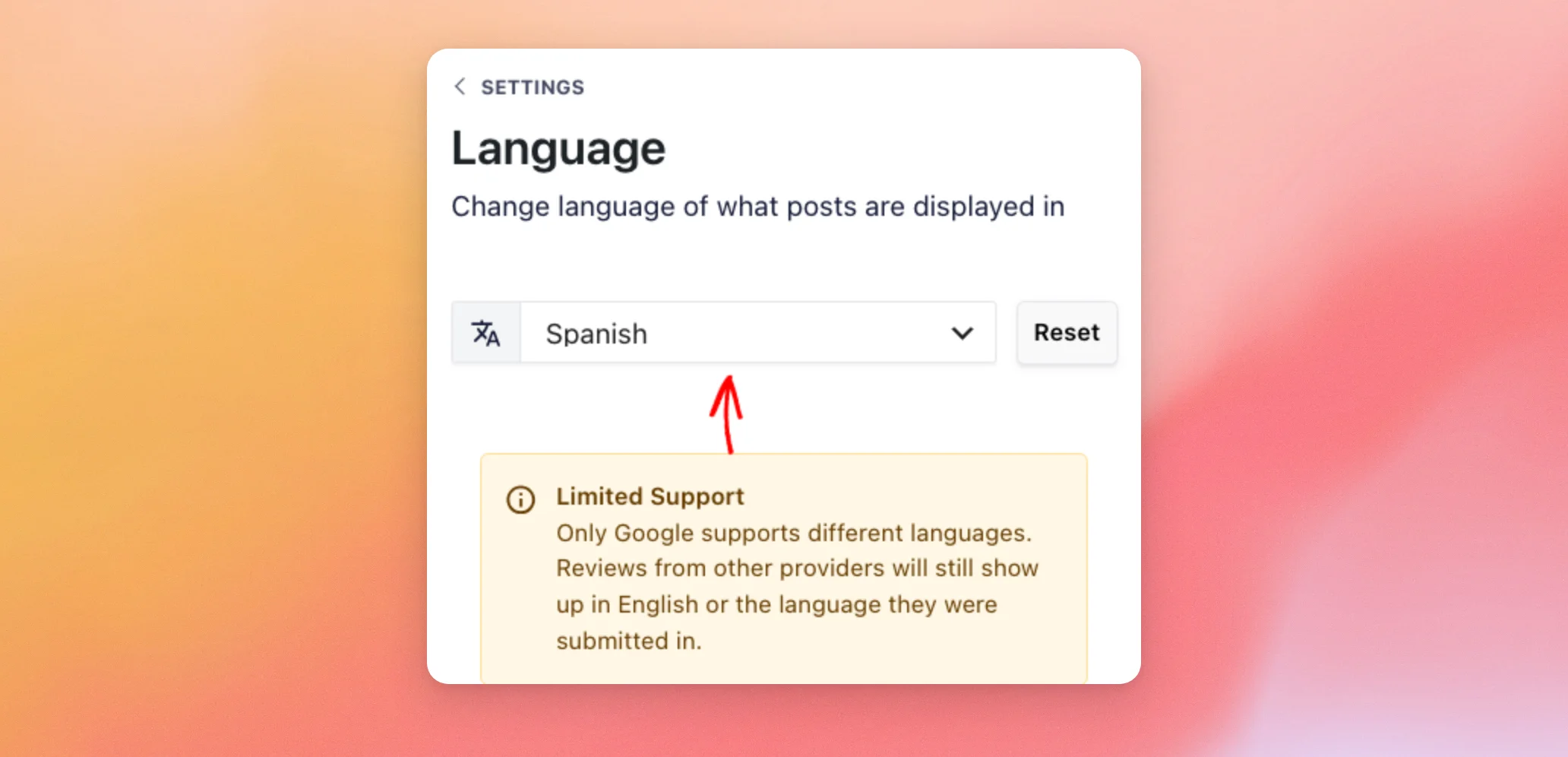
Por defecto, cada fuente está configurada como «Predeterminada». Esto significa que la fuente utiliza el idioma que has seleccionado en «Configuración». El botón «Restablecer», situado junto a la lista, vuelve a establecer esta fuente como «Predeterminada».
Debajo de la lista, el aviso de «Asistencia limitada» sirve para recordar que solo las reseñas de Google permiten cambiar el idioma.
Configuración del idioma de las reseñas de Trustpilot
Si en este feed aparecen reseñas de Trustpilot, también verás una opción de configuración de idioma de Trustpilot debajo del aviso. Esto solo afecta a tus reseñas de Trustpilot.
Por defecto, está configurado en «Todos los idiomas». Esto significa que tu feed incluye las opiniones de Trustpilot independientemente del idioma en el que estén escritas.

Si quieres saber más sobre los feeds de Trustpilot, consulta nuestra guía sobre cómo mostrar las opiniones de Trustpilot.
Guardar tu feed
Cuando hayas terminado, haz clic en «Guardar» en la parte superior del editor.
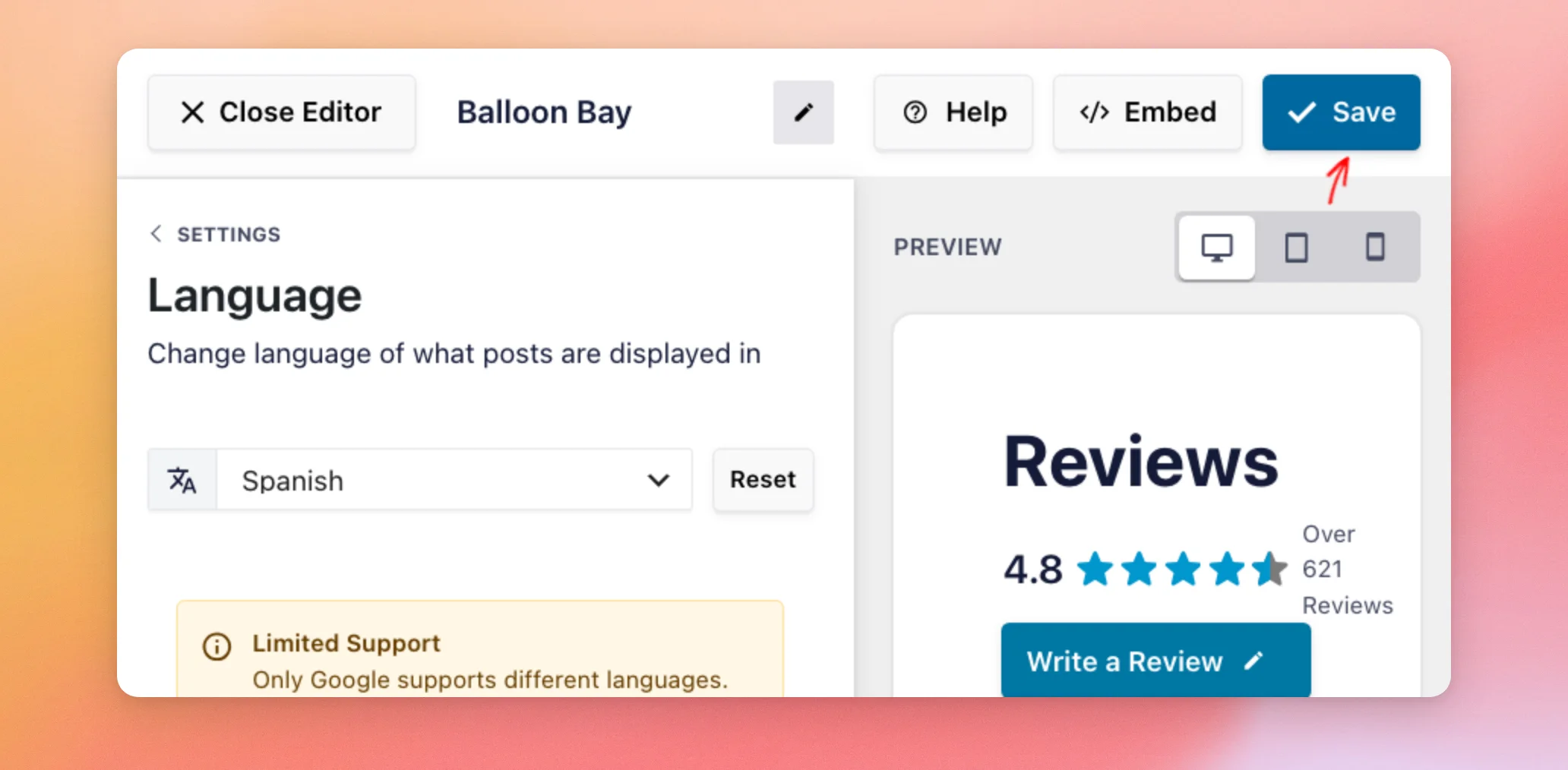
Este feed mantiene ahora su propio idioma, independientemente del idioma que elijas en «Ajustes». A continuación, veremos la opción de idioma adicional para los sitios web que utilizan WPML.
Adaptar el idioma a cada visitante con WPML
Requisitos: Para adaptar el idioma a cada visitante, es necesario disponer de la versión de pago de Reviews Feed y del plugin WPML.
Si tu sitio web utiliza WPML para ofrecer varios idiomas, Reviews Feed puede mostrar tus reseñas de Google en el idioma en el que cada visitante esté navegando. Si aún no has configurado WPML, consulta «Cómo crear un sitio web multilingüe de WordPress con WPML» para obtener una guía paso a paso.
Cuando WPML está activo, la lista de idiomas de «Ajustes» y del editor de feeds incluye una opción adicional: «Automáticamente mediante WPML». Para aplicarla a todos los feeds configurados como «Predeterminado», selecciónala en «Ajustes». Para aplicarla a un solo feed, selecciónala en el panel «Idioma» de dicho feed.
A continuación, guarda los cambios del mismo modo que lo has hecho en las secciones anteriores.
A continuación, cada visitante ve tus reseñas de Google en el idioma de la página en la que se encuentra, incluidas las reseñas que se cargan al hacer clic en «Cargar más». Si Google no admite uno de tus idiomas de WPML, Reviews Feed utiliza en su lugar el idioma predeterminado de WPML.
Esta opción solo modifica los canales que tienen una fuente de Google.
Aunque el feed sigue el formato de WPML, expresiones como «Escribir una reseña» y el tiempo transcurrido desde la publicación de cada reseña proceden de las traducciones integradas en el plugin. «Reviews Feed» utiliza estas traducciones en lugar de tus entradas de «Texto personalizado/Traducir». Lo mismo ocurre con el título del encabezado y el texto del botón «Cargar más» que configures en el editor del feed.
¡Y ya está! Ahora ya sabes cómo elegir un idioma para tus feeds de reseñas, cambiar el texto que se muestra en ellos y asignar un idioma específico a un feed concreto. A continuación, echa un vistazo a nuestra guía sobre cómo mostrar tu feed de reseñas para añadirlo a tu página web.
Preguntas frecuentes
A continuación, respondemos a algunas de las preguntas más frecuentes sobre la configuración de idioma en el feed de reseñas.
¿Por qué algunas de mis reseñas siguen estando en su idioma original?
Solo Google admite reseñas traducidas. Las reseñas de otras plataformas se muestran en inglés o en el idioma en el que se escribieron. Los feeds con reseñas de Trustpilot también cuentan con una opción de «Idioma de Trustpilot» en el editor de feeds. Esa opción no traduce las reseñas.
¿Puede cada una de mis fuentes estar en un idioma diferente?
Sí. El idioma seleccionado en «Configuración» se aplica a todos los canales configurados como «Predeterminado». Para asignar un idioma específico a un canal, ábrelo en el editor de canales y selecciona un idioma en «Configuración» » «Idioma».
Consulta la sección «Cambiar el idioma de una fuente » más arriba.
¿Puedo utilizar Reviews Feed con WPML?
Sí. En la lista de idiomas, selecciona «Automáticamente con WPML» para mostrar tus reseñas de Google en el idioma de cada visitante. Esta opción solo aparece cuando WPML está activo.
Consulta la sección «Adaptar el idioma a cada visitante con WPML » más arriba.
¿Qué pasa si Google no tiene reseñas en el idioma que he elegido?
Tu feed muestra las reseñas que Reviews Feed ya ha guardado, en lugar de aparecer vacío.
¿Cómo puedo cambiar el título del feed o el texto del botón «Cargar más»?
Debes configurarlos para cada feed en el editor de feeds. Para el encabezado, ve a «Personalizar» » «Encabezado» » «Encabezado» y escribe el texto en el campo «Contenido». Para el botón, ve a «Personalizar» » «Botón "Cargar más"» y escribe el texto en el campo «Texto». A continuación, guarda el feed.
Para obtener más información, consulta nuestra guía sobre cómo personalizar el aspecto de tu feed de reseñas.




