


 Parede social
 Análise de feeds


Qualquer parte do texto num feed de avaliações pode ser reformulada. Onde se encontram as definições de idioma e tradução.
Gostaria de apresentar as suas avaliações do Google noutro idioma ou alterar o texto que aparece à volta das suas avaliações?
Neste guia, vamos mostrar-lhe como escolher um idioma para todos os feeds, alterar o texto que estes apresentam e definir o idioma de um feed específico. Basta ter um feed que já tenha criado com o Reviews Feed.
Antes de começar, certifique-se de que a versão mais recente do «Reviews Feed» está instalada e ativada no seu site WordPress. Se ainda não tiver um feed, consulte o nosso guia sobre como criar um feed de avaliações.
- Escolher um idioma para todos os seus feeds
- Alterar o texto apresentado nos seus feeds
- Alterar o idioma de um feed
- Ajustar o idioma de cada visitante com o WPML
- Perguntas mais frequentes
Escolher um idioma para todos os seus feeds
Para começar, vamos escolher o idioma em que o Reviews Feed pede ao Google para apresentar as suas avaliações. Apenas o Google suporta esta funcionalidade. As avaliações de outras plataformas são apresentadas em inglês ou no idioma em que foram escritas.
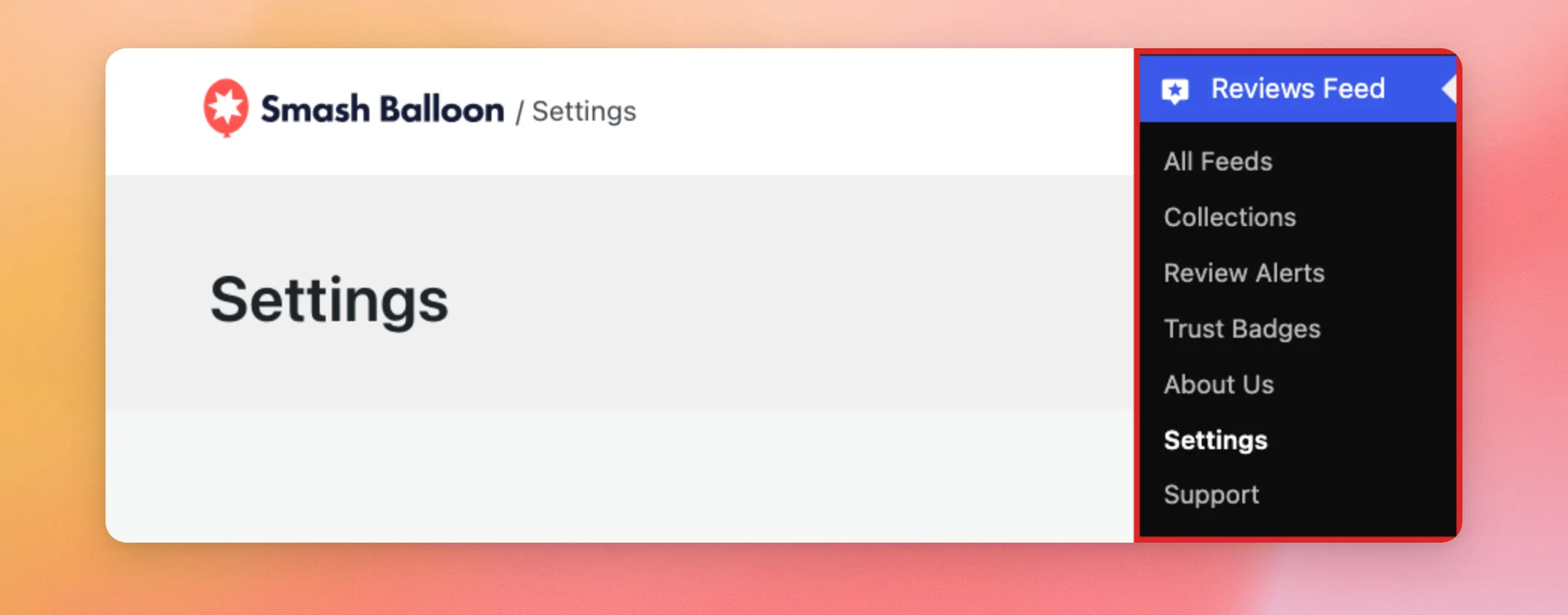
Para definir um idioma para cada feed do seu site, aceda a «Feed de comentários» » «Definições» no painel de controlo do WordPress.
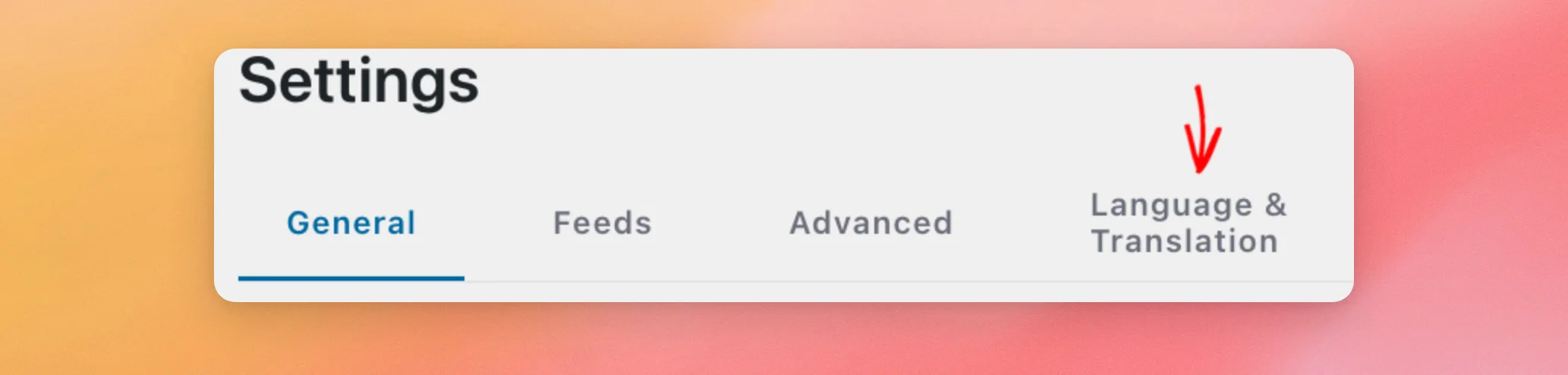
Em seguida, clique no separador «Idioma e tradução ».
Na secção «Idioma», abra a lista e selecione o idioma que pretende para as suas avaliações no Google. Neste exemplo, vamos escolher o espanhol.
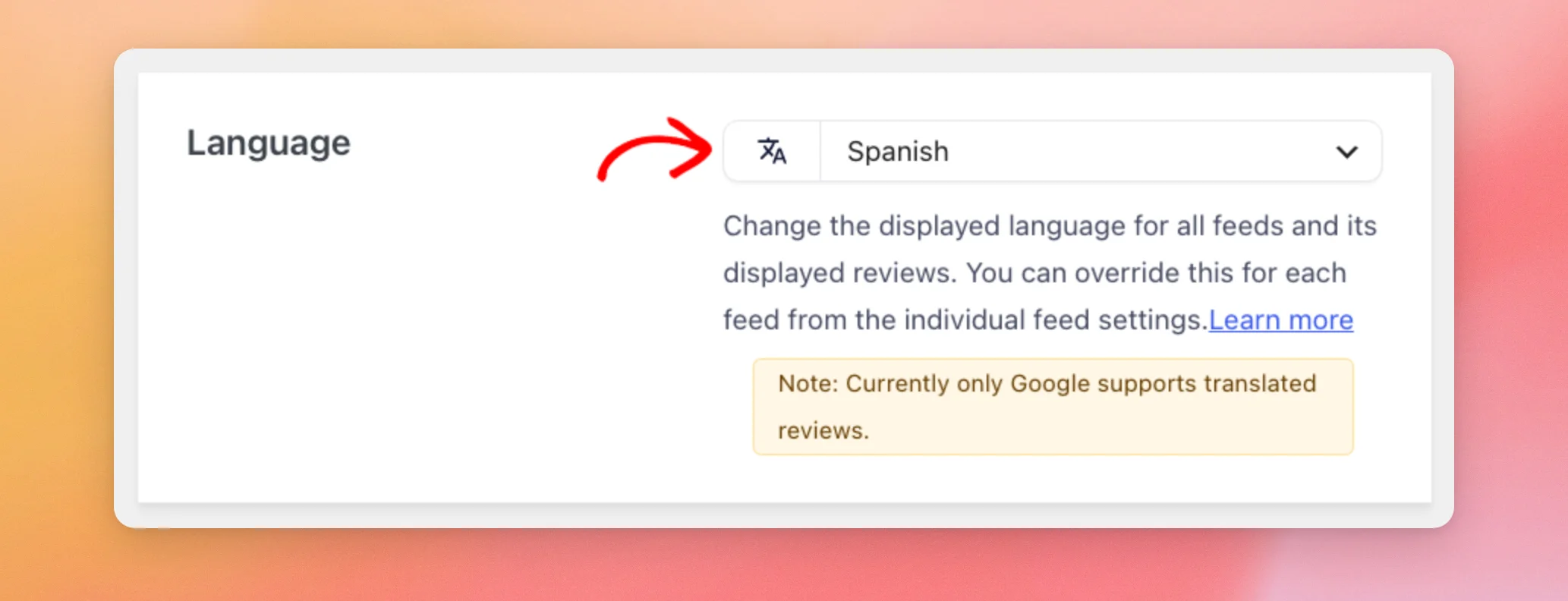
Por predefinição, esta lista está definida como «Sem tradução». Isto significa que o «Feeds de avaliações» não solicita uma tradução ao Google.
Depois de escolher um idioma, clique em «Guardar alterações» na parte superior da página.
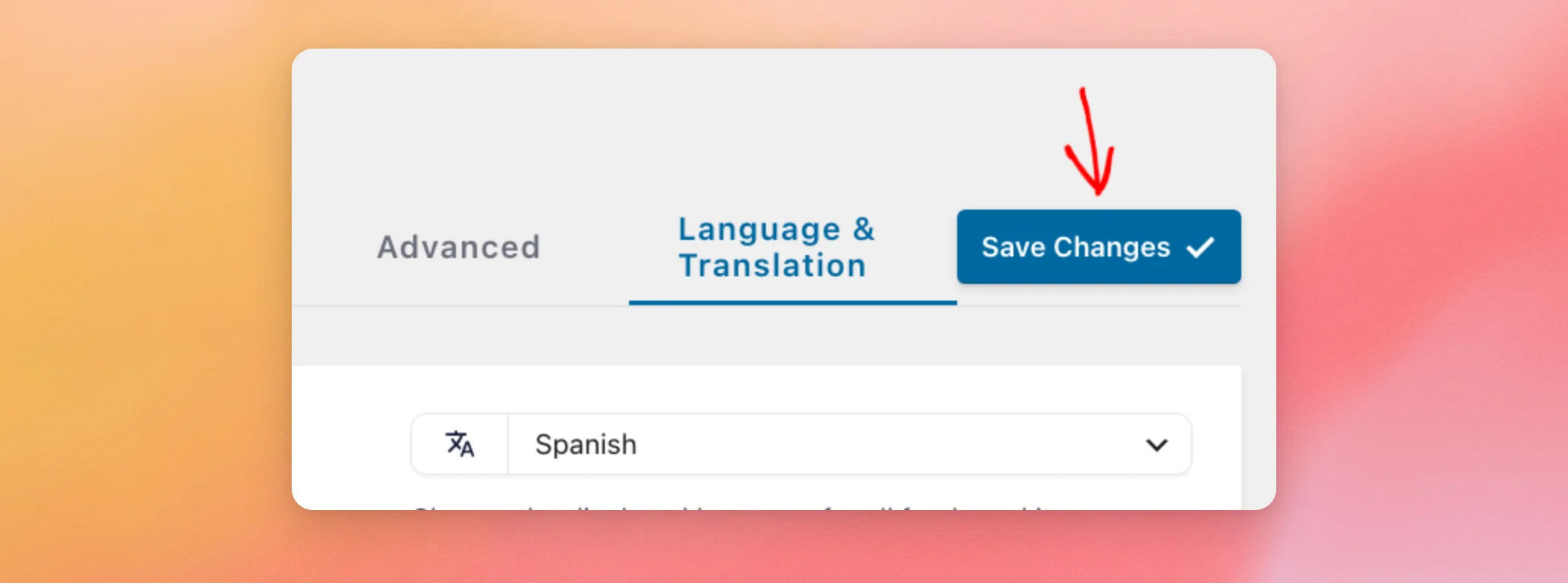
Os seus feeds utilizam agora este idioma, a menos que atribua um idioma específico a um feed. Abordaremos esse assunto mais adiante neste guia.
Alterar o texto apresentado nos seus feeds
O idioma que escolheu altera apenas as suas avaliações no Google. Para alterar o texto que o «Feeds de Avaliações» adiciona em torno das suas avaliações, utilize a secção «Texto personalizado/Traduzir» no mesmo separador. Isto inclui o botão «Escrever uma avaliação» e o tempo decorrido desde que cada avaliação foi publicada.
Em seguida, desça até à secção «Texto personalizado/Traduzir». Cada linha apresenta o texto original, um campo para introduzir o seu próprio texto e uma breve nota sobre onde esse texto aparece no seu feed.
Em seguida, escreva o seu texto no campo ao lado de cada palavra que pretenda alterar. Por exemplo, vamos substituir o texto na linha «Escreva uma avaliação» por uma versão em espanhol.
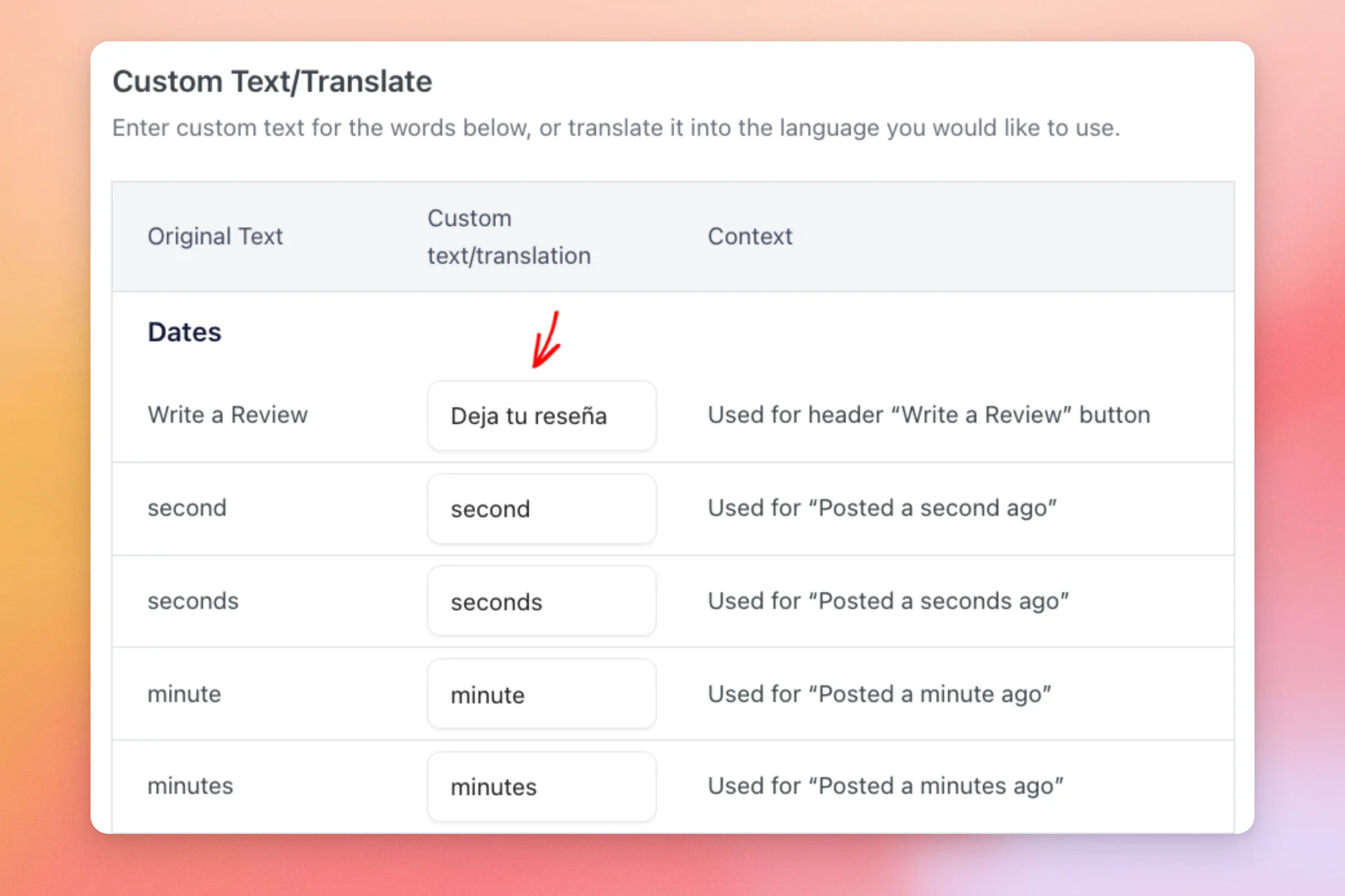
Na linha «Mais de %s avaliações», no final da tabela, mantenha %s no seu texto. O Feed de Avaliações substitui-o pelo número de avaliações que tiver.
Quando terminar, desça até ao final da página e clique em «Guardar alterações».
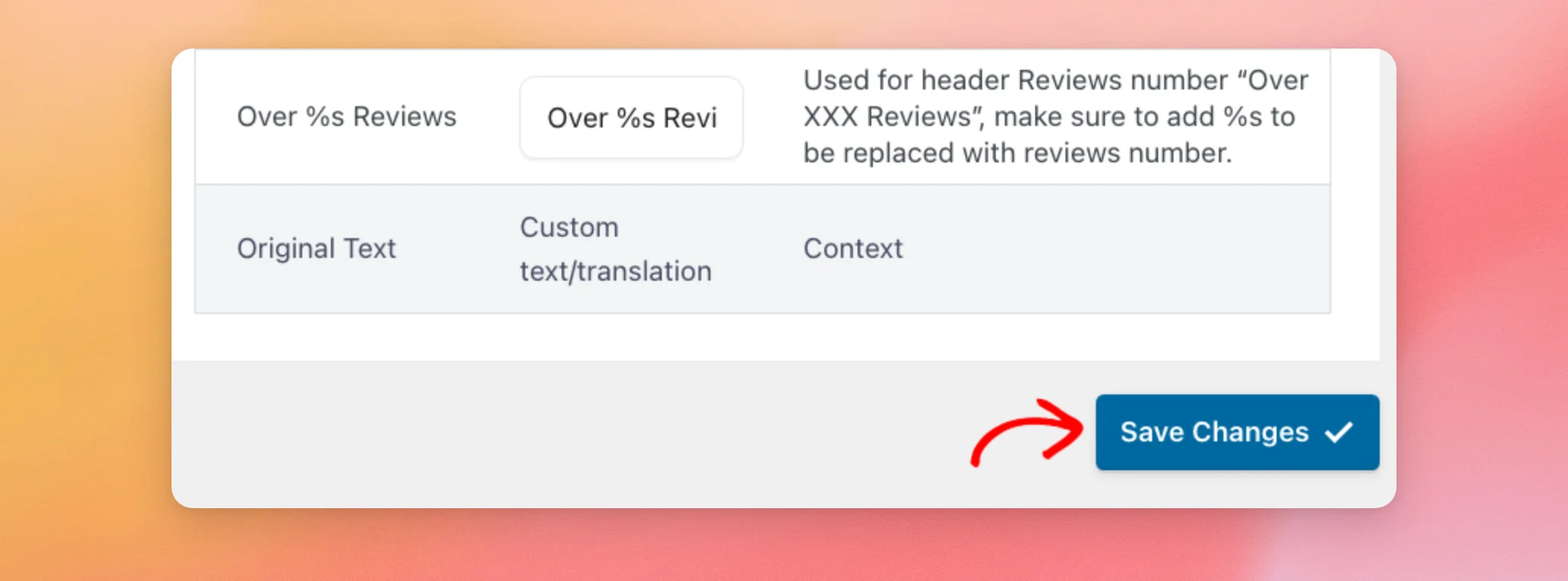
O seu texto aparece agora em todos os seus feeds. O título «Heading» e o texto do botão «Carregar mais» não constam desta tabela. As perguntas frequentes abaixo indicam onde os definir para cada feed no editor de feeds.
Para obter um resumo das duas definições desta separador, consulte a secção «Idioma e tradução» do nosso guia de referência de definições.
A seguir, vamos abordar os feeds que requerem um idioma diferente dos restantes.
Alterar o idioma de um feed
Também pode atribuir um idioma específico a um único feed. Isto é útil quando as diferentes páginas do seu site estão escritas em idiomas diferentes.
Para tal, aceda a «Feed de avaliações» » «Todos os feeds». Em seguida, clique no nome do feed que pretende alterar.
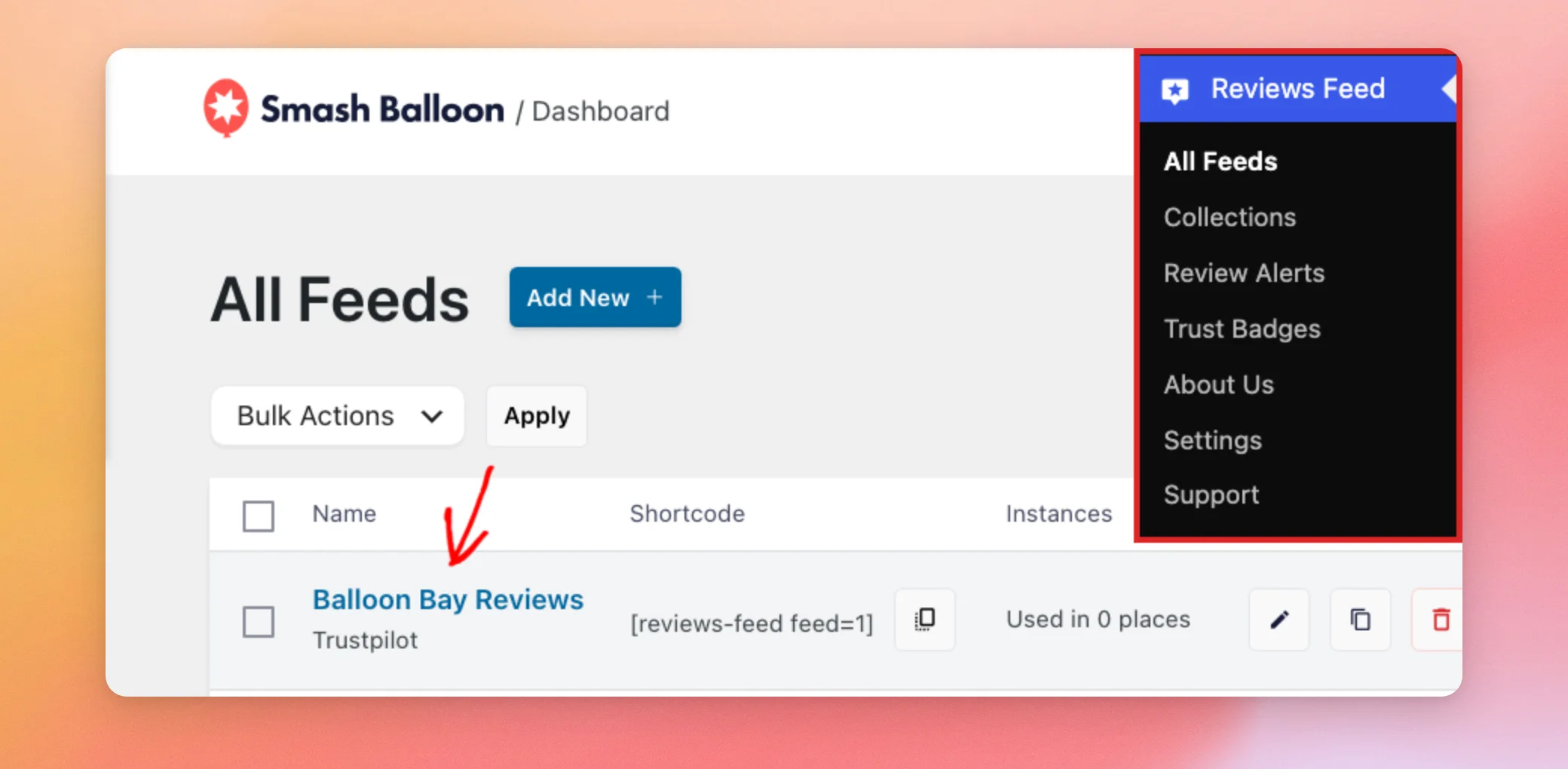
O editor do feed abre-se. Na barra lateral, clique no separador «Definições ».
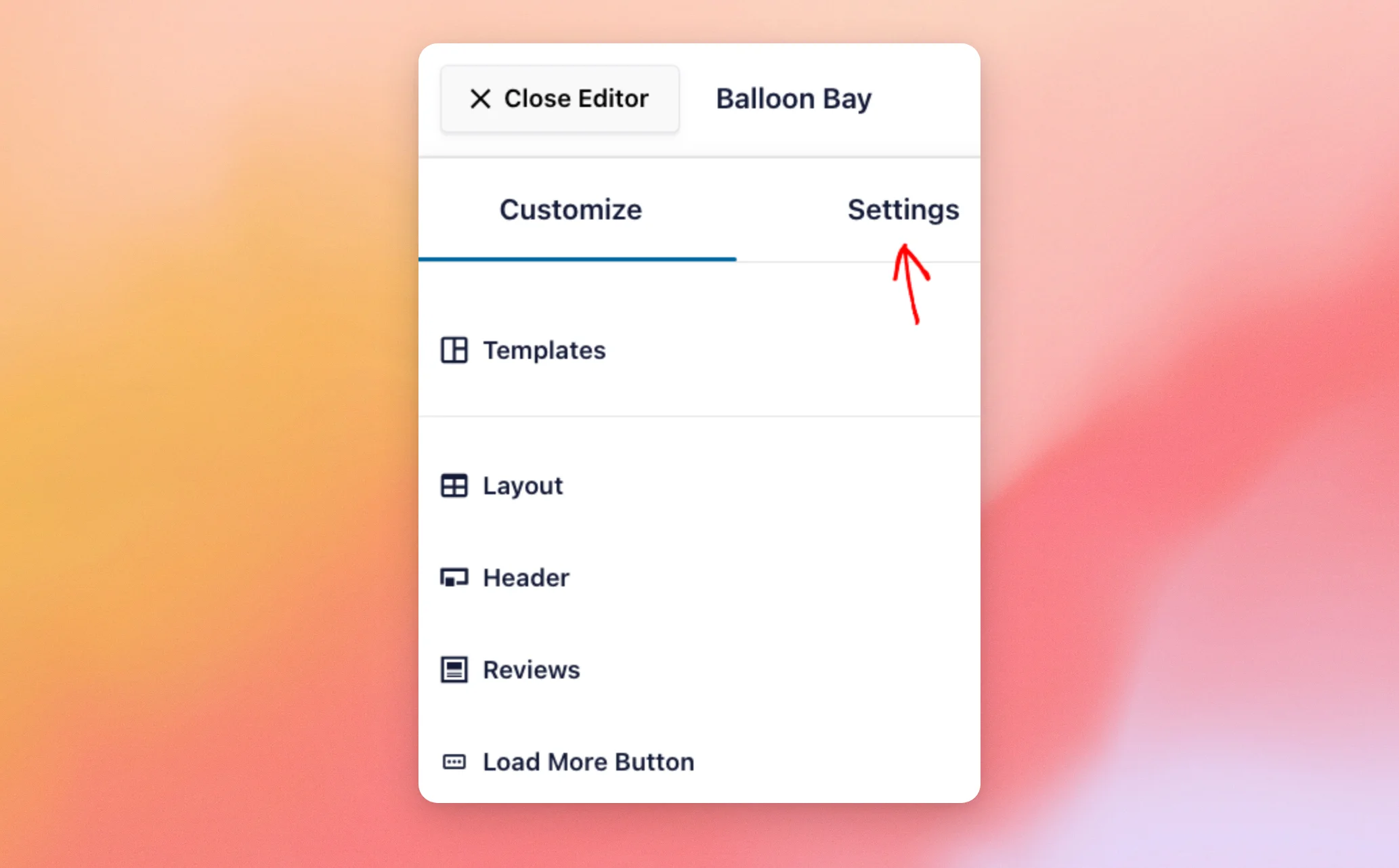
Em seguida, clique em «Idioma».
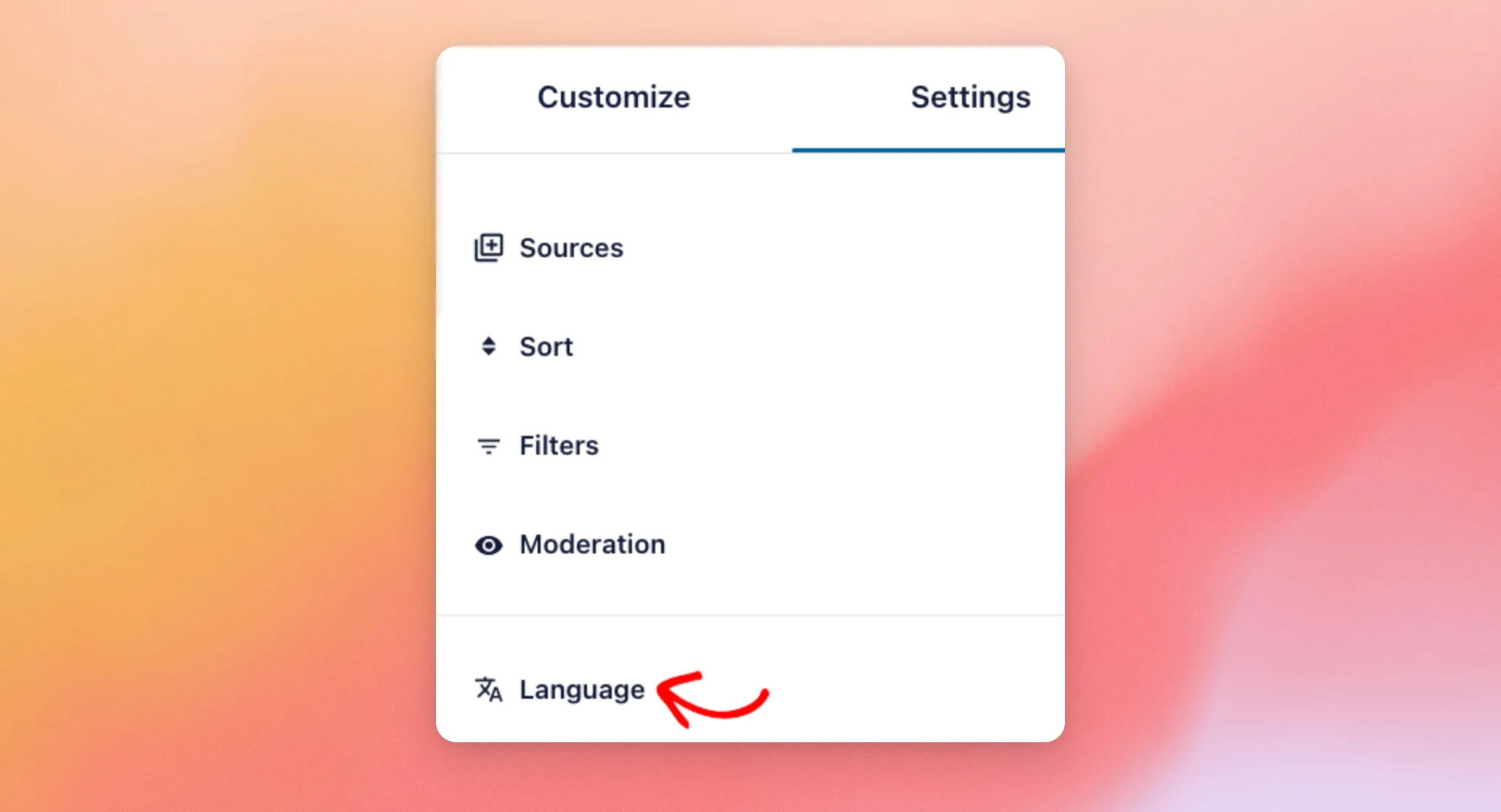
Em seguida, abra a lista de idiomas e selecione o idioma para este feed. Neste caso, vamos escolher o espanhol.
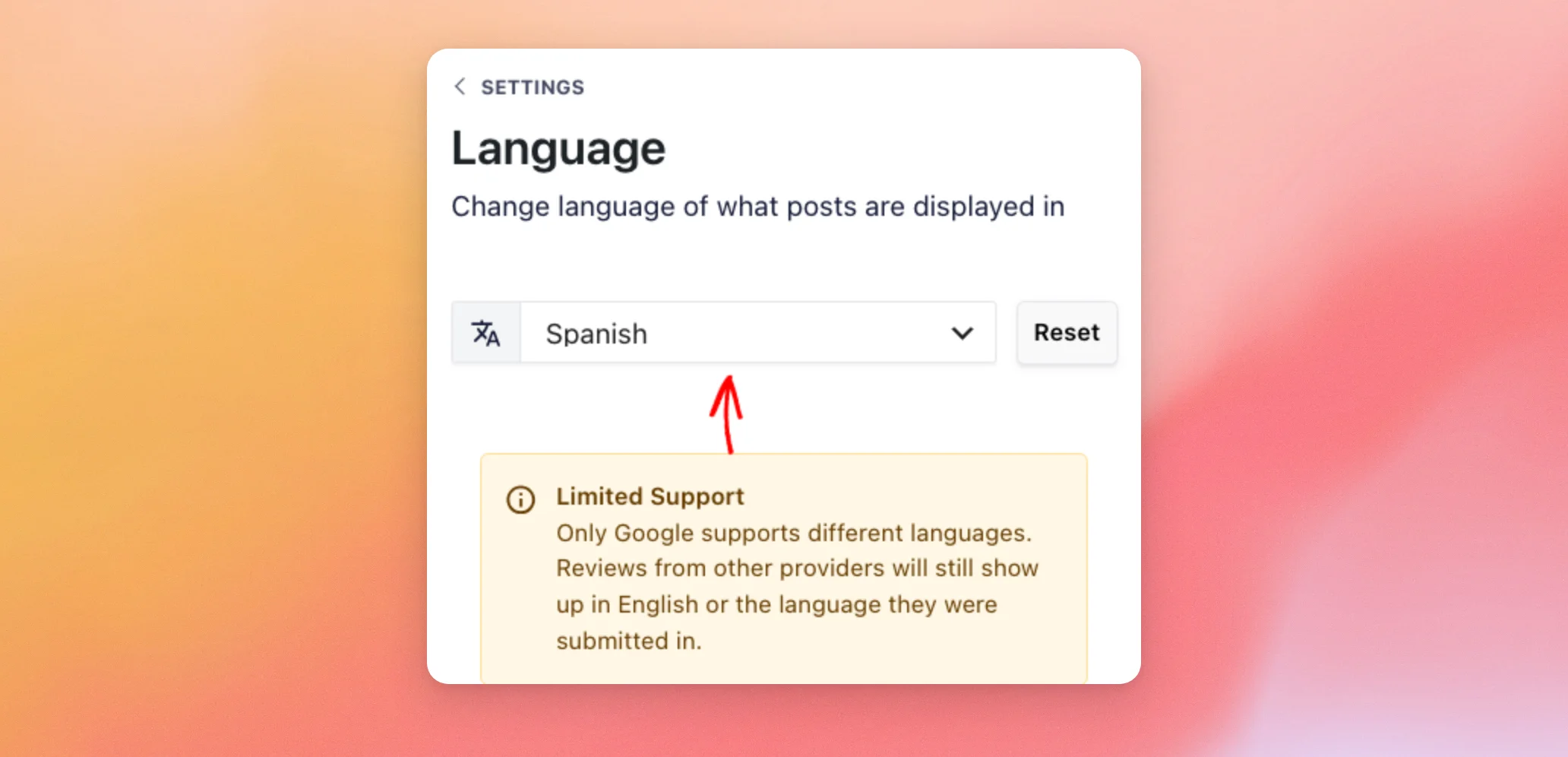
Por predefinição, cada feed está definido como «Padrão». Isto significa que o feed utiliza o idioma que selecionou em «Definições». O botão «Repor», junto à lista, redefine este feed para «Padrão».
Abaixo da lista, o aviso «Suporte limitado» serve para lembrar que apenas as avaliações do Google permitem alterar o idioma.
Definir o idioma das avaliações do Trustpilot
Se este feed apresentar avaliações do Trustpilot, também verá uma opção de idioma do Trustpilot abaixo do aviso. Esta opção afeta apenas as suas avaliações do Trustpilot.
Por predefinição, está configurado para «Todos os idiomas». Isto significa que o seu feed inclui as avaliações do Trustpilot, independentemente do idioma em que foram escritas.

Se quiser saber mais sobre os feeds do Trustpilot, consulte o nosso guia sobre como apresentar as avaliações do Trustpilot.
Guardar o seu feed
Quando terminar, clique em «Guardar» na parte superior do editor.
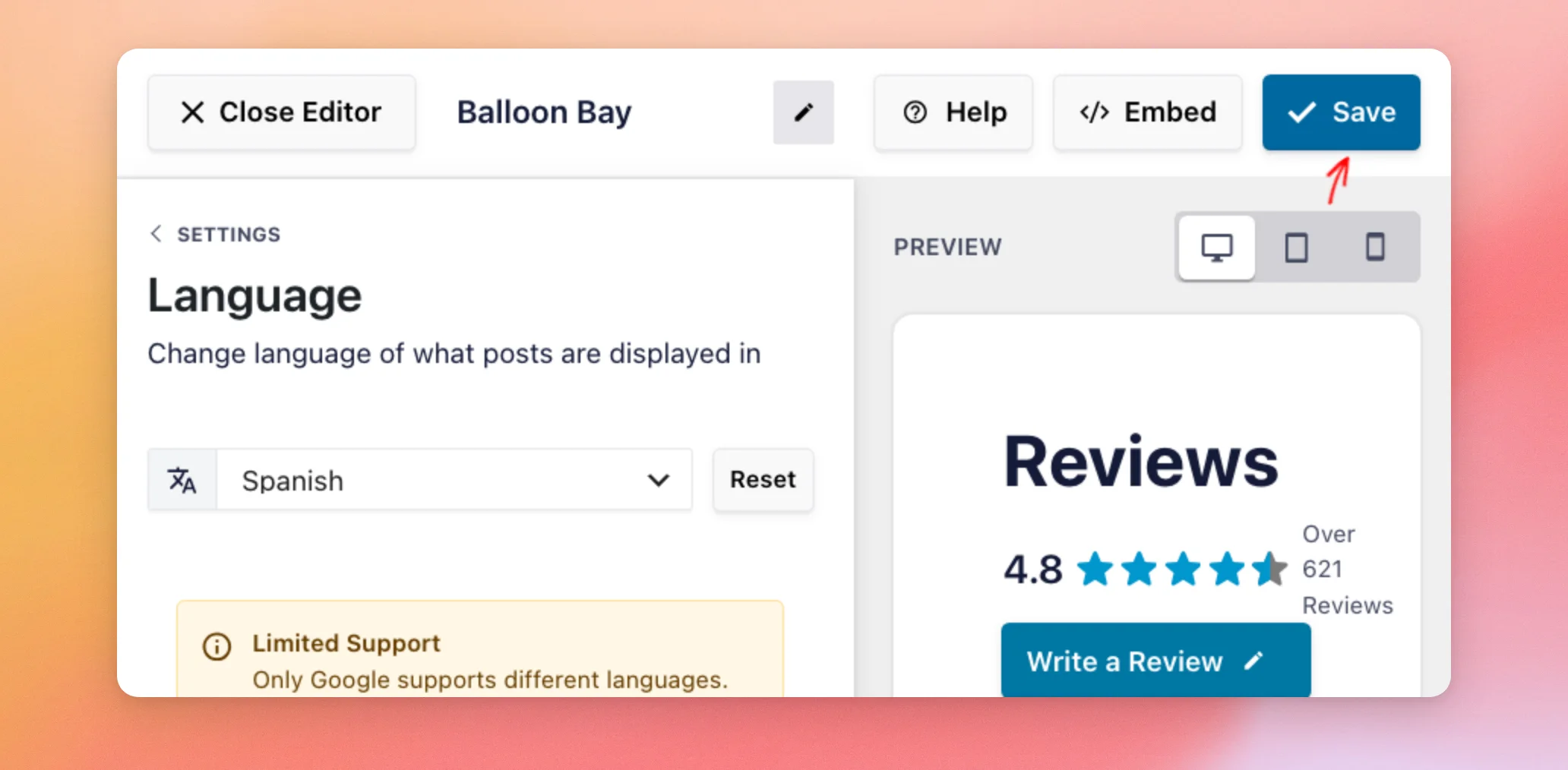
Este feed mantém agora o seu próprio idioma, independentemente do idioma que escolher nas Definições. A seguir, abordaremos a opção de idioma adicional para sites que utilizam o WPML.
Ajustar o idioma de cada visitante com o WPML
Requisitos: Para adaptar o conteúdo ao idioma de cada visitante, é necessária a versão paga do Reviews Feed e o plugin WPML.
Se o seu site utilizar o WPML para disponibilizar vários idiomas, o Reviews Feed pode apresentar as suas avaliações do Google no idioma em que cada visitante estiver a navegar. Se ainda não configurou o WPML, consulte «Como criar um site multilingue no WordPress com o WPML» para obter um guia passo a passo.
Quando o WPML está ativo, a lista de idiomas em «Definições» e no editor de feeds apresenta uma opção adicional: «Automaticamente pelo WPML». Para a utilizar em todos os feeds definidos como «Padrão», selecione-a em «Definições». Para a utilizar num único feed, selecione-a no painel «Idioma» desse feed.
Em seguida, guarde as alterações da mesma forma que fez nas secções anteriores.
Cada visitante vê então as suas avaliações do Google no idioma da página em que se encontra, incluindo as avaliações que são carregadas quando clica em «Carregar mais». Se o Google não suportar um dos seus idiomas do WPML, o Reviews Feed utiliza, em vez disso, o idioma predefinido do WPML.
Esta opção apenas altera os feeds cuja fonte é o Google.
Embora um feed siga o WPML, palavras como «Escrever uma avaliação» e o tempo decorrido desde a publicação de cada avaliação provêm das traduções integradas no plugin. O «Feeds de Avaliações» utiliza estas traduções em vez das suas entradas em «Texto Personalizado/Traduzir». O mesmo se aplica ao título do cabeçalho e ao texto do botão «Carregar mais» que definir no editor de feeds.
E pronto! Agora já sabes como escolher um idioma para os teus feeds de avaliações, alterar o texto que estes apresentam e atribuir um idioma específico a um feed. A seguir, consulta o nosso guia sobre como apresentar o teu feed de avaliações para o adicionares ao teu site.
Perguntas mais frequentes
A seguir, respondemos a algumas das perguntas mais frequentes sobre as definições de idioma no Feed de Avaliações.
Por que é que algumas das minhas avaliações ainda estão no idioma original?
Apenas o Google suporta comentários traduzidos. Os comentários de outras plataformas são apresentados em inglês ou no idioma em que foram escritos. Os feeds com comentários do Trustpilot também têm uma definição de idioma do Trustpilot no editor de feeds. Essa definição não traduz os comentários.
Cada um dos meus feeds pode estar num idioma diferente?
Sim. O idioma definido em «Definições» aplica-se a todos os feeds definidos como «Padrão». Para atribuir um idioma específico a um feed, abra-o no editor de feeds e selecione um idioma em «Definições» » «Idioma».
Consulte a secção «Alterar o idioma de um feed», acima.
Posso utilizar o «Reviews Feed» com o WPML?
Sim. Na lista de idiomas, selecione «Automaticamente pelo WPML» para apresentar as suas avaliações do Google no idioma de cada visitante. Esta opção só aparece quando o WPML está ativo.
Consulte a secção «Ajustar o idioma de cada visitante com o WPML», acima.
O que acontece se o Google não tiver avaliações no idioma que escolhi?
O teu feed mostra as avaliações que o Feed de Avaliações já guardou, em vez de ficar vazio.
Como posso alterar o título do feed ou o texto do botão «Carregar mais»?
Pode definir estas opções para cada feed no editor de feeds. Para o título, aceda a Personalizar » Cabeçalho » Título e introduza o seu texto no campo Conteúdo. Para o botão, aceda a Personalizar » Botão «Carregar mais» e introduza o seu texto no campo Texto. Em seguida, guarde o seu feed.
Para mais informações, consulte o nosso guia sobre como personalizar o aspeto do seu feed de avaliações.




