


 Parede social
 Análise de feeds


Gostaria de saber para que serve uma opção na página «Definições do Feed de Críticas» antes de a alterar?
Neste guia, vamos analisar todos os separadores e definições da página, indicando a configuração predefinida de cada uma e onde pode obter mais informações sobre elas. Basta ter acesso ao seu painel de controlo do WordPress.
Antes de começar, certifique-se de que o Reviews Feed está instalado e ativado no seu site WordPress. Se utilizar a versão gratuita, consulte o nosso guia sobre a instalação da versão gratuita, que aborda este assunto.
Nota: Este guia apresenta a versão paga do Reviews Feed. A versão gratuita também dispõe de um separador «Partilha de dados».
- Como se orientar na página de definições
- Utilização do separador «Geral»
- Utilizar o separador «Feeds»
- Utilizar o separador «Avançado»
- Utilizar o separador «Língua e tradução»
- Como utilizar o separador «Partilha de dados» na versão gratuita
- Perguntas mais frequentes
Como se orientar na página de definições
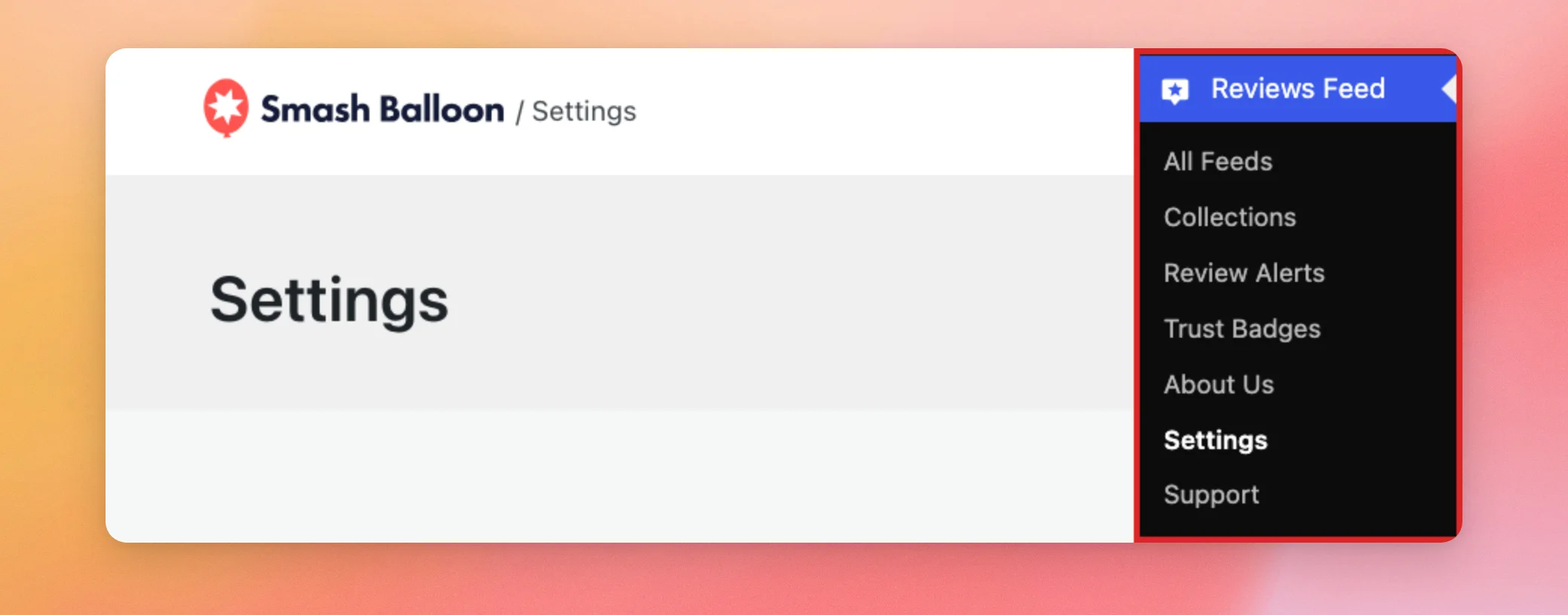
Para aceder às definições, vá a «Feed de comentários» » «Definições» no painel de controlo do WordPress.
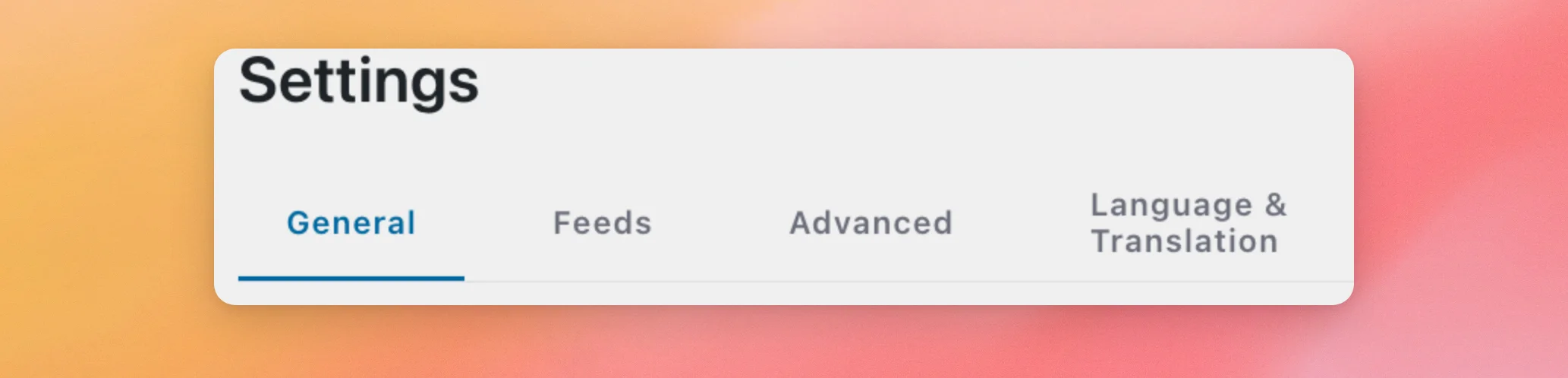
A página tem quatro separadores intitulados «Geral», «Feeds», «Avançado» e «Idioma e tradução». Vamos analisá-los por essa ordem.
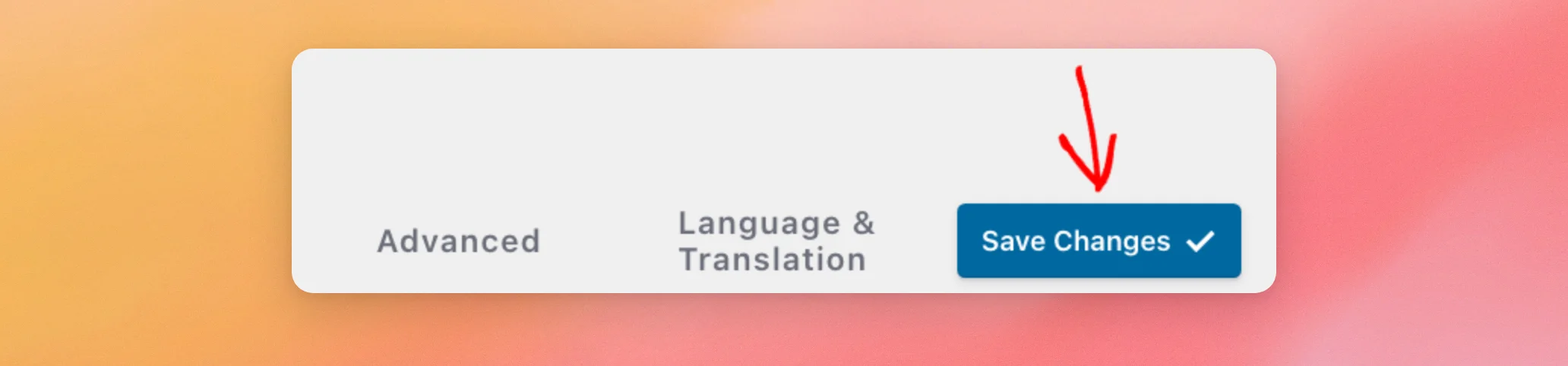
Depois de alterar uma definição, clique em «Guardar alterações» no canto superior direito da página. Cada separador também tem um botão «Guardar alterações» na parte inferior. Os botões cujos efeitos são imediatos, como «Exportar» ou «Limpar todas as caches», não requerem que se guarde.
Utilização do separador «Geral»
O separador «Geral» é o primeiro a abrir. Nele encontram-se a sua licença, o acesso ao seu agente de IA, as suas fontes de revisão e chaves API, bem como as ferramentas para exportar e importar feeds.
Chave de licença
Esta secção indica se a sua licença está ativa. Quando estiver, a secção exibe a mensagem «A sua licença do Reviews Feed Pro está ativa!».
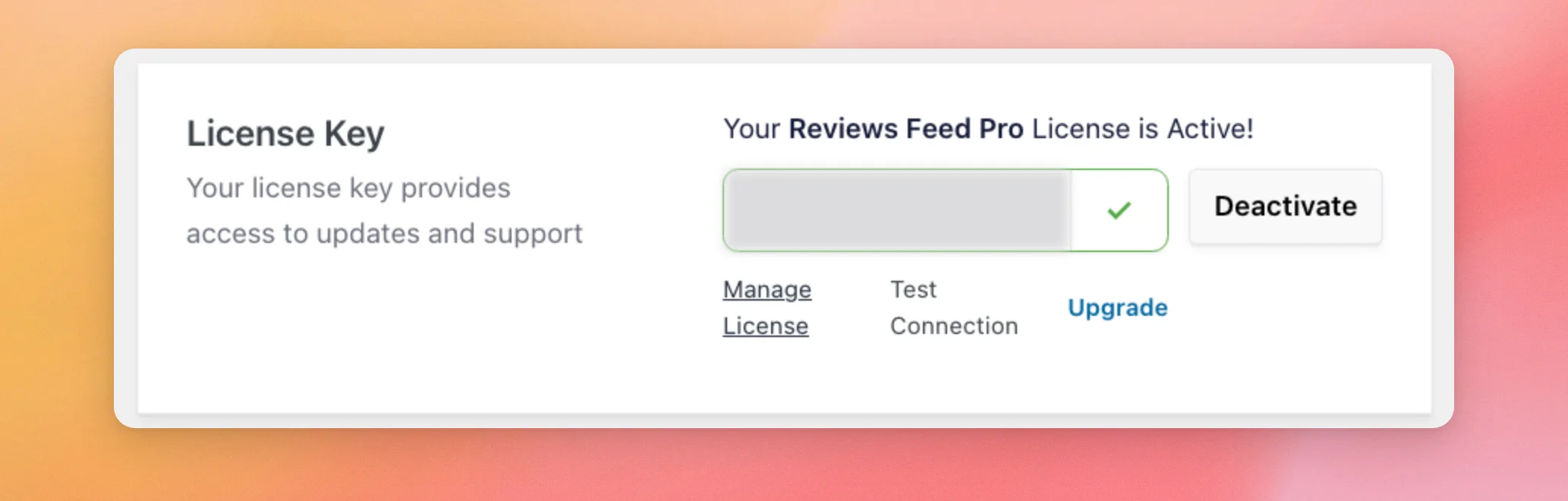
Esta secção tem quatro controlos:
- A opção «Gerir Licença» abre a página da sua conta em smashballoon.com.
- A função «Testar ligação» verifica se o seu site consegue estabelecer ligação com os servidores da Smash Balloon. Em seguida, apresenta a mensagem «Ligação bem-sucedida» ou «Erro de ligação».
- A opção «Atualizar» abre a página de preços do Feed de Avaliações, onde pode passar para um nível de licença superior.
- A opção «Desativar» remove a licença deste site. Quando não há nenhuma licença ativa, este botão passa a exibir «Ativar».
Para saber como funcionam os níveis de licença e os limites por local, consulte o nosso guia sobre licenças. Para ativar uma licença, consulte a secção sobre a ativação da sua chave de licença no nosso guia de instalação.
Agentes de IA
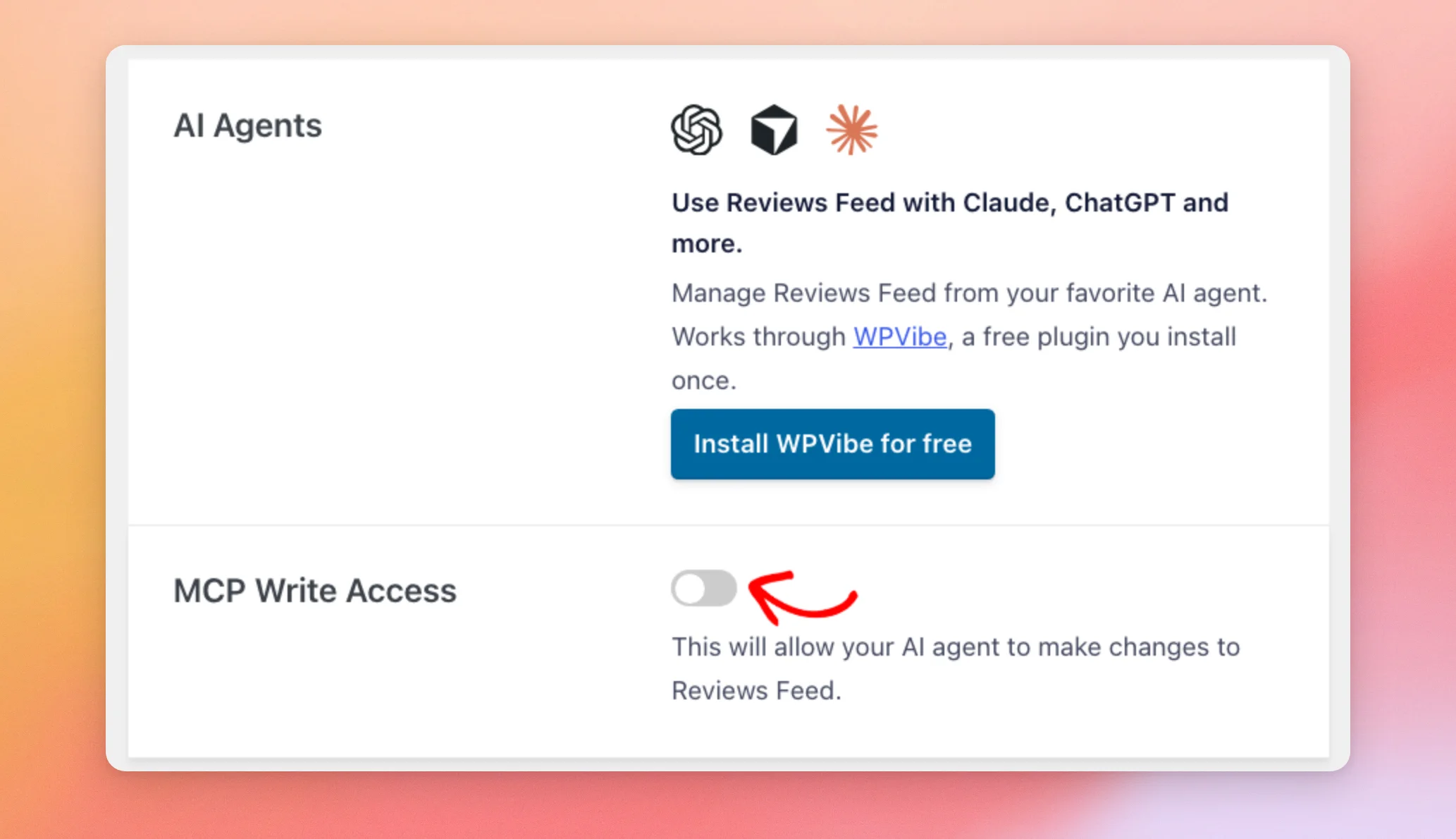
Este cartão permite-lhe gerir o «Reviews Feed» através de um agente de IA, como o Claude ou o ChatGPT. Funciona através do WPVibe, o nosso plugin gratuito que se instala uma única vez. O cartão inclui um botão «Instalar o WPVibe gratuitamente ». O nosso guia sobre como gerir o «Reviews Feed» com assistentes de IA explica-lhe passo a passo como ligar o seu assistente.
Nota: As secções «Agentes de IA» e «Acesso de escrita ao MCP» só aparecem no WordPress 6.9 ou versões posteriores.
Acesso de escrita ao MCP
Esta opção determina se um agente de IA pode alterar o Feed de Avaliações. Por predefinição, está desativada. Enquanto estiver desativada, um agente de IA pode ler os seus feeds e definições, mas não pode alterá-los.
Um agente não consegue ativar esta opção por si só. Só tu podes conceder-lhe acesso de escrita.
Para permitir que o seu agente de IA efetue alterações, ative o interruptor «Acesso de escrita» do MCP e guarde as alterações.
Gerir fontes
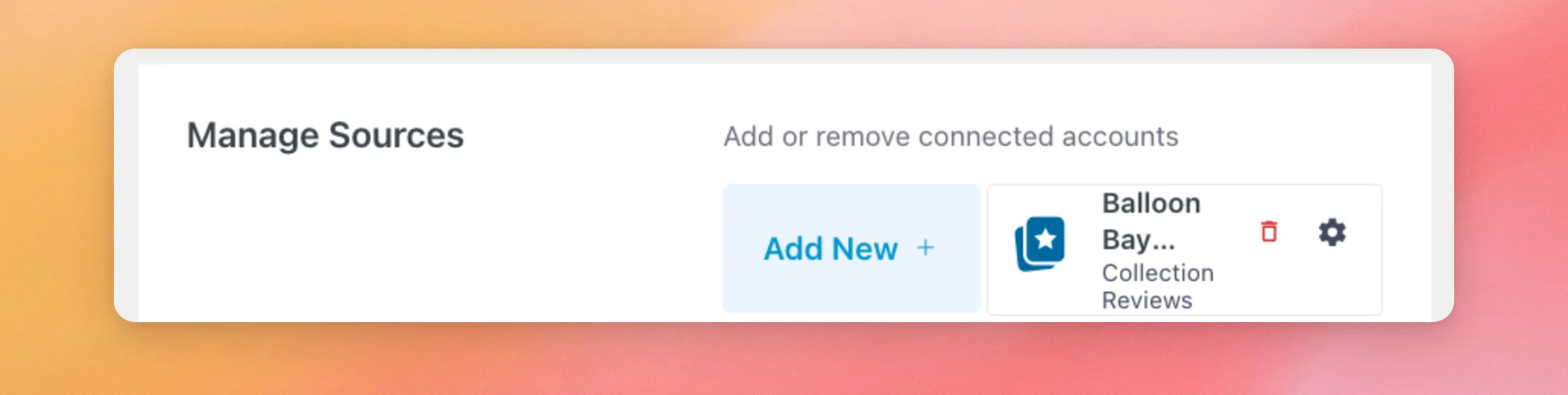
A secção «Gerir fontes» apresenta todas as fontes de avaliações que ligou, tais como uma ficha de empresa no Google ou uma coleção. Cada fonte tem o seu próprio cartão com o nome, o tipo, um ícone para eliminar e um ícone de definições.
Para ligar outra fonte, utilize o botão «Adicionar nova». Antes de ligar qualquer fonte, o botão exibe a mensagem «Adicionar fonte».
Para conhecer todos os passos necessários para associar uma empresa do Google, consulte o nosso guia sobre como encontrar o seu Google Place ID. Para associar uma Página do Facebook com a licença Plus ou superior, consulte o nosso guia sobre como adicionar uma fonte de avaliações do Facebook.
Gerir chaves de API
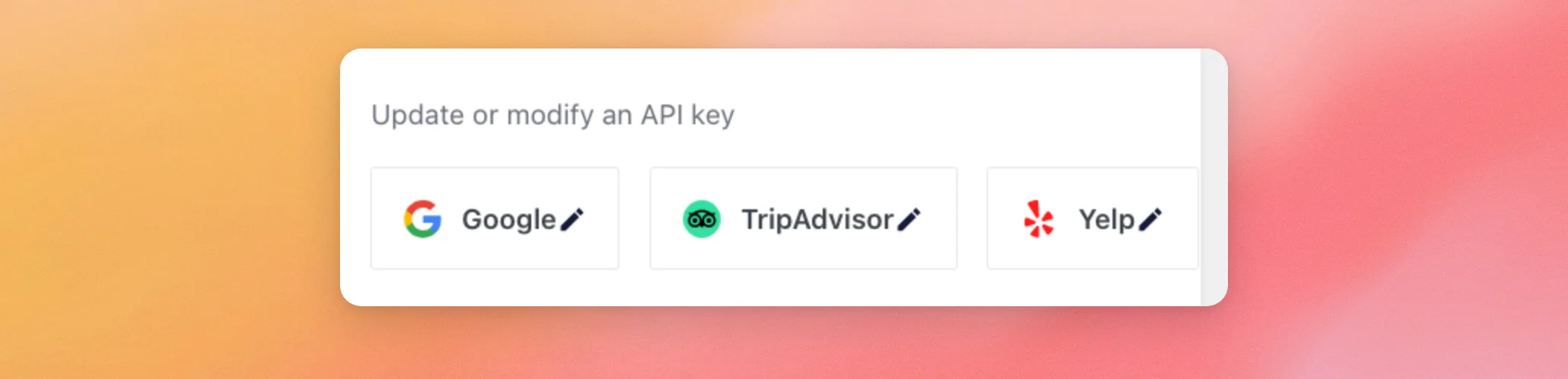
Os sites de avaliações que aceitam a sua própria chave API são o Google, o TripAdvisor e o Yelp. Cada site de avaliações tem o seu próprio botão para adicionar ou atualizar a chave desse site.
Na versão paga, pode adicionar até duas fontes do Google e cinco do Yelp sem uma chave. Com a sua própria chave, pode adicionar mais fontes do que isso.
Para obter uma chave, consulte os nossos guias sobre como criar uma chave API do Google, uma chave API do Yelp e uma chave API do TripAdvisor.
Manter as definições caso o plugin seja removido
Esta opção está desativada por predefinição. Enquanto estiver desativada, ao eliminar o Feed de Avaliações, os seus feeds e definições também são eliminados.
Se pretender reinstalar o plugin mais tarde, ative-o antes de eliminar o «Reviews Feed». Dessa forma, os seus feeds e definições permanecerão intactos quando o reinstalar.
Exportação e importação de definições de alimentação
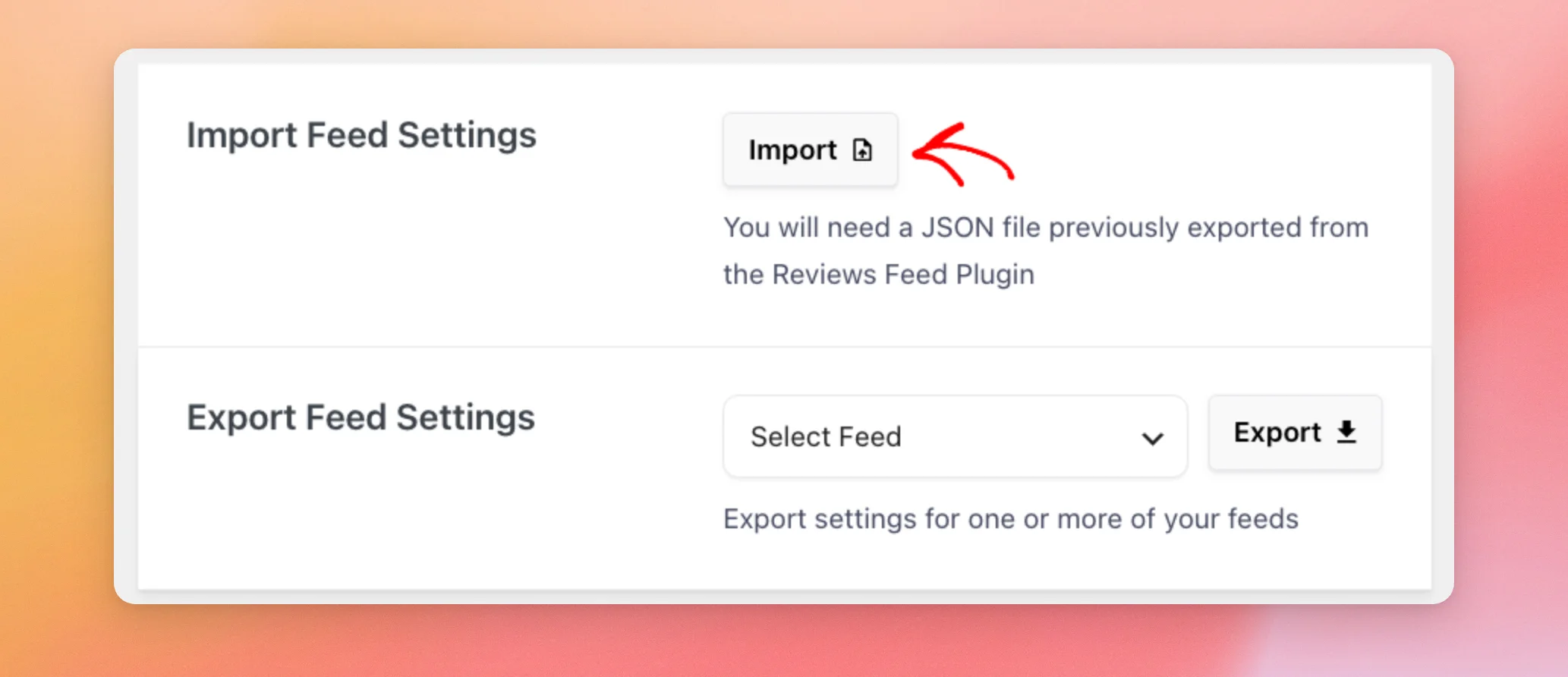
A opção «Exportar definições do feed» guarda as definições de um feed num ficheiro .json. A opção «Importar definições do feed» lê esse ficheiro e cria um novo feed com as mesmas definições. Isto é útil para guardar uma cópia das definições de um feed ou para criar um novo feed a partir de um que já tenha sido configurado. O nosso guia sobre como utilizar a página de Apoio mostra o mesmo processo de exportação, para enviar as definições de um feed à nossa equipa.
Para exportar um feed, selecione-o na lista em «Definições de exportação do feed». Em seguida, clique em «Exportar». O seu navegador descarrega um ficheiro com o nome correspondente ao ID do feed, como, por exemplo, sbr-feed-3.json.
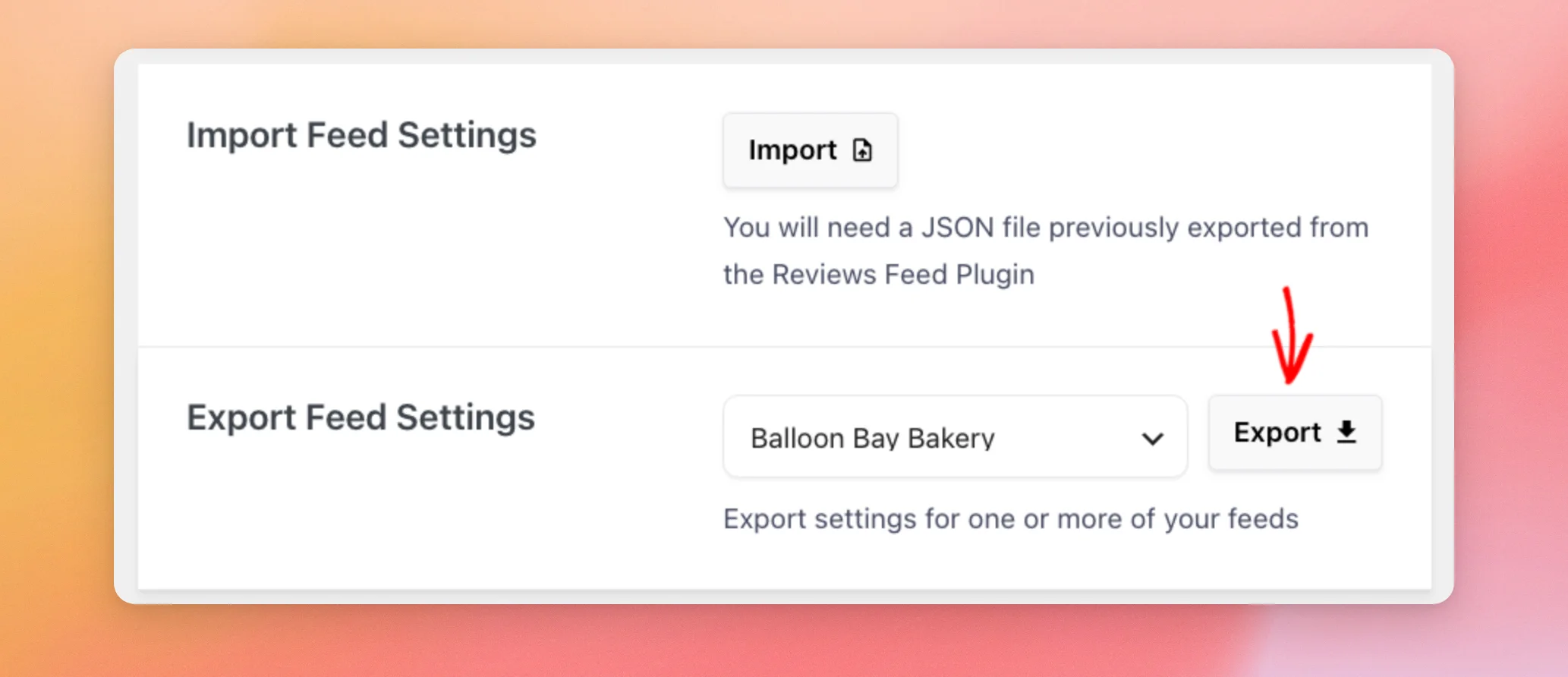
Para importar um feed, clique em «Importar» na secção «Definições de importação de feeds» e selecione o ficheiro .json. O «Feed de avaliações» cria um novo feed a partir desse ficheiro, com o mesmo nome que o exportado. Os seus outros feeds permanecem inalterados.
Exportação e importação de coleções
As funcionalidades «Exportar Coleção» e «Importar Coleção» fazem o mesmo em relação às coleções. A funcionalidade «Exportar Coleção» exporta as avaliações de uma coleção. A funcionalidade «Importar Coleção» adiciona-as a outro site WordPress que utilize o Reviews Feed.
O nosso guia sobre a utilização de coleções explica-lhe ambos os processos.
Partilha de dados
Esta secção explica os dados de utilização limitados que a Smash Balloon recolhe para manter os seus plugins seguros e atualizados. Esses dados nunca incluem o conteúdo do seu feed nem as informações pessoais dos seus visitantes. A Smash Balloon também envia, ocasionalmente, notificações no próprio plugin sobre atualizações, correções e novas funcionalidades.
Esta secção indica quando um plugin pago do Smash Balloon está ativo. Não há nada a alterar aqui.
Para saber quais são os dados recolhidos, visite a nossa página sobre partilha de dados.
Utilizar o separador «Feeds»
O separador «Feeds» tem duas definições: «Caching» e «RGPD». Ambas aplicam-se a todos os seus feeds.
Armazenamento em cache
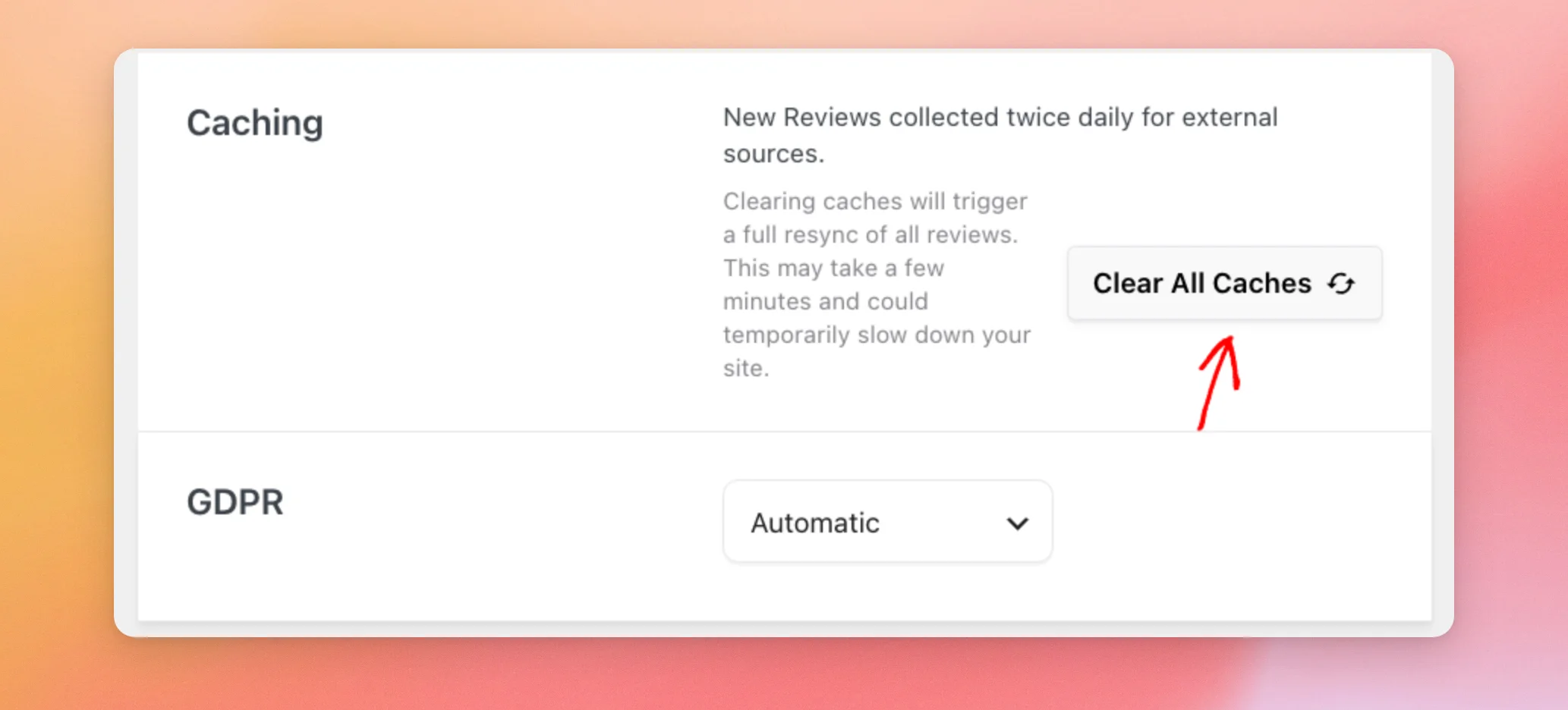
A opção «Caching» indica com que frequência o «Reviews Feed» recolhe novas avaliações no seu nível de licença. No nível de licença Elite, a mensagem é: «Novas avaliações recolhidas duas vezes por dia a partir de fontes externas.» Nos outros níveis de licença, a mensagem é: «Novas avaliações recolhidas diariamente.»
Ao limpar as caches, o Feed de Avaliações volta a recolher todas as suas avaliações. Este processo pode demorar alguns minutos e pode tornar o seu site temporariamente mais lento. As avaliações já guardadas no seu site são mantidas.
No âmbito das licenças pagas, a limpeza das caches também dá início à importação de avaliações mais antigas provenientes das fontes Google e Yelp que disponham de uma chave API.
Para iniciar essa nova recuperação de dados, clique em «Limpar todos os caches».
Se o seu feed apresentar menos avaliações do que o esperado, consulte o nosso guia sobre os motivos pelos quais só vê algumas avaliações.
RGPD
O modo RGPD faz com que os seus feeds respeitem o consentimento dos visitantes relativamente aos cookies. Enquanto estiver ativado, um feed aguarda o consentimento do visitante antes de ativar funcionalidades como a janela pop-up. A lista tem três opções:
- Automático (predefinição): o modo RGPD é ativado quando o Reviews Feed deteta um plugin de consentimento de cookies compatível.
- Sim: o modo RGPD está sempre ativado.
- Não: o modo RGPD está sempre desativado.
Os plugins suportados são o WPConsent, o Complianz, o Cookiebot, o CookieYes, o Cookie Notice, o GDPR Cookie Compliance, o GDPR Cookie Consent, o Real Cookie Banner e o Borlabs Cookie.
Para adicionar um banner de consentimento de cookies ao seu site, consulte «Como adicionar uma janela pop-up de cookies no WordPress para o RGPD/CCPA».
Utilizar o separador «Avançado»
O separador «Avançado» contém definições relativas a imagens, resultados de pesquisa, dados de utilização e ao local onde o plugin carrega o seu script.
Otimizar imagens
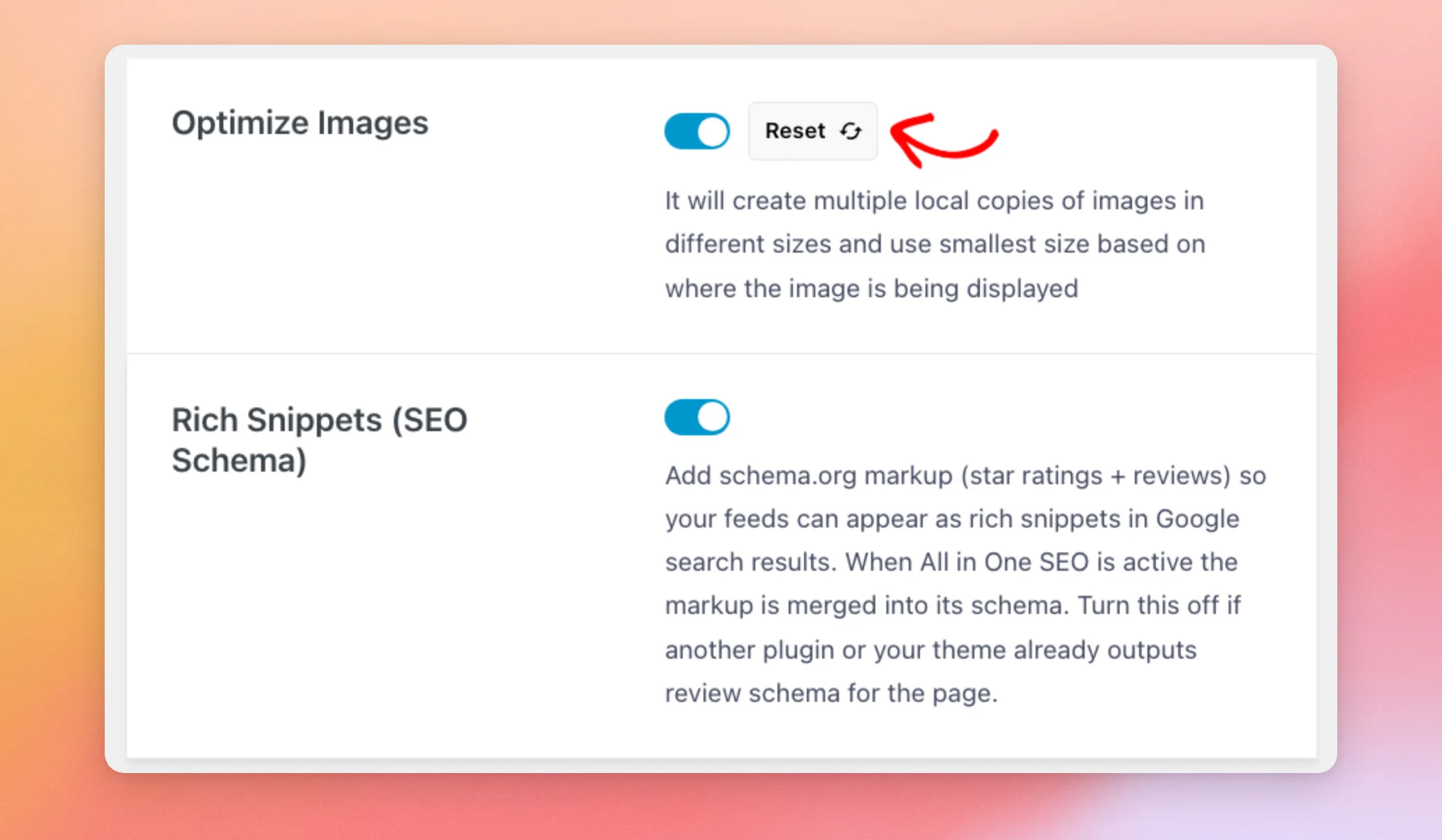
Esta opção está ativada por predefinição. O «Feeds de comentários» guarda cópias das imagens dos comentários do seu site em vários tamanhos.
Em seguida, apresenta o tamanho mínimo que cabe no espaço onde cada imagem aparece.
Para eliminar as cópias guardadas, clique em «Reiniciar» ao lado do botão. O «Feed de Avaliações» volta então a criá-las a partir das imagens originais.
Rich Snippets (Esquema de SEO)
Esta opção está ativada por predefinição. Adiciona marcação de esquema com as suas classificações por estrelas e comentários aos seus feeds. Os seus feeds podem, assim, aparecer como rich snippets nos resultados de pesquisa do Google.
Se o nosso plugin de SEO, o All in One SEO, estiver ativo, a marcação segue o esquema deste. Se outro plugin ou o seu tema já adicionar o esquema de avaliações à página, desative esta opção.
O nosso guia sobre o esquema de rich snippets no Feed de Avaliações explica o que a marcação contém e como testá-la.
Se ainda não conhece os rich snippets, consulte o artigo «Como utilizar rich snippets no WordPress» para obter uma visão geral adequada a principiantes.
Monitorização da utilização
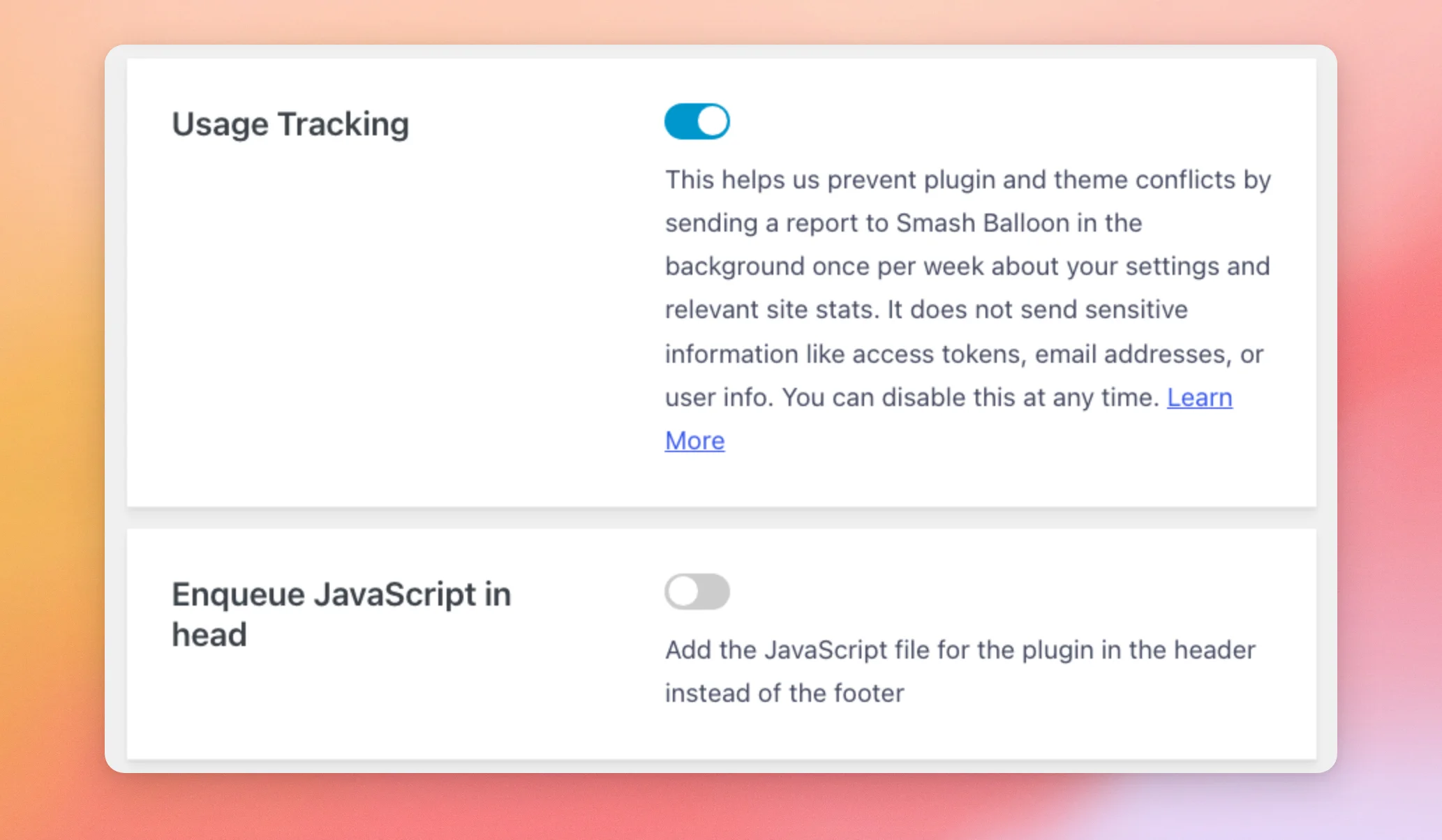
A funcionalidade «Usage Tracking» envia à Smash Balloon um relatório sobre as suas definições e as estatísticas do site uma vez por semana. Utilizamo-lo para evitar conflitos entre plugins e temas. O relatório nunca inclui informações confidenciais, como tokens de acesso, endereços de e-mail ou dados dos utilizadores.
Está ativado por predefinição na versão paga e desativado na versão gratuita. Na versão paga, pode desativá-lo a qualquer momento.
Para saber mais, visite a nossa página sobre partilha de dados.
Inserir o JavaScript na secção «Head»
Esta opção está desativada por predefinição. O Reviews Feed adiciona então o seu ficheiro JavaScript ao rodapé das suas páginas. Quando a ativar, o ficheiro é carregado na secção «head» da página.
Utilizar o separador «Língua e tradução»
O separador «Idioma e tradução» define o idioma e a formulação utilizados nos seus feeds. Dispõe de duas opções:
- A opção «Idioma» define o idioma em que as suas avaliações do Google são apresentadas, em todos os seus feeds. A predefinição é «Sem tradução». Cada feed pode substituir esta definição.
- «Texto personalizado/Traduzir» é uma tabela onde pode introduzir as suas próprias palavras para o texto apresentado nos seus feeds. As suas linhas abrangem o botão «Escrever uma avaliação», as palavras em «Publicado há um dia» e o número de avaliações no cabeçalho do feed.
O nosso guia sobre como alterar o idioma do seu feed de avaliações explica-lhe como configurar ambas as opções.
Como utilizar o separador «Partilha de dados» na versão gratuita
A versão gratuita tem um quinto separador, «Partilha de dados». Os seus dois botões, «Partilha de dados» e «Notificações no plugin», permitem-lhe escolher se pretende partilhar dados de utilização e receber notificações no plugin.
Quando qualquer plugin pago do Smash Balloon estiver ativo no seu site, este separador não é apresentado. Em vez disso, o separador «Geral» apresenta a secção «Partilha de dados ».
E pronto! Agora já sabes para que serve cada opção na página «Definições do Feed de Avaliações». A seguir, para colocar um feed no teu site, consulta o nosso guia sobre como apresentar o teu feed de avaliações.
Perguntas mais frequentes
Aqui estão as respostas a algumas das perguntas mais frequentes sobre as definições do Feed de Avaliações.
Onde posso encontrar as definições dos «Alertas de revisão»?
Os alertas de avaliações têm a sua própria página em «Feed de avaliações» » «Alertas de avaliações», e não na página «Definições». O nosso guia sobre alertas de avaliações explica-lhe passo a passo como criar um.
Onde posso alterar o aspeto de um feed ou as avaliações que este apresenta?
Essas definições encontram-se no editor de cada feed, e não na página «Definições». Pode abrir o editor a partir de «Feed de avaliações» » «Todos os feeds», clicando no nome do feed. O nosso guia sobre como criar um feed aborda o editor.
A limpeza das caches apaga as minhas avaliações guardadas?
Não. Ao limpar as caches, o Feed de Avaliações volta a recolher as suas avaliações, mas as avaliações já guardadas no seu site são mantidas. Para mais informações, consulte a secção «Cache» acima.
A importação de um feed substitui algum dos meus feeds?
Não. Ao importar um ficheiro, é criado um novo feed com o mesmo nome, e os seus outros feeds permanecem inalterados. Para mais informações, consulte a secção «Exportar e importar definições de feed» acima.
Como posso exportar vários feeds?
Exportar cada feed separadamente. A opção «Exportar definições do feed» guarda um feed por ficheiro, cujo nome corresponde ao ID do feed.
Porque é que não vejo a secção «Agentes de IA»?
As secções «Agentes de IA» e «Acesso de escrita ao MCP» requerem o WordPress 6.9 ou uma versão posterior. Após atualizar o WordPress, estas secções aparecem no separador «Geral».
E se eu vir uma mensagem de erro na página «Definições»?
A nossa lista de referência de mensagens de erro enumera as mensagens apresentadas pelo «Feeds de Avaliações», incluindo as que aparecem nas janelas da chave API, e indica como resolver cada uma delas.




