


 Parede social
 Análise de feeds


Gostaria de mostrar as avaliações da sua página do Facebook no seu site WordPress?
Neste guia, vamos mostrar-lhe como ligar a sua Página do Facebook ao Reviews Feed e criar um feed com ele.
Requisitos: As fontes do Facebook exigem o nível de licença «Plus» ou superior do «Reviews Feed».
Antes de começar, certifique-se de que a versão mais recente do Reviews Feed está instalada e ativada no seu site WordPress. Também precisa de um perfil no Facebook com acesso à sua Página.
- Ligar a sua página do Facebook
- Criar um feed com a sua página do Facebook
- O que aparece no teu feed do Facebook?
- Gerir as suas fontes do Facebook
- Perguntas mais frequentes
Ligar a sua página do Facebook
Para começar, vamos criar um novo feed e associar a sua Página do Facebook como fonte.
Na barra lateral de administração do WordPress, aceda a Feed de comentários » Todos os feeds. Em seguida, clique em Adicionar novo.
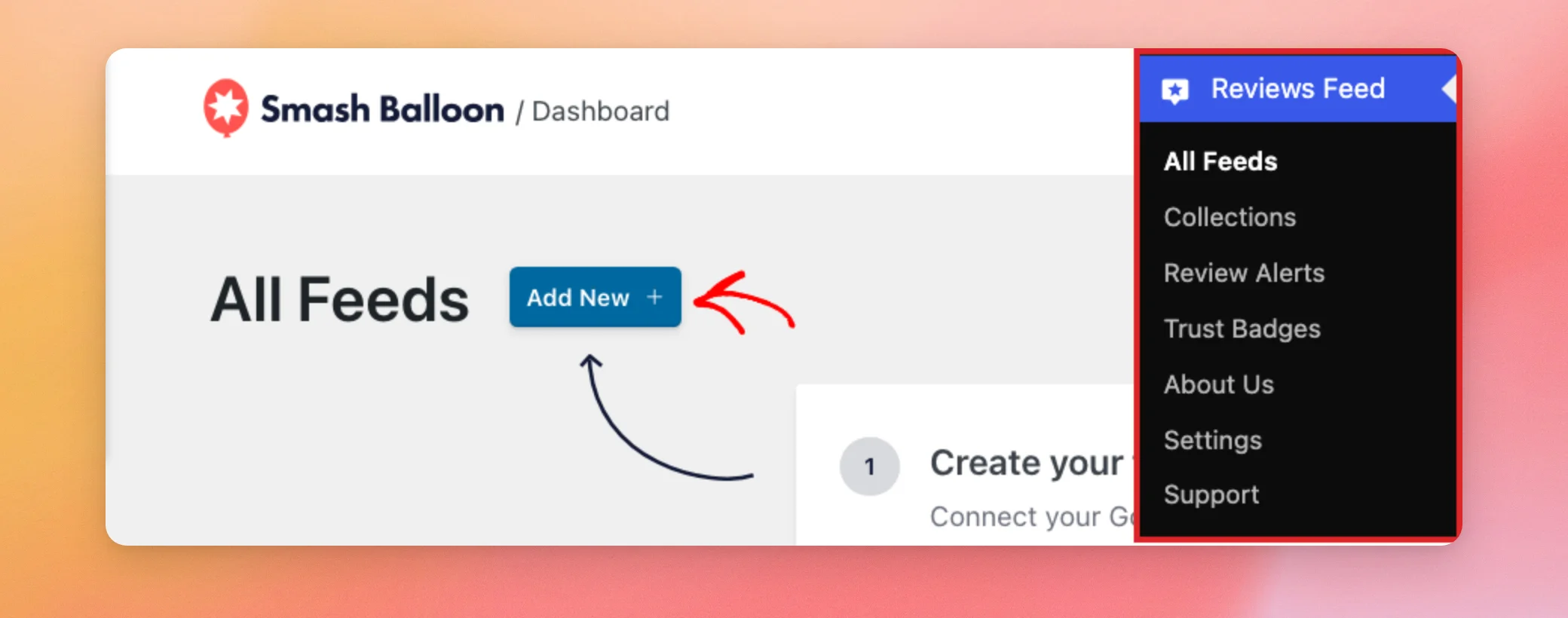
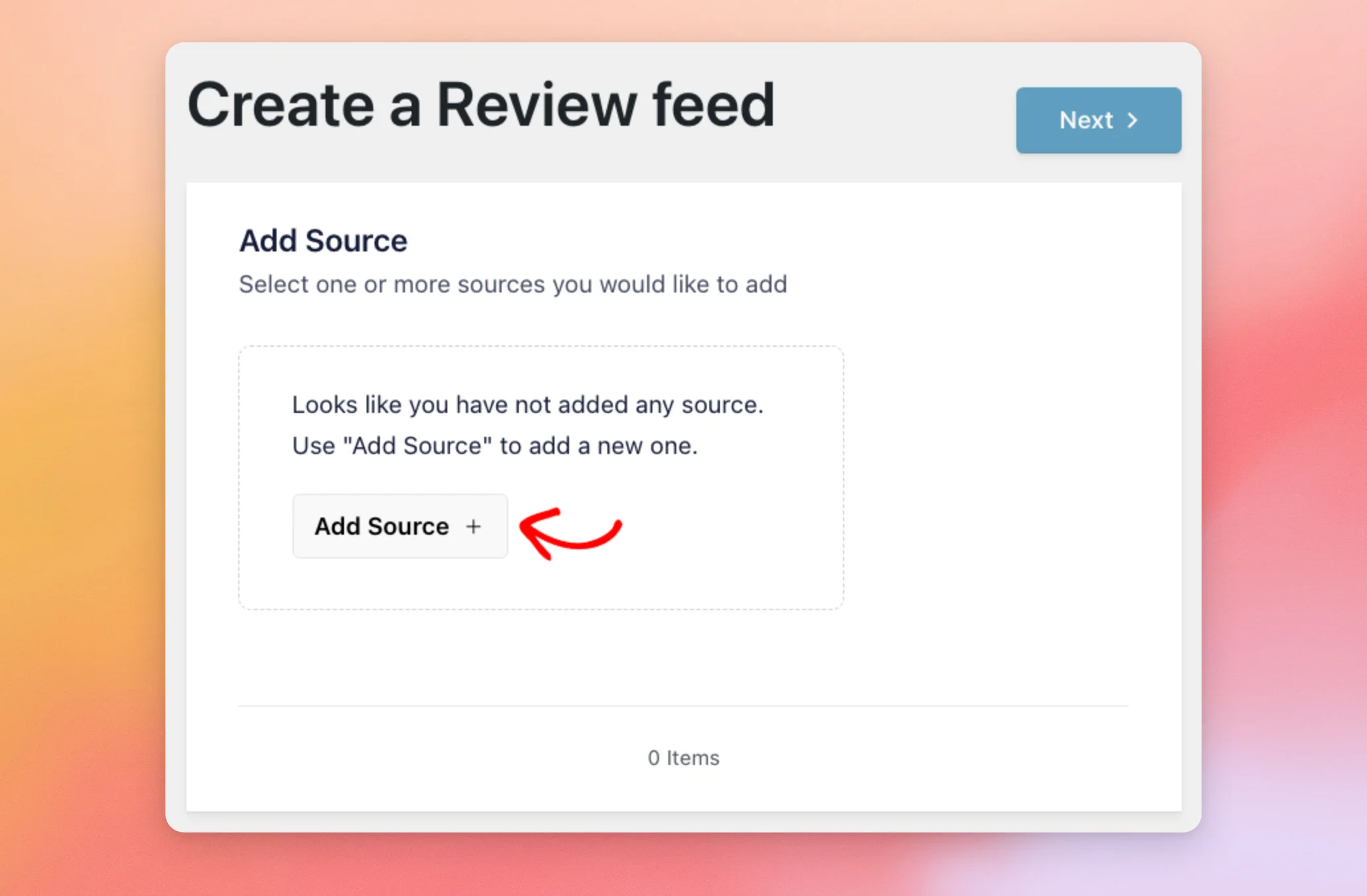
Isto abre a página «Criar um feed de avaliações». Na secção «Adicionar fonte», clique em «Adicionar fonte». Se o seu site já tiver uma fonte, clique em «Adicionar nova » nessa secção. Abre-se a mesma janela.
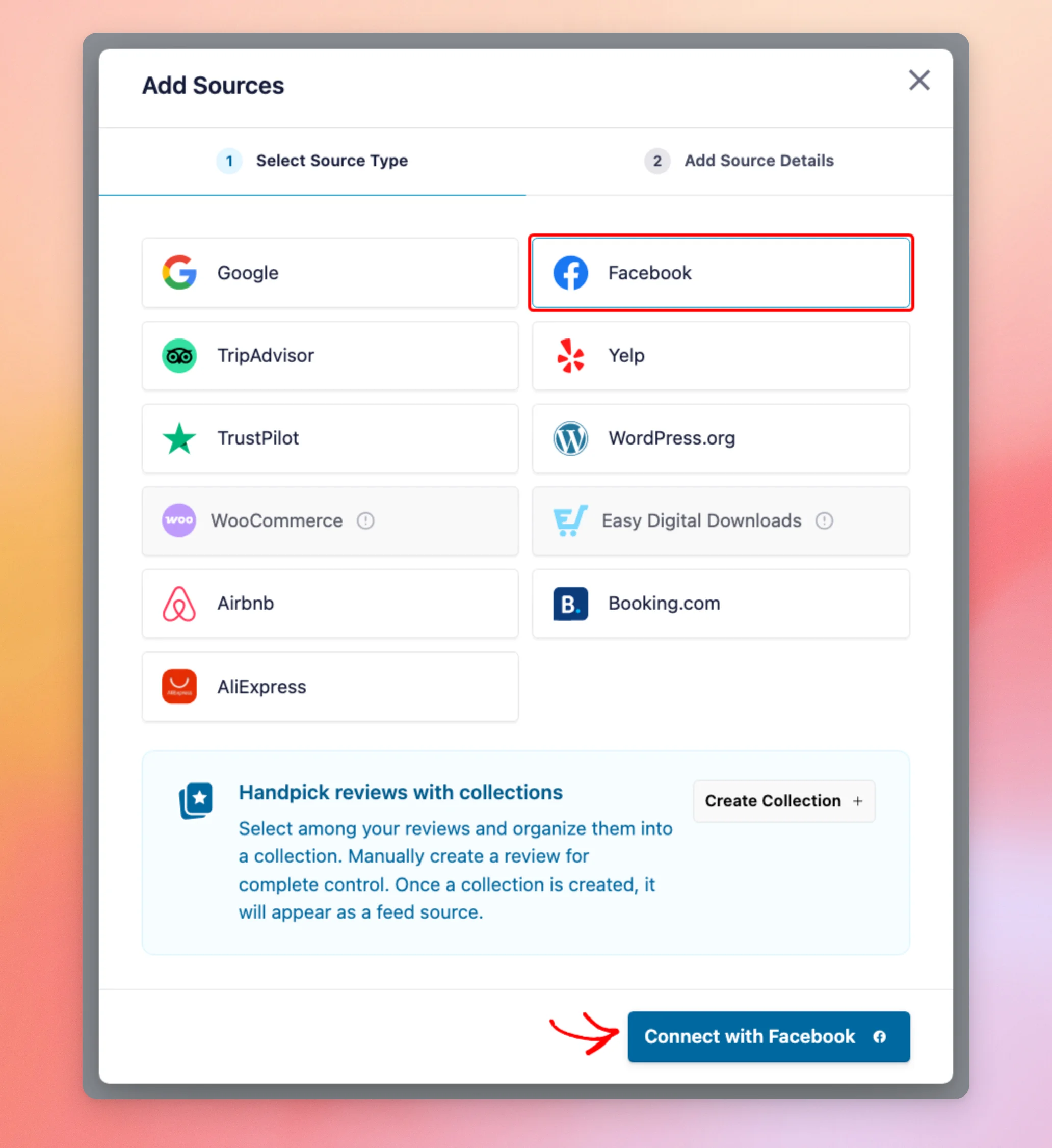
Na janela «Adicionar fontes», selecione «Facebook». Em seguida, clique em «Ligar ao Facebook».
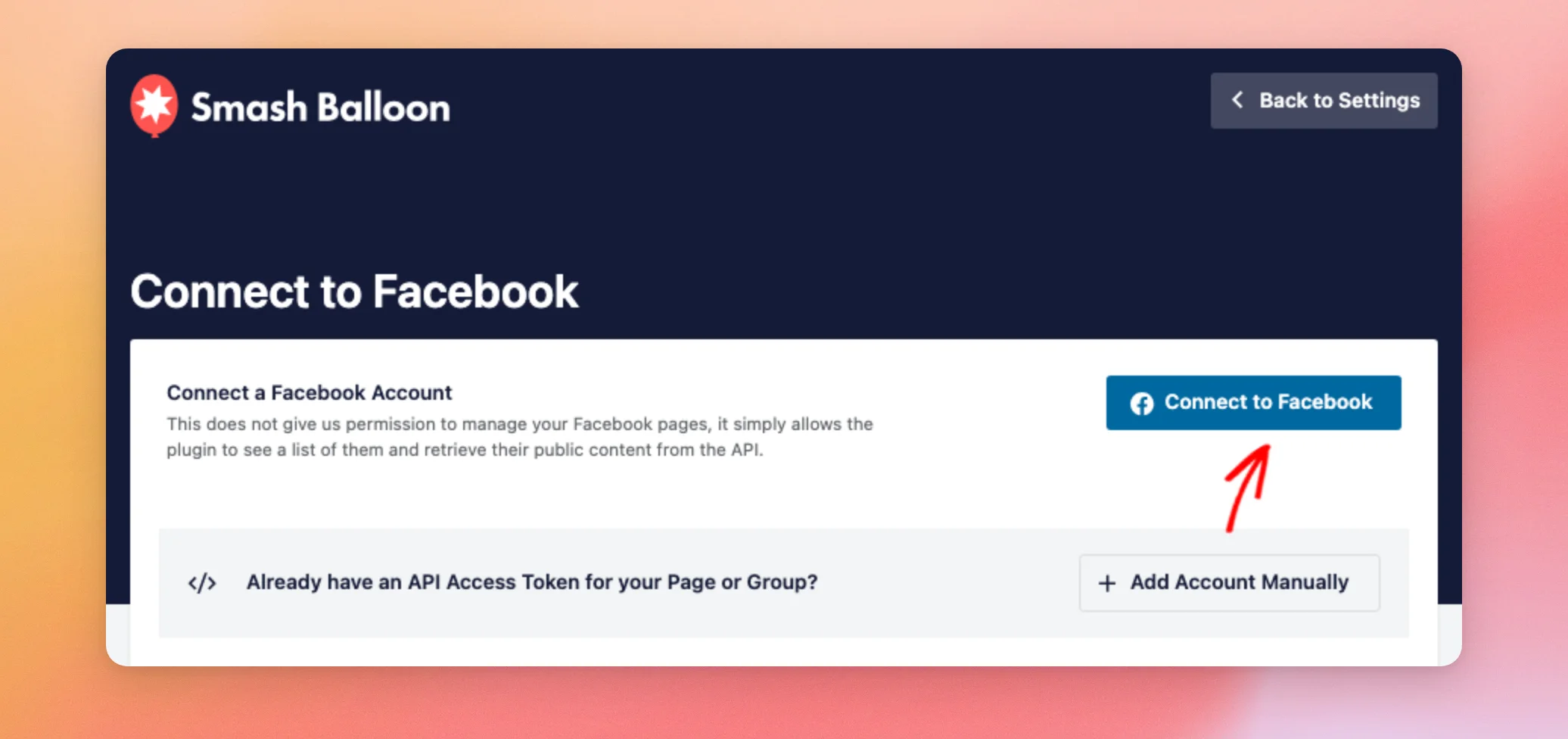
O «Reviews Feed» redireciona-o para a página «Ligar ao Facebook» do Smash Balloon. Tal como explicado na página, esta ligação não nos permite gerir as suas Páginas do Facebook. Permite apenas que o plugin veja uma lista das suas Páginas e obtenha o seu conteúdo público.
Mais abaixo, a página enumera as quatro autorizações do Facebook que a ligação solicita e a finalidade de cada uma delas.
Quando estiver pronto, clique em «Ligar ao Facebook».
Em seguida, introduza os seus dados de início de sessão do Facebook, caso o Facebook os solicite. Depois, autorize o Smash Balloon WordPress a aceder às suas Páginas, seguindo as instruções do Facebook.
O Facebook redireciona-o de volta para o seu site do WordPress. A janela «Adicionar fontes» abre-se na etapa «Adicionar detalhes da fonte» e apresenta uma lista das Páginas às quais o seu perfil do Facebook tem acesso.
Na lista, assinale a caixa ao lado da sua página. Em seguida, clique em «Adicionar páginas como fonte».
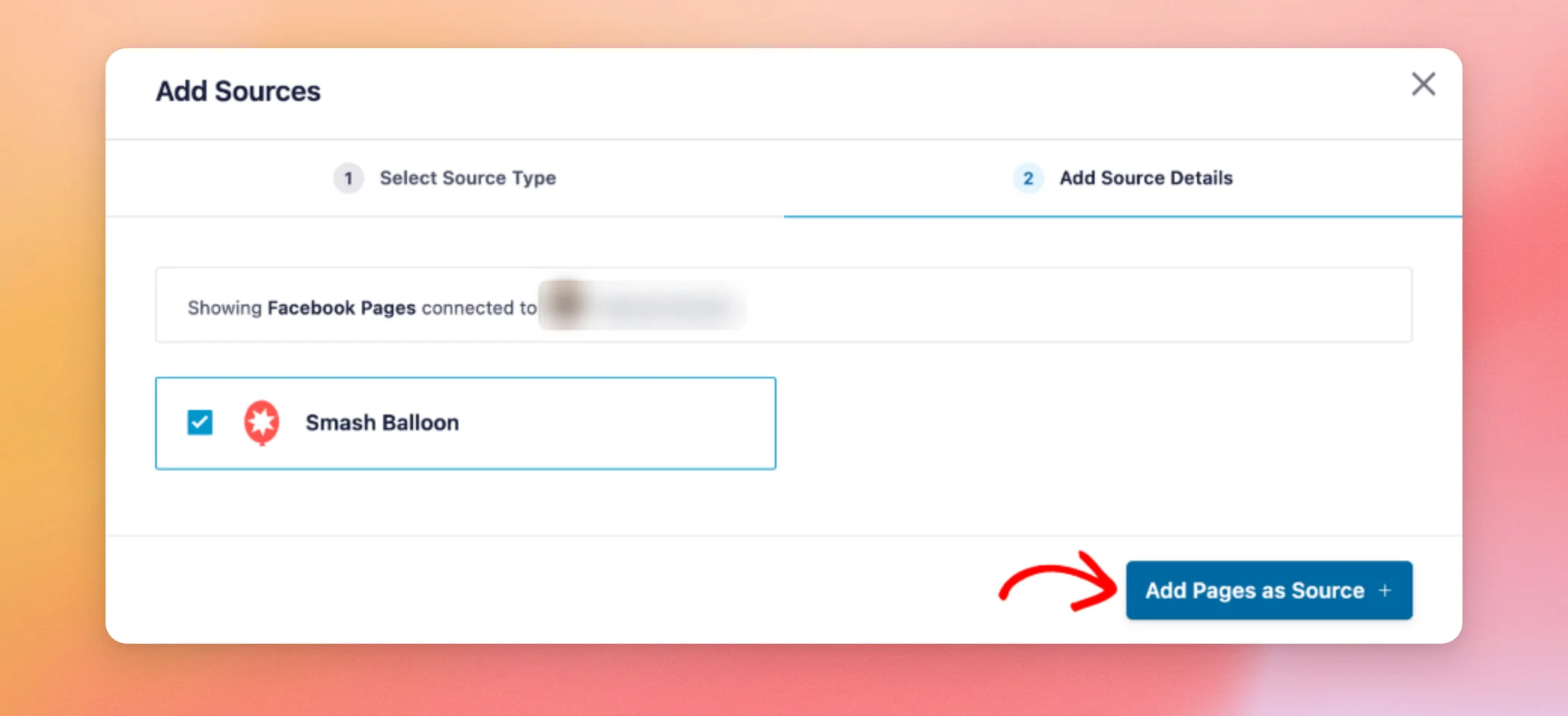
Aqui pode selecionar mais do que uma página. Cada página que selecionar passa a ser uma fonte independente.
O Feed de comentários fecha a janela e apresenta a mensagem «Fontes do Facebook adicionadas». A sua Página está agora guardada como fonte.
A seguir, vamos utilizar esta fonte para criar o teu feed.
Criar um feed com a sua página do Facebook
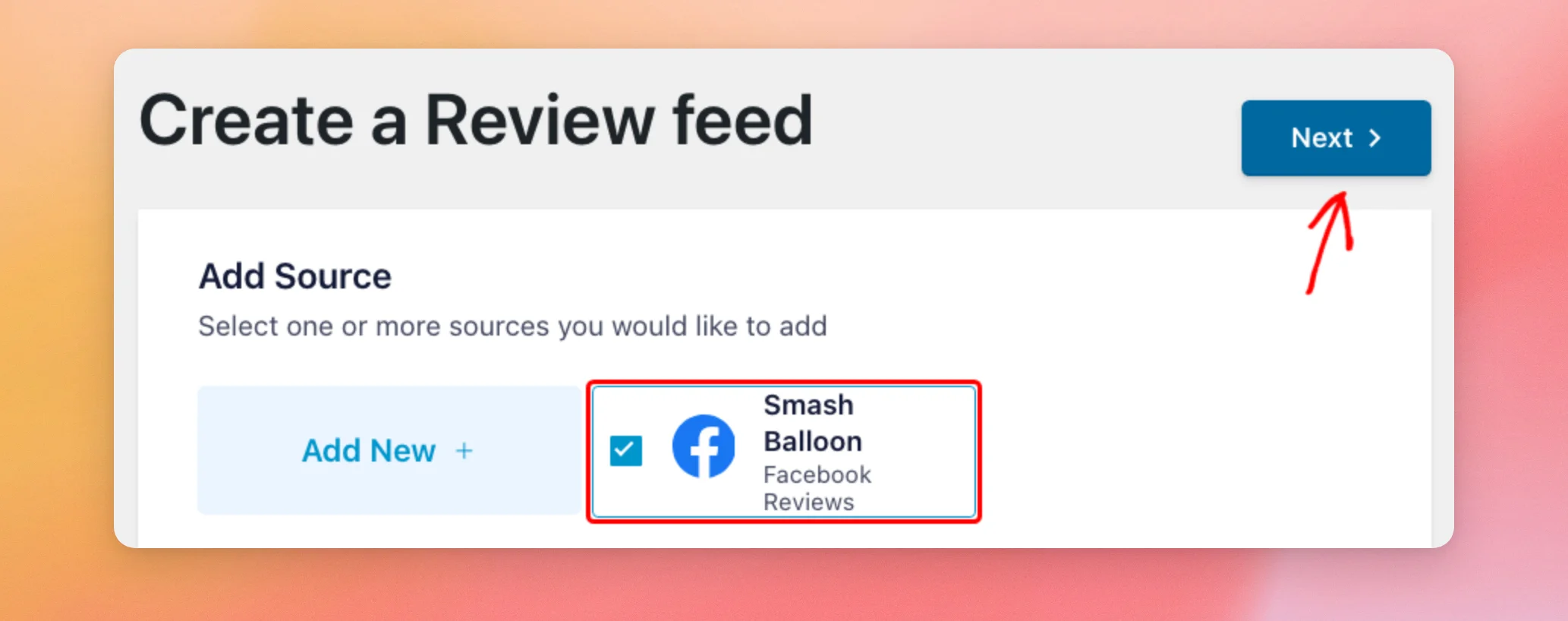
De volta à página do feed «Criar uma avaliação», a sua Página aparece na secção «Adicionar fonte» com a indicação «Avaliações do Facebook» por baixo do nome. A caixa correspondente deve estar assinalada para que o feed utilize esta fonte. Em seguida, clique em «Seguinte».
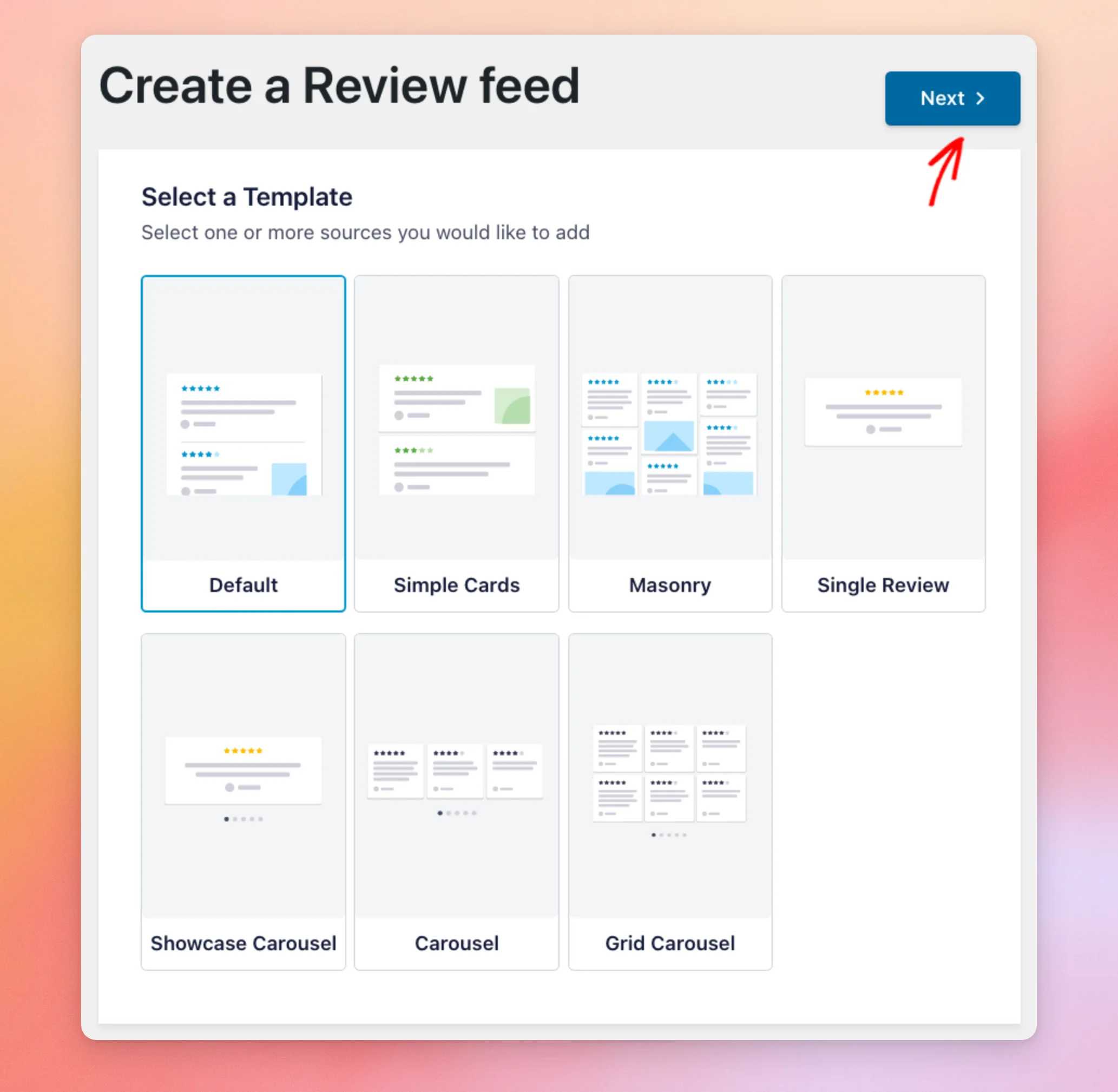
Em seguida, escolha um modelo para o seu feed. A opção «Padrão» está selecionada por predefinição. Se não tiver a certeza de qual escolher, mantenha a opção «Padrão». Depois, clique em «Seguinte».
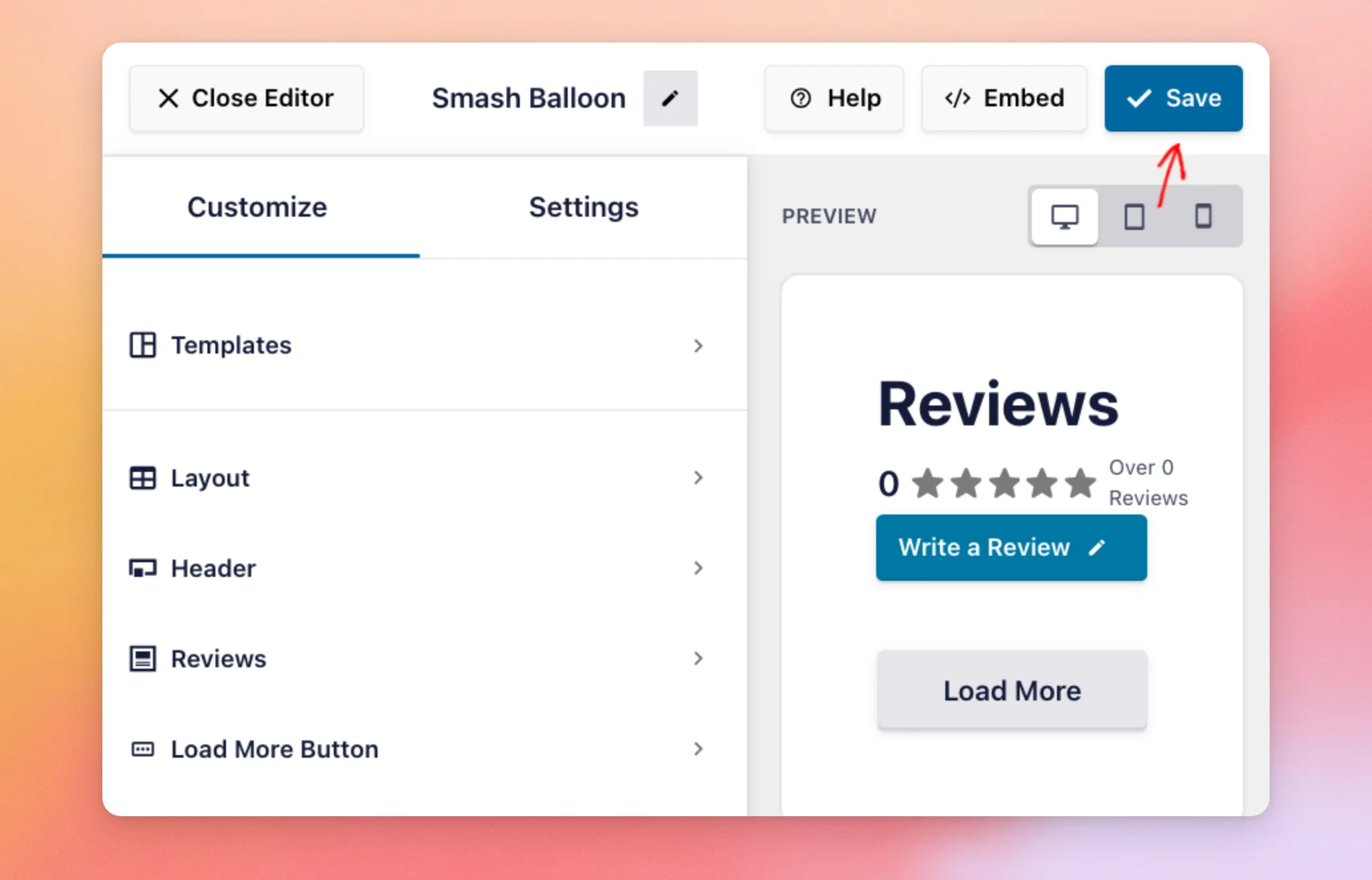
A funcionalidade «Feed de comentários» cria o seu feed e abre-o no editor de feeds. O separador «Personalizar», à esquerda, contém as opções relativas ao aspeto do seu feed. A pré-visualização à direita mostra o seu feed.
Para saber mais sobre cada opção, consulte o nosso guia sobre como personalizar o aspeto do seu feed de avaliações.
Se a sua página ainda não tiver recomendações, a pré-visualização não terá comentários para apresentar.
Consulte a secção «O que aparece no seu feed do Facebook?» para obter mais informações.
Quando estiver satisfeito com o seu feed, clique em «Guardar».
Para saber mais sobre cada passo da criação de um feed, consulte o nosso guia sobre como criar um feed com o Reviews Feed. Para adicionar o seu feed a uma página, consulte a secção sobre como apresentar o seu feed de avaliações.
O que aparece no teu feed do Facebook?
O Facebook denomina as suas avaliações como «recomendações». Cada uma delas recomenda a sua Página ou não. Por esse motivo, uma recomendação não tem classificação por estrelas.
O Feed de Avaliações mostra uma avaliação que recomenda a sua Página com cinco estrelas. Uma avaliação que não recomenda a sua Página é apresentada com uma estrela. No editor do feed, um ícone de informação ao lado das estrelas de uma avaliação do Facebook indica: «As avaliações do Facebook baseiam-se apenas numa recomendação positiva ou negativa.»
Se a sua página ainda não tiver recomendações, o seu feed não terá comentários para apresentar. Quando visualiza o seu feed no seu site enquanto está a iniciar sessão como administrador do WordPress, aparece a mensagem «Não foram encontradas publicações» acima do cabeçalho do feed. Uma linha por cima dessa mensagem indica que apenas os administradores do WordPress podem vê-la.
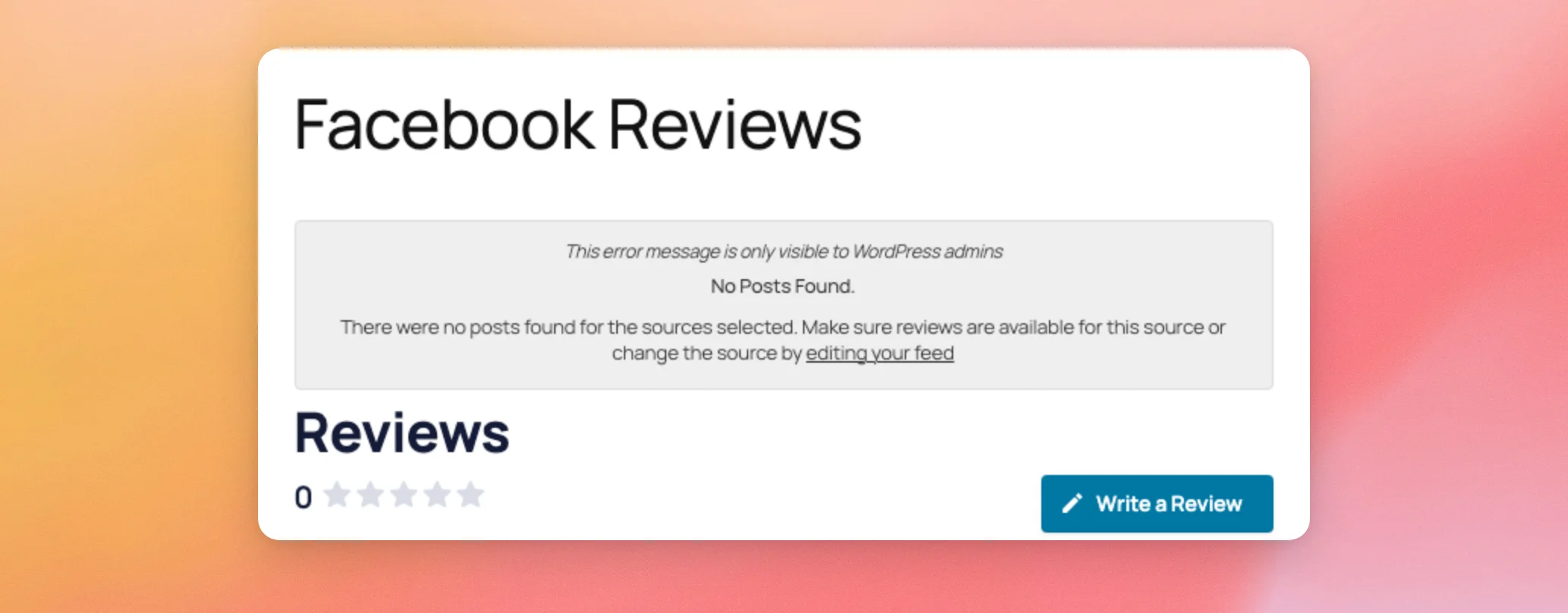
Os seus visitantes não vêem esta mensagem. Vêem o cabeçalho do feed com uma contagem de 0 e sem comentários por baixo.
Para mais informações sobre esta mensagem, consulte a nossa referência de mensagens de erro.
Gerir as suas fontes do Facebook
O Feed de comentários mantém a sua Página do Facebook como fonte. Isto significa que pode voltar a selecioná-la quando criar outro feed. Também pode ver todas as suas fontes num único local.
Na barra lateral de administração do WordPress, aceda a Feed de comentários » Definições.
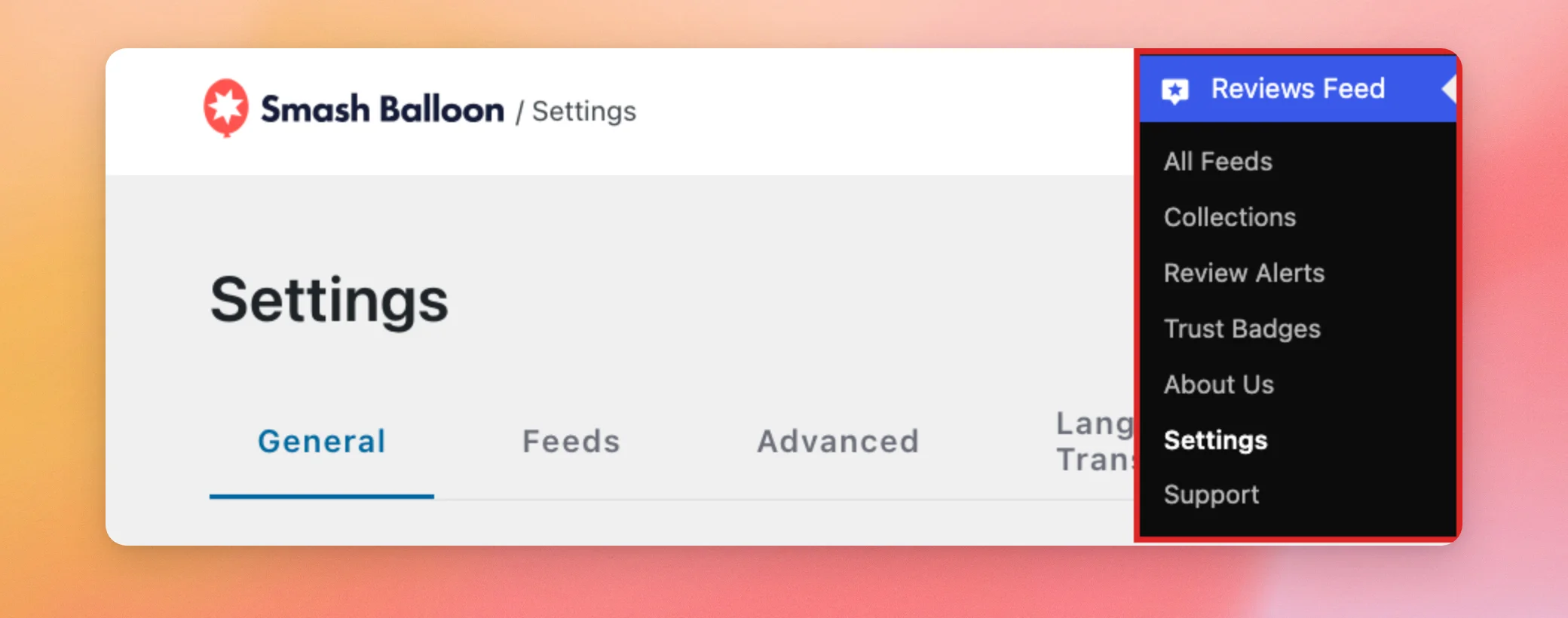
No separador «Geral», procure a secção «Gerir fontes». Aí encontra a sua página do Facebook com a indicação «Avaliações do Facebook» abaixo do nome.
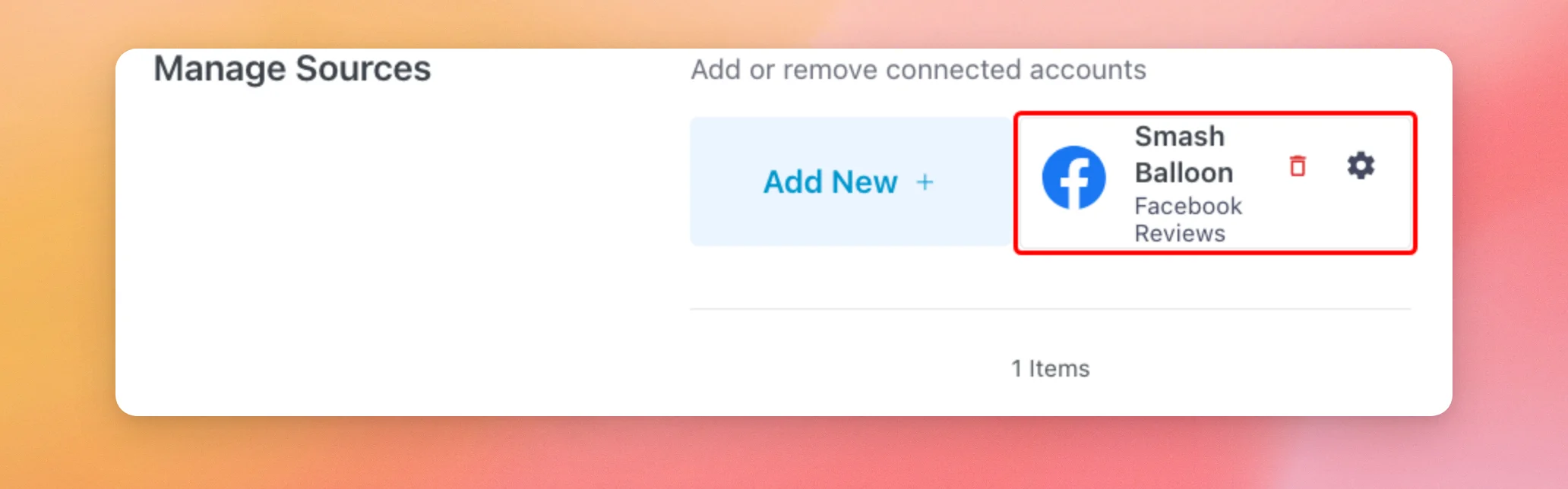
O ícone da roda dentada na fonte mostra o seu ID, com um botão para o copiar. O ícone do caixote do lixo elimina a fonte.
Para todas as outras informações desta secção, consulte a secção «Gerir fontes» do nosso guia de referência de definições.
E pronto! Já ligaste a tua Página do Facebook ao Reviews Feed e criaste um feed com ele. A seguir, consulta o nosso guia sobre como apresentar o teu feed de avaliações para o adicionares a uma página do teu site.
Perguntas mais frequentes
A seguir, respondemos a algumas das perguntas mais frequentes sobre como adicionar uma fonte do Facebook.
Porque é que o meu feed do Facebook diz «Não foram encontradas publicações»?
Esta mensagem aparece quando o feed não tem comentários para apresentar, por exemplo, quando a sua Página do Facebook ainda não tem recomendações. Apenas os administradores do WordPress a veem. Os seus visitantes veem o cabeçalho do feed sem comentários por baixo.
Consulte a secção «O que aparece no seu feed do Facebook?» para obter mais detalhes.
Por que é que as minhas avaliações no Facebook aparecem com cinco estrelas ou com uma estrela?
As avaliações do Facebook não têm classificações por estrelas. Cada uma delas ou recomenda a sua Página ou não. O Feed de Avaliações mostra uma avaliação que recomenda a sua Página com cinco estrelas. Uma avaliação que não recomenda a sua Página é apresentada com uma estrela.
Posso ligar a minha Página utilizando um token de acesso?
Sim. Na página «Ligar ao Facebook», clique em «Adicionar conta manualmente». O «Feed de comentários» abre a janela «Adicionar uma fonte manualmente» no painel de controlo do WordPress.
Mantenha o «Tipo de fonte» definido como «Página», uma vez que as avaliações do Facebook pertencem às Páginas. Em seguida, introduza o ID da sua Página no campo «ID da Página ou do Grupo do Facebook» e o seu token no campo «Token de acesso do Facebook». O botão «Adicionar» fica ativo assim que ambos os campos tiverem um valor. Quando estiver ativo, clique nele para adicionar a fonte.
Se o Reviews Feed não conseguir estabelecer ligação com o ID e o token que introduziu, consulte esta mensagem na nossa referência de mensagens de erro.
Porque é que a minha página não aparece na lista depois de me ligar?
A etapa «Adicionar detalhes da fonte» apresenta as Páginas às quais o teu perfil do Facebook tem acesso. Se a tua Página não constar da lista, volta a ligar-te com um perfil do Facebook que tenha acesso à Página.
Posso adicionar mais do que uma página do Facebook?
Sim. Na etapa «Adicionar detalhes da fonte», assinale cada página que desejar. Cada uma delas passa a ser uma fonte independente. Ao criar um feed, pode selecionar uma ou mais fontes para o mesmo.
Posso adicionar uma fonte do Facebook a partir da página «Definições»?
Sim. Na barra lateral de administração do WordPress, aceda a «Feed de comentários» » «Definições». Na secção «Gerir fontes», clique em «Adicionar novo». Abre-se a mesma janela «Adicionar fontes». A partir daí, siga os mesmos passos. A única diferença é que o Facebook o redireciona para a página «Definições».
Como posso remover uma fonte do Facebook?
Na barra lateral de administração do WordPress, aceda a Feed de Críticas » Definições. Na secção «Gerir Fontes», clique no ícone do caixote do lixo junto à fonte.
Consulte a secção «Gerir fontes» do nosso guia de referência de definições para obter mais detalhes.




