


 Mur social
 Analyse des flux


Souhaitez-vous afficher les avis de votre page Facebook sur votre site WordPress ?
Dans ce guide, nous allons vous montrer comment associer votre page Facebook à Reviews Feed et créer un flux à partir de celle-ci.
Conditions requises: les sources Facebook nécessitent le niveau de licence « Plus » ou supérieur pour le flux « Avis ».
Avant de commencer, assurez-vous que la dernière version de Reviews Feed est bien installée et activée sur votre site WordPress. Vous devez également disposer d'un profil Facebook ayant accès à votre page.
- Connecter votre page Facebook
- Créer un flux à partir de votre page Facebook
- Que montre votre fil d'actualité Facebook ?
- Gérer vos sources Facebook
- Questions fréquemment posées
Connecter votre page Facebook
Pour commencer, nous allons créer un nouveau flux et associer votre page Facebook comme source.
Dans la barre latérale d'administration de WordPress, accédez à « Flux d'avis » → « Tous les flux ». Cliquez ensuite sur « Ajouter ».
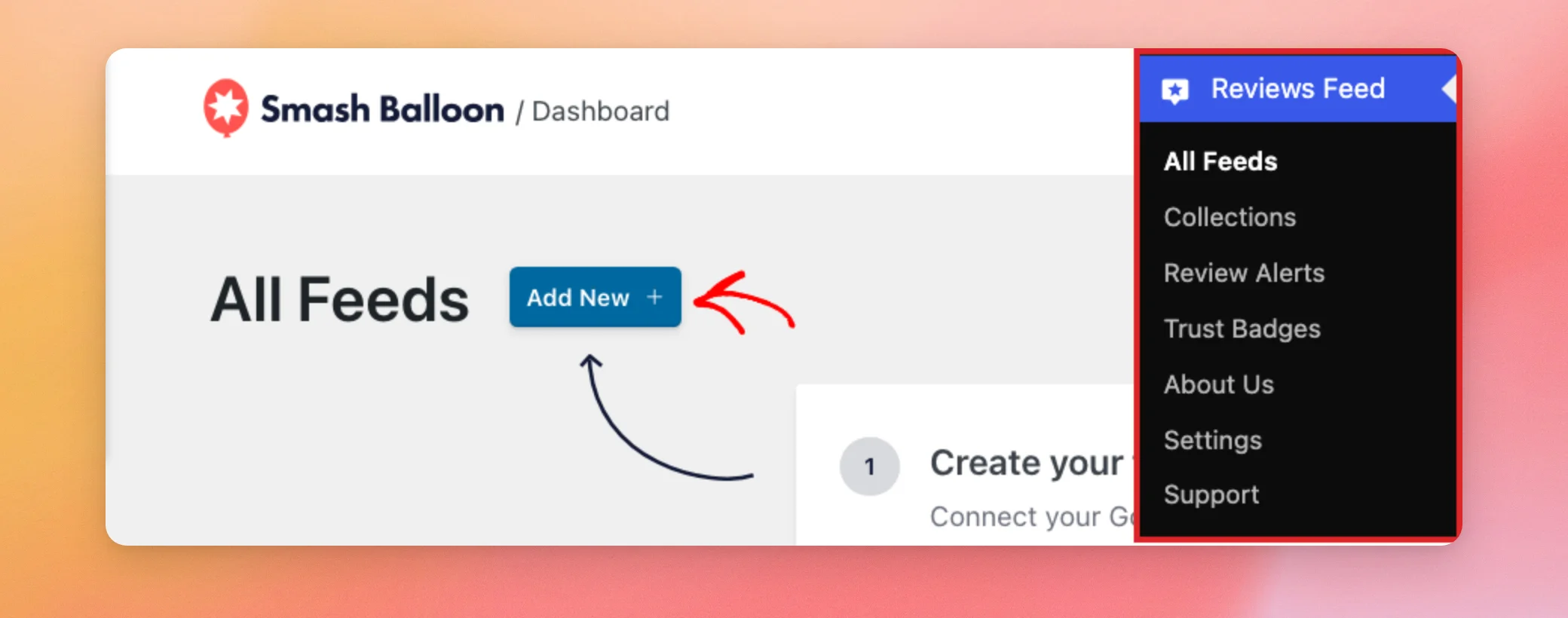
Cela ouvre la page « Créer un flux d'avis ». Dans la section « Ajouter une source », cliquez sur « Ajouter une source ». Si votre site dispose déjà d'une source, cliquez plutôt sur « Ajouter une nouvelle source » dans cette section. La même fenêtre s'ouvre.
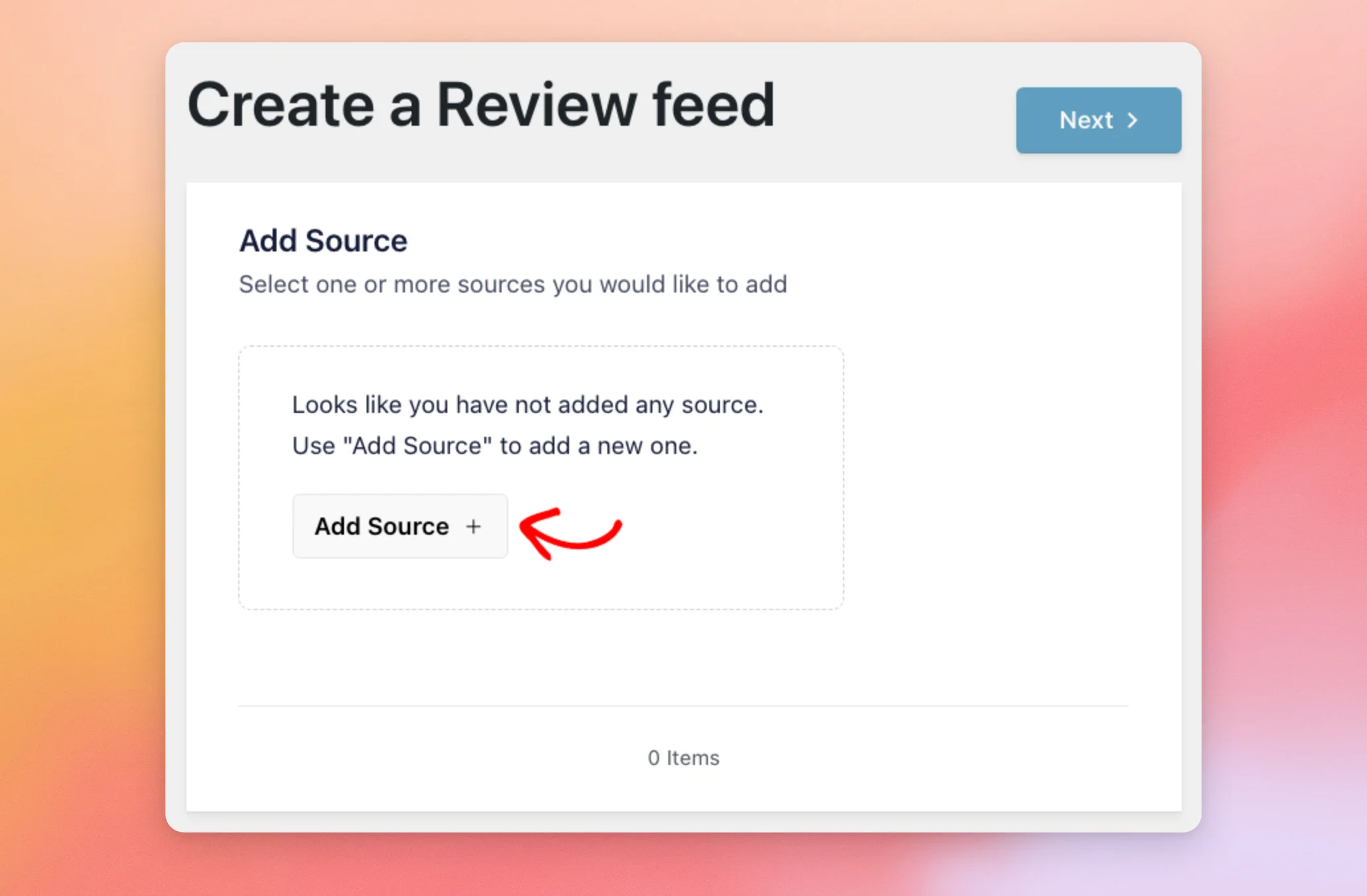
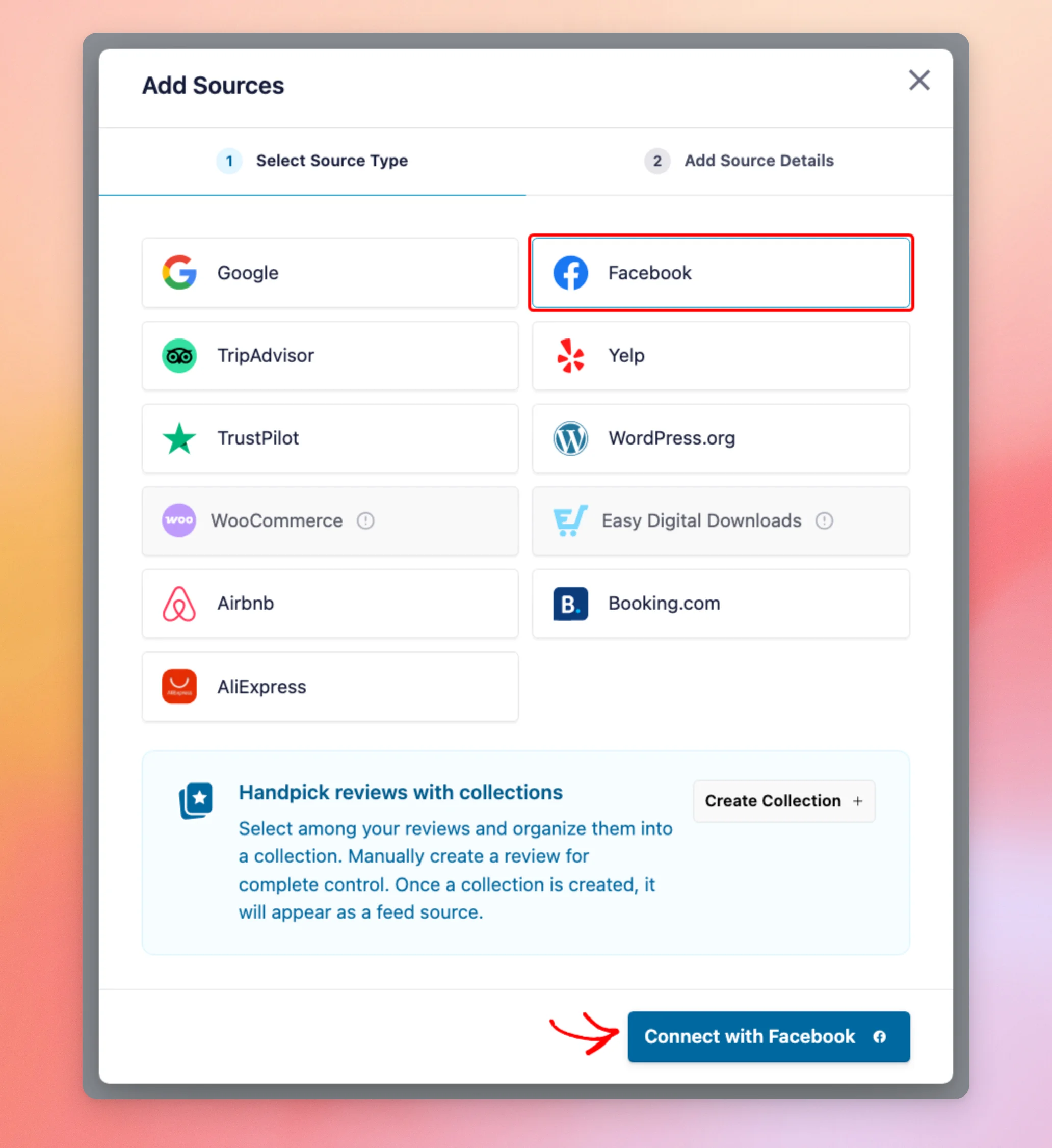
Dans la fenêtre « Ajouter des sources », sélectionnez Facebook. Cliquez ensuite sur « Se connecter avec Facebook ».
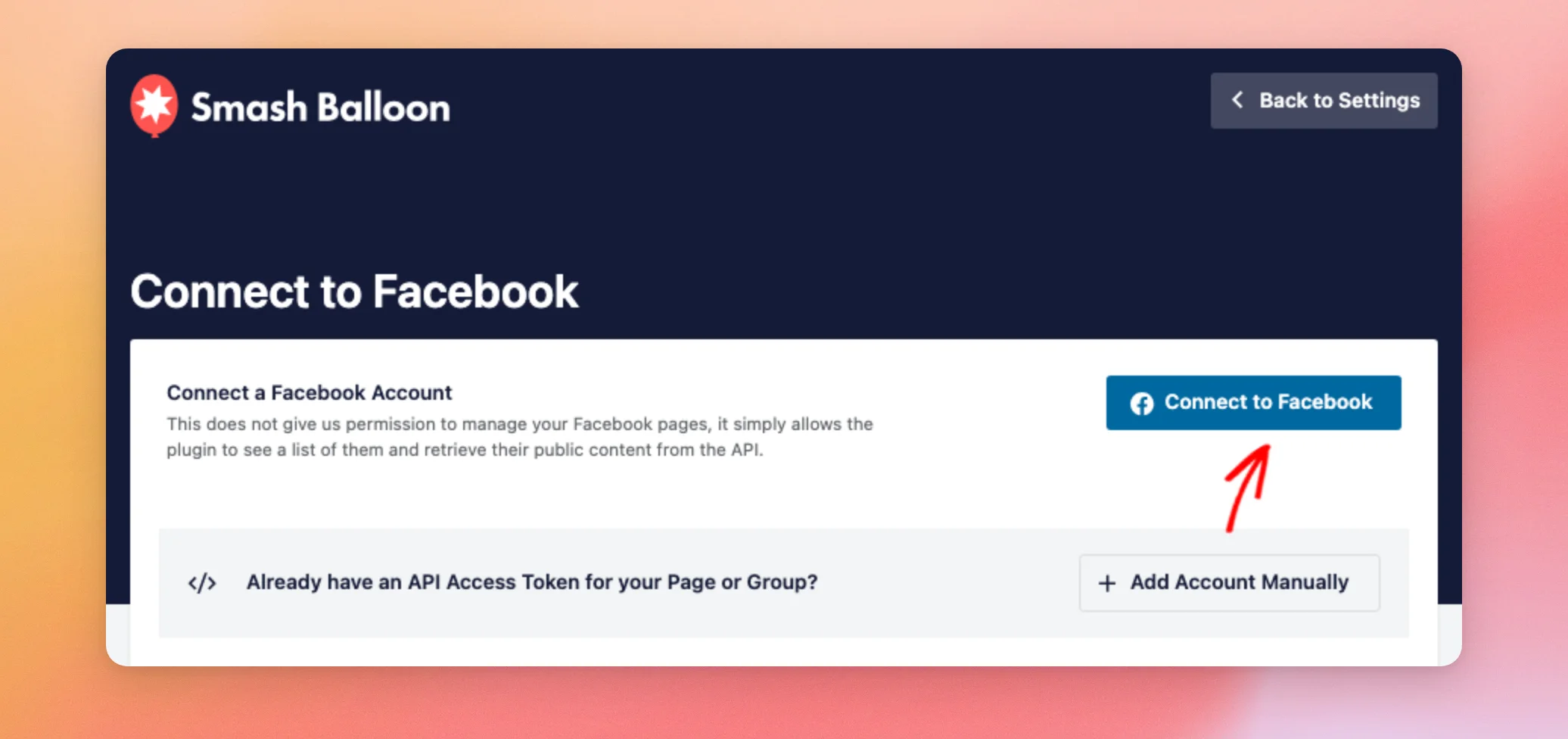
La rubrique « Avis » vous redirige vers la page « Se connecter à Facebook » de Smash Balloon. Comme l'explique cette page, cette connexion ne nous permet pas de gérer vos pages Facebook. Elle permet uniquement au plugin d'afficher la liste de vos pages et d'accéder à leur contenu public.
Plus bas, la page répertorie les quatre autorisations Facebook demandées par l'application, ainsi que leur fonction respective.
Lorsque vous êtes prêt, cliquez sur « Se connecter à Facebook ».
Ensuite, saisissez vos identifiants Facebook si Facebook vous les demande. Puis, autorisez Smash Balloon WordPress à accéder à vos pages en suivant les instructions de Facebook.
Facebook vous redirige ensuite vers votre site WordPress. La fenêtre « Ajouter des sources » s'ouvre à l'étape « Ajouter les détails de la source » et affiche la liste des pages auxquelles votre profil Facebook a accès.
Dans la liste, cochez la case située à côté de votre page. Cliquez ensuite sur « Ajouter des pages comme source ».
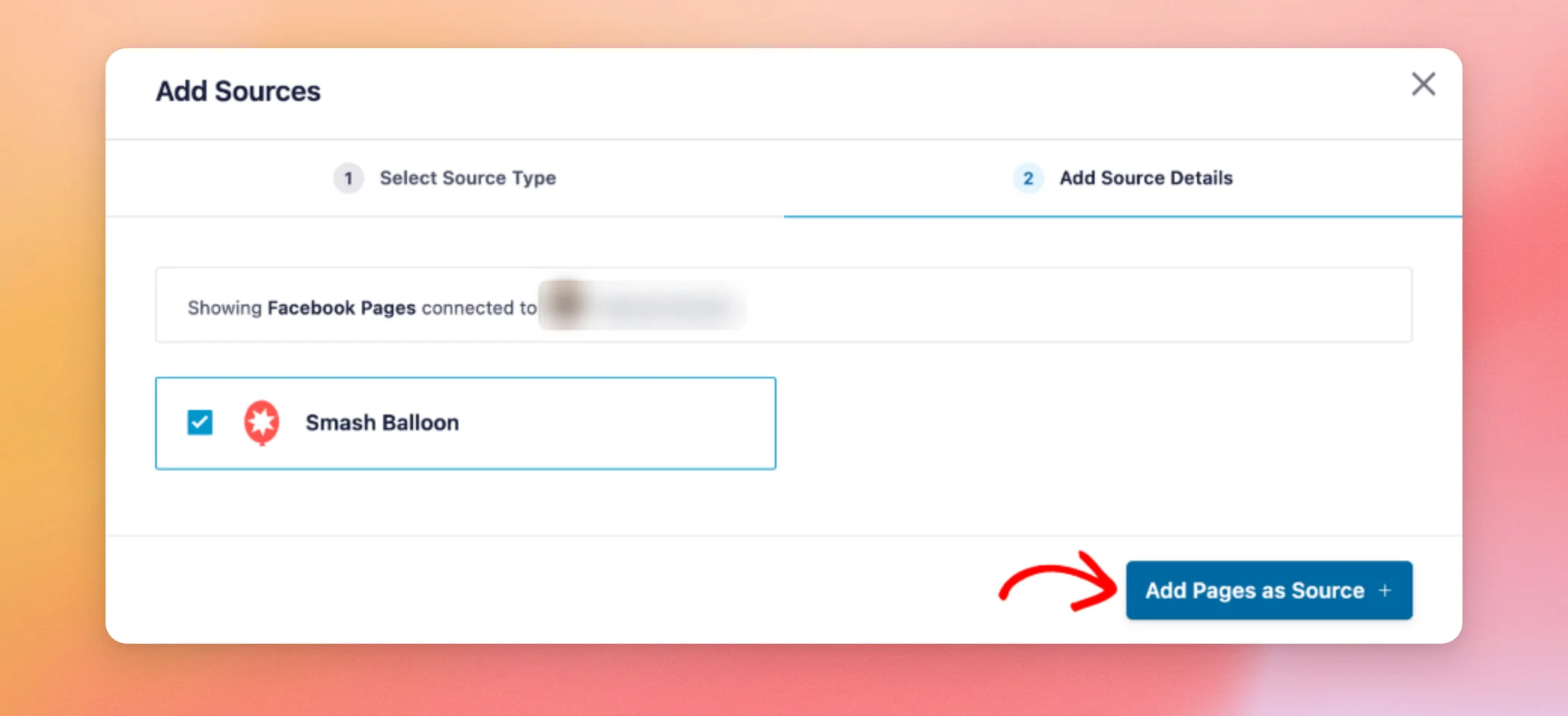
Vous pouvez sélectionner plusieurs pages ici. Chaque page que vous sélectionnez devient une source à part entière.
Le flux « Avis » ferme la fenêtre et affiche le message « Sources Facebook ajoutées ». Votre page est désormais enregistrée en tant que source.
Nous allons ensuite utiliser cette source pour créer votre flux.
Créer un flux à partir de votre page Facebook
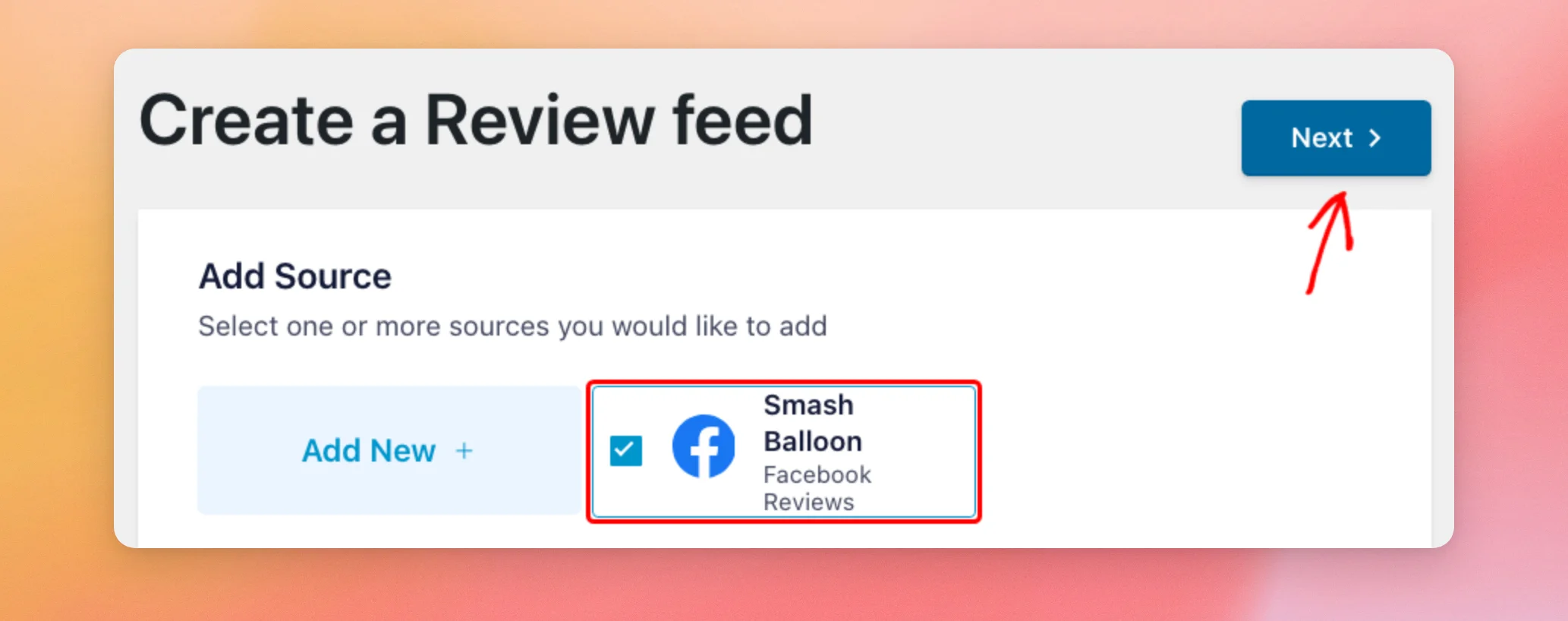
De retour sur la page « Créer un flux d'avis », votre page apparaît dans la section « Ajouter une source », avec la mention « Avis Facebook » sous son nom. La case correspondante doit être cochée pour que le flux utilise cette source. Cliquez ensuite sur « Suivant ».
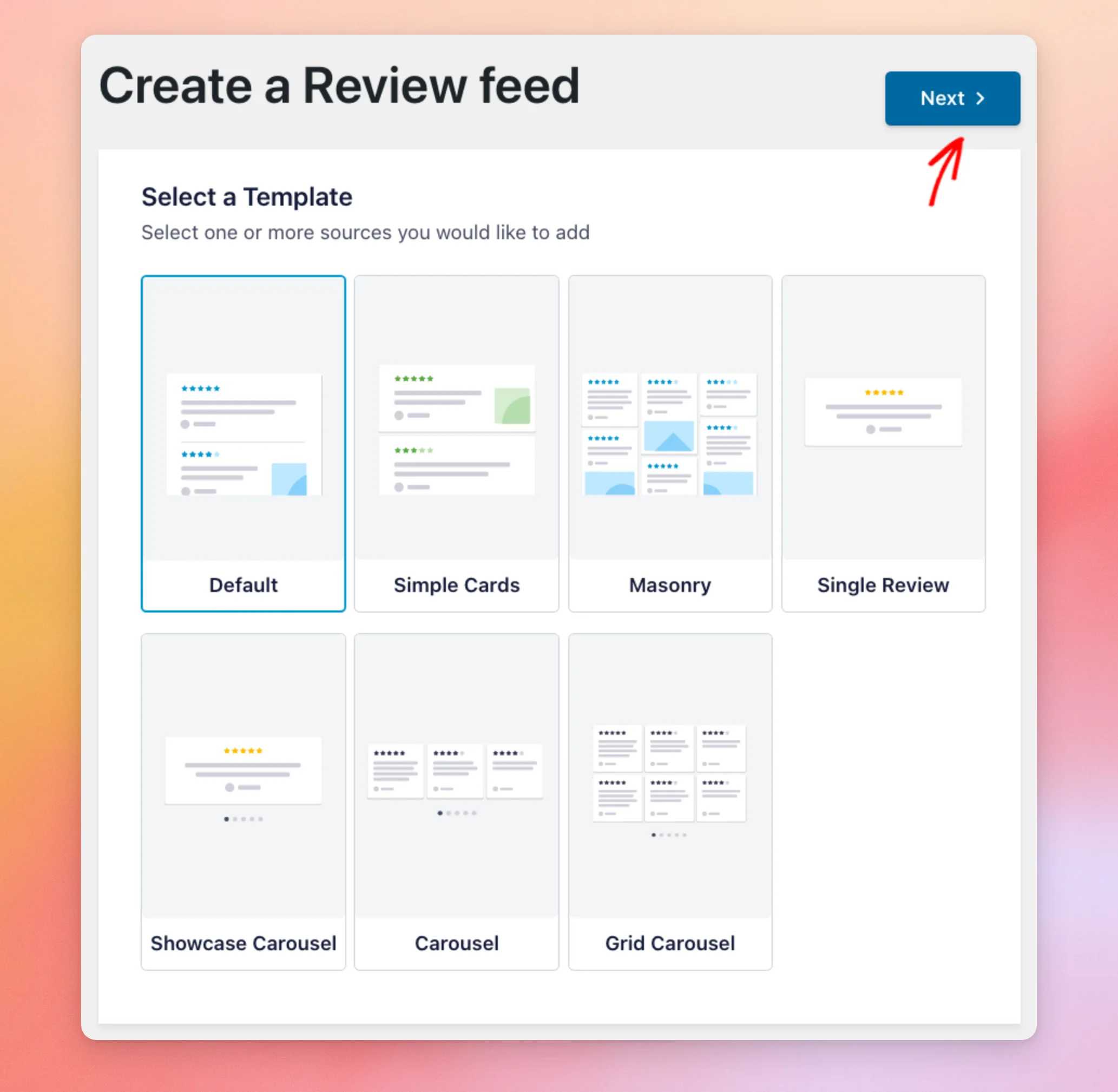
Choisissez ensuite un modèle pour votre flux. L'option « Par défaut » est sélectionnée par défaut. Si vous ne savez pas lequel choisir, conservez l'option « Par défaut ». Cliquez ensuite sur « Suivant ».
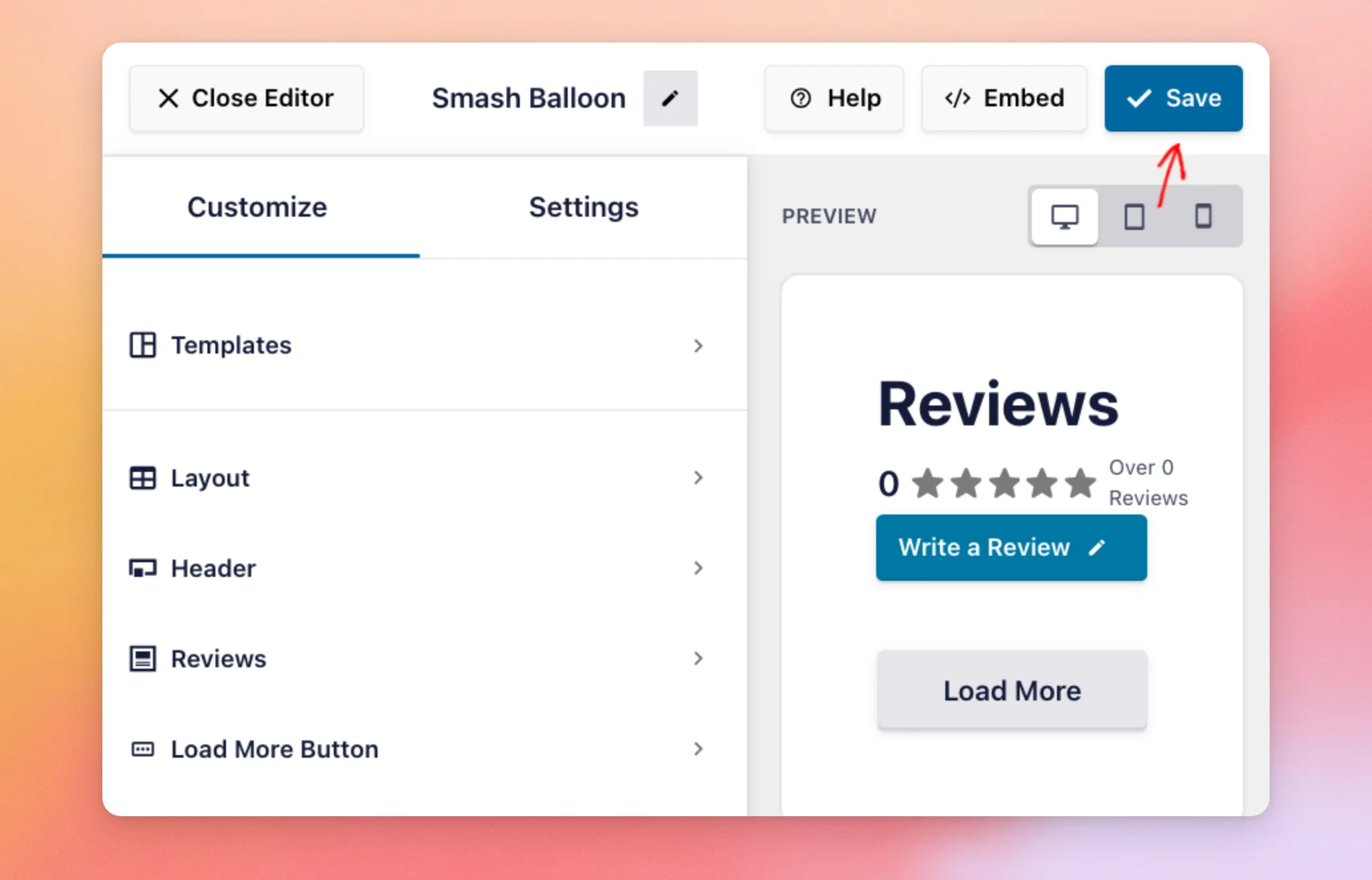
La fonction « Flux d'avis » crée votre flux et l'ouvre dans l'éditeur de flux. L'onglet « Personnaliser », situé à gauche, contient les options permettant de définir l'apparence de votre flux. L'aperçu à droite affiche votre flux.
Pour en savoir plus sur chacune de ces options, consultez notre guide sur la personnalisation de l'apparence de votre flux d'avis.
Si votre page ne comporte encore aucune recommandation, l'aperçu n'affiche aucun avis.
Pour plus d'informations, consultez la section « Que montre votre fil d'actualité Facebook? ».
Lorsque vous êtes satisfait de votre fil d'actualité, cliquez sur « Enregistrer ».
Pour en savoir plus sur chaque étape de la création d'un flux, consultez notre guide sur la création d'un flux avec Reviews Feed. Pour ajouter votre flux à une page, consultez la section consacrée à l'affichage de votre flux d'avis.
Que montre votre fil d'actualité Facebook ?
Facebook qualifie ses avis de « recommandations ». Chacune d'entre elles recommande votre page ou non. C'est pourquoi une recommandation ne comporte pas de note sous forme d'étoiles.
Le fil d'avis affiche les avis qui recommandent votre page avec cinq étoiles. Les avis qui ne recommandent pas votre page s'affichent avec une seule étoile. Dans l'éditeur du fil d'avis, une icône d'information située à côté des étoiles d'un avis Facebook indique : « Les avis Facebook reposent uniquement sur une recommandation positive ou négative. »
Si votre page ne comporte encore aucune recommandation, votre flux ne contient aucun avis à afficher. Lorsque vous consultez votre flux sur votre site après vous être connecté en tant qu’administrateur WordPress, le message « Aucun article trouvé » s’affiche au-dessus de l’en-tête du flux. Une ligne située juste au-dessus précise que seuls les administrateurs WordPress peuvent le voir.
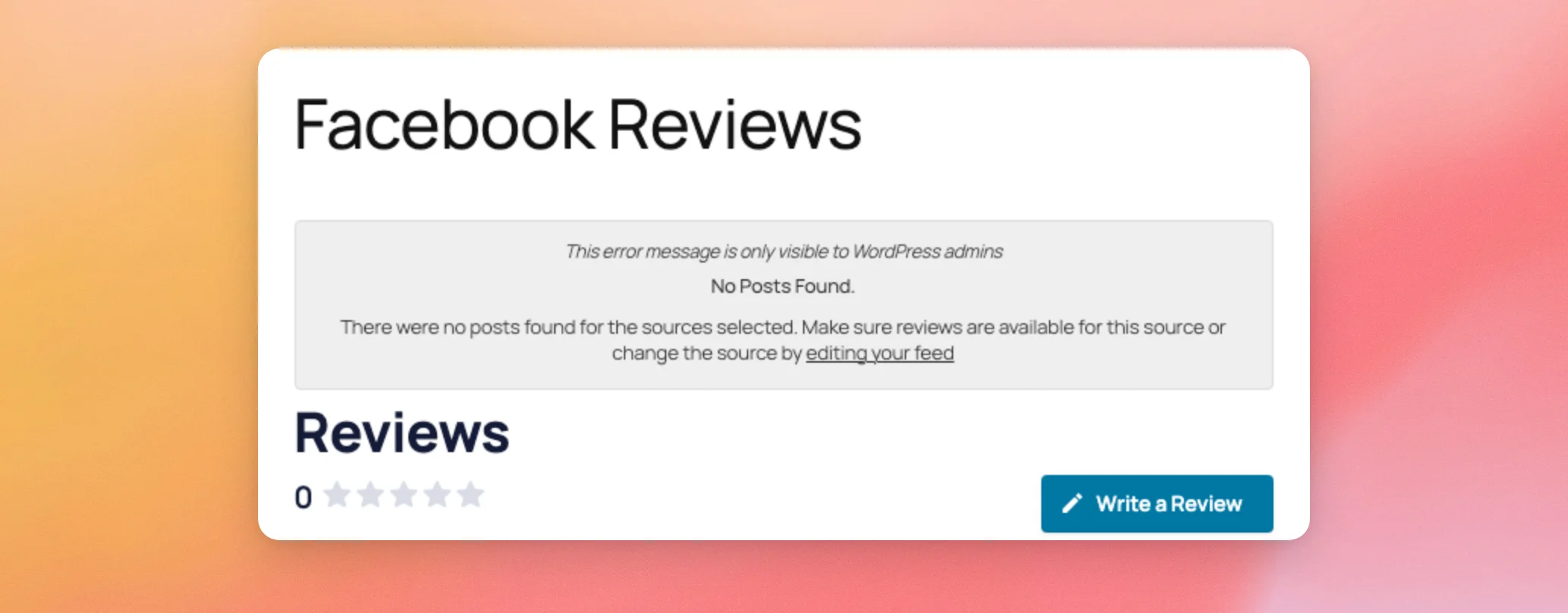
Vos visiteurs ne voient pas ce message. Ils voient l'en-tête du flux avec un compteur à 0 et aucun avis en dessous.
Pour en savoir plus sur ce message, consultez notre guide de référence des messages d'erreur.
Gérer vos sources Facebook
Le flux « Avis » utilise votre page Facebook comme source. Cela signifie que vous pouvez la sélectionner à nouveau lorsque vous créez un autre flux. Vous pouvez également consulter toutes vos sources en un seul endroit.
Dans la barre latérale d'administration de WordPress, rendez-vous dans « Flux d'avis » > « Paramètres ».
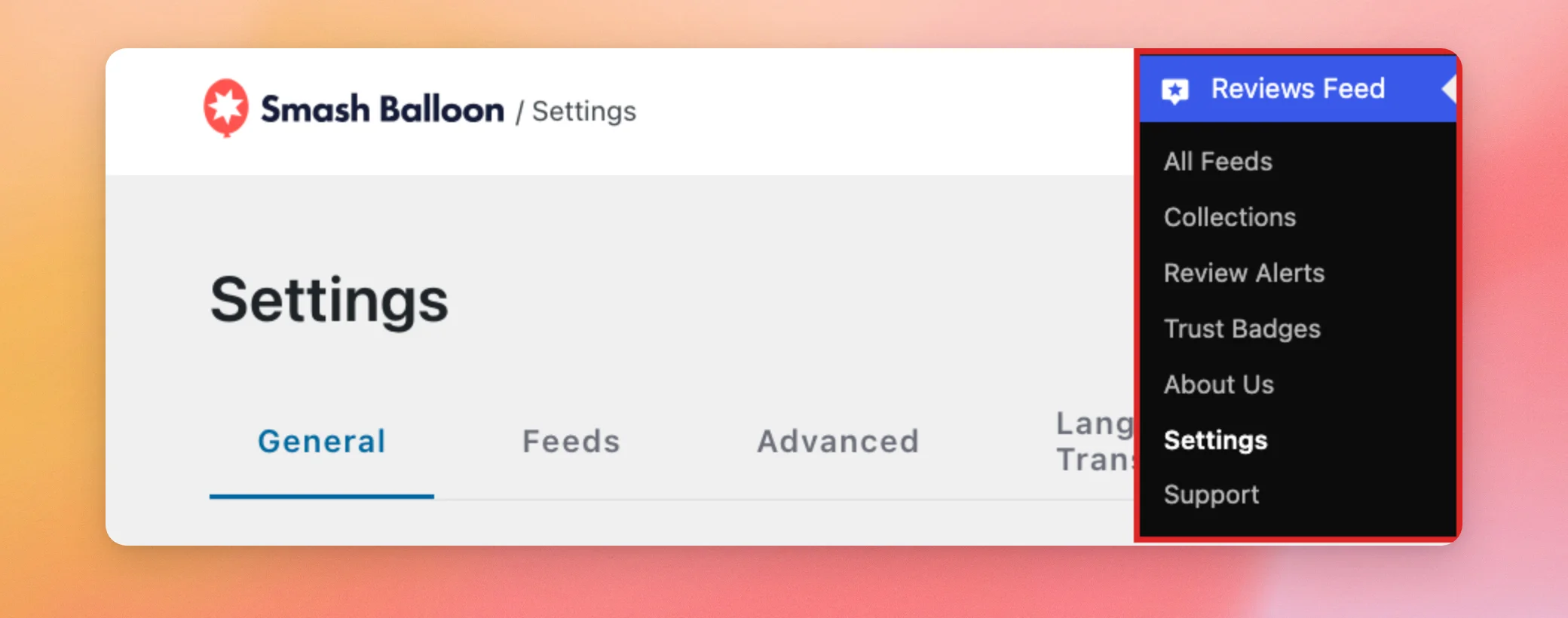
Dans l'onglet « Général », repérez la section « Gérer les sources ». Votre page Facebook y figure, avec la mention « Avis Facebook » sous son nom.
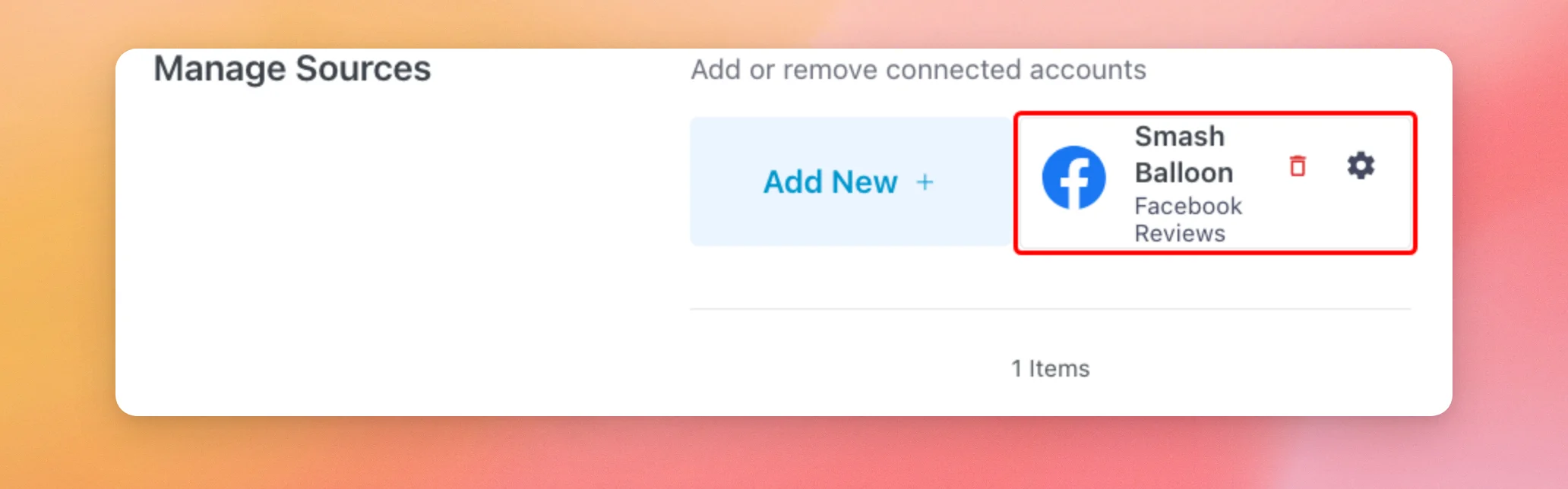
L'icône en forme d'engrenage située à côté de la source affiche son identifiant et comporte un bouton permettant de le copier. L'icône en forme de corbeille permet de supprimer la source.
Pour tout ce qui concerne le reste de cette section, consultez la section « Gérer les sources » de notre guide de référence sur les paramètres.
Et voilà ! Vous avez associé votre page Facebook à Reviews Feed et créé un flux grâce à cet outil. Découvrez ensuite notre guide sur l'affichage de votre flux d'avis pour l'ajouter à une page de votre site.
Questions fréquemment posées
Vous trouverez ci-dessous les réponses à certaines des questions les plus fréquentes concernant l'ajout d'une source Facebook.
Pourquoi mon fil d'actualité Facebook affiche-t-il le message « Aucune publication trouvée » ?
Ce message s'affiche lorsque le flux ne contient aucun avis, par exemple lorsque votre page Facebook n'a pas encore reçu de recommandations. Seuls les administrateurs WordPress peuvent le voir. Vos visiteurs voient l'en-tête du flux, sans aucun avis en dessous.
Pour plus d'informations, consultez la section « Que montre votre fil d'actualité Facebook? ».
Pourquoi mes avis sur Facebook affichent-ils cinq étoiles ou une étoile ?
Les avis Facebook ne comportent pas de notation par étoiles. Chaque avis recommande votre page ou ne la recommande pas. Le fil d'actualités des avis affiche les avis qui recommandent votre page avec cinq étoiles. Les avis qui ne recommandent pas votre page s'affichent avec une étoile.
Puis-je plutôt me connecter à ma page à l'aide d'un jeton d'accès ?
Oui. Sur la page « Se connecter à Facebook », cliquez sur « Ajouter un compte manuellement ». La fonctionnalité « Reviews Feed » ouvre la fenêtre « Ajouter une source manuellement » dans votre tableau de bord WordPress.
Veillez à ce que le type de source reste défini sur « Page », car les avis Facebook sont associés aux pages. Saisissez ensuite l'identifiant de votre page dans le champ « Identifiant de la page ou du groupe Facebook » et votre jeton dans le champ « Jeton d'accès Facebook ». Le bouton « Ajouter » s'active dès que ces deux champs contiennent une valeur. Une fois qu'il est actif, cliquez dessus pour ajouter la source.
Si Reviews Feed ne parvient pas à se connecter avec l'ID et le jeton que vous avez saisis, consultez ce message dans notre guide de référence des messages d'erreur.
Pourquoi ma page n'apparaît-elle pas dans la liste après ma connexion ?
L'étape « Ajouter les détails de la source » répertorie les Pages auxquelles votre profil Facebook a accès. Si votre Page n'apparaît pas, reconnectez-vous avec un profil Facebook ayant accès à cette Page.
Puis-je ajouter plusieurs pages Facebook ?
Oui. À l'étape « Ajouter les détails de la source », cochez chaque page souhaitée. Chacune d'entre elles devient alors une source à part entière. Lorsque vous créez un flux, vous pouvez sélectionner une ou plusieurs sources pour celui-ci.
Puis-je ajouter une source Facebook depuis la page « Paramètres » ?
Oui. Depuis la barre latérale d'administration de WordPress, rendez-vous dans « Flux d'avis » > « Paramètres ». Dans la section « Gérer les sources », cliquez sur « Ajouter ». La fenêtre « Ajouter des sources » s'ouvre. À partir de là, suivez les mêmes étapes. La seule différence est que Facebook vous redirige vers la page « Paramètres ».
Comment supprimer une source Facebook ?
Dans la barre latérale d'administration de WordPress, accédez à « Flux d'avis » > « Paramètres ». Dans la section « Gérer les sources », cliquez sur l'icône de la corbeille en regard de la source.
Pour plus d'informations, consultez la section « Gérer les sources » de notre guide de référence sur les paramètres.




