


 Soziale Wand
 Feed-Analytik


Möchten Sie die Bewertungen Ihrer Facebook-Seite auf Ihrer WordPress-Website anzeigen?
In dieser Anleitung zeigen wir Ihnen, wie Sie Ihre Facebook-Seite mit Reviews Feed verknüpfen und damit einen Feed erstellen können.
Voraussetzungen: Für Facebook-Quellen ist die Lizenzstufe „Plus“ oder höher für den „Reviews Feed“ erforderlich.
Bevor Sie beginnen, stellen Sie sicher, dass die neueste Version von „Reviews Feed“ auf Ihrer WordPress-Seite installiert und aktiviert ist. Außerdem benötigen Sie ein Facebook-Profil, das Zugriff auf Ihre Seite hat.
- Ihre Facebook-Seite verknüpfen
- Einen Feed mit Ihrer Facebook-Seite erstellen
- Was wird in deinem Facebook-Feed angezeigt?
- Verwalten Ihrer Facebook-Quellen
- Häufig gestellte Fragen
Ihre Facebook-Seite verknüpfen
Zunächst erstellen wir einen neuen Feed und verknüpfen Ihre Facebook-Seite als Quelle damit.
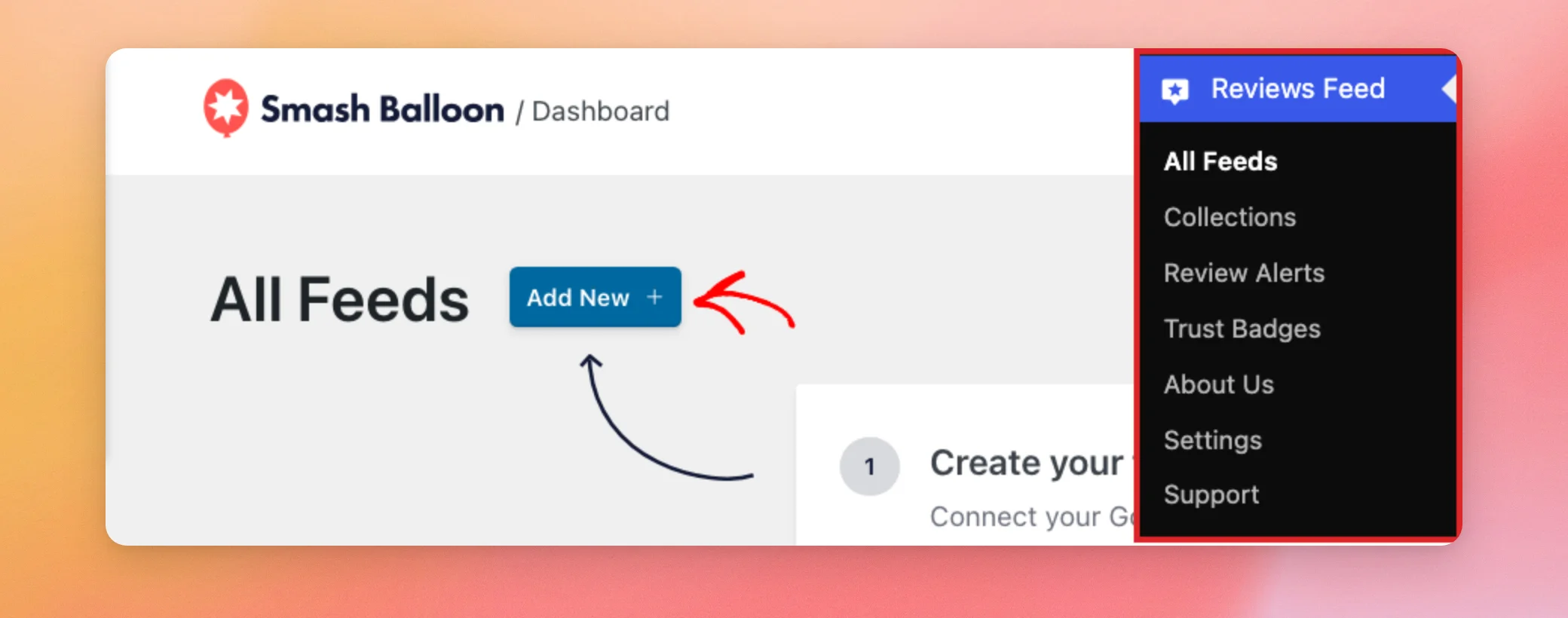
Gehen Sie in der Seitenleiste Ihres WordPress-Adminbereichs zu „Bewertungs-Feed“ » „Alle Feeds“. Klicken Sie anschließend auf „Neu hinzufügen“.
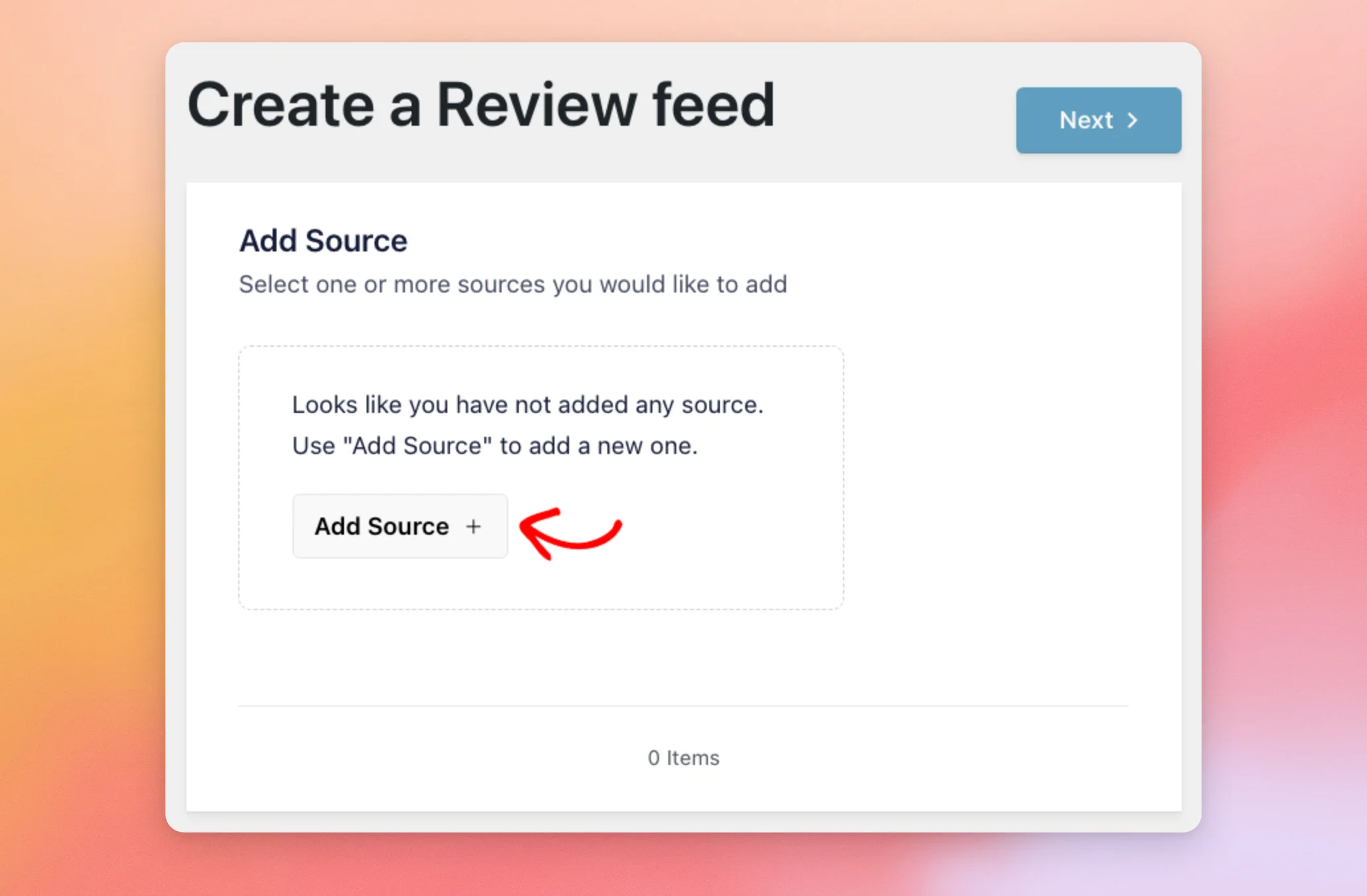
Dadurch wird die Seite „Feed ‚Bewertung erstellen‘“ geöffnet. Klicken Sie im Abschnitt „Quelle hinzufügen“ auf „Quelle hinzufügen“. Falls Ihre Website bereits über eine Quelle verfügt, klicken Sie stattdessen in diesem Abschnitt auf „Neu hinzufügen “. Es öffnet sich dasselbe Fenster.
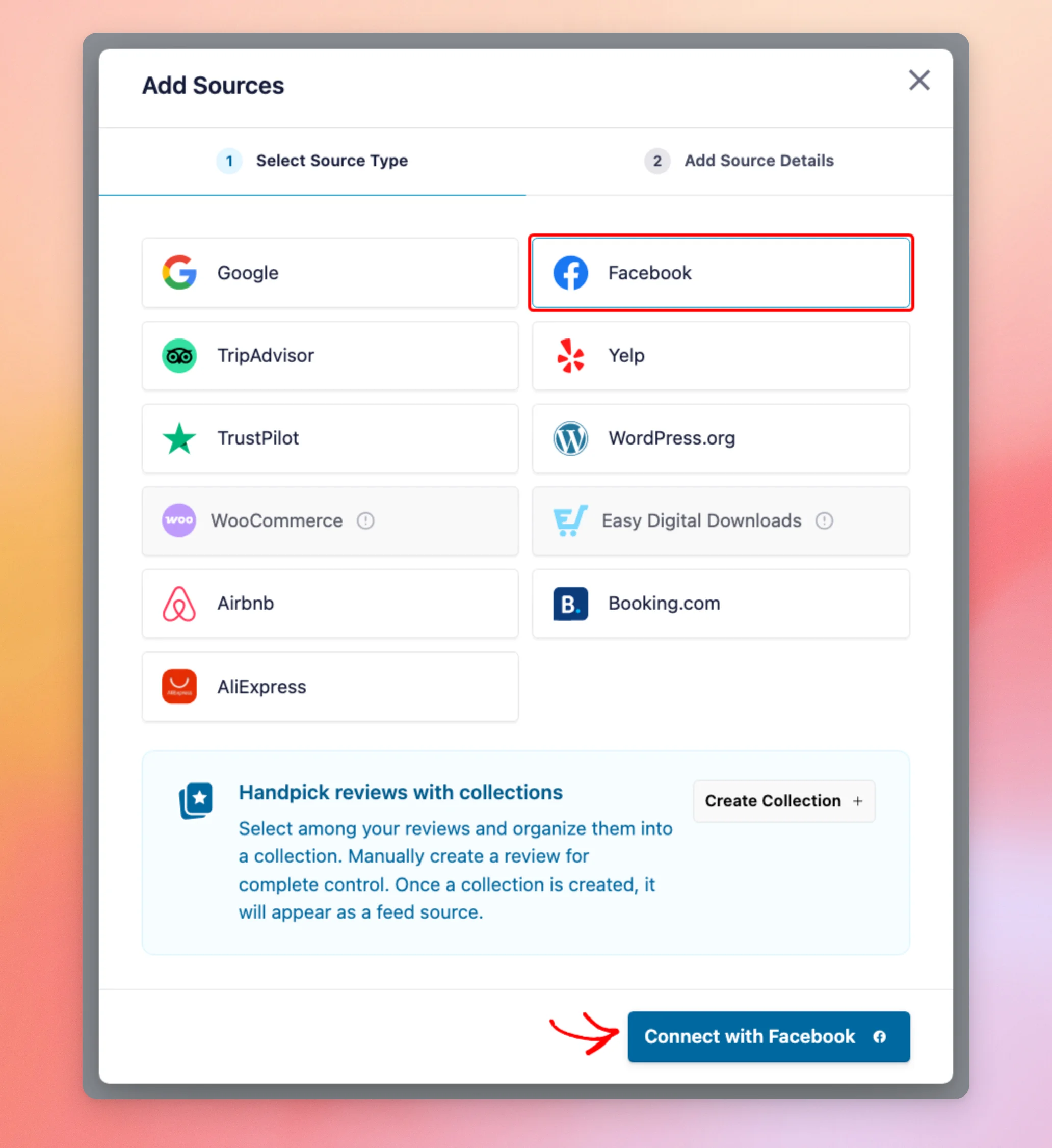
Wählen Sie im Fenster „Quellen hinzufügen“ die Option „Facebook“ aus. Klicken Sie anschließend auf „Mit Facebook verbinden“.
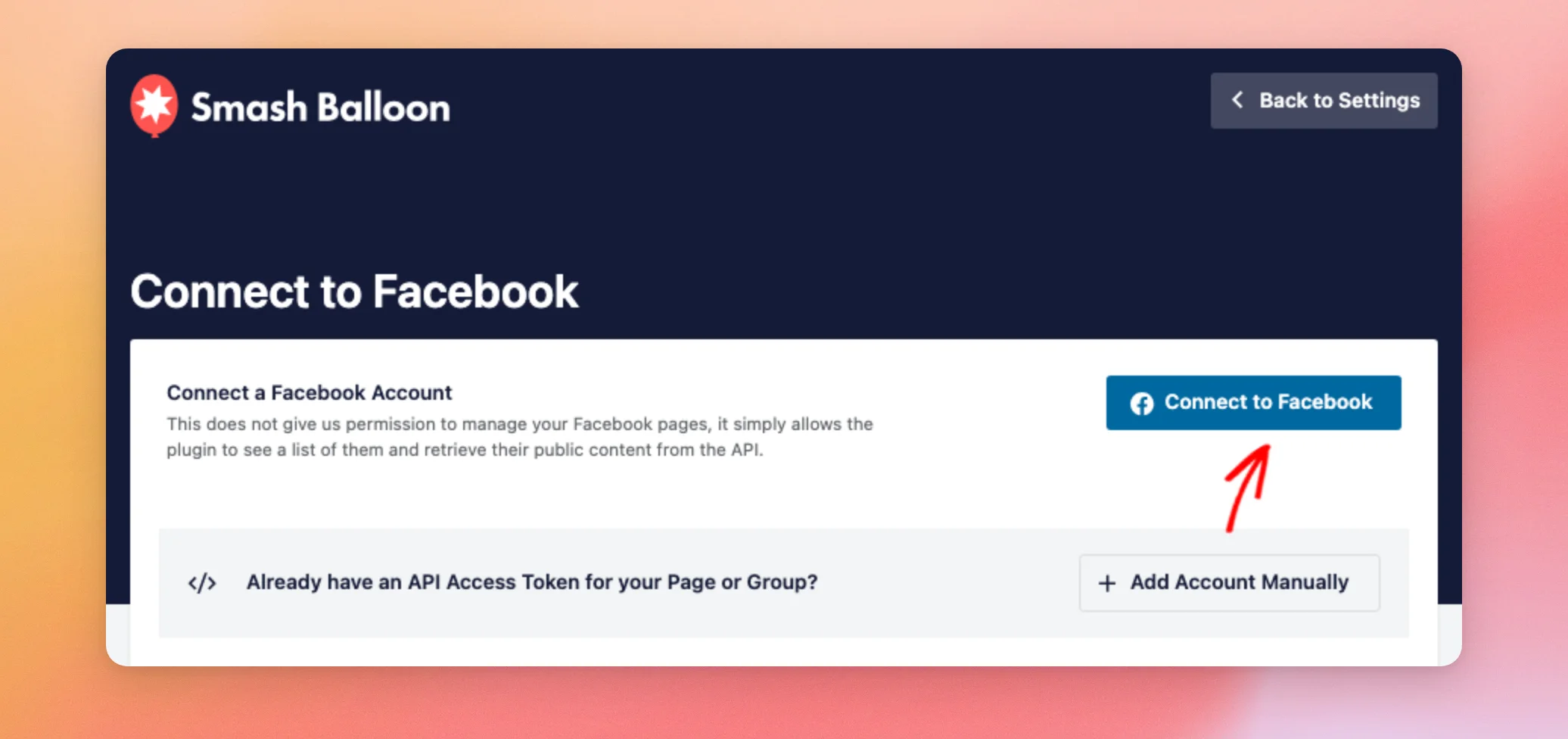
Über den „Reviews Feed“ gelangen Sie zur Seite „Mit Facebook verbinden“ von Smash Balloon. Wie auf der Seite erläutert wird, können wir durch die Verbindung Ihre Facebook-Seiten nicht verwalten. Das Plugin kann lediglich eine Liste Ihrer Seiten einsehen und deren öffentliche Inhalte abrufen.
Weiter unten auf der Seite sind die vier Facebook-Berechtigungen aufgeführt, um die die Verbindung bittet, sowie deren jeweiligen Zweck.
Wenn Sie bereit sind, klicken Sie auf „Mit Facebook verbinden“.
Geben Sie anschließend Ihre Facebook-Anmeldedaten ein, falls Facebook Sie dazu auffordert. Erlauben Sie dann „Smash Balloon WordPress“, auf Ihre Seiten zuzugreifen, indem Sie den Anweisungen von Facebook folgen.
Facebook leitet Sie anschließend zurück zu Ihrer WordPress-Seite. Das Fenster „Quellen hinzufügen“ öffnet sich im Schritt „Details zur Quelle hinzufügen“ und listet die Seiten auf, auf die Ihr Facebook-Profil Zugriff hat.
Aktivieren Sie in der Liste das Kontrollkästchen neben Ihrer Seite. Klicken Sie anschließend auf „Seiten als Quelle hinzufügen“.
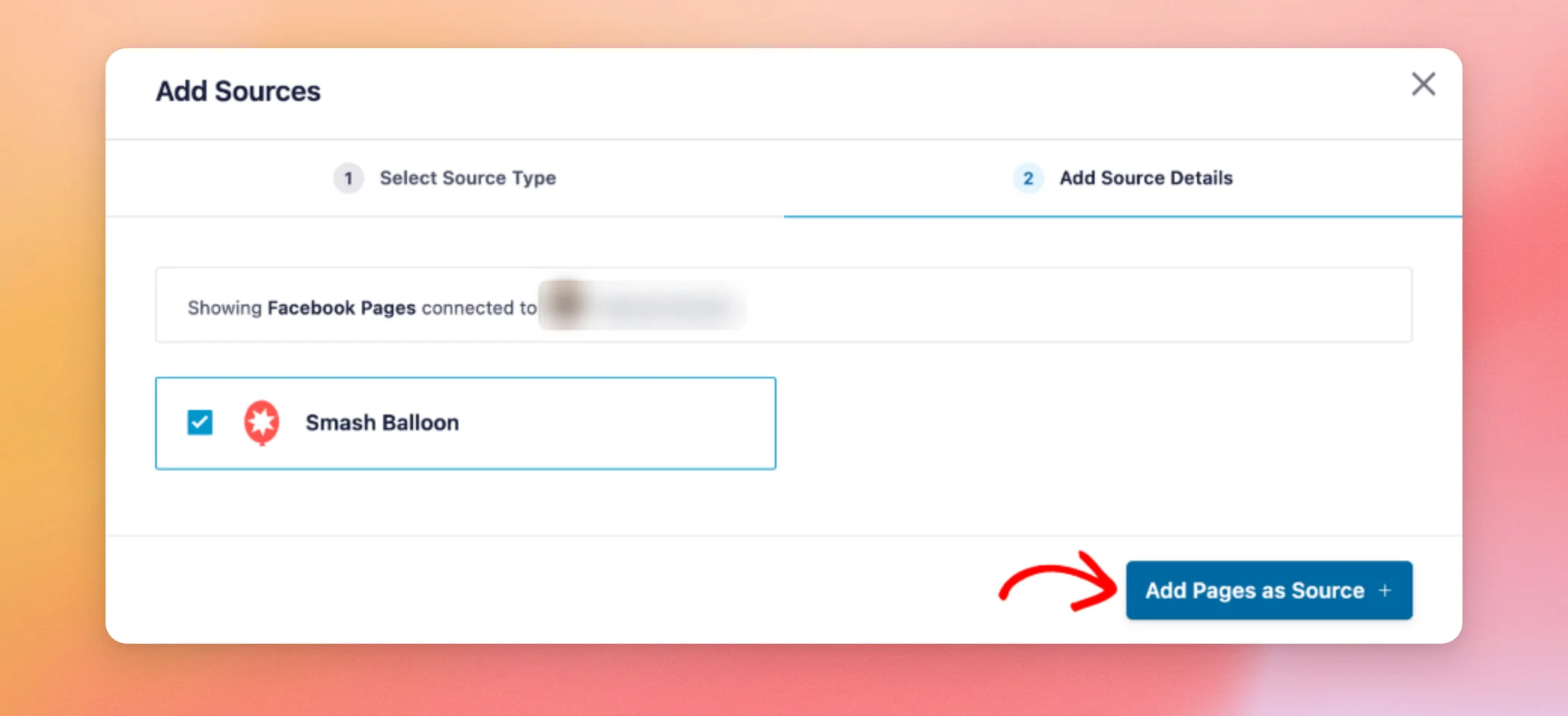
Hier können Sie mehrere Seiten auswählen. Jede ausgewählte Seite wird zu einer eigenen Quelle.
Der Bewertungs-Feed schließt das Fenster und zeigt die Meldung „Facebook-Quellen hinzugefügt“ an. Ihre Seite ist nun als Quelle gespeichert.
Als Nächstes werden wir diese Quelle verwenden, um Ihren Feed zu erstellen.
Einen Feed mit Ihrer Facebook-Seite erstellen
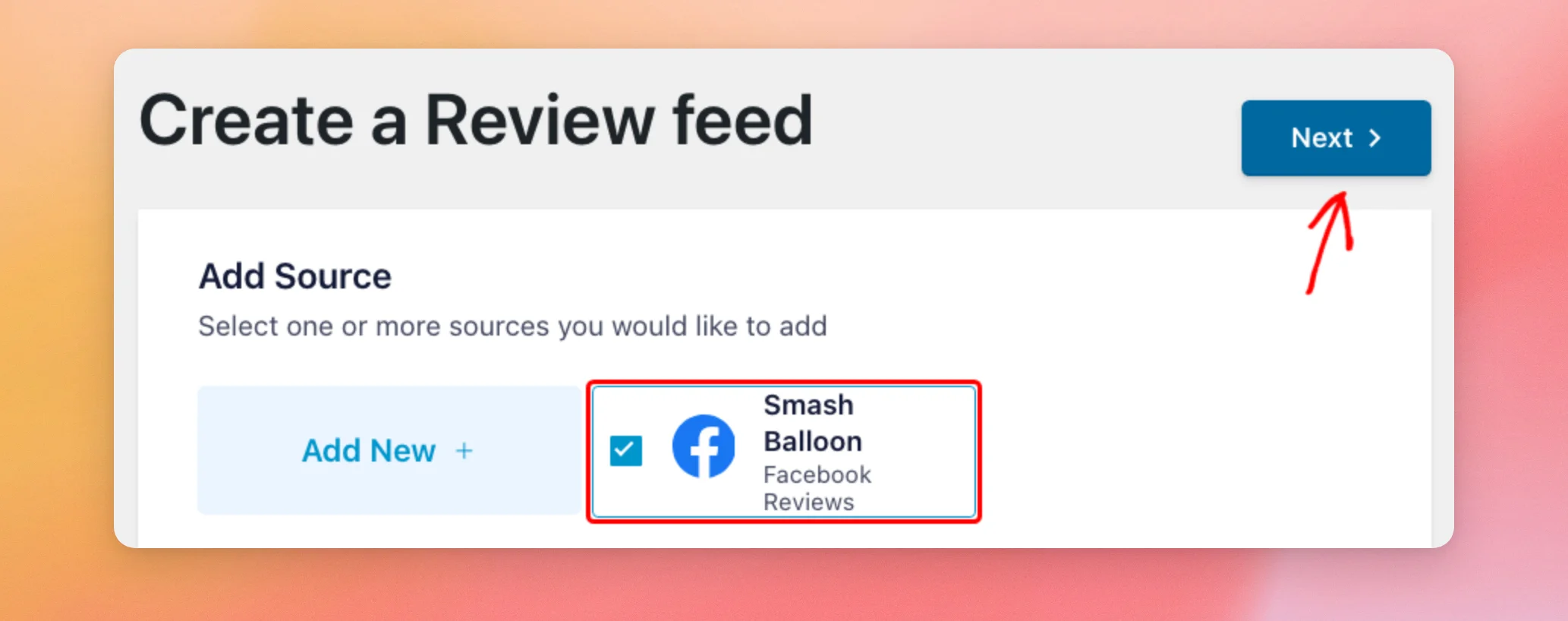
Zurück auf der Seite „Feed ‚Bewertung erstellen‘“ wird Ihre Seite im Abschnitt „Quelle hinzufügen“ mit dem Vermerk „Facebook-Bewertungen“ unter dem Namen angezeigt. Das entsprechende Kontrollkästchen muss aktiviert sein, damit der Feed diese Quelle nutzen kann. Klicken Sie anschließend auf „Weiter“.
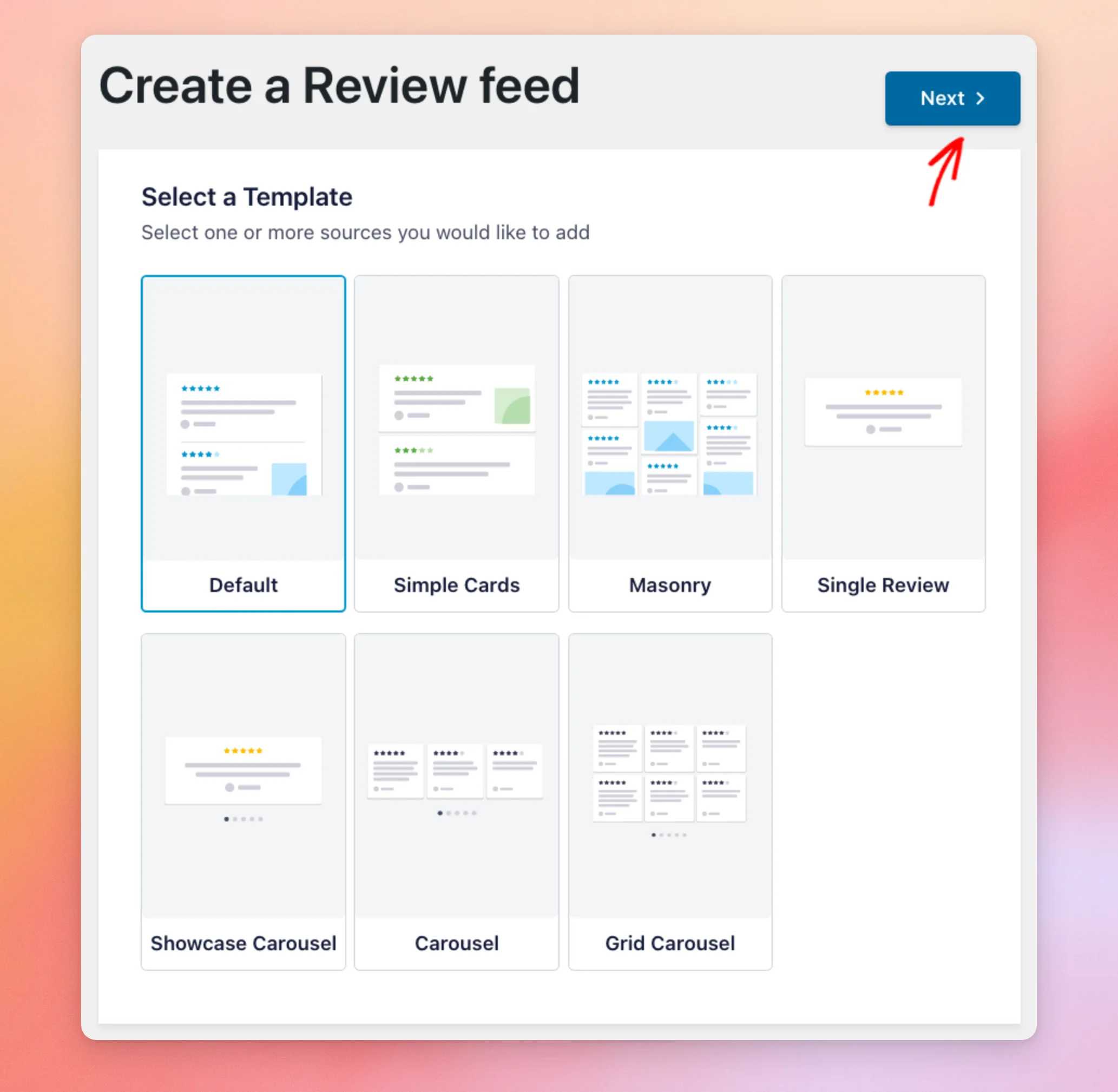
Wählen Sie als Nächstes eine Vorlage für Ihren Feed aus. Zunächst ist die Option „Standard“ ausgewählt. Wenn Sie sich nicht sicher sind, welche Sie wählen sollen, behalten Sie „Standard“ bei. Klicken Sie anschließend auf „Weiter“.
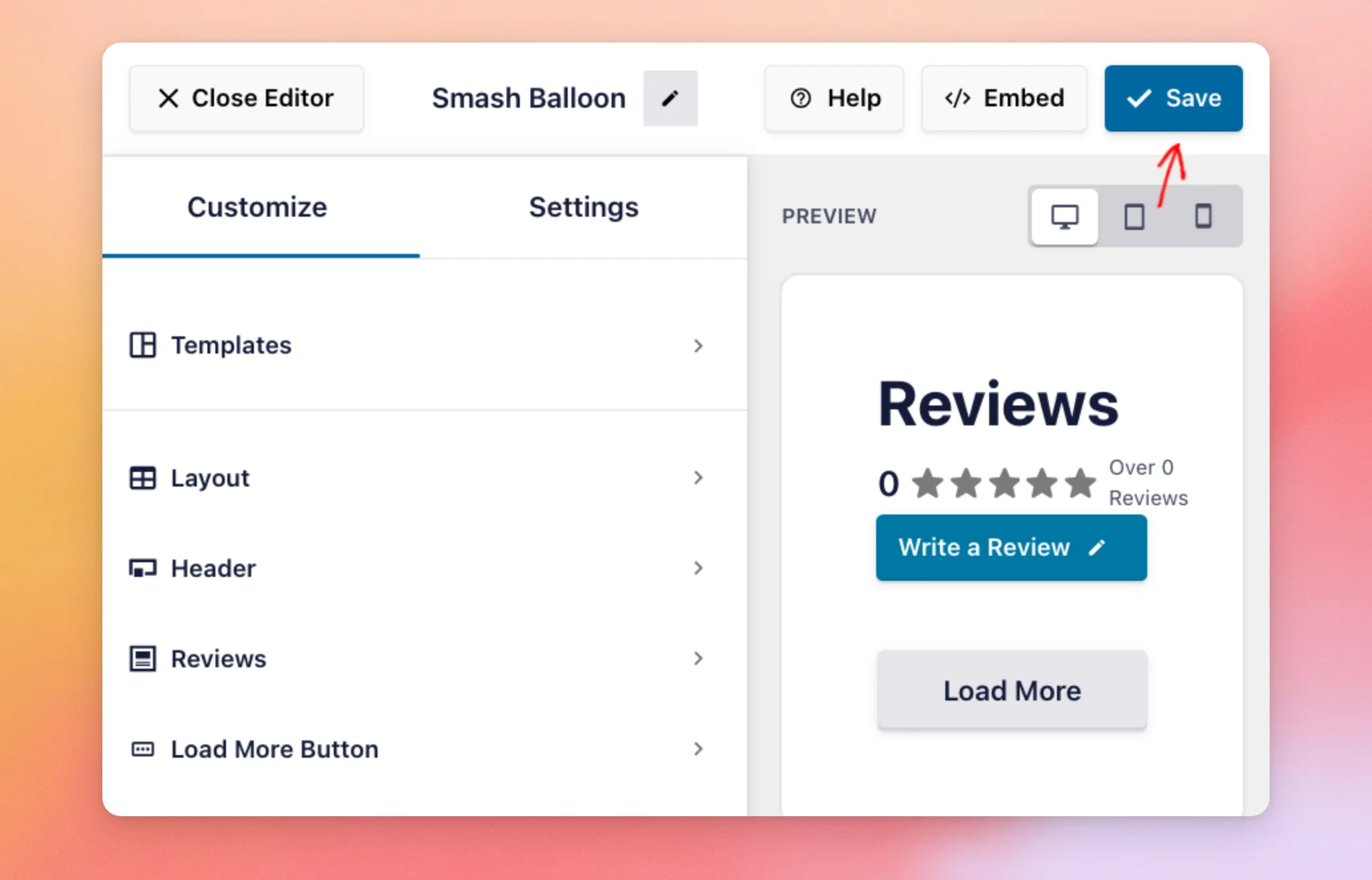
„Reviews Feed“ erstellt Ihren Feed und öffnet ihn im Feed-Editor. Auf der Registerkarte „Anpassen“ auf der linken Seite finden Sie die Optionen zur Gestaltung Ihres Feeds. Die Vorschau auf der rechten Seite zeigt Ihren Feed an.
Weitere Informationen zu den einzelnen Optionen finden Sie in unserer Anleitung zur Anpassung des Erscheinungsbilds Ihres Bewertungs-Feeds.
Wenn Ihre Seite noch keine Empfehlungen enthält, werden in der Vorschau keine Bewertungen angezeigt.
Weitere Informationen finden Sie im Abschnitt „Was wird in Ihrem Facebook-Newsfeed angezeigt?“.
Wenn du mit deinem Feed zufrieden bist, klicke auf „Speichern“.
Weitere Informationen zu den einzelnen Schritten beim Erstellen eines Feeds finden Sie in unserer Anleitung zum Erstellen eines Feeds mit „Reviews Feed“. Informationen zum Hinzufügen Ihres Feeds zu einer Seite finden Sie unter „Anzeigen Ihres Bewertungs-Feeds“.
Was wird in deinem Facebook-Feed angezeigt?
Facebook bezeichnet seine Bewertungen als Empfehlungen. Jede einzelne empfiehlt entweder Ihre Seite oder nicht. Aus diesem Grund gibt es bei einer Empfehlung keine Sternebewertung.
Im Bewertungs-Feed wird eine Bewertung mit fünf Sternen angezeigt, die Ihre Seite empfiehlt. Eine Bewertung, die Ihre Seite nicht empfiehlt, wird mit einem Stern angezeigt. Im Feed-Editor steht auf einem Info-Symbol neben den Sternen einer Facebook-Bewertung: „Facebook-Bewertungen basieren ausschließlich auf einer positiven oder negativen Empfehlung.“
Wenn Ihre Seite noch keine Empfehlungen enthält, werden in Ihrem Feed keine Bewertungen angezeigt. Wenn Sie Ihren Feed auf Ihrer Website aufrufen, während Sie als WordPress-Administrator angemeldet sind, wird oberhalb der Kopfzeile des Feeds die Meldung „Keine Beiträge gefunden“ angezeigt. Eine Zeile darüber weist darauf hin, dass nur WordPress-Administratoren diesen Feed sehen können.
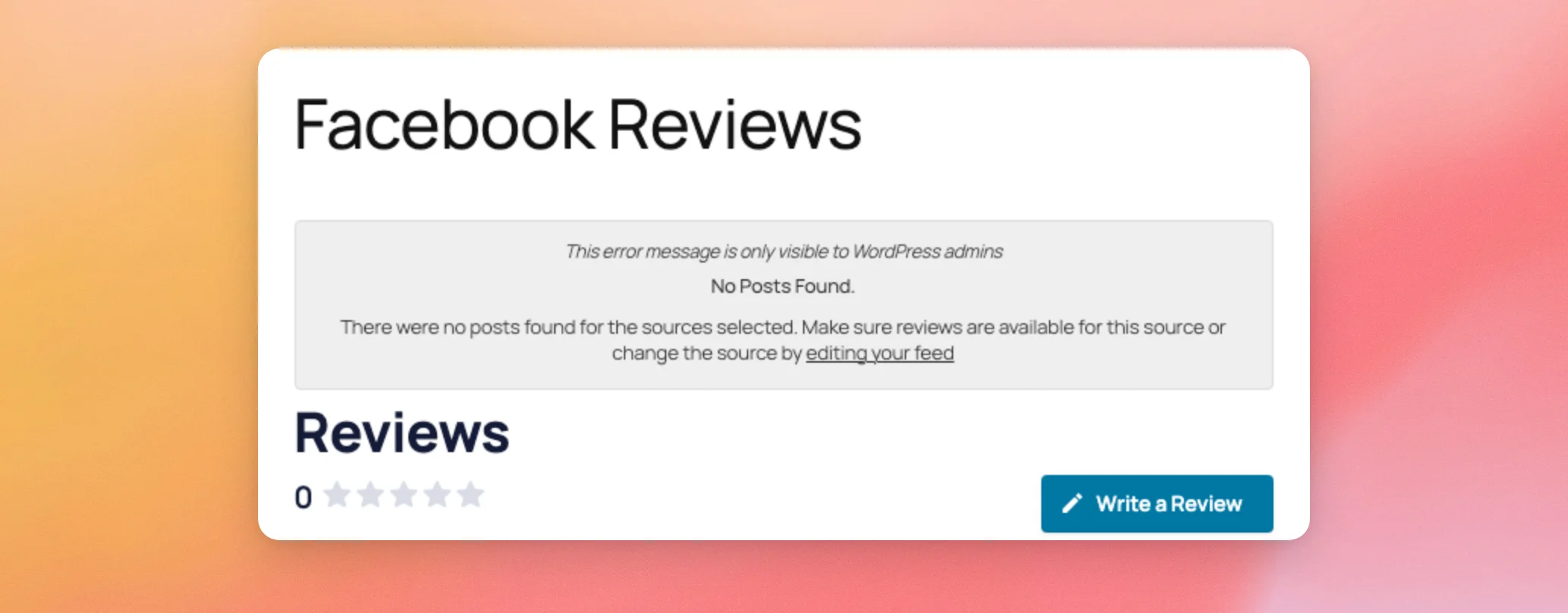
Ihre Besucher sehen diese Meldung nicht. Sie sehen die Kopfzeile des Feeds mit der Anzahl 0 und darunter keine Bewertungen.
Weitere Informationen zu dieser Meldung finden Sie in unserer Fehlermeldungsübersicht.
Verwalten Ihrer Facebook-Quellen
Der „Bewertungen“-Feed nutzt Ihre Facebook-Seite als Quelle. Das bedeutet, dass Sie diese erneut auswählen können, wenn Sie einen weiteren Feed erstellen. Außerdem können Sie alle Ihre Quellen an einem Ort einsehen.
Gehen Sie in der Seitenleiste Ihres WordPress-Adminbereichs zu „Reviews Feed“ » „Einstellungen“.
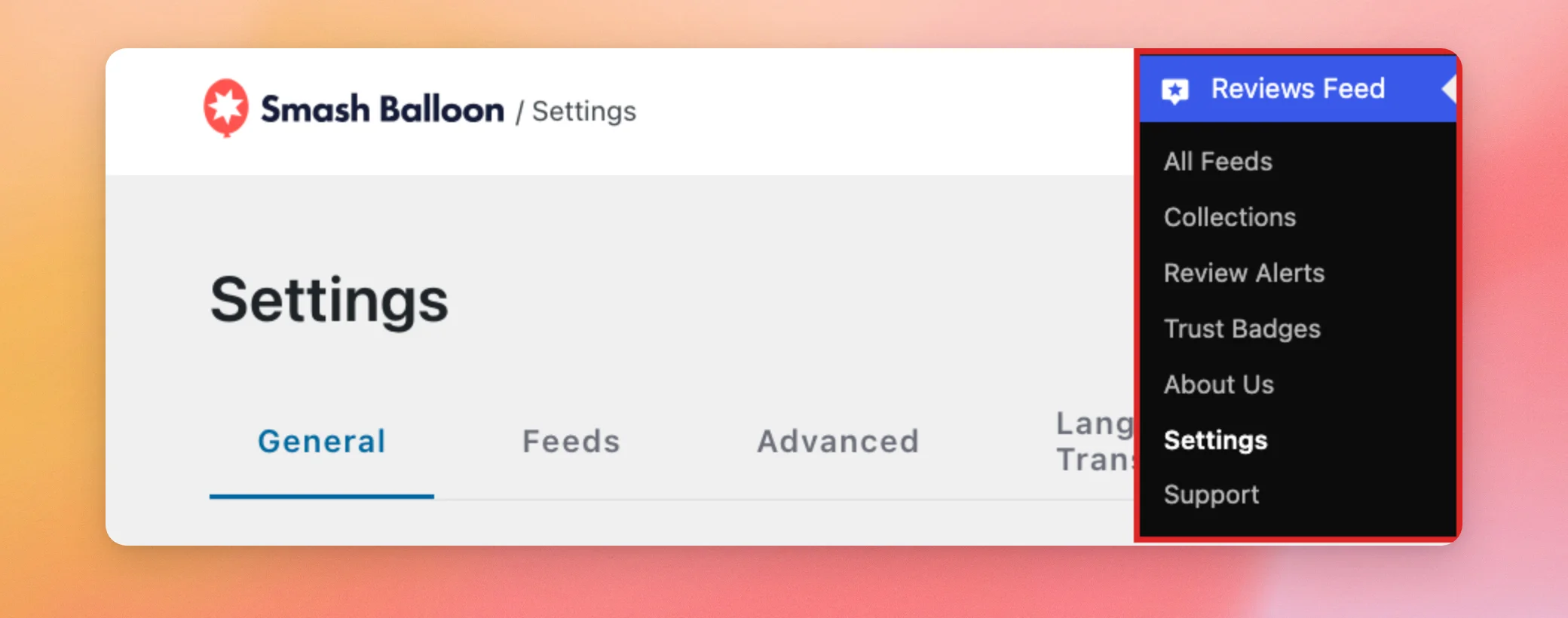
Suchen Sie auf der Registerkarte „Allgemein“ den Abschnitt „Quellen verwalten“. Dort wird Ihre Facebook-Seite mit dem Vermerk „Facebook-Bewertungen“ unter dem Namen aufgeführt.
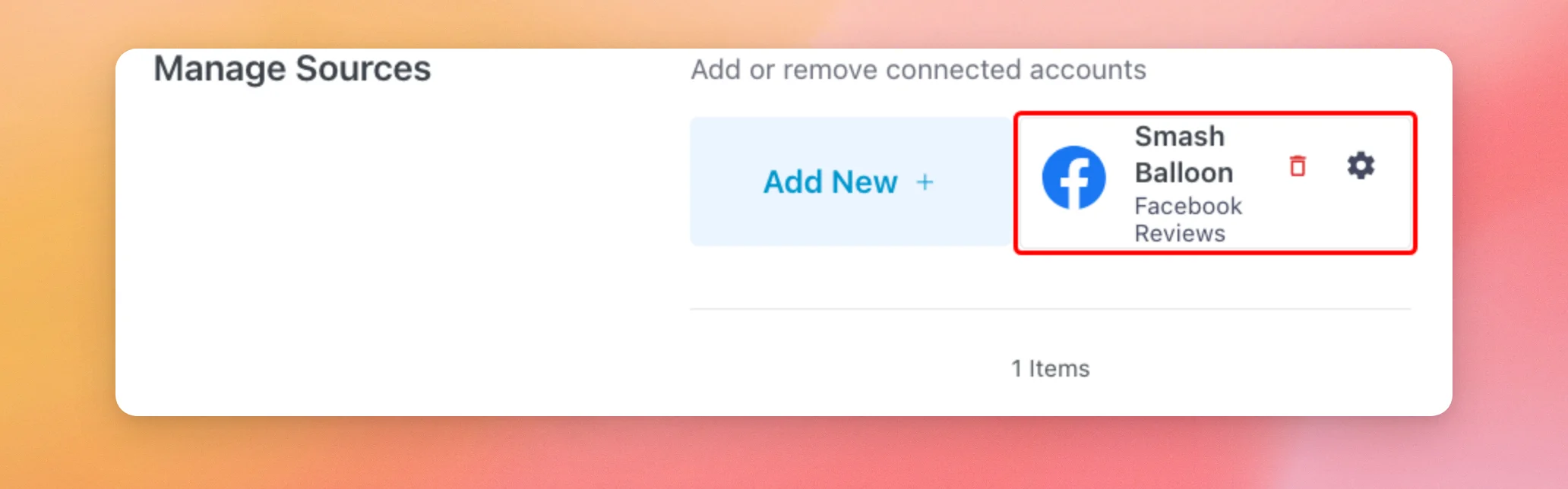
Das Zahnrad-Symbol neben der Quelle zeigt deren ID an und enthält eine Schaltfläche zum Kopieren. Das Papierkorb-Symbol löscht die Quelle.
Weitere Informationen zu diesem Abschnitt finden Sie im Abschnitt „Quellen verwalten“ unserer Einstellungsreferenz.
Das war’s schon! Sie haben Ihre Facebook-Seite mit Reviews Feed verknüpft und damit einen Feed erstellt. Lesen Sie als Nächstes unsere Anleitung zur Einbindung Ihres Bewertungs-Feeds, um ihn auf einer Seite Ihrer Website anzuzeigen.
Häufig gestellte Fragen
Im Folgenden haben wir einige der häufigsten Fragen zum Hinzufügen einer Facebook-Quelle beantwortet.
Warum steht in meinem Facebook-Feed „Keine Beiträge gefunden“?
Diese Meldung wird angezeigt, wenn der Feed keine Bewertungen enthält, beispielsweise wenn Ihre Facebook-Seite noch keine Empfehlungen hat. Sie ist nur für WordPress-Administratoren sichtbar. Ihre Besucher sehen die Kopfzeile des Feeds, unter der keine Bewertungen angezeigt werden.
Weitere Informationen findest du im Abschnitt „Was wird in deinem Facebook-Newsfeed angezeigt?“.
Warum werden meine Facebook-Bewertungen mit fünf Sternen oder einem Stern angezeigt?
Facebook-Bewertungen haben keine Sternebewertung. Jede Bewertung empfiehlt Ihre Seite entweder oder nicht. Im Bewertungs-Feed wird eine Bewertung, die Ihre Seite empfiehlt, mit fünf Sternen angezeigt. Eine Bewertung, die Ihre Seite nicht empfiehlt, wird mit einem Stern angezeigt.
Kann ich meine Seite stattdessen mit einem Zugriffstoken verbinden?
Ja. Klicken Sie auf der Seite „Mit Facebook verbinden“ auf „Konto manuell hinzufügen“. „Reviews Feed“ öffnet das Fenster „Quelle manuell hinzufügen“ in Ihrem WordPress-Dashboard.
Lassen Sie den Quelltyp auf „Seite“ eingestellt, da Facebook-Bewertungen zu Seiten gehören. Geben Sie anschließend die ID Ihrer Seite in das Feld „Facebook-Seiten- oder Gruppen-ID“ und Ihren Token in das Feld „Facebook-Zugriffstoken“ ein. Die Schaltfläche „Hinzufügen“ wird aktiv, sobald beide Felder einen Wert enthalten. Sobald sie aktiv ist, klicken Sie darauf, um die Quelle hinzuzufügen.
Wenn „Reviews Feed“ mit der von Ihnen eingegebenen ID und dem Token keine Verbindung herstellen kann, lesen Sie bitte den entsprechenden Eintrag in unserer Fehlermeldungsübersicht.
Warum erscheint meine Seite nicht in der Liste, nachdem ich mich angemeldet habe?
Im Schritt „Quelldaten hinzufügen“ werden die Seiten aufgelistet, auf die Ihr Facebook-Profil Zugriff hat. Sollte Ihre Seite nicht aufgeführt sein, stellen Sie die Verbindung erneut über ein Facebook-Profil her, das Zugriff auf die Seite hat.
Kann ich mehr als eine Facebook-Seite hinzufügen?
Ja. Wählen Sie im Schritt „Quellendetails hinzufügen“ jede gewünschte Seite aus. Jede Seite wird zu einer eigenen Quelle. Wenn Sie einen Feed erstellen, können Sie eine oder mehrere Quellen dafür auswählen.
Kann ich auf der Seite „Einstellungen“ eine Facebook-Quelle hinzufügen?
Ja. Gehen Sie in der WordPress-Admin-Seitenleiste zu „Reviews Feed“ » „Einstellungen“. Klicken Sie im Abschnitt „Quellen verwalten“ auf „Neu hinzufügen“. Es öffnet sich das gleiche Fenster „Quellen hinzufügen“. Von dort aus folgen Sie denselben Schritten. Der einzige Unterschied besteht darin, dass Facebook Sie zurück zur Seite „Einstellungen“ weiterleitet.
Wie entferne ich eine Facebook-Quelle?
Gehen Sie in der WordPress-Admin-Seitenleiste zu „Reviews Feed“ » „Einstellungen“. Klicken Sie im Abschnitt „Quellen verwalten“ auf das Papierkorbsymbol neben der Quelle.
Weitere Informationen finden Sie im Abschnitt „Quellen verwalten“ unserer Einstellungsanleitung.




