


 Muro sociale
 Analisi dei feed


Ti piacerebbe mostrare le recensioni della tua pagina Facebook sul tuo sito WordPress?
In questa guida ti mostreremo come collegare la tua Pagina Facebook a Reviews Feed e creare un feed con questo strumento.
Requisiti: le fonti di Facebook richiedono il livello di licenza Plus o superiore per il feed delle recensioni.
Prima di iniziare, assicurati che sul tuo sito WordPress sia installata e attivata l'ultima versione di Reviews Feed. Ti servirà inoltre un profilo Facebook che abbia accesso alla tua Pagina.
- Collegare la tua pagina Facebook
- Creare un feed con la propria pagina Facebook
- Cosa mostra la tua bacheca di Facebook?
- Gestione delle fonti di Facebook
- Domande frequenti
Collegare la tua pagina Facebook
Per iniziare, creeremo un nuovo feed e collegheremo la tua Pagina Facebook come fonte.
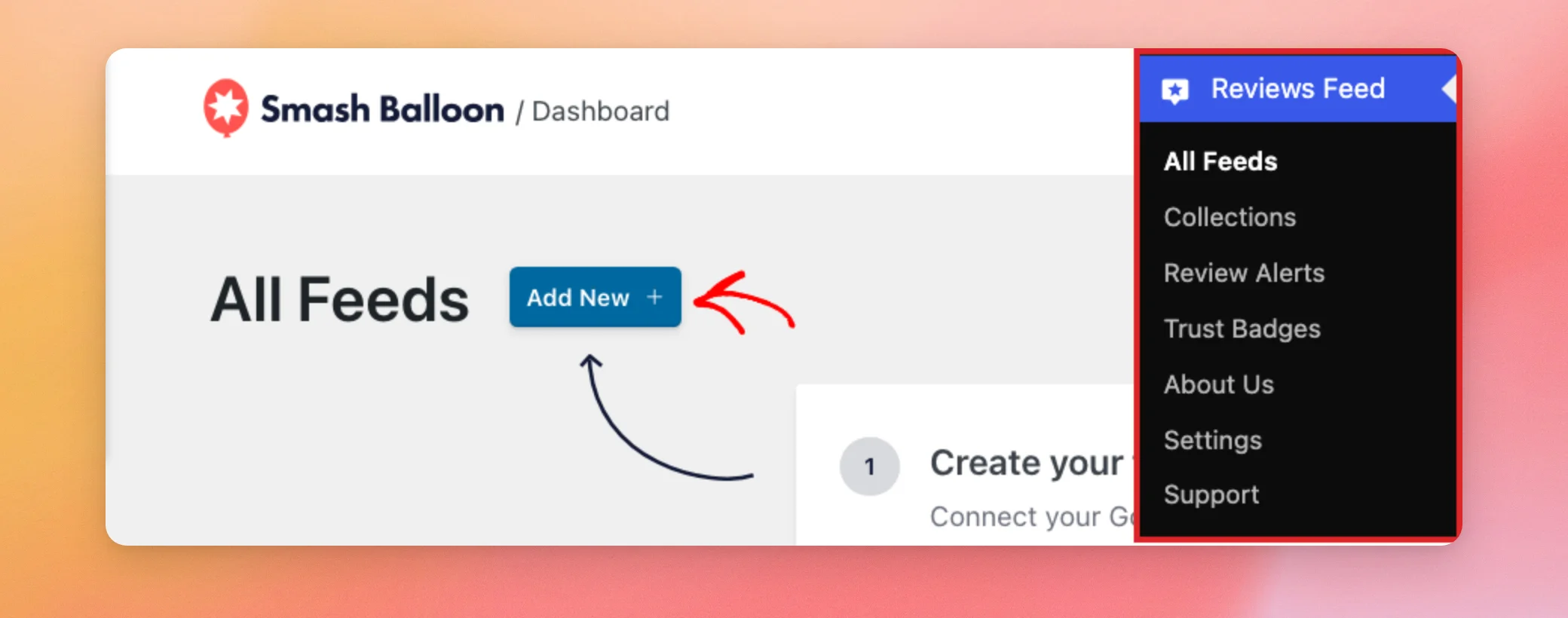
Dalla barra laterale di amministrazione di WordPress, vai su Feed delle recensioni » Tutti i feed. Quindi, clicca su Aggiungi nuovo.
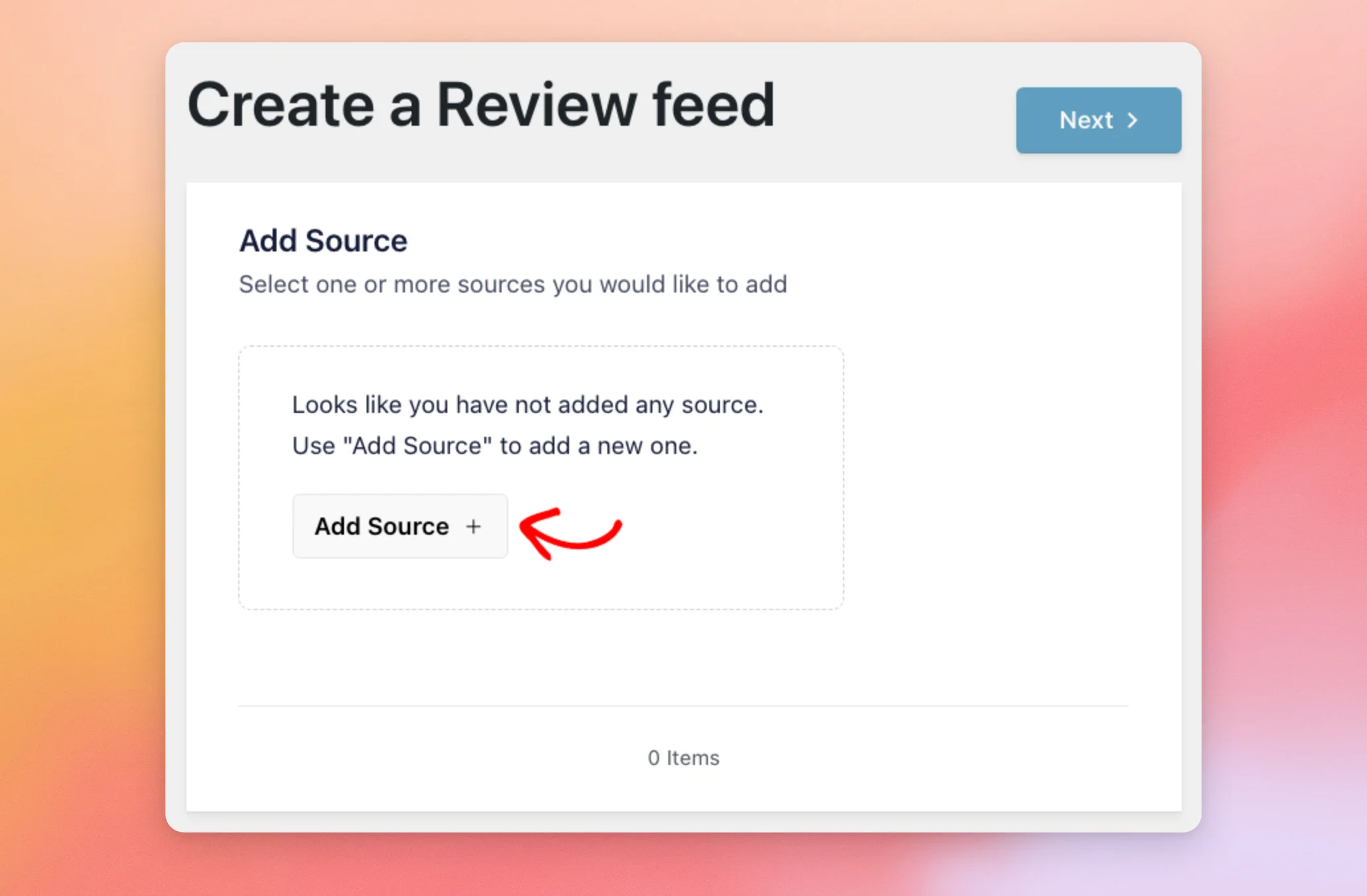
Si aprirà la pagina "Crea un feed di recensioni". Nella sezione "Aggiungi fonte", fai clic su "Aggiungi fonte". Se il tuo sito dispone già di una fonte, fai invece clic su "Aggiungi nuova" in quella sezione. Si aprirà la stessa finestra.
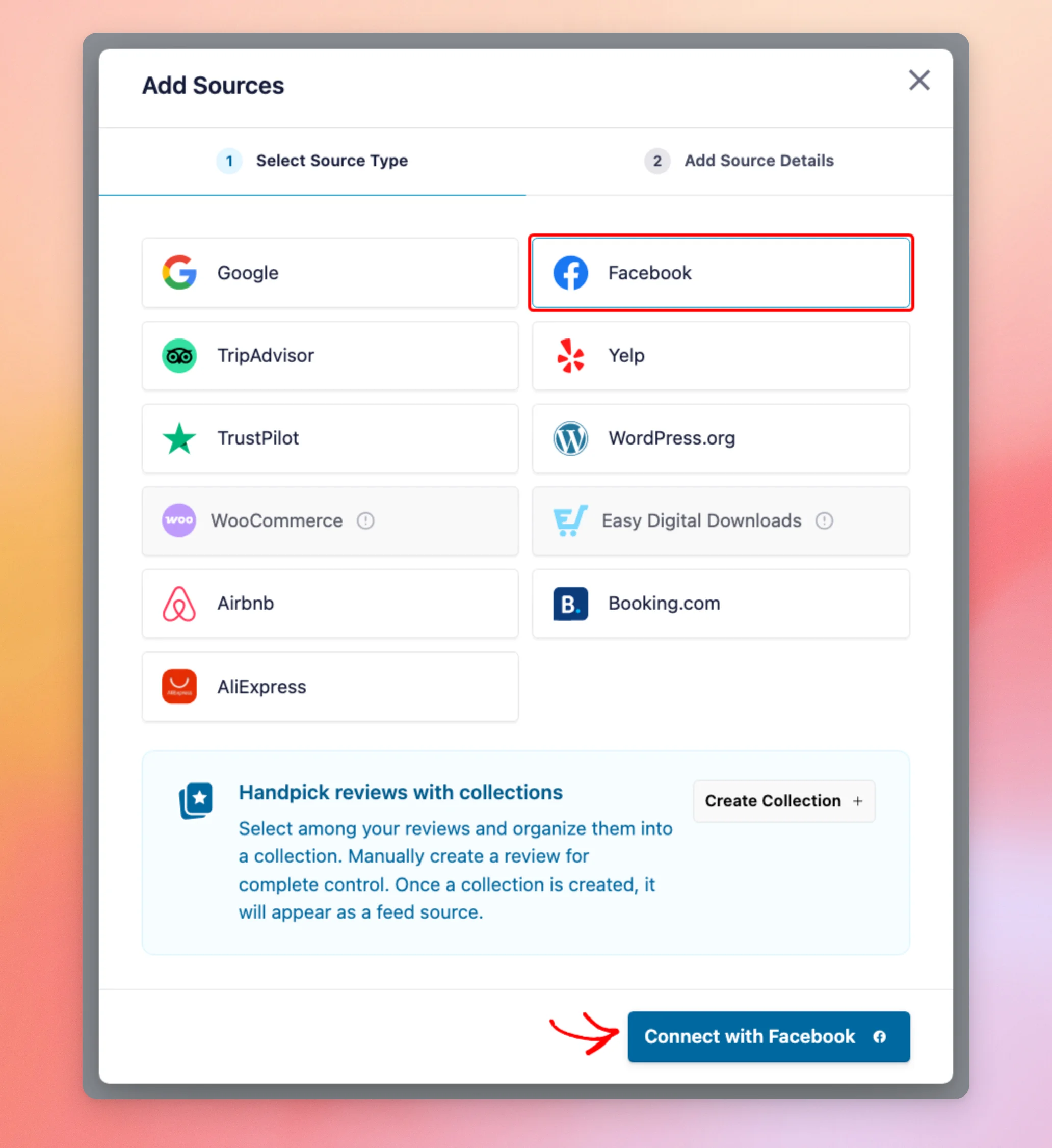
Nella finestra "Aggiungi fonti", seleziona Facebook. Quindi, fai clic su "Connettiti con Facebook".
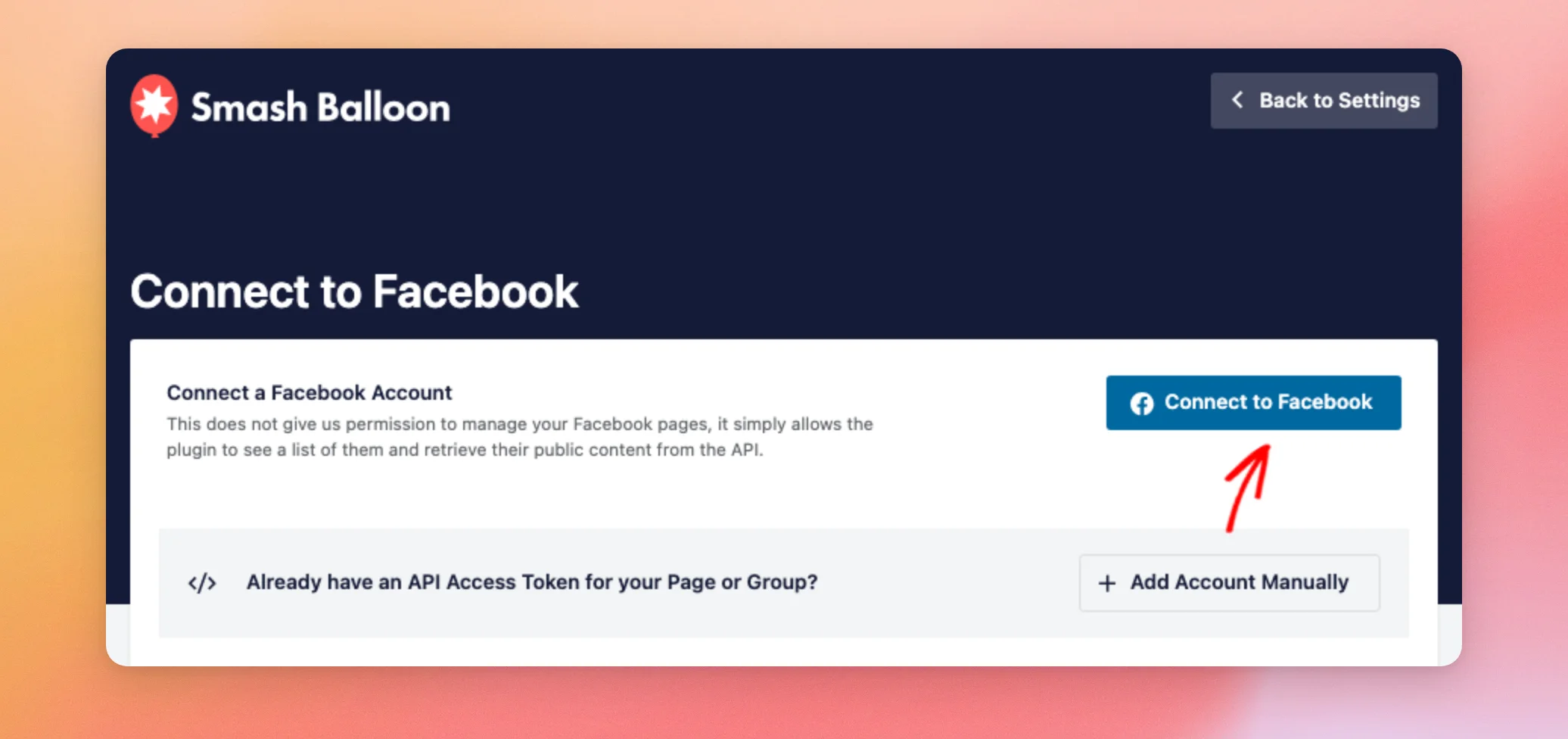
La sezione "Recensioni" ti reindirizza alla pagina "Connettiti a Facebook" di Smash Balloon. Come spiegato nella pagina, questa connessione non ci consente di gestire le tue Pagine Facebook. Permette semplicemente al plugin di visualizzare l'elenco delle tue Pagine e di recuperare i loro contenuti pubblici.
Più in basso, la pagina elenca le quattro autorizzazioni di Facebook richieste dal collegamento e la funzione di ciascuna di esse.
Quando sei pronto, clicca su " Connettiti a Facebook".
Successivamente, inserisci le tue credenziali di accesso a Facebook se ti vengono richieste. Quindi, autorizza Smash Balloon WordPress a visualizzare le tue Pagine seguendo le istruzioni di Facebook.
Facebook ti reindirizza quindi al tuo sito WordPress. La finestra "Aggiungi fonti" si apre alla fase "Aggiungi dettagli sulla fonte" e mostra l'elenco delle Pagine a cui il tuo profilo Facebook ha accesso.
Nell'elenco, seleziona la casella accanto alla tua pagina. Quindi, fai clic su " Aggiungi pagine come fonte".
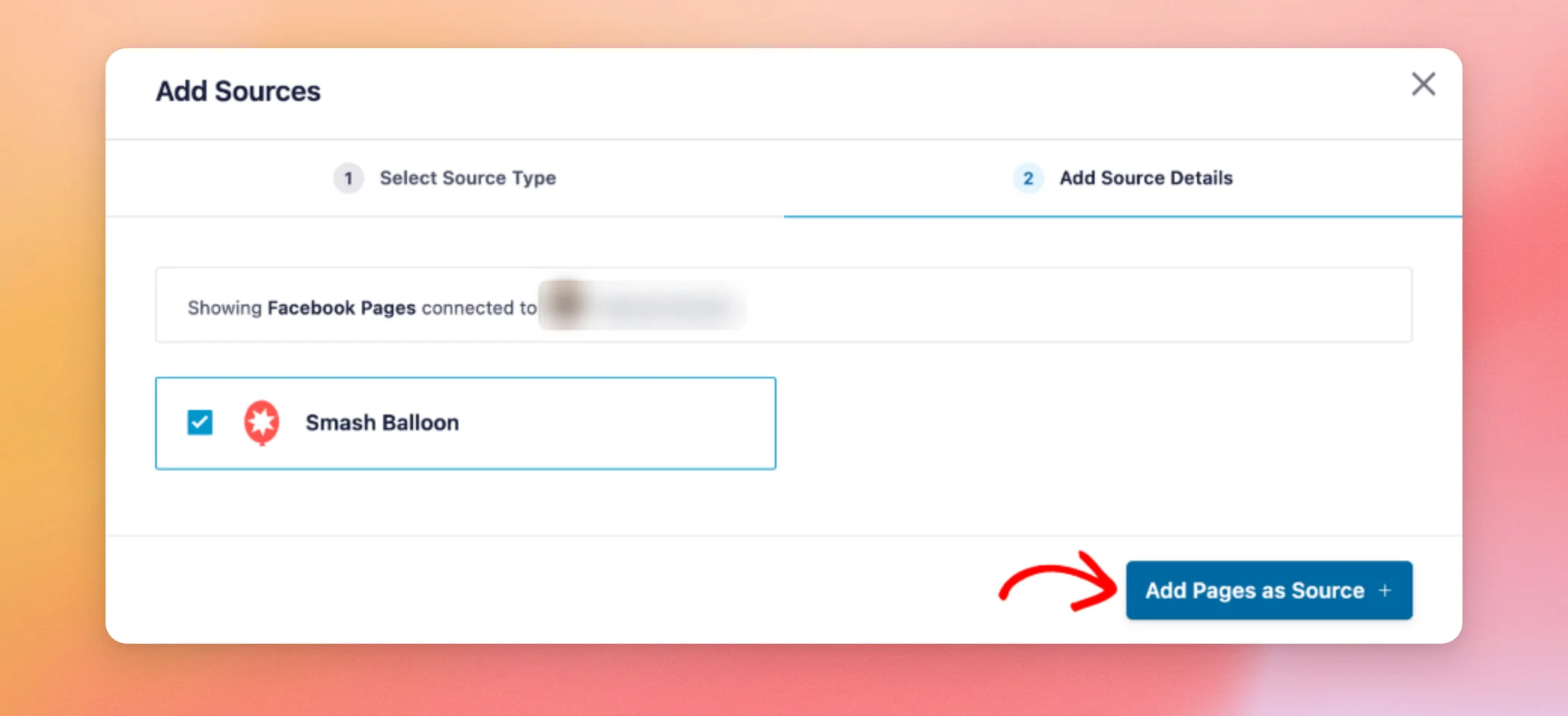
Qui puoi selezionare più di una pagina. Ogni pagina selezionata diventa una fonte a sé stante.
Il feed delle recensioni chiude la finestra e visualizza il messaggio “Fonti Facebook aggiunte”. La tua Pagina è ora salvata come fonte.
A questo punto, useremo questa fonte per creare il tuo feed.
Creare un feed con la propria pagina Facebook
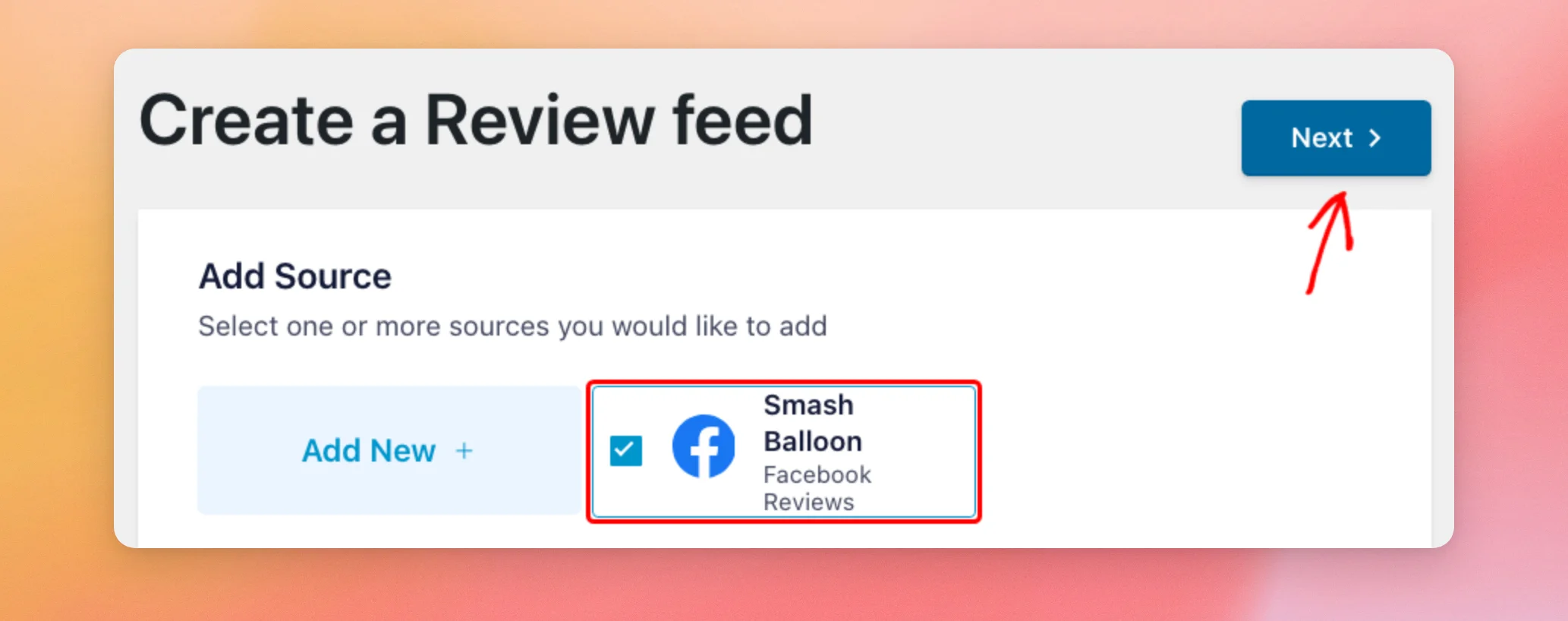
Tornando alla pagina del feed "Crea una recensione", la tua Pagina viene visualizzata nella sezione "Aggiungi fonte" con la dicitura "Recensioni Facebook" sotto il nome. Per consentire al feed di utilizzare questa fonte, è necessario selezionare la casella corrispondente. Quindi, fai clic su "Avanti".
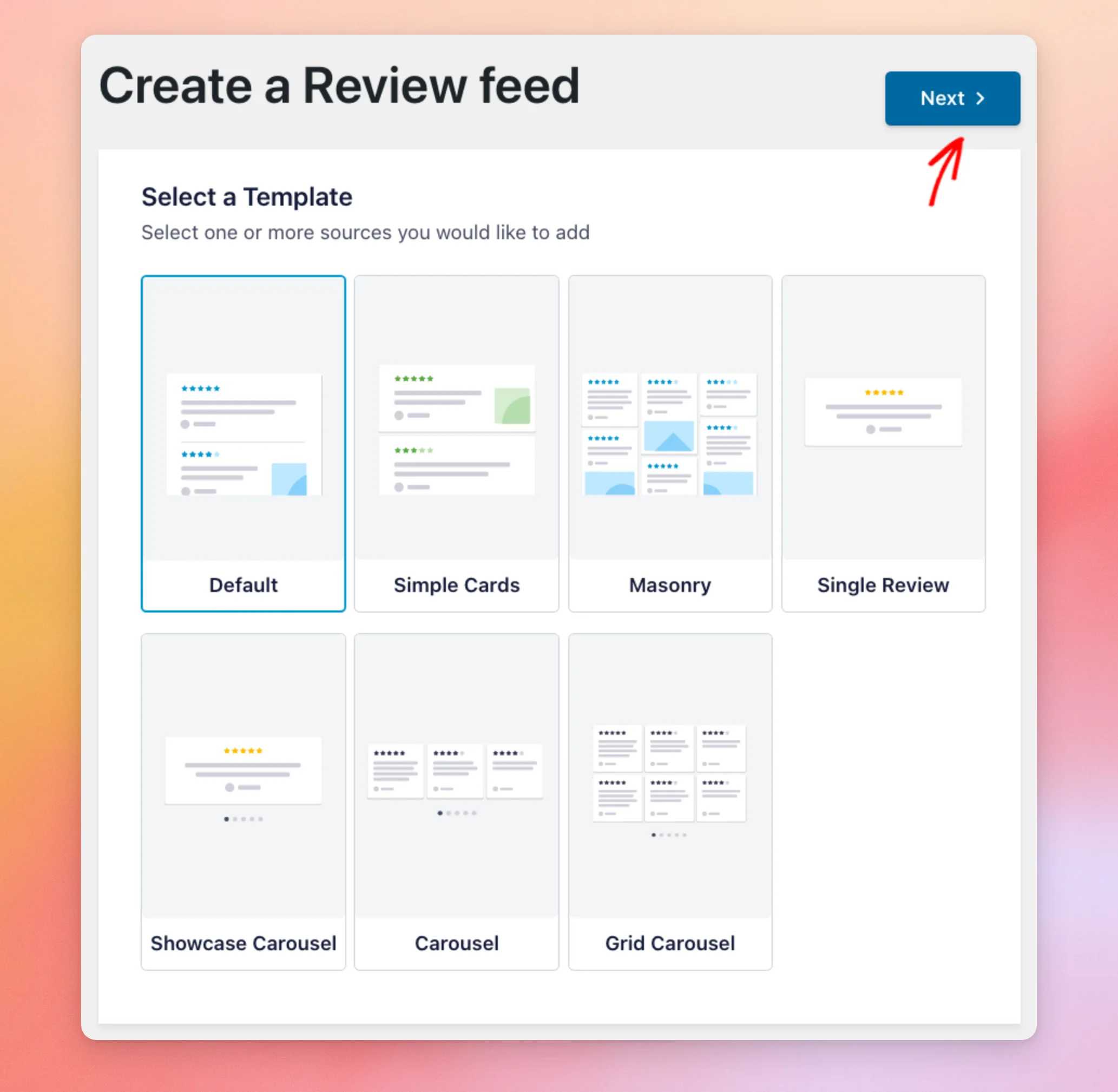
A questo punto, scegli un modello per il tuo feed. L'opzione predefinita è selezionata di default. Se non sai quale scegliere, mantieni l'opzione predefinita. Quindi, fai clic su Avanti.
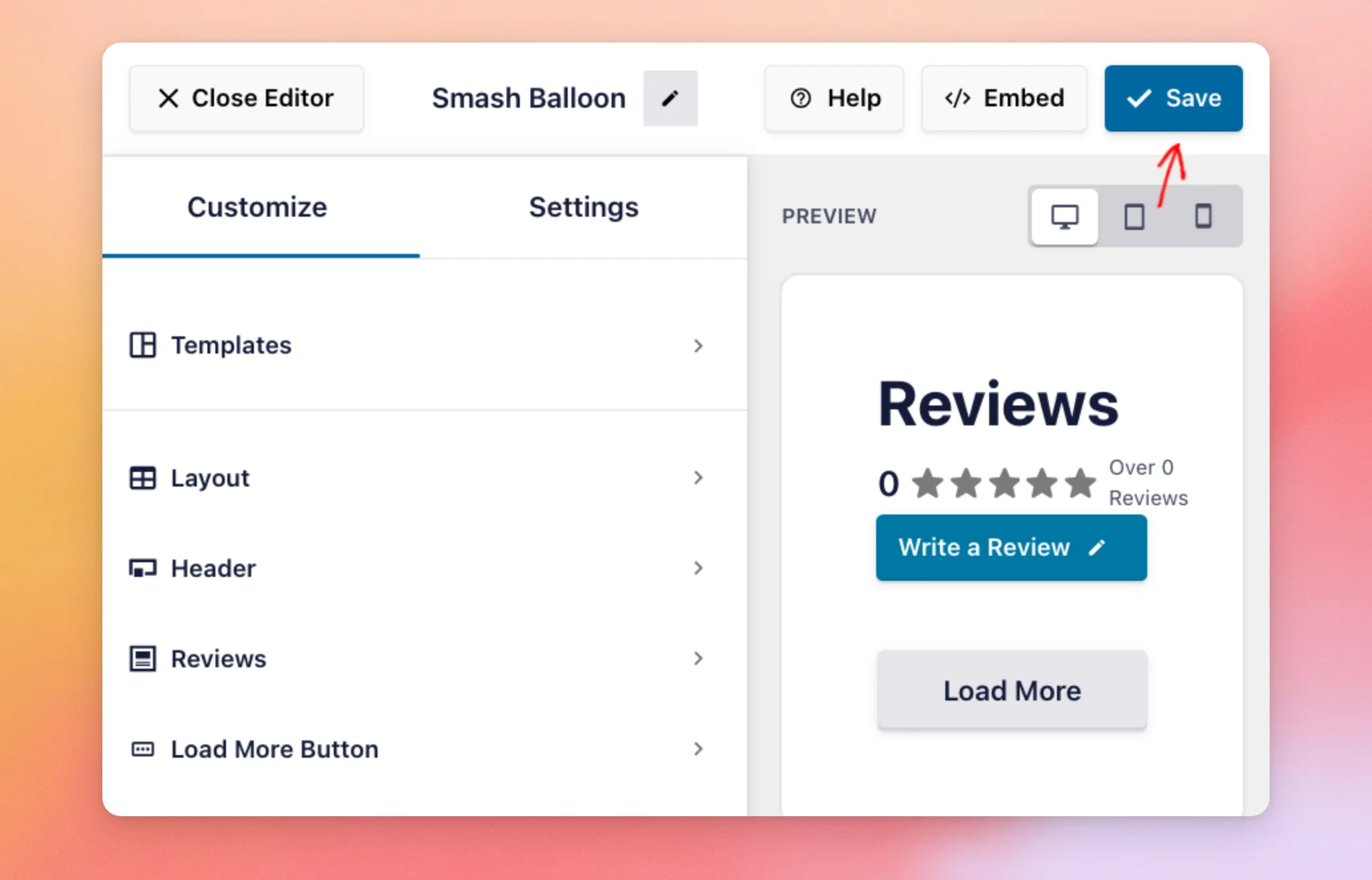
La funzione "Feed delle recensioni" crea il tuo feed e lo apre nell'editor dei feed. La scheda "Personalizza" sulla sinistra contiene le opzioni relative all'aspetto del tuo feed. L'anteprima sulla destra mostra il tuo feed.
Per saperne di più su ciascuna opzione, consulta la nostra guida su come personalizzare l'aspetto del tuo feed delle recensioni.
Se la tua pagina non ha ancora ricevuto raccomandazioni, l'anteprima non mostra alcuna recensione.
Per ulteriori dettagli, consulta la sezione “Cosa mostra la tua bacheca di Facebook?”.
Quando sei soddisfatto del tuo feed, clicca su “Salva”.
Per ulteriori informazioni su ciascuna fase della creazione di un feed, consulta la nostra guida alla creazione di un feed con Reviews Feed. Per aggiungere il tuo feed a una pagina, consulta la sezione dedicata alla visualizzazione del feed delle recensioni.
Cosa mostra la tua bacheca di Facebook?
Facebook definisce le recensioni “consigli”. Ciascuno di essi consiglia o meno la tua Pagina. Per questo motivo, un consiglio non presenta una valutazione a stelle.
Il feed delle recensioni mostra una recensione che consiglia la tua Pagina con cinque stelle. Una recensione che non consiglia la tua Pagina viene visualizzata con una stella. Nell’editor del feed, un’icona informativa accanto alle stelle di una recensione di Facebook riporta la dicitura: “Le recensioni di Facebook si basano esclusivamente su una valutazione positiva o negativa”.
Se la tua pagina non ha ancora ricevuto raccomandazioni, il tuo feed non contiene recensioni da mostrare. Quando visualizzi il feed sul tuo sito dopo aver effettuato l'accesso come amministratore di WordPress, sopra l'intestazione del feed compare il messaggio “Nessun post trovato”. Una riga sopra di esso indica che solo gli amministratori di WordPress possono visualizzarlo.
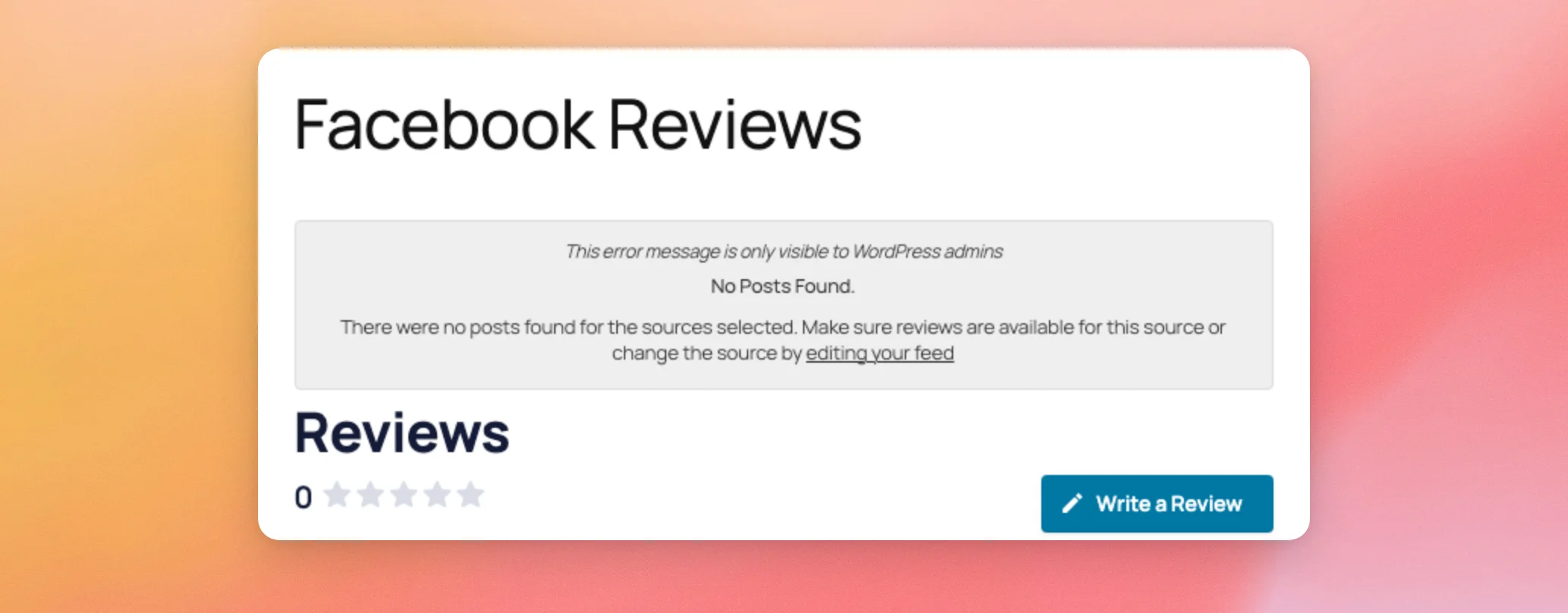
I tuoi visitatori non vedono questo messaggio. Vedono l'intestazione del feed con un conteggio pari a 0 e nessuna recensione sotto di essa.
Per ulteriori informazioni su questo messaggio, consulta la nostra guida ai messaggi di errore.
Gestione delle fonti di Facebook
Il feed "Recensioni" utilizza la tua Pagina Facebook come fonte. Ciò significa che potrai selezionarla nuovamente quando creerai un altro feed. Inoltre, potrai visualizzare tutte le tue fonti in un unico posto.
Dalla barra laterale di amministrazione di WordPress, vai su Feed delle recensioni » Impostazioni.
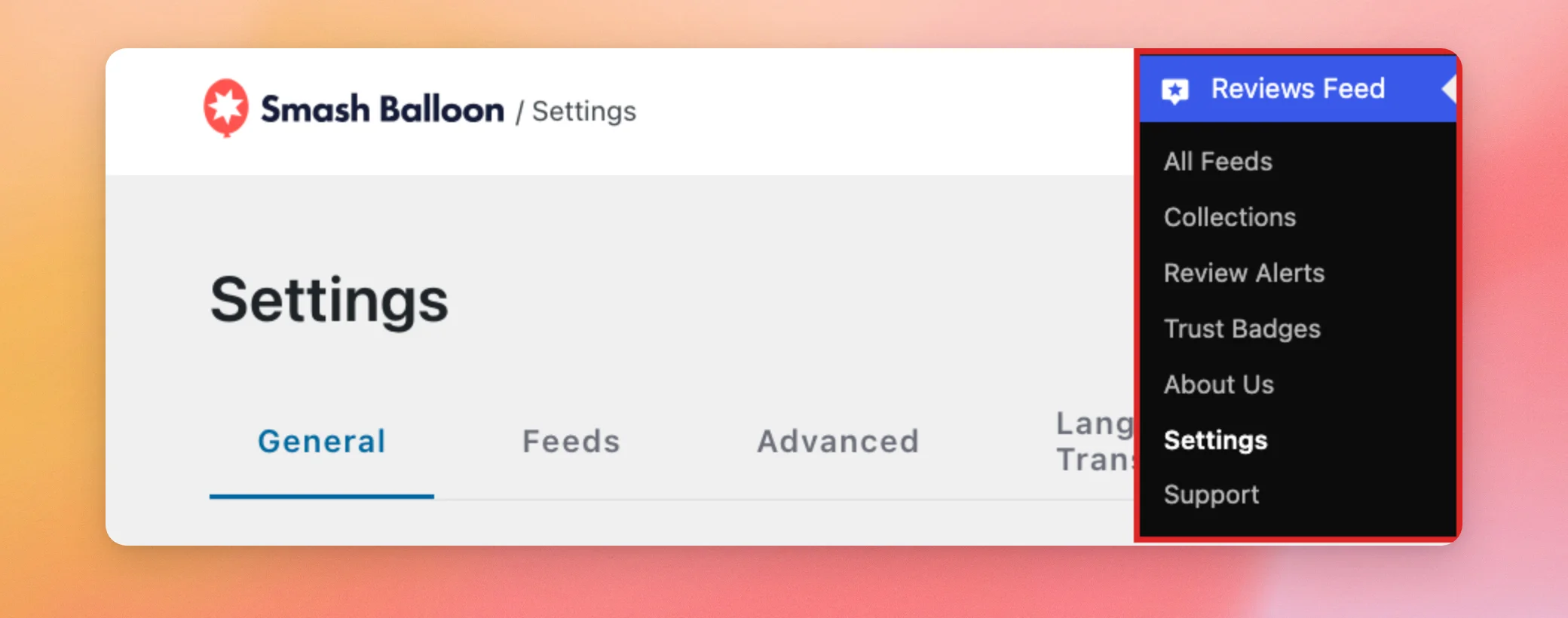
Nella scheda Generale, individua la sezione Gestisci fonti. Qui è elencata la tua pagina Facebook con la dicitura “Recensioni su Facebook” sotto il nome.
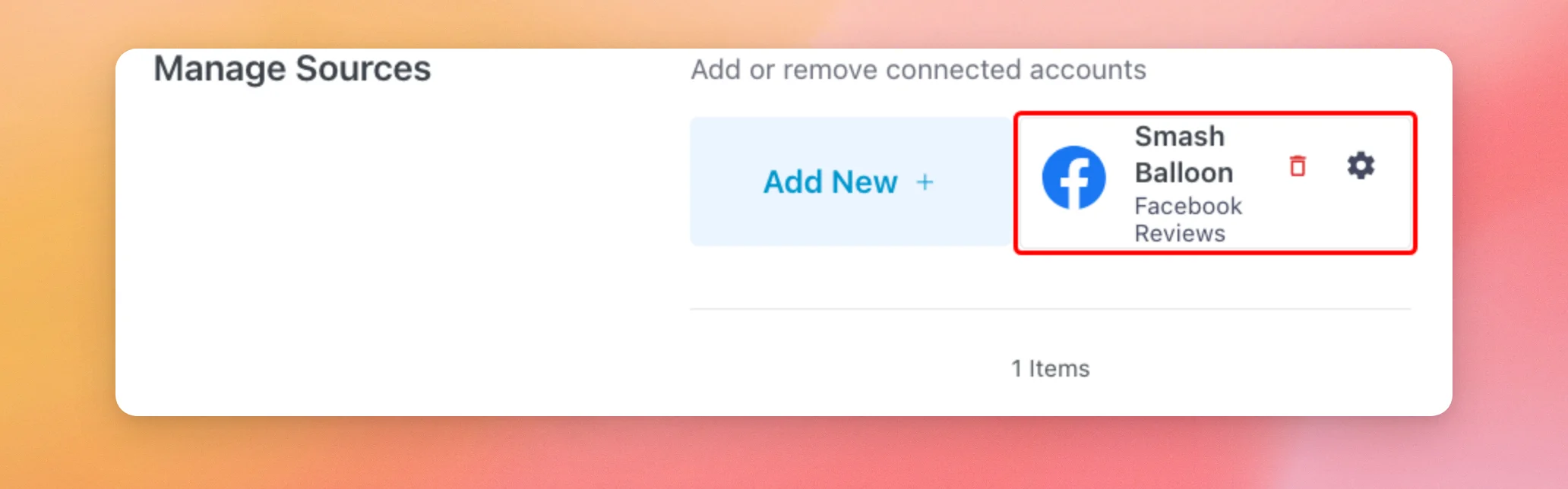
L'icona a forma di ingranaggio sulla fonte ne mostra l'ID, con un pulsante per copiarlo. L'icona del cestino elimina la fonte.
Per tutte le altre informazioni contenute in questa sezione, consultare la sezione “Gestione delle fonti” della nostra guida alle impostazioni.
Ecco fatto! Hai collegato la tua Pagina Facebook a Reviews Feed e hai creato un feed. Ora dai un’occhiata alla nostra guida su come visualizzare il tuo feed delle recensioni per aggiungerlo a una pagina del tuo sito.
Domande frequenti
Di seguito abbiamo risposto ad alcune delle domande più frequenti sull'aggiunta di una fonte Facebook.
Perché nella mia bacheca di Facebook compare il messaggio “Nessun post trovato”?
Questo messaggio viene visualizzato quando il feed non contiene recensioni da mostrare, ad esempio quando la tua Pagina Facebook non ha ancora ricevuto alcuna valutazione. È visibile solo agli amministratori di WordPress. I tuoi visitatori vedono l'intestazione del feed senza alcuna recensione sottostante.
Per ulteriori dettagli, consulta la sezione “Cosa mostra la tua bacheca di Facebook?”.
Perché le mie recensioni su Facebook mostrano cinque stelle o una stella?
Le recensioni su Facebook non prevedono una valutazione a stelle. Ogni recensione indica se la tua Pagina è consigliata o meno. Il feed delle recensioni mostra una recensione che consiglia la tua Pagina con cinque stelle. Una recensione che non consiglia la tua Pagina viene visualizzata con una stella.
Posso collegare la mia Pagina utilizzando invece un token di accesso?
Sì. Nella pagina “Connettiti a Facebook”, clicca su “Aggiungi account manualmente”. Il feed delle recensioni apre la finestra “Aggiungi una fonte manualmente” nella tua dashboard di WordPress.
Assicurati che il campo "Tipo di fonte" sia impostato su "Pagina", poiché le recensioni di Facebook appartengono alle Pagine. Inserisci quindi l'ID della tua Pagina nel campo "ID Pagina o Gruppo Facebook" e il tuo token nel campo "Token di accesso Facebook". Il pulsante "Aggiungi" diventa attivo solo dopo che entrambi i campi contengono un valore. Una volta attivato, cliccaci sopra per aggiungere la fonte.
Se Reviews Feed non riesce a connettersi con l'ID e il token inseriti, consulta questo messaggio nella nostra guida ai messaggi di errore.
Perché la mia pagina non compare nell'elenco dopo che mi sono collegato?
La fase “Aggiungi dettagli sulla fonte” elenca le Pagine a cui il tuo profilo Facebook ha accesso. Se la tua Pagina non è presente, effettua nuovamente l’accesso con un profilo Facebook che abbia accesso a quella Pagina.
Posso aggiungere più di una pagina Facebook?
Sì. Nel passaggio "Aggiungi dettagli sulla fonte", seleziona ogni pagina che desideri. Ciascuna di esse diventerà una fonte a sé stante. Quando crei un feed, puoi selezionare una o più fonti per esso.
Posso aggiungere una fonte Facebook dalla pagina Impostazioni?
Sì. Dalla barra laterale di amministrazione di WordPress, vai su Feed delle recensioni » Impostazioni. Nella sezione Gestisci fonti, clicca su Aggiungi nuovo. Si aprirà la stessa finestra “Aggiungi fonti”. Da lì, segui gli stessi passaggi. L’unica differenza è che Facebook ti reindirizza alla pagina Impostazioni.
Come faccio a rimuovere una fonte da Facebook?
Dalla barra laterale di amministrazione di WordPress, vai su Feed recensioni » Impostazioni. Nella sezione Gestisci fonti, clicca sull'icona del cestino accanto alla fonte.
Per ulteriori dettagli, consulta la sezione "Gestione delle fonti" della nostra guida alle impostazioni.




