


 Muro sociale
 Analisi dei feed


Ti piacerebbe che la sezione delle recensioni avesse lo stesso stile del resto del tuo sito web?
In questa guida ti illustreremo la scheda "Personalizza" dell'editor del feed, una sezione alla volta. Potrai modificare il modello, il layout, l'intestazione, le recensioni, il pulsante "Carica altro" e i colori del tuo feed, e visualizzare ogni modifica nell'anteprima prima di salvarla.
Requisiti: alcune opzioni descritte in questa guida richiedono una versione a pagamento di Reviews Feed:
- Tutti i modelli tranne quello predefinito
- La struttura di Carousel
- La valutazione media delle recensioni nell'intestazione
- Il pulsante "Carica altro"
- Modifica dell'ordine degli elementi di revisione
- Visualizzazione di più di dieci recensioni sui computer desktop
- Conteggi delle recensioni e colonne distinti per tablet e telefoni
Prima di iniziare, assicurati che Reviews Feed sia installato e attivato sul tuo sito WordPress.
Ti servirà anche un feed. Se non ne hai ancora uno, consulta la nostra guida su come creare un feed delle recensioni. Questa guida riprende da dove si era interrotta la fase “Personalizzazione e salvataggio del feed ”.
- Modifica del modello del tuo feed
- Scegliere un layout
- Personalizzazione dell'intestazione
- Personalizzazione delle recensioni
- Personalizzazione del pulsante “Carica altro”
- Salvataggio delle modifiche
- Domande frequenti
Modifica del modello del tuo feed
Per iniziare, dobbiamo aprire l'editor dei feed, dove vengono apportate tutte le modifiche descritte in questa guida.
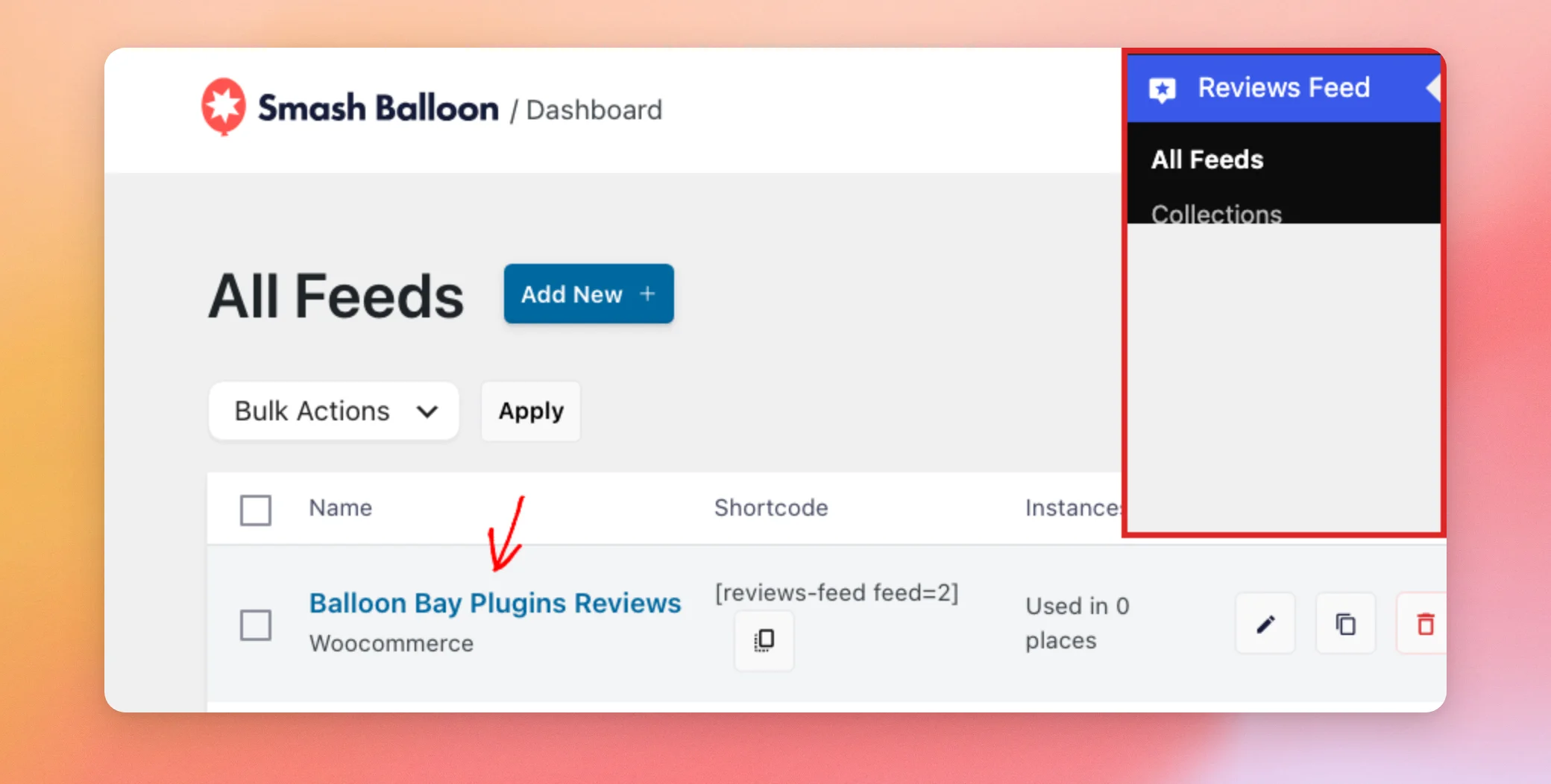
Dalla barra laterale di amministrazione di WordPress, vai su Feed recensioni » Tutti i feed. Quindi, clicca sul nome del feed che desideri personalizzare.
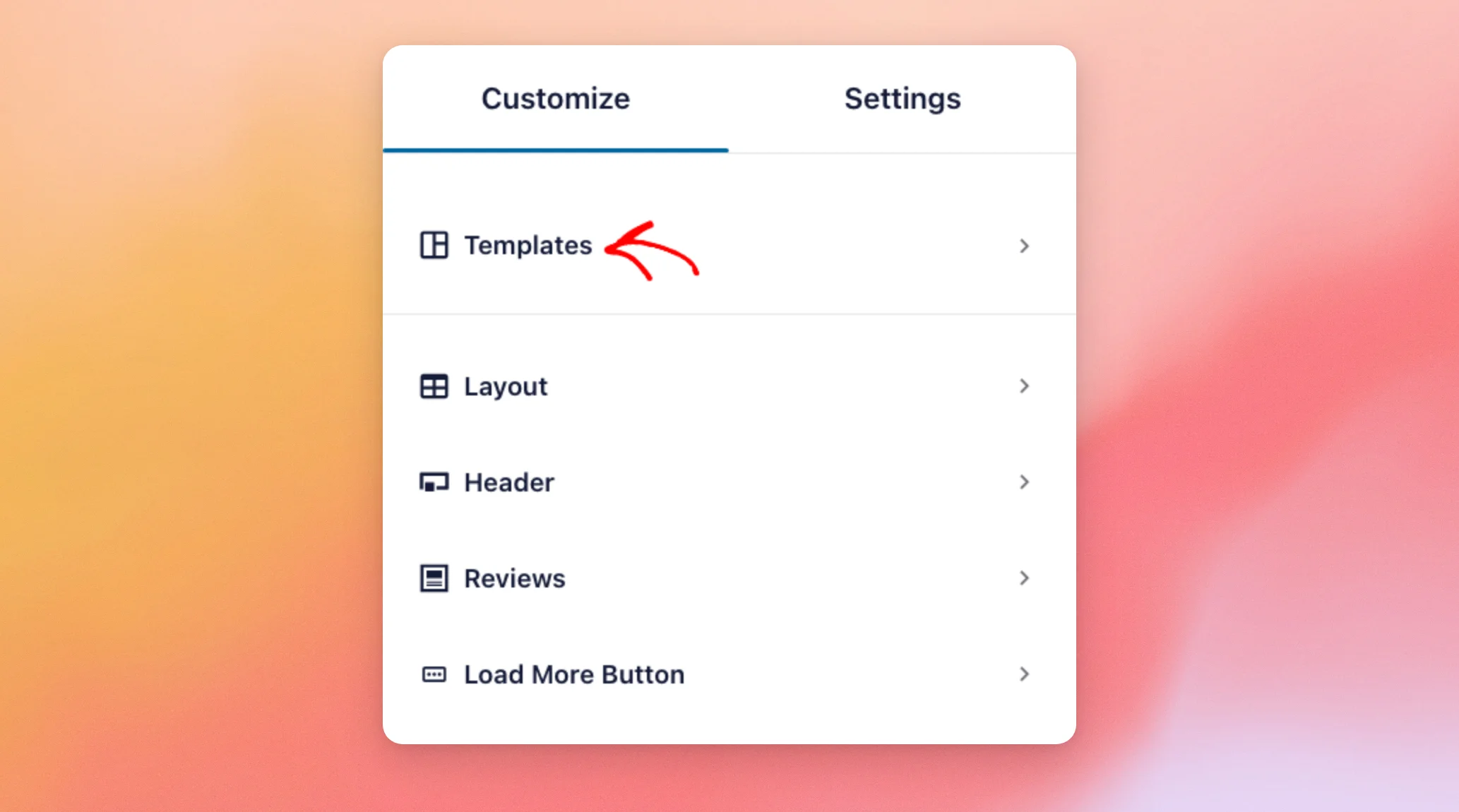
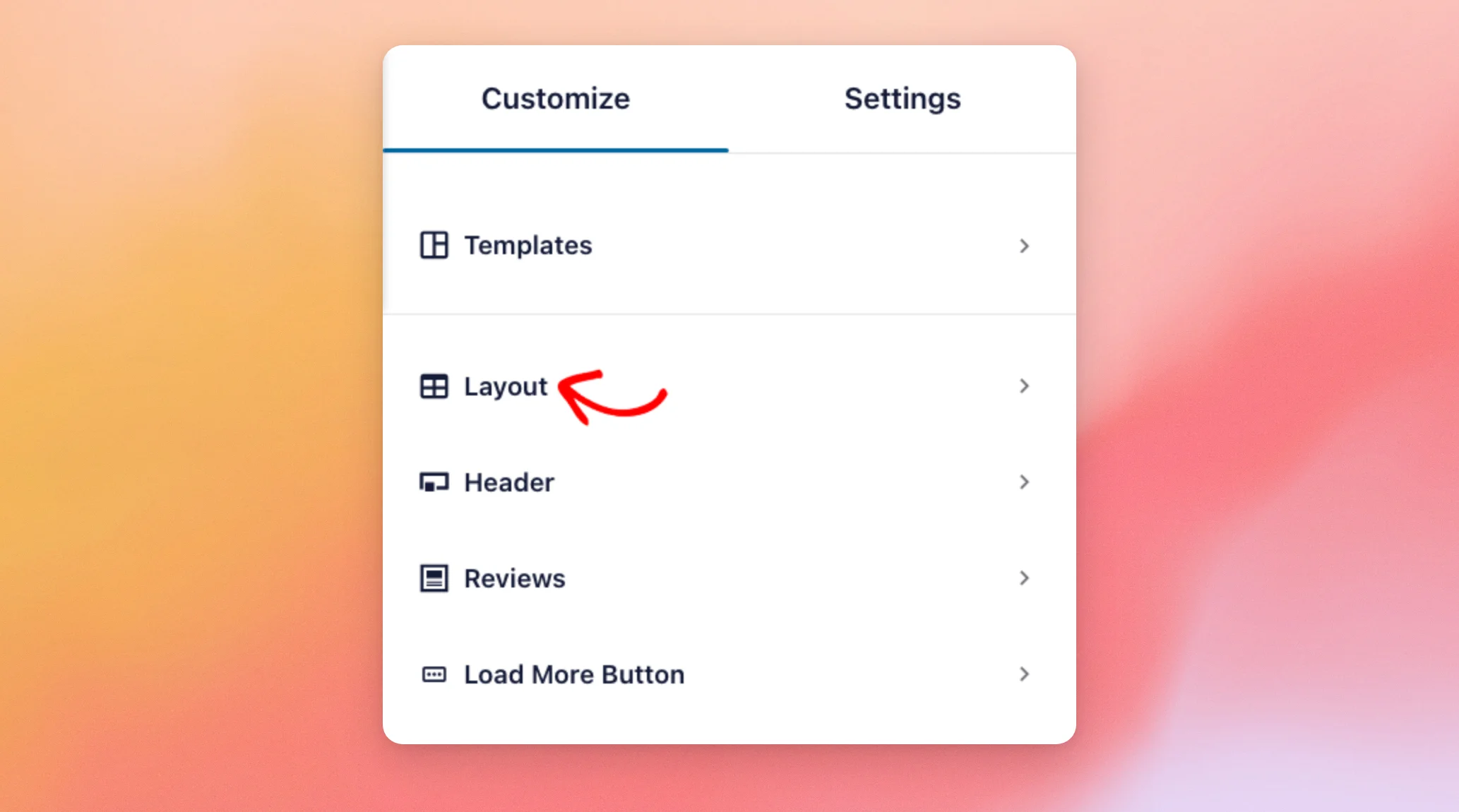
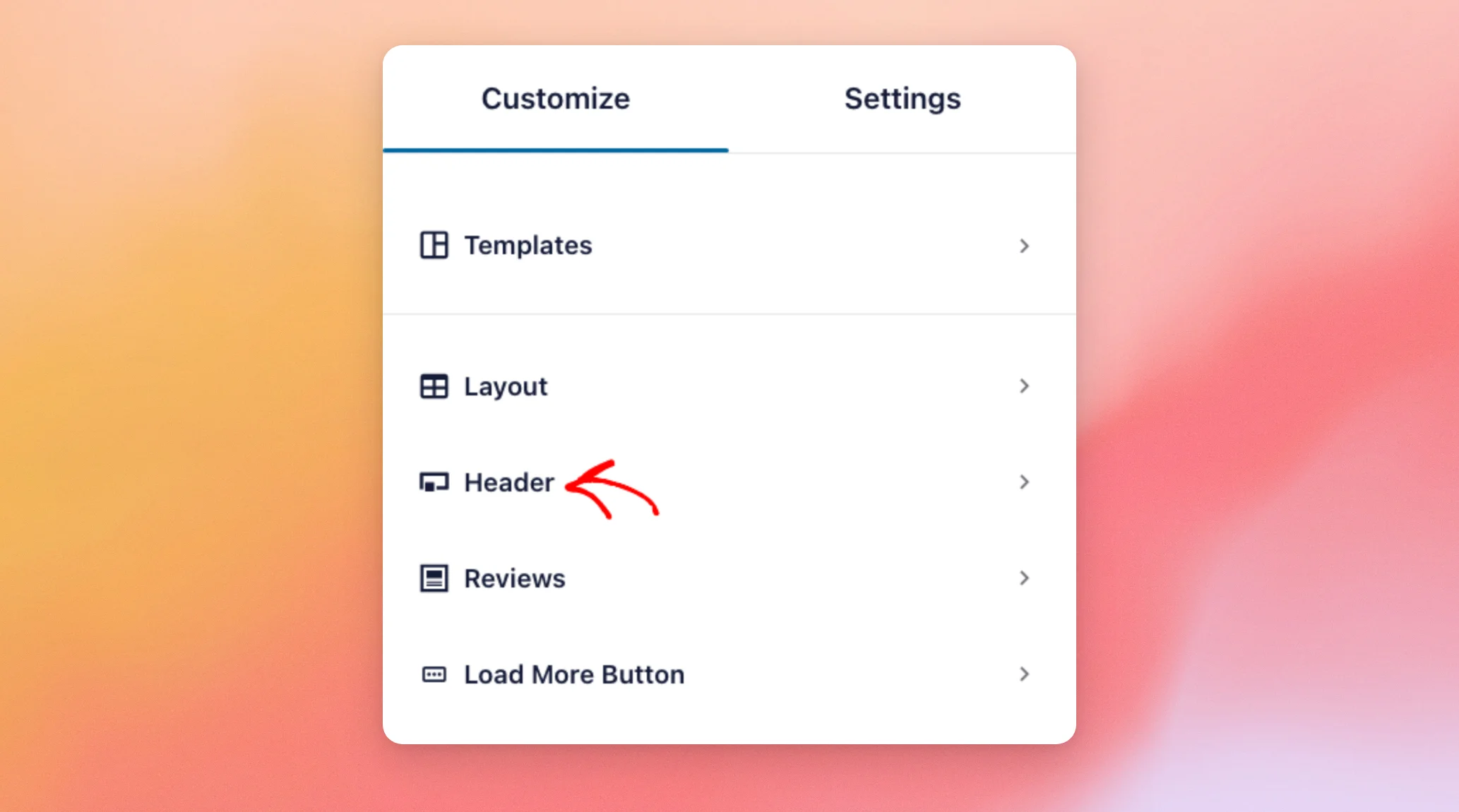
Il tuo feed si apre nell'editor dei feed, nella scheda "Personalizza". La scheda presenta cinque sezioni, nell'ordine seguente: Modelli, Layout, Intestazione, Recensioni e Pulsante "Carica altro".
L'anteprima a destra si aggiorna man mano che apporti delle modifiche. In questo modo, puoi visualizzare ogni modifica prima di salvarla.
Inizieremo dal modello del tuo feed. A questo punto, clicca su “Modelli”.
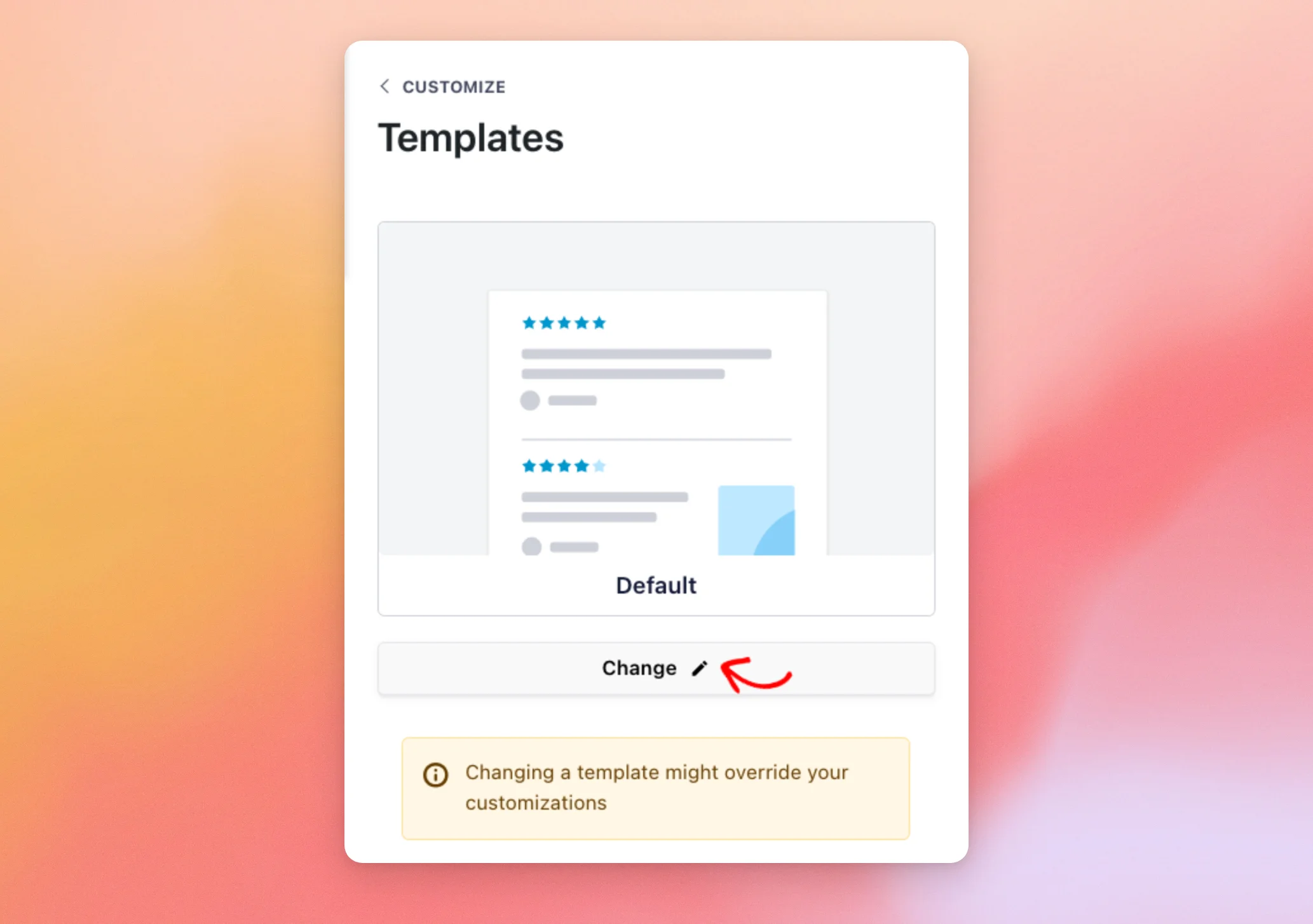
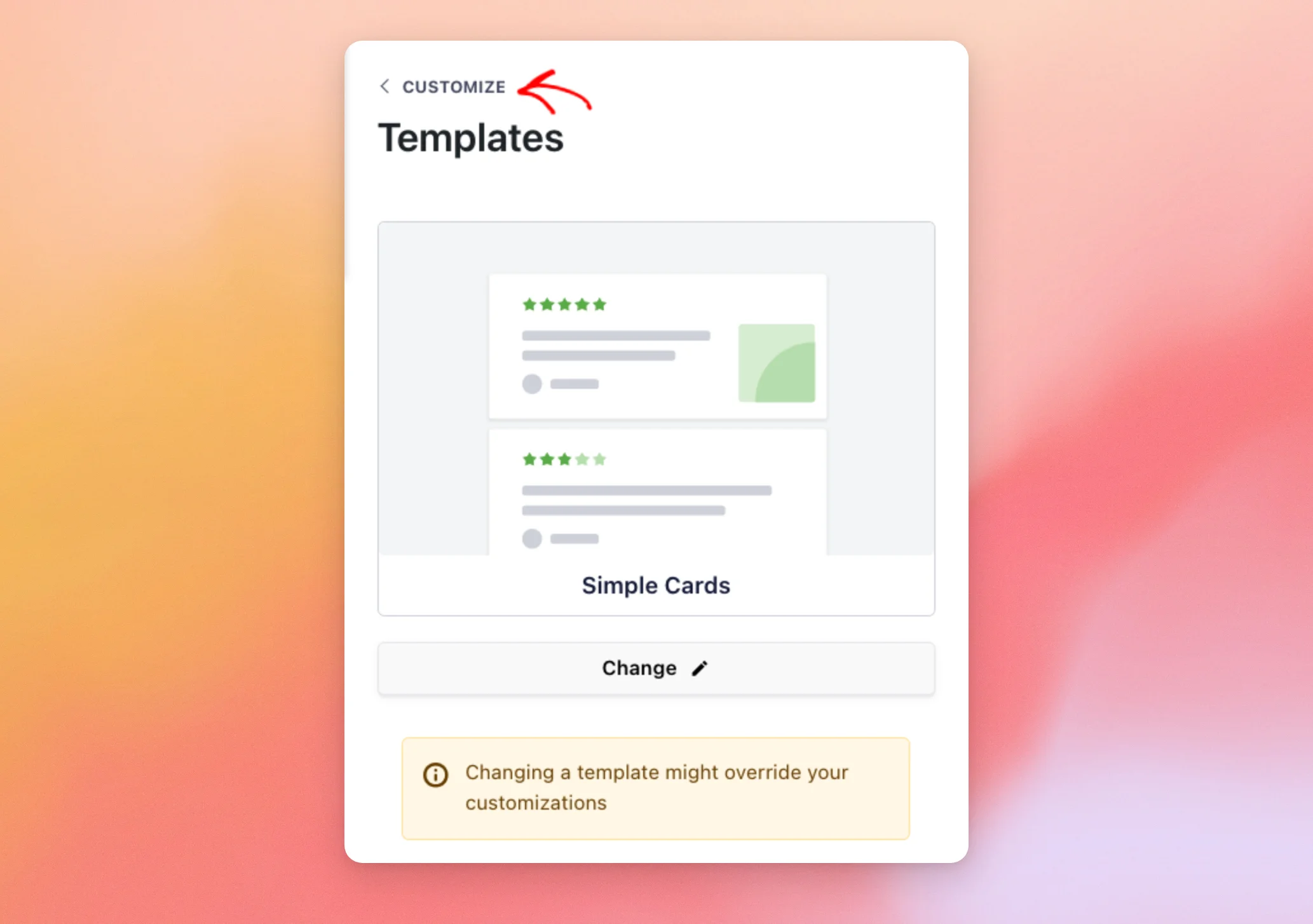
Un modello è un punto di partenza già pronto per l'aspetto del tuo feed. La sezione "Modelli" mostra il modello attualmente utilizzato dal tuo feed.
Per selezionarne un altro, clicca su " Cambia".
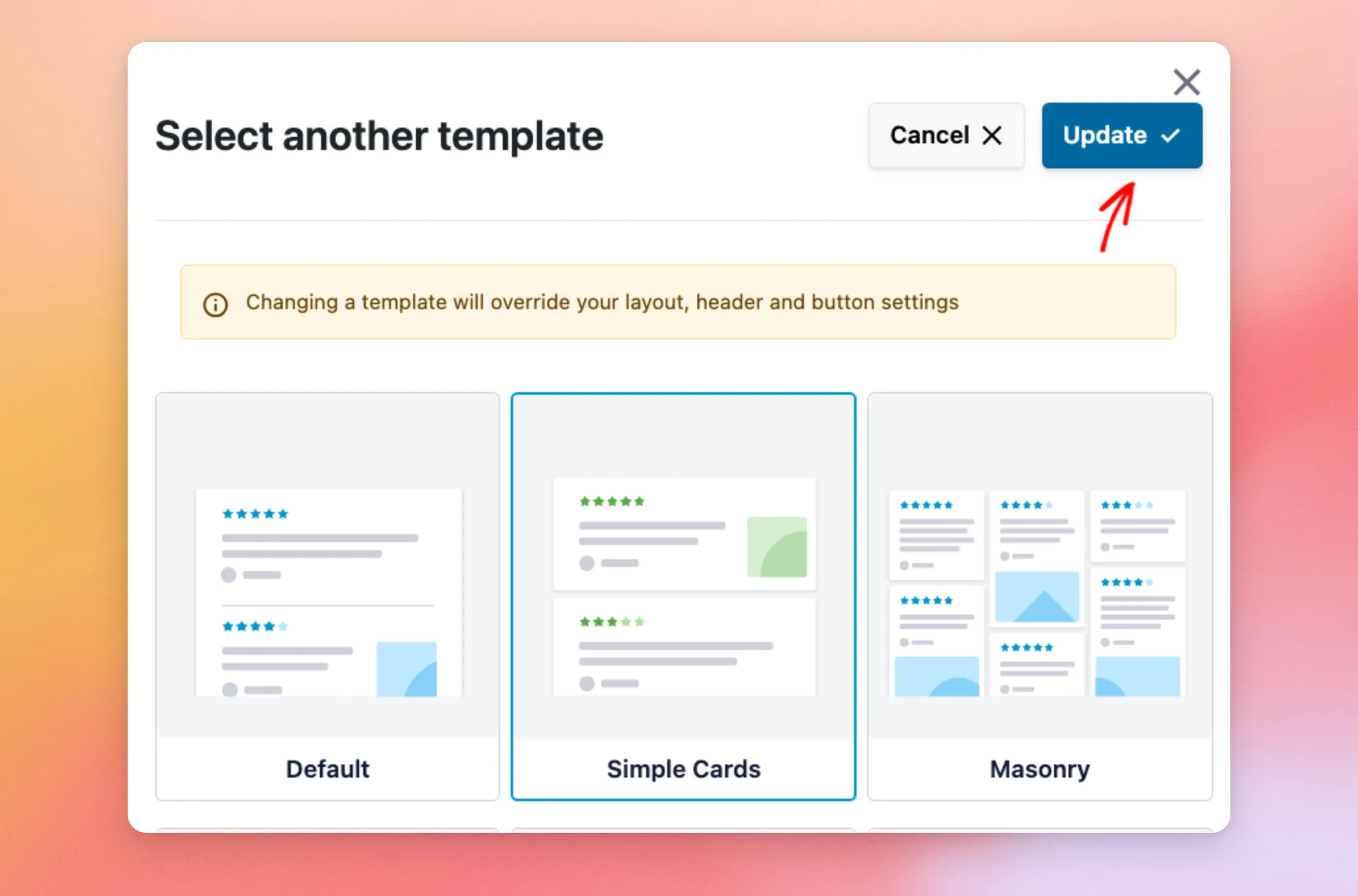
Si apre la finestra "Seleziona un altro modello" con sette modelli: Predefinito, Schede semplici, Masonry, Recensione singola, Carosello vetrina, Carosello e Carosello a griglia.
Un nuovo modello sostituisce le impostazioni relative al layout, all'intestazione e ai pulsanti con le proprie. Ecco perché è meglio scegliere il modello prima di personalizzare qualsiasi altra cosa.
Dall'elenco, fai clic sul modello che preferisci, ad esempio "Simple Cards". Quindi, fai clic su "Aggiorna".
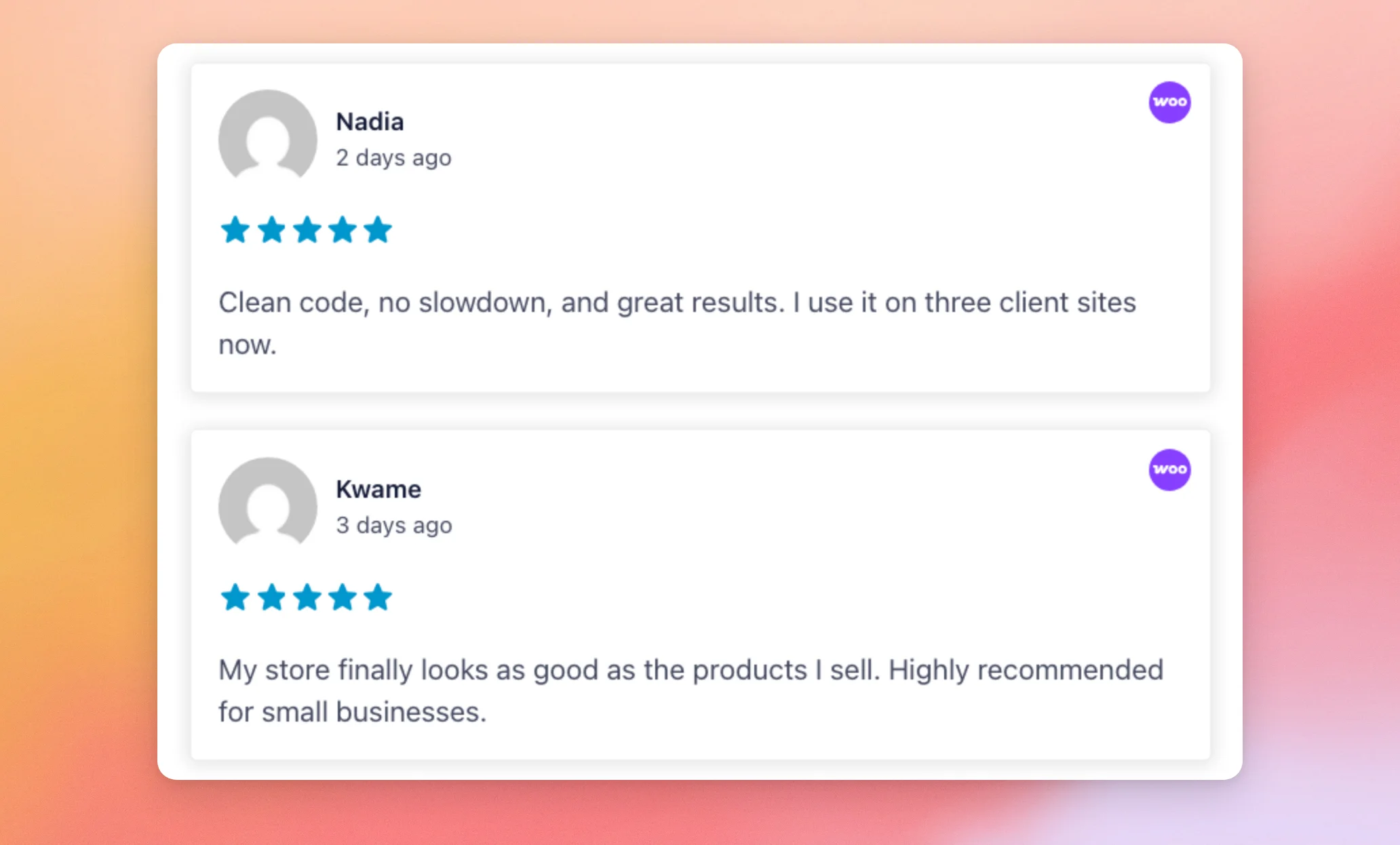
L'anteprima ora mostra il tuo feed con il nuovo modello. Con "Simple Cards", ad esempio, ogni recensione è visualizzata su una scheda a sé stante.
Per tornare all'elenco delle sezioni, clicca su "Personalizza " nella parte superiore della barra laterale.
Il tuo modello è pronto. Ora passeremo a perfezionare la disposizione delle tue recensioni.
Scegliere un layout
Il layout determina la disposizione delle recensioni sulla pagina.
Dall'elenco delle sezioni della scheda "Personalizza", fare clic su "Layout".
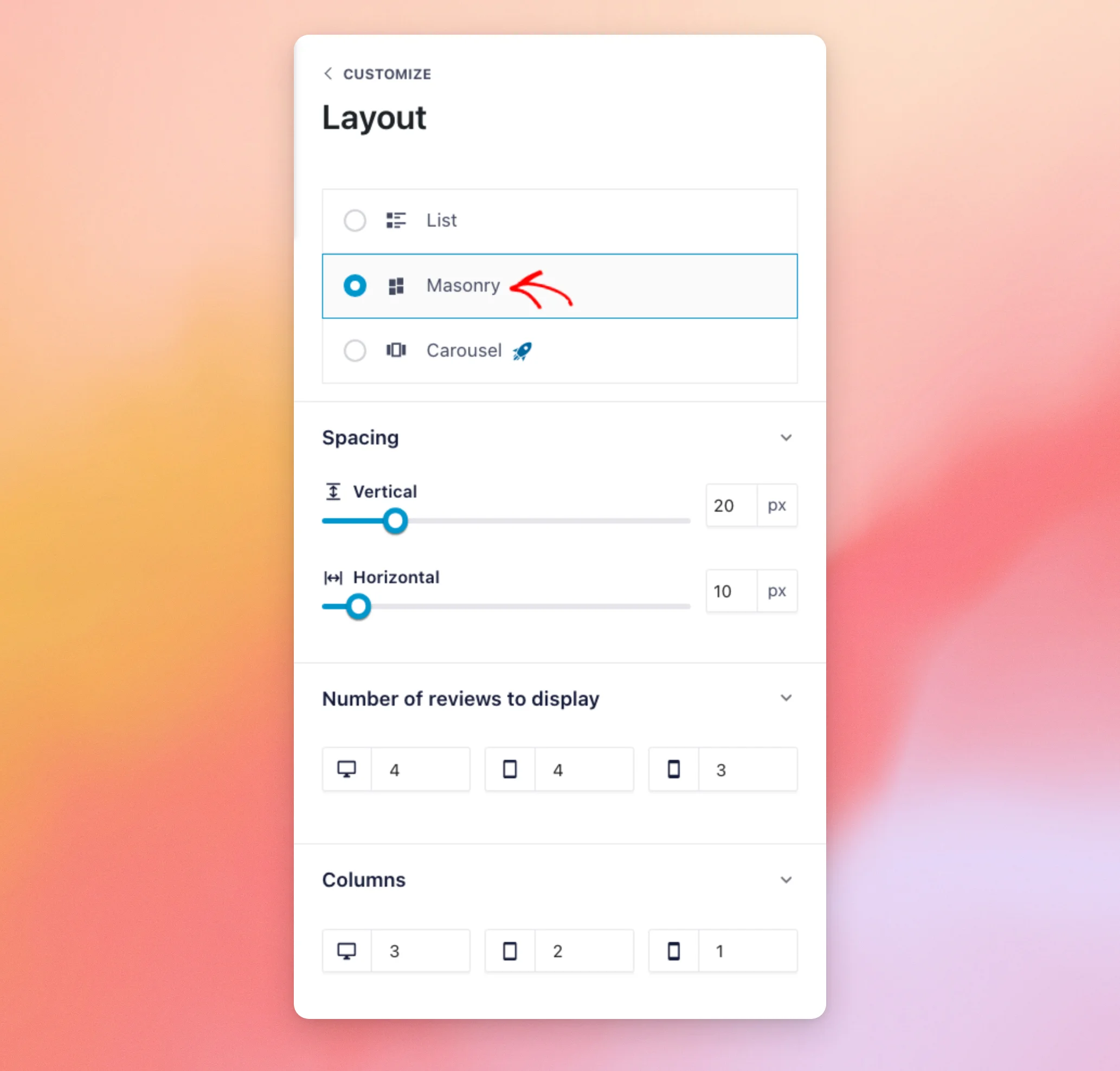
Nella parte superiore della sezione "Layout" è possibile scegliere uno dei tre layout disponibili:
- Elenco: mostra le tue recensioni una sotto l'altra, in un'unica colonna.
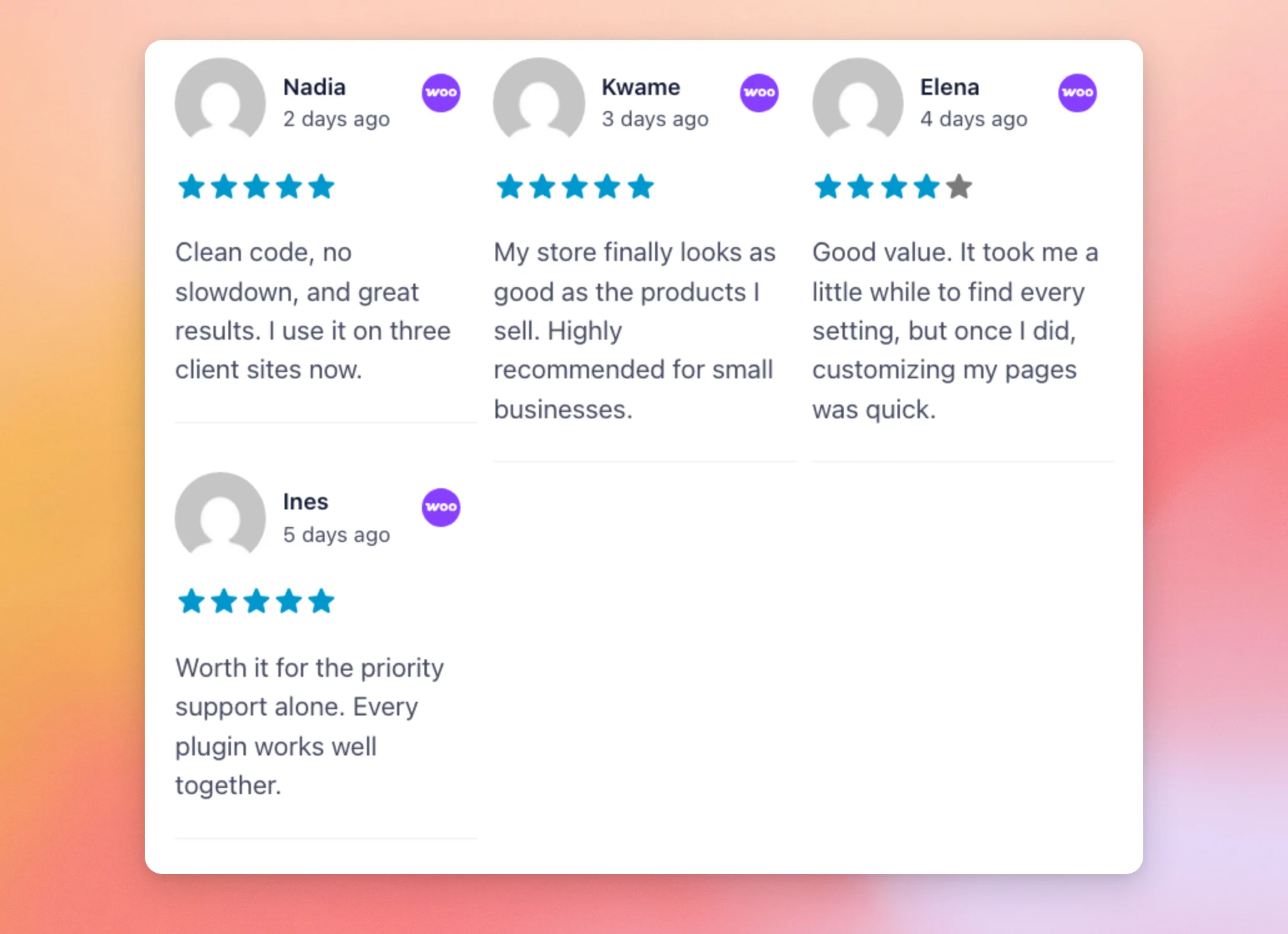
- Masonry: mostra le recensioni disposte in colonne, con ogni recensione che occupa solo lo spazio del proprio testo.
- Carosello: mostra le tue recensioni in uno slider che i visitatori possono scorrere.
Sotto i layout, ogni layout presenta alcune opzioni aggiuntive:
- Spaziatura: la distanza in pixel tra le recensioni.
- Numero di recensioni da visualizzare: il numero di recensioni che il tuo feed mostra inizialmente, con un numero diverso per computer, tablet e telefoni.
- Lunghezza del contenuto: il numero massimo di caratteri del testo di ciascuna recensione visualizzati nel tuo feed. Le recensioni più lunghe vengono troncate con “…”. Un valore più alto consente di visualizzare una porzione maggiore di ciascuna recensione.
Sia Masonry che Carousel offrono opzioni specifiche. Inizieremo con Masonry.
Utilizzo del layout in muratura
Per visualizzare le recensioni in colonne, clicca su "Masonry". L'opzione "Spaziatura" ora include un campo "Orizzontale" per la distanza tra le colonne.
Viene visualizzata anche l'opzione "Colonne", in cui puoi scegliere il numero di colonne con cui visualizzare il tuo feed su computer, tablet e smartphone.
Nell'anteprima, le recensioni ora sono disposte una accanto all'altra in colonne.
Se preferisci visualizzare le tue recensioni in uno slider, vedremo ora il layout “Carousel”.
Utilizzo del layout a carosello
Per visualizzare le tue recensioni in uno slider, clicca su " Carousel".
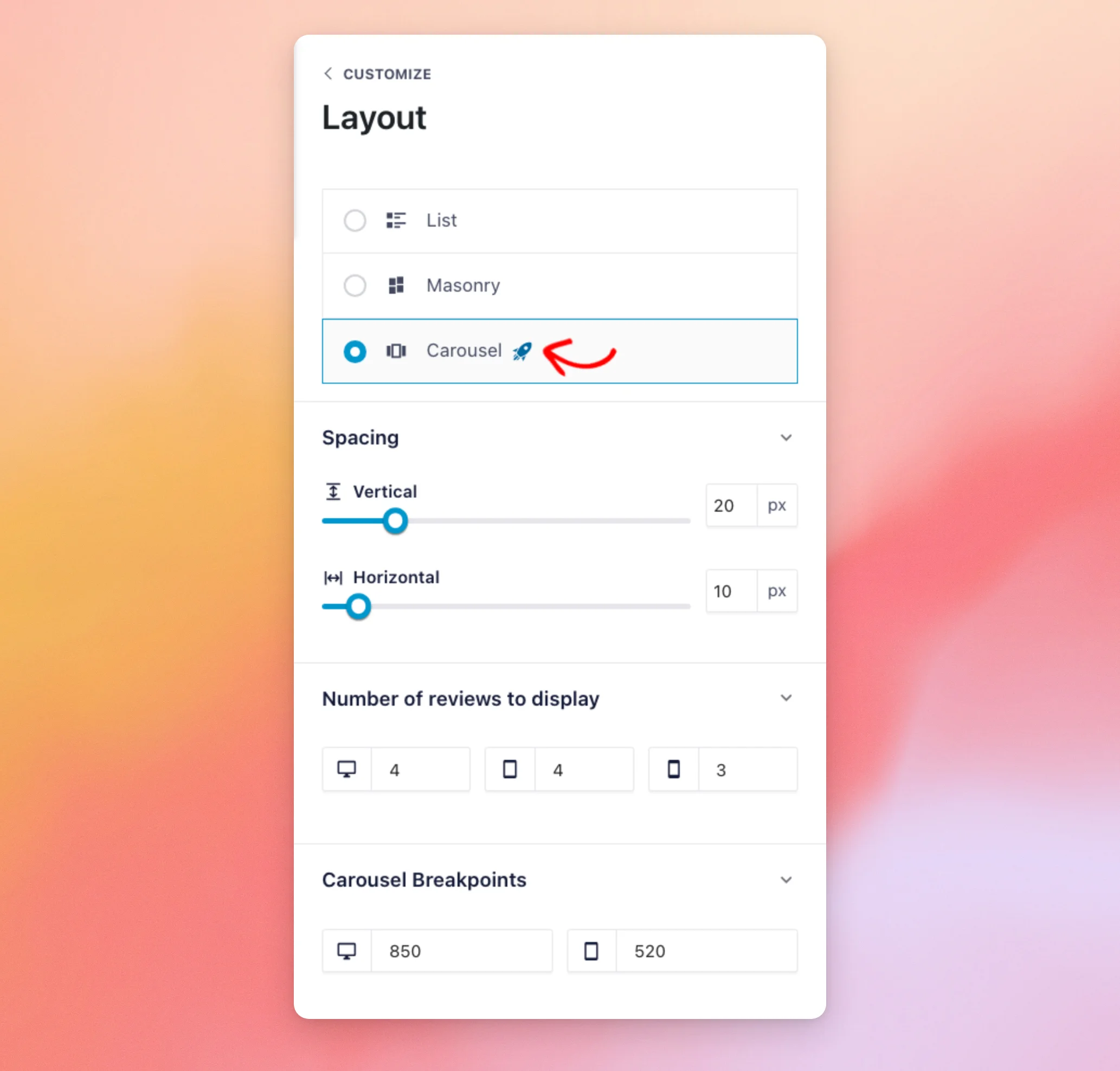
Il layout Carousel aggiunge tre gruppi di opzioni:
- Punti di interruzione del carosello: le larghezze dello schermo, espresse in pixel, che determinano quali colonne vengono utilizzate dal carosello. Al di sotto della larghezza prevista per i computer desktop, le colonne per desktop non vengono più applicate. Al di sotto della larghezza prevista per i tablet, le colonne per tablet non vengono più applicate.
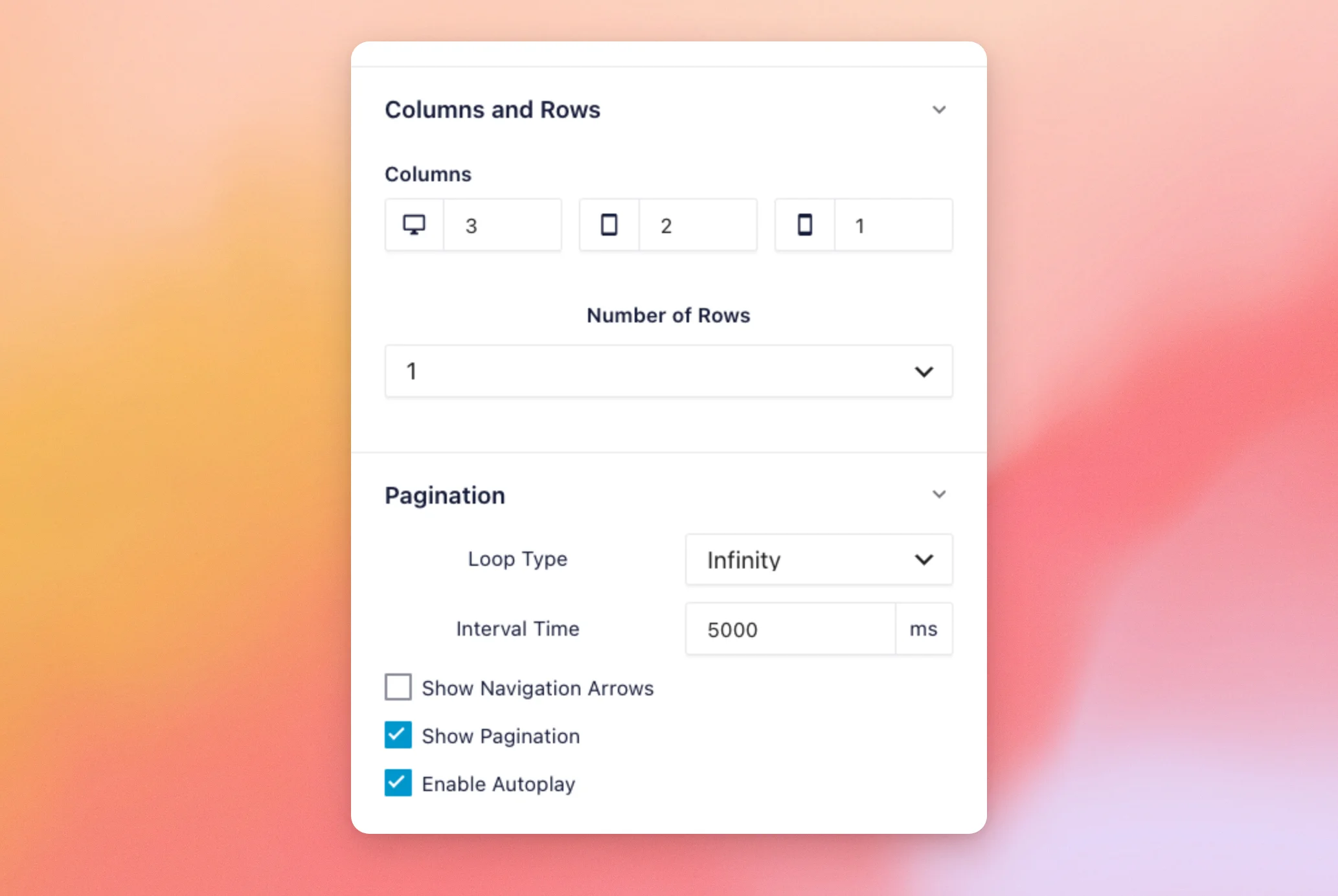
- Colonne e righe: quante recensioni vengono visualizzate affiancate su computer, tablet e smartphone e quante righe di recensioni contiene ciascuna diapositiva.
- Impaginazione: come si sposta il cursore. Il tipo di ciclo determina cosa succede dopo l'ultima diapositiva. L'intervallo di tempo definisce per quanto tempo viene visualizzata ciascuna diapositiva, in millisecondi. Le caselle di controllo sottostanti consentono di mostrare o nascondere le frecce di navigazione e i puntini, nonché di attivare o disattivare la riproduzione automatica.
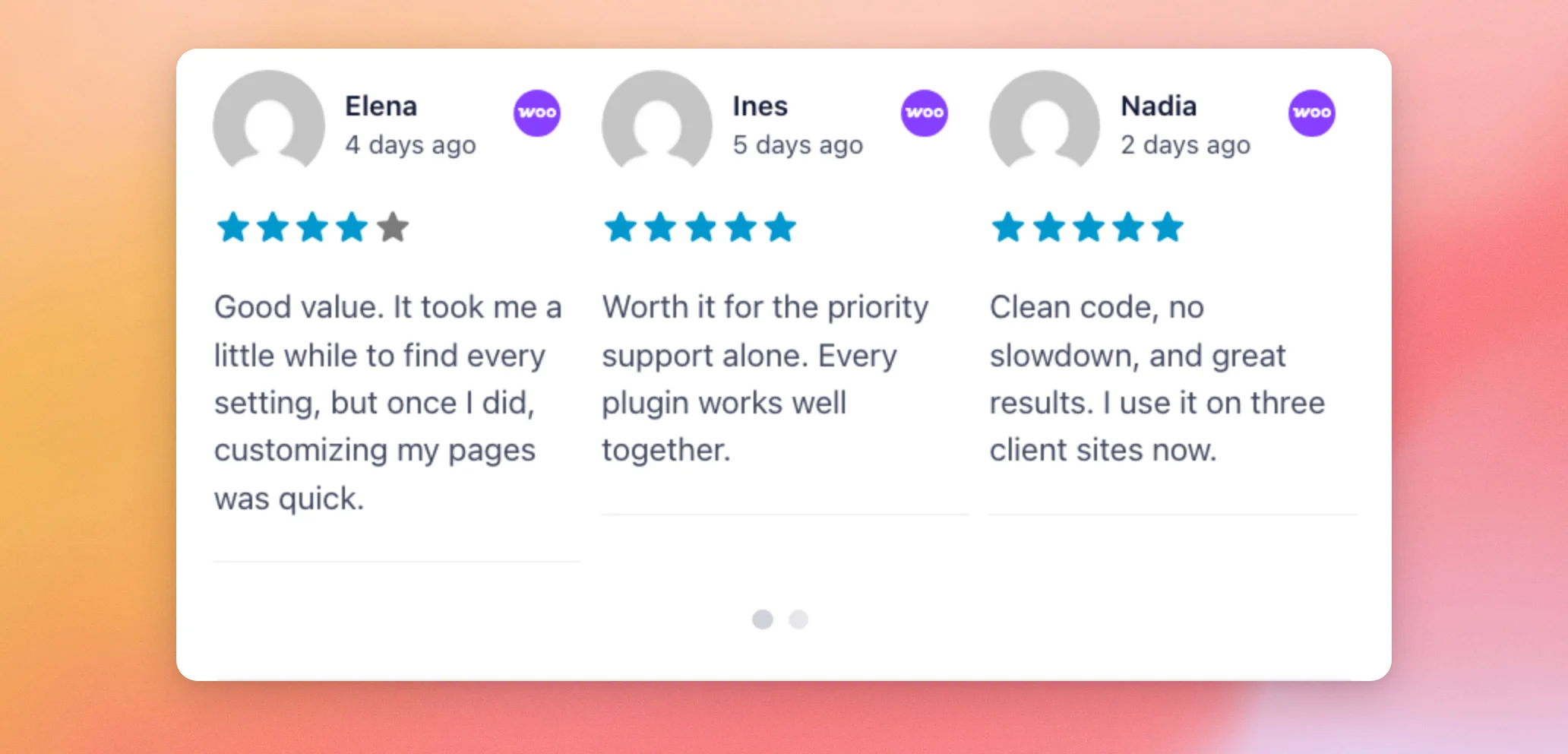
L'anteprima mostra le tue recensioni sotto forma di carosello, con dei puntini sotto che consentono di passare da una diapositiva all'altra.
Una volta definito il layout, personalizzeremo l'intestazione sopra le tue recensioni.
Personalizzazione dell'intestazione
L'intestazione si trova sopra le recensioni.
A questo punto, torna all'elenco delle sezioni della scheda "Personalizza". Quindi, fai clic su "Intestazione".
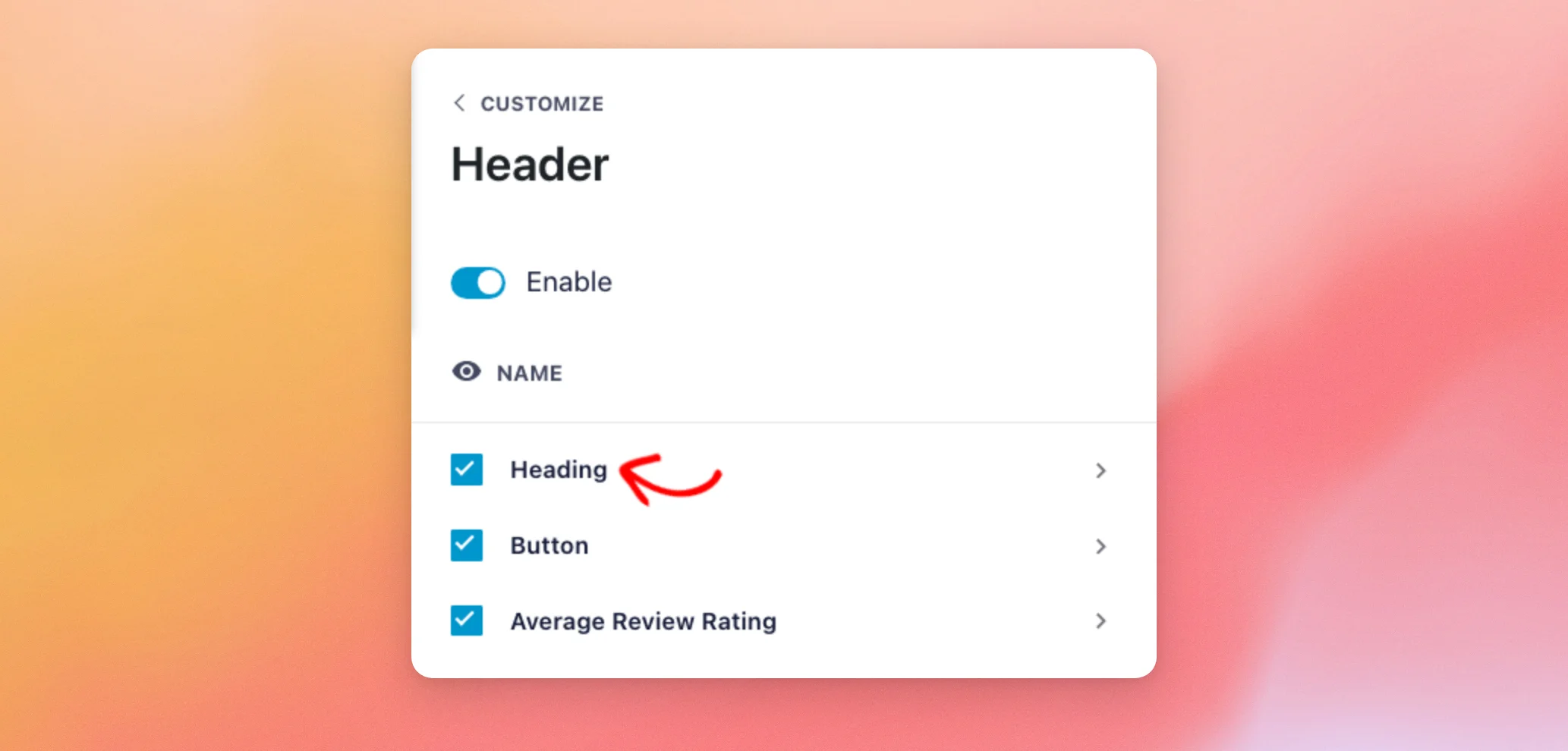
La sezione "Intestazione" presenta un pulsante di attivazione/disattivazione che mostra o nasconde l'intera intestazione. Sotto di esso, l'intestazione presenta tre elementi:
- Intestazione: il titolo che compare sopra il tuo feed.
- Pulsante: un pulsante che invita i visitatori a lasciare una recensione.
- Valutazione media delle recensioni: un punteggio complessivo per il tuo feed, visualizzato con delle stelle e il numero di recensioni che lo compongono.
La casella accanto a ciascun elemento ne mostra o nasconde la visualizzazione nell'intestazione. Cliccando sul nome di un elemento si aprono le relative opzioni.
Inizieremo dal titolo.
Modifica dell'intestazione
Per modificare il titolo del tuo feed, clicca su " Titolo".
Per impostazione predefinita, il titolo recita “Recensioni”.
Per modificarlo, digita il titolo che desideri nel campo Contenuto campo, ad esempio What Our Customers Say. L'anteprima mostra immediatamente il nuovo titolo.
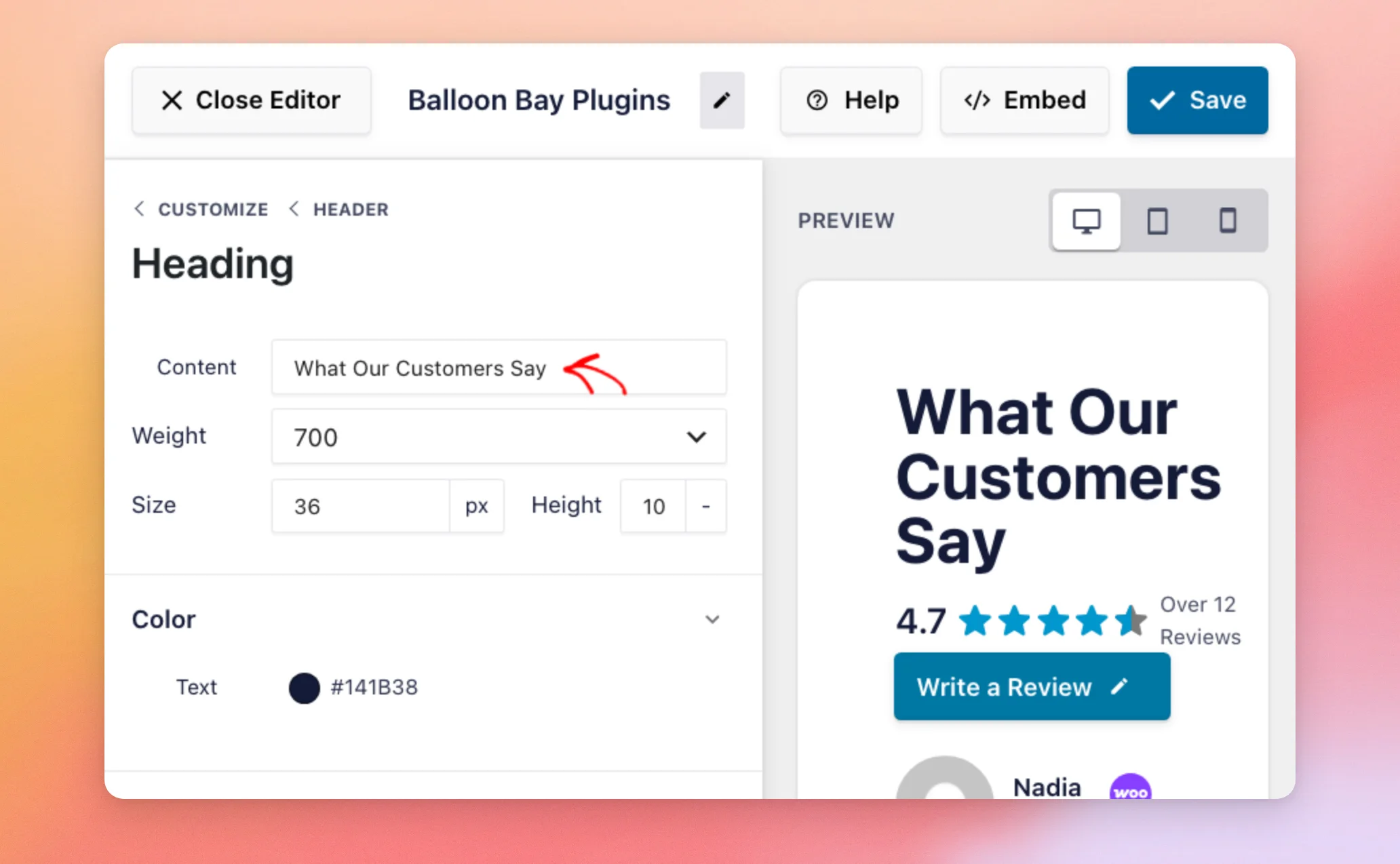
Sotto il campo "Contenuto", puoi anche modificare lo spessore, la dimensione e l'altezza della riga del carattere dell'intestazione.
I colori vengono impostati all'interno di ciascuna sezione, accanto all'elemento a cui si applicano.
Per modificare il colore del titolo, fai clic sulla casella di colore accanto a "Testo " nella sezione "Colore". Nel selettore di colori, scegli un colore. Puoi anche digitare il codice esadecimale nel campo "Esadecimale" e premere Invio.
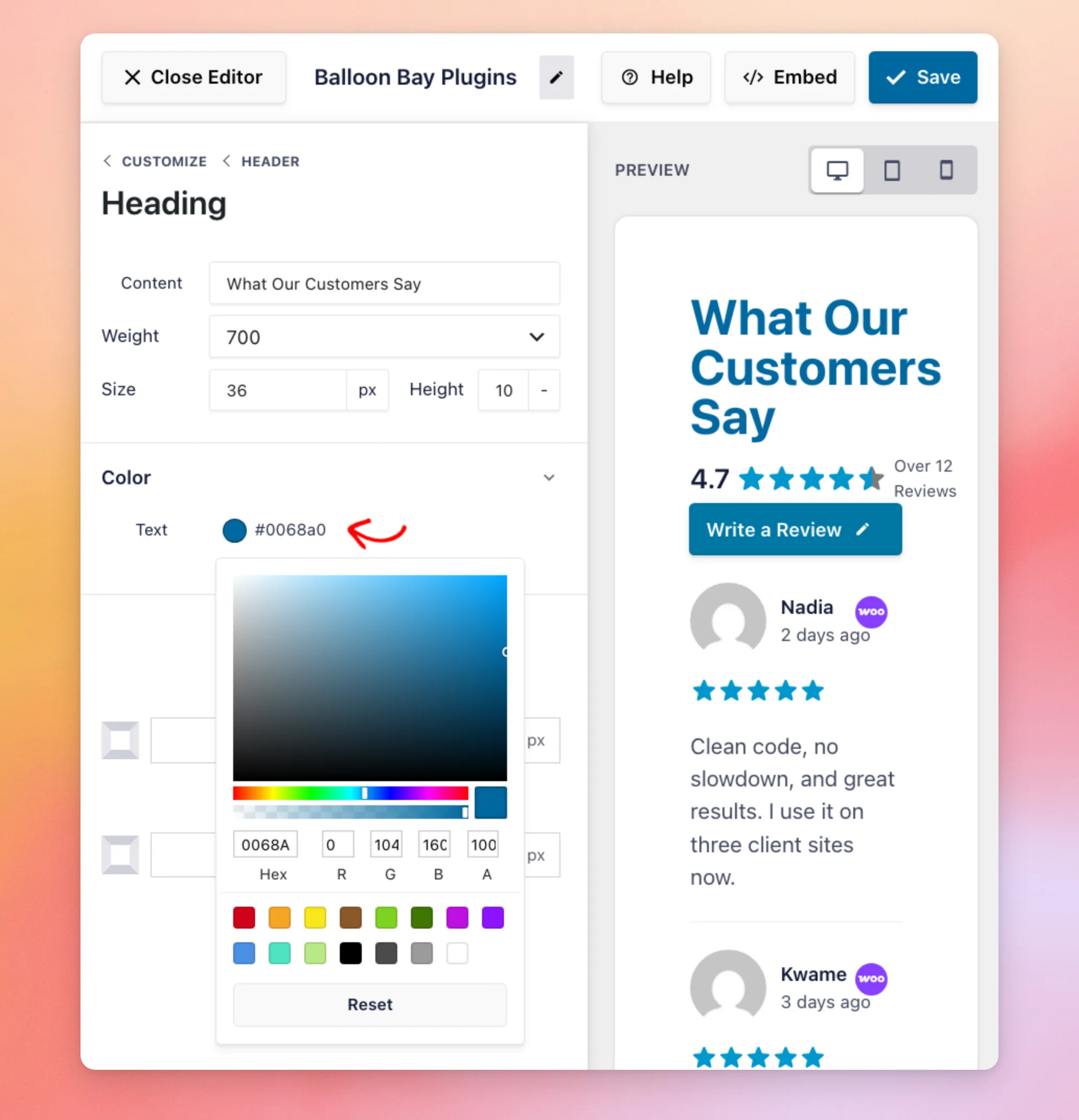
Il pulsante "Reset" nella parte inferiore del selettore di colori cancella il colore che hai scelto.
Il titolo è stato impostato. Ora configureremo il pulsante dell'intestazione.
Configurazione del pulsante nell'intestazione
Il pulsante presente nell'intestazione invita i visitatori a lasciare una recensione.
Per configurarlo, torna alla sezione “Intestazione” utilizzando il link “Intestazione” nella parte superiore della barra laterale. Quindi, clicca su “Pulsante”.
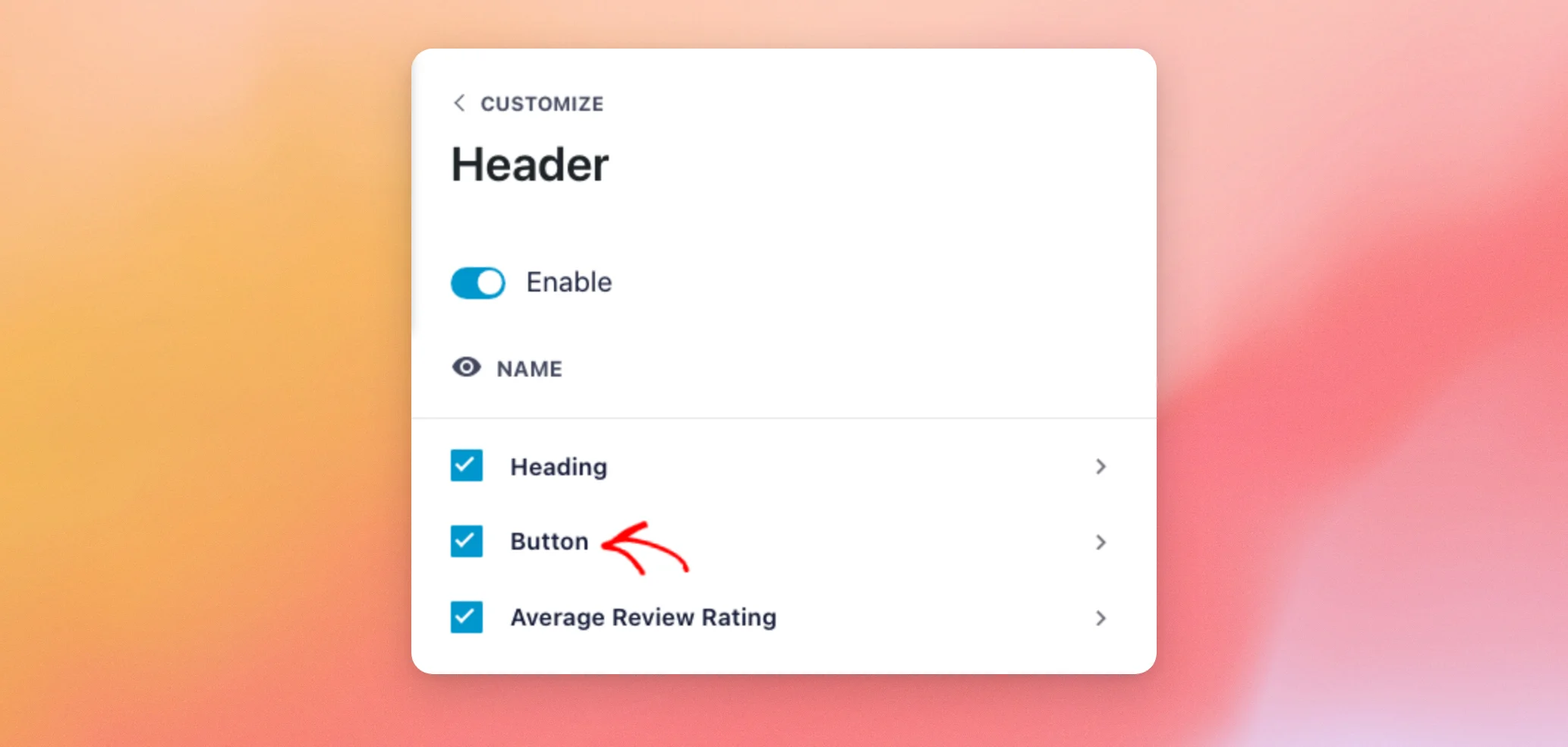
Per impostazione predefinita, il pulsante rimanda alla pagina in cui i visitatori possono lasciare una recensione sulla prima fonte del tuo feed.
Per reindirizzare i visitatori altrove, seleziona “Collegamento esterno” dal Link a menu a tendina. Quindi, inserisci l'indirizzo web nel campo sottostante. Puoi digitare l'indirizzo con o senza https:// all'inizio.
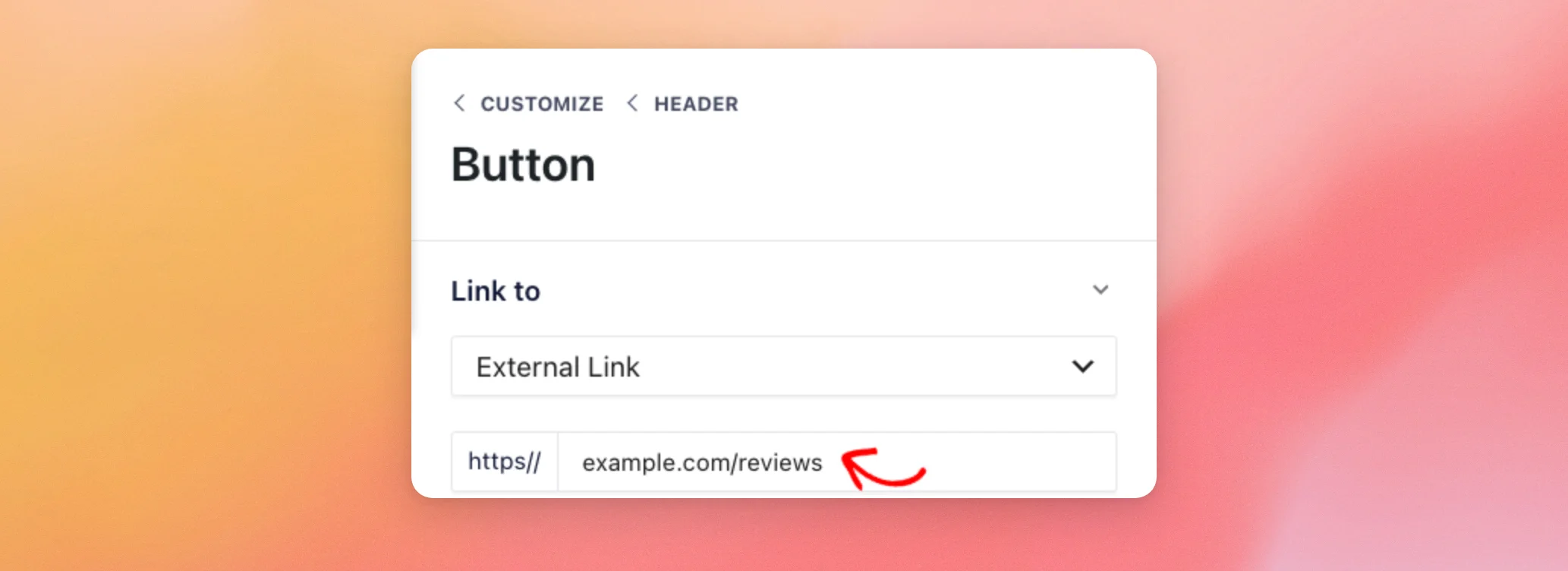
Le opzioni relative ai pulsanti consentono inoltre di impostare il carattere e i colori del pulsante, compresi i colori del testo e dello sfondo che i visitatori vedono quando ci passano sopra con il mouse.
L'intestazione è pronta. Ora vedremo come viene visualizzata ogni recensione.
Personalizzazione delle recensioni
La sezione "Recensioni" modifica l'aspetto di ogni recensione presente nel tuo feed.
A questo punto, torna all'elenco delle sezioni della scheda "Personalizza". Quindi, fai clic su "Recensioni".
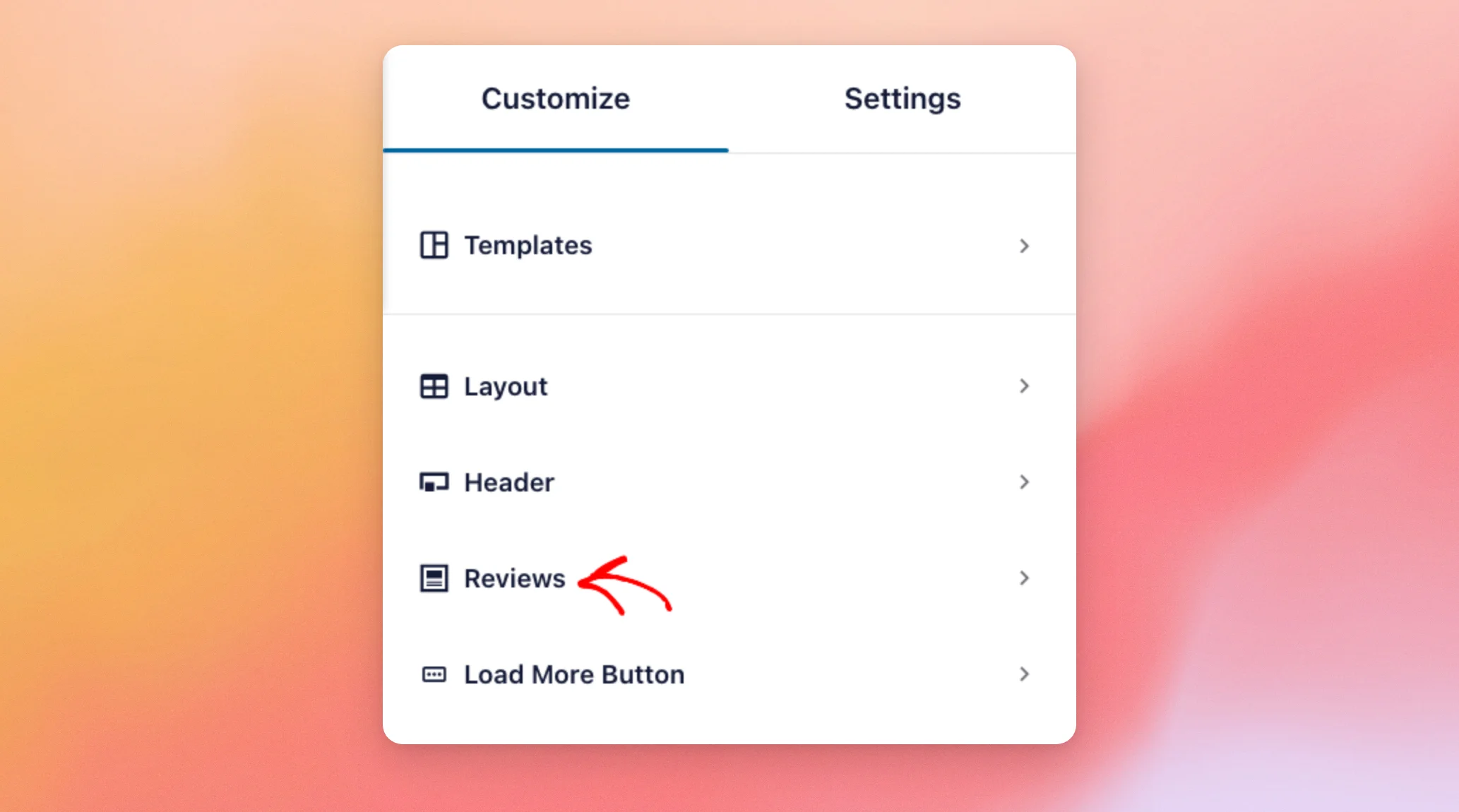
La sezione "Recensioni" elenca "Stile del post" e "Modifica singoli elementi". Inizieremo dallo stile del post.
Scegliere uno stile di post
Lo stile del post definisce la cornice attorno a ciascuna recensione.
Per scegliere uno stile, clicca su " Stile del post".
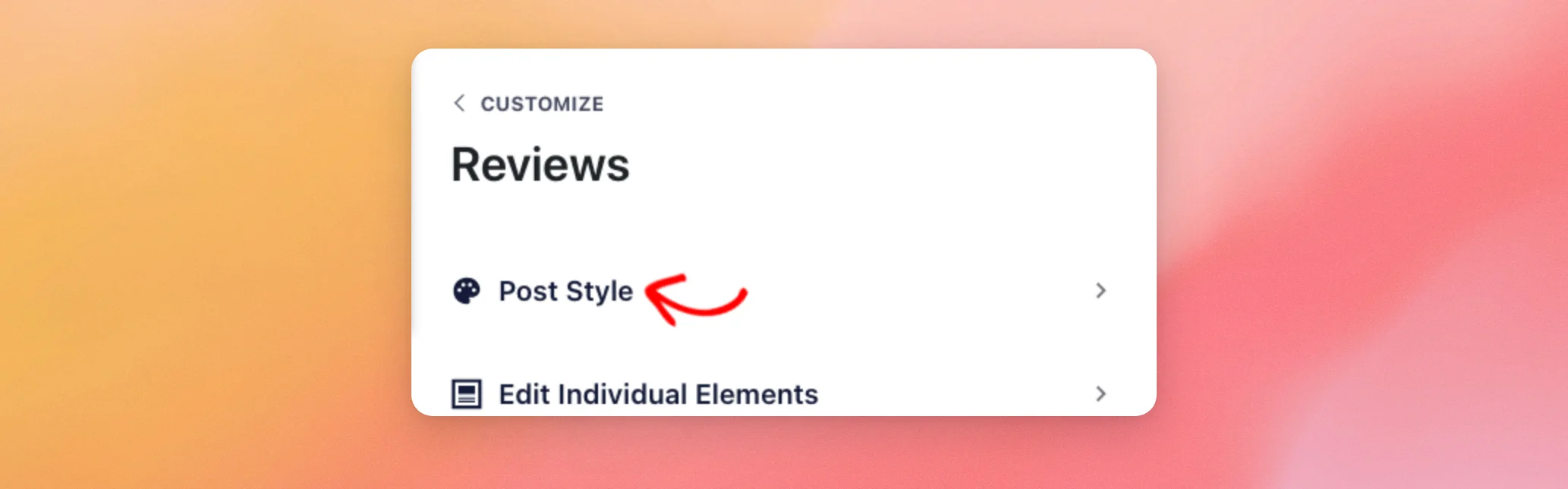
Sono disponibili due stili di visualizzazione dei post. Lo stile “Boxed” inserisce ogni recensione in un riquadro. Lo stile “Regular”, quello predefinito, separa le recensioni con una linea sottile.
Per inserire le tue recensioni in riquadri, clicca su “Boxed”.
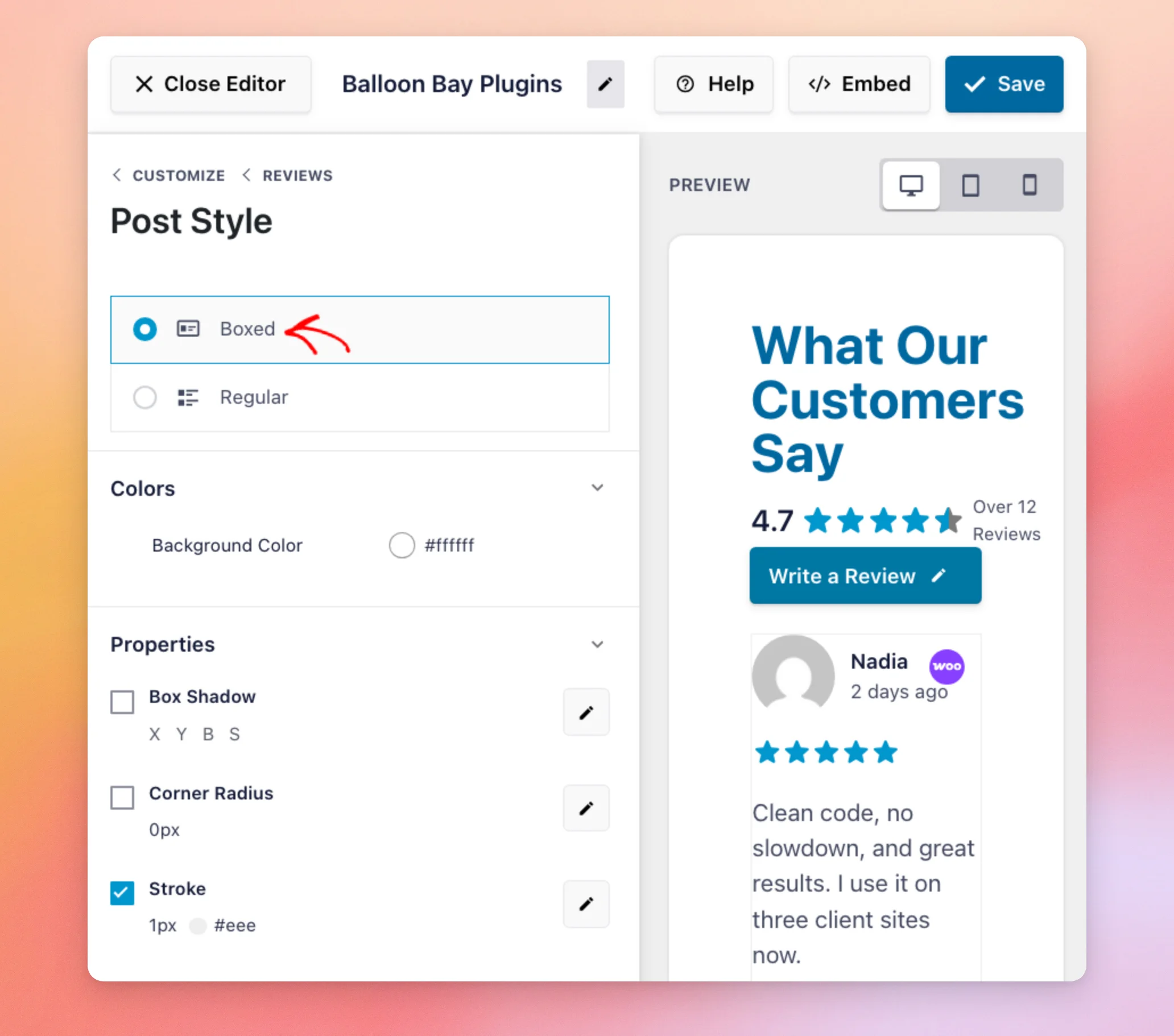
Lo stile "Boxed" aggiunge anche queste impostazioni:
- Colore di sfondo: il colore che fa da sfondo a ciascuna recensione.
- Ombra del riquadro: un'ombra attorno a ciascun riquadro.
- Raggio degli angoli: indica quanto sono arrotondati gli angoli di ciascuna casella.
Entrambi gli stili dispongono di un'impostazione "Tratto" che consente di regolare lo spessore e il colore della linea.
Lo stile del tuo post è stato impostato. Ora sceglieremo quali parti di ogni recensione visualizzare.
Visualizzazione o occultamento degli elementi di revisione
Ogni recensione è composta da quattro elementi:
- Autore e data: il nome e la foto del recensore, nonché la data di pubblicazione della recensione.
- Valutazione: le stelle assegnate dal recensore.
- Paragrafo della recensione: Le parole scritte dal recensore.
- Immagini o video: qualsiasi contenuto allegato dal recensore alla propria recensione, ad esempio una foto.
Per scegliere quali visualizzare, torna alla sezione "Recensioni" utilizzando il link "Recensioni" nella parte superiore della barra laterale. Quindi, clicca su "Modifica singoli elementi".
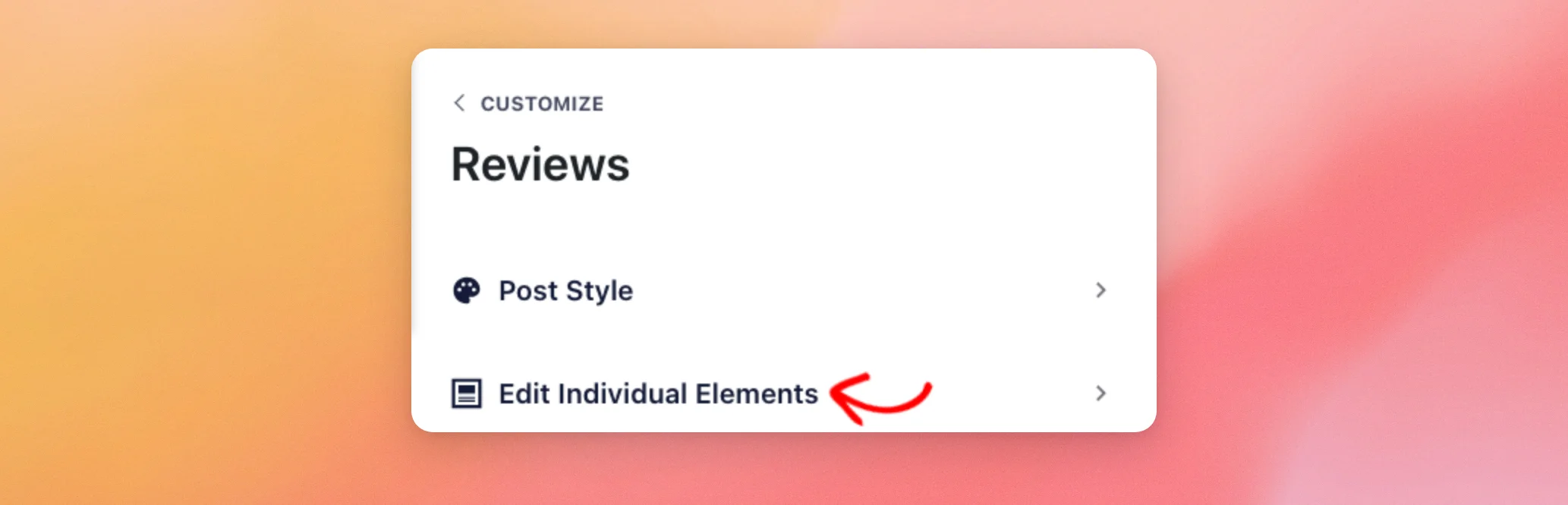
Per nascondere un elemento da tutte le recensioni presenti nel tuo feed, deseleziona la casella corrispondente.
Per modificare l'ordine degli elementi, passa il mouse su un elemento. Quindi, trascina verso l'alto o verso il basso la maniglia che appare sul lato destro della riga corrispondente.
Per scegliere quali informazioni relative al recensore visualizzare, clicca su “Autore” e “Data”.
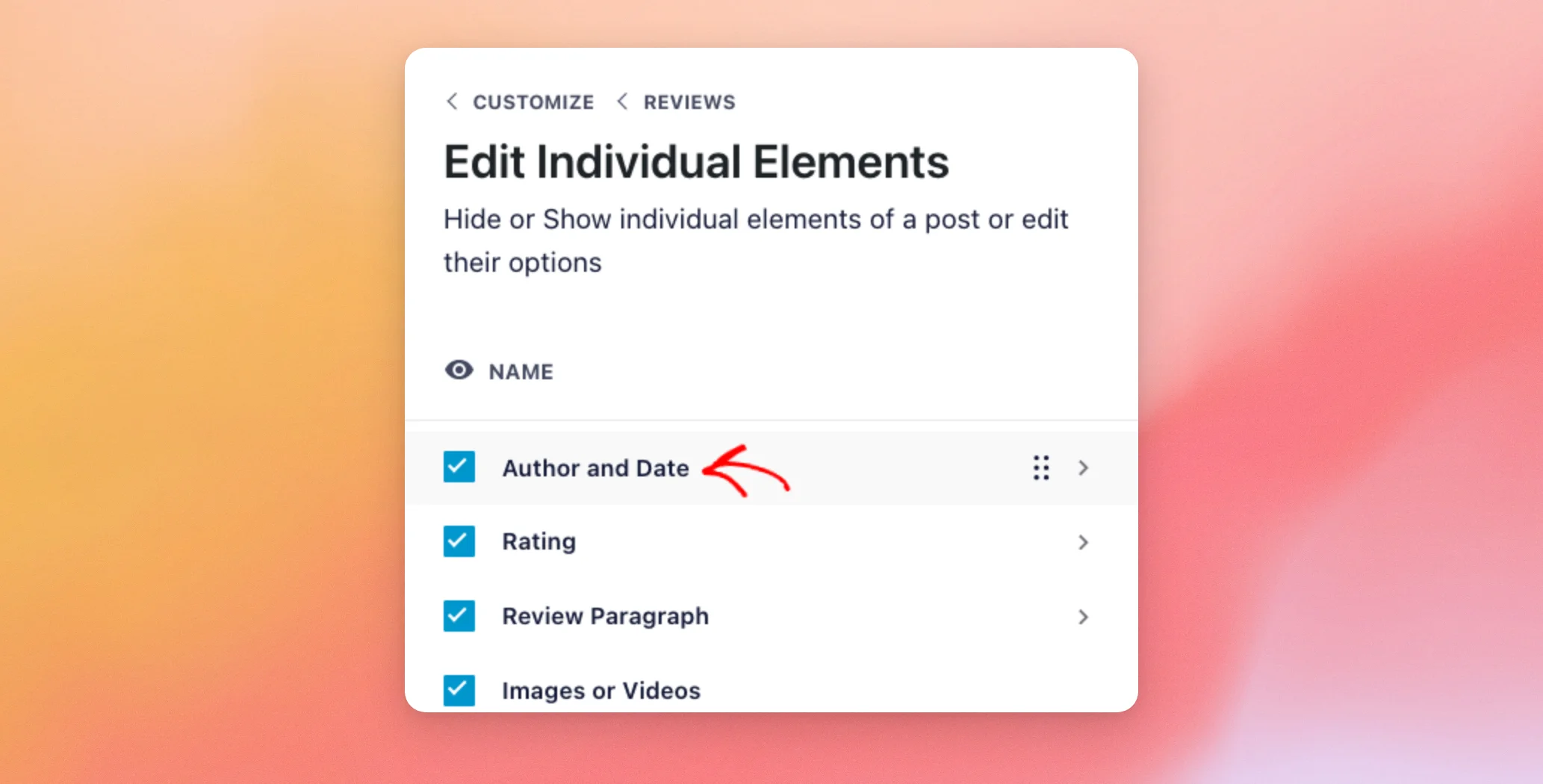
La sezione "Autore e data" è composta da tre parti: Nome autore, Immagine autore e Data. Ad esempio, per nascondere le foto dei revisori, deseleziona la casella " Immagine autore". Le foto scompariranno dall'anteprima.
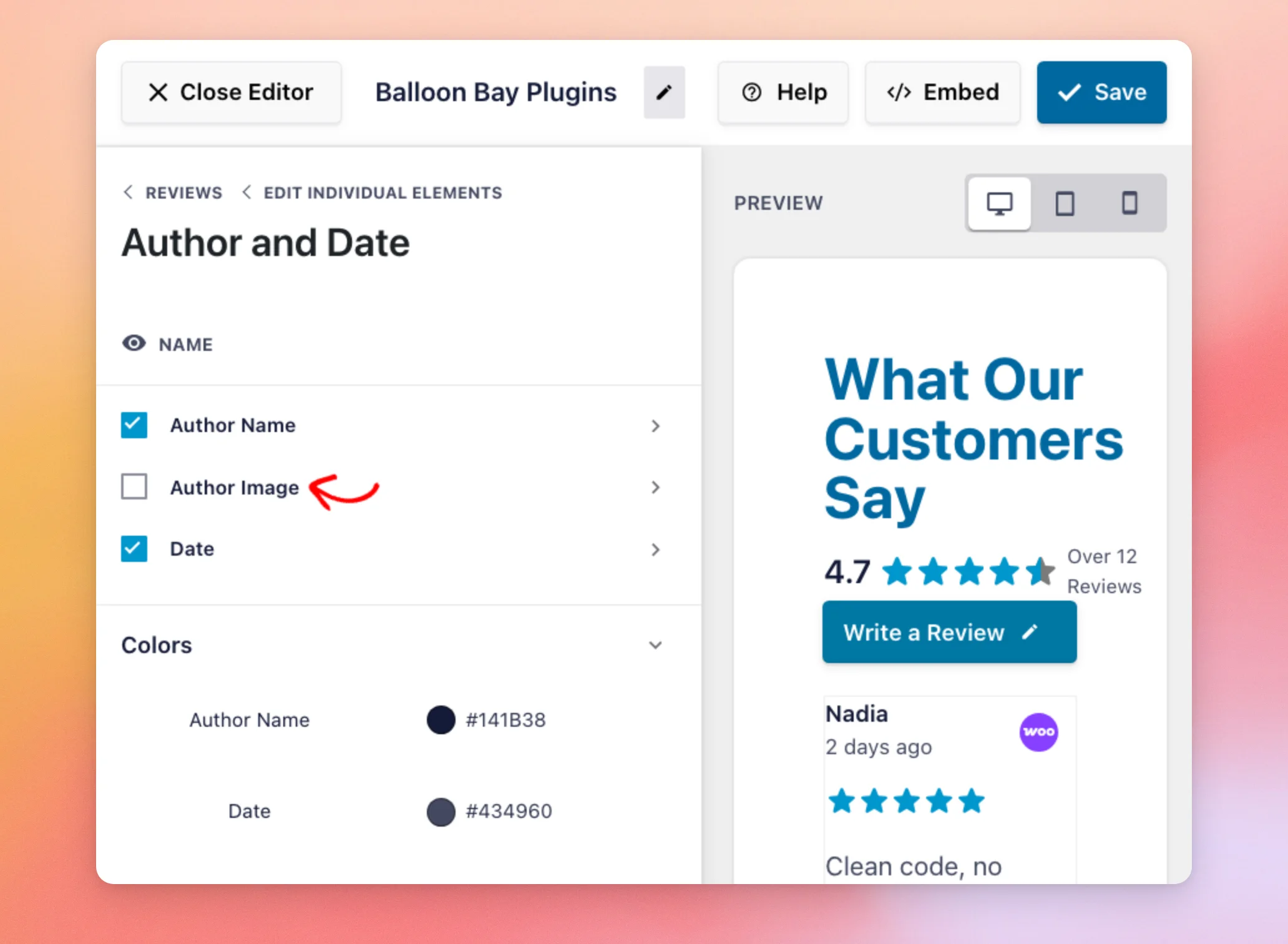
Il gruppo "Colori" ti permette di scegliere un colore per il nome dell'autore e un altro per la data.
Le recensioni sono state configurate. Ora personalizzeremo il pulsante "Carica altro" che si trova sotto di esse.
Personalizzazione del pulsante “Carica altro”
Il pulsante "Carica altri" si trova sotto le tue recensioni e, quando i visitatori cliccano su di esso, ne mostra altre.
A questo punto, torna all'elenco delle sezioni della scheda "Personalizza". Quindi, fai clic sul pulsante "Carica altro".
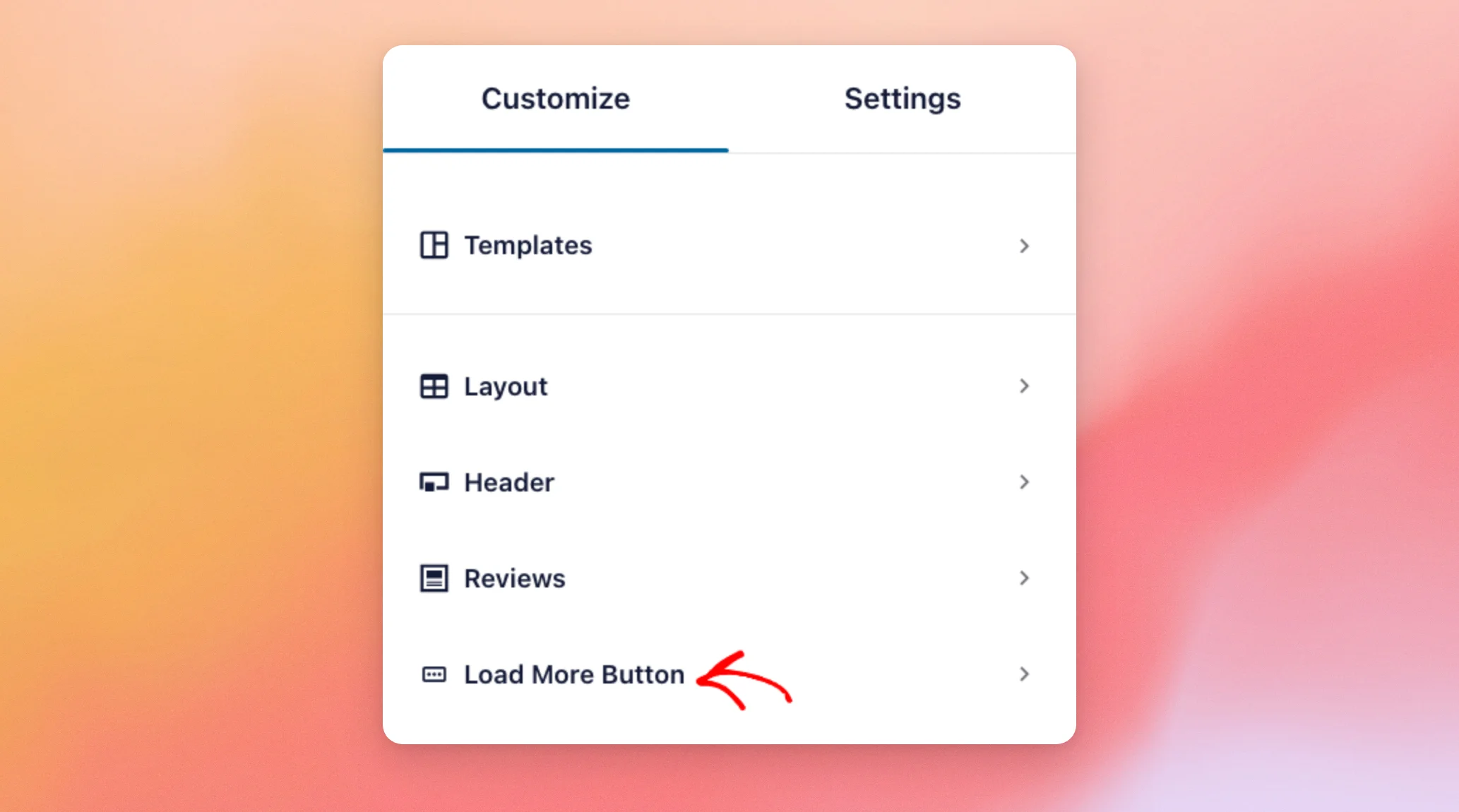
L'interruttore "Abilita" mostra o nasconde il pulsante.
Per modificare il testo del pulsante, digita il testo che preferisci nel campo Testo campo, ad esempio Show More Reviews.
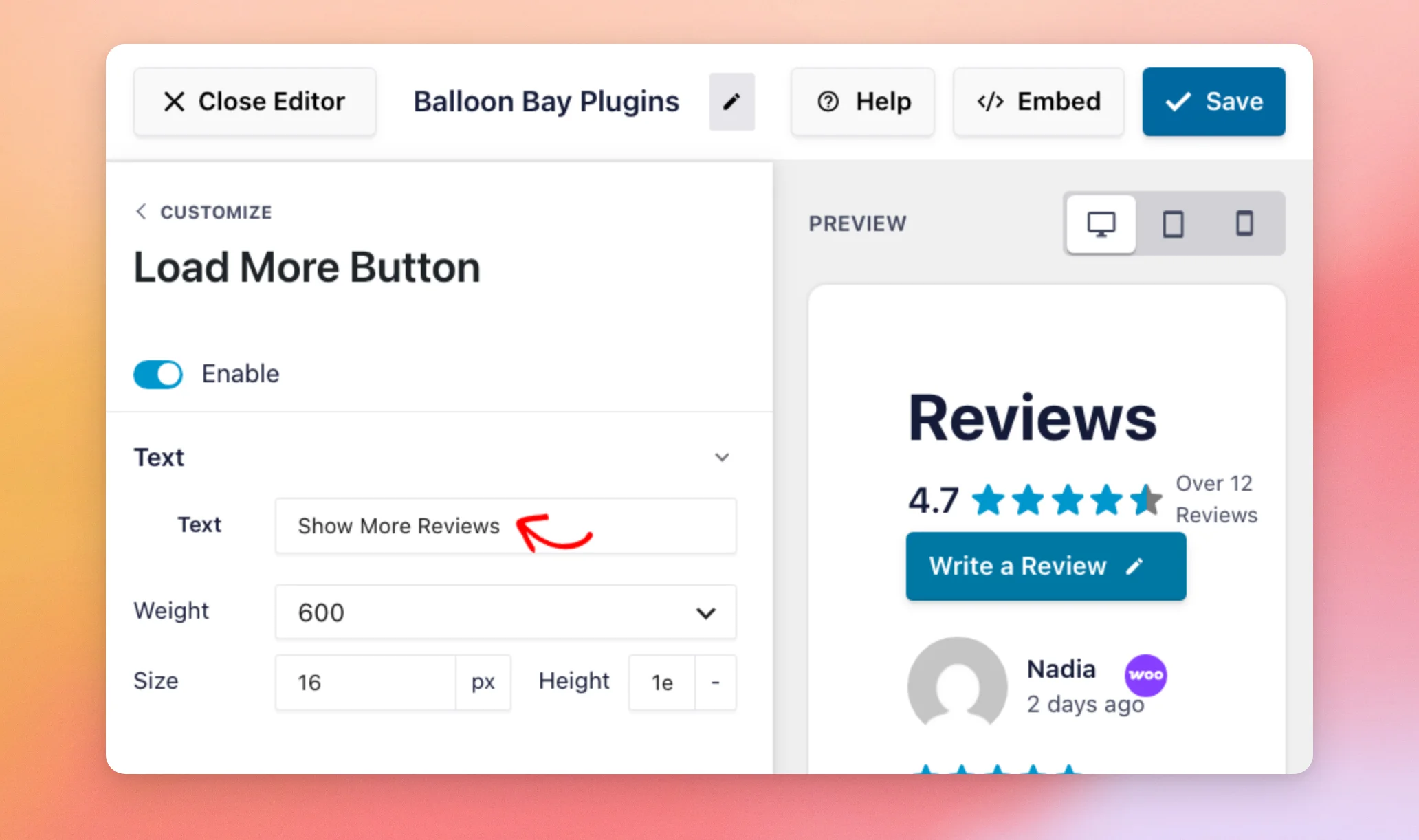
Sotto il campo "Testo", puoi modificare il carattere del pulsante, nonché i colori del testo e dello sfondo. Puoi anche modificare i colori che i visitatori vedono quando passano il mouse sul pulsante e lo spazio circostante.
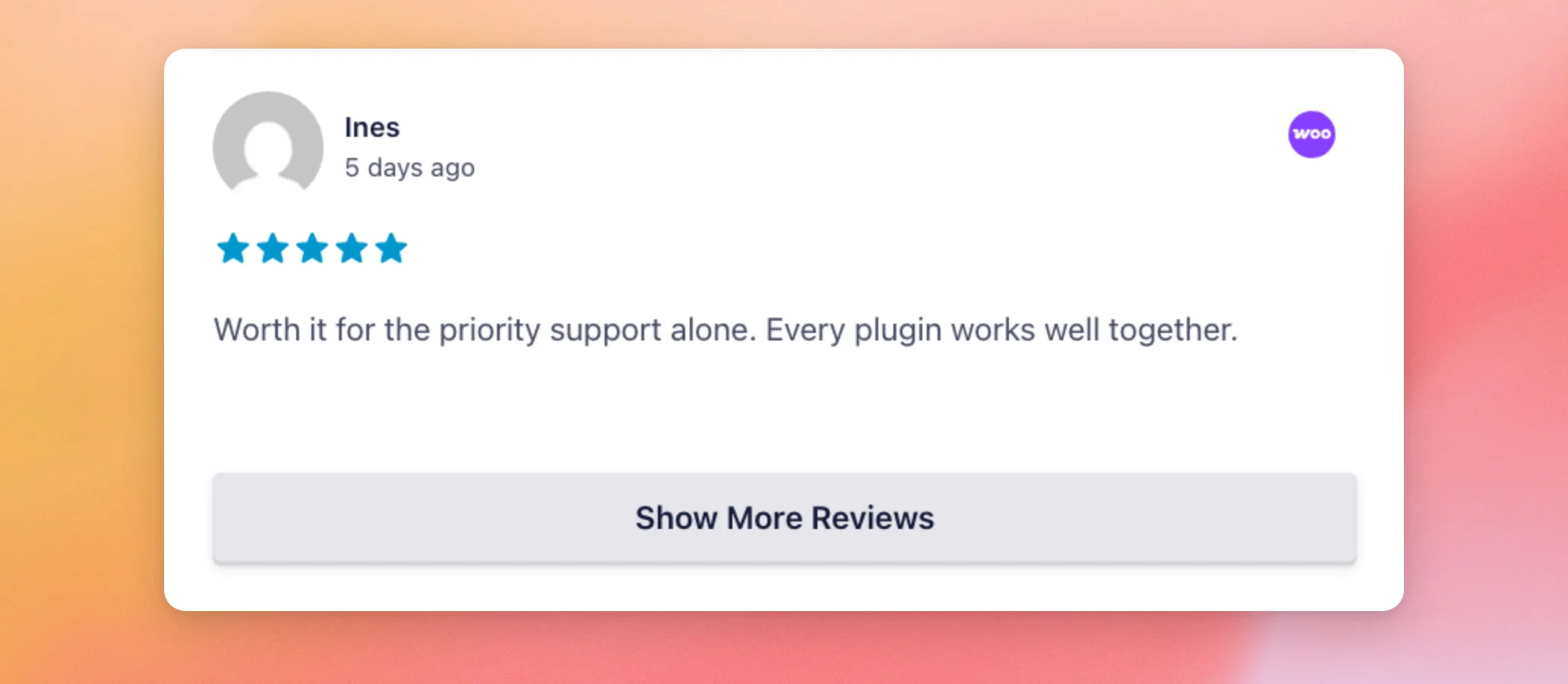
L'anteprima mostra il nuovo testo sul pulsante sotto le tue recensioni.
Il pulsante "Carica altro" è pronto. Ora salveremo tutte le modifiche apportate.
Salvataggio delle modifiche
Le modifiche vengono visualizzate immediatamente nell'anteprima. Il feed sul tuo sito non cambia finché non salvi.
Quando sei soddisfatto dell'aspetto del tuo feed, clicca su “Salva” nella parte superiore dell'editor del feed.
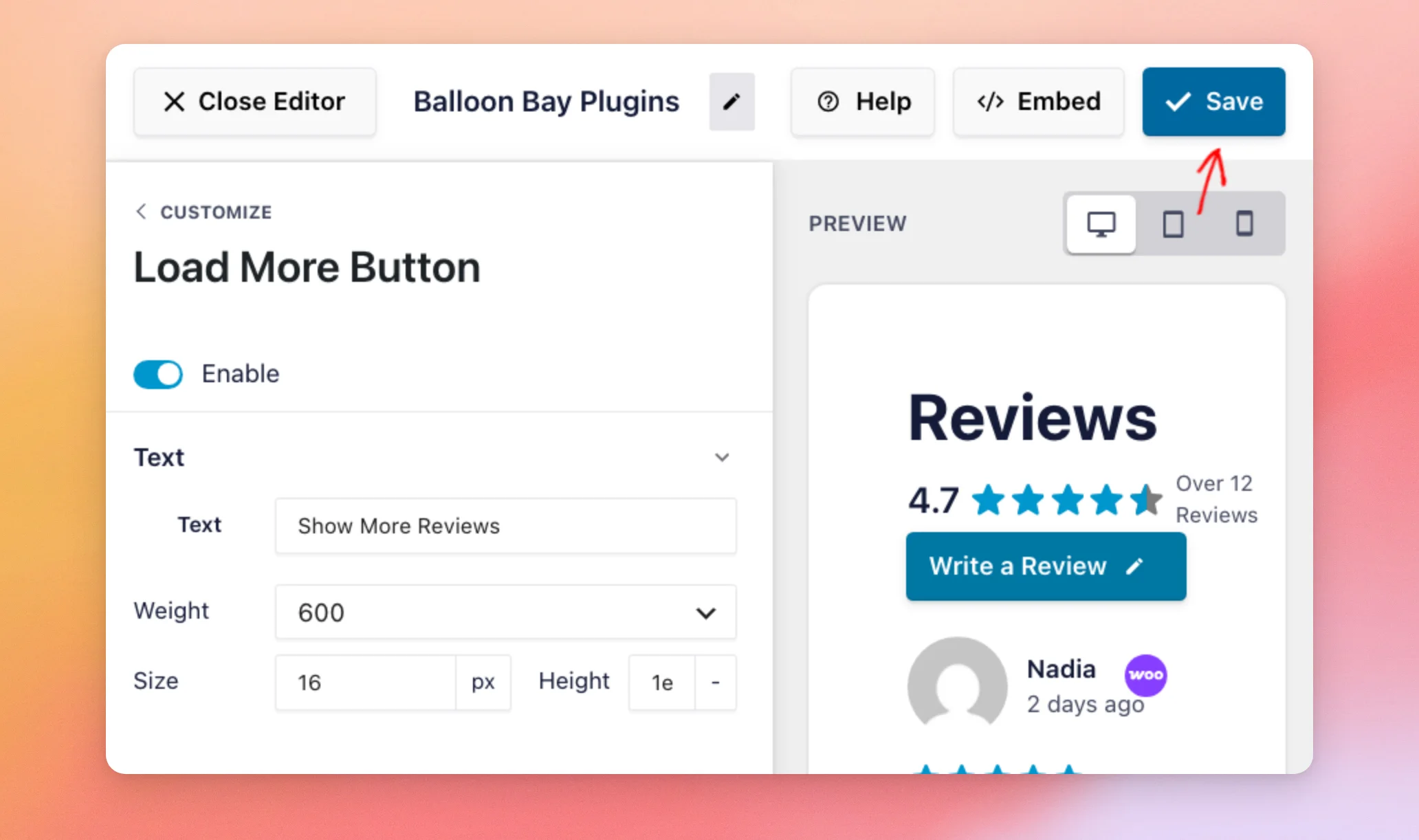
Ecco fatto! Il tuo feed delle recensioni ora ha l'aspetto che hai scelto. Per visualizzare il feed su una pagina, consulta la nostra guida su come visualizzare il feed delle recensioni.
Domande frequenti
Di seguito abbiamo risposto ad alcune delle domande più frequenti sulla personalizzazione dell'aspetto del feed delle recensioni.
Se modifico il mio modello, le altre modifiche andranno perse?
È possibile. Un nuovo modello sostituisce le impostazioni relative al layout, all'intestazione e ai pulsanti con le proprie. Per conservare il lavoro svolto, scegli il modello prima di personalizzare qualsiasi altra cosa.
Le mie modifiche vengono pubblicate non appena le apporto?
No. L'anteprima mostra immediatamente ogni modifica. Il feed sul tuo sito mantiene il vecchio aspetto finché non clicchi su “Salva”.
Se esci dall'editor del feed senza salvare, le modifiche non verranno salvate.
Posso visualizzare un numero diverso di recensioni sui dispositivi mobili?
Sì. Nella sezione “Layout”, la voce “Numero di recensioni da visualizzare” presenta campi distinti per computer, tablet e smartphone. Anche i layout “Masonry” e “Carousel” dispongono di colonne separate per ciascuna di queste categorie.
Come faccio a modificare il testo del pulsante nell'intestazione?
Il testo del pulsante viene impostato contemporaneamente per tutti i tuoi feed. Per modificarlo, vai su Feed delle recensioni » Impostazioni. Quindi, apri la scheda Lingua e traduzione e modificalo nella sezione Testo personalizzato/Traduzione.
Per i passaggi da seguire, consulta la nostra guida su come cambiare la lingua nel feed delle recensioni. Le opzioni del pulsante nella scheda "Personalizza" consentono di impostare la destinazione del link e l'aspetto del pulsante.
Come faccio a nascondere l'intera intestazione?
Nella sezione "Intestazione", disattiva l'opzione "Abilita". Per nasconderne solo una parte, deseleziona invece la casella accanto a "Intestazione", "Pulsante" o "Valutazione media".
Posso nascondere le date delle mie recensioni?
Sì. Nella sezione "Recensioni", clicca su "Modifica singoli elementi". Quindi, clicca su "Autore e data " e deseleziona "Data" per nasconderla da tutte le recensioni.
Come faccio a scegliere quali recensioni visualizzare nel mio feed?
La scheda "Personalizza" consente di modificare l'aspetto del feed. Per scegliere quali recensioni visualizzare, utilizza la scheda "Impostazioni " dell'editor del feed.
Per i passaggi da seguire, consulta le nostre guide su come filtrare le recensioni e moderare il feed delle recensioni.




