


 Muro social
 Feed Analytics


¿Te gustaría mostrar las reseñas de tu página de Facebook en tu sitio web de WordPress?
En esta guía, te mostraremos cómo vincular tu página de Facebook a Reviews Feed y crear un feed con ella.
Requisitos: Las fuentes de Facebook requieren el nivel de licencia «Plus» o superior de Reviews Feed.
Antes de empezar, asegúrate de que la última versión de Reviews Feed esté instalada y activada en tu sitio de WordPress. También necesitas un perfil de Facebook que tenga acceso a tu página.
- Cómo vincular tu página de Facebook
- Cómo crear un feed con tu página de Facebook
- ¿Qué aparece en tu muro de Facebook?
- Cómo gestionar tus fuentes de Facebook
- Preguntas frecuentes
Cómo vincular tu página de Facebook
Para empezar, crearemos un nuevo feed y vincularemos tu página de Facebook como fuente.
Desde la barra lateral de administración de WordPress, ve a «Feed de reseñas» » «Todos los feeds». A continuación, haz clic en «Añadir nuevo».
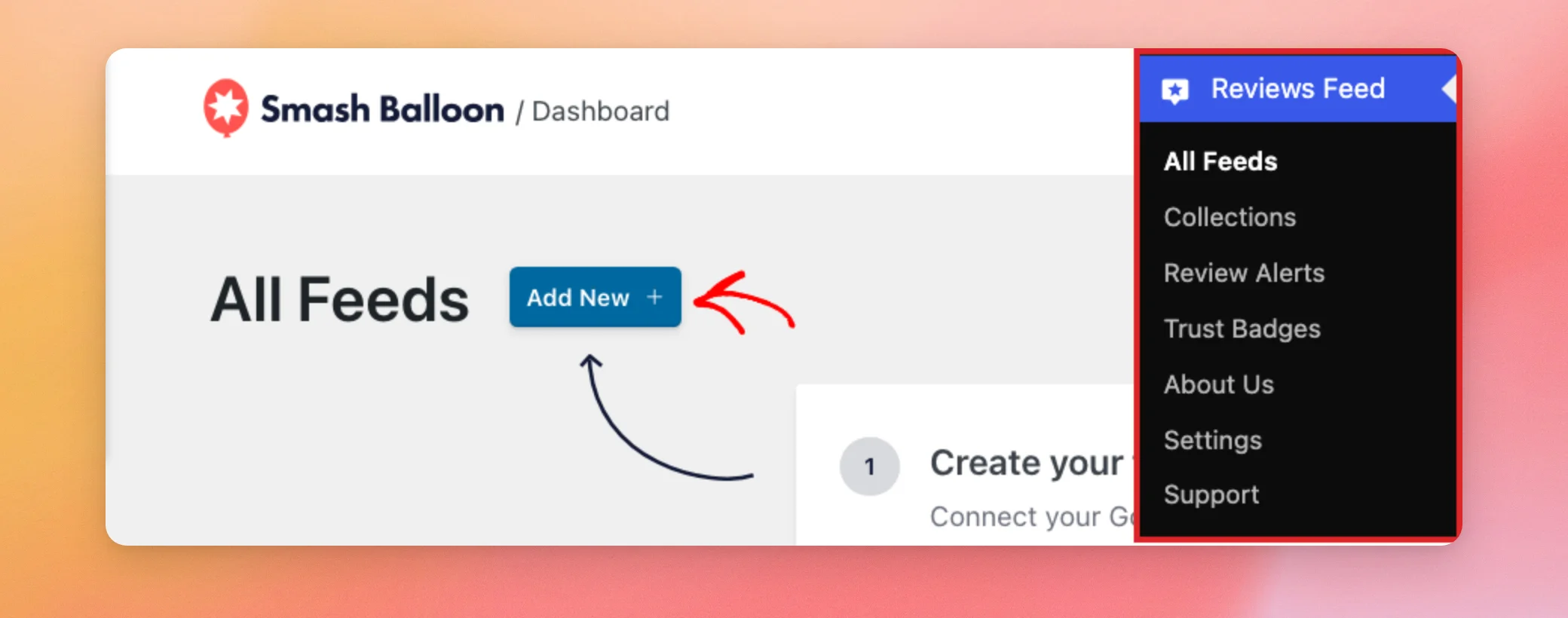
Esto abre la página «Crear un feed de reseñas». En la sección «Añadir fuente», haz clic en «Añadir fuente». Si tu sitio web ya tiene una fuente, haz clic en «Añadir nueva » en esa sección. Se abrirá la misma ventana.
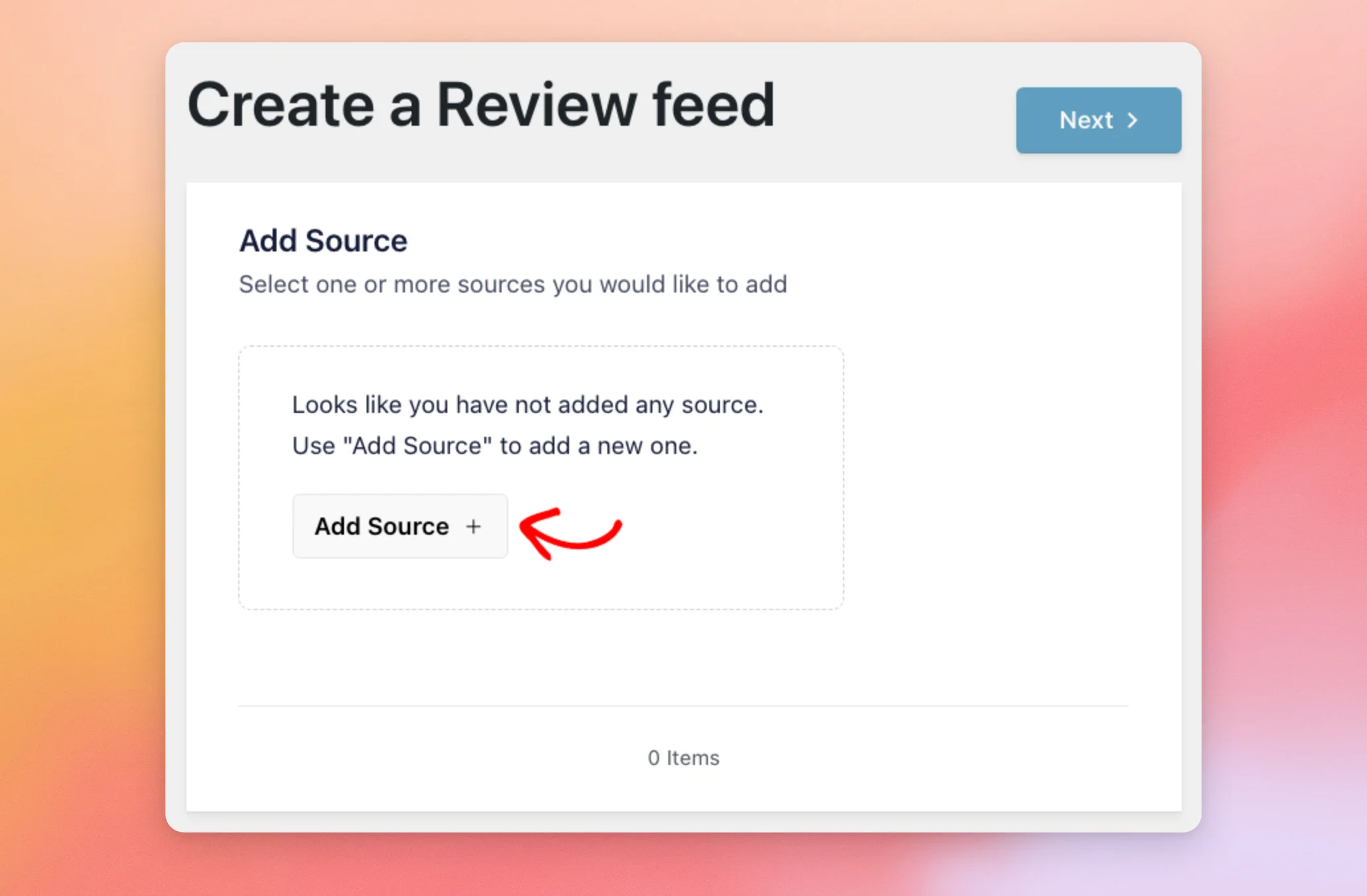
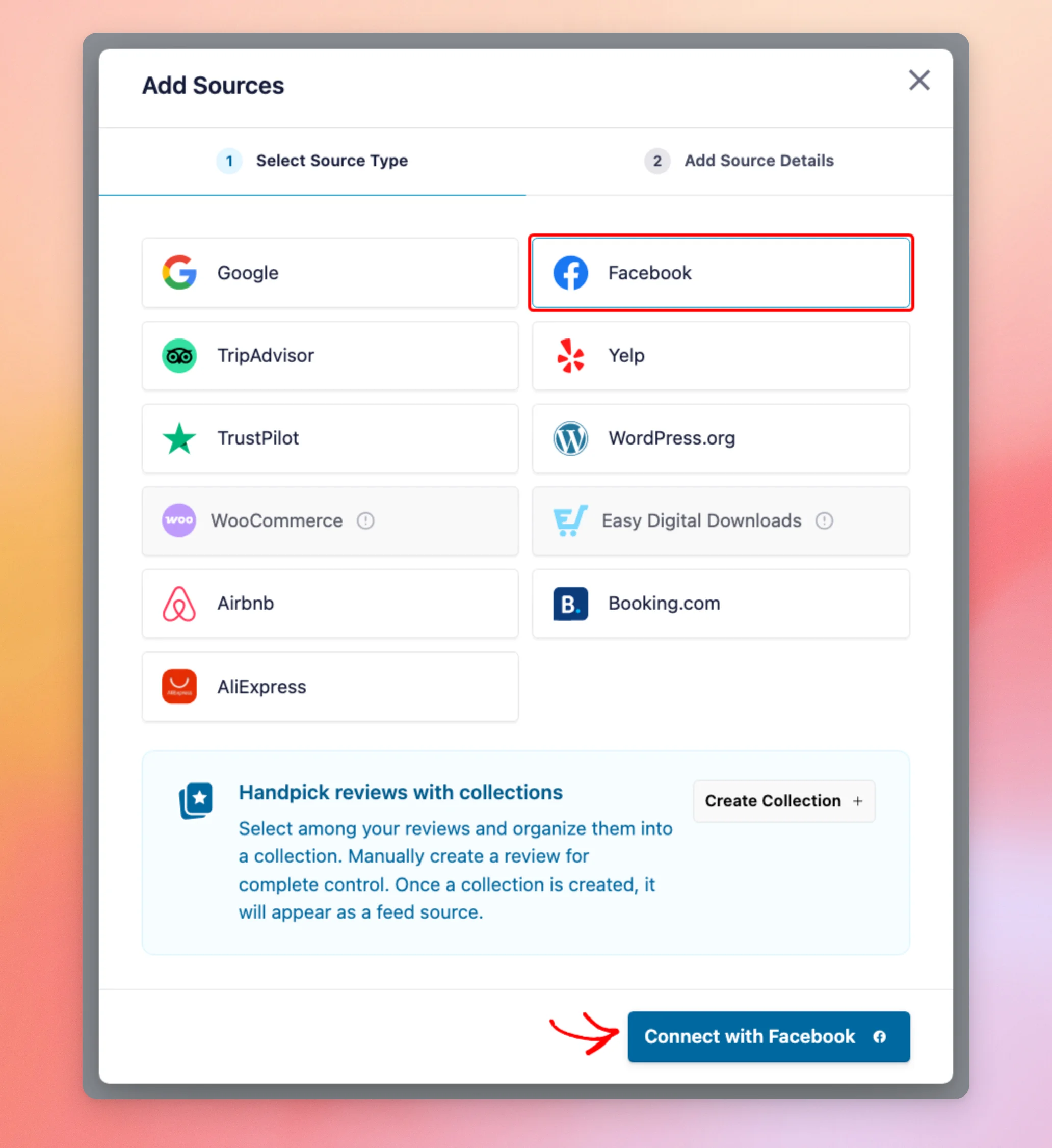
En la ventana «Añadir fuentes», selecciona Facebook. A continuación, haz clic en «Conectar con Facebook».
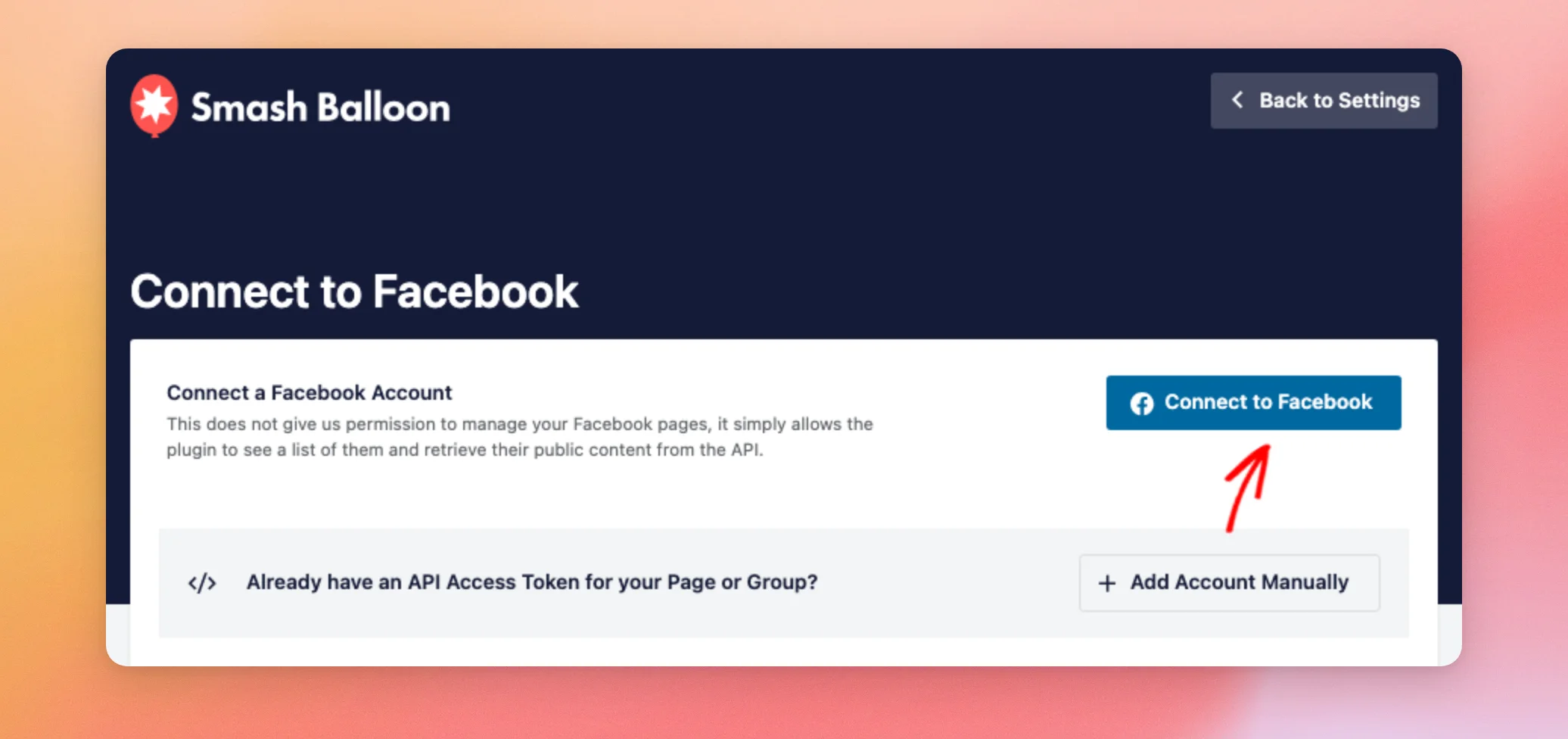
La opción «Reviews Feed» te lleva a la página «Conectar con Facebook» de Smash Balloon. Tal y como se explica en la página, esta conexión no nos permite gestionar tus páginas de Facebook. Solo permite que el complemento vea una lista de tus páginas y obtenga su contenido público.
Más abajo, en la página se enumeran los cuatro permisos de Facebook que solicita la conexión y para qué sirve cada uno de ellos.
Cuando estés listo, haz clic en «Conectar con Facebook».
A continuación, introduce tus datos de acceso a Facebook si Facebook te los solicita. Después, autoriza a Smash Balloon WordPress a ver tus páginas siguiendo las instrucciones de Facebook.
A continuación, Facebook te redirige a tu sitio de WordPress. Se abre la ventana «Añadir fuentes» en el paso «Añadir detalles de la fuente» y muestra una lista de las páginas a las que tiene acceso tu perfil de Facebook.
En la lista, marca la casilla situada junto a tu página. A continuación, haz clic en «Añadir páginas como fuente».
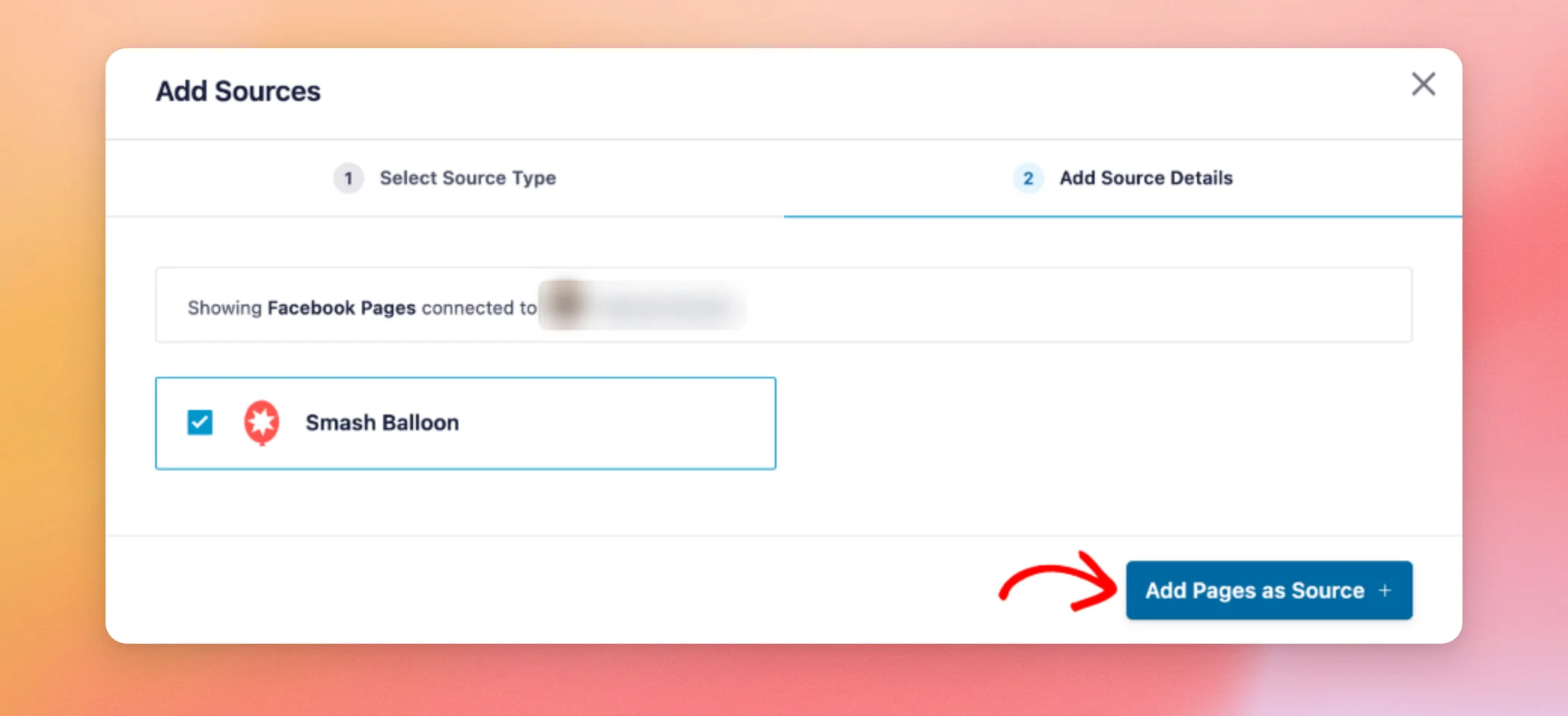
Aquí puedes marcar más de una página. Cada página que marques se convertirá en una fuente independiente.
La sección «Reseñas» cierra la ventana y muestra el mensaje «Fuentes de Facebook añadidas». Tu página ya se ha guardado como fuente.
A continuación, utilizaremos esta fuente para crear tu feed.
Cómo crear un feed con tu página de Facebook
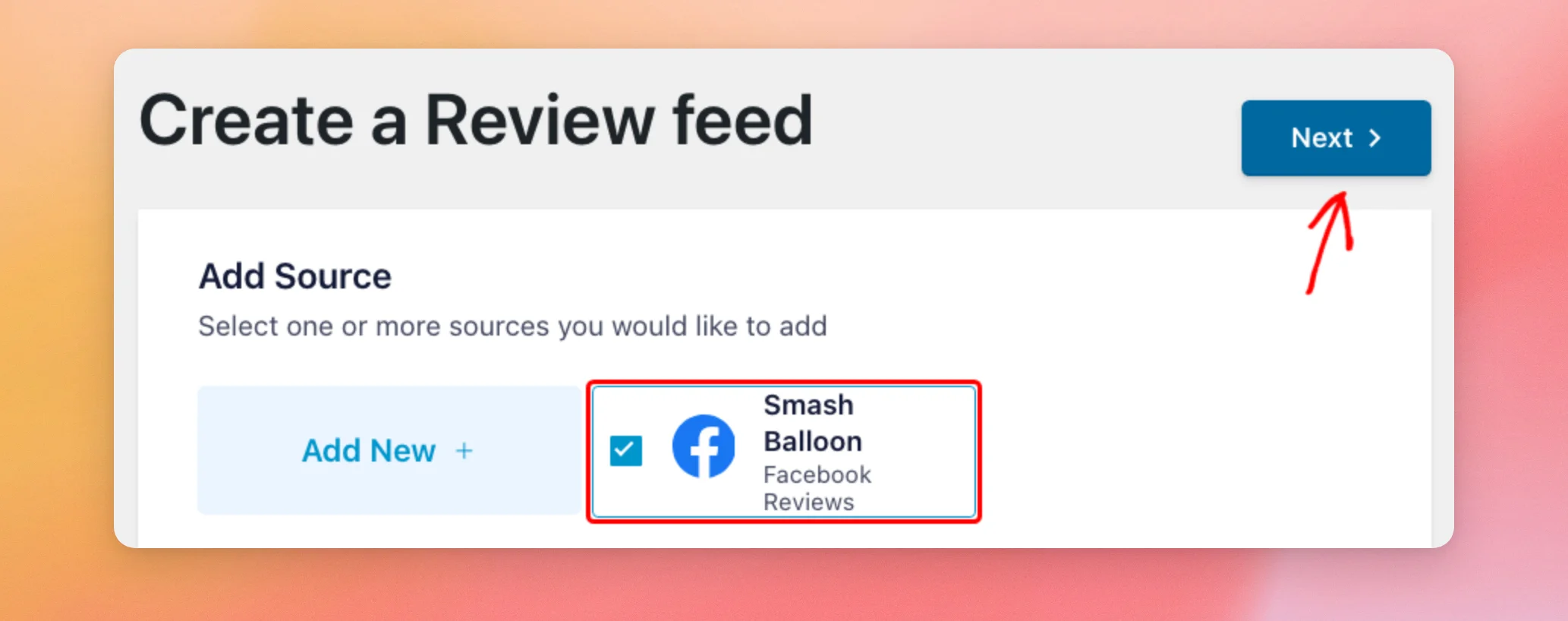
De vuelta en la página del feed «Crear una reseña», tu página aparece en la sección «Añadir fuente» con la indicación «Reseñas de Facebook» debajo de su nombre. Debes marcar la casilla correspondiente para que el feed utilice esta fuente. A continuación, haz clic en «Siguiente».
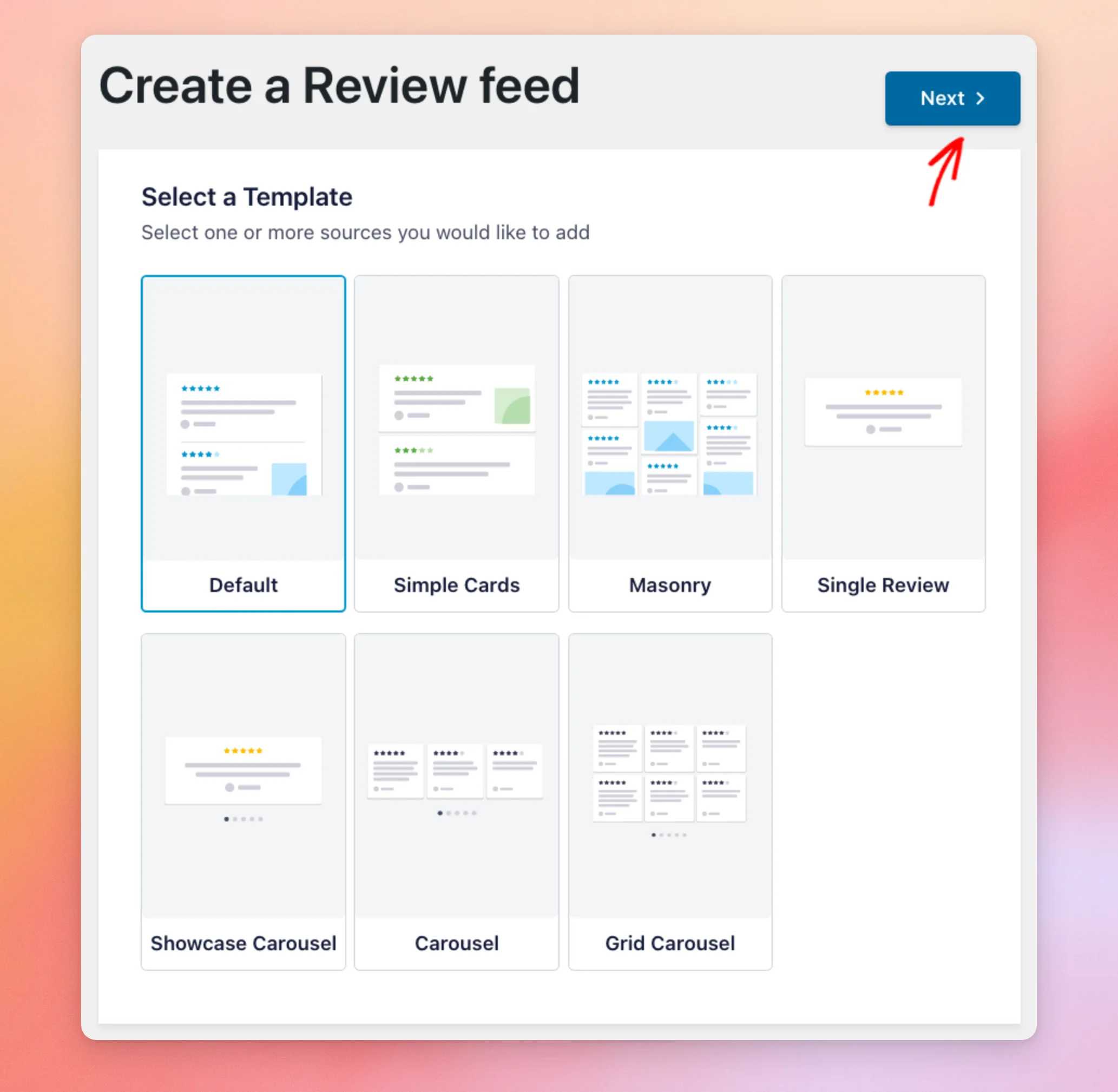
A continuación, elige una plantilla para tu feed. La opción «Predeterminada» está seleccionada de forma predeterminada. Si no estás seguro de cuál elegir, mantén la opción «Predeterminada». A continuación, haz clic en «Siguiente».
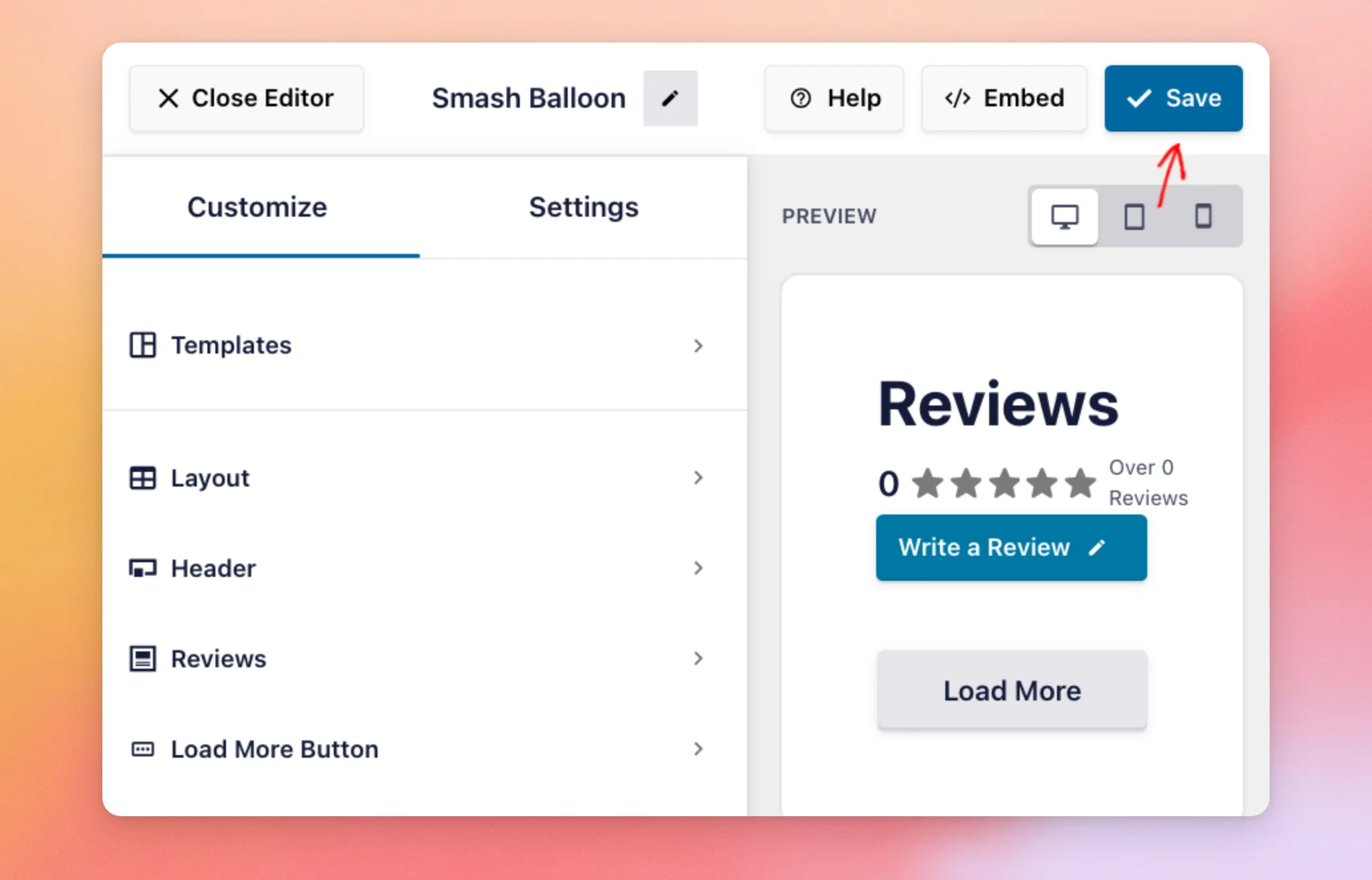
La opción «Feed de reseñas» crea tu feed y lo abre en el editor de feeds. La pestaña «Personalizar», situada a la izquierda, contiene las opciones para configurar el aspecto de tu feed. La vista previa de la derecha muestra tu feed.
Para obtener más información sobre cada opción, consulta nuestra guía para personalizar el aspecto de tu feed de reseñas.
Si tu página aún no tiene recomendaciones, la vista previa no muestra ninguna reseña.
Consulta la sección «¿Qué muestra tu muro de Facebook?» para obtener más información.
Cuando estés satisfecho con tu feed, haz clic en «Guardar».
Para obtener más información sobre cada paso de la creación de un feed, consulta nuestra guía sobre cómo crear un feed con Reviews Feed. Para añadir tu feed a una página, consulta cómo mostrar tu feed de reseñas.
¿Qué aparece en tu muro de Facebook?
Facebook denomina «recomendaciones» a sus reseñas. Cada una de ellas recomienda tu página o no la recomienda. Por este motivo, una recomendación no tiene puntuación por estrellas.
En el feed de reseñas aparece una reseña que recomienda tu página con cinco estrellas. Una reseña que no recomienda tu página aparece con una estrella. En el editor del feed, junto a las estrellas de una reseña de Facebook, hay un icono de información que dice: «Las reseñas de Facebook solo se basan en recomendaciones positivas o negativas».
Si tu página aún no tiene recomendaciones, tu feed no tiene reseñas que mostrar. Cuando visualizas tu feed en tu sitio web tras iniciar sesión como administrador de WordPress, aparece el mensaje «No se han encontrado entradas» encima del encabezado del feed. En una línea situada justo encima se indica que solo los administradores de WordPress pueden verlo.
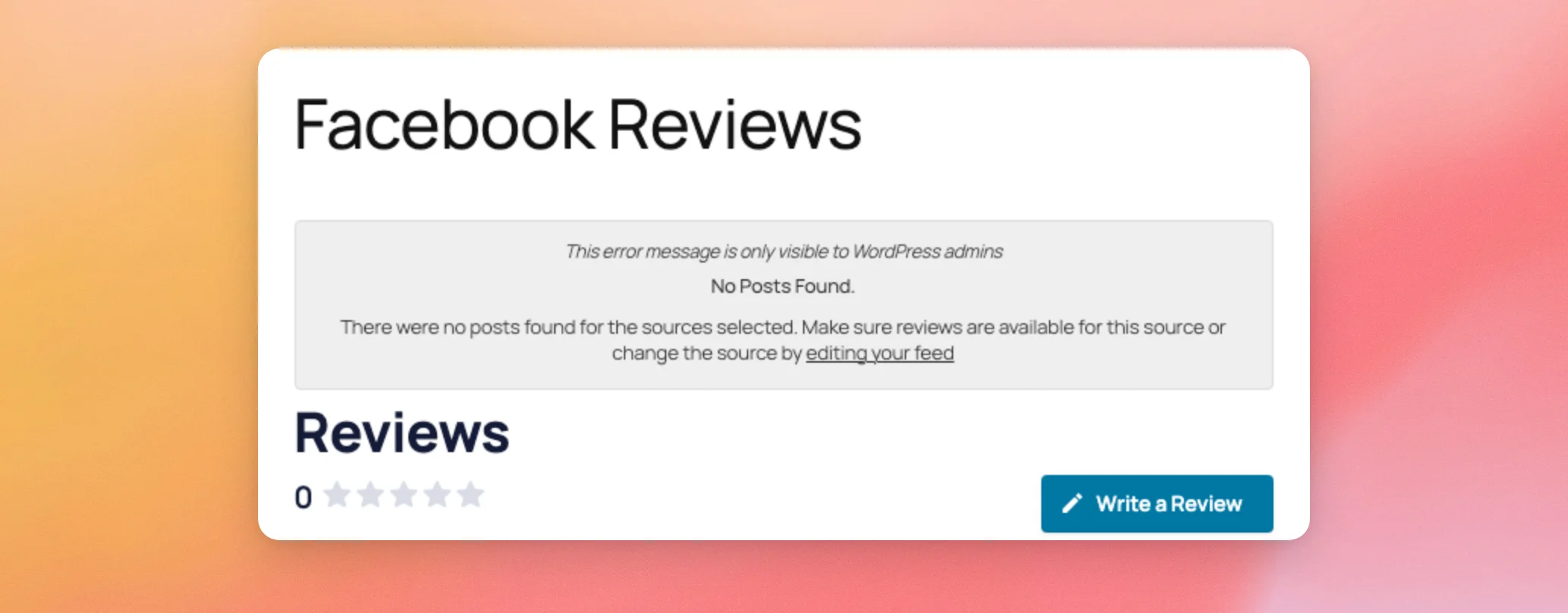
Tus visitantes no ven este mensaje. Ven el encabezado del feed con un recuento de 0 y sin reseñas debajo.
Para obtener más información sobre este mensaje, consulta nuestra guía de mensajes de error.
Cómo gestionar tus fuentes de Facebook
La sección «Comentarios» utiliza tu página de Facebook como fuente. Esto significa que puedes volver a seleccionarla cuando crees otra sección. Además, puedes ver todas tus fuentes en un solo lugar.
Desde la barra lateral de administración de WordPress, ve a «Feed de reseñas» » «Configuración».
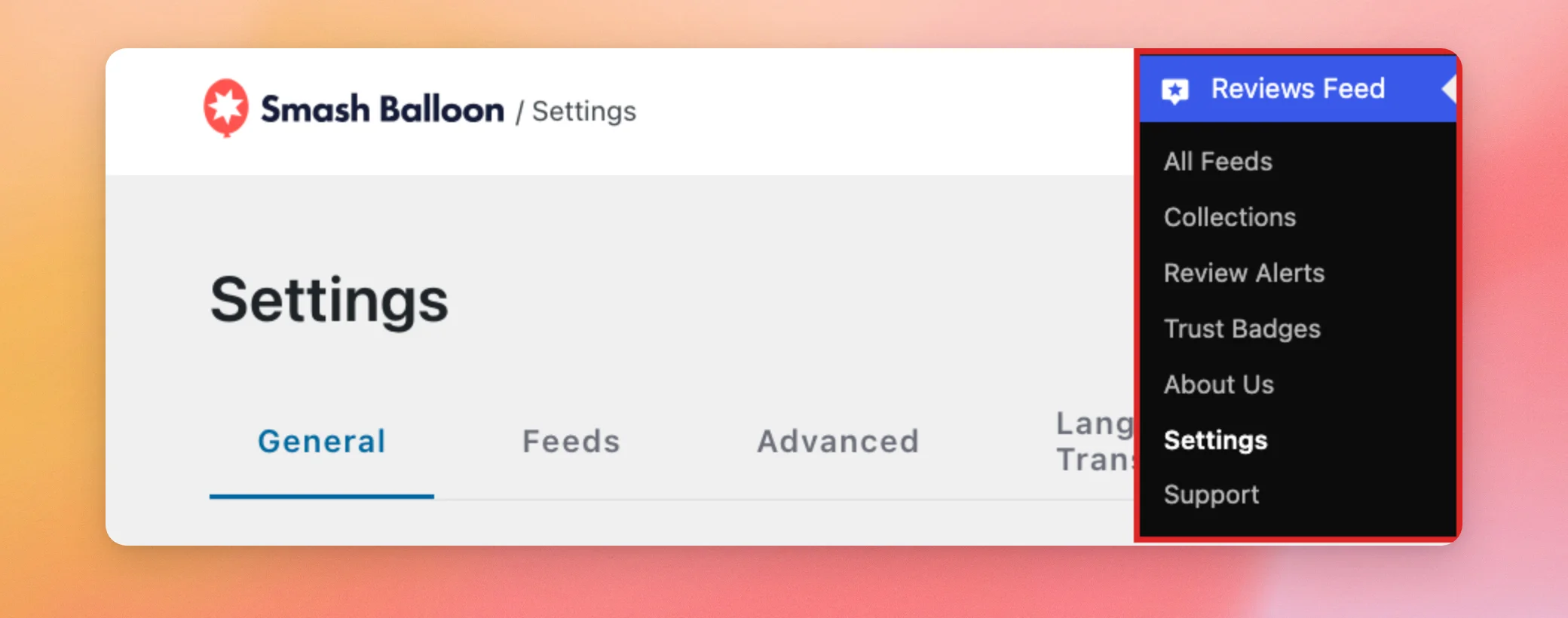
En la pestaña «General», busca la sección «Gestionar fuentes». En ella aparece tu página de Facebook con la indicación «Reseñas de Facebook» debajo del nombre.
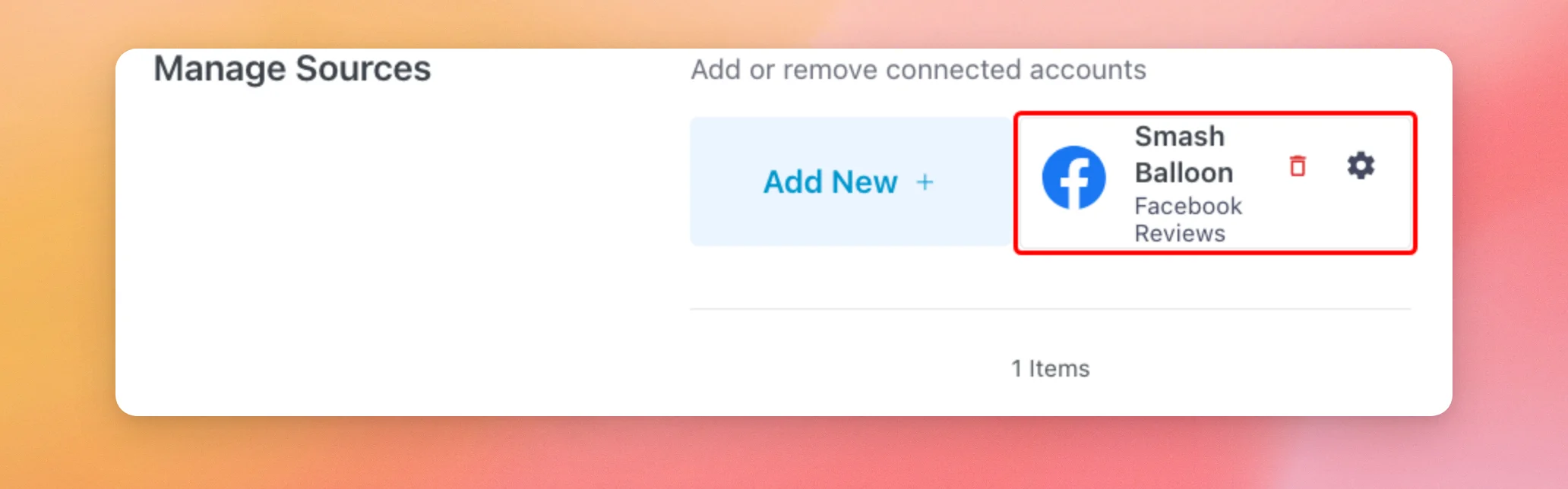
El icono de la rueda dentada que aparece junto a la fuente muestra su ID y cuenta con un botón para copiarlo. El icono de la papelera elimina la fuente.
Para obtener más información sobre el resto de contenidos de esta sección, consulta la sección «Gestionar fuentes» de nuestra guía de configuración.
¡Ya está! Has vinculado tu página de Facebook a Reviews Feed y has creado un feed con ella. A continuación, echa un vistazo a nuestra guía sobre cómo mostrar tu feed de reseñas para añadirlo a una página de tu sitio web.
Preguntas frecuentes
A continuación, respondemos a algunas de las preguntas más frecuentes sobre cómo añadir una fuente de Facebook.
¿Por qué aparece «No se han encontrado publicaciones» en mi muro de Facebook?
Este mensaje aparece cuando el feed no tiene reseñas que mostrar, por ejemplo, cuando tu página de Facebook aún no tiene recomendaciones. Solo lo ven los administradores de WordPress. Tus visitantes ven el encabezado del feed sin reseñas debajo.
Consulta la sección «¿Qué muestra tu muro de Facebook? » para obtener más detalles.
¿Por qué mis reseñas de Facebook aparecen con cinco estrellas o con una estrella?
Las reseñas de Facebook no tienen valoraciones con estrellas. Cada una de ellas o bien recomienda tu página o bien no la recomienda. En el feed de reseñas, las reseñas que recomiendan tu página aparecen con cinco estrellas, mientras que las que no la recomiendan aparecen con una estrella.
¿Puedo conectar mi página utilizando un token de acceso en su lugar?
Sí. En la página «Conectar con Facebook», haz clic en «Añadir cuenta manualmente». Al pulsar en «Feed de reseñas» se abrirá la ventana «Añadir una fuente manualmente» en tu panel de control de WordPress.
Mantén el «Tipo de fuente» configurado en «Página», ya que las reseñas de Facebook pertenecen a las páginas. A continuación, introduce el ID de tu página en el campo «ID de página o grupo de Facebook» y tu token en el campo «Token de acceso de Facebook». El botón «Añadir» se activa una vez que ambos campos contengan un valor. Cuando se active, haz clic en él para añadir la fuente.
Si Reviews Feed no puede conectarse con el ID y el token que has introducido, consulta este mensaje en nuestra guía de mensajes de error.
¿Por qué no aparece mi página en la lista después de conectarme?
En el paso «Añadir detalles de la fuente» se muestran las páginas a las que tiene acceso tu perfil de Facebook. Si tu página no aparece, vuelve a conectarte con un perfil de Facebook que tenga acceso a ella.
¿Puedo añadir más de una página de Facebook?
Sí. En el paso «Añadir detalles de la fuente», marca cada página que desees. Cada una de ellas se convierte en una fuente independiente. Cuando crees un feed, podrás seleccionar una o varias fuentes para él.
¿Puedo añadir una fuente de Facebook desde la página de Ajustes?
Sí. Desde la barra lateral de administración de WordPress, ve a «Reviews Feed» » «Configuración». En la sección «Gestionar fuentes», haz clic en «Añadir nueva». Se abrirá la misma ventana «Añadir fuentes». A partir de ahí, sigue los mismos pasos. La única diferencia es que Facebook te redirige a la página de «Configuración».
¿Cómo elimino una fuente de Facebook?
Desde la barra lateral de administración de WordPress, ve a «Feed de reseñas» » «Configuración». En la sección «Gestionar fuentes», haz clic en el icono de la papelera junto a la fuente.
Consulta la sección «Gestionar fuentes» de nuestra guía de configuración para obtener más detalles.




