


 Muro social
 Feed Analytics


¿Te gustaría saber para qué sirve una opción de la página «Configuración del feed de reseñas» antes de cambiarla?
En esta guía, repasaremos todas las pestañas y opciones de la página, indicando la configuración predeterminada de cada una y dónde puedes obtener más información al respecto. Lo único que necesitas es tener acceso a tu panel de control de WordPress.
Antes de empezar, asegúrate de que Reviews Feed esté instalado y activado en tu sitio de WordPress. Si utilizas la versión gratuita, en nuestra guía sobre cómo instalarla encontrarás toda la información necesaria.
Nota: En esta guía se muestra la versión de pago de Reviews Feed. La versión gratuita también cuenta con una pestaña llamada «Compartir datos».
- Cómo orientarse en la página de configuración
- Cómo utilizar la pestaña «General»
- Cómo utilizar la pestaña «Fuentes»
- Cómo utilizar la pestaña «Avanzado»
- Cómo utilizar la pestaña «Idioma y traducción»
- Cómo utilizar la pestaña «Compartir datos» en la versión gratuita
- Preguntas frecuentes
Cómo orientarse en la página de configuración
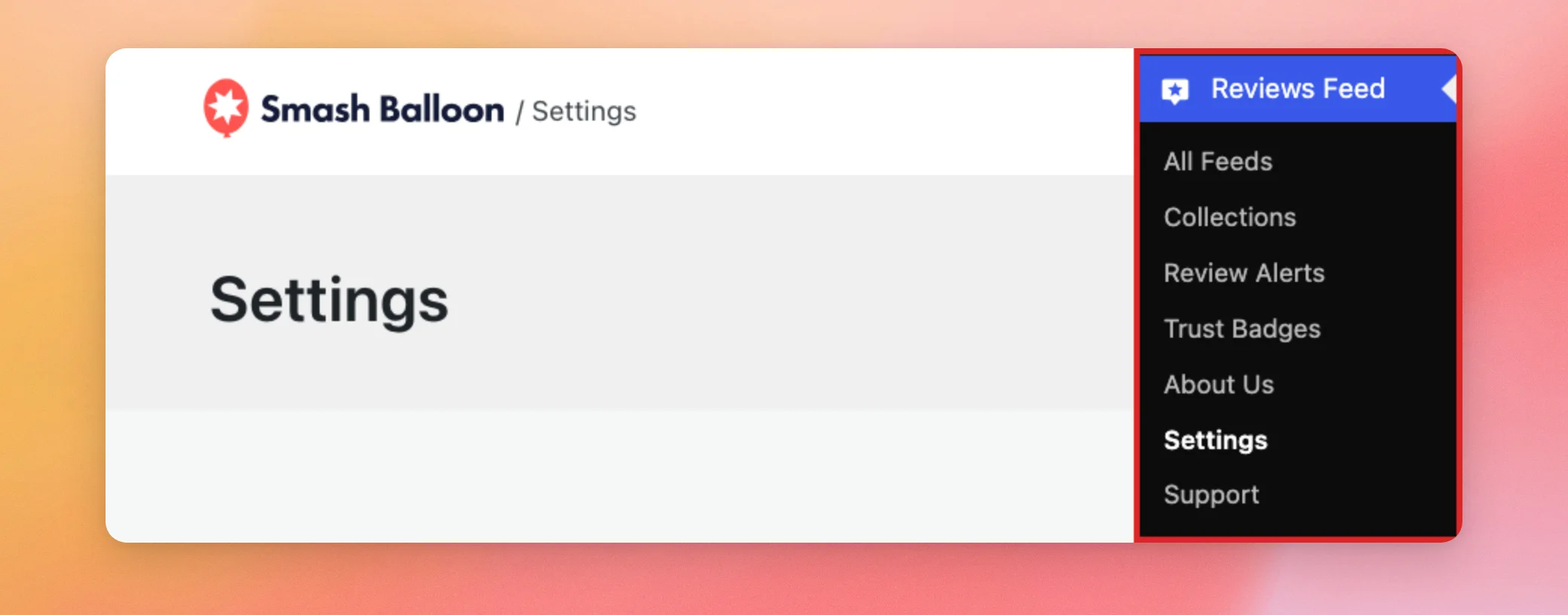
Para abrir la configuración, ve a «Feed de reseñas» » «Configuración» en tu panel de control de WordPress.
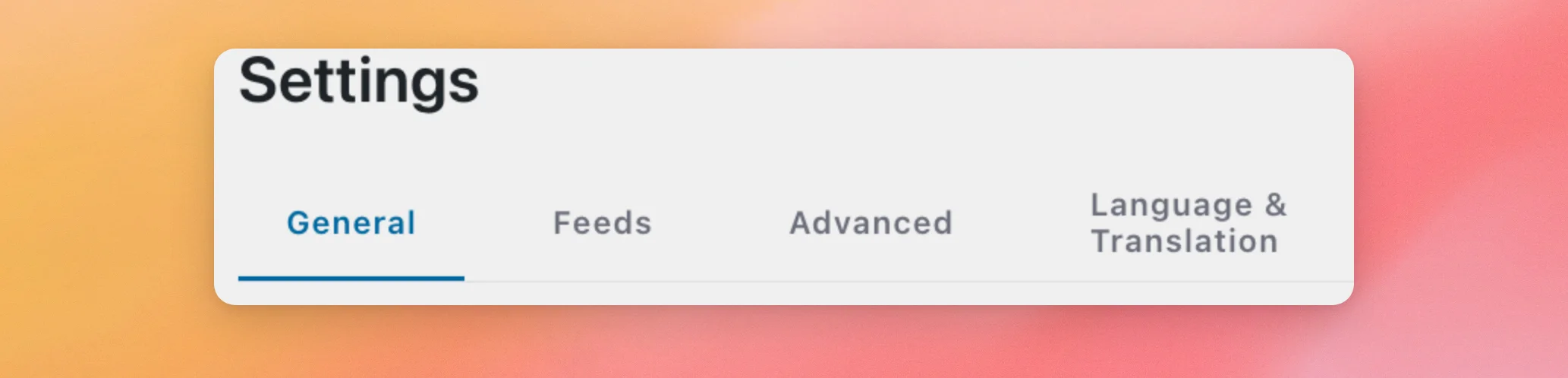
La página tiene cuatro pestañas: «General», «Fuentes», «Avanzado» e «Idioma y traducción». Las repasaremos en ese orden.
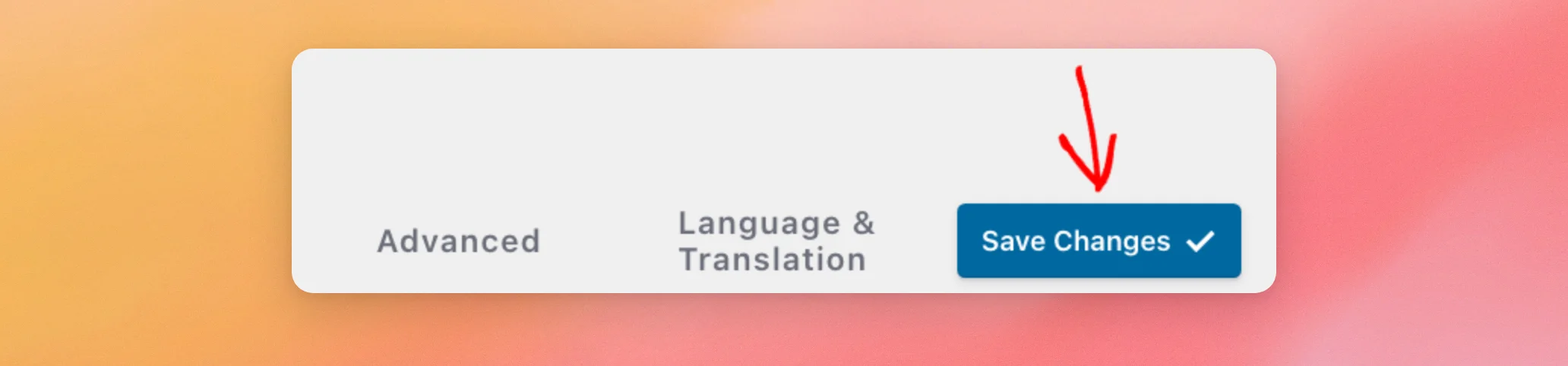
Una vez que hayas modificado un ajuste, haz clic en «Guardar cambios» en la parte superior derecha de la página. Cada pestaña también cuenta con un botón «Guardar cambios» en la parte inferior. Los botones que se ejecutan de inmediato, como «Exportar» o «Borrar todas las cachés», no requieren que se guarden los cambios.
Cómo utilizar la pestaña «General»
La pestaña «General» es la primera que se abre. En ella se encuentran tu licencia, el acceso a tu agente de IA, tus fuentes de revisión y claves API, así como las herramientas para exportar e importar fuentes de datos.
Clave de licencia
En esta sección se indica si tu licencia está activa. Cuando lo está, aparece el mensaje «¡Tu licencia de Reviews Feed Pro está activa!».
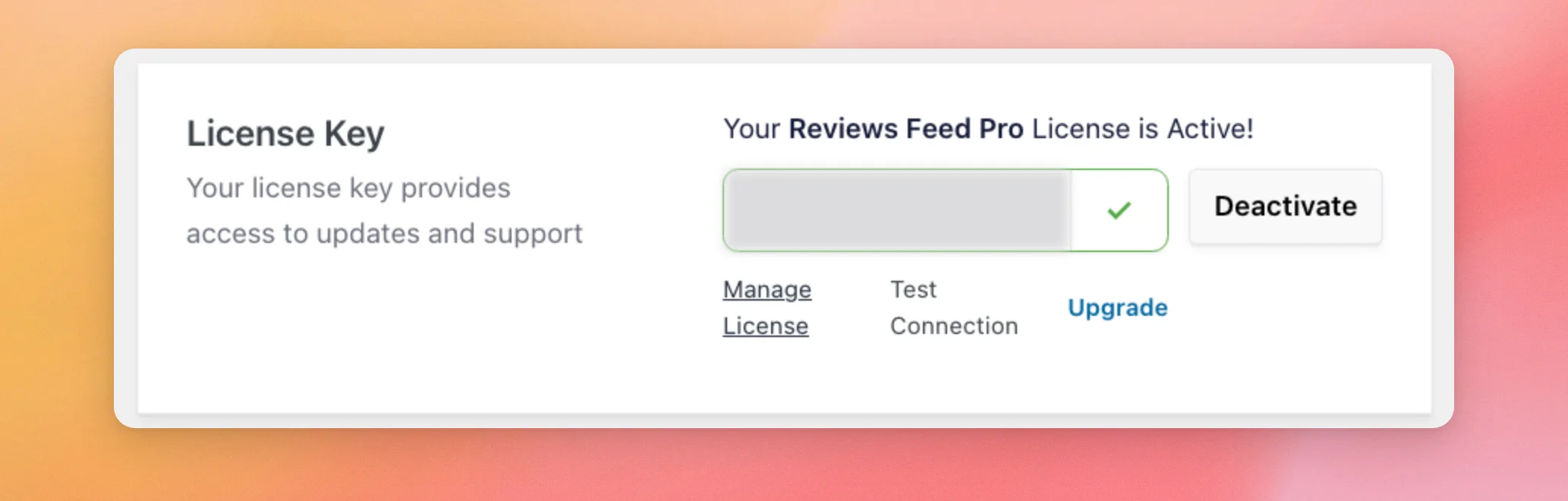
Esta sección cuenta con cuatro controles:
- La opción «Gestionar licencia» abre la página de tu cuenta en smashballoon.com.
- La función «Probar conexión» comprueba si tu sitio web puede conectarse a los servidores de Smash Balloon. A continuación, muestra el mensaje «Conexión establecida» o «Error de conexión».
- Al hacer clic en «Actualizar», se abre la página de precios de Reviews Feed, donde podrás pasar a un nivel de licencia superior.
- La opción «Desactivar» elimina la licencia de este sitio. Cuando no hay ninguna licencia activa, este botón muestra la opción «Activar».
Para saber cómo funcionan los niveles de licencia y los límites por sitio, consulta nuestra guía sobre licencias. Para activar una licencia, consulta la sección sobre cómo activar tu clave de licencia en nuestra guía de instalación.
Agentes de IA
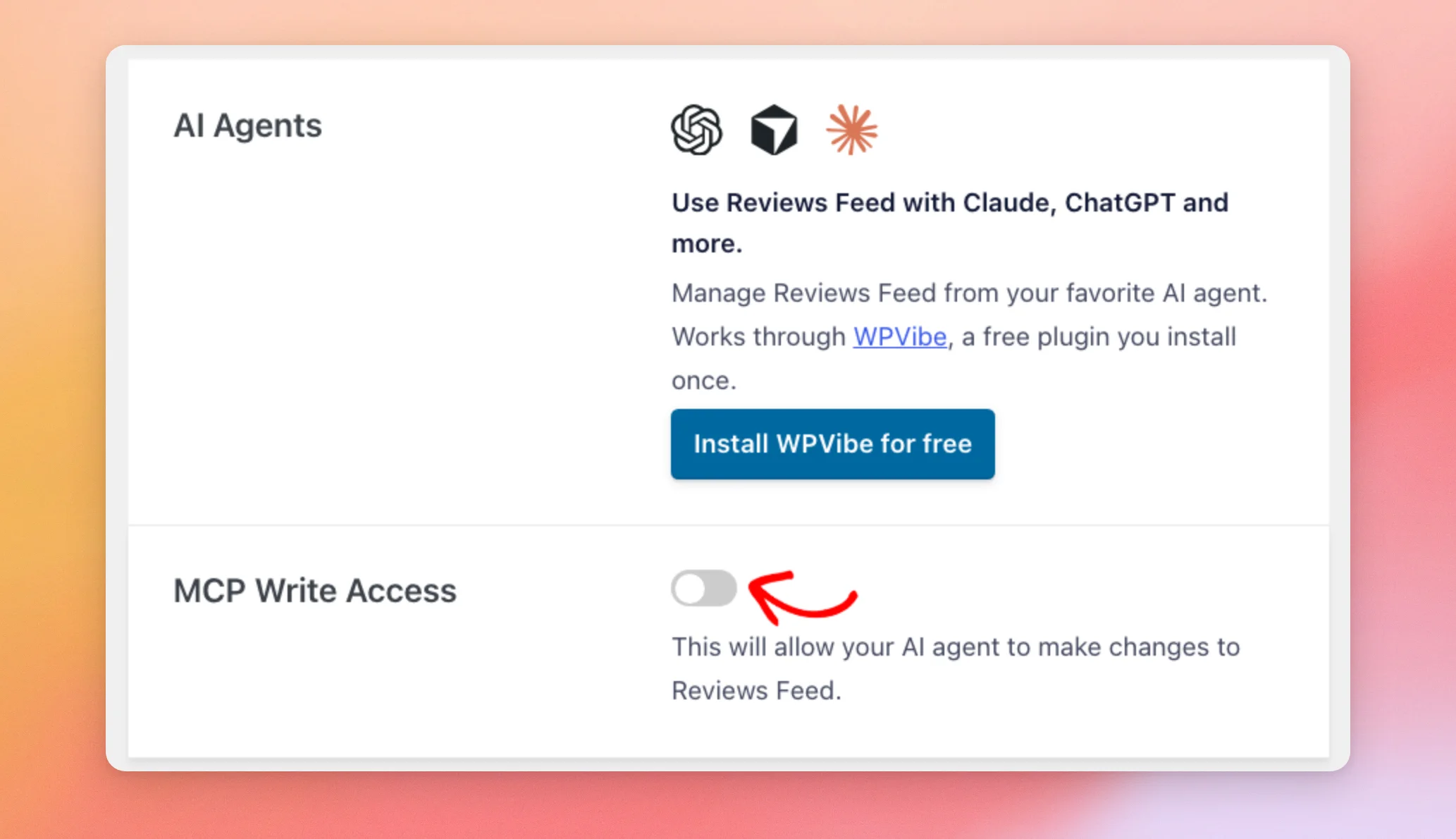
Esta tarjeta te permite gestionar el «Reviews Feed» desde un asistente de IA como Claude o ChatGPT. Funciona a través de WPVibe, nuestro plugin gratuito que solo tienes que instalar una vez. La tarjeta incluye un botón que dice «Instalar WPVibe gratis ». Nuestra guía sobre cómo gestionar el «Reviews Feed» con asistentes de IA te explica paso a paso cómo conectar tu asistente.
Nota: Las secciones «Agentes de IA» y «Acceso de escritura al MCP» solo aparecen en WordPress 6.9 o versiones posteriores.
Acceso de escritura al MCP
Esta opción determina si un agente de IA puede modificar el «Feed de reseñas». Está desactivada por defecto. Mientras esté desactivada, un agente de IA puede leer tus feeds y ajustes, pero no puede modificarlos.
Un agente no puede activar este interruptor por sí solo. Solo tú puedes concederle acceso de escritura.
Para que tu agente de IA pueda realizar cambios, activa el interruptor «Acceso de escritura» de MCP y guarda los cambios.
Gestionar fuentes
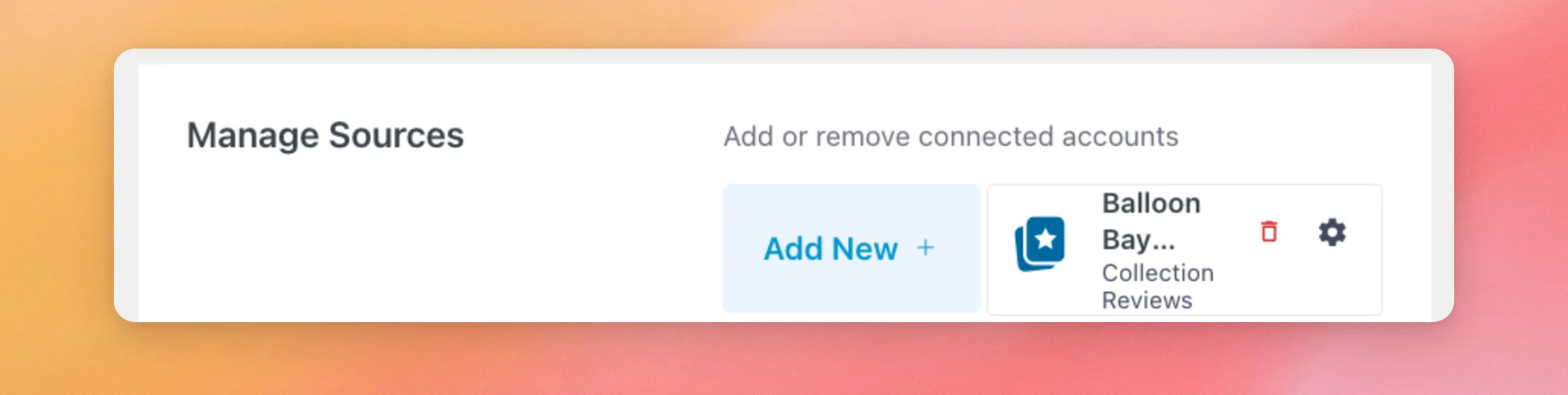
La sección «Gestionar fuentes» muestra todas las fuentes de reseñas que has conectado, como una ficha de Google My Business o una recopilación. Cada fuente tiene su propia ficha con su nombre, su tipo, un icono para eliminarla y un icono de configuración.
Para conectar otra fuente, utiliza el botón «Añadir nueva». Antes de conectar ninguna fuente, el botón dice «Añadir fuente».
Para conocer todos los pasos necesarios para vincular una empresa de Google, consulta nuestra guía sobre cómo encontrar tu ID de Google Place. Para vincular una página de Facebook con una licencia Plus o superior, consulta nuestra guía sobre cómo añadir una fuente de reseñas de Facebook.
Gestionar claves de API
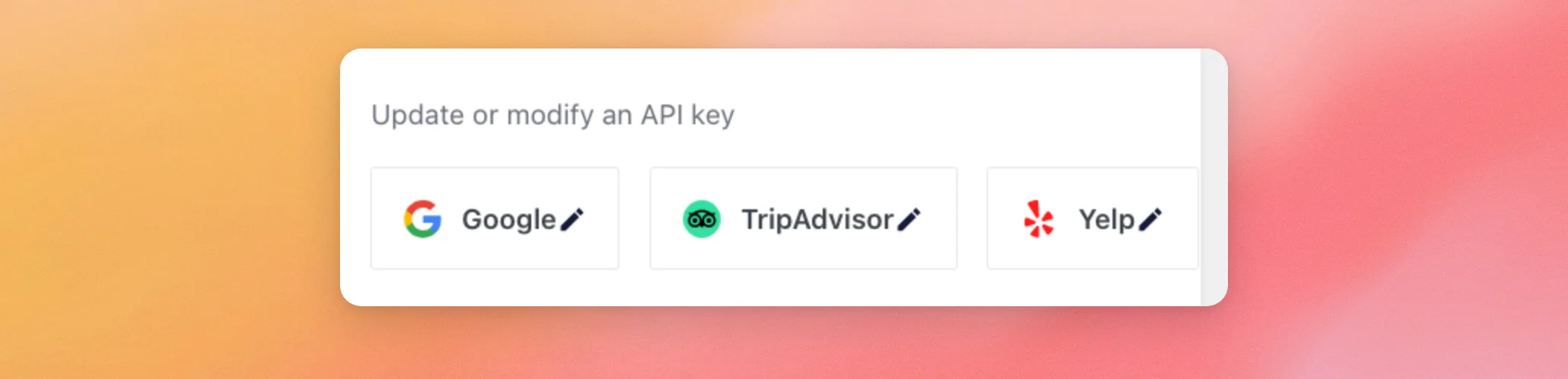
Los sitios web de opiniones que aceptan tu propia clave API son Google, TripAdvisor y Yelp. Cada sitio web de opiniones cuenta con su propio botón para añadir o actualizar la clave correspondiente a ese sitio.
En la versión de pago, puedes añadir hasta dos fuentes de Google y cinco de Yelp sin necesidad de una clave. Si dispones de tu propia clave, podrás añadir más fuentes.
Para obtener una clave, consulta nuestras guías sobre cómo crear una clave de API de Google, una clave de API de Yelp y una clave de API de TripAdvisor.
Conservar la configuración si se desinstala el complemento
Esta opción está desactivada por defecto. Mientras esté desactivada, al eliminar el «Feed de reseñas» también se borran sus fuentes y su configuración.
Si tienes pensado volver a instalar el complemento más adelante, actívalo antes de eliminar «Reviews Feed». De este modo, tus fuentes y ajustes seguirán ahí cuando lo vuelvas a instalar.
Exportación e importación de la configuración de Feed
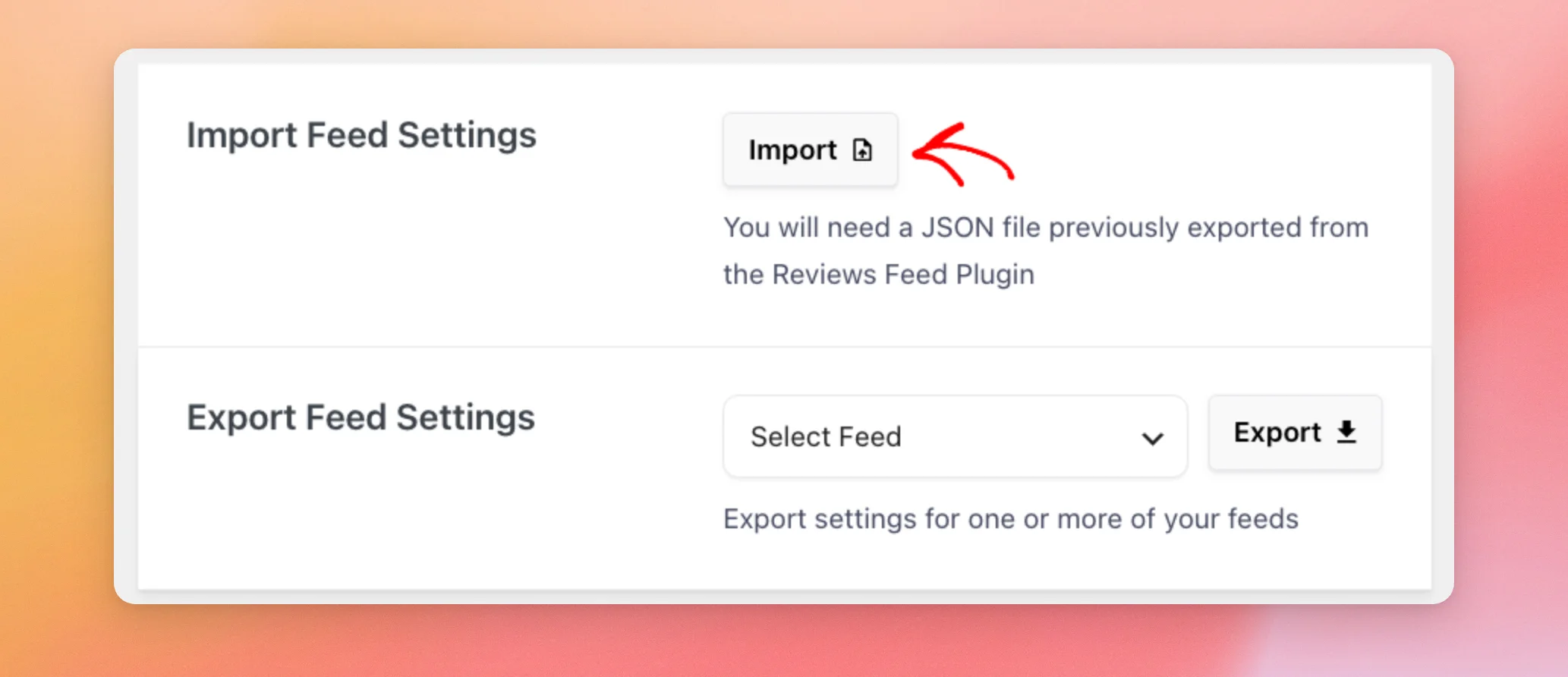
La opción «Exportar configuración del feed» guarda la configuración de un feed como un archivo .json. La opción «Importar configuración del feed» lee ese archivo y crea un nuevo feed con la misma configuración. Esto resulta útil para conservar una copia de la configuración de un feed o para crear un nuevo feed a partir de uno que ya hayas configurado. Nuestra guía sobre cómo utilizar la página de asistencia muestra el mismo proceso de exportación, para enviar la configuración de un feed a nuestro equipo.
Para exportar un feed, selecciónalo de la lista que aparece en «Configuración de exportación de feeds». A continuación, haz clic en «Exportar». Tu navegador descargará un archivo cuyo nombre se corresponde con el ID del feed, por ejemplo, sbr-feed-3.json.
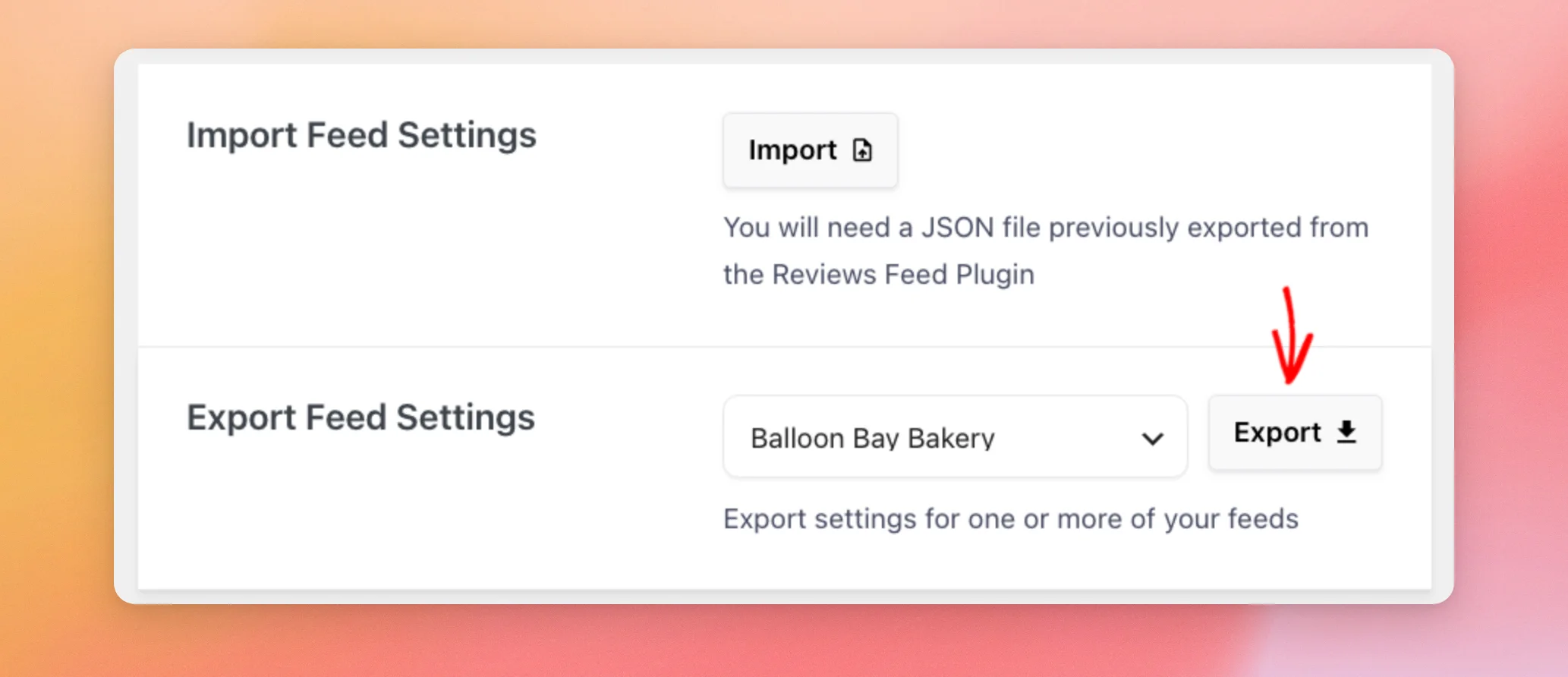
Para importar un feed, haz clic en «Importar» en la sección «Configuración de importación de feeds» y selecciona el archivo .json. Reviews Feed creará un nuevo feed a partir de ese archivo, con el mismo nombre que el exportado. El resto de tus feeds se mantendrán tal y como están.
Exportación e importación de colecciones
Las funciones «Exportar colección» e «Importar colección» realizan la misma tarea con las colecciones. «Exportar colección» exporta las reseñas de una colección. «Importar colección» las añade a otro sitio de WordPress que utilice Reviews Feed.
Nuestra guía sobre el uso de colecciones te explica ambos conceptos.
Intercambio de datos
En esta sección se explica qué datos de uso limitados recopila Smash Balloon para garantizar la seguridad y la actualización de sus plugins. Dichos datos nunca incluyen el contenido de tu feed ni la información personal de tus visitantes. Smash Balloon también envía ocasionalmente notificaciones dentro del plugin sobre actualizaciones, correcciones y nuevas funciones.
Esta sección indica cuándo está activo un complemento de pago de Smash Balloon. No hay que cambiar nada en ella.
Para ver qué datos se recopilan, visita nuestra página sobre el intercambio de datos.
Cómo utilizar la pestaña «Fuentes»
La pestaña «Feeds» tiene dos opciones de configuración: «Almacenamiento en caché» y «RGPD». Ambas se aplican a todos tus feeds.
Almacenamiento en caché
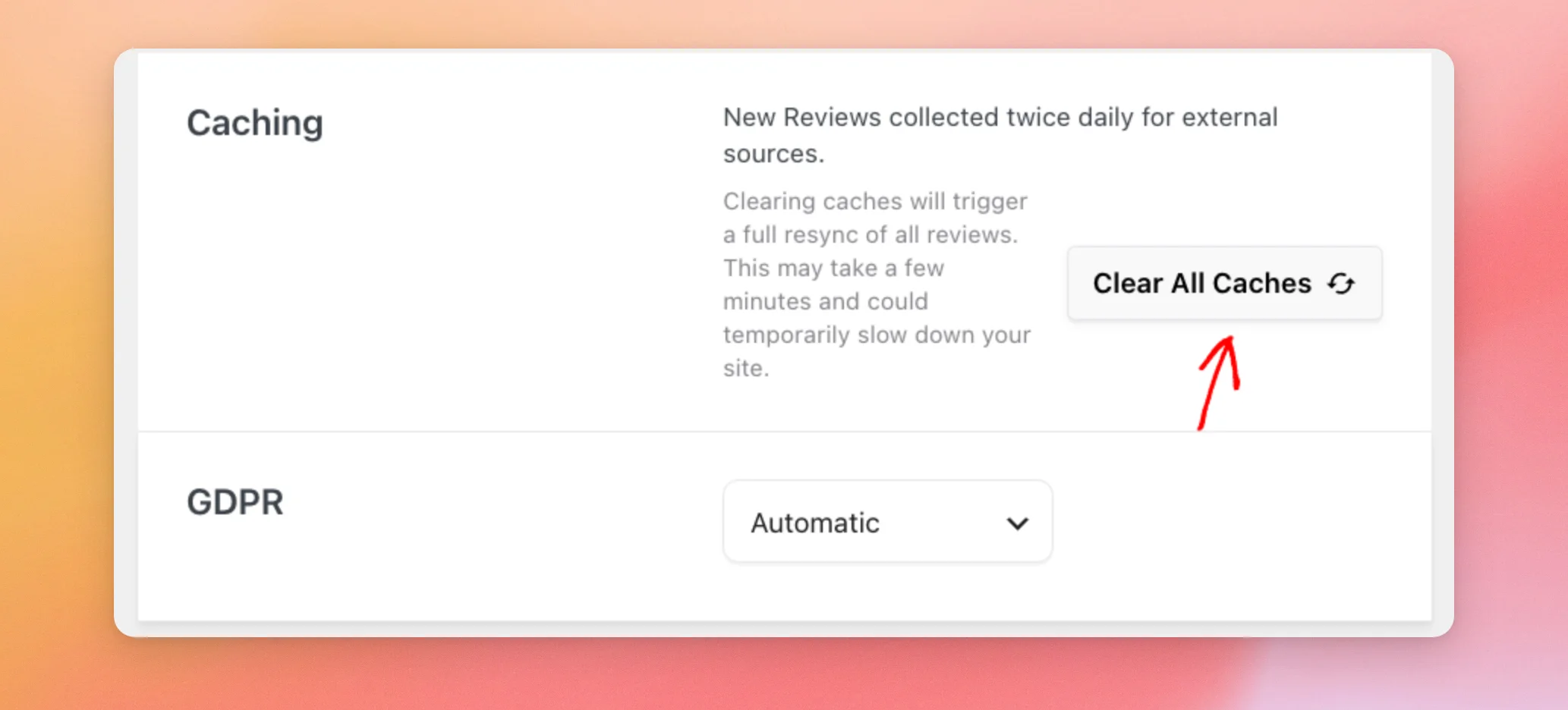
La opción «Almacenamiento en caché» indica con qué frecuencia Reviews Feed recopila nuevas reseñas en tu nivel de licencia. En el nivel de licencia Elite, se indica: «Se recopilan nuevas reseñas dos veces al día de fuentes externas». En los demás niveles de licencia, se indica: «Se recopilan nuevas reseñas a diario».
Al borrar las cachés, el «Feed de reseñas» volverá a recuperar todas tus reseñas. Esto puede tardar unos minutos y puede ralentizar temporalmente tu sitio web. Las reseñas que ya estén guardadas en tu sitio web se conservarán.
En el caso de las licencias de pago, al vaciar las cachés también se inicia la importación de reseñas más antiguas procedentes de Google y Yelp que cuenten con una clave API.
Para iniciar esa nueva carga, haz clic en «Borrar todas las cachés».
Si en tu feed aparecen menos opiniones de las que esperabas, consulta nuestra guía sobre por qué solo ves unas pocas opiniones.
GDPR
El modo RGPD hace que tus feeds respeten el consentimiento de los visitantes respecto a las cookies. Mientras esté activado, un feed esperará al consentimiento del visitante antes de activar funciones como la ventana emergente. La lista tiene tres opciones:
- Automático (predeterminado): el modo RGPD se activa cuando Reviews Feed detecta un complemento de consentimiento de cookies compatible.
- Sí: el modo RGPD está siempre activado.
- No: el modo RGPD está siempre desactivado.
Los complementos compatibles son WPConsent, Complianz, Cookiebot, CookieYes, Cookie Notice, GDPR Cookie Compliance, GDPR Cookie Consent, Real Cookie Banner y Borlabs Cookie.
Para añadir un banner de consentimiento de cookies a tu sitio web, consulta «Cómo añadir una ventana emergente de cookies en WordPress para cumplir con el RGPD y la CCPA».
Cómo utilizar la pestaña «Avanzado»
La pestaña «Avanzado» contiene ajustes relacionados con las imágenes, los resultados de búsqueda, los datos de uso y la ubicación en la que el complemento carga su script.
Optimizar imágenes
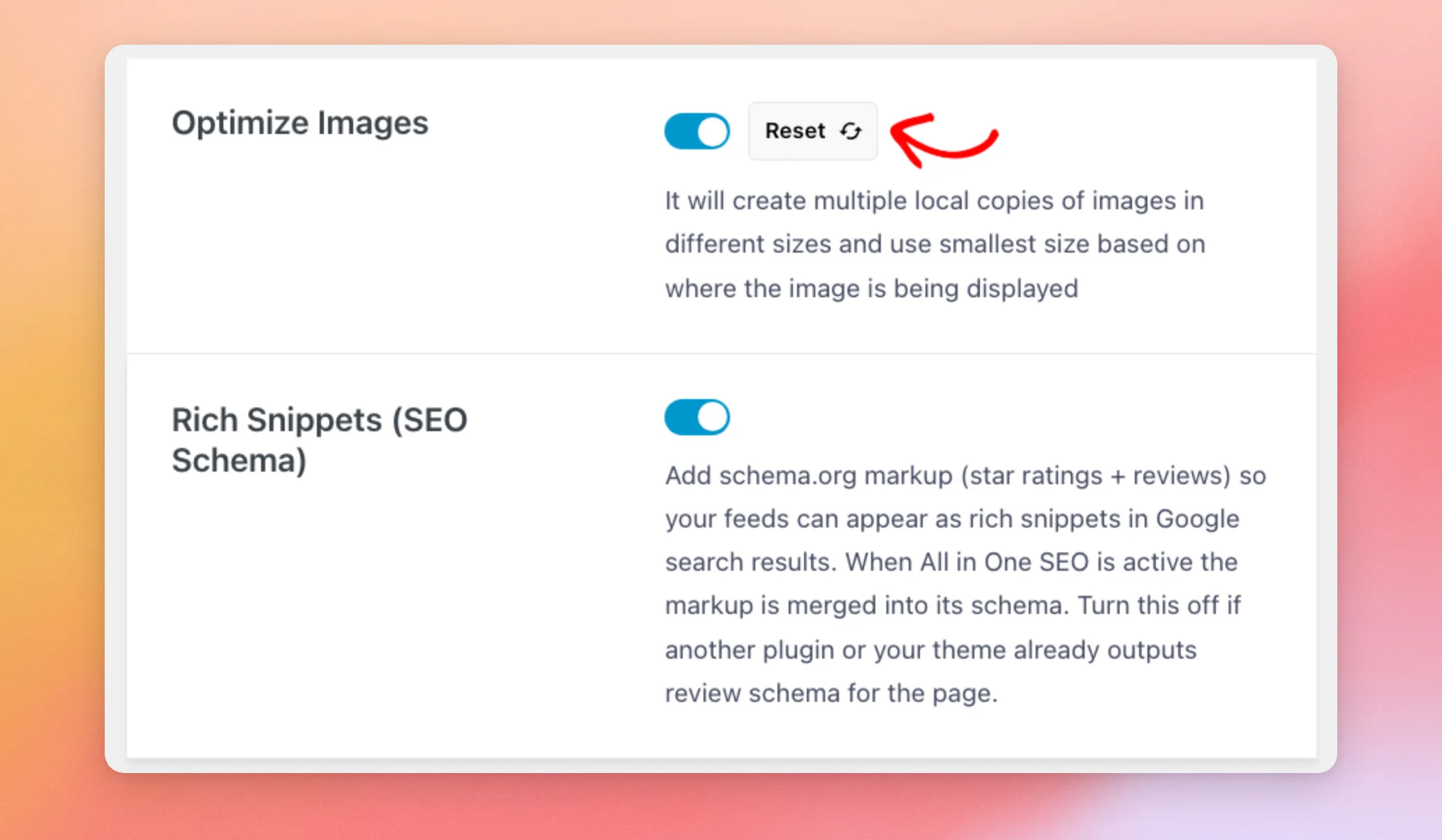
Esta opción está activada por defecto. «Reviews Feed» guarda copias de las imágenes de las reseñas de tu sitio web en varios tamaños.
A continuación, muestra el tamaño mínimo que cabe en el espacio donde aparece cada imagen.
Para eliminar las copias guardadas, haz clic en «Restablecer» junto al interruptor. A continuación, «Reviews Feed» las volverá a generar a partir de las imágenes originales.
Fragmentos enriquecidos (esquema SEO)
Esta opción está activada por defecto. Añade un marcado de esquema con tus valoraciones por estrellas y tus reseñas a tus feeds. De este modo, tus feeds pueden aparecer como fragmentos enriquecidos en los resultados de búsqueda de Google.
Si nuestro plugin de SEO, «All in One SEO», está activo, el marcado se integra en su esquema. Si otro plugin o tu tema ya añaden el esquema de reseñas a la página, desactiva esta opción.
Nuestra guía sobre el esquema de fragmentos enriquecidos en el feed de reseñas explica qué incluye el marcado y cómo probarlo.
Si eres nuevo en el tema de los fragmentos enriquecidos, consulta «Cómo utilizar los fragmentos enriquecidos en WordPress» para obtener una introducción sencilla para principiantes.
Seguimiento de la utilización
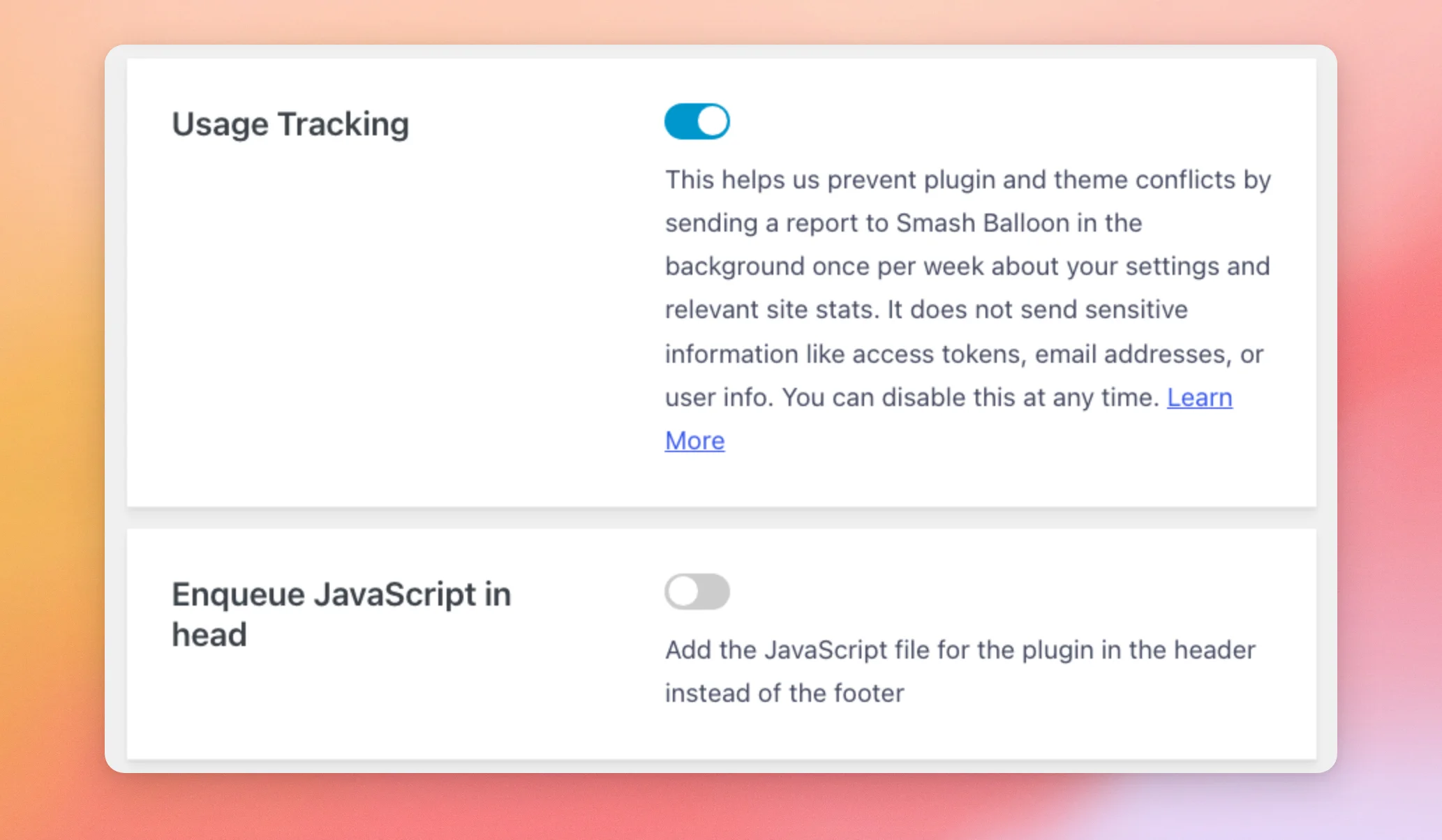
La función «Seguimiento de uso» envía a Smash Balloon un informe sobre tu configuración y las estadísticas de tu sitio web una vez a la semana. Lo utilizamos para evitar conflictos entre plugins y temas. El informe nunca incluye información confidencial, como tokens de acceso, direcciones de correo electrónico o datos de los usuarios.
En la versión de pago está activada por defecto, mientras que en la versión gratuita está desactivada. En la versión de pago, puedes desactivarla en cualquier momento.
Para obtener más información, visita nuestra página sobre el intercambio de datos.
Añadir JavaScript a la cola del elemento «head»
Esta opción está desactivada por defecto. Reviews Feed añade entonces su archivo JavaScript al pie de página de tus páginas. Cuando la activas, el archivo se carga en la parte superior de la página.
Cómo utilizar la pestaña «Idioma y traducción»
La pestaña «Idioma y traducción» permite configurar el idioma y la redacción que se utilizan en tus feeds. Cuenta con dos opciones:
- La opción «Idioma» establece el idioma en el que se muestran tus reseñas de Google en todas tus fuentes. La opción predeterminada es «Sin traducción». Cada fuente puede anular esta configuración.
- «Texto personalizado/Traducir» es una tabla en la que puedes introducir tus propias palabras para el texto que se muestra en tus feeds. Sus filas abarcan el botón «Escribir una reseña», las palabras de «Publicado hace un día» y el recuento de reseñas en el encabezado del feed.
Nuestra guía sobre cómo cambiar el idioma de tu feed de reseñas te explica paso a paso cómo realizar ambos ajustes.
Cómo utilizar la pestaña «Compartir datos» en la versión gratuita
La versión gratuita cuenta con una quinta pestaña, «Compartir datos». Sus dos botones, «Compartir datos» y «Notificaciones en el complemento», te permiten elegir si deseas compartir datos de uso y recibir notificaciones en el complemento.
Cuando haya algún plugin de pago de Smash Balloon activo en tu sitio web, esta pestaña no aparecerá. En su lugar, en la pestaña «General» aparecerá la sección «Compartir datos ».
¡Ya está! Ahora ya sabes para qué sirve cada opción de la página «Configuración del feed de reseñas». A continuación, para añadir un feed a tu página web, consulta nuestra guía sobre cómo mostrar tu feed de reseñas.
Preguntas frecuentes
A continuación, te ofrecemos las respuestas a algunas de las preguntas más frecuentes sobre la configuración del «Feed de reseñas».
¿Dónde puedo encontrar la configuración de las alertas de revisión?
Las alertas de reseñas tienen su propia página en «Feed de reseñas» » «Alertas de reseñas», no en la página de «Configuración». Nuestra guía sobre las alertas de reseñas te explica paso a paso cómo crear una.
¿Dónde puedo cambiar el aspecto de un feed o las reseñas que muestra?
Esos ajustes se encuentran en el editor de cada feed, no en la página de Ajustes. Puedes abrir el editor desde «Feed de reseñas» » «Todos los feeds» haciendo clic en el nombre del feed. Nuestra guía sobre cómo crear un feed explica cómo funciona el editor.
¿Al borrar las cachés se eliminan mis reseñas guardadas?
No. Al borrar las cachés, la sección «Reviews Feed» vuelve a recuperar tus reseñas, y las reseñas que ya están guardadas en tu sitio web se conservan. Para más información, consulta la sección «Almacenamiento en caché» más arriba.
¿Al importar un feed se sustituye alguno de mis feeds?
No. Al importar un archivo se crea un nuevo feed con el mismo nombre, y el resto de tus feeds permanecen tal y como están. Para más información, consulta la sección «Exportación e importación de la configuración de los feeds » más arriba.
¿Cómo puedo exportar varias fuentes?
Exporta cada fuente por separado. La opción «Exportar configuración de fuentes» guarda una fuente por archivo, cuyo nombre se basa en el ID de la fuente.
¿Por qué no veo la sección «Agentes de IA»?
Las secciones «Agentes de IA» y «Acceso de escritura a MCP» requieren WordPress 6.9 o una versión posterior. Una vez actualizado WordPress, aparecerán en la pestaña «General».
¿Qué pasa si aparece un mensaje de error en la página de «Configuración»?
Nuestra guía de mensajes de error recoge los mensajes que muestra Reviews Feed, incluidos los que aparecen en las ventanas de claves API, y explica cómo solucionar cada uno de ellos.




