


 Muro social
 Feed Analytics


Cómo encontrar el ID de Google Places de una ubicación para poder añadirla al plugin de reseñas. Primero necesitas una clave de la API de Google Places.
¿Te gustaría mostrar las reseñas de Google de tu empresa en tu página web de WordPress?
En esta guía, te mostraremos cómo encontrar el Google Place ID de tu empresa y añadirlo a Reviews Feed como fuente de Google. Solo necesitas el nombre de tu empresa tal y como aparece en Google Maps y una ficha con una dirección física. Las fichas que solo muestran un área de servicio no servirán.
Antes de empezar, asegúrate de que Reviews Feed esté instalado y activado en tu sitio de WordPress.
- Cómo encontrar tu ID de Google Place
- Incorporación del ID del lugar al feed de reseñas
- Preguntas frecuentes
Cómo encontrar tu ID de Google Place
Para empezar, buscaremos tu negocio en el buscador de Place ID de Google.
Google asigna a cada lugar de Google Maps su propio identificador de lugar (Place ID). «Reviews Feed» utiliza este identificador para saber qué reseñas de qué negocio debe mostrar.
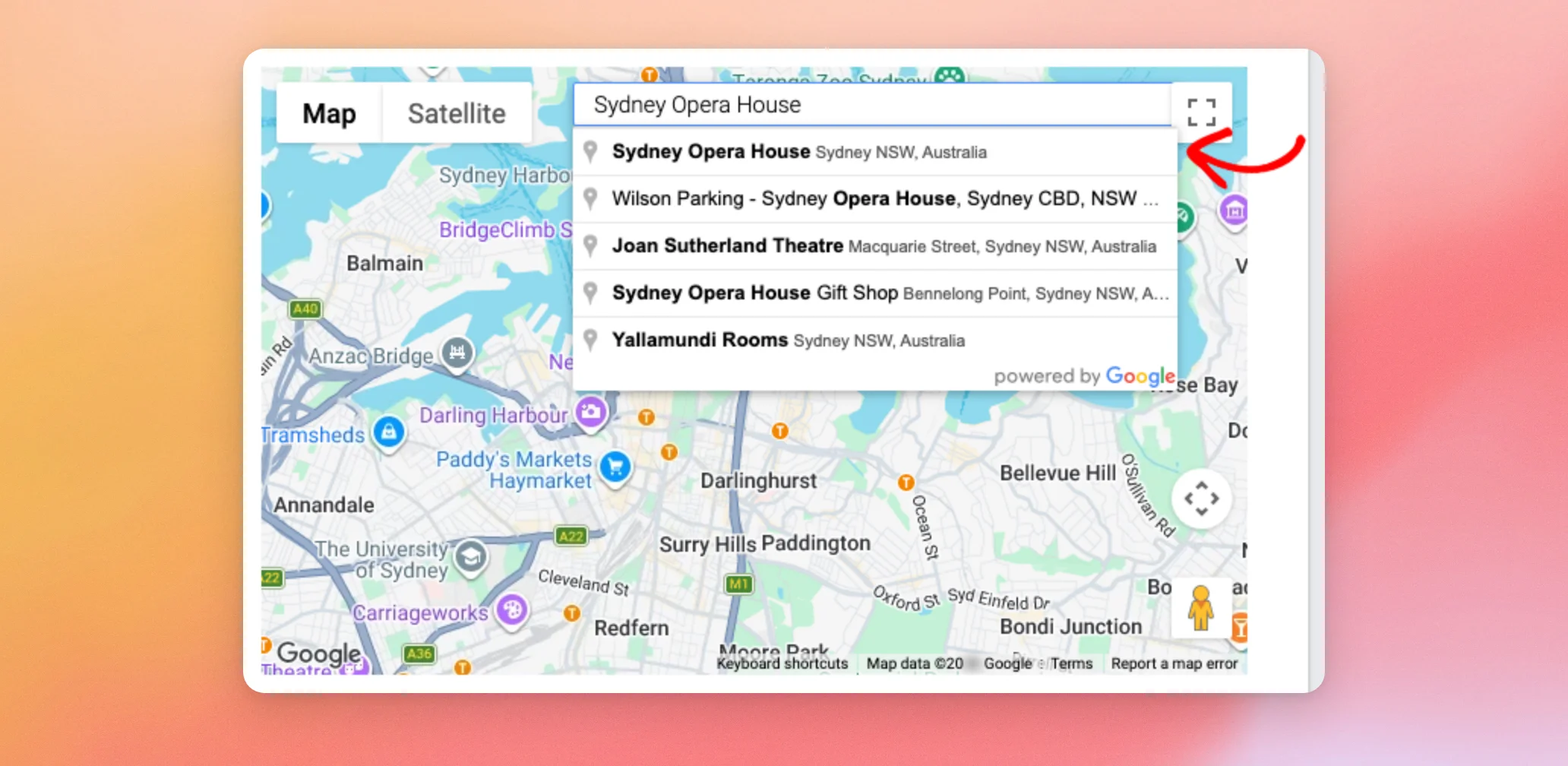
Para encontrar el tuyo, abre la página «ID de lugares » en la documentación de Google. A continuación, desplázate hacia abajo hasta el mapa que aparece bajo el encabezado «Buscar el ID de un lugar concreto».
En el campo de búsqueda del mapa, escribe el nombre de tu empresa tal y como aparece en Google Maps. A continuación, haz clic en tu empresa en la lista de sugerencias.
Nota: Si hay otras empresas que comparten tu dirección, como en un edificio de oficinas, escribe el nombre exacto de tu empresa. A continuación, comprueba la dirección que aparece en la sugerencia antes de hacer clic en ella.
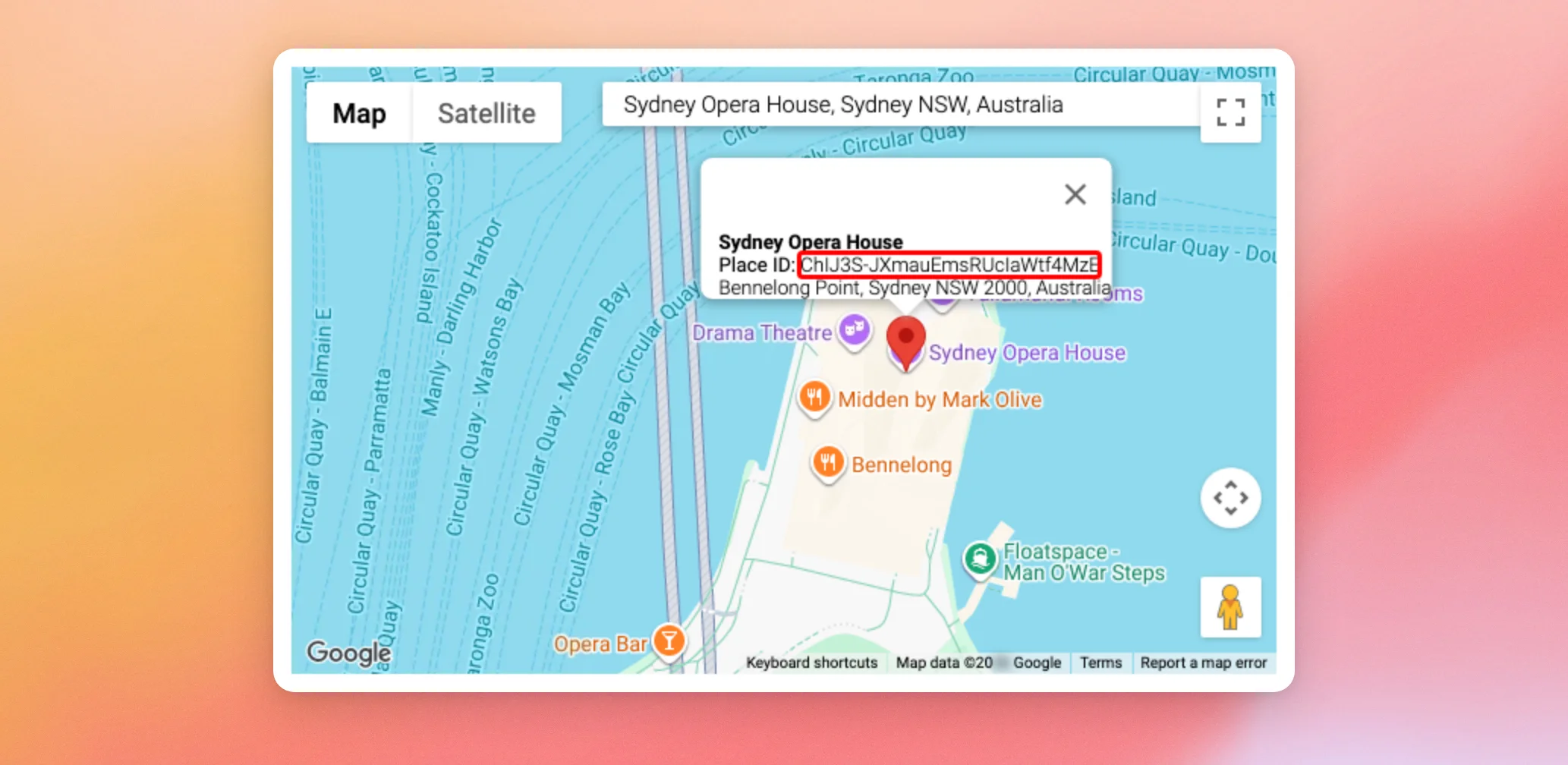
Cuando el mapa muestre los datos de tu negocio, copia el código que aparece junto a «Place ID».
Ahora que ya tienes tu Place ID, es el momento de añadirlo a Reviews Feed.
Incorporación del ID del lugar al feed de reseñas
Cada ubicación de Google que añadas aparecerá en el «Feed de reseñas» como una fuente independiente.
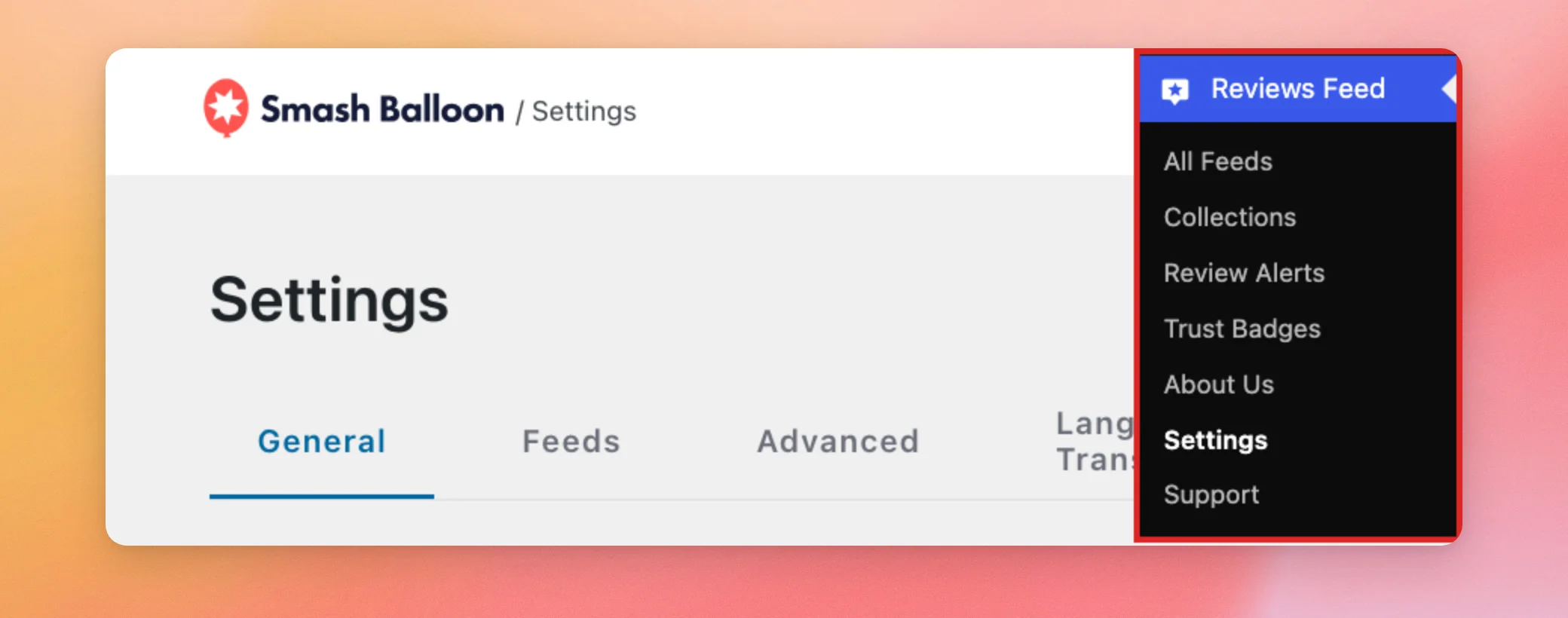
En tu panel de control de WordPress, ve a «Feed de reseñas» » «Configuración».
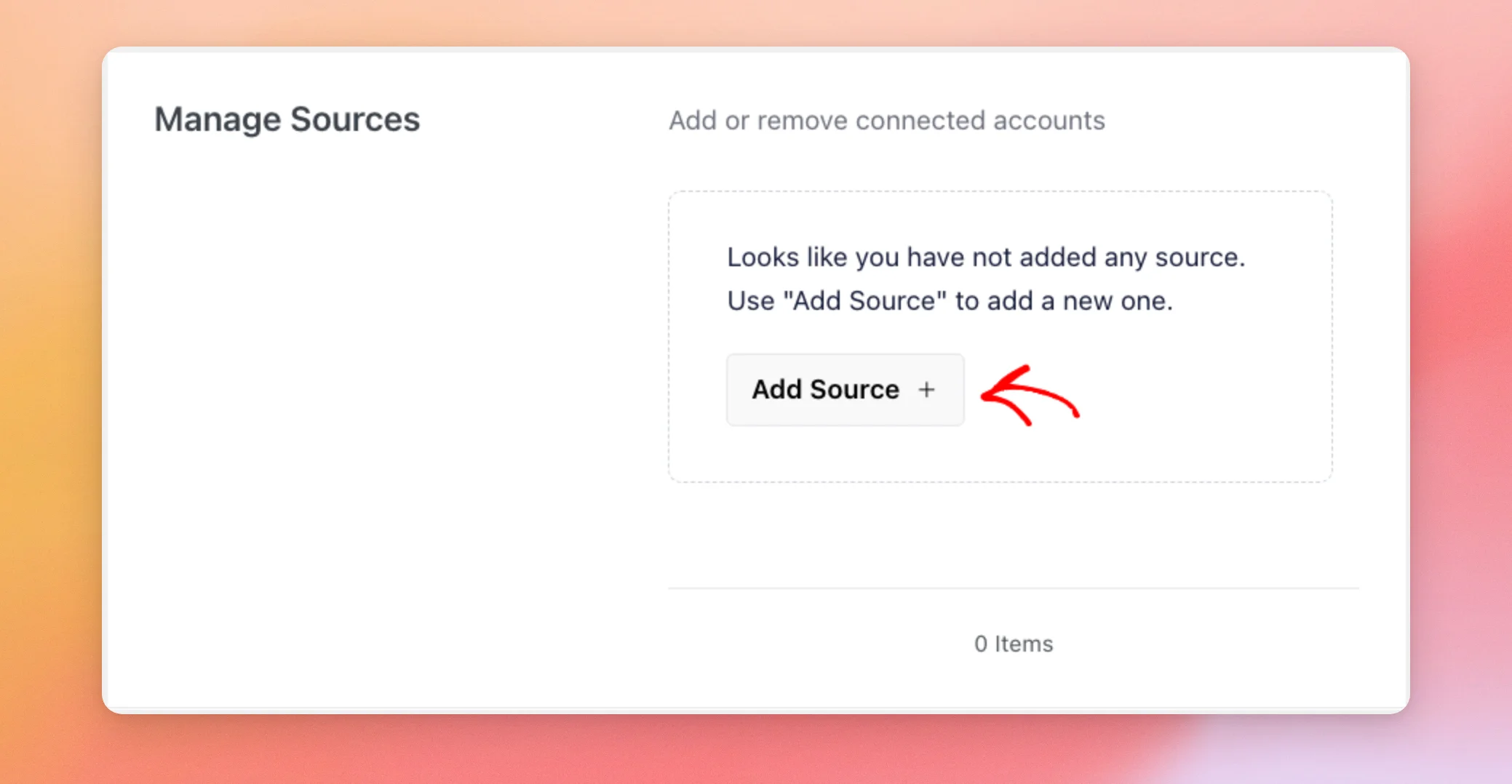
En la pestaña «General», busca la sección «Gestionar fuentes». A continuación, haz clic en «Añadir fuente». Si ya has añadido una fuente, haz clic en «Añadir nueva » en su lugar.
En la ventana «Añadir fuentes», selecciona Google.
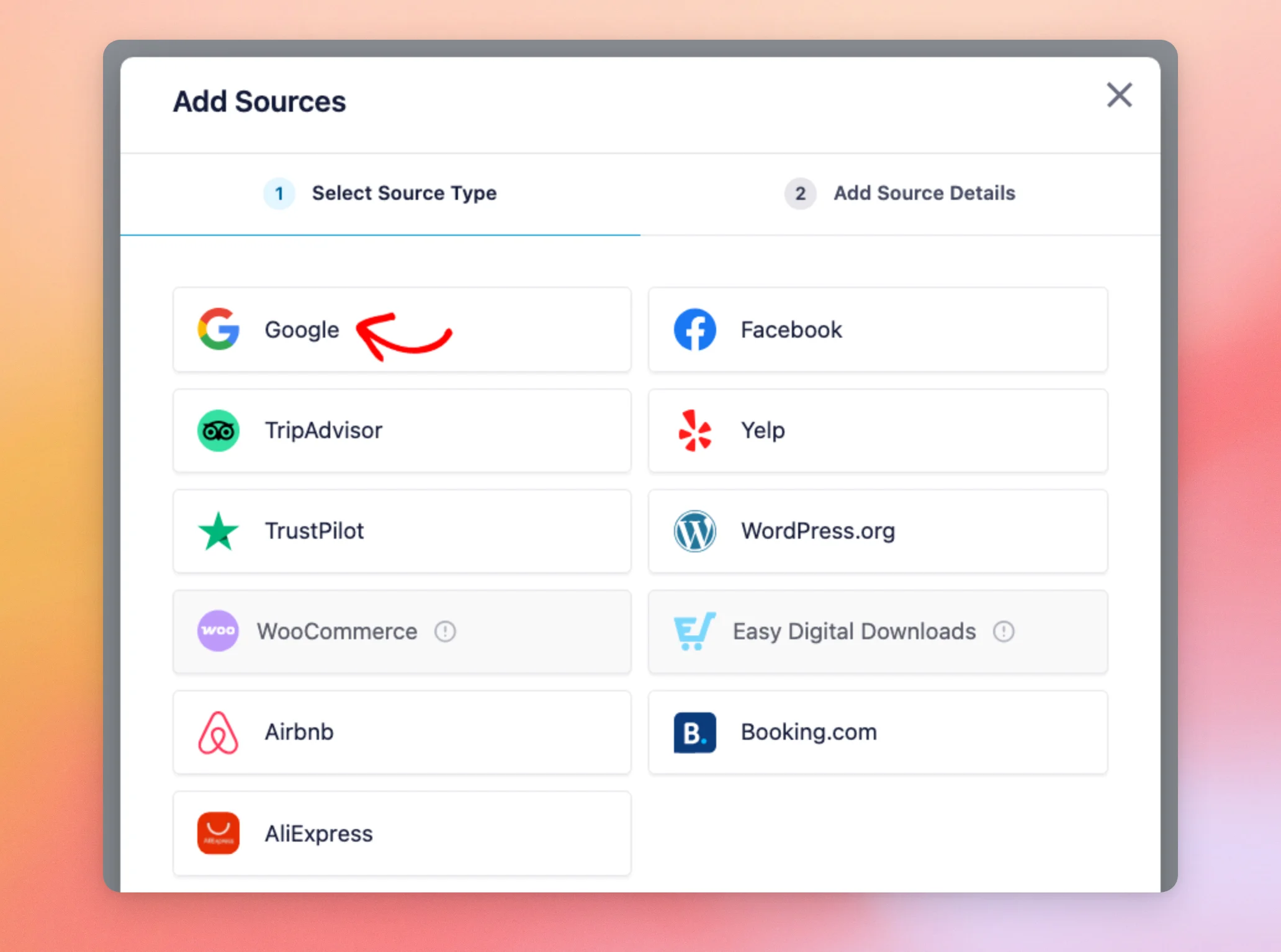
A continuación, haz clic en «Siguiente» en la parte inferior de la ventana.
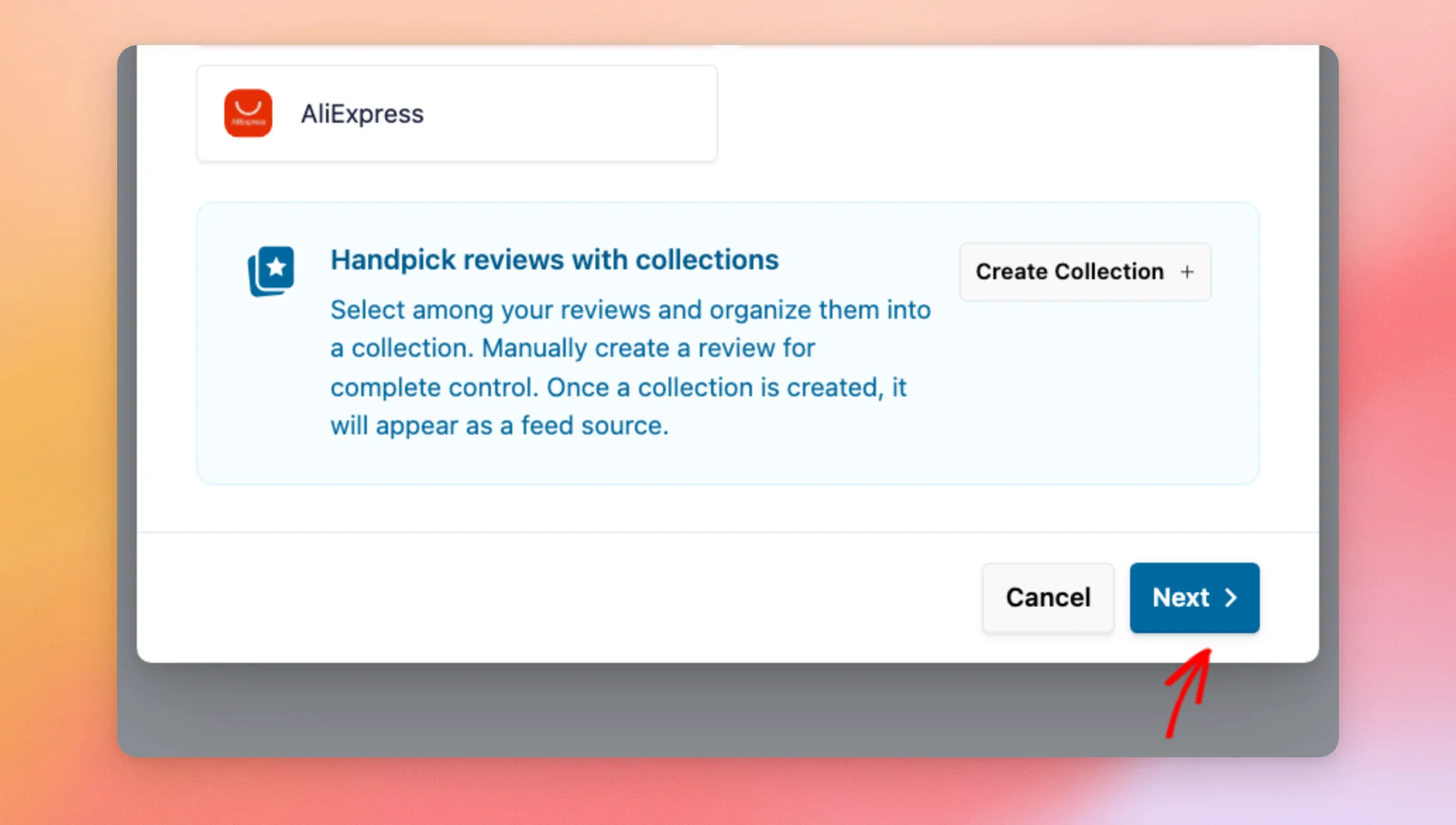
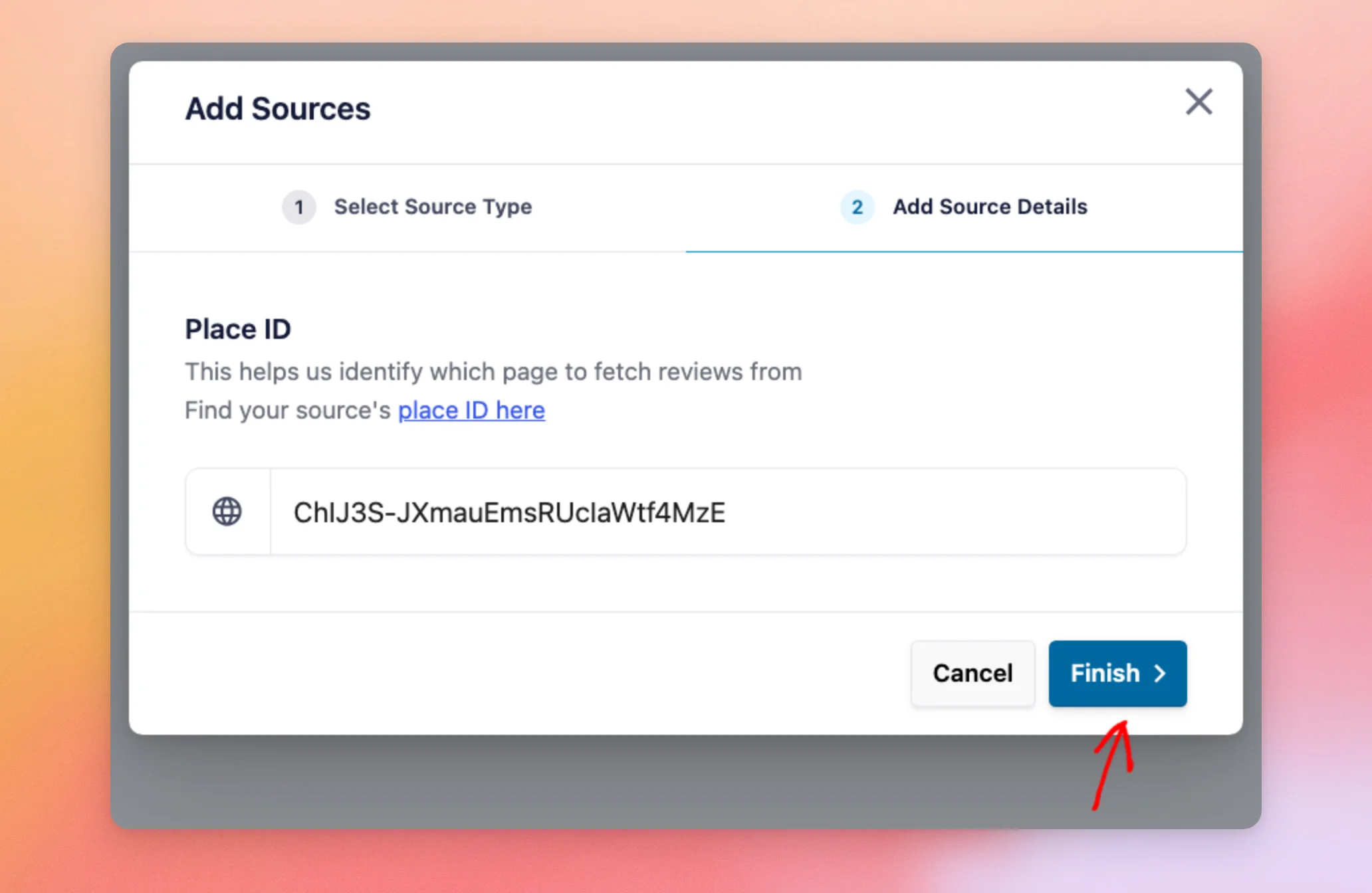
En el paso «Añadir detalles de la fuente», pega tu ID de lugar en el campo «ID de lugar ». A continuación, haz clic en «Finalizar».
Reviews Feed conecta tu fuente y lo confirma con el mensaje «Cuenta añadida correctamente». A continuación, haz clic en «Aceptar» para cerrar la ventana.
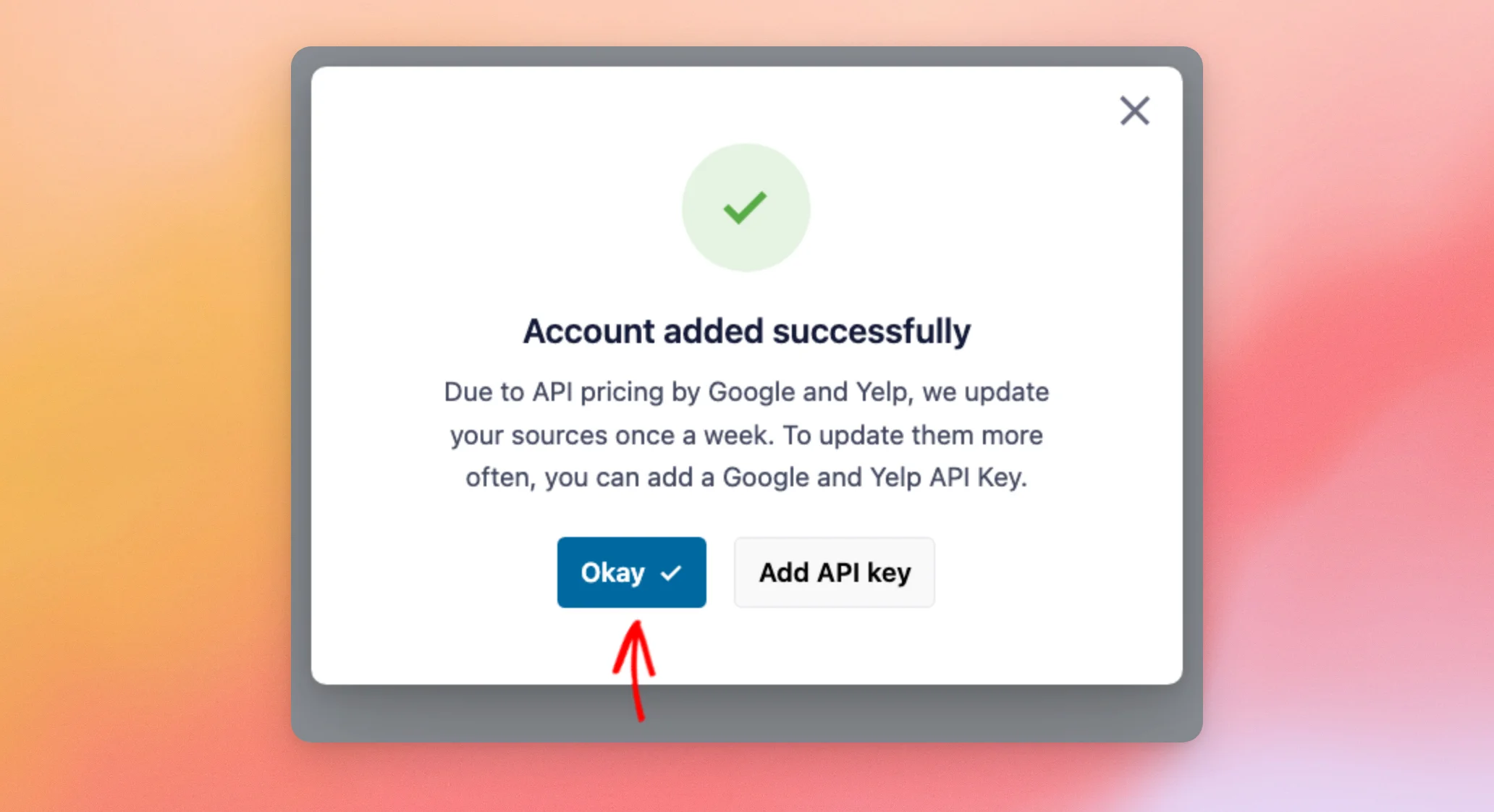
Nota: No necesitas una clave API de Google para añadir una fuente de Google. Sin ella, la versión de pago de Reviews Feed actualiza tus reseñas de Google una vez a la semana. Para actualizarlas con más frecuencia, consulta nuestra guía sobre cómo crear una clave API de Google.
Tu fuente de Google aparece ahora en la lista «Gestionar fuentes».
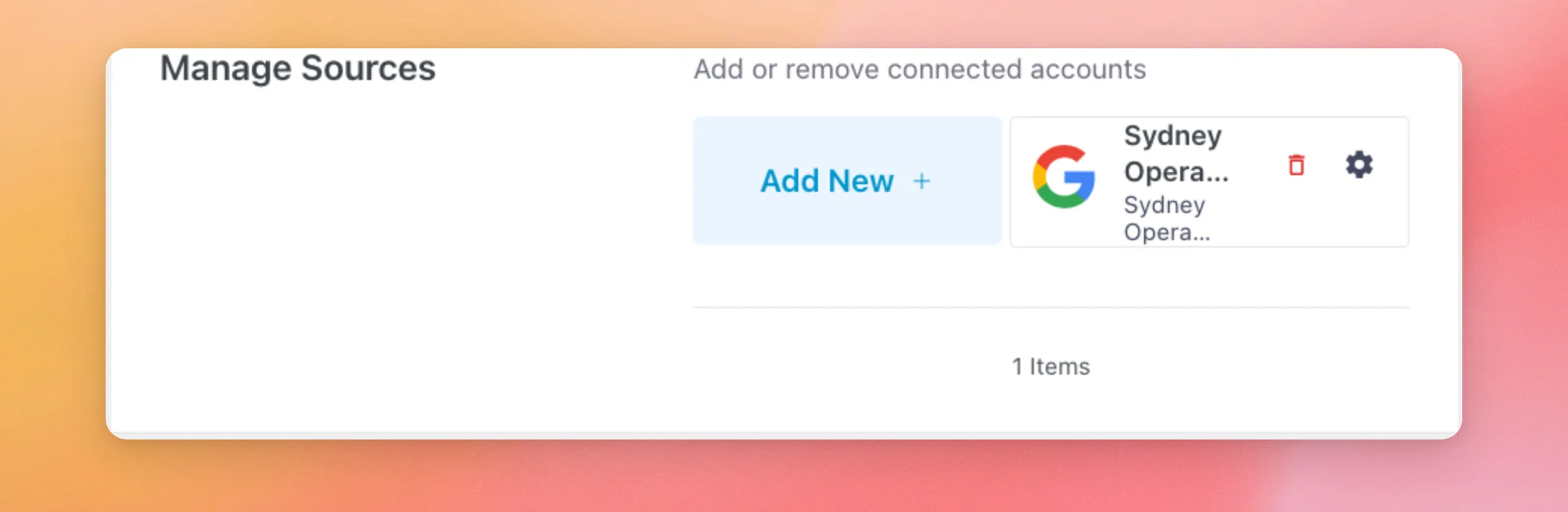
¡Ya está! Has encontrado tu Google Place ID y lo has añadido a Reviews Feed como fuente.
A continuación, ¿te gustaría mostrar estas reseñas en tu página web?
Consulta nuestra guía sobre cómo crear un feed de reseñas.
Preguntas frecuentes
A continuación, respondemos a algunas de las preguntas más frecuentes sobre los identificadores de lugar de Google en el canal de reseñas.
¿Necesito una clave de API de Google para añadir mi Place ID?
No. En la versión de pago de Reviews Feed, puedes añadir hasta dos fuentes de Google sin necesidad de una clave. Se actualizan una vez a la semana. Para actualizarlas con más frecuencia o para añadir más fuentes de Google, consulta nuestra guía sobre cómo crear una clave de la API de Google.
En la versión gratuita, Reviews Feed te pide primero que verifiques tu dirección de correo electrónico. Una vez hecho esto, puedes añadir una fuente de Google o Yelp sin necesidad de una clave.
Para obtener más información, consulta nuestra guía sobre cómo utilizar las reseñas de Google y Yelp sin una clave API.
¿Puedo añadir más de una ubicación de Google?
Sí. En la versión de pago, puedes añadir hasta dos fuentes de Google sin necesidad de una clave de API de Google. Para cada ubicación, repite los pasos de esta guía utilizando el Place ID propio de dicha ubicación. Cada una de ellas se convertirá en una fuente independiente en la lista «Gestionar fuentes».
En la versión gratuita, puedes añadir una fuente de Google o Yelp sin necesidad de una clave.
¿Qué pasa si Reviews Feed no puede vincular mi Place ID?
Cuando el ID del lugar no es válido, Reviews Feed muestra el mensaje «No se ha podido conectar esta fuente; asegúrate de haber introducido la información correcta». La ventana «Añadir fuentes» permanece abierta. Para volver a intentarlo, corrige el ID. A continuación, vuelve a hacer clic en «Finalizar ».
Debes copiar el ID de tu establecimiento íntegramente, sin espacios ni antes ni después. Para comprobar que el ID corresponde a tu negocio, abre https://www.google.com/maps/place/?q=place_id: en tu navegador añadiendo tu Place ID al final de la URL. Google Maps abre la ficha correspondiente a ese ID.
Si el ID es correcto, comprueba la dirección de tu ficha. Google necesita que tu ficha tenga una dirección física antes de mostrar las reseñas. Una ficha que solo muestre un área de servicio, sin dirección postal, no funcionará. Para solucionarlo, añade una dirección a tu Perfil de Google My Business. A continuación, vuelve a añadir tu Place ID.
¿Qué pasará si Google deja de aceptar mi Place ID más adelante?
Tus fuentes siguen mostrando las reseñas de la fuente «Reviews Feed» ya guardadas. La fuente «Reviews Feed» también vuelve a intentar cargar la fuente en segundo plano. Cuando abres la fuente en el editor de fuentes, la vista previa muestra un aviso que dice «No se han podido recuperar nuevas reseñas», junto con un mensaje relativo a esa fuente. Para solucionarlo, comprueba tu Place ID tal y como se describe en la pregunta anterior.




