


 Parede social
 Análise de feeds


Como encontrar o ID do Google Places de um local para o poder adicionar ao plugin «Reviews». Primeiro, precisa de uma chave da API do Google Places.
Gostaria de mostrar as avaliações do Google da sua empresa no seu site WordPress?
Neste guia, vamos mostrar-lhe como encontrar o Google Place ID da sua empresa e adicioná-lo ao Reviews Feed como fonte do Google. Basta ter o nome da sua empresa tal como aparece no Google Maps e uma ficha com uma morada física. As fichas que apenas indicam uma área de serviço não são válidas.
Antes de começar, certifique-se de que o Reviews Feed está instalado e ativado no seu site WordPress.
- Como encontrar o seu ID do Google Places
- Adicionar o ID do local ao feed de avaliações
- Perguntas mais frequentes
Como encontrar o seu ID do Google Places
Para começar, vamos procurar a sua empresa no localizador de Place ID do Google.
O Google atribui a cada local no Google Maps o seu próprio ID de local. O Feed de Avaliações utiliza este ID para saber quais as avaliações de que empresa deve apresentar.
Para encontrar o seu, abra a página «Place IDs » na documentação do Google. Em seguida, desça até ao mapa, sob o título «Encontrar o ID de um local específico».
No campo de pesquisa do mapa, escreva o nome da sua empresa tal como aparece no Google Maps. Em seguida, clique na sua empresa na lista de sugestões.
Nota: Se houver outras empresas com a mesma morada, como num edifício de escritórios, escreva o nome exato da sua empresa. Em seguida, verifique a morada apresentada na sugestão antes de clicar nela.
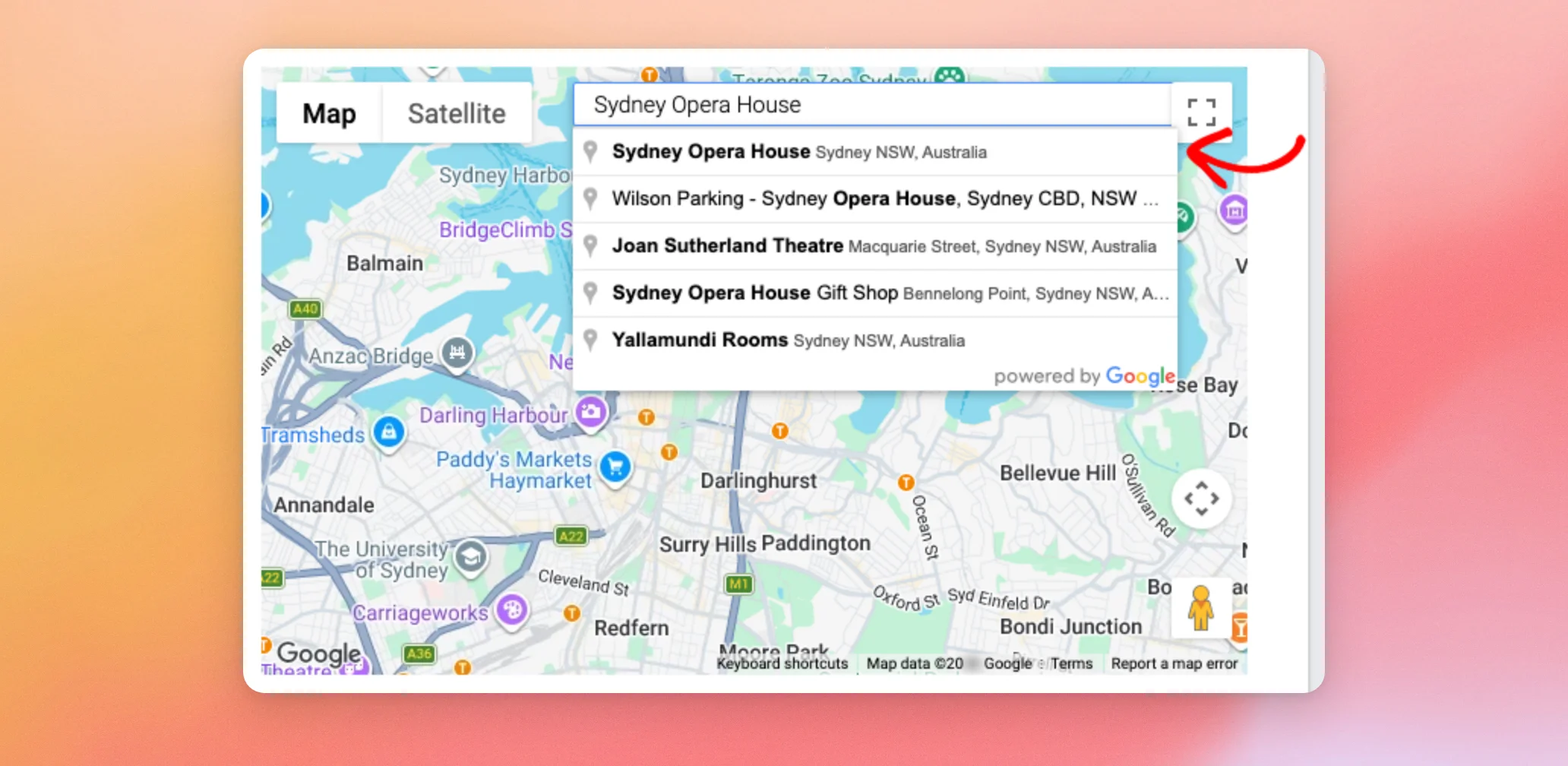
Assim que o mapa apresentar os detalhes da sua empresa, copie o código que se encontra ao lado do «Place ID».
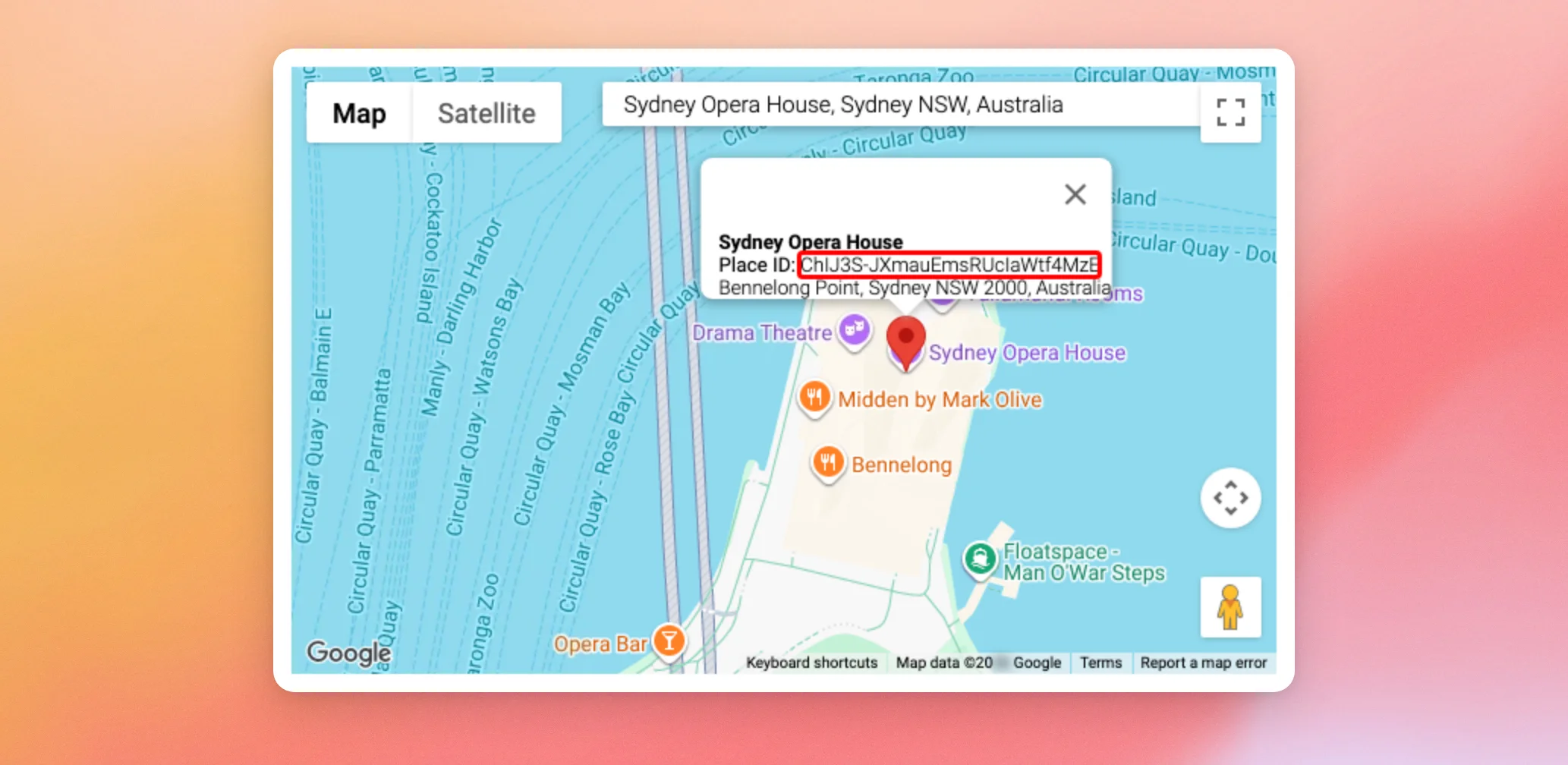
Agora que já tem o seu Place ID, está na hora de o adicionar ao Feed de Avaliações.
Adicionar o ID do local ao feed de avaliações
Cada localização do Google que adicionar aparece no Feed de Avaliações como uma fonte independente.
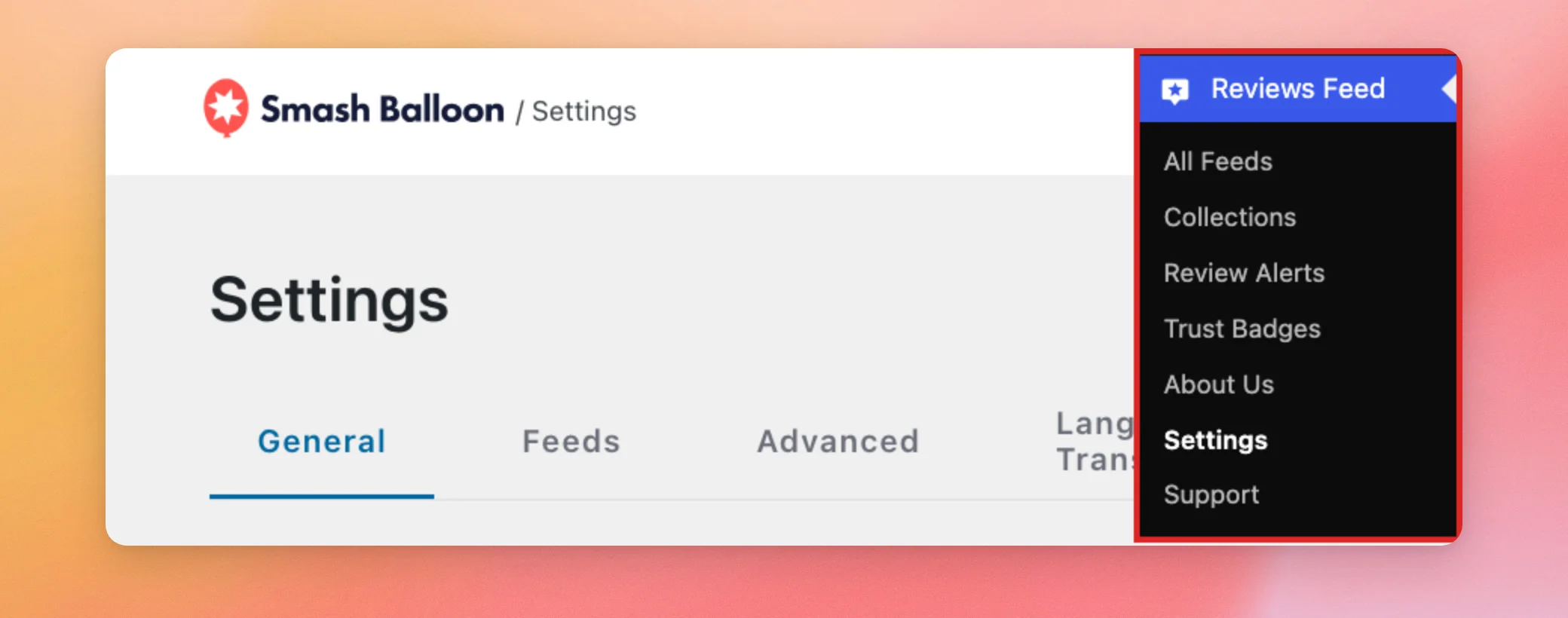
No painel de controlo do WordPress, aceda a Feed de comentários » Definições.
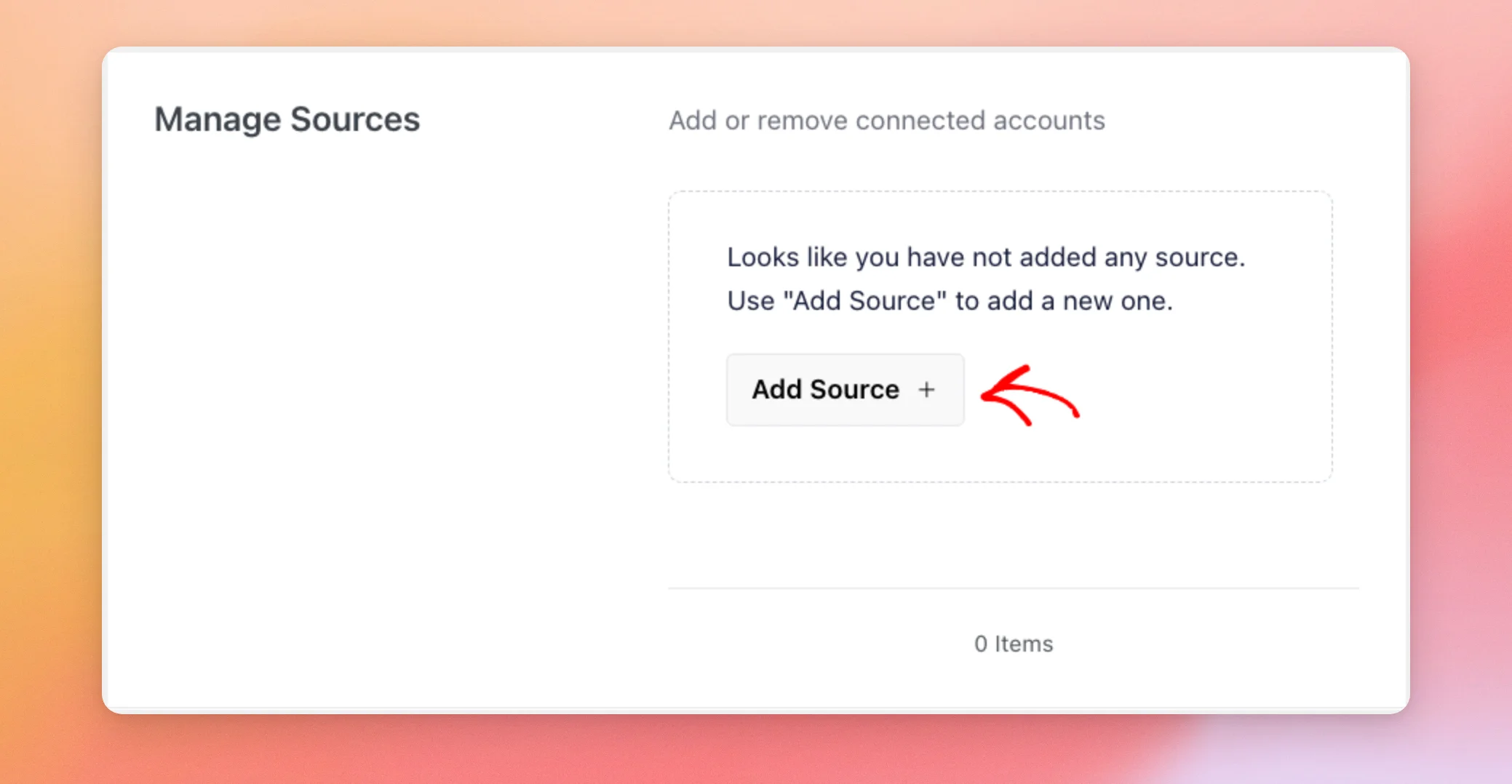
No separador «Geral», localize a secção «Gerir fontes». Em seguida, clique em «Adicionar fonte». Se já tiver adicionado uma fonte, clique em «Adicionar nova » em vez disso.
Na janela «Adicionar fontes», selecione «Google».
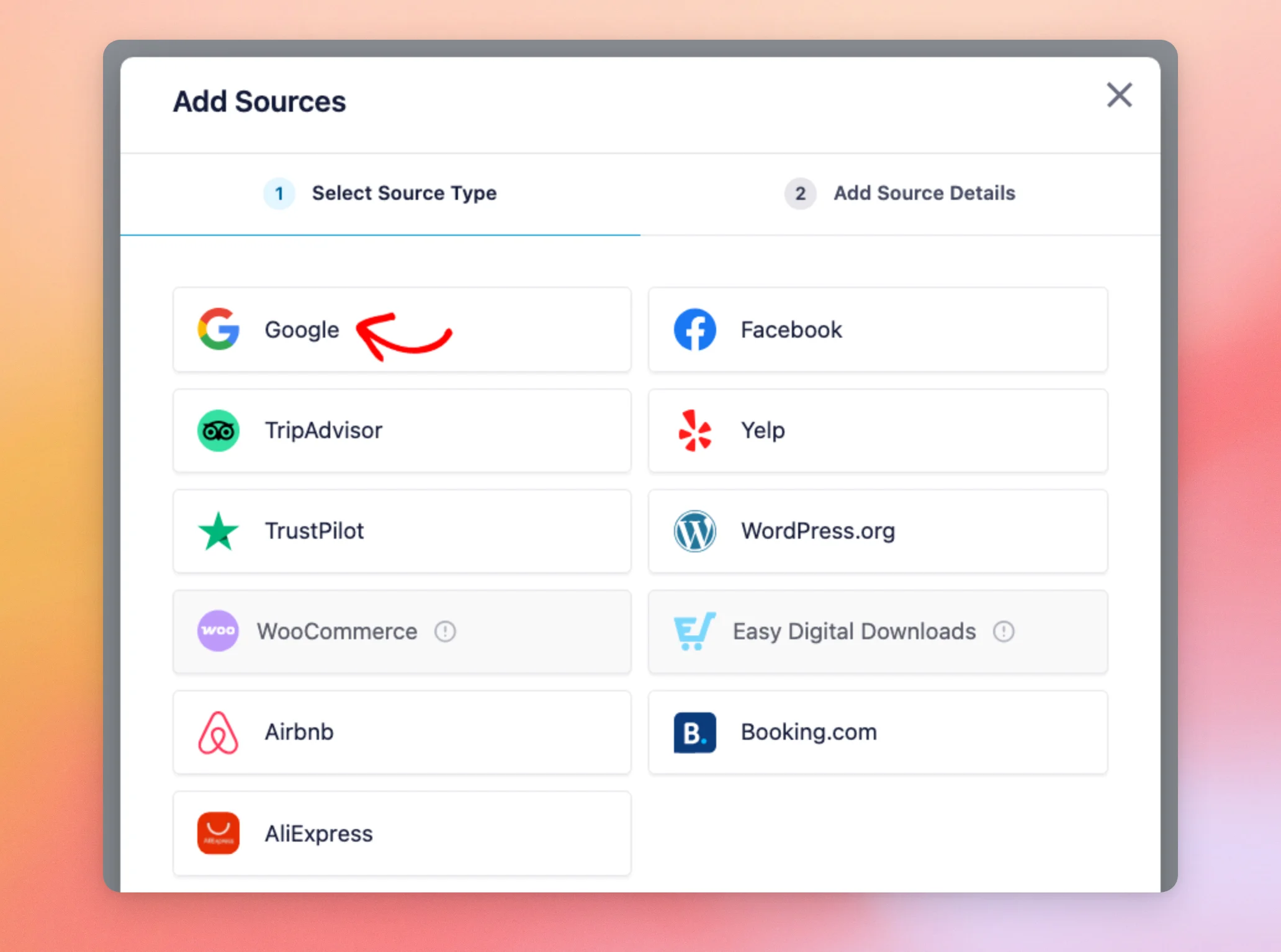
Em seguida, clique em «Seguinte» na parte inferior da janela.
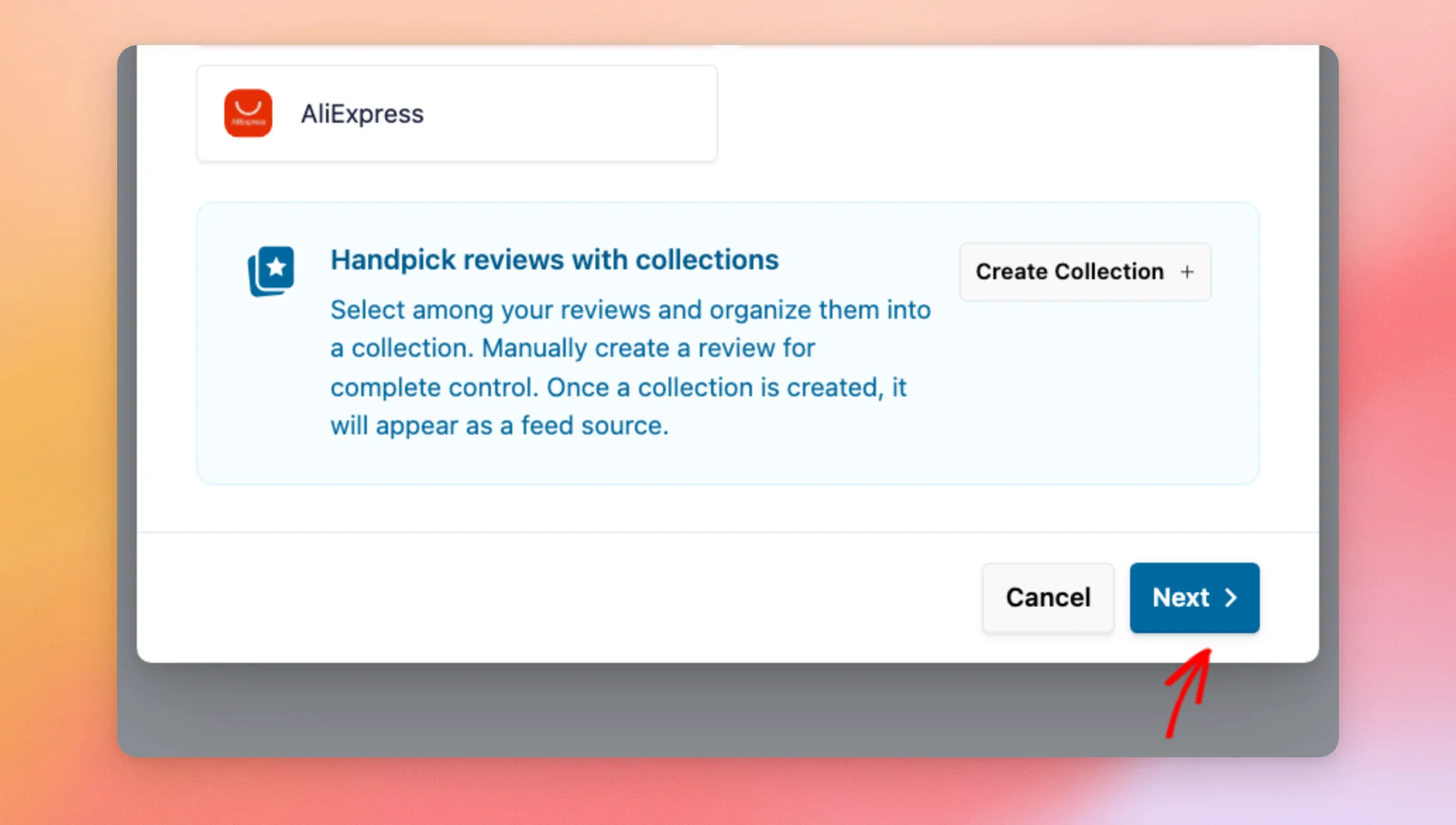
Na etapa «Adicionar detalhes da fonte», cole o seu ID do local no campo «ID do local ». Em seguida, clique em «Concluir».
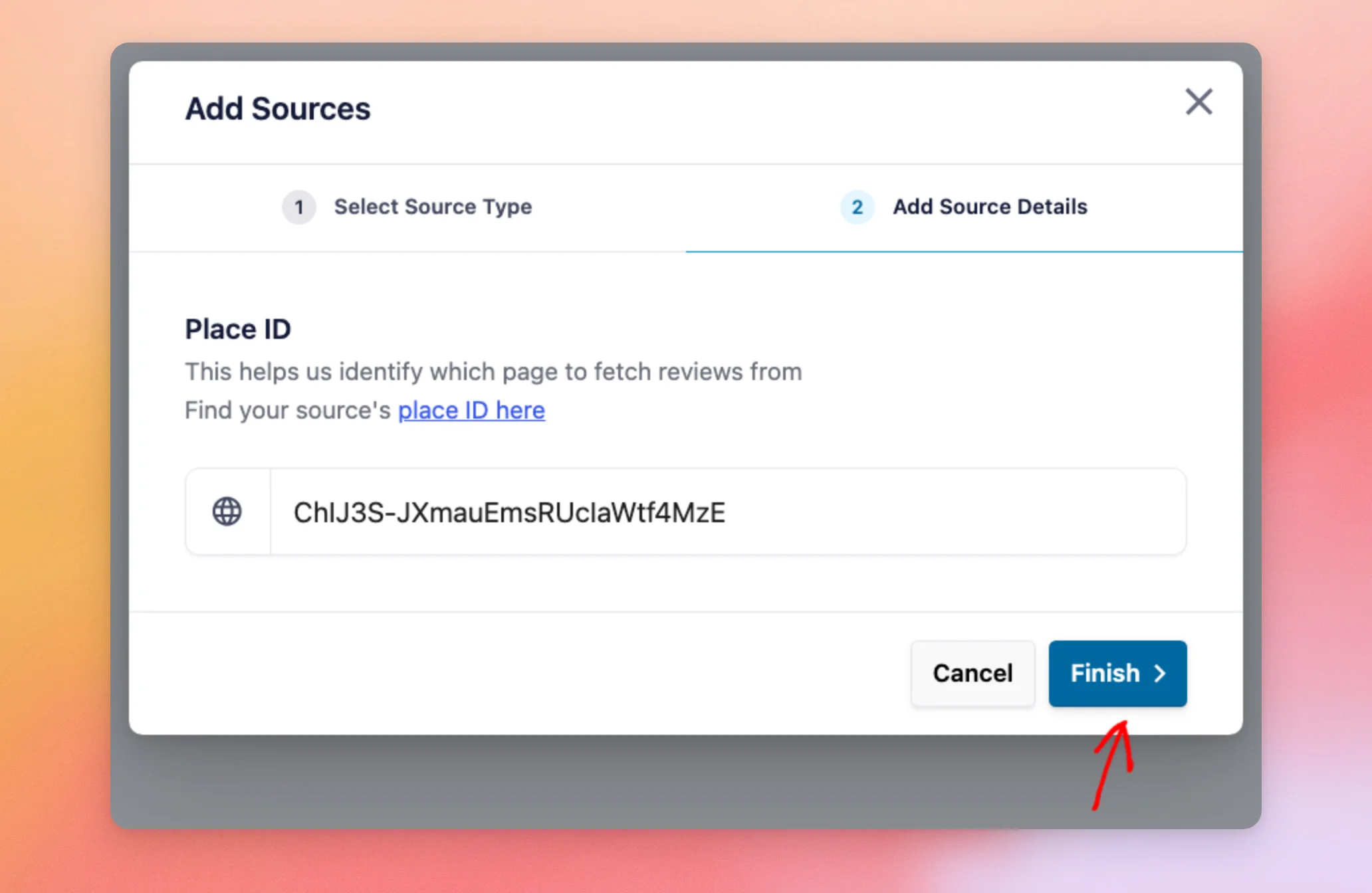
O Feed de avaliações liga a sua fonte e confirma a operação com a mensagem «Conta adicionada com sucesso». Em seguida, clique em «OK» para fechar a janela.
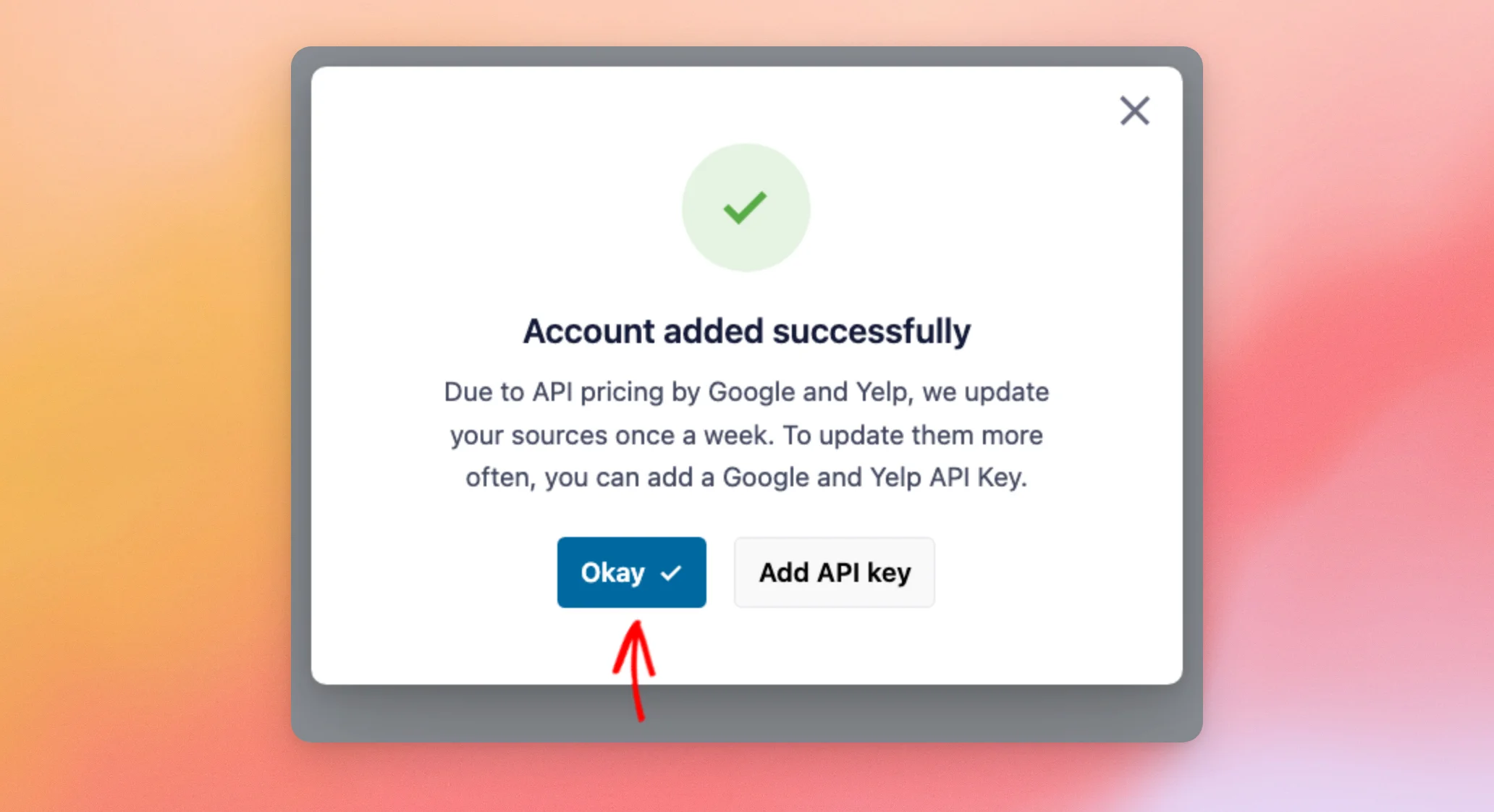
Nota: Não é necessário ter uma chave API do Google para adicionar uma fonte do Google. Sem essa chave, a versão paga do Reviews Feed atualiza as suas avaliações do Google uma vez por semana. Para as atualizar com maior frequência, consulte o nosso guia sobre como criar uma chave API do Google.
A sua fonte do Google aparece agora na lista «Gerir fontes».
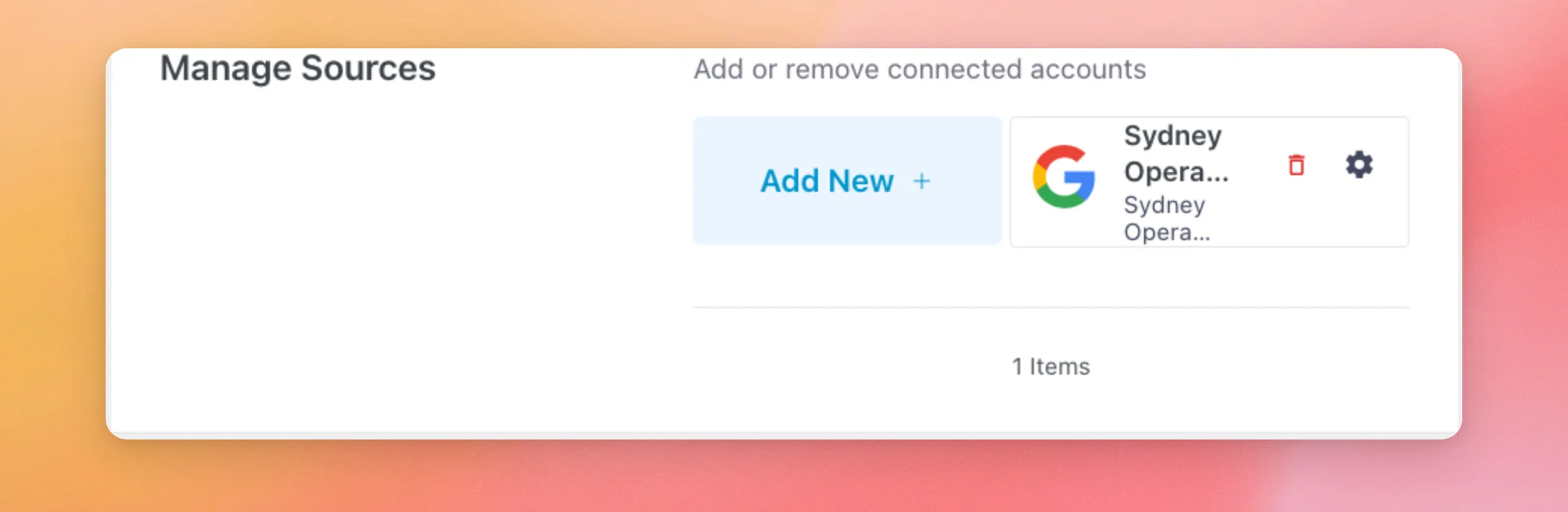
E pronto! Já encontraste o teu Google Place ID e adicionaste-o ao Reviews Feed como fonte.
A seguir, gostaria de publicar estas avaliações no seu site?
Consulte o nosso guia sobre como criar um feed de avaliações.
Perguntas mais frequentes
A seguir, respondemos a algumas das perguntas mais frequentes sobre os IDs do Google Places no Feed de Avaliações.
Preciso de uma chave API do Google para adicionar o meu Place ID?
Não. Na versão paga do Reviews Feed, pode adicionar até duas fontes do Google sem uma chave. Estas são atualizadas uma vez por semana. Para as atualizar com maior frequência ou para adicionar mais fontes do Google, consulte o nosso guia sobre como criar uma chave da API do Google.
Na versão gratuita, o Reviews Feed pede-lhe primeiro que verifique o seu endereço de e-mail. Depois disso, pode adicionar uma fonte do Google ou do Yelp sem precisar de uma chave.
Para mais informações, consulte o nosso guia sobre como utilizar as avaliações do Google e do Yelp sem uma chave API.
Posso adicionar mais do que um local do Google?
Sim. Na versão paga, pode adicionar até duas fontes do Google sem precisar de uma chave API do Google. Para cada localização, repita os passos descritos neste guia utilizando o Place ID específico dessa localização. Cada uma delas passa a constituir uma fonte independente na lista «Gerir fontes».
Na versão gratuita, pode adicionar uma fonte do Google ou do Yelp sem precisar de uma chave.
E se o Reviews Feed não conseguir associar o meu Place ID?
Quando o ID do local não é válido, o Feed de Avaliações apresenta a mensagem «Não foi possível ligar esta fonte. Certifique-se de que forneceu as informações corretas.» A janela «Adicionar fontes» permanece aberta. Para tentar novamente, corrija o ID. Em seguida, clique novamente em «Concluir ».
O seu ID do local deve ser copiado na íntegra, sem espaços antes nem depois. Para verificar se o ID pertence à sua empresa, abra https://www.google.com/maps/place/?q=place_id: no seu navegador, acrescentando o seu Place ID no final. O Google Maps abre a ficha correspondente a esse ID.
Se o ID estiver correto, verifique a morada do seu perfil. O Google precisa que o seu perfil tenha uma morada física antes de partilhar as avaliações. Um perfil que apenas indique uma área de serviço, sem morada, não funcionará. Para resolver esta situação, adicione uma morada ao seu Perfil de Empresa do Google. Em seguida, adicione novamente o seu ID de local.
O que acontece se, mais tarde, o Google deixar de aceitar o meu Place ID?
Os seus feeds continuam a apresentar as avaliações do «Feed de Avaliações» já guardadas. O «Feed de Avaliações» também volta a tentar aceder à fonte em segundo plano. Quando abre o feed no editor de feeds, a pré-visualização apresenta um aviso a indicar que «Não foi possível obter novas avaliações», acompanhado de uma mensagem relativa a essa fonte. Para resolver o problema, verifique o seu ID do local, tal como descrito na pergunta acima.




