


 Muro sociale
 Analisi dei feed


Come trovare l'ID di Google Places di una località per poterla aggiungere al plugin "Recensioni". Per prima cosa è necessario disporre di una chiave API di Google Places.
Ti piacerebbe mostrare le recensioni su Google relative alla tua attività sul tuo sito WordPress?
In questa guida ti mostreremo come trovare il Google Place ID della tua attività e aggiungerlo a Reviews Feed come fonte Google. Tutto ciò che ti serve è il nome della tua attività così come appare su Google Maps e una scheda con un indirizzo fisico. Le schede che riportano solo un’area di servizio non sono valide.
Prima di iniziare, assicurati che Reviews Feed sia installato e attivato sul tuo sito WordPress.
- Come trovare il proprio ID di Google Place
- Aggiunta dell'ID del luogo al feed delle recensioni
- Domande frequenti
Come trovare il proprio ID di Google Place
Per iniziare, cercheremo la tua attività nel strumento di ricerca Place ID di Google.
Google assegna a ogni luogo su Google Maps un proprio ID luogo. Il Feed delle recensioni utilizza questo ID per individuare le recensioni relative a quale attività commerciale visualizzare.
Per trovare il tuo, apri la pagina "ID dei luoghi " nella documentazione di Google. Quindi, scorri verso il basso fino alla mappa sotto il titolo "Trova l'ID di un luogo specifico".
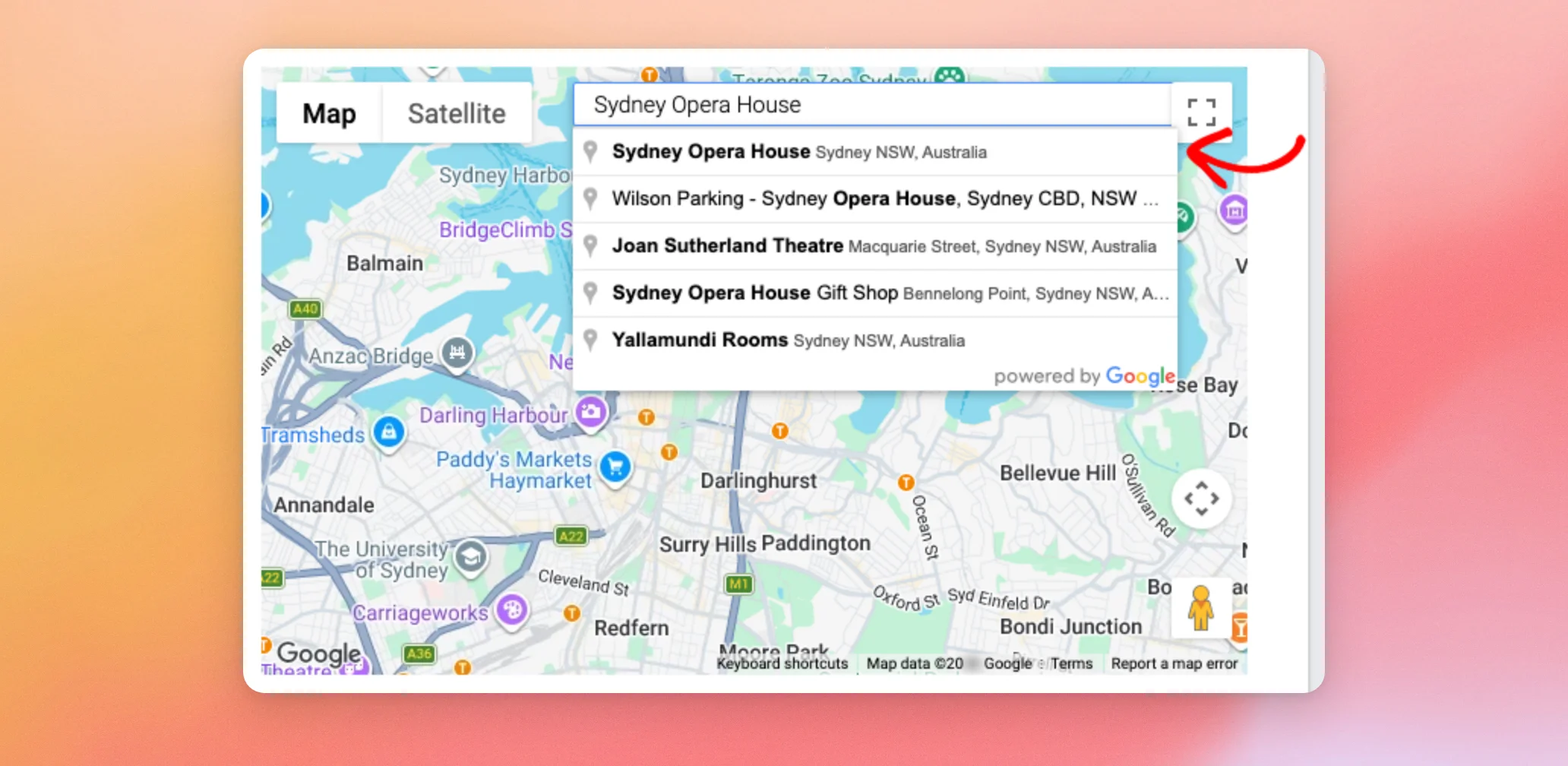
Nel campo di ricerca della mappa, digita il nome della tua attività così come appare su Google Maps. Quindi, clicca sulla tua attività nell'elenco dei suggerimenti.
Nota: se il tuo indirizzo è condiviso con altre aziende, ad esempio in un edificio adibito a uffici, digita il nome esatto della tua azienda. Quindi, verifica l'indirizzo tra i suggerimenti prima di cliccarci sopra.
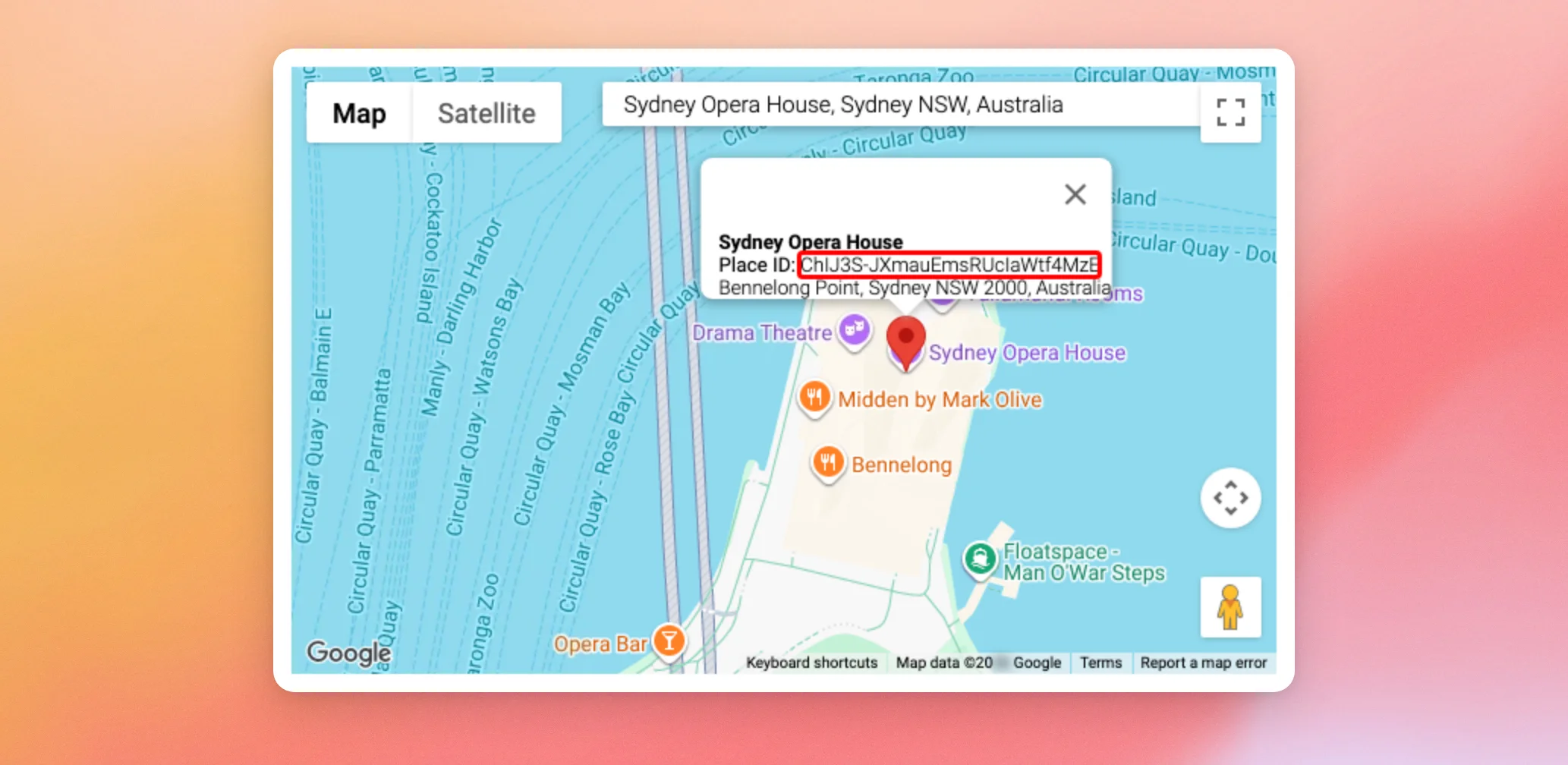
Una volta che la mappa mostra i dettagli della tua attività, copia il codice accanto all’ID del luogo.
Ora che hai il tuo Place ID, è il momento di aggiungerlo a Reviews Feed.
Aggiunta dell'ID del luogo al feed delle recensioni
Ogni sede di Google che aggiungi viene visualizzata nel Feed delle recensioni come fonte a sé stante.
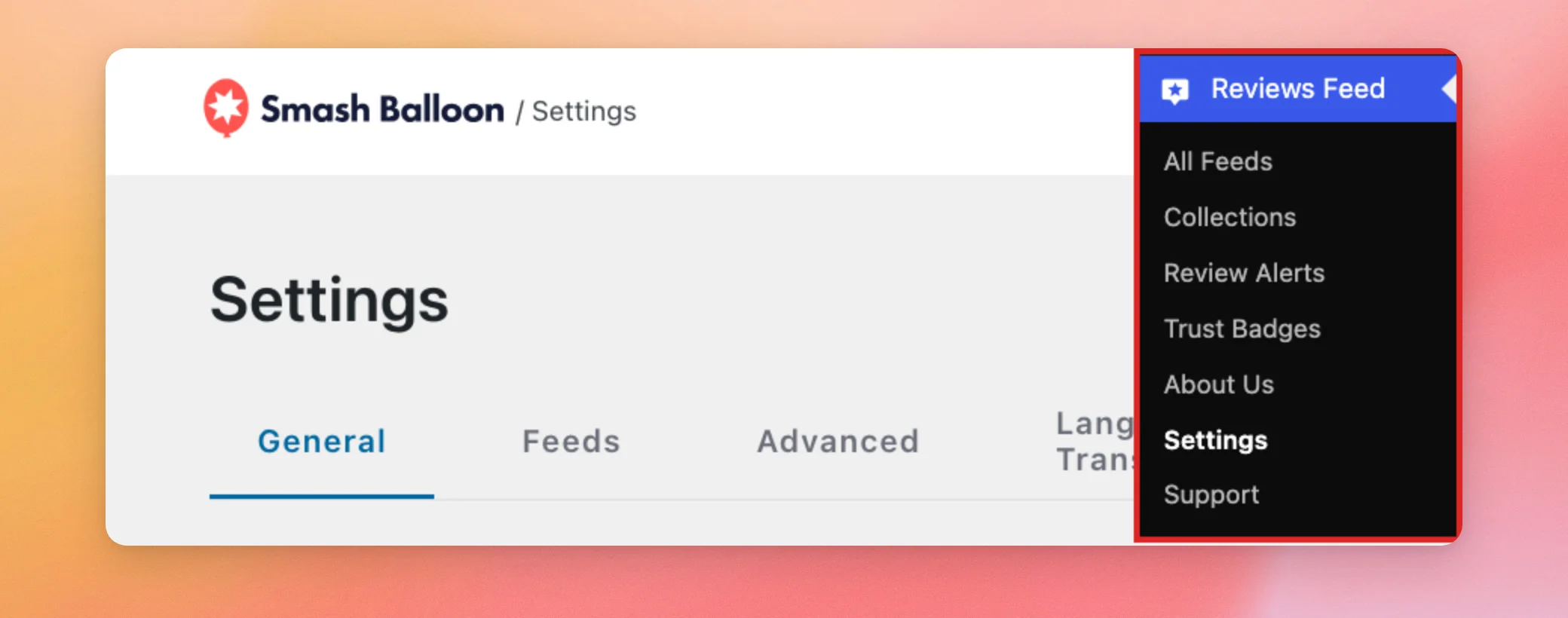
Nella dashboard di WordPress, vai su Feed recensioni » Impostazioni.
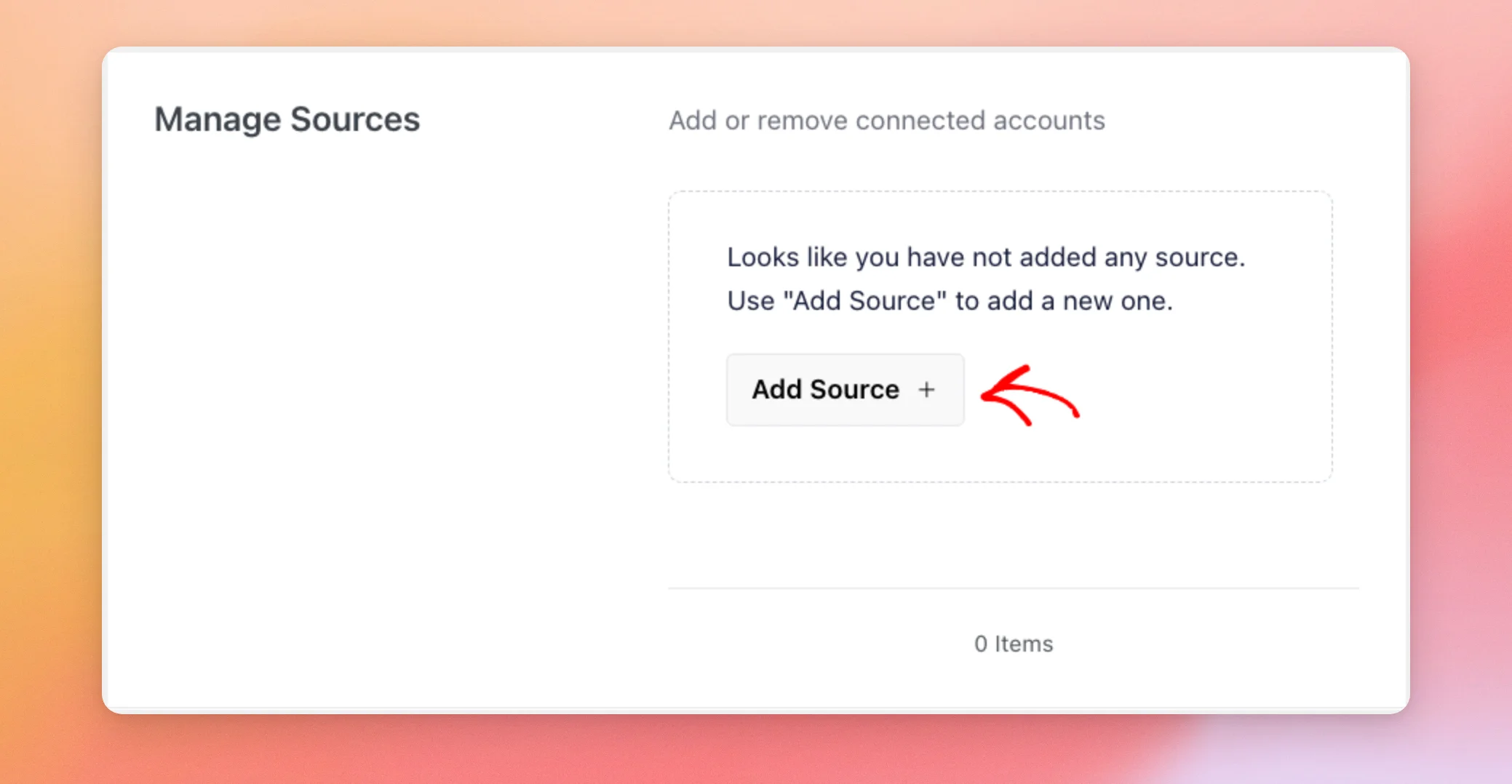
Nella scheda Generale, individua la sezione Gestisci fonti. Quindi, fai clic su Aggiungi fonte. Se hai già aggiunto una fonte, fai invece clic su Aggiungi nuova.
Nella finestra "Aggiungi fonti", seleziona Google.
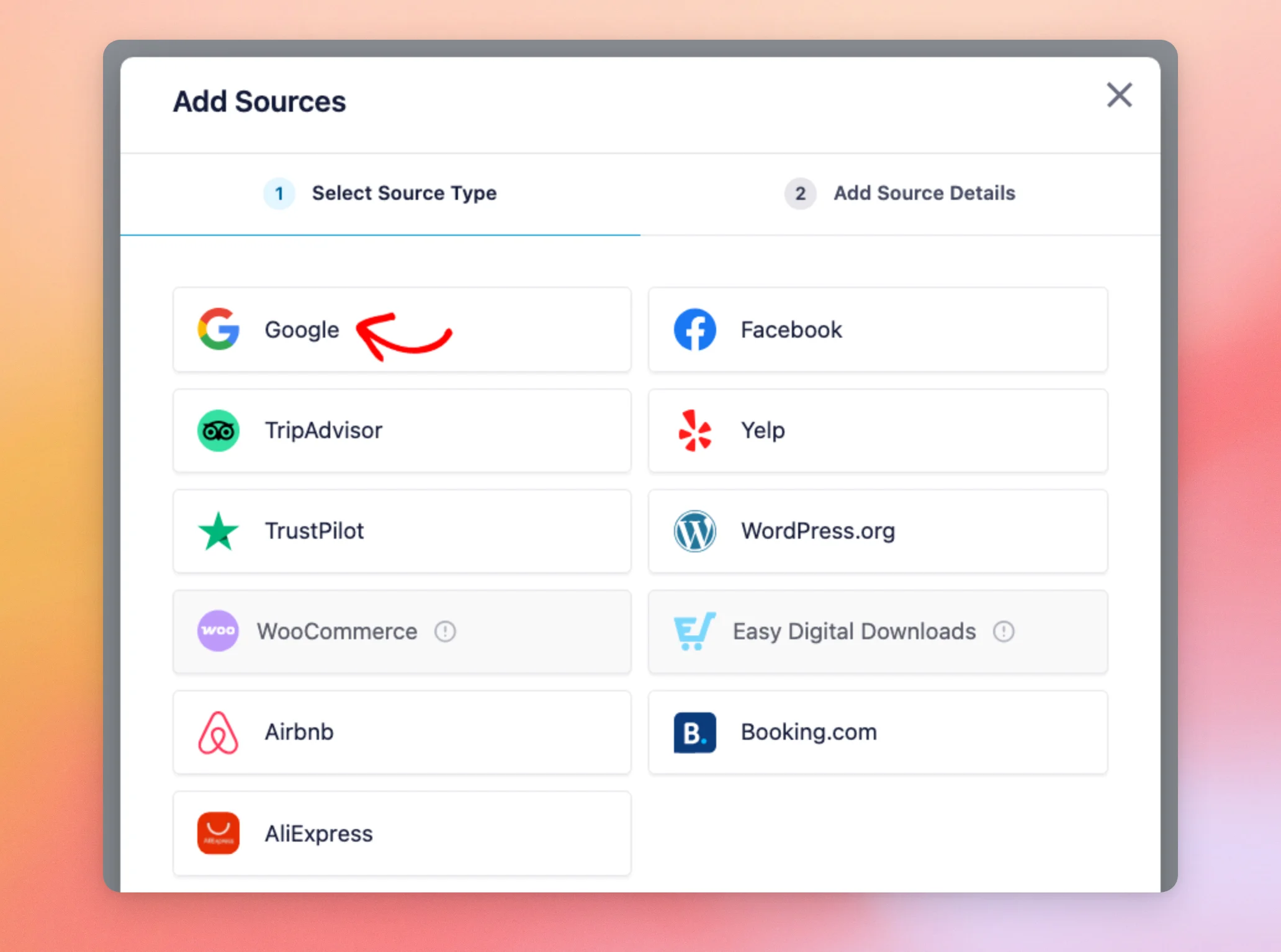
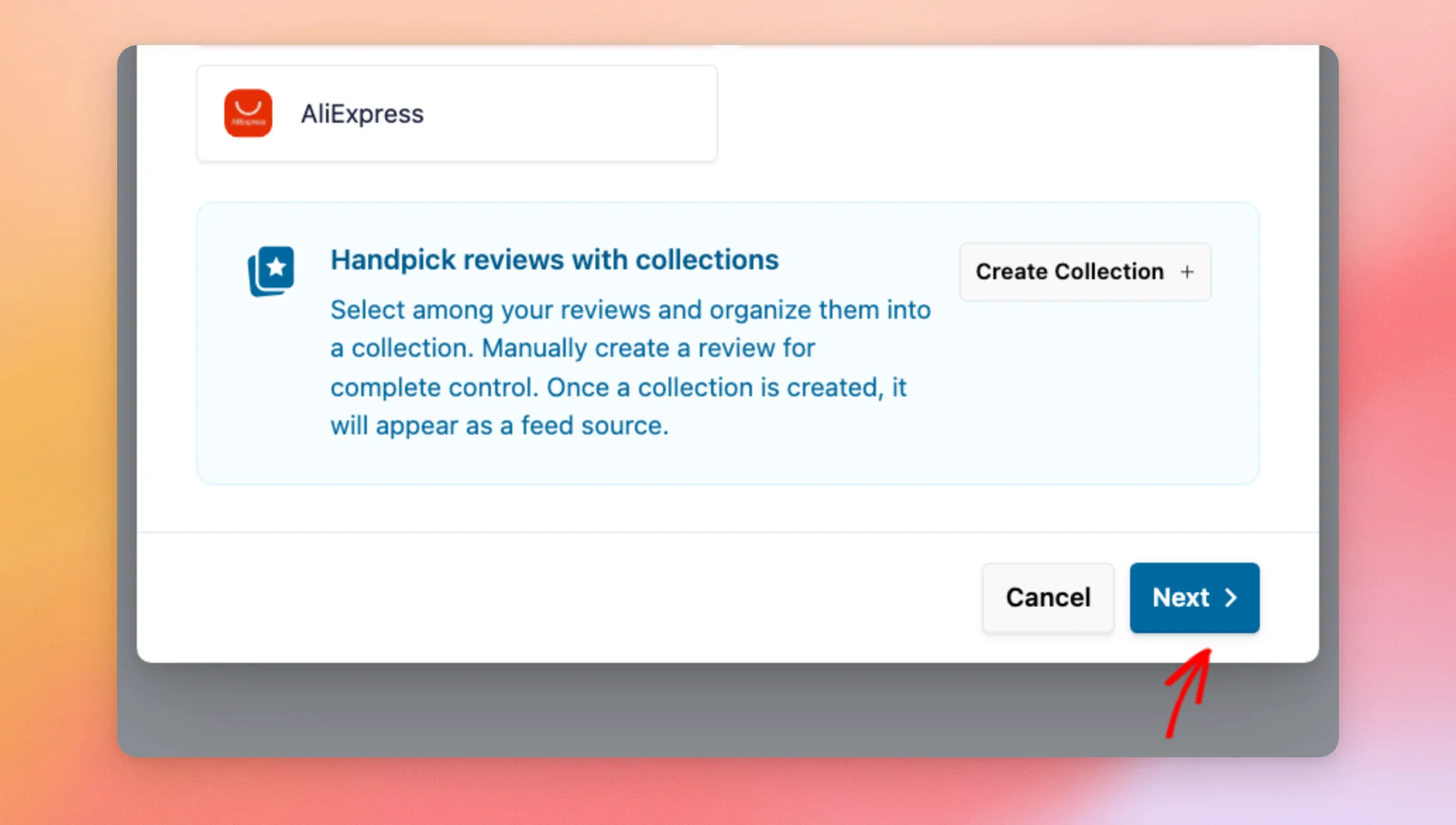
Quindi, fare clic su Avanti nella parte inferiore della finestra.
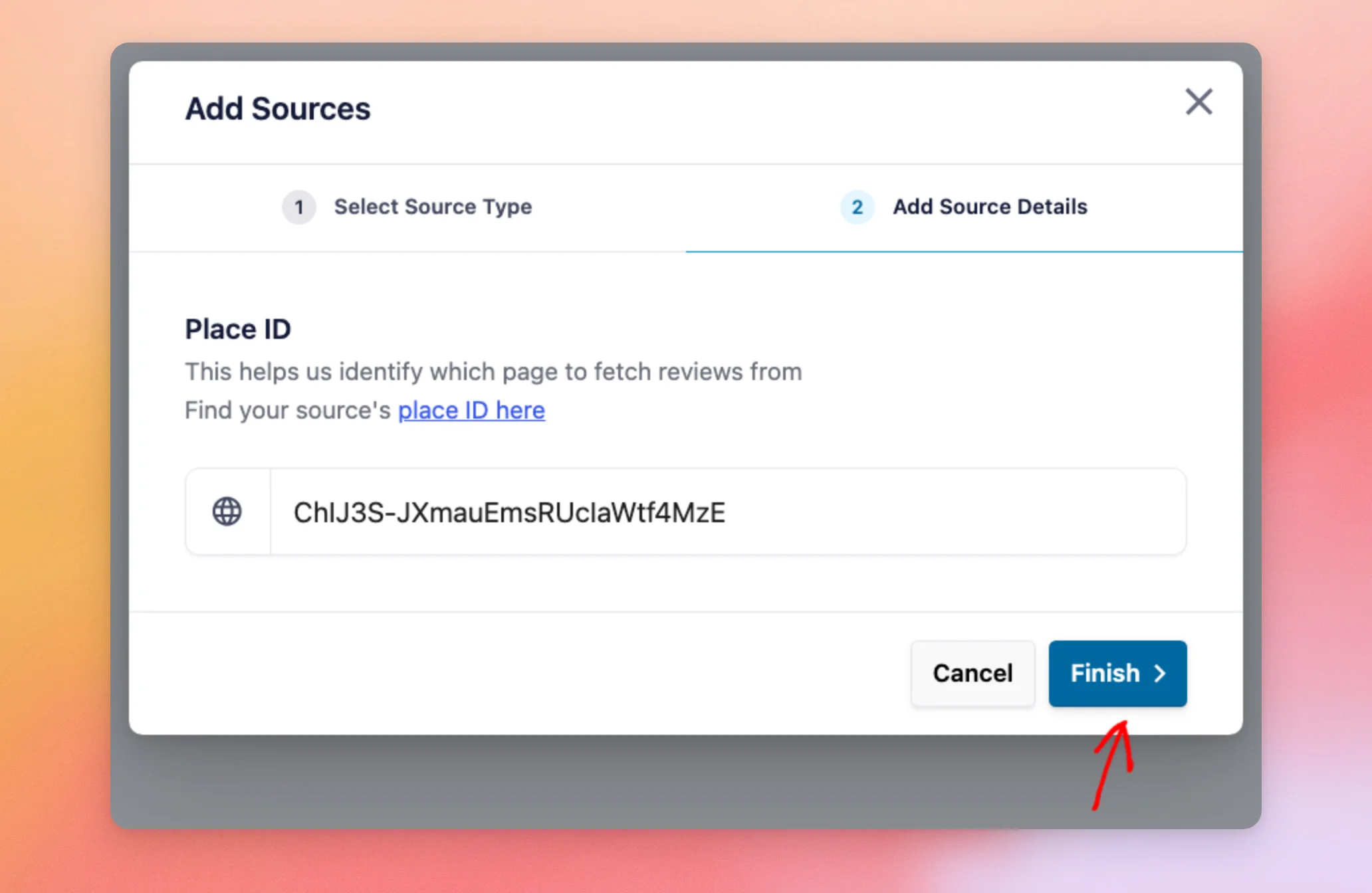
Nella fase "Aggiungi dettagli sulla fonte", incolla il tuo ID luogo nel campo " ID luogo ". Quindi, fai clic su "Fine".
Reviews Feed si collega alla tua fonte e conferma l'operazione con il messaggio “Account aggiunto con successo”. A questo punto, clicca su OK per chiudere la finestra.
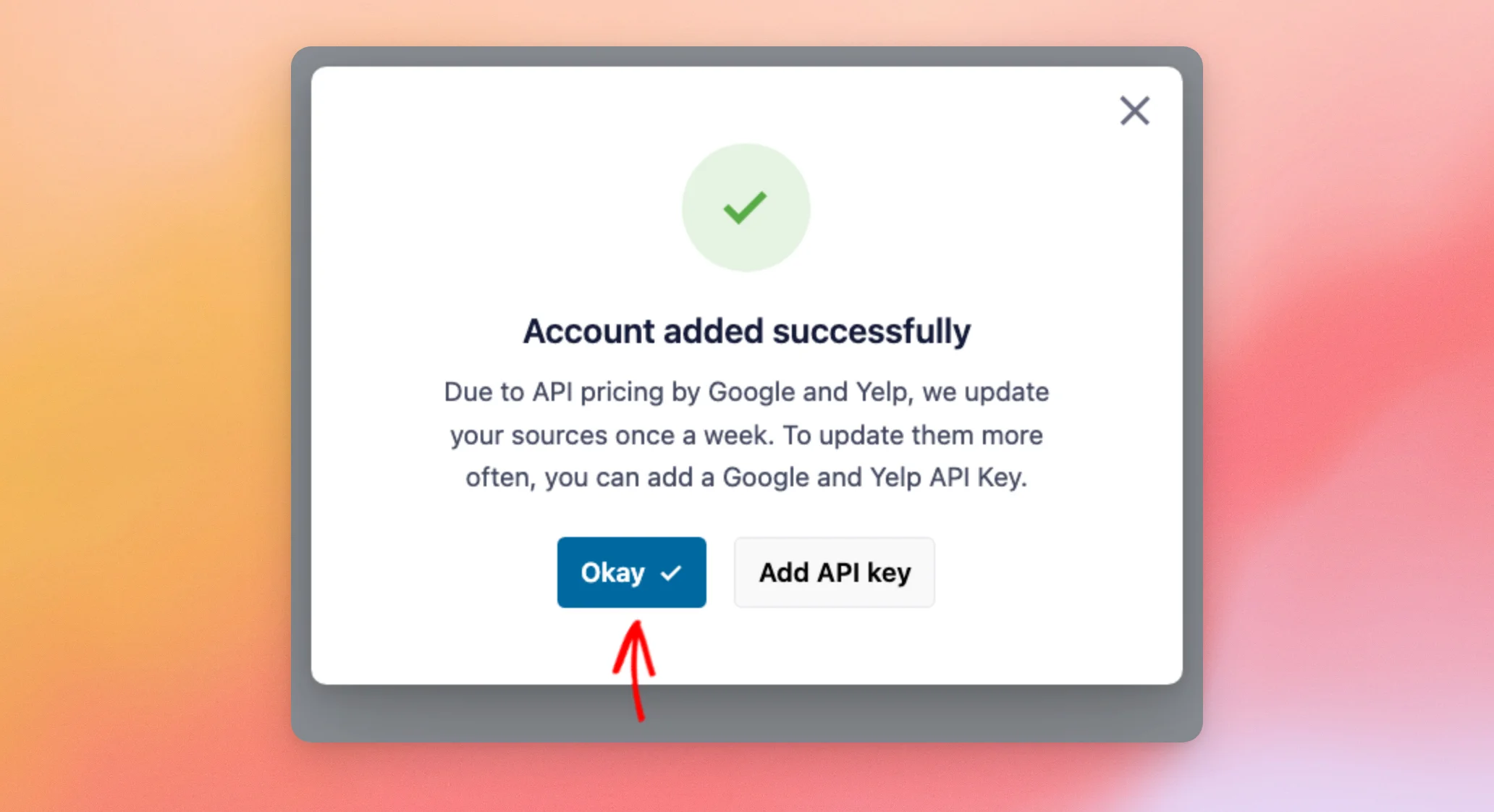
Nota: non è necessaria una chiave API di Google per aggiungere una fonte Google. In assenza di tale chiave, la versione a pagamento di Reviews Feed aggiorna le recensioni su Google una volta alla settimana. Per aggiornarle più spesso, consulta la nostra guida su come creare una chiave API di Google.
La tua fonte Google ora compare nell'elenco "Gestisci fonti".
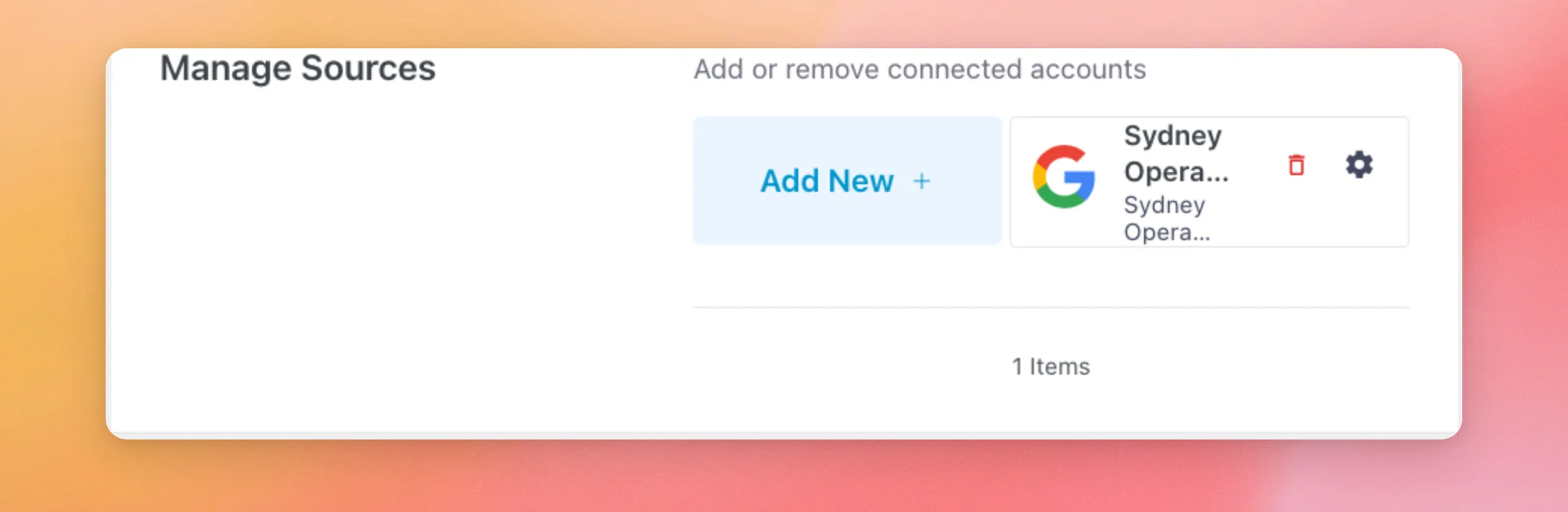
Ecco fatto! Hai trovato il tuo Google Place ID e l'hai aggiunto a Reviews Feed come fonte.
Allora, vorresti pubblicare queste recensioni sul tuo sito?
Consulta la nostra guida su come creare un feed di recensioni.
Domande frequenti
Di seguito abbiamo fornito le risposte ad alcune delle domande più frequenti relative agli ID di Google Place nel feed delle recensioni.
Mi serve una chiave API di Google per aggiungere il mio Place ID?
No. Nella versione a pagamento di Reviews Feed è possibile aggiungere fino a due fonti Google senza una chiave. L'aggiornamento avviene una volta alla settimana. Per aggiornarle più spesso o per aggiungere altre fonti Google, consulta la nostra guida sulla creazione di una chiave API Google.
Nella versione gratuita, Reviews Feed ti chiede innanzitutto di verificare il tuo indirizzo e-mail. Dopodiché, puoi aggiungere una fonte Google o Yelp senza bisogno di una chiave.
Per ulteriori dettagli, consulta la nostra guida su come utilizzare le recensioni di Google e Yelp senza una chiave API.
Posso aggiungere più di una posizione di Google?
Sì. Nella versione a pagamento è possibile aggiungere fino a due fonti Google senza bisogno di una chiave API di Google. Per ogni località, ripeti i passaggi indicati in questa guida utilizzando l'ID luogo specifico di quella località. Ciascuna di esse diventerà una fonte a sé stante nell'elenco "Gestisci fonti".
Nella versione gratuita è possibile aggiungere una fonte Google o Yelp senza codice di attivazione.
E se Reviews Feed non riuscisse ad associare il mio Place ID?
Se l'ID del luogo non è valido, il feed delle recensioni mostra il messaggio “Impossibile connettersi a questa fonte; assicurati di aver fornito le informazioni corrette”. La finestra “Aggiungi fonti” rimane aperta. Per riprovare, correggi l'ID. Quindi, fai nuovamente clic su “Fine ”.
L'ID della tua sede deve essere copiato per intero, senza spazi né prima né dopo. Per verificare che l'ID appartenga alla tua attività, apri https://www.google.com/maps/place/?q=place_id: nel tuo browser, aggiungendo il tuo Place ID alla fine dell'URL. Google Maps aprirà la scheda corrispondente a quell'ID.
Se l'ID è corretto, controlla l'indirizzo della tua scheda. Google richiede che la tua scheda abbia un indirizzo fisico prima di mostrare le recensioni. Una scheda che mostra solo un'area di servizio, senza un indirizzo preciso, non funzionerà. Per risolvere il problema, aggiungi un indirizzo al tuo Profilo aziendale di Google. Quindi, aggiungi nuovamente il tuo Place ID.
Cosa succede se in futuro Google smettesse di accettare il mio Place ID?
I tuoi feed continuano a mostrare le recensioni già salvate nel feed “Recensioni”. Il feed “Recensioni” riprova inoltre a recuperare i dati dalla fonte in background. Quando apri il feed nell’editor dei feed, l’anteprima mostra un avviso “Impossibile recuperare nuove recensioni” con un messaggio relativo a quella fonte. Per risolvere il problema, controlla il tuo ID luogo come descritto nella domanda precedente.




