


 Soziale Wand
 Feed-Analytik


So finden Sie die Google Places-ID für einen Standort, um ihn zum „Reviews“-Plugin hinzuzufügen. Dazu benötigen Sie zunächst einen Google Places-API-Schlüssel.
Möchten Sie die Google-Bewertungen Ihres Unternehmens auf Ihrer WordPress-Website anzeigen?
In dieser Anleitung zeigen wir Ihnen, wie Sie die Google Place-ID Ihres Unternehmens ermitteln und diese als Google-Quelle zum Reviews Feed hinzufügen können. Sie benötigen lediglich den Namen Ihres Unternehmens, wie er auf Google Maps angezeigt wird, sowie einen Eintrag mit einer physischen Adresse. Einträge, die nur ein Einzugsgebiet angeben, sind nicht geeignet.
Bevor Sie loslegen, stellen Sie sicher, dass „Reviews Feed“ auf Ihrer WordPress-Website installiert und aktiviert ist.
- So finden Sie Ihre Google Place-ID
- Hinzufügen der Standort-ID zum Bewertungs-Feed
- Häufig gestellte Fragen
So finden Sie Ihre Google Place-ID
Zunächst suchen wir Ihr Unternehmen im Place-ID-Finder von Google.
Google weist jedem Ort auf Google Maps eine eigene Orts-ID zu. Der Bewertungs-Feed nutzt diese ID, um zu ermitteln, welche Bewertungen für welches Unternehmen angezeigt werden sollen.
Um Ihre ID zu finden, öffnen Sie die Seite „Orts-IDs“ in der Google-Dokumentation. Scrollen Sie dann unter der Überschrift „Die ID eines bestimmten Ortes finden“ nach unten zur Karte.
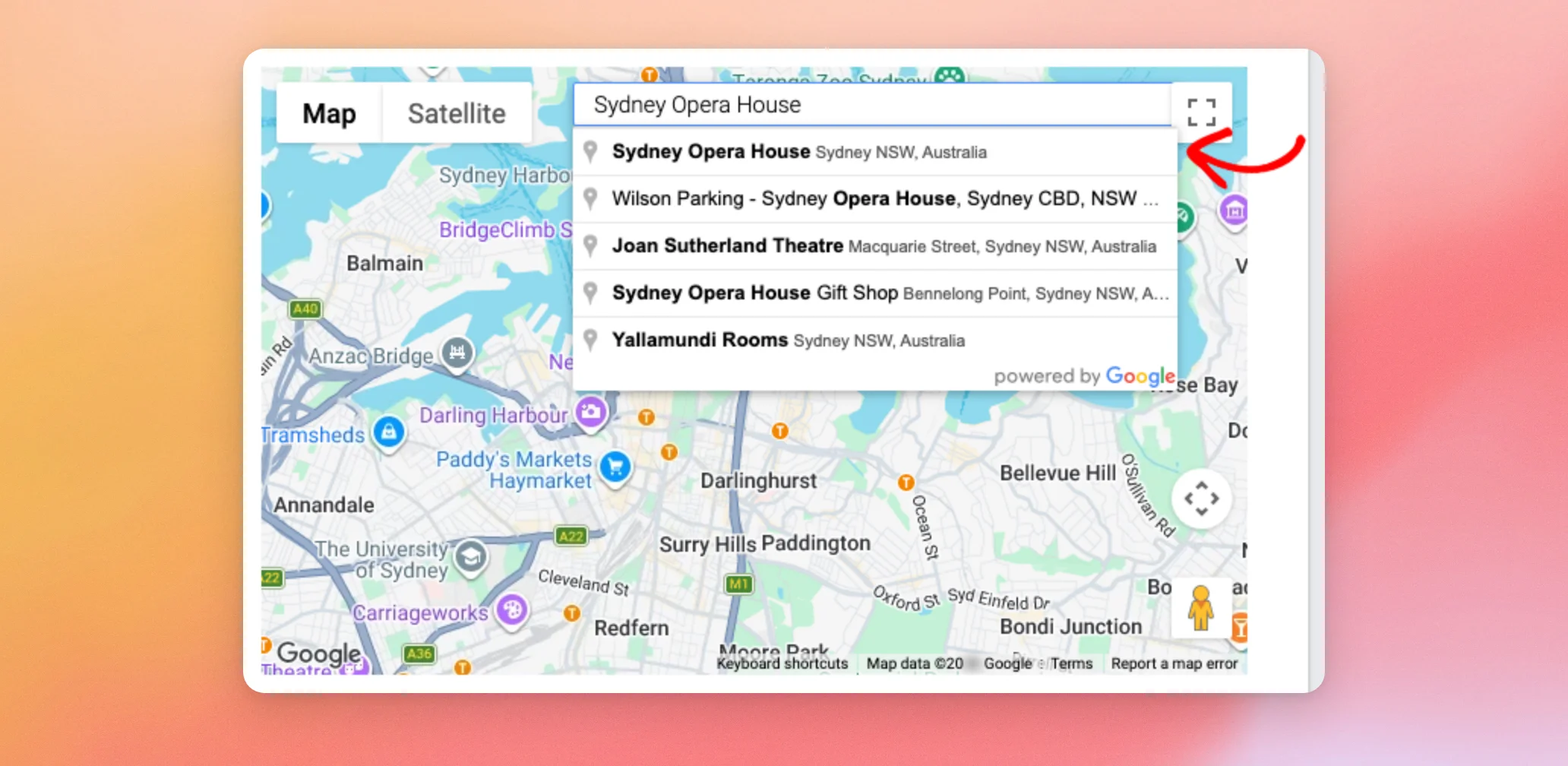
Geben Sie in das Suchfeld der Karte den Namen Ihres Unternehmens so ein, wie er auf Google Maps angezeigt wird. Klicken Sie anschließend in der Liste der Vorschläge auf Ihr Unternehmen.
Hinweis: Wenn sich andere Unternehmen Ihre Adresse teilen, beispielsweise in einem Bürogebäude, geben Sie bitte den genauen Namen Ihres Unternehmens ein. Überprüfen Sie anschließend die Adresse in der Vorschlagsliste, bevor Sie darauf klicken.
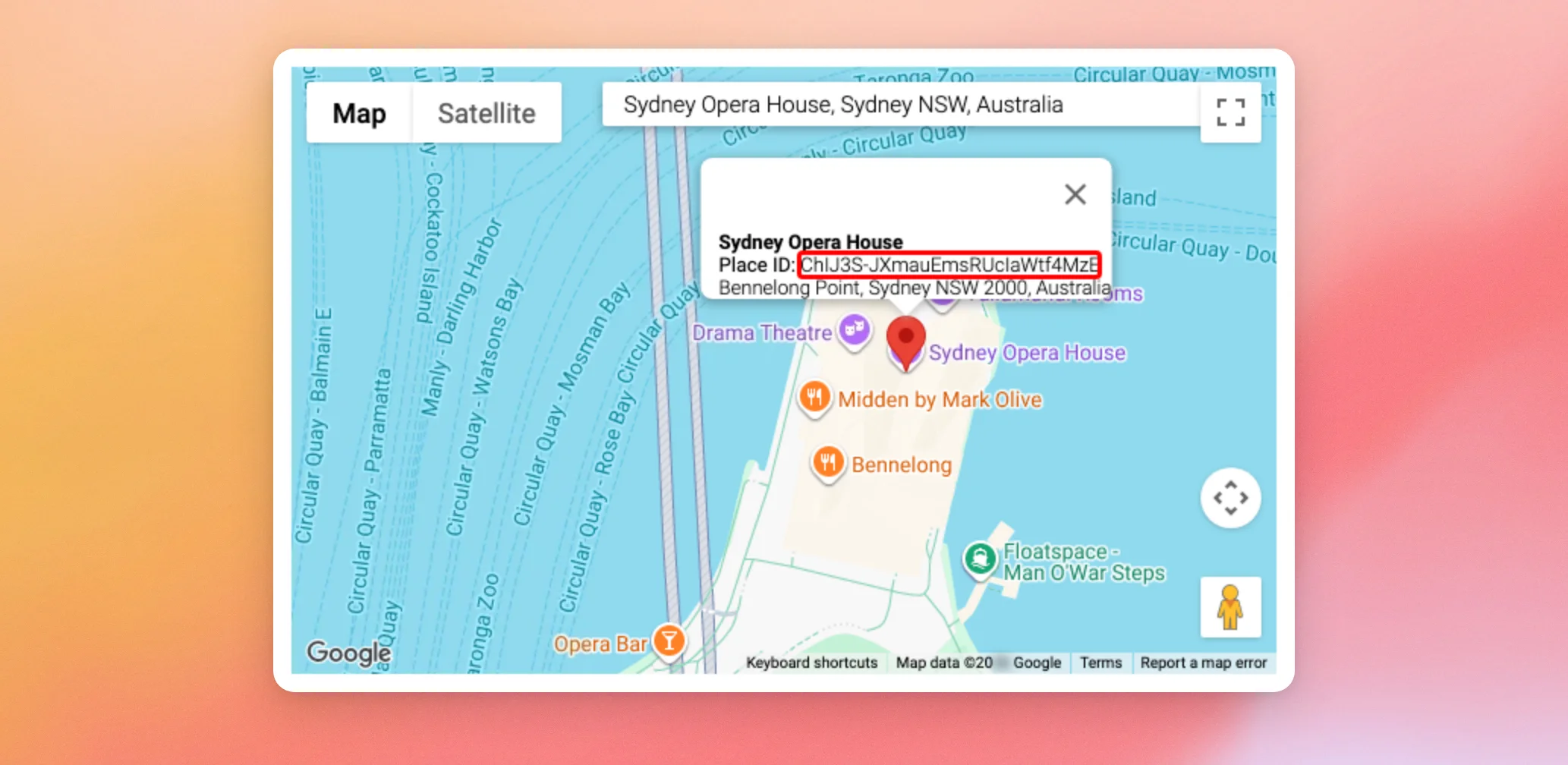
Sobald auf der Karte die Details zu Ihrem Unternehmen angezeigt werden, kopieren Sie den Code neben der Orts-ID.
Nachdem Sie nun Ihre Standort-ID haben, ist es an der Zeit, diese zum Bewertungs-Feed hinzuzufügen.
Hinzufügen der Standort-ID zum Bewertungs-Feed
Jeder Google-Standort, den Sie hinzufügen, wird im Bewertungs-Feed als eigene Quelle angezeigt.
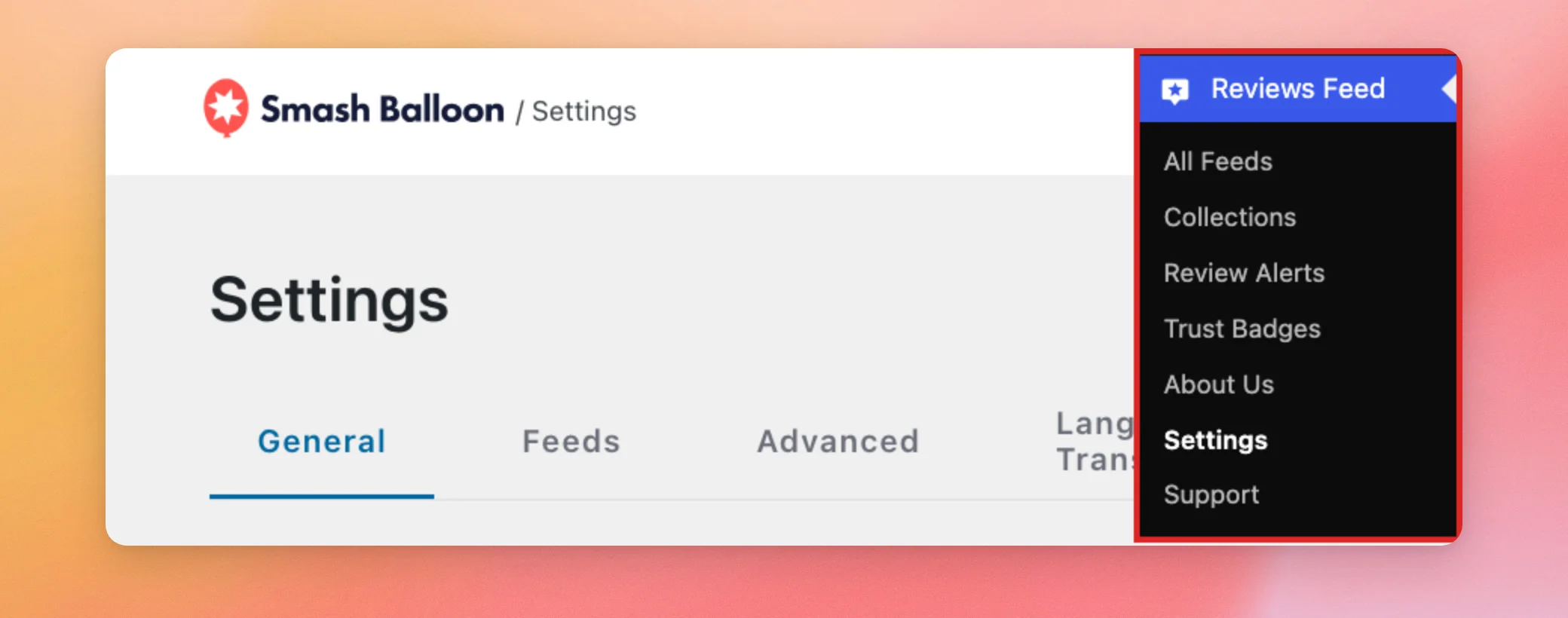
Gehen Sie in Ihrem WordPress-Dashboard zu „Reviews Feed“ » „Einstellungen“.
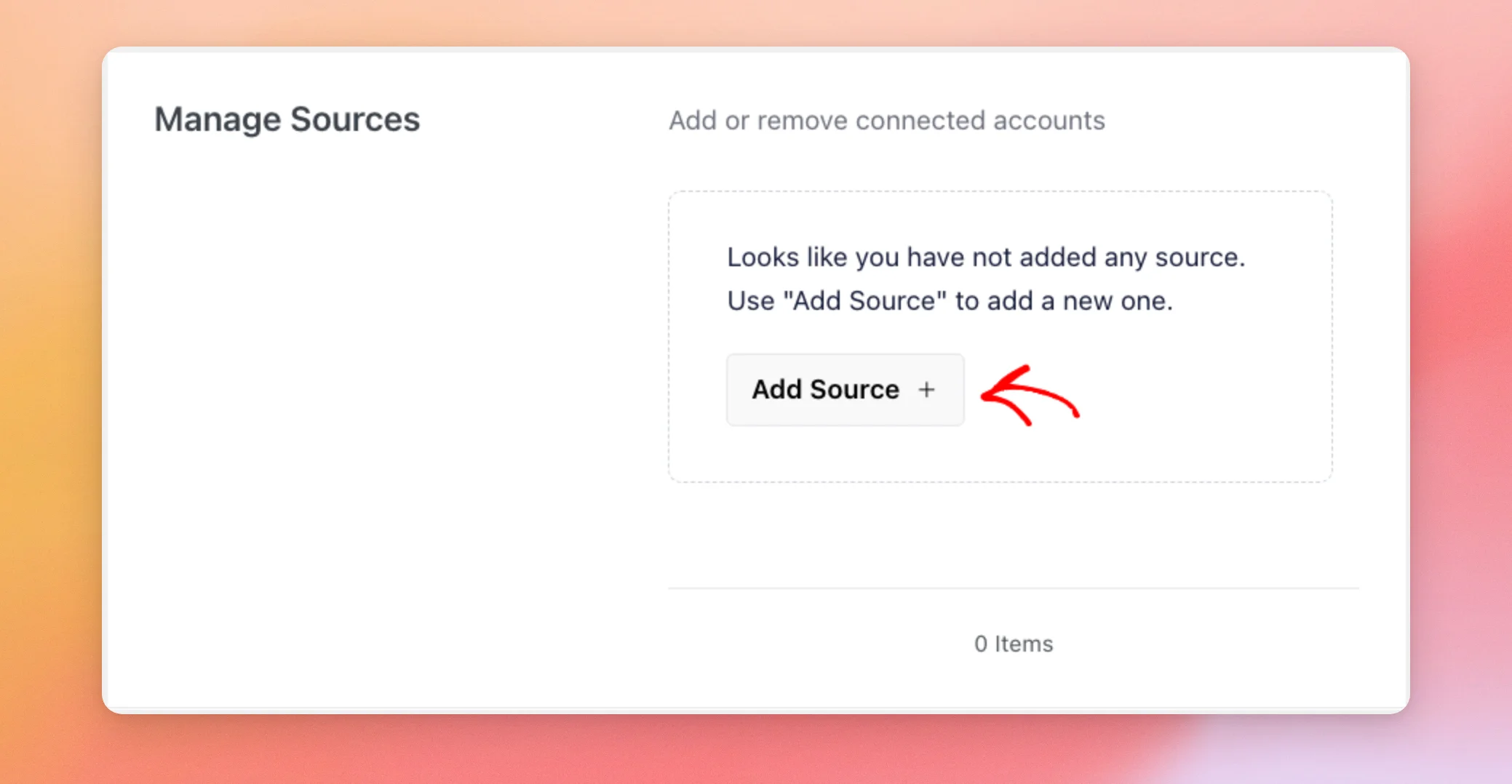
Suchen Sie auf der Registerkarte „Allgemein“ den Abschnitt „Quellen verwalten“. Klicken Sie anschließend auf „Quelle hinzufügen“. Wenn Sie bereits eine Quelle hinzugefügt haben, klicken Sie stattdessen auf „Neu hinzufügen “.
Wählen Sie im Fenster „Quellen hinzufügen“ die Option „Google“ aus.
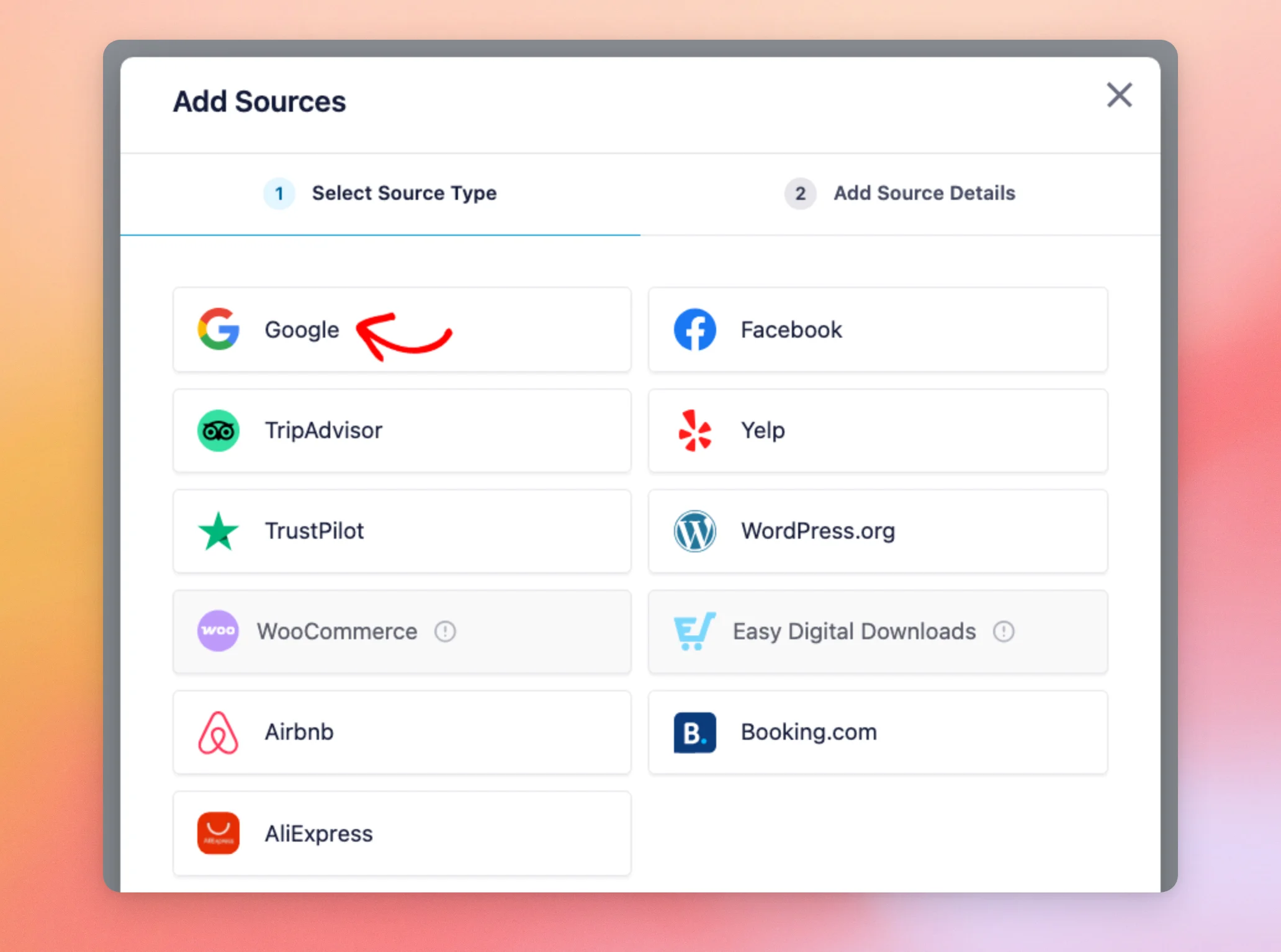
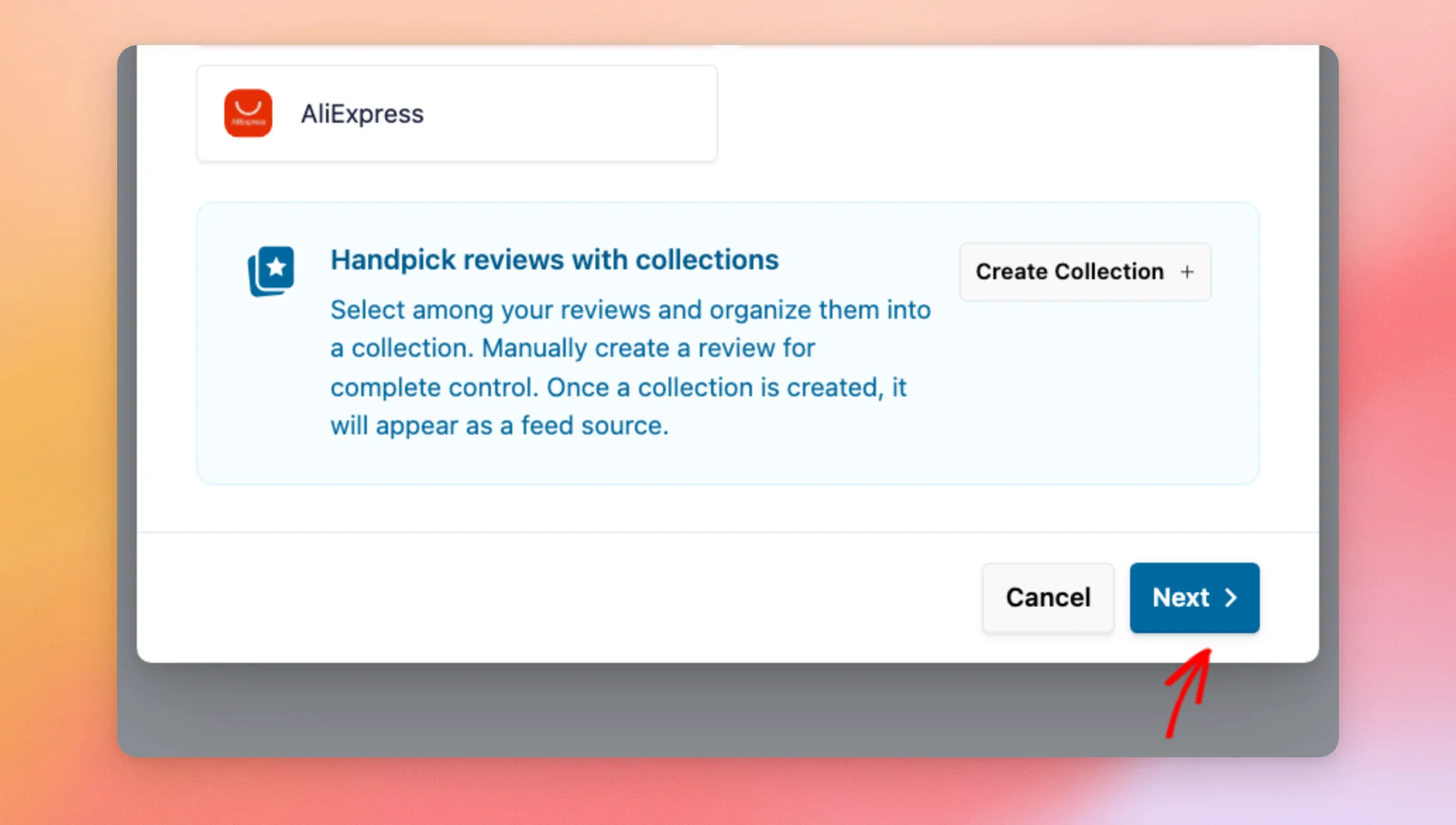
Klicken Sie anschließend unten im Fenster auf „Weiter “.
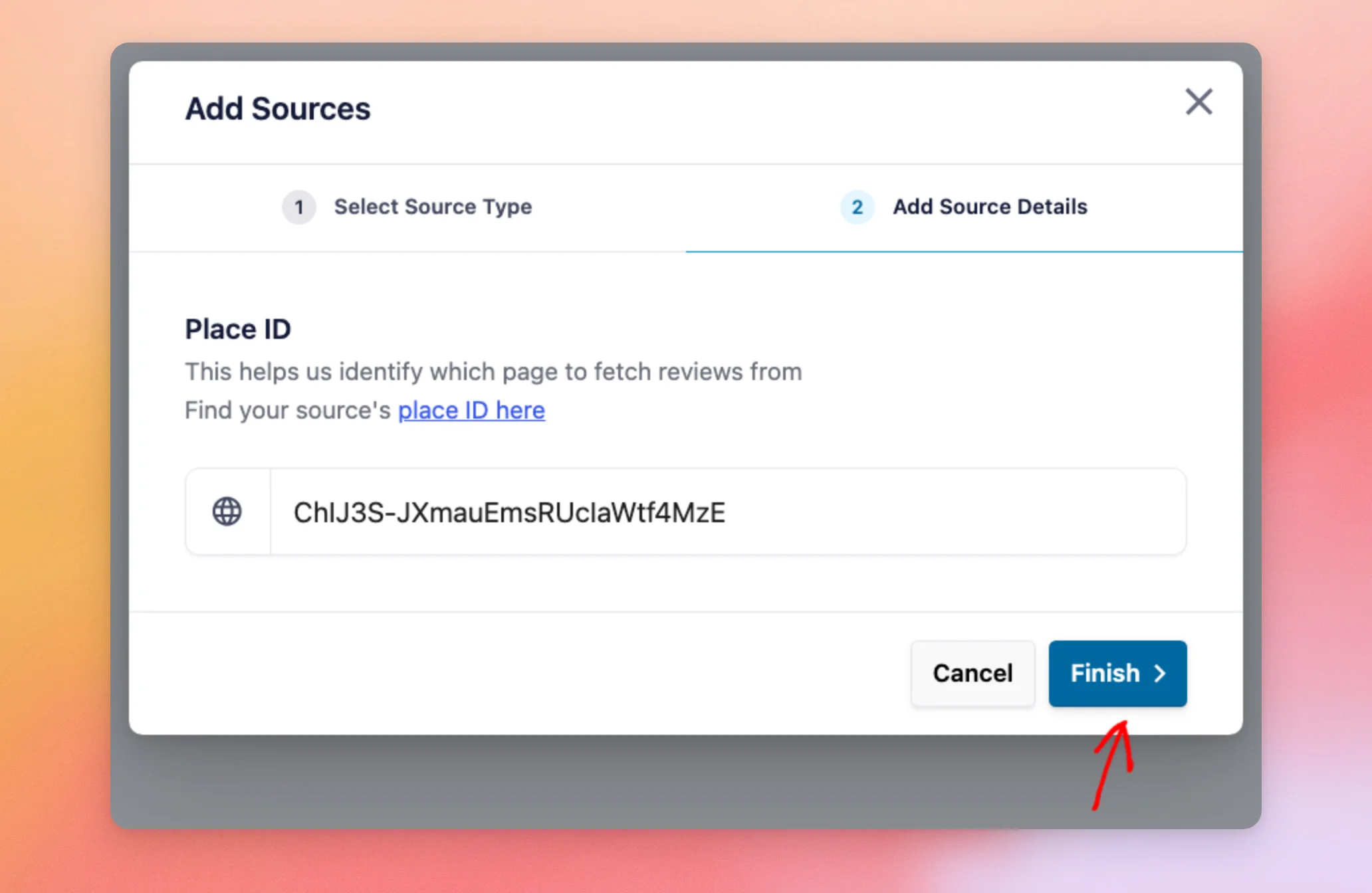
Fügen Sie im Schritt „Quellendetails hinzufügen“ Ihre Orts-ID in das Feld „Orts-ID “ ein. Klicken Sie anschließend auf „Fertigstellen“.
„Reviews Feed“ verbindet Ihre Quelle und bestätigt dies mit der Meldung „Konto erfolgreich hinzugefügt“. Klicken Sie anschließend auf „OK“, um das Fenster zu schließen.
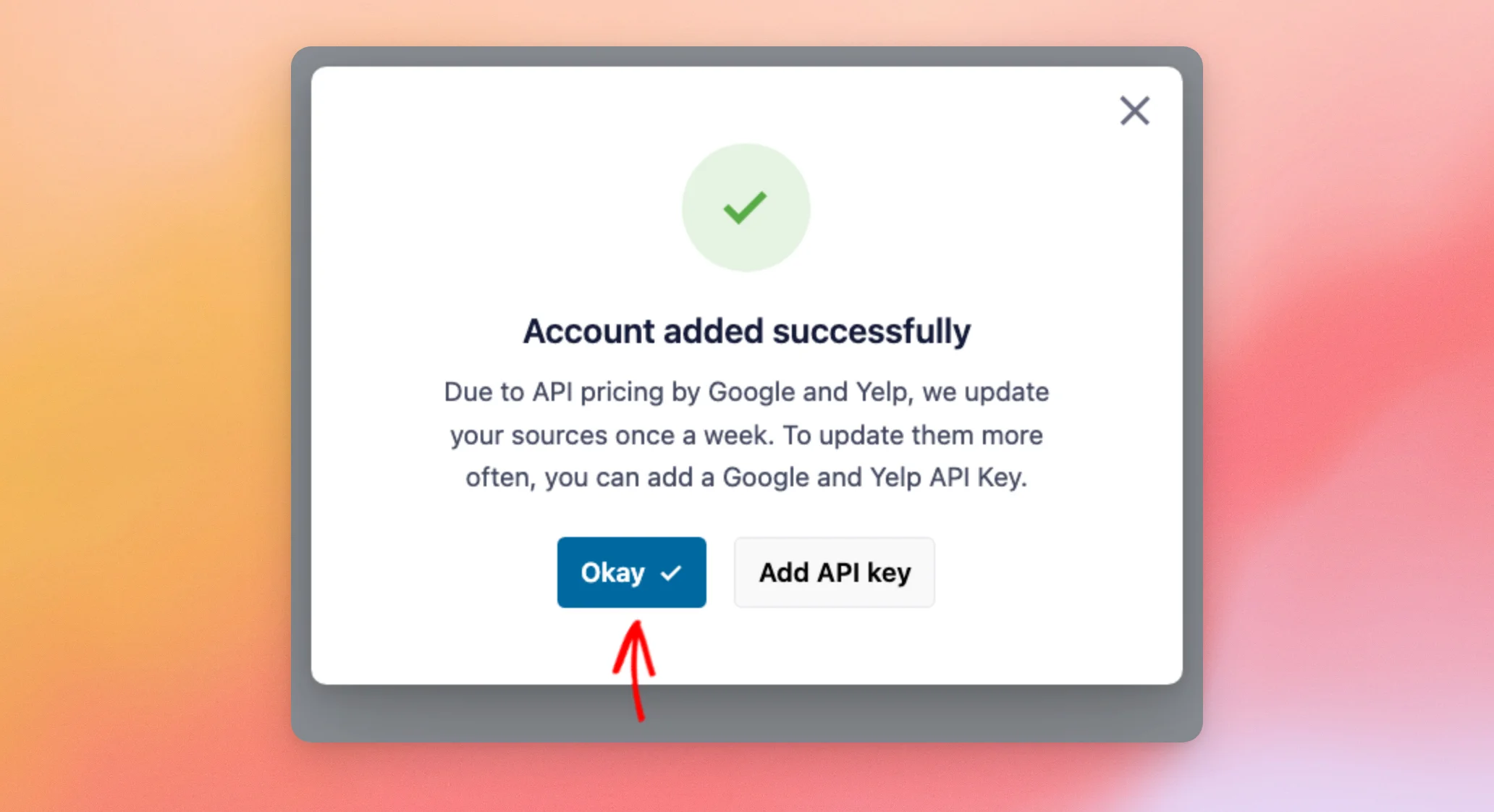
Hinweis: Sie benötigen keinen Google-API-Schlüssel, um eine Google-Quelle hinzuzufügen. Ohne einen solchen Schlüssel aktualisiert die kostenpflichtige Version von Reviews Feed Ihre Google-Bewertungen einmal pro Woche. Wenn Sie diese häufiger aktualisieren möchten, lesen Sie unsere Anleitung zum Erstellen eines Google-API-Schlüssels.
Ihre Google-Quelle wird nun in der Liste „Quellen verwalten“ angezeigt.
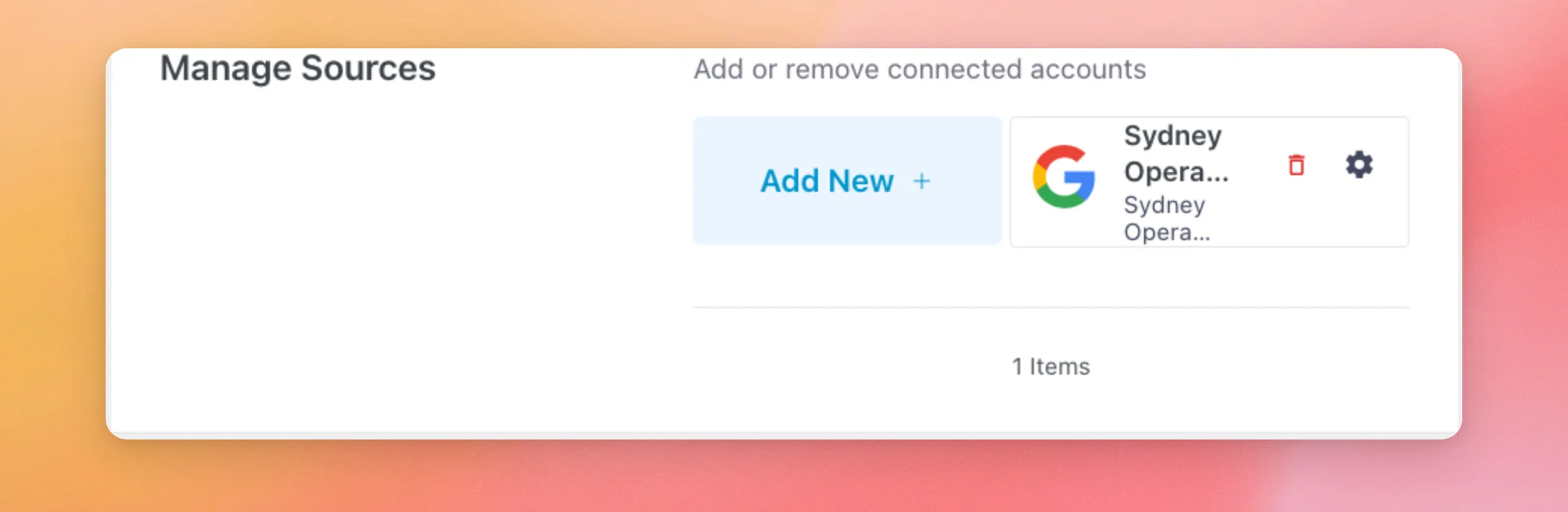
Das war’s schon! Sie haben Ihre Google Place-ID gefunden und sie als Quelle zum Reviews Feed hinzugefügt.
Möchten Sie diese Bewertungen als Nächstes auf Ihrer Website anzeigen?
Lesen Sie unseren Leitfaden zum Erstellen eines Bewertungs-Feeds.
Häufig gestellte Fragen
Im Folgenden haben wir einige der häufigsten Fragen zu Google-Standort-IDs im Bewertungs-Feed beantwortet.
Benötige ich einen Google-API-Schlüssel, um meine Place-ID hinzuzufügen?
Nein. In der kostenpflichtigen Version von Reviews Feed können Sie bis zu zwei Google-Quellen ohne API-Schlüssel hinzufügen. Diese werden einmal pro Woche aktualisiert. Wenn Sie sie häufiger aktualisieren oder weitere Google-Quellen hinzufügen möchten, lesen Sie bitte unsere Anleitung zum Erstellen eines Google-API-Schlüssels.
In der kostenlosen Version fordert „Reviews Feed“ Sie zunächst auf, Ihre E-Mail-Adresse zu bestätigen. Danach können Sie eine Google- oder Yelp-Quelle ohne Schlüssel hinzufügen.
Weitere Informationen finden Sie in unserer Anleitung zur Verwendung von Google- und Yelp-Bewertungen ohne API-Schlüssel.
Kann ich mehr als einen Google-Standort hinzufügen?
Ja. In der kostenpflichtigen Version können Sie bis zu zwei Google-Quellen ohne Google-API-Schlüssel hinzufügen. Wiederholen Sie für jeden Standort die Schritte in dieser Anleitung mit der jeweiligen Place-ID des Standorts. Jeder Standort wird so zu einer eigenen Quelle in der Liste „Quellen verwalten“.
In der kostenlosen Version können Sie eine Google- oder Yelp-Quelle ohne Schlüssel hinzufügen.
Was passiert, wenn „Reviews Feed“ meine Place-ID nicht zuordnen kann?
Wenn die Orts-ID ungültig ist, zeigt der Bewertungs-Feed die Meldung „Diese Quelle konnte nicht verbunden werden. Bitte stellen Sie sicher, dass Sie die richtigen Angaben gemacht haben.“ an. Das Fenster „Quellen hinzufügen“ bleibt geöffnet. Um es erneut zu versuchen, korrigieren Sie die ID. Klicken Sie anschließend erneut auf „Fertigstellen “.
Ihre Standort-ID muss vollständig kopiert werden, ohne Leerzeichen davor oder danach. Um zu überprüfen, ob die ID zu Ihrem Unternehmen gehört, öffnen Sie https://www.google.com/maps/place/?q=place_id: in Ihrem Browser, wobei Sie am Ende Ihre Orts-ID hinzufügen. Google Maps öffnet dann den Eintrag für diese ID.
Wenn die ID korrekt ist, überprüfen Sie die Adresse Ihres Eintrags. Google benötigt eine physische Adresse für Ihren Eintrag, bevor die Bewertungen angezeigt werden können. Ein Eintrag, der nur ein Einzugsgebiet ohne Straßenadresse angibt, funktioniert nicht. Um dies zu beheben, fügen Sie Ihrem Google-Unternehmensprofil eine Adresse hinzu. Fügen Sie anschließend Ihre Place-ID erneut hinzu.
Was passiert, wenn Google meine Place-ID später nicht mehr akzeptiert?
In Ihren Feeds werden die Bewertungen immer wieder angezeigt, obwohl der Bewertungs-Feed bereits gespeichert wurde. Der Bewertungs-Feed versucht zudem im Hintergrund erneut, die Quelle abzurufen. Wenn Sie den Feed im Feed-Editor öffnen, wird in der Vorschau der Hinweis „Neue Bewertungen konnten nicht abgerufen werden“ mit einer Meldung zu dieser Quelle angezeigt. Um das Problem zu beheben, überprüfen Sie Ihre Orts-ID wie in der obigen Frage beschrieben.




