


 ソーシャルウォール
 フィード分析


「Reviews」プラグインに場所を追加するために、その場所のGoogle Place IDを確認する方法です。まず、Google Places APIキーが必要です。
WordPressサイトに、ご自身のビジネスのGoogleレビューを表示してみませんか?
このガイドでは、ご自身のビジネスの Google Place ID を確認し、それを「Reviews Feed」に Google ソースとして追加する方法をご紹介します。必要なのは、Google マップに表示されているビジネス名と、実在する住所が記載されたリスティングだけです。サービスエリアのみが表示されているリスティングでは利用できません。
作業を始める前に、WordPressサイトに「Reviews Feed」がインストールされ、有効化されていることを確認してください。
Google Place ID の確認方法
まずは、Googleの「Place ID 検索ツール」で貴社のビジネスを検索してみましょう。
Googleは、Googleマップ上のすべての場所に固有の「Place ID」を割り当てています。「レビューフィード」はこのIDを使用して、どの事業者のレビューを表示すべきかを判断します。
ご自身のIDを確認するには、Googleのドキュメントにある「Place IDs」ページを開いてください。次に、「特定の場所のIDを検索する」という見出しの下にある地図まで画面を下にスクロールしてください。
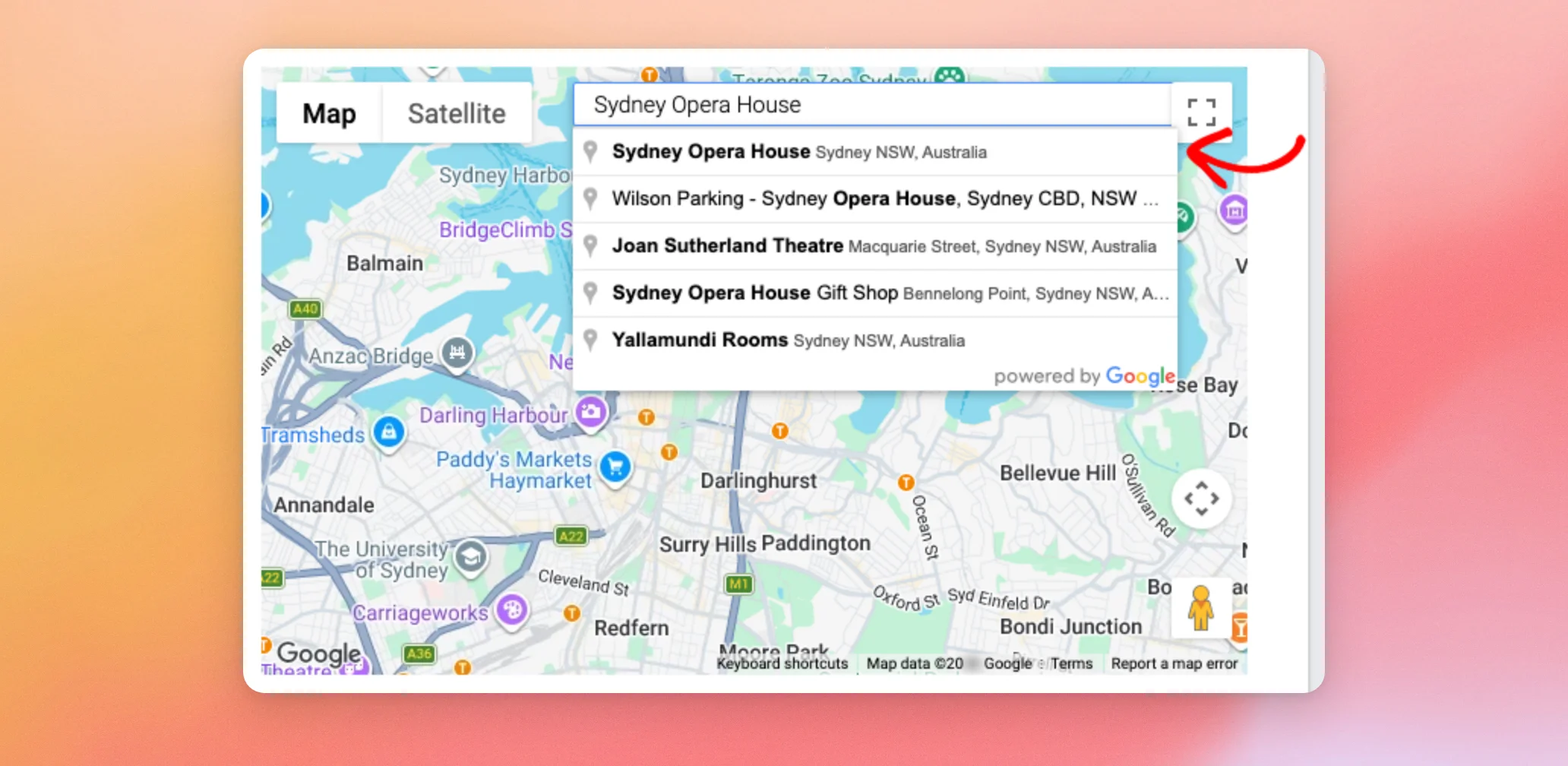
マップの検索欄に、Google マップに表示されている通りの自社名を入力してください。その後、候補リストから自社を選択してください。
注:オフィスビルなど、他の企業と同じ住所を使用している場合は、自社の正確な社名を入力してください。その後、候補に表示された住所を確認してからクリックしてください。
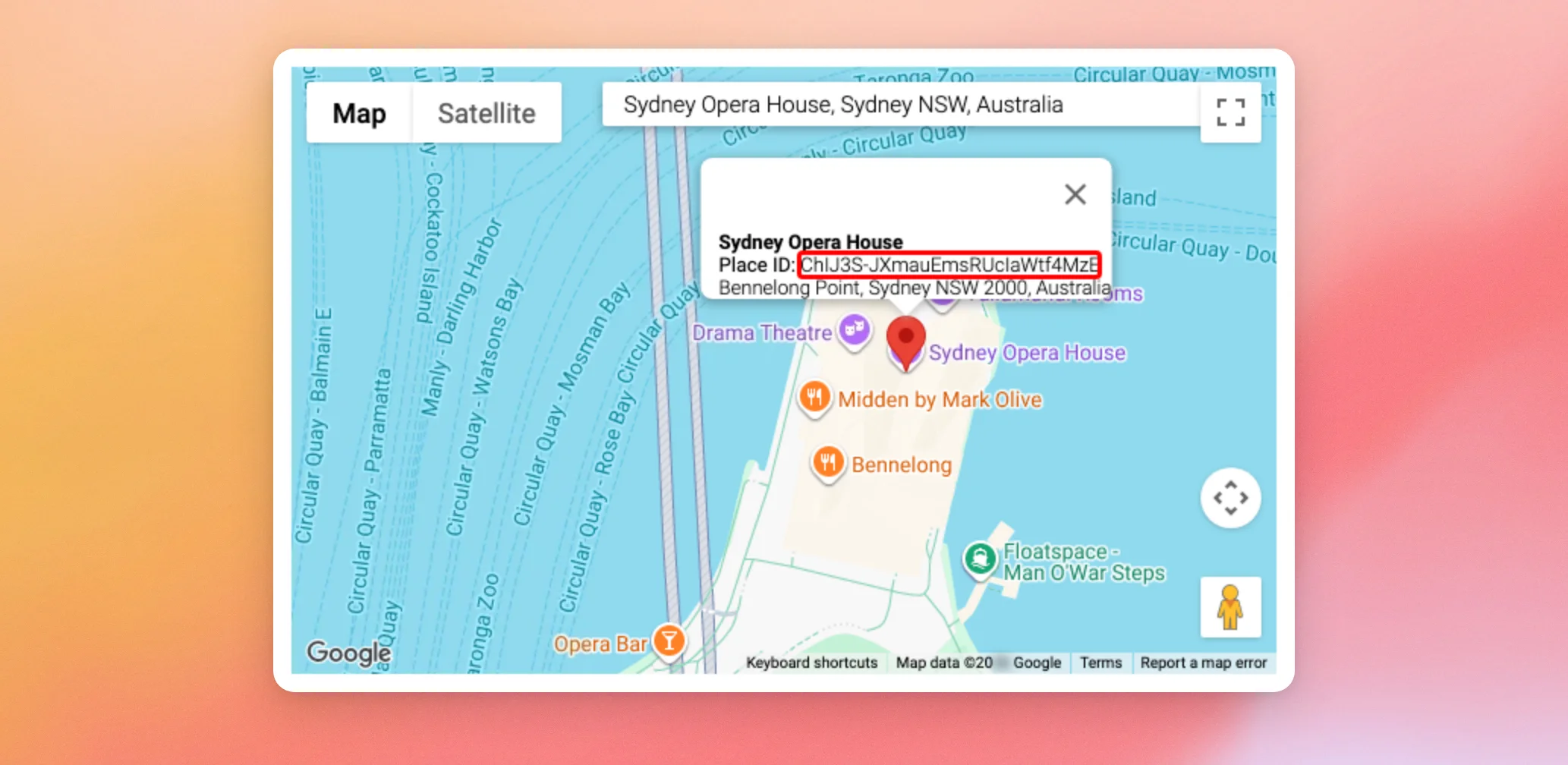
地図に貴社の詳細情報が表示されたら、「Place ID」の横にあるコードをコピーしてください。
Place IDを取得できたので、次はそれを「Reviews Feed」に追加しましょう。
レビューフィードへのプレイスIDの追加
追加した各Googleの場所は、「レビューフィード」に個別の情報源として表示されます。
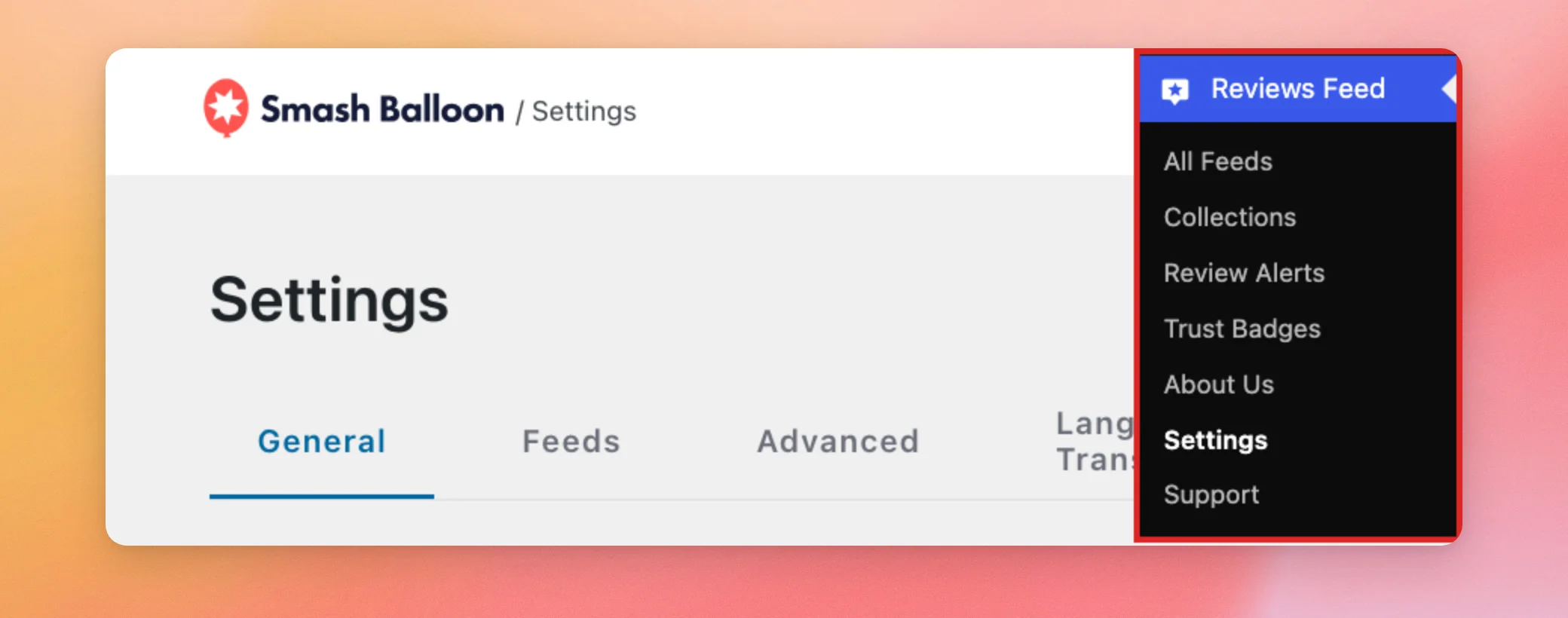
WordPressのダッシュボードで、「レビューフィード」»「設定」に移動してください。
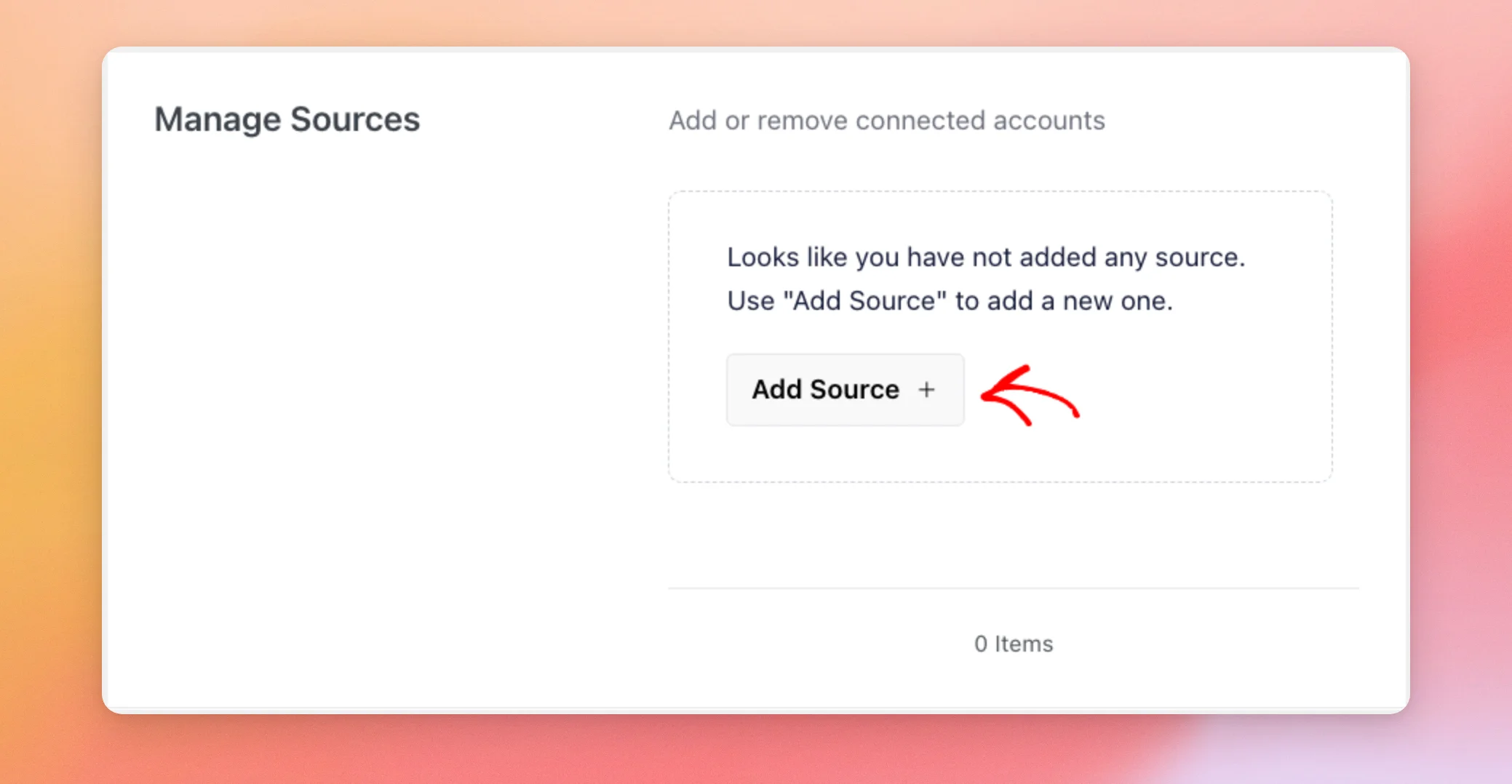
[全般] タブで、[ソースの管理] セクションを探します。次に、[ソースの追加] をクリックします。すでにソースを追加している場合は、代わりに[新規追加]をクリックしてください。
[ソースの追加] ウィンドウで、[Google] を選択します。
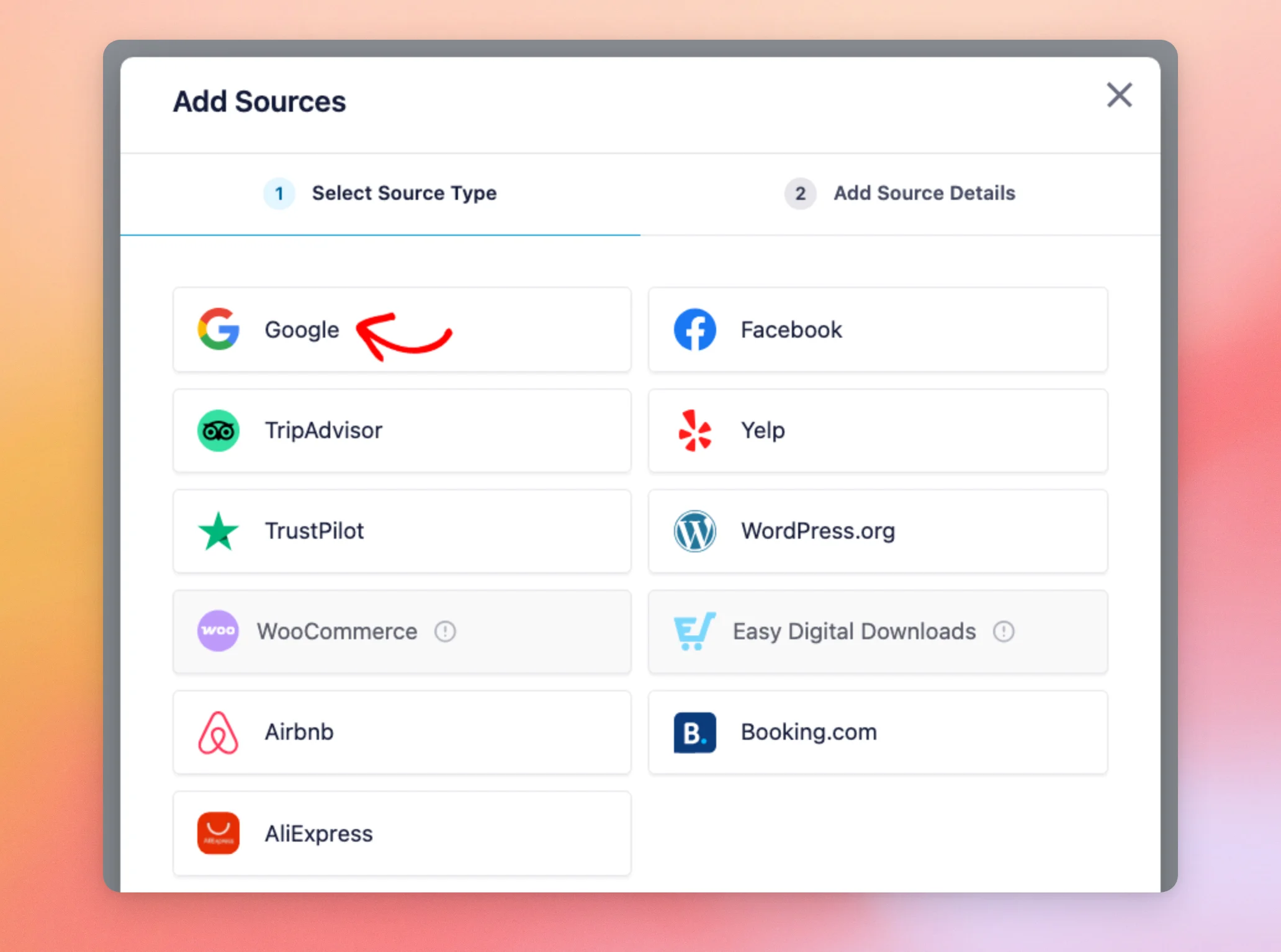
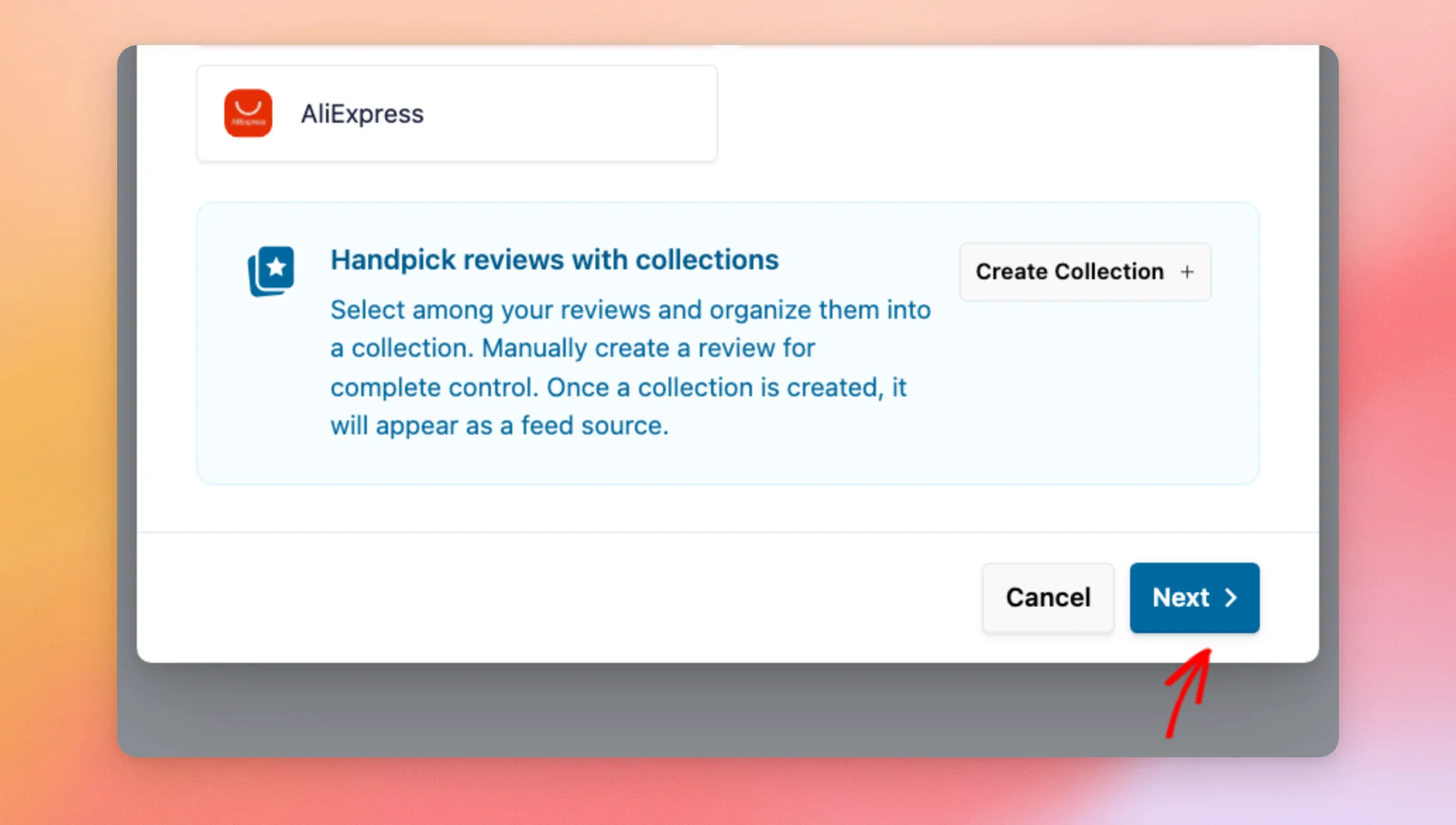
次に、ウィンドウの下部にある「次へ」をクリックします。
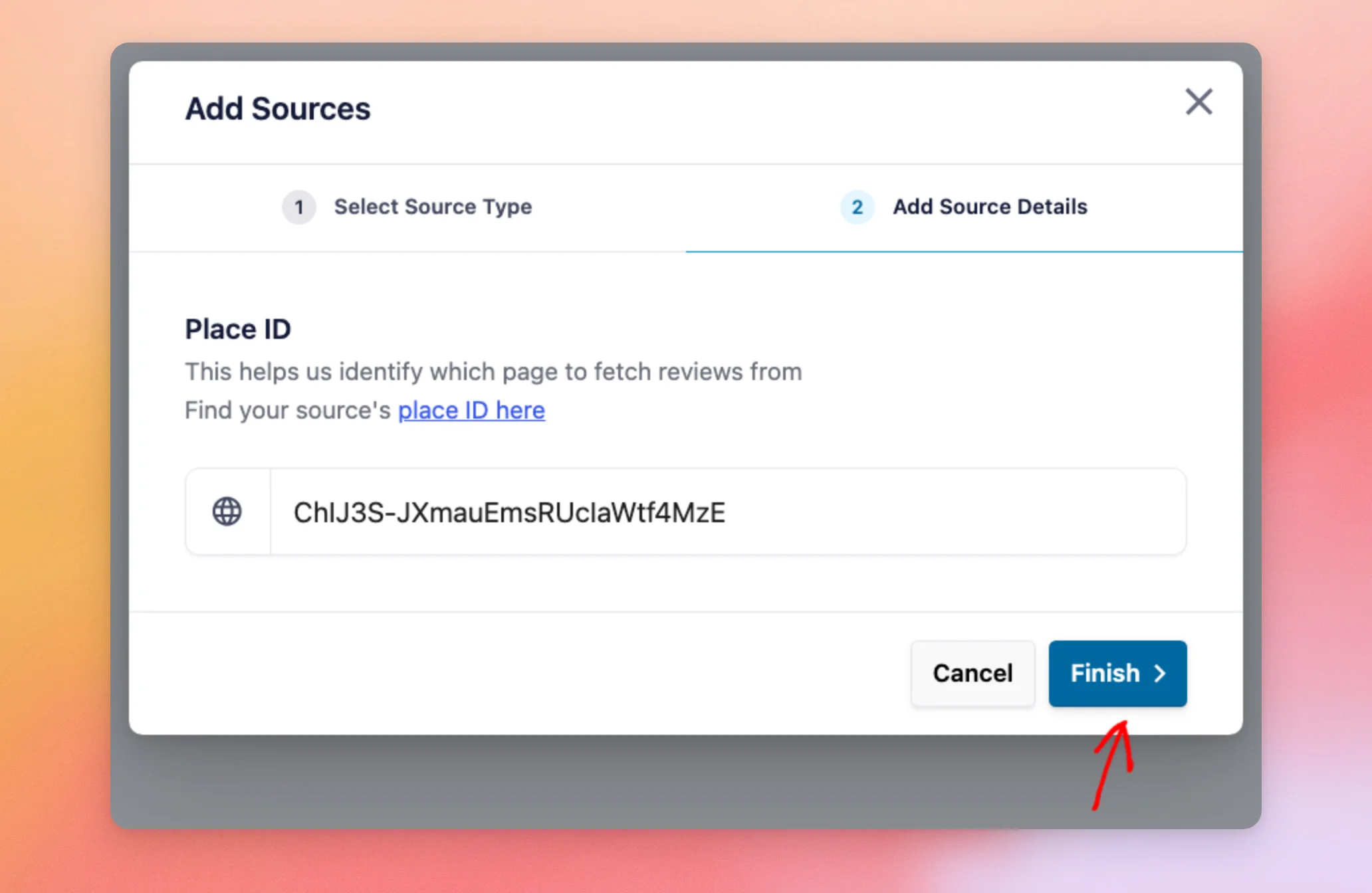
「ソースの詳細を追加」ステップで、「Place ID」フィールドにPlace IDを貼り付けます。その後、「完了」をクリックします。
「レビューフィード」はソースを連携し、「アカウントが正常に追加されました」というメッセージでそのことを確認します。その後、「OK」をクリックしてウィンドウを閉じます。
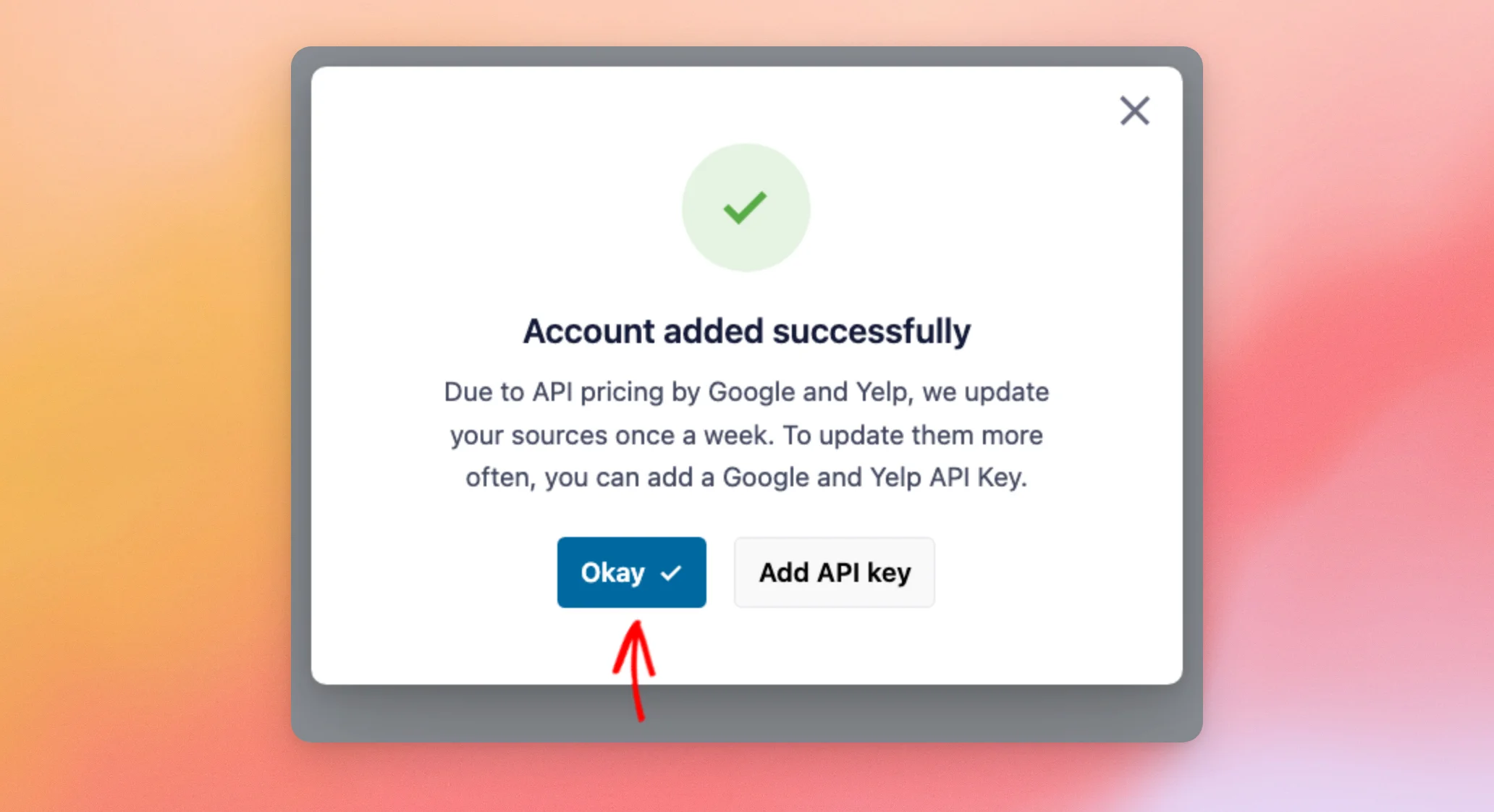
注:Googleのレビューソースを追加するのに、Google APIキーは必要ありません。APIキーがない場合、Reviews Feedの有料版ではGoogleのレビューが週に1回更新されます。より頻繁に更新したい場合は、Google APIキーの作成方法に関するガイドをご覧ください。
Googleのソースが「ソースの管理」リストに表示されるようになりました。
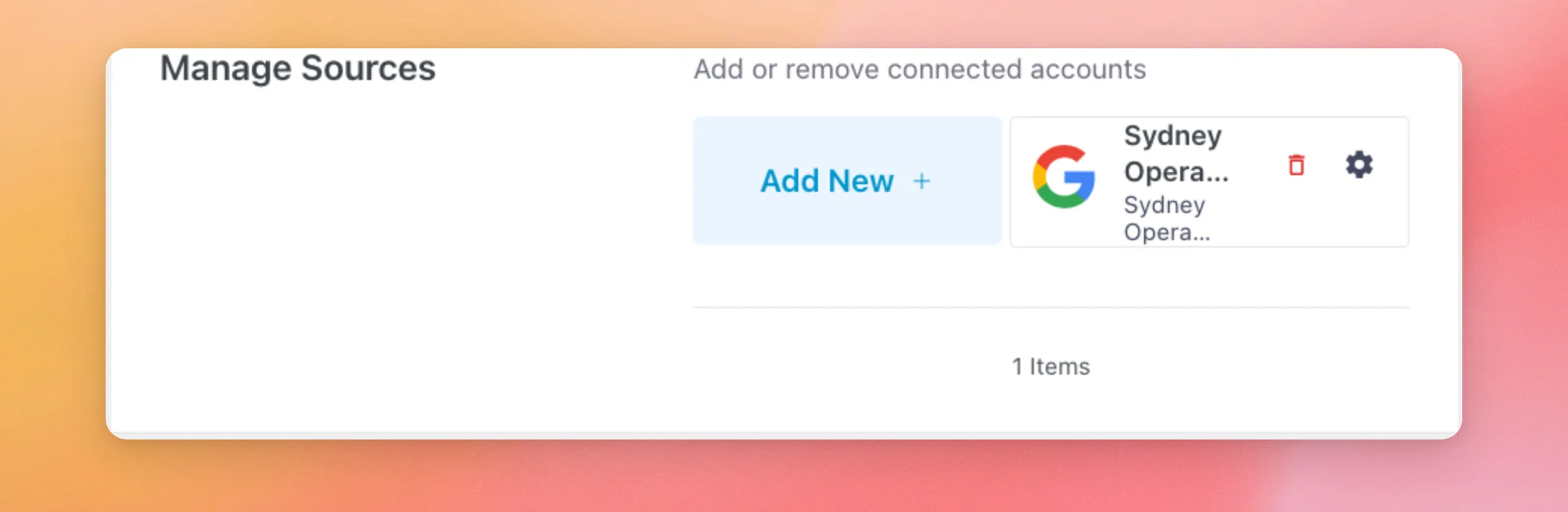
これで完了です!Google Place IDを確認し、それを「Reviews Feed」のソースとして追加しました。
では、これらのレビューを貴社のサイトに掲載してみませんか?
レビューフィードの作成方法については、こちらのガイドをご覧ください。
よくある質問
以下では、レビューフィードにおけるGoogle Place IDについて、よく寄せられる質問のいくつかにお答えします。
Place IDを追加するには、Google APIキーが必要ですか?
いいえ。「Reviews Feed」の有料版では、キーがなくても最大2つのGoogleソースを追加できます。これらは週に1回更新されます。更新頻度を高めたい場合や、Googleソースをさらに追加したい場合は、Google APIキーの作成方法に関するガイドをご覧ください。
無料版では、Reviews Feedはまずメールアドレスの確認を求めます。その後、キーなしでGoogleまたはYelpのソースを1つ追加できます。
詳細については、APIキーを使わずにGoogleやYelpのレビューを活用する方法に関するガイドをご覧ください。
Googleの場所を複数追加することはできますか?
はい。有料版では、Google API キーがなくても、最大 2 つの Google ソースを追加できます。各場所について、このガイドの手順を、その場所固有の Place ID を使用して繰り返してください。それぞれが「ソースの管理」リスト内で個別のソースとして表示されます。
無料版では、キーなしでGoogleまたはYelpのソースを1つ追加できます。
「Reviews Feed」が私のPlace IDを紐付けできない場合はどうすればよいですか?
Place ID が無効な場合、Reviews Feed には「このソースに接続できませんでした。正しい情報を入力しているか確認してください」というメッセージが表示されます。「ソースの追加」ウィンドウは開いたままになります。再試行するには、ID を修正してください。その後、もう一度「完了」をクリックしてください。
Place IDは、前後にスペースを入れずに、そのまま完全にコピーする必要があります。そのIDがご自身のビジネスに属しているかどうかを確認するには、以下を開いてください。 https://www.google.com/maps/place/?q=place_id: ブラウザで、URLの末尾にPlace IDを追加してアクセスしてください。GoogleマップがそのIDに対応するリスティングを表示します。
IDが正しい場合は、リスティングの住所を確認してください。Googleは、レビューを公開する前に、リスティングに実在する住所が登録されていることを求めています。通り名などの住所がなく、サービスエリアのみが表示されているリスティングでは機能しません。これを修正するには、Googleビジネスプロフィールに住所を追加してください。その後、Place IDを再度追加してください。
今後、Googleが私のPlace IDの受け入れを停止した場合はどうなるのでしょうか?
フィードに「レビューフィードはすでに保存されています」というメッセージが繰り返し表示されます。また、レビューフィードはバックグラウンドでそのソースへの再取得を試みています。フィードエディタでそのフィードを開くと、プレビューに「新しいレビューを取得できませんでした」という通知と、そのソースに関するメッセージが表示されます。この問題を解決するには、上記の質問に記載されている手順に従って、Place IDを確認してください。




