


 ソーシャルウォール
 フィード分析


APIキーを作成せずに、GoogleやYelpのレビューをサイトに表示したいですか?
このガイドでは、APIキーを使わずに「Reviews Feed」にGoogleやYelpのソースを追加する方法と、追加後の動作について解説します。必要なのは、GoogleリスティングのPlace ID、またはYelp上の貴社のビジネスページへのリンクだけです。
注:Google および Yelp の情報源は、無料版を含むどのライセンスレベルでも、API キーなしで追加できます。このガイドの手順では有料版を使用しています。無料版には、いくつかの追加の制限があります。これらについては、以下の「無料版の制限」のセクションで説明します。
作業を始める前に、WordPressサイトに「Reviews Feed」がインストールされ、有効化されていることを確認してください。
APIキーなしでGoogleソースを追加する
まずは、Googleのソースを追加してみましょう。
「Reviews Feed」は、Place ID に基づいて Google リスティングを検索します。
まだお持ちでない場合は、Google Place ID の取得方法に関するガイドをご覧ください。
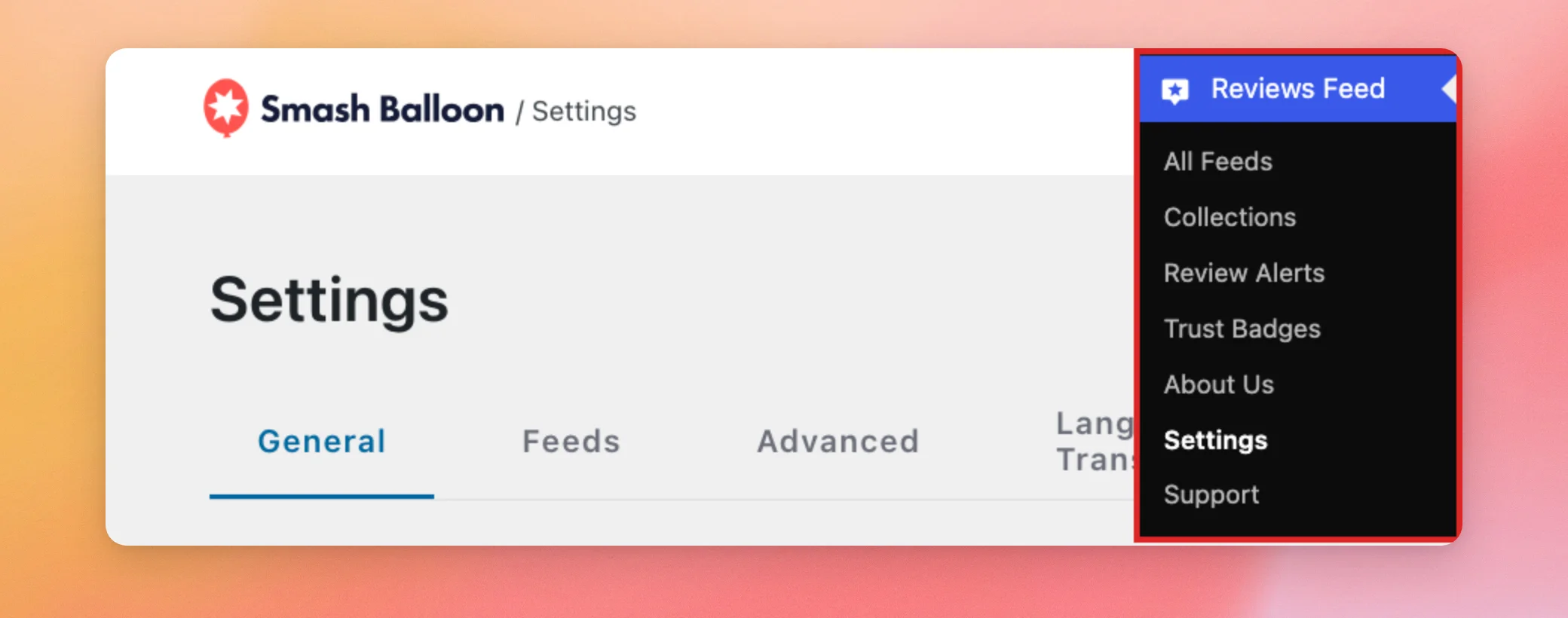
WordPressのダッシュボードで、「レビューフィード」»「設定」に移動してください。
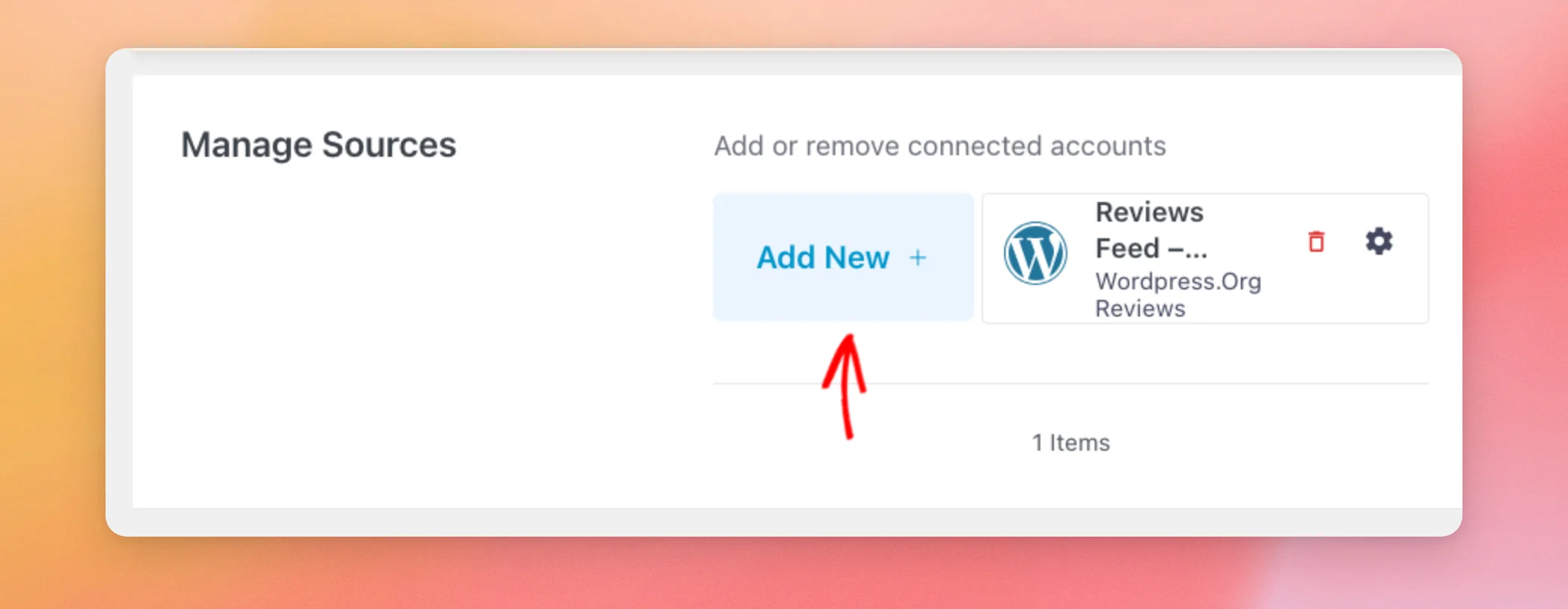
[全般] タブで、[ソースの管理] セクションを探します。次に、[新規追加] をクリックします。まだソースを追加していない場合は、このボタンは[ソースの追加] と表示されます。
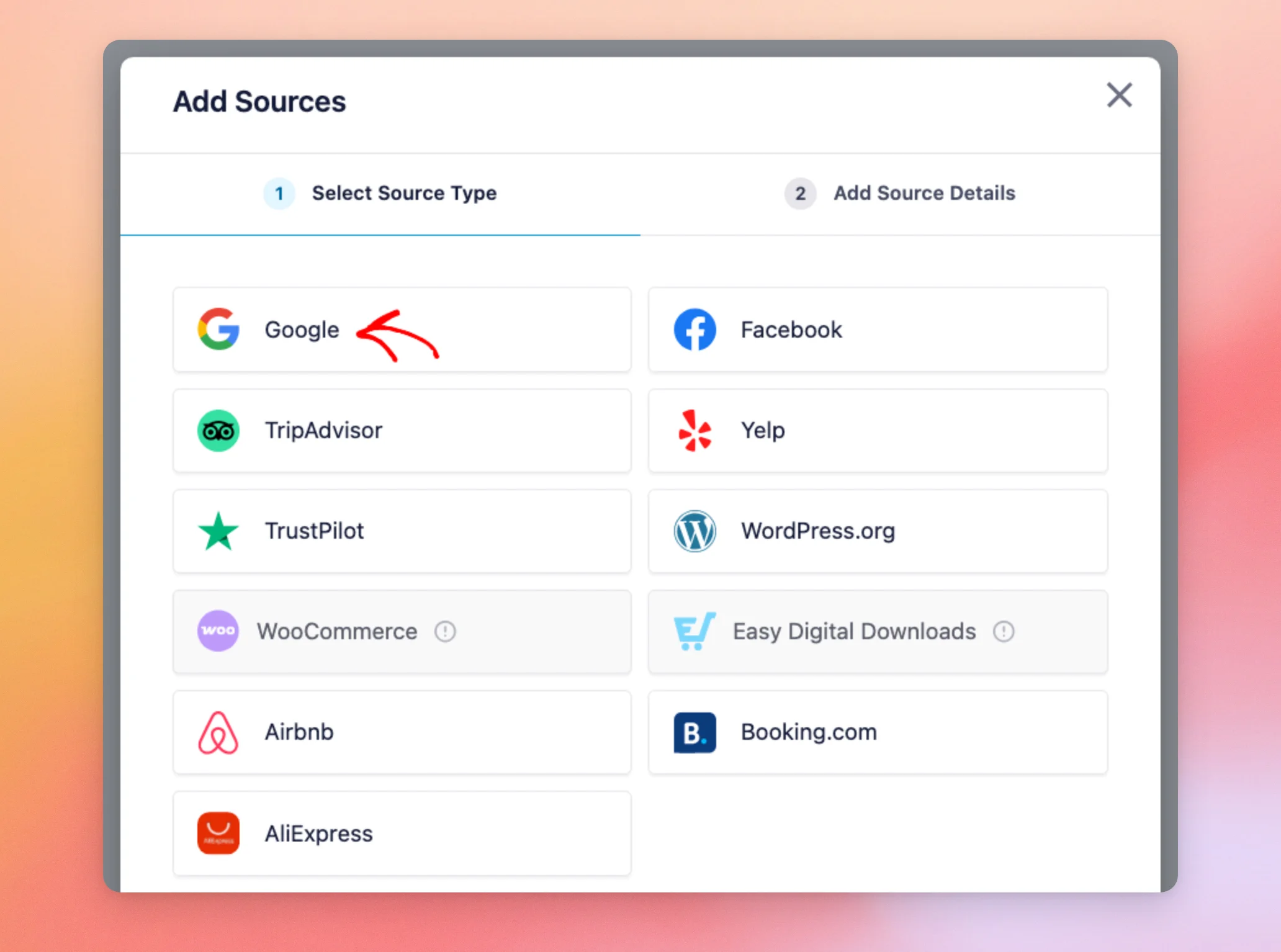
[ソースの追加] ウィンドウで、[Google] を選択します。
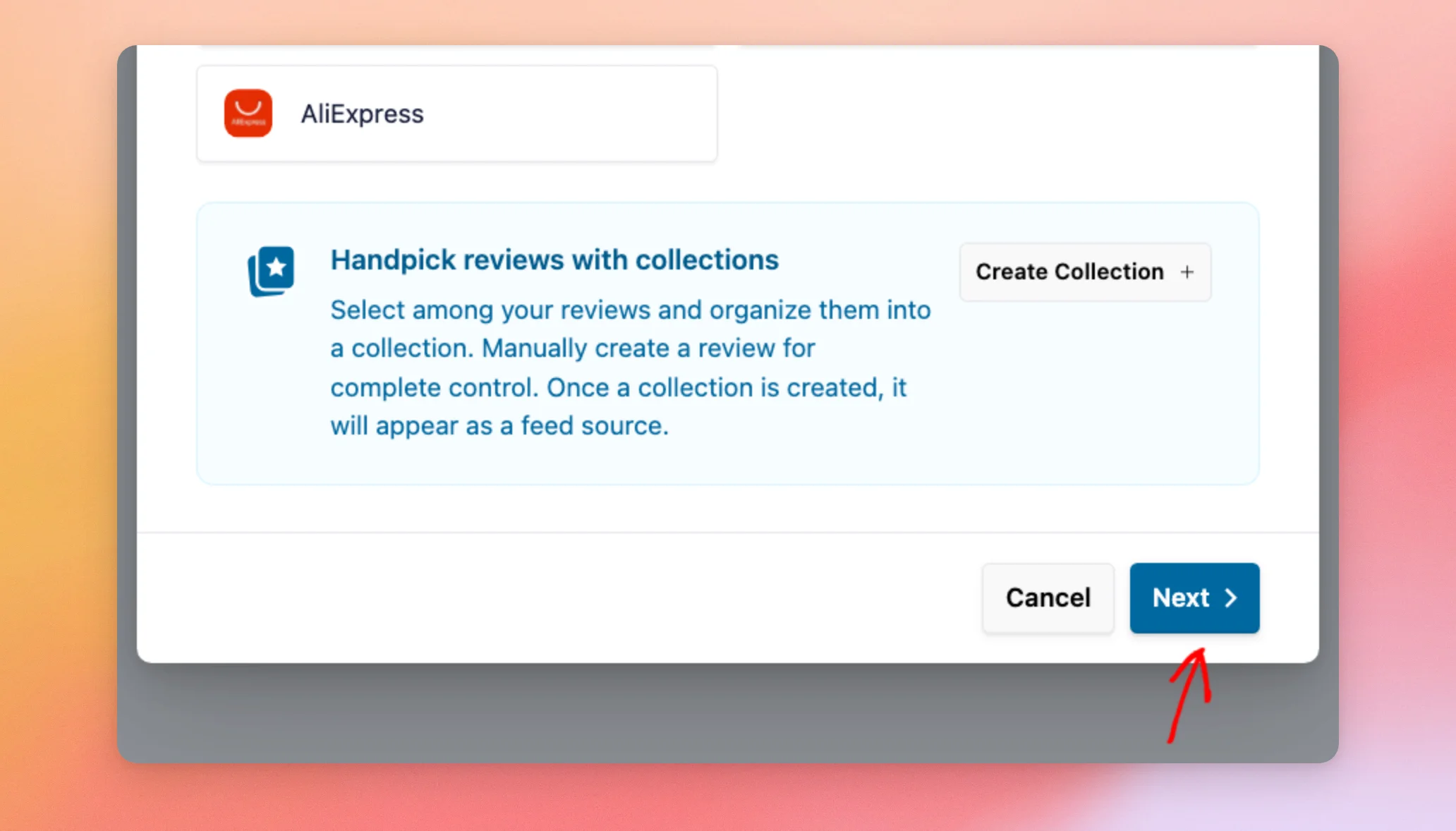
次に、ウィンドウの下部にある「次へ」をクリックします。
もし代わりに送信元制限に関するメッセージが表示された場合は、以下の「APIキーがない場合の制限とは?」のセクションをご覧ください。
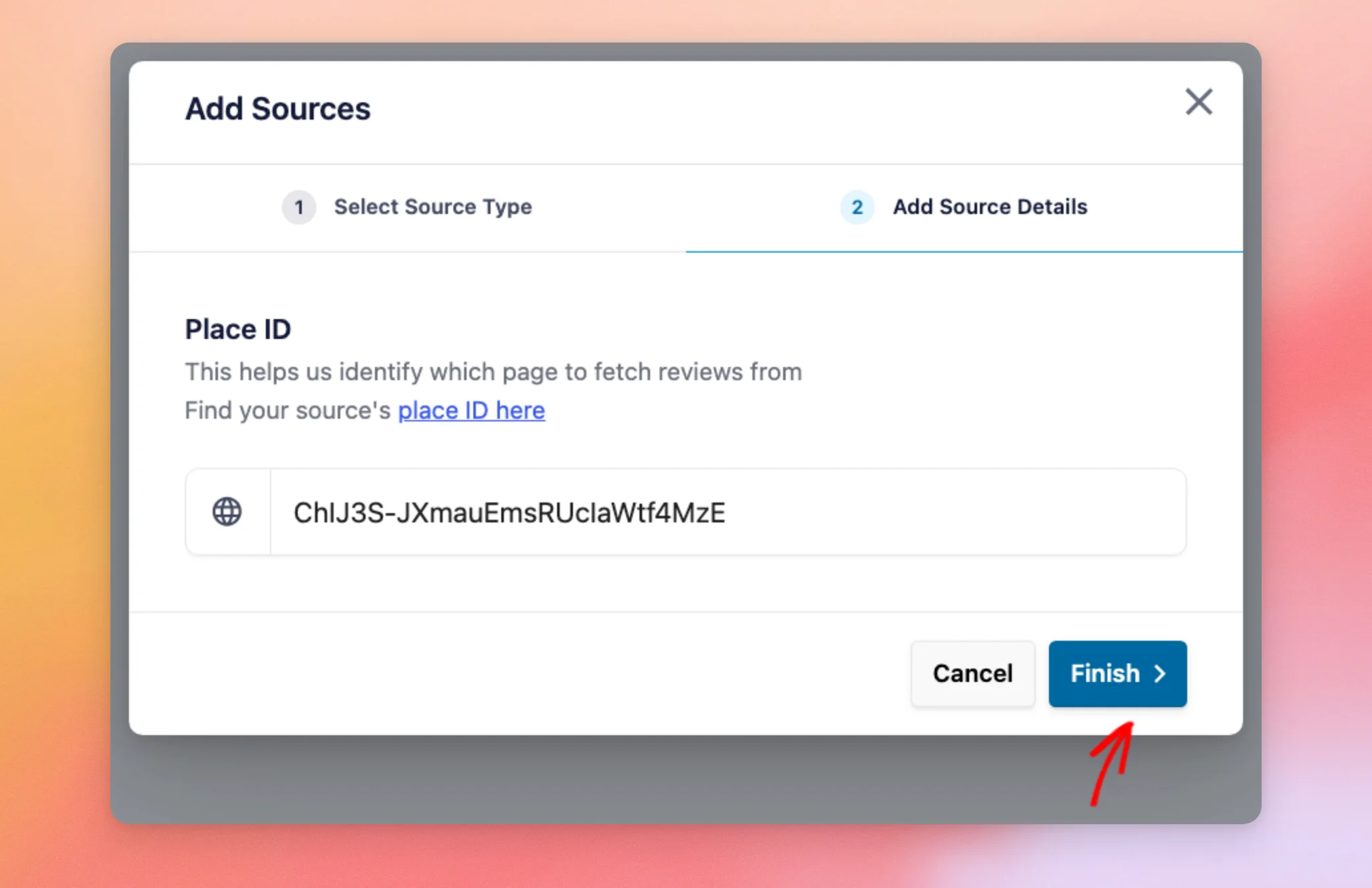
「ソースの詳細を追加」ステップで、「Place ID」フィールドにPlace IDを貼り付けます。その後、「完了」をクリックします。
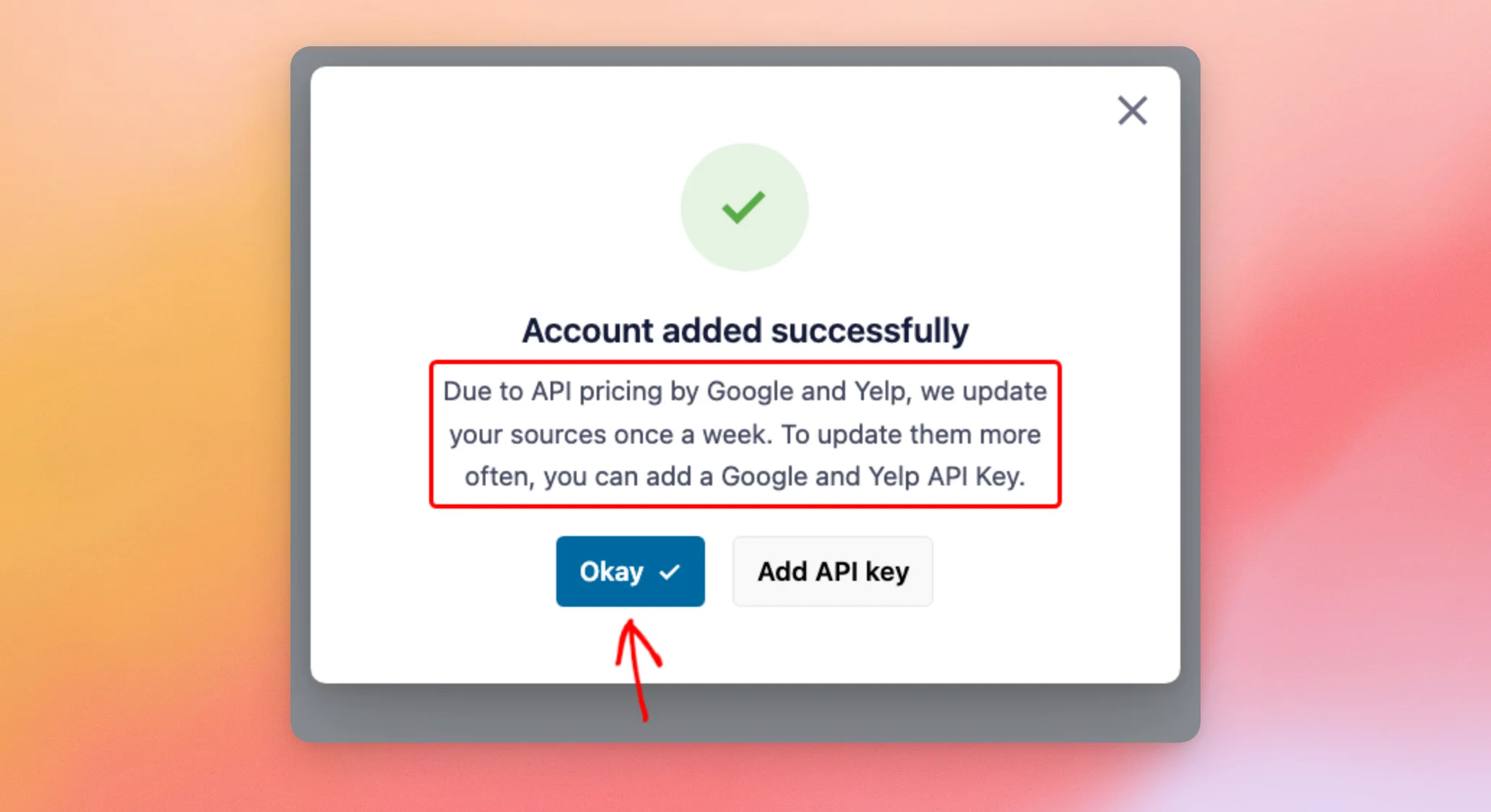
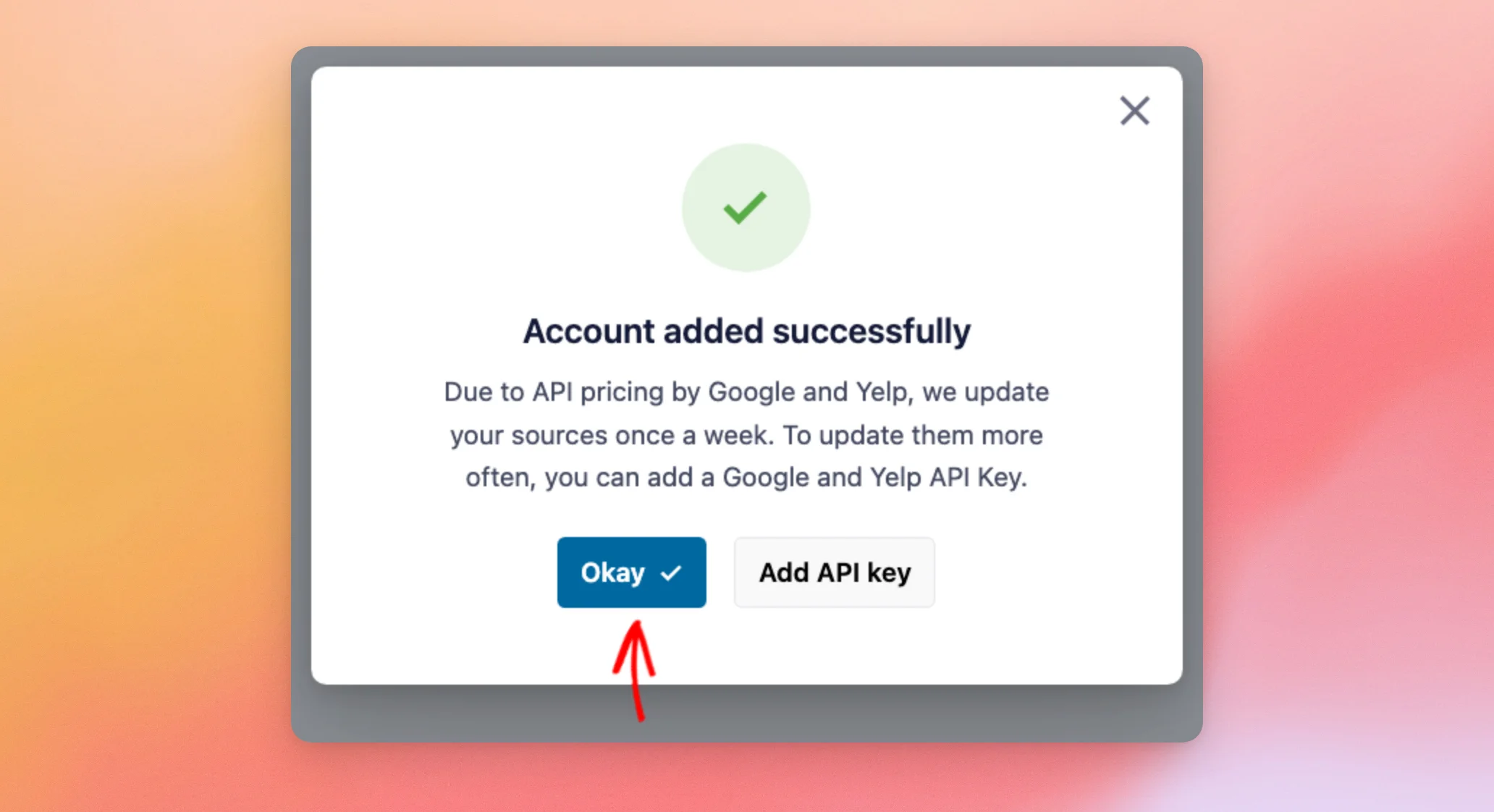
「Reviews Feed」は、API キーの入力を求めずに Google ソースを追加します。その後、「アカウントが正常に追加されました」というメッセージが表示されます。このメッセージには、キーがないソースは週に 1 回更新されることが説明されています。
メッセージを読み終えたら、「OK」をクリックして閉じます。
Googleのソースの準備が整ったので、次はYelpのソースを追加しましょう。
APIキーなしでYelpソースを追加する
「レビューフィード」は、Yelp上のページへのリンクから、Yelpに登録されている貴社のビジネスを検索します。
リンクを取得するには、貴社のページを イェルプ. 次に、ブラウザのアドレスバーからアドレスをコピーします。そのアドレスは次のような形式になっています。 https://www.yelp.com/biz/your-business-name.
「レビューフィード」に戻り、「ソースの管理」セクションから「ソースの追加」ウィンドウを再度開きます。その後、「Yelp」を選択してください。
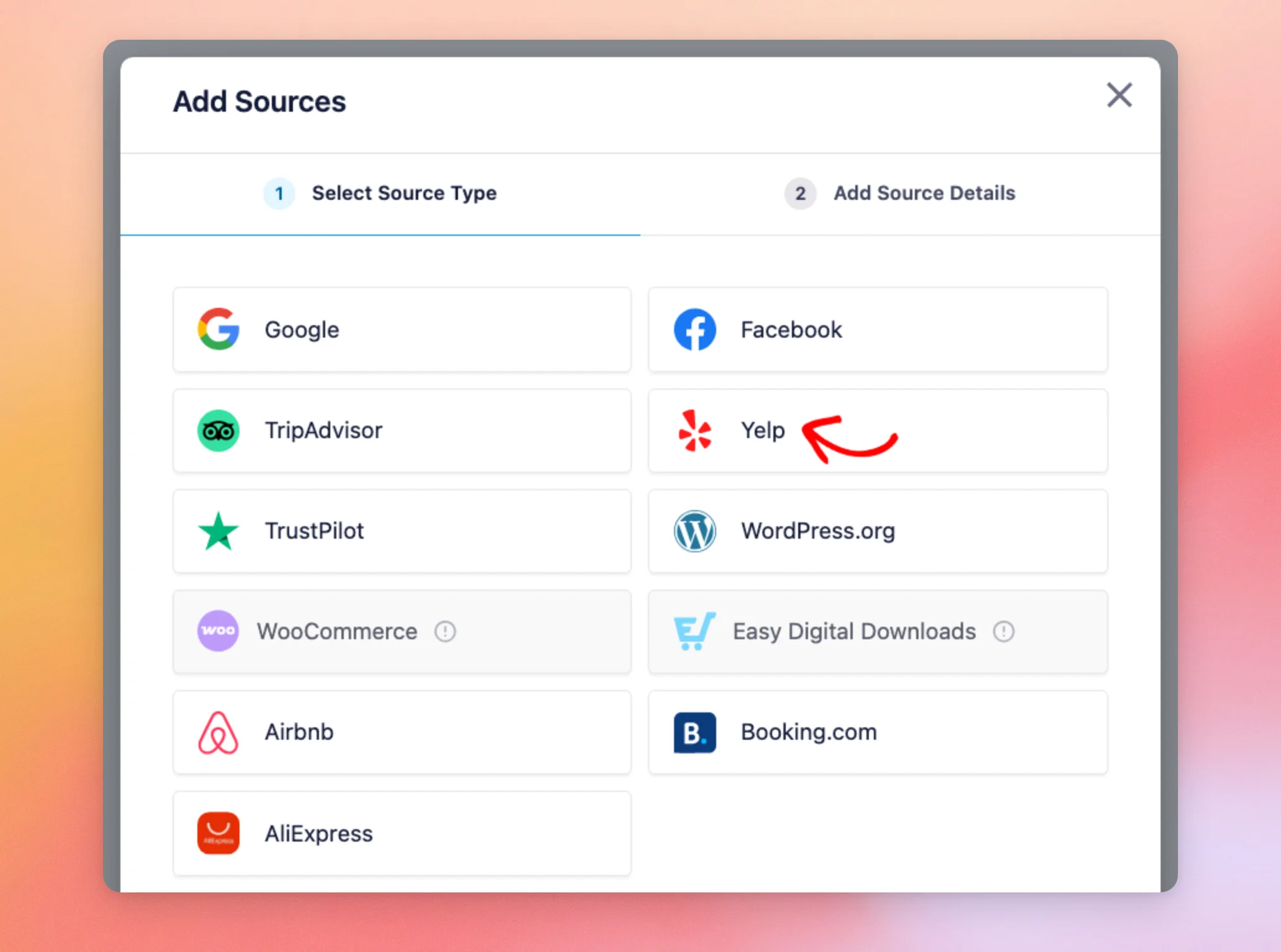
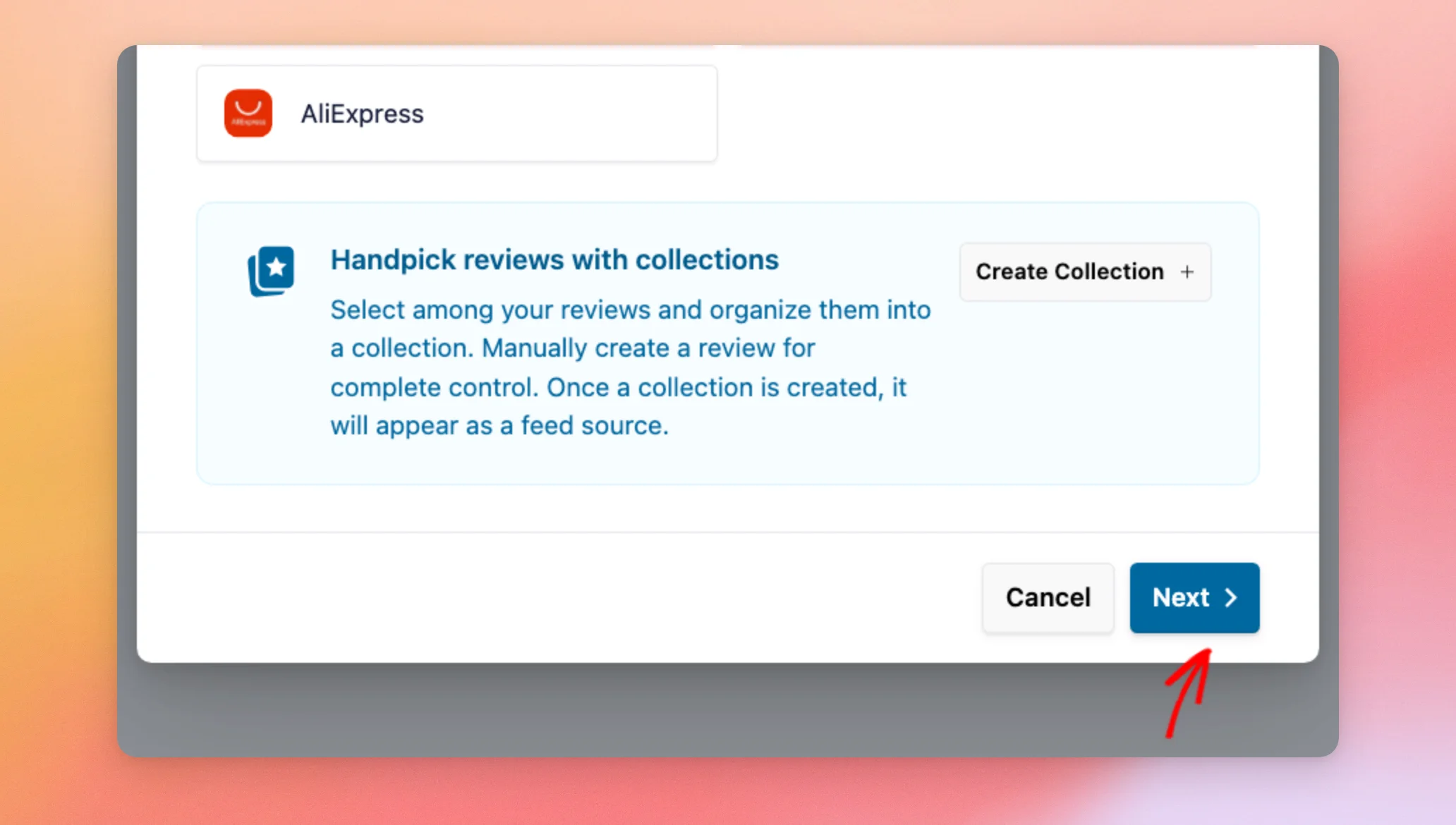
その後、ウィンドウの下部にある「次へ」をクリックしてください。
「ソースの詳細を追加」ステップで、Yelpページのリンクを「ページURL」フィールドに貼り付けてください。その後、「完了」をクリックしてください。
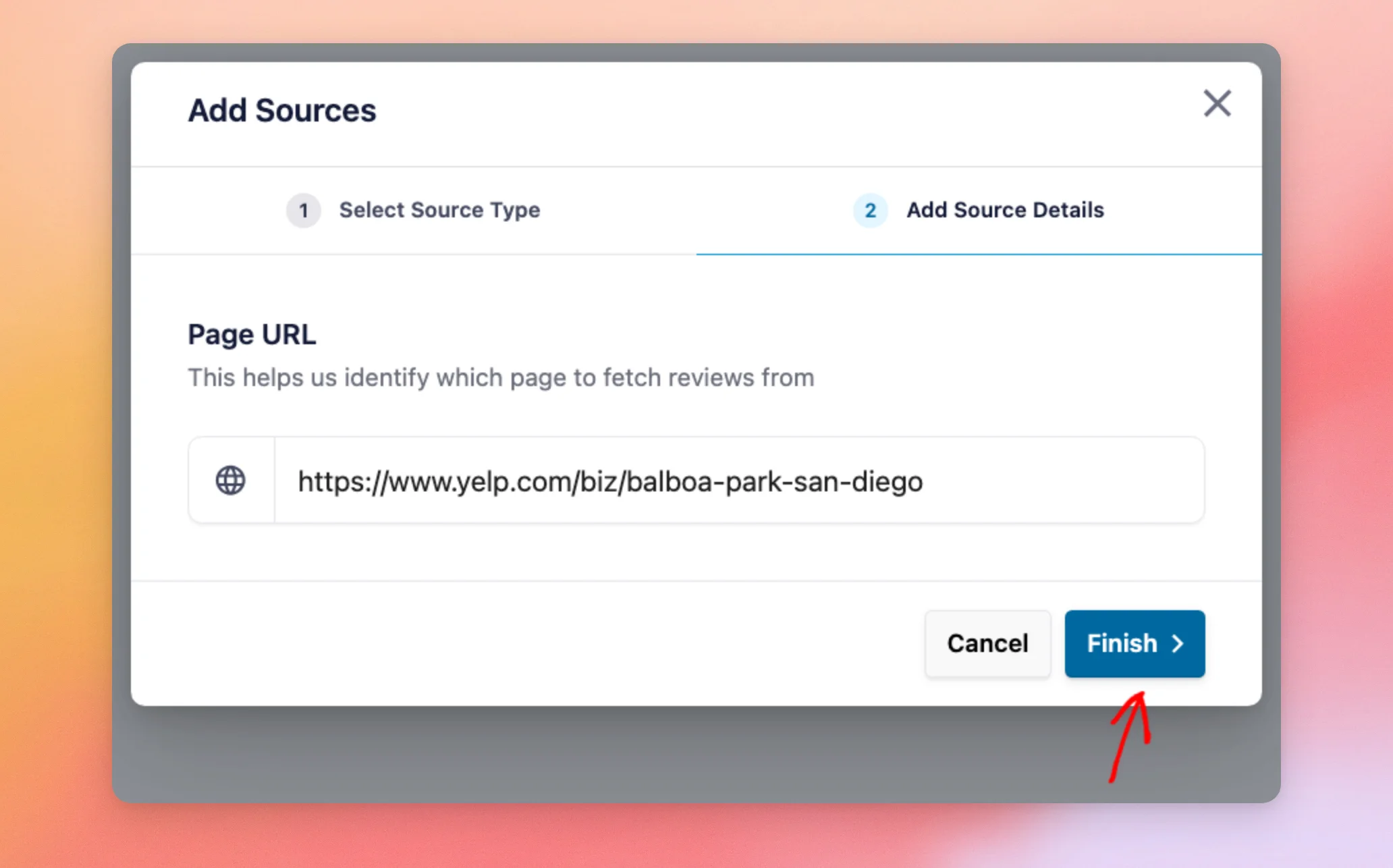
「レビューフィード」にYelpのソースが追加され、同じ「アカウントが正常に追加されました」というメッセージが表示されます。その後、「OK」をクリックしてウィンドウを閉じます。
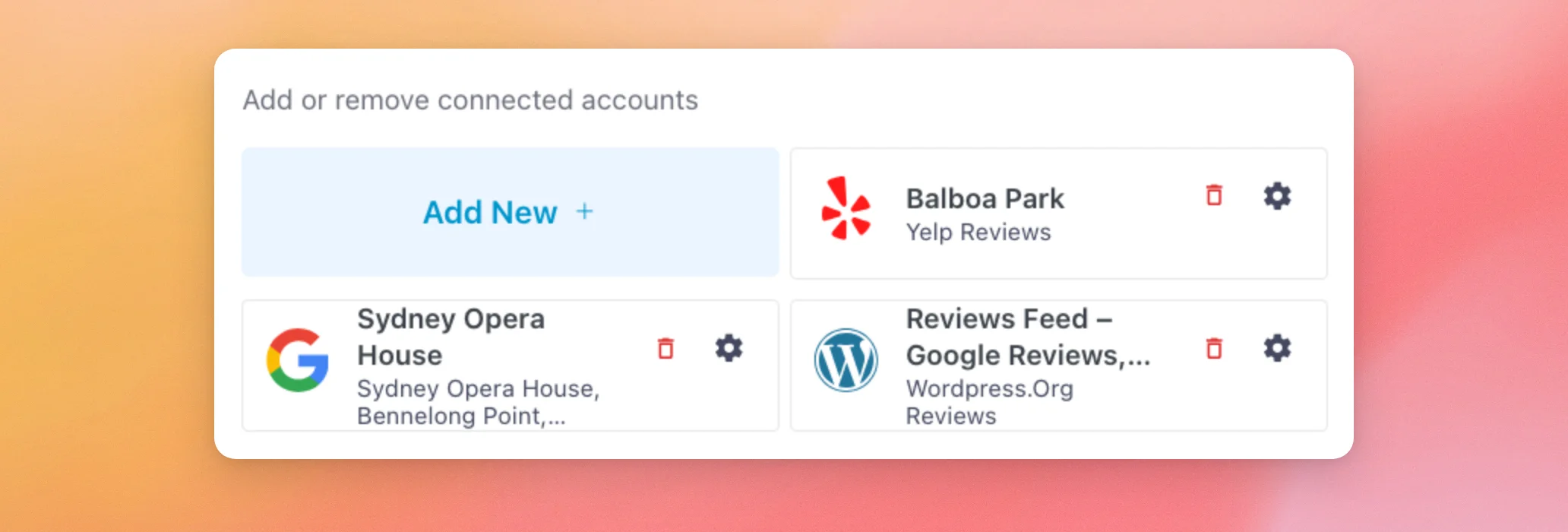
Google および Yelp の新しい情報源が、「情報源の管理」リストに表示されるようになりました。
両方のソースが追加されたところで、APIキーがない場合に適用される制限について見てみましょう。
APIキーがない場合、どのような制限がありますか?
独自のキーがない場合、「Reviews Feed」が自動的にGoogleやYelpに接続します。GoogleおよびYelpのAPI料金体系のため、この方法で追加できる情報源の数には制限があります。
まずは有料版の制限についてご説明します。
有料版における制限事項
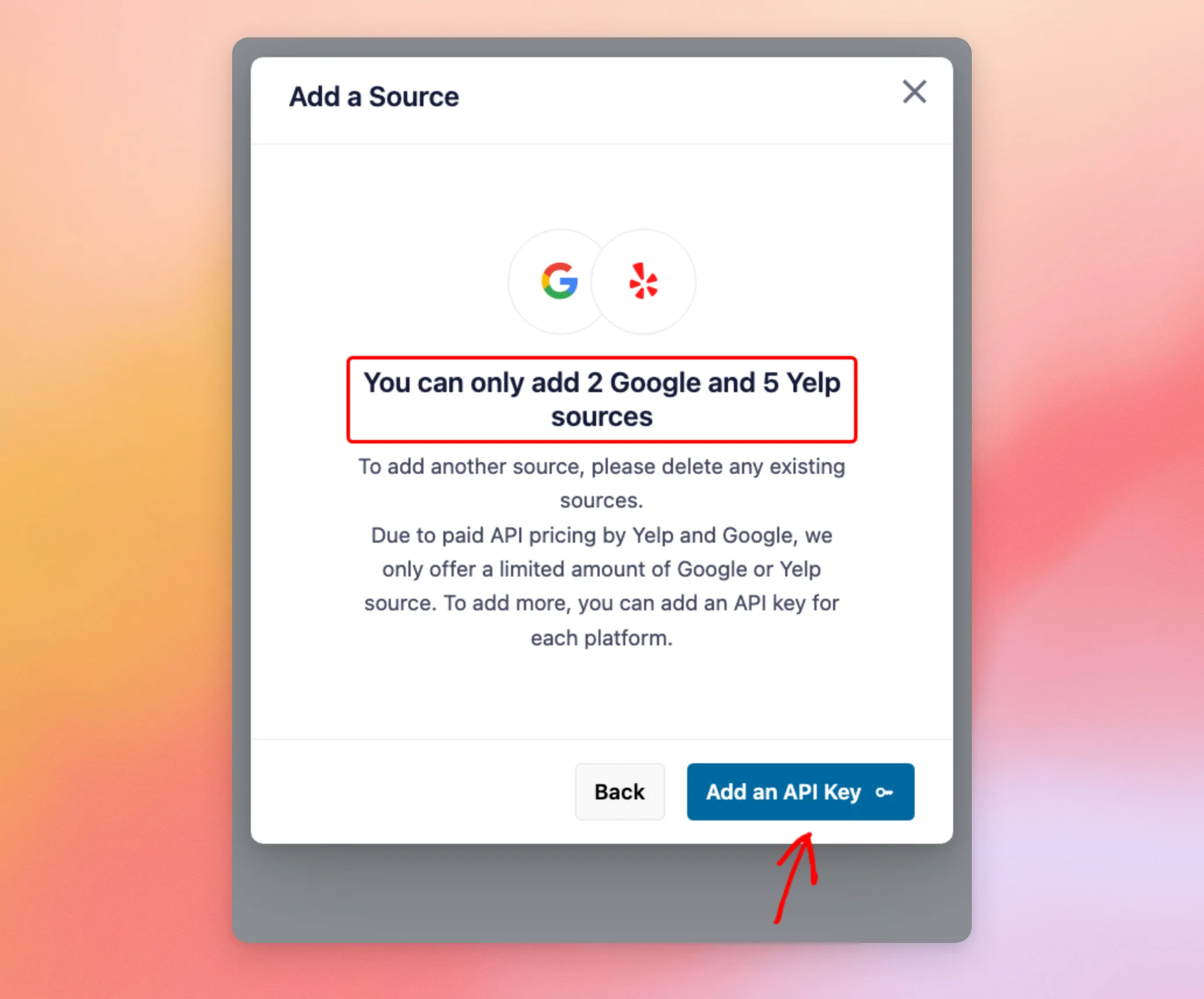
「Reviews Feed」の有料版では、APIキーがなくても、Googleのソースを最大2つ、Yelpのソースを最大5つ追加できます。APIの料金体系が同一であるため、「Reviews Feed」ではこれらのソースを週に1回更新します。
3つ目のGoogle情報源や6つ目のYelp情報源を追加しようとすると、「情報源の詳細を追加」のステップではなく、制限に関するウィンドウが表示されます。
ソースを追加するには、「APIキーを追加」をクリックしてください。また、「ソースの管理」リストから、不要になったソースを削除することもできます。
まだAPIキーをお持ちでない場合は、以下の「APIキーを追加するタイミングの判断」のセクションにあるキーに関するガイドをご覧ください。
次に、無料版の制限について見ていきましょう。
無料版の利用制限
無料版では、Reviews Feedはまずメールアドレスの確認を求めます。これにより、本人確認が行われます。その後、APIキーがなくても、GoogleまたはYelpのいずれかから1つの情報源を追加することができます。
「レビュー」フィードは、そのソースの最新のレビューを10件取得します。さらに多くのレビューを取得するには、APIキーを追加するか、有料ライセンスにアップグレードしてください。
2つのバージョンを比較するには、「Reviews Feed」の無料版と有料版の違いに関するガイドをご覧ください。
次に、APIキーを追加するのが適切な場合について見ていきましょう。
APIキーを追加するタイミングの決定
Google や Yelp のレビューを表示するのに、API キーは必要ありません。レビューの更新頻度を高めたい場合や、上記の制限を超える数の情報源が必要な場合は、API キーを追加すると便利です。
各キーは、それぞれのプラットフォームのみを対象としています。Googleキーを使用すると、Googleの情報源に関する制限が解除されます。Yelpキーを使用すると、Yelpの情報源に関する制限が解除されます。
キーを作成して「Reviews Feed」に追加するには、Google API キーの作成方法およびYelp API キーの作成方法に関するガイドをご覧ください。
これで完了です!APIキーを使わずに、GoogleとYelpのソースを「Reviews Feed」に追加できました。
次に、これらのレビューをサイトに表示するには、レビューフィードの作成方法に関するガイドをご覧ください。
よくある質問
以下では、APIキーを使用しないGoogleおよびYelpの情報源に関する、よくある質問のいくつかにお答えします。
GoogleやYelpのレビューを表示するには、APIキーが必要ですか?
いいえ。有料版では、キーなしで最大2つのGoogleソースと5つのYelpソースを追加できます。これらは週に1回更新されます。無料版では、メールアドレスの認証を済ませた後、GoogleまたはYelpのソースを1つ追加できます。
Google APIキーを追加すれば、Yelpの制限も解除されますか?
いいえ。Googleキーは、Googleのデータソースに対する制限のみを解除します。Yelpのデータソースについては、Yelpキーを追加するまで、それぞれの制限が適用されたままとなります。この点については、前述の「APIキーを追加するタイミングの判断」のセクションで説明しています。
別のソースのためのスペースを確保するためにソースを削除すると、どうなりますか?
「レビューフィード」では、ソースを削除する前に確認を求められます。そのソースに保存されているレビューも、ソースとともに削除されます。ソースが削除されたら、その代わりに新しいソースを追加することができます。
無料版では、なぜメールアドレスの確認を求められるのですか?
無料版では、Reviews Feedは、キーなしでGoogleやYelpのソースを追加する前に、本人確認を行います。確認画面には、所要時間は2分未満と表示されています。代わりに独自のGoogleまたはYelp APIキーを追加すれば、メールアドレスの確認を行わずに、そのプラットフォームからのソースを追加することができます。
GoogleやYelpからのレビューがほんの数件しか表示されないのはなぜですか?
無料版では、Reviews Feedは対象のソースについて最新のレビュー10件のみを取得します。これについては、上記の「無料版の制限」のセクションで説明しています。
詳細については、「レビューが数件しか表示されない理由」に関するガイドをご覧ください。




