


 ソーシャルウォール
 フィード分析


「Reviews」プラグイン用のYelp APIキーの作成方法。Yelp開発者アカウントの登録からキーのコピーまでの手順を解説します。
Yelpのレビューの更新頻度を高めたいですか?それとも、Yelpのレビューを5件以上表示したいですか?
このガイドでは、Yelp APIキーが必要な場合、その作成方法、およびReviews Feedへの追加方法について解説します。必要なのは、YelpアカウントとYelpのPlaces APIのプランだけです。
作業を始める前に、WordPressサイトに「Reviews Feed」の最新バージョンがインストールされ、有効化されていることを確認してください。
YelpのAPIキーは必要ですか?
APIキーは任意です。APIキーがなくても、Yelpフィードは正常に動作します。
Yelpのデータソースを連携するには、Yelp上のその店舗のページへのリンクさえあれば十分です。Reviews Feedが自動的にYelpと連携します。YelpのAPI料金体系のため、Yelpのレビューは週に1回更新されます。
キーを指定せずにYelpのソースを追加すると、Reviews Feedはソースが追加された直後に週ごとのスケジュールを確認します。
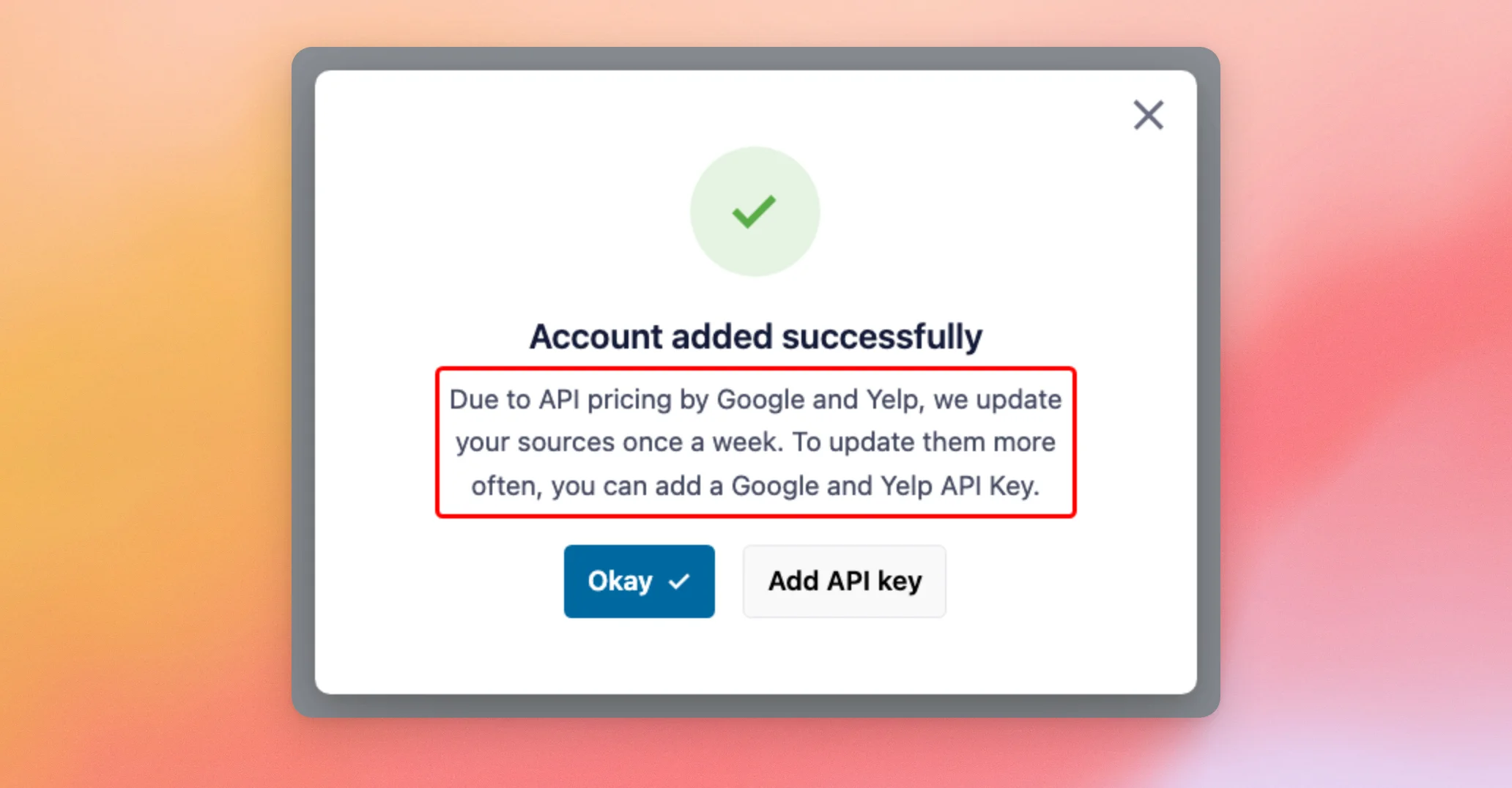
独自のキーを追加すると、次の2点が変更されます:
- 更新頻度の向上:Yelpのレビューは、週に1回以上の頻度で更新されます。
- その他の情報源:Yelpの情報源は5つ以上接続できます。
「Reviews Feed」の有料版では、キーなしで最大5つのYelpソースを連携できます。6つ目を追加しようとすると、「Reviews Feed」は上限に達していることを表示し、キーの追加を提案します。
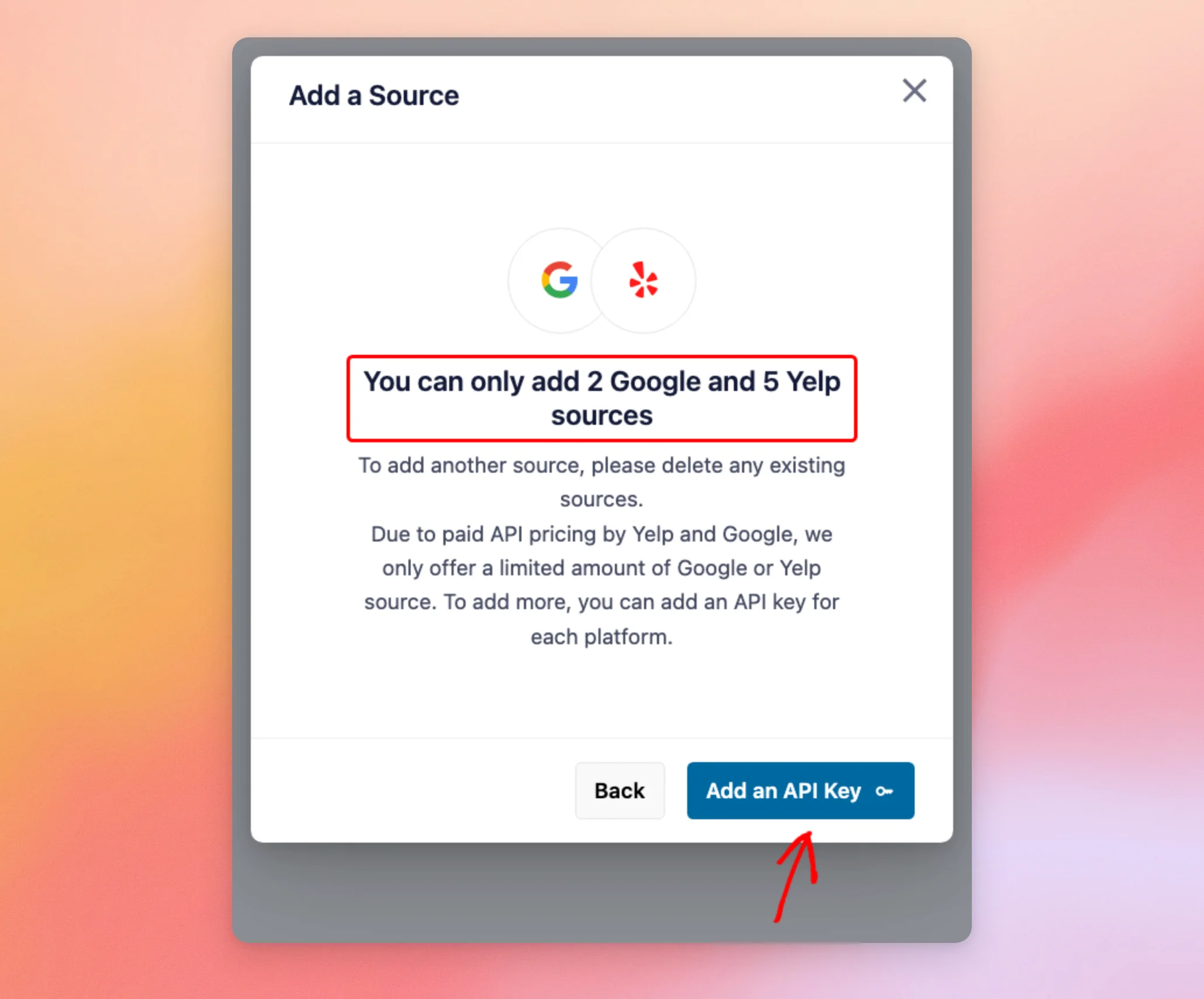
「Reviews Feed」の無料版では、GoogleまたはYelpから、APIキーなしで1つの情報源を連携させることができます。「Reviews Feed」は、その情報源の最新のレビュー10件を1回だけ取得します。さらに多くのレビューを取得する場合、または再度取得する場合は、APIキーを追加するか、有料ライセンスにアップグレードしてください。
GoogleのAPIには独自の制限があり、独自のキーを使用します。Googleのレビューも表示する場合は、Google APIキーの作成方法に関するガイドをご覧ください。
週1回の更新がサイトに適しており、Yelpのレビューを5件以下しか表示しない場合は、APIキーは一切必要ありません。APIキーを使わずにGoogleやYelpのレビューを利用する方法に関するガイドでは、適用される制限について解説しています。
更新頻度を高めたい場合や、Yelpの情報源を5つ以上利用したい場合は、次のセクションでキーの作成方法をご説明します。
Yelp API キーの作成
まず、Yelpの開発者サイトでキーを作成します。以下の手順は、Yelpが提供するガイド「Yelp Places Authentication」に基づいています。
YelpのPlaces API向けにアプリを作成すると、Yelpからキーが発行されます。まず、ご自身のニーズに合ったプランを選んでください。
YelpではAPIの利用に料金がかかります。Yelpの「Places API」ページには、現在のプランと料金が掲載されています。
次に、新しいアプリの作成フォームにアプリに関する情報を入力してください。その後、Yelp APIの利用規約および表示要件に同意してください。最後に、「送信」をクリックしてください。
YelpにAPIキーが表示されました。このキーは、後でYelpの「アプリ管理」ページでも確認できます。まもなくWordPressサイトで必要になるので、コピーしておいてください。
注:APIキーはパスワードと同様に扱い、公に公開しないでください。万が一漏洩した場合は、「アプリ管理」ページで「APIキーを更新」をクリックし、新しいキーに置き換えてください。
Yelpでの作業はこれで完了です。次に、WordPressサイトに戻ってください。
レビューフィードへのキーの追加
キーは、「レビューフィードの設定」ページから、あるいは前述のソース制限ウィンドウから直接追加できます。どちらの方法でも、同じキーが保存されます。
キーが保存されると、それ以降、Yelpフィードではそのキーが使用されます。フィードの更新頻度は週に1回以上です。また、5つ以上のYelpソースを連携させることも可能です。
このキーは、プラグイン内のすべてのYelpソースに共通して適用されます。ソースを追加するたびに、このキーを再度入力する必要はありません。
まず、「設定」ページからキーを追加します。
設定でキーを追加する
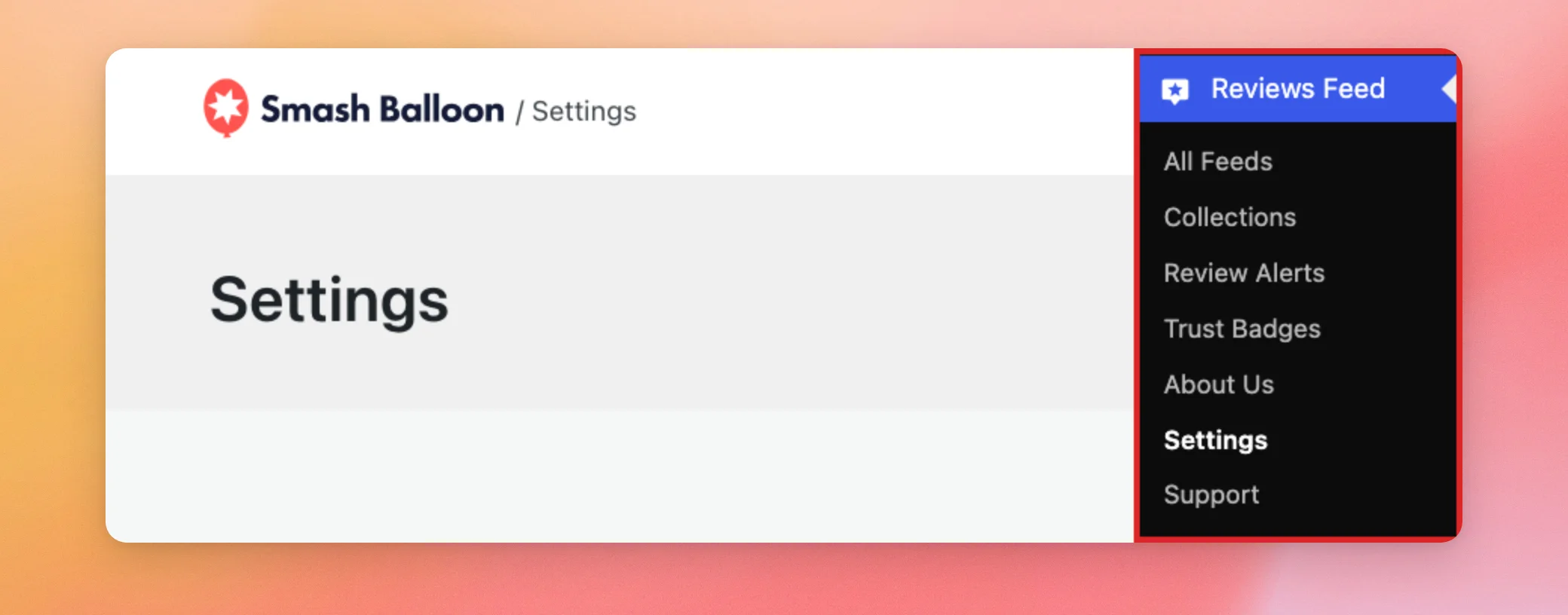
WordPressのダッシュボードで、「レビューフィード」»「設定」に移動してください。
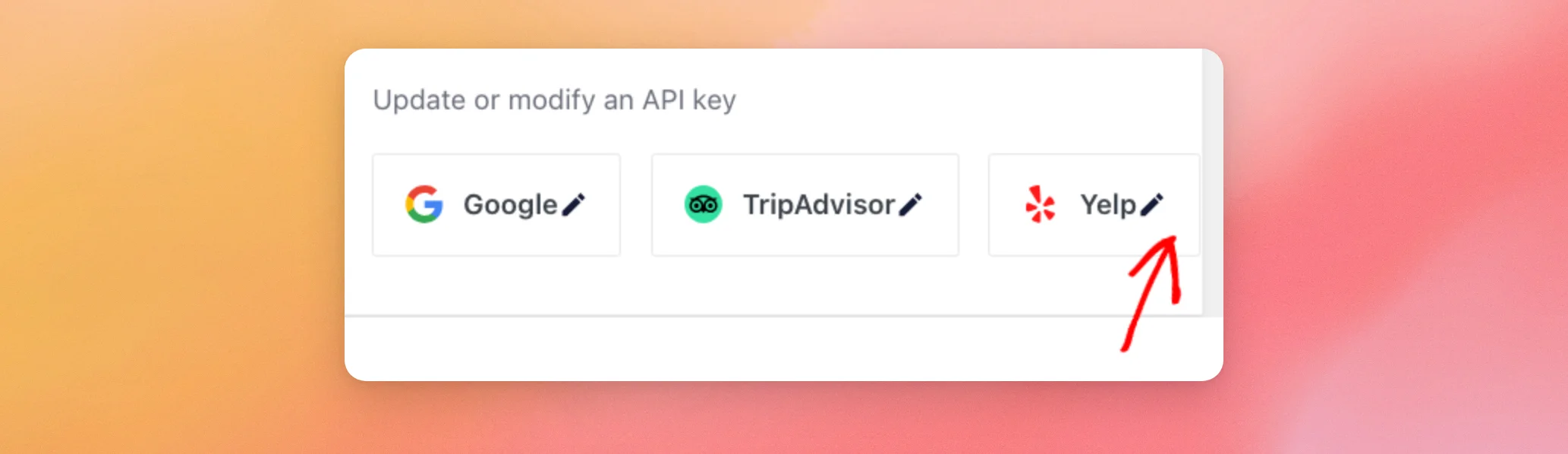
[全般] タブで、画面を下にスクロールして [API キーの管理] セクションまで移動します。次に、Yelpカードの鉛筆アイコンをクリックします。
開いたウィンドウの入力欄にキーを貼り付けてください。その後、「更新」をクリックして保存してください。
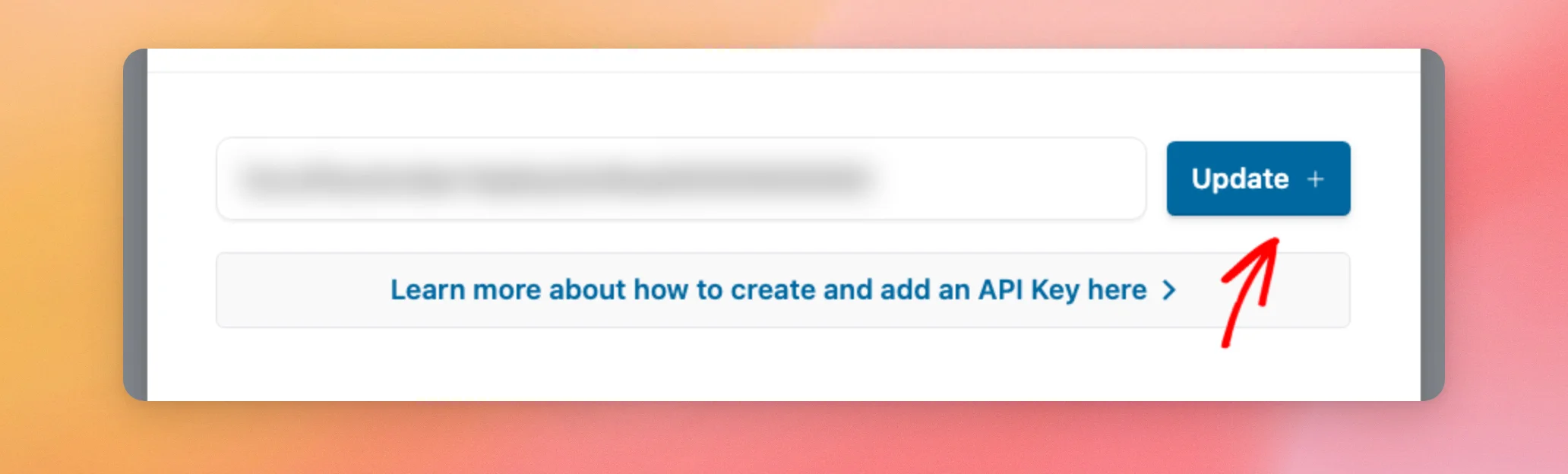
Reviews Feed は、キーを保存する際にそのキーの有効性を確認します。Yelp がそのキーを受け入れない場合、Reviews Feed はそのキーを保存せず、キーが無効であることを通知します。その場合は、Yelp から再度キーをコピーし、そのフィールドに貼り付けてください。
設定リファレンスの「API キーの管理」セクションに記載されている通り、Google と TripAdvisor のキーは同じ場所に登録します。
次のセクションでは、ソースリミットウィンドウから同じキーを追加する方法について説明します。
「ソース制限」ウィンドウからキーを追加する
Yelpのソースを追加している最中にソースの上限である5件に達した場合でも、ウィンドウを閉じる必要はありません。
「Limit」ウィンドウで、上の図のように「APIキーを追加」をクリックします。
「API キーの追加」ウィンドウが開きます。「Yelp」の行にあるフィールドに、ご自身のキーを貼り付けてください。その後、「追加」をクリックしてください。
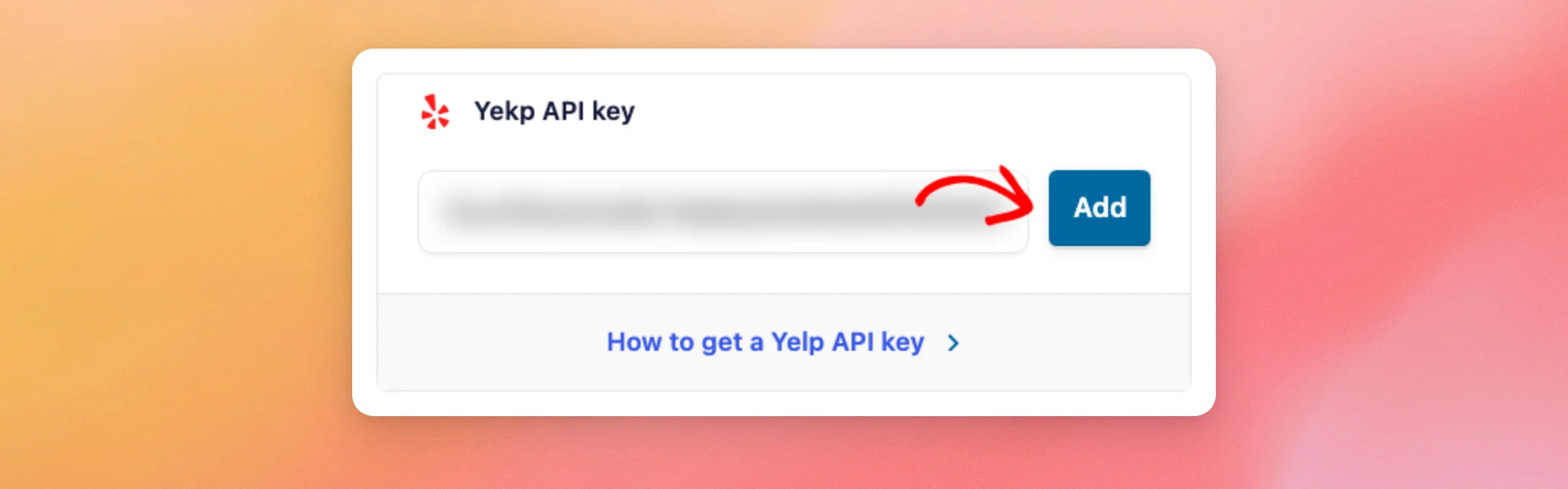
「Reviews Feed」も同様の方法でこのキーを確認します。Yelpが拒否したキーは保存されません。
以上です!これで、Yelp APIキーが必要な場合、その作成方法、そしてレビューフィードへの追加方法がわかりました。次は、サイト上のレビューを最大限に活用するための「レビューフィードの表示方法」に関するガイドをご覧ください。
よくある質問
以下では、レビューフィードにおけるYelp APIキーについて、よくある質問のいくつかにお答えします。
Yelpのレビューを表示するには、Yelp APIキーが必要ですか?
いいえ。キーがなくても、Reviews Feedが自動的にYelpに接続し、週に1回、Yelpのレビューを更新します。更新頻度を高めたい場合や、Yelpのソースを5つ以上利用したい場合にのみ、キーが必要になります。
なぜ別のYelpソースを追加できないのですか?
有料版では、APIキーなしで最大5つのYelpソースを連携できます。無料版では、合計1つのソースのみ連携可能です。さらに多くのソースを連携するには、Yelp APIキーを作成してください。その後、そのキーをReviews Feedに追加してください。
YelpのAPIキーには費用はかかりますか?
Yelpでは、Places APIの利用に対して料金が発生します。料金は選択したプランによって異なります。現在のプランと料金については、Yelpの「Yelp Places API」ページでご確認いただけます。
Googleレビューには、別途キーが必要ですか?
はい。「Reviews Feed」では、プラットフォームごとに1つのキーを管理しています。YelpのキーはYelpのソースのみを対象としています。Google用のキーを追加するには、Google APIキーの作成方法に関するガイドをご覧ください。
「Reviews Feed」で、なぜ私のAPIキーが無効だと表示されるのですか?
「レビューフィード」は、キーを保存する際にそのキーを確認します。このメッセージは、キーが拒否されたことを意味します。Yelpの「アプリ管理」ページからキーを再度コピーしてください。Yelpでキーを更新した場合、以前のキーは使用できなくなります。代わりに新しいキーを貼り付けてください。
Yelpが私のキーを受け付けなくなったらどうなりますか?
「レビューフィード」で、そのソースに関するエラーが表示されています。フィードには、すでに保存済みのレビューが繰り返し表示されています。この問題を解決するには、Yelpの「アプリ管理」ページでアプリを確認してください。その後、古いキーの代わりに現在のキーを追加してください。




