


 Muro social
 Feed Analytics


Cómo crear una clave API de Yelp para el plugin «Reviews», desde el registro de una cuenta de desarrollador en Yelp hasta la copia de la clave.
¿Te gustaría que tus reseñas de Yelp se actualizaran con más frecuencia o que se mostraran más de cinco fuentes de Yelp?
En esta guía, te explicaremos cuándo necesitas una clave API de Yelp, cómo crearla y cómo añadirla a Reviews Feed. Lo único que necesitas es una cuenta de Yelp y un plan para la API de Places de Yelp.
Antes de empezar, asegúrate de que la última versión de Reviews Feed esté instalada y activada en tu sitio de WordPress.
- ¿Necesitas una clave API de Yelp?
- Cómo crear tu clave API de Yelp
- Añadir la clave al feed de reseñas
- Preguntas frecuentes
¿Necesitas una clave API de Yelp?
La clave API es opcional. Tus feeds de Yelp funcionan sin ella.
Para conectar una fuente de Yelp, solo necesitas el enlace a la página del negocio en Yelp. Reviews Feed se conecta entonces a Yelp por ti. Debido a la política de precios de la API de Yelp, tus reseñas de Yelp se actualizan una vez a la semana.
Cuando añades una fuente de Yelp sin clave, Reviews Feed confirma la programación semanal justo después de añadir la fuente.
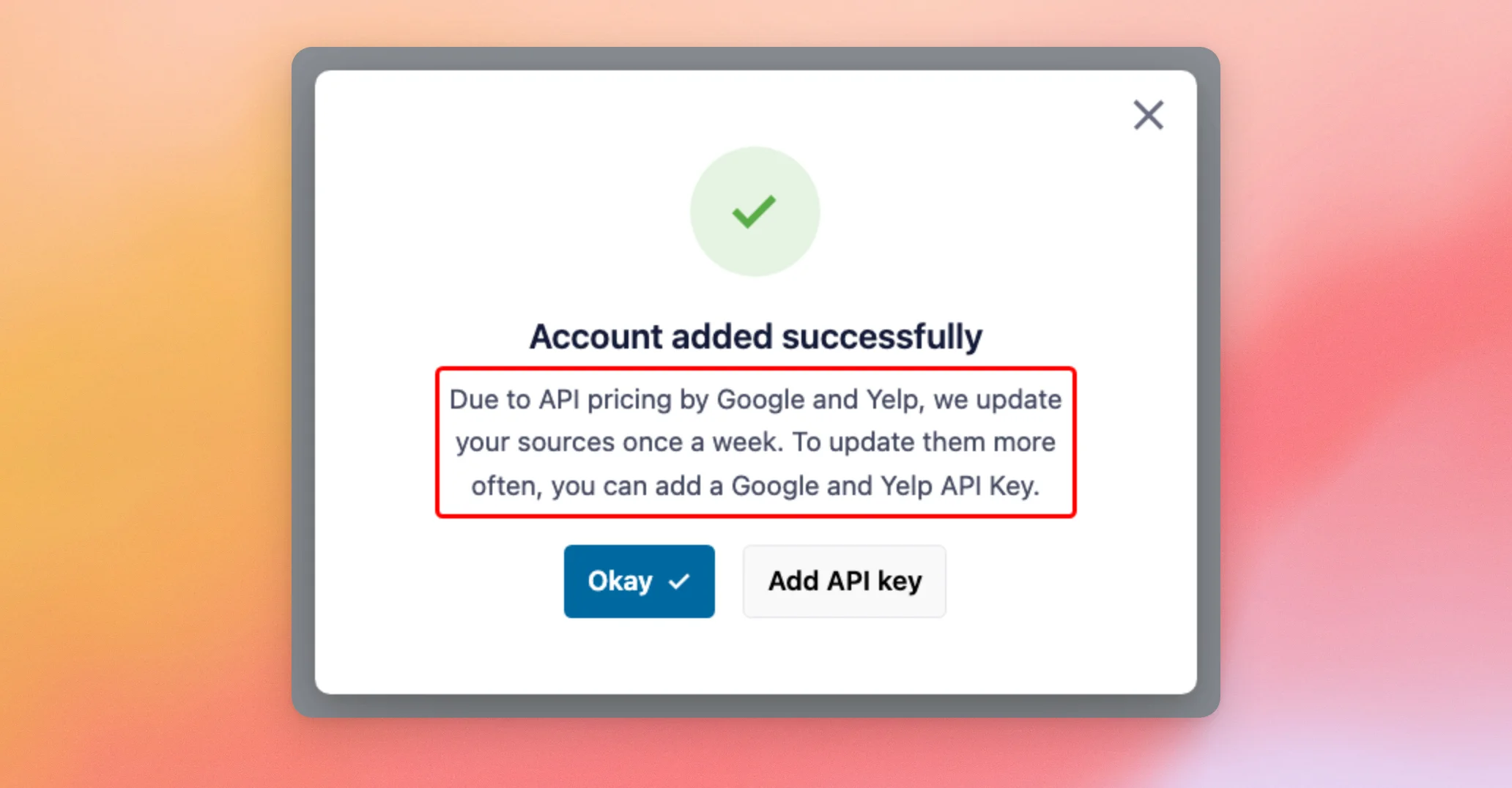
Al añadir tu propia clave, cambian dos cosas:
- Actualizaciones más rápidas: tus reseñas de Yelp se actualizan más de una vez a la semana.
- Más fuentes: puedes conectar más de cinco fuentes de Yelp.
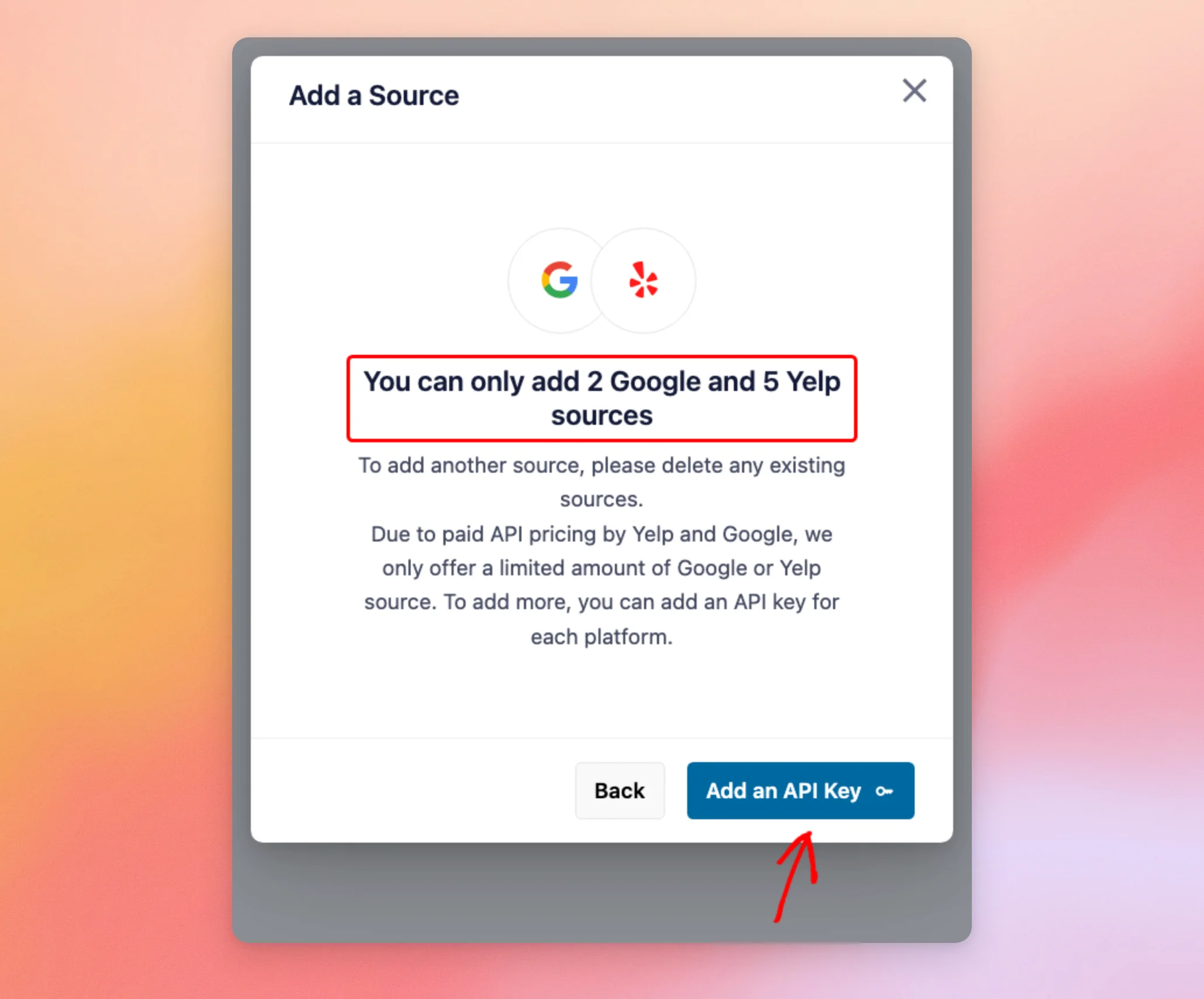
En la versión de pago de Reviews Feed, puedes conectar hasta cinco fuentes de Yelp sin necesidad de una clave. Cuando intentas añadir una sexta, Reviews Feed te muestra el límite y te ofrece la posibilidad de añadir una clave.
En la versión gratuita de Reviews Feed, puedes conectar una fuente sin necesidad de una clave, ya sea de Google o de Yelp. Reviews Feed recupera una sola vez las diez últimas reseñas de esa fuente. Para recuperar más reseñas, o para volver a recuperarlas, añade una clave API o pasa a una licencia de pago.
Las fuentes de Google tienen su propio límite y utilizan su propia clave. Si también muestras reseñas de Google, consulta nuestra guía sobre cómo crear una clave de la API de Google.
Si la actualización semanal se adapta a tu sitio web y muestras cinco fuentes de Yelp o menos, no necesitas ninguna clave. Nuestra guía sobre cómo utilizar las reseñas de Google y Yelp sin una clave API explica los límites que se aplican.
Si quieres actualizaciones más frecuentes o más de cinco fuentes de Yelp, en la siguiente sección te explicamos cómo crear una clave.
Cómo crear tu clave API de Yelp
Para empezar, crearemos tu clave en el sitio web para desarrolladores de Yelp. Los pasos que se indican a continuación siguen la guía de Yelp, «Autenticación de Yelp Places».
Yelp te proporciona una clave cuando creas una aplicación para su API de Places. En primer lugar, elige un plan que se adapte a tus necesidades.
Yelp cobra por el uso de la API. En su página de la API de Yelp Places se detallan los planes y precios actuales.
A continuación, rellena el formulario de creación de una nueva aplicación con la información sobre tu aplicación. Después, acepta las Condiciones de uso y los Requisitos de visualización de la API de Yelp. Por último, haz clic en «Enviar».
Yelp muestra ahora tu clave API. También podrás encontrarla más tarde en la página «Gestionar aplicación » de Yelp. Como la vas a necesitar en tu sitio de WordPress dentro de un momento, cópiala.
Nota: Trata tu clave API como si fuera una contraseña y no la compartas públicamente. Si en algún momento se filtra, haz clic en «Actualizar mi clave API» en la página «Gestionar aplicación» para sustituirla por una nueva.
Eso es todo lo que necesitas de Yelp. A continuación, vuelve a tu sitio web de WordPress.
Añadir la clave al feed de reseñas
Puedes añadir tu clave desde la página de configuración del feed de reseñas o directamente desde la ventana de límites de origen mencionada anteriormente. En ambos casos se guarda la misma clave.
Una vez guardada la clave, tus fuentes de Yelp la utilizarán a partir de ese momento. Se actualizan más de una vez a la semana. También puedes conectar más de cinco fuentes de Yelp.
La misma clave sirve para todas las fuentes de Yelp del complemento. No tendrás que volver a introducirla cada vez que añadas una fuente.
En primer lugar, añadiremos la clave desde la página «Configuración».
Añadir la clave en «Configuración»
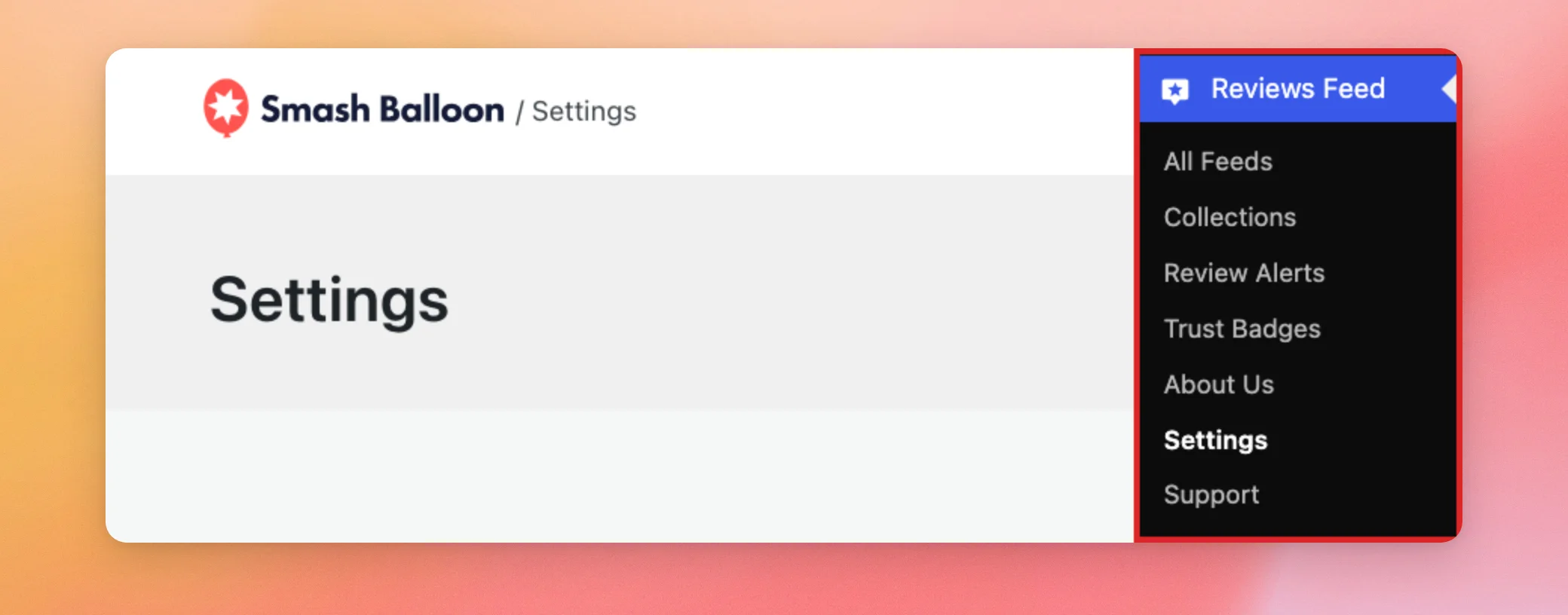
En tu panel de control de WordPress, ve a «Feed de reseñas» » «Configuración».
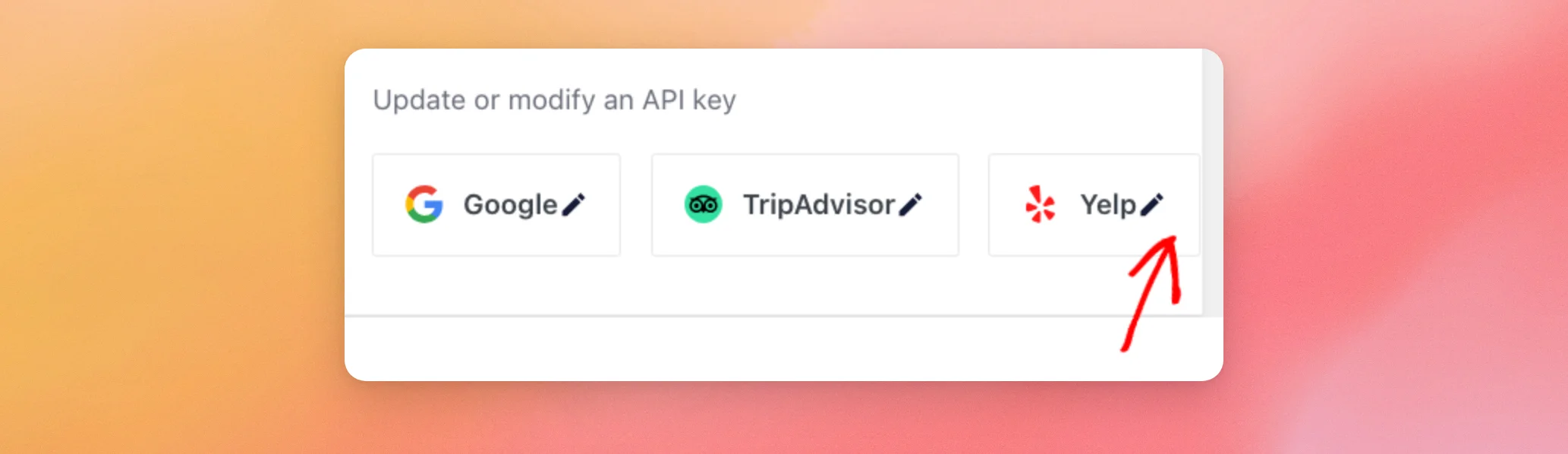
En la pestaña «General», desplázate hacia abajo hasta la sección «Gestionar claves API». A continuación, haz clic en el icono del lápiz de la ficha de Yelp.
En la ventana que se abra, pega tu clave en el campo correspondiente. A continuación, haz clic en «Actualizar» para guardarla.
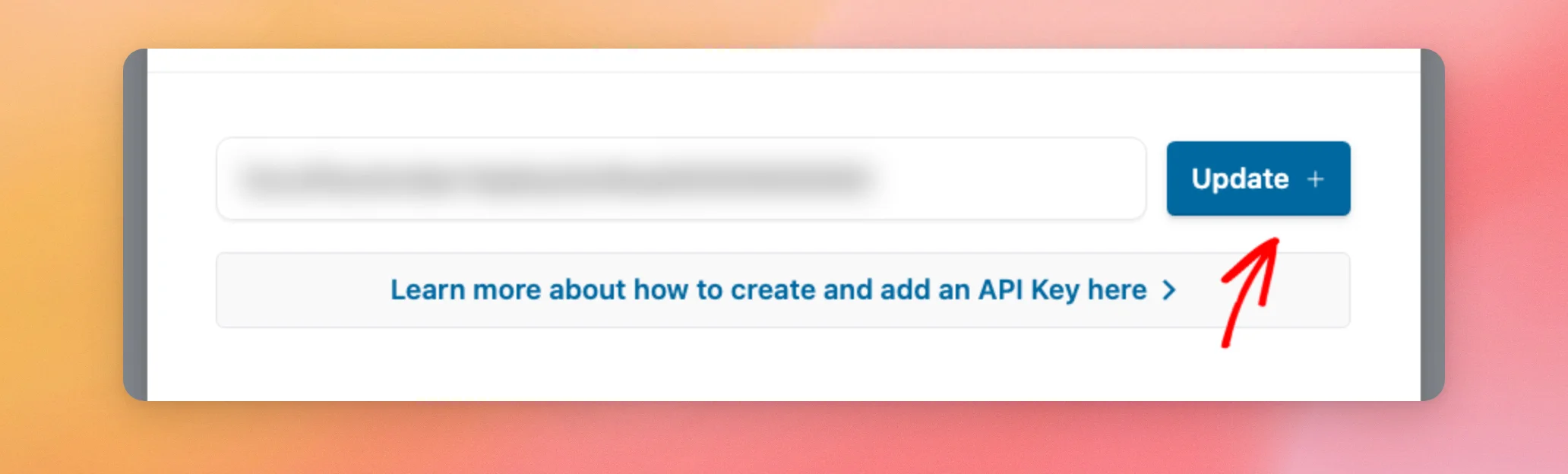
Reviews Feed comprueba la clave en el momento de guardarla. Si Yelp no acepta la clave, Reviews Feed no la guarda y te indica que la clave no es válida. En ese caso, vuelve a copiar la clave de Yelp. A continuación, pégala en el campo correspondiente.
Las claves de Google y TripAdvisor se introducen en el mismo lugar, tal y como se indica en la sección «Gestionar claves API» de nuestra guía de configuración.
En la siguiente sección se explica cómo añadir la misma clave desde la ventana de límites de origen.
Añadir la clave desde la ventana «Límite de origen»
Si alcanzas el límite de cinco fuentes al añadir una fuente de Yelp, no es necesario que salgas de la ventana.
En la ventana «Limits», haz clic en «Añadir una clave API», tal y como se muestra arriba.
Se abrirá la ventana «Añadir claves API». En la fila de Yelp, pega tu clave en el campo correspondiente. A continuación, haz clic en «Añadir».
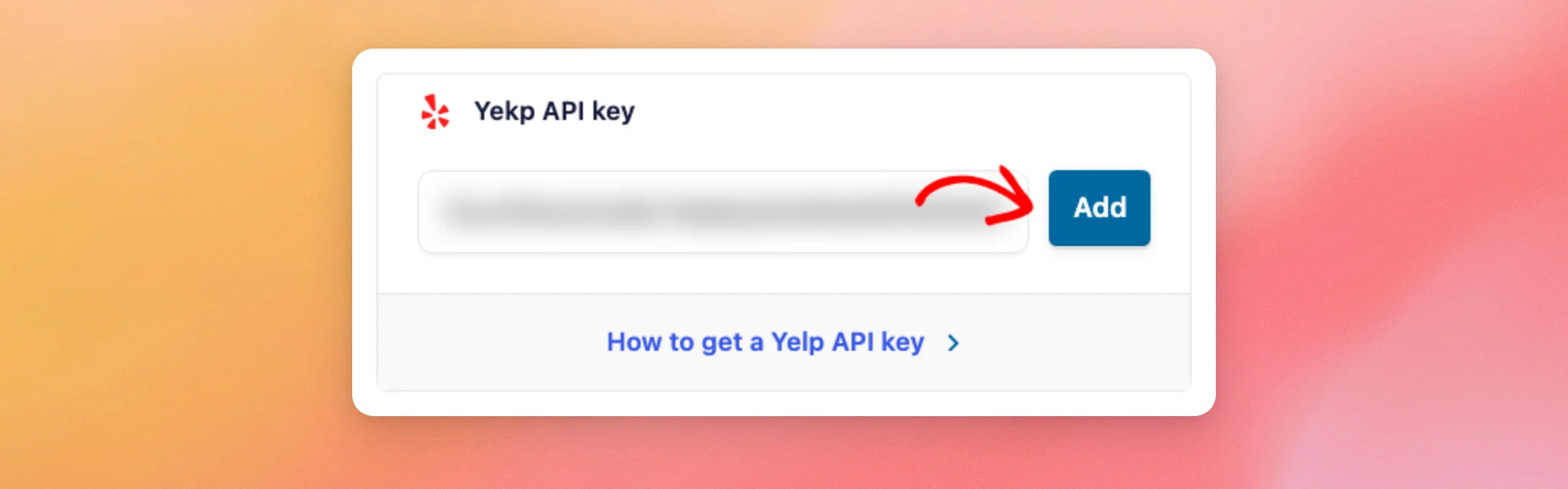
Reviews Feed comprueba esta clave de la misma manera. No guarda ninguna clave que Yelp rechace.
¡Y ya está! Ahora ya sabes cuándo necesitas una clave API de Yelp, cómo crearla y cómo añadirla a Reviews Feed. A continuación, echa un vistazo a nuestra guía sobre cómo mostrar tu feed de reseñas para sacar el máximo partido a las reseñas de tu página web.
Preguntas frecuentes
A continuación, respondemos a algunas de las preguntas más frecuentes sobre las claves API de Yelp en Reviews Feed.
¿Necesito una clave API de Yelp para mostrar las reseñas de Yelp?
No. Sin una clave, Reviews Feed se conecta a Yelp por ti y actualiza tus reseñas de Yelp una vez a la semana. Solo necesitas una clave si quieres actualizaciones más frecuentes o más de cinco fuentes de Yelp.
¿Por qué no puedo añadir otra fuente de Yelp?
En la versión de pago, puedes conectar hasta cinco fuentes de Yelp sin necesidad de una clave. En la versión gratuita, puedes conectar una fuente en total. Para conectar más, crea una clave API de Yelp. A continuación, añádela a Reviews Feed.
¿Tiene algún coste la clave API de Yelp?
Yelp cobra por el uso de su API de Places. El precio depende del plan que elijas. Encontrarás los planes y precios actuales en la página de la API de Places de Yelp.
¿Necesito una clave distinta para las reseñas de Google?
Sí. Reviews Feed mantiene una clave para cada plataforma. Tu clave de Yelp solo cubre las fuentes de Yelp. Para añadir una clave para Google, consulta nuestra guía sobre cómo crear una clave de la API de Google.
¿Por qué el «Reviews Feed» indica que mi clave API no es válida?
Reviews Feed comprueba la clave cuando la guardas. Este mensaje significa que la clave ha sido rechazada. Copia de nuevo la clave desde la página «Gestionar aplicación» de Yelp. Si has actualizado tu clave en Yelp, la antigua ya no funciona. Pega la nueva en su lugar.
¿Qué pasa si Yelp deja de aceptar mi clave?
El feed de reseñas muestra un error para esa fuente. Tu feed sigue mostrando las reseñas que ya tenía guardadas. Para solucionarlo, comprueba tu aplicación en la página «Gestionar aplicación» de Yelp. A continuación, añade tu clave actual en lugar de la anterior.




