


 Muro social
 Feed Analytics


¿Te gustaría mostrar las reseñas de Google y Yelp en tu página web sin tener que crear una clave API?
En esta guía, te mostraremos cómo añadir fuentes de Google y Yelp a Reviews Feed sin necesidad de una clave API y qué puedes esperar a continuación. Lo único que necesitas es el Place ID de tu ficha de Google o el enlace a la página de tu empresa en Yelp.
Nota: Puedes añadir fuentes de Google y Yelp sin necesidad de una clave API en cualquier nivel de licencia, incluida la versión gratuita. Los pasos que se describen en esta guía se refieren a la versión de pago. La versión gratuita tiene algunas restricciones adicionales. Las explicamos en la sección «Restricciones de la versión gratuita» que aparece a continuación.
Antes de empezar, asegúrate de que Reviews Feed esté instalado y activado en tu sitio de WordPress.
- Añadir una fuente de Google sin una clave API
- Añadir una fuente de Yelp sin clave API
- ¿Cuáles son las limitaciones sin una clave API?
- Cómo decidir cuándo añadir una clave API
- Preguntas frecuentes
Añadir una fuente de Google sin una clave API
Para empezar, vamos a añadir una fuente de Google.
Reviews Feed localiza tu ficha de Google mediante su Place ID.
Si aún no tienes el tuyo, consulta nuestra guía sobre cómo obtener el ID de Google Place.
En tu panel de control de WordPress, ve a «Feed de reseñas» » «Configuración».
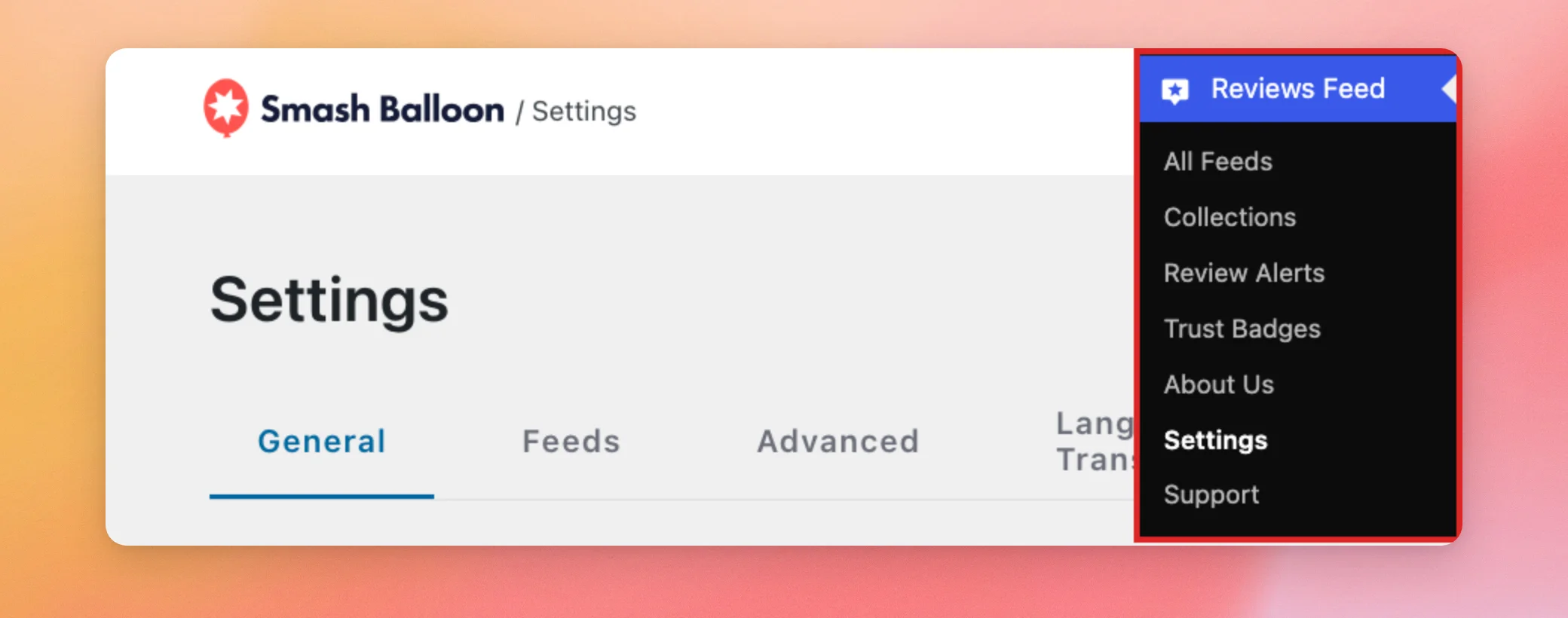
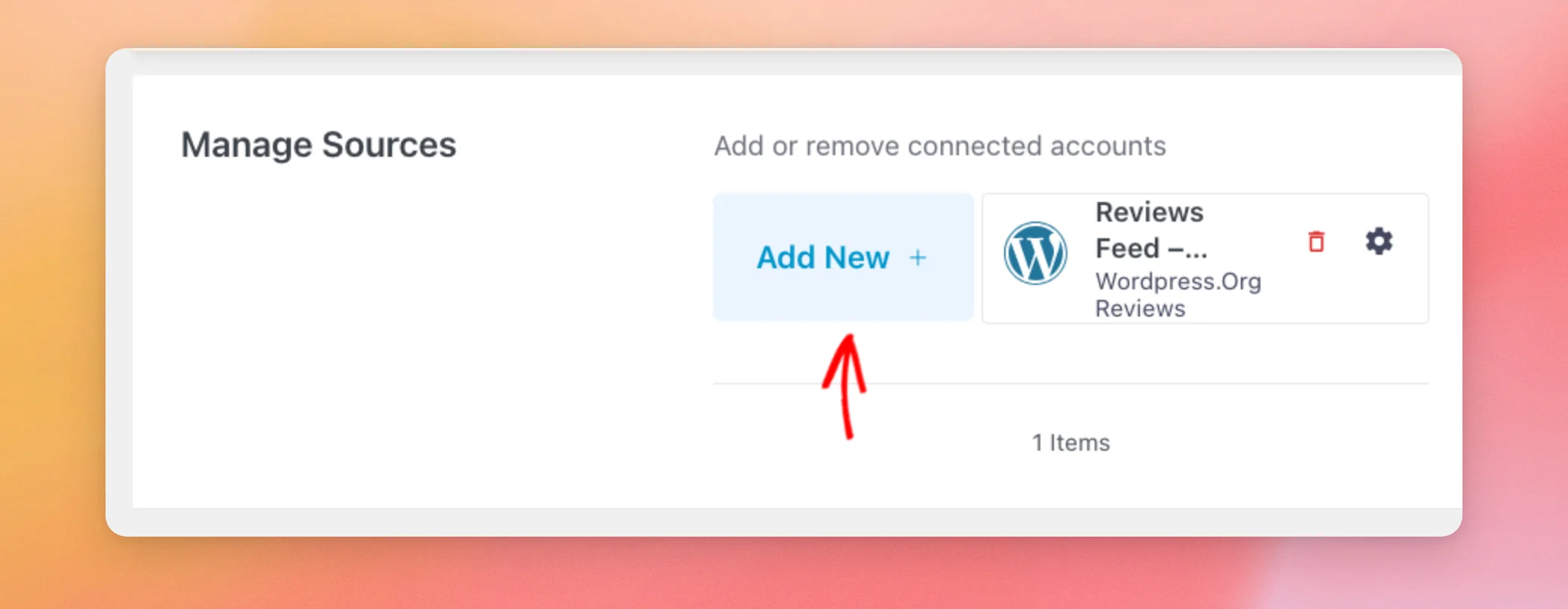
En la pestaña «General», busca la sección «Gestionar fuentes». A continuación, haz clic en «Añadir nueva». Si aún no has añadido ninguna fuente, este botón se llama «Añadir fuente».
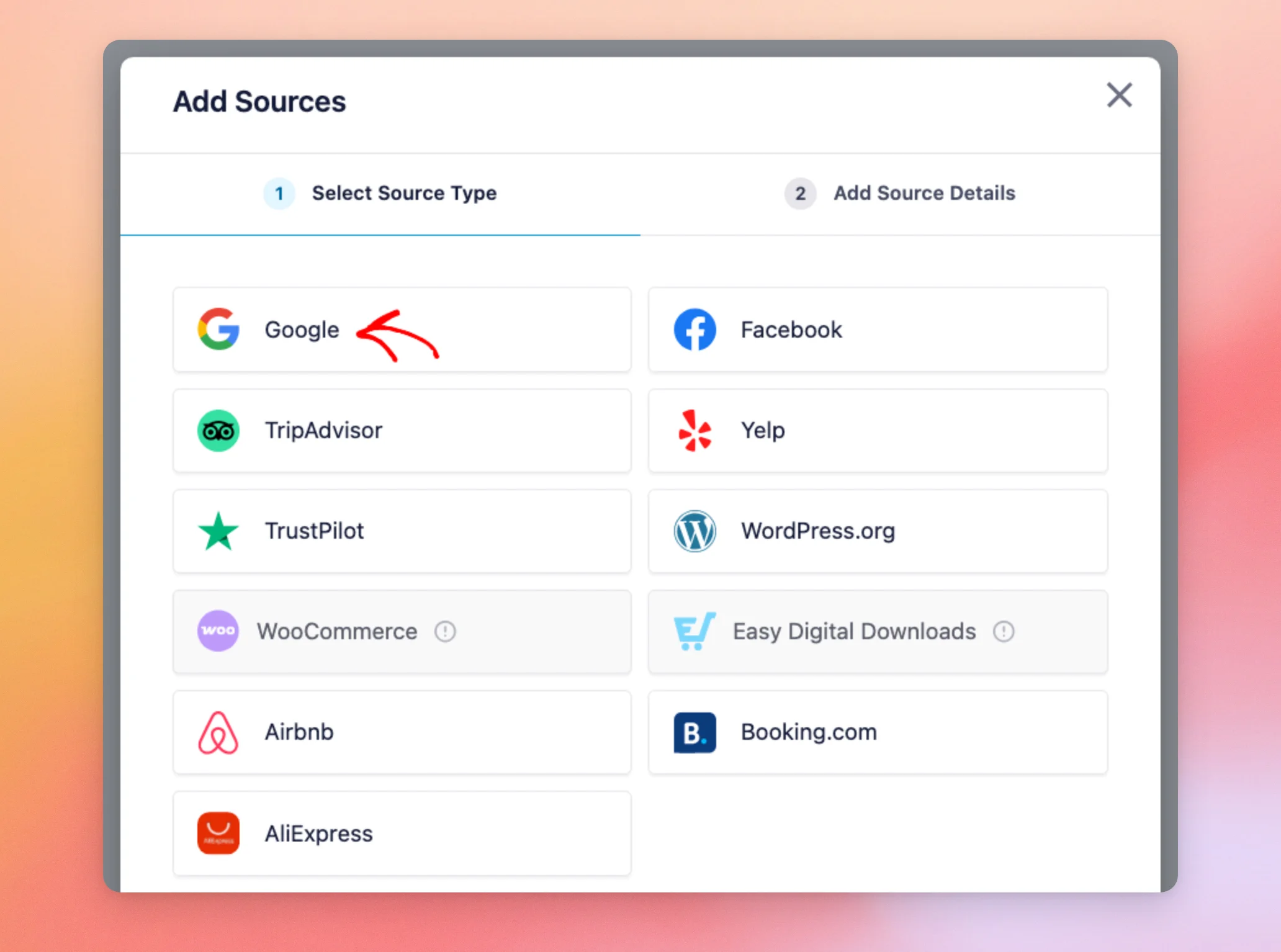
En la ventana «Añadir fuentes», selecciona Google.
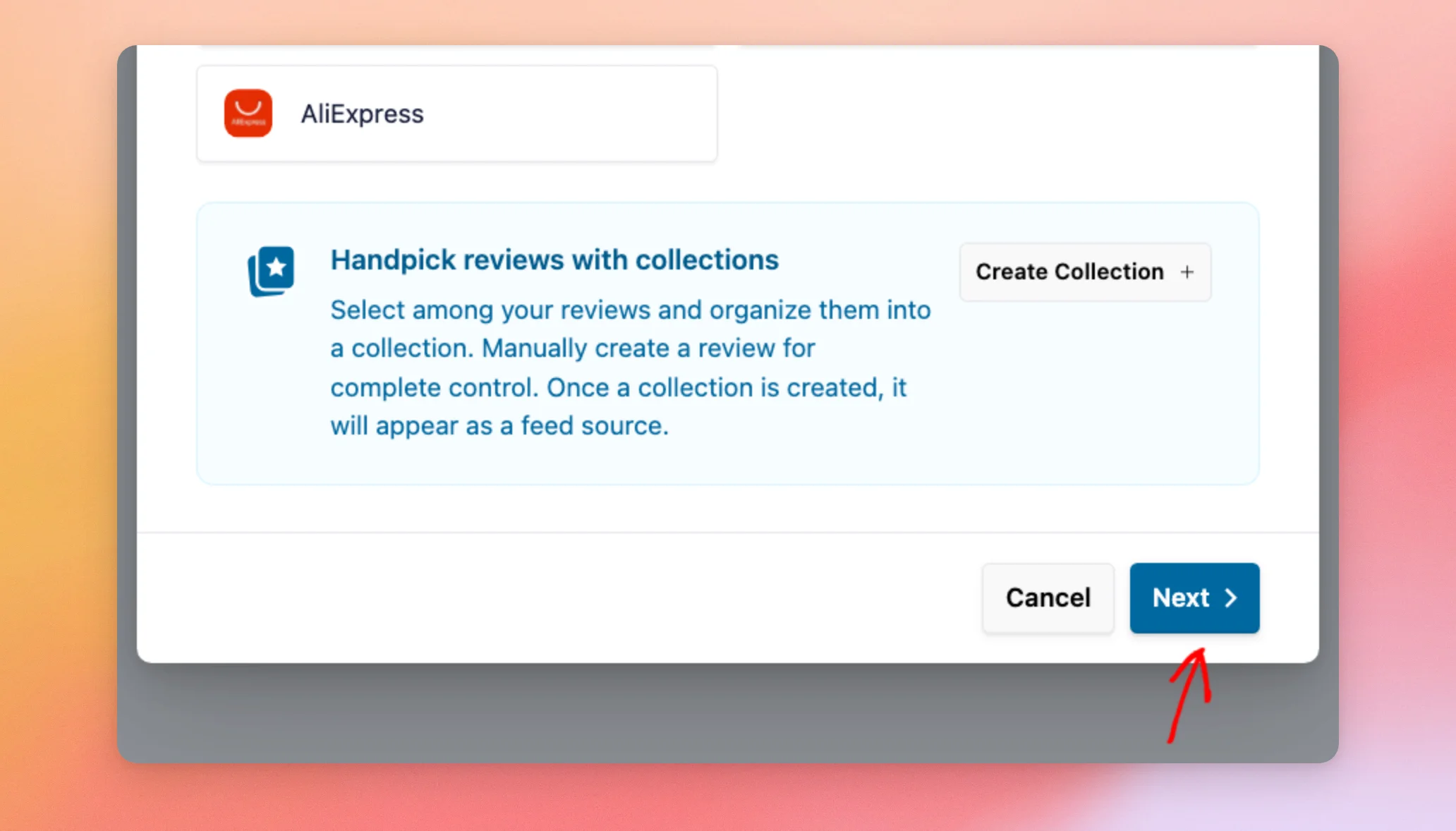
A continuación, haz clic en «Siguiente» en la parte inferior de la ventana.
Si, en cambio, aparece un mensaje sobre el límite de fuentes, consulta la sección «¿Cuáles son los límites sin una clave API?» que figura a continuación.
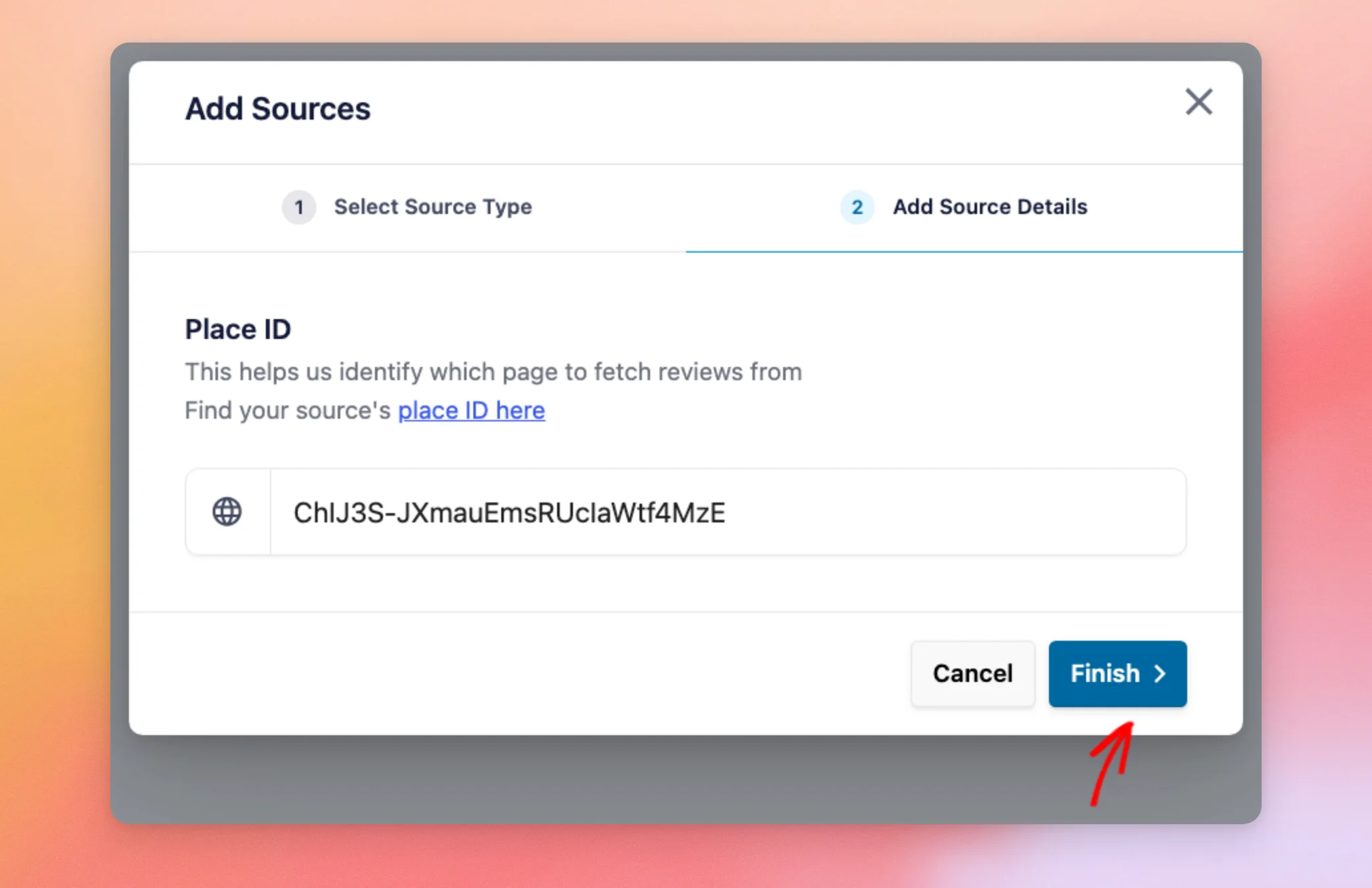
En el paso «Añadir detalles de la fuente», pega tu ID de lugar en el campo «ID de lugar ». A continuación, haz clic en «Finalizar».
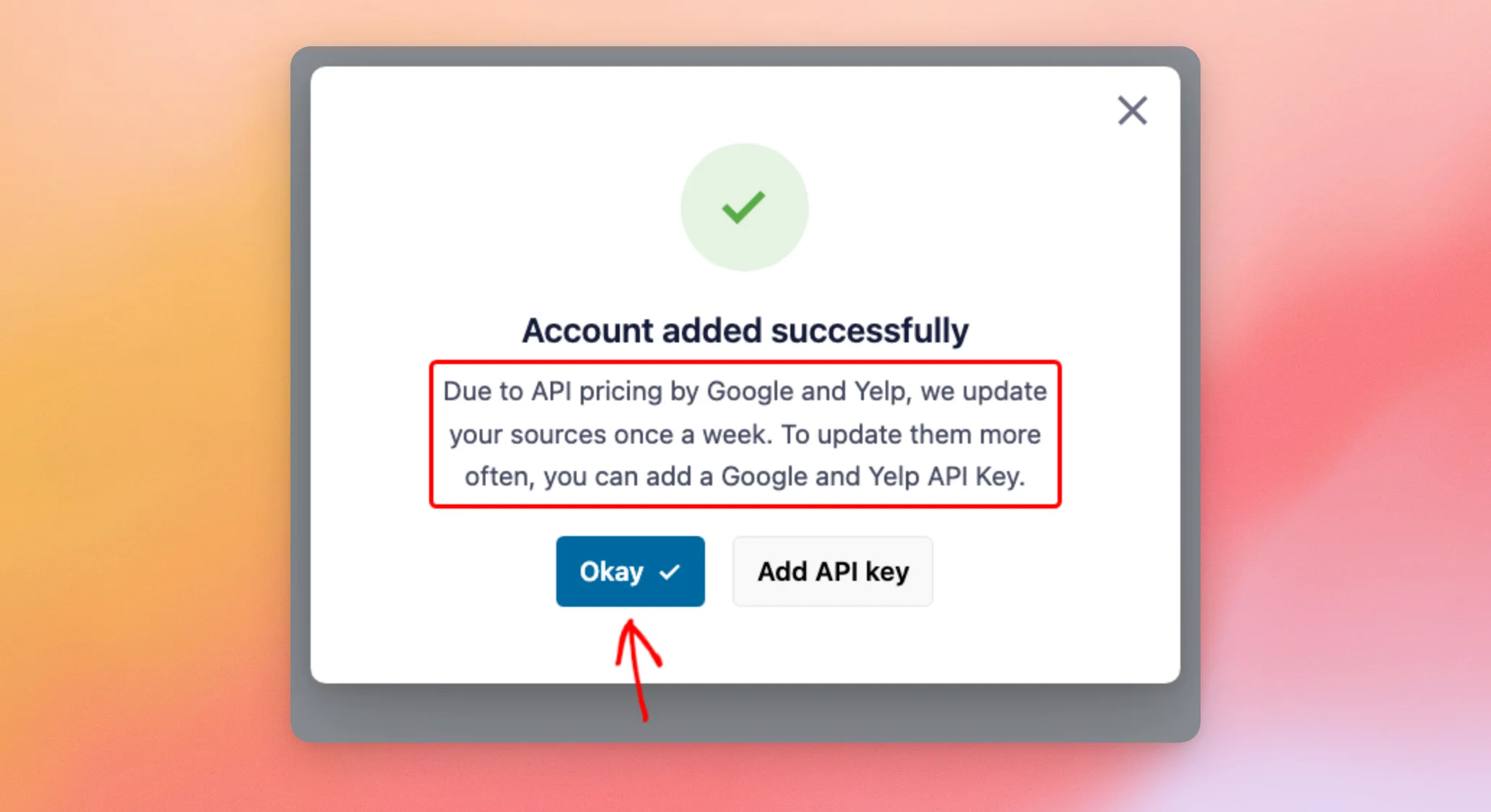
La función «Reviews Feed» añade tu fuente de Google sin solicitar una clave API. A continuación, muestra un mensaje que dice: «Cuenta añadida correctamente». Este mensaje explica que las fuentes sin clave se actualizan una vez a la semana.
Una vez que hayas leído el mensaje, haz clic en «Aceptar» para cerrarlo.
Ahora que ya tienes lista la fuente de Google, vamos a añadir una fuente de Yelp.
Añadir una fuente de Yelp sin clave API
«Reviews Feed» localiza tu negocio en Yelp a través del enlace a su página en Yelp.
Para obtener el enlace, abre la página de tu empresa en Yelp. A continuación, copia la dirección de la barra de direcciones de tu navegador. Tiene este aspecto: https://www.yelp.com/biz/your-business-name.
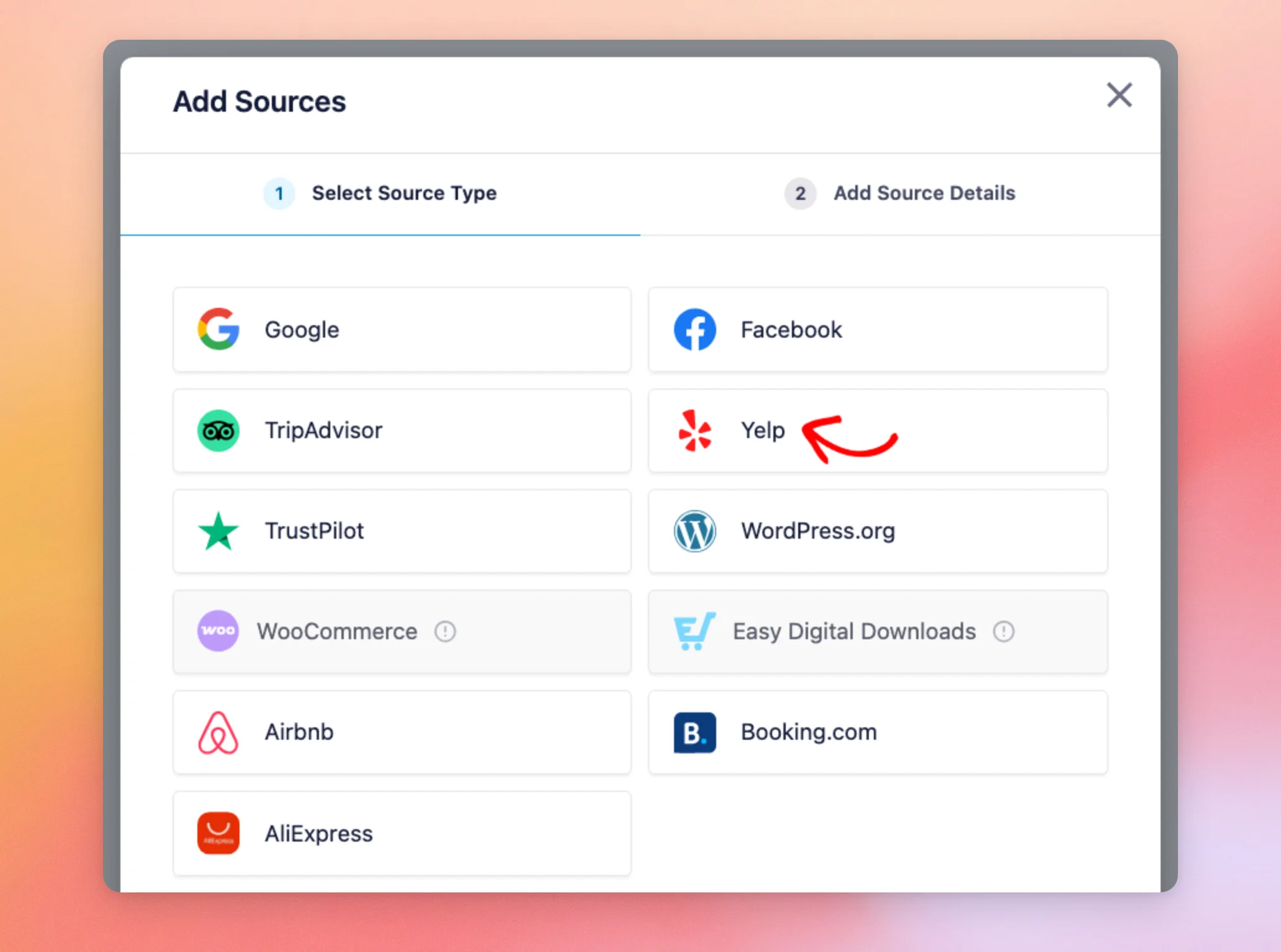
Vuelve a la sección «Feed de reseñas» y vuelve a abrir la ventana «Añadir fuentes» desde la sección «Gestionar fuentes». A continuación, selecciona Yelp.
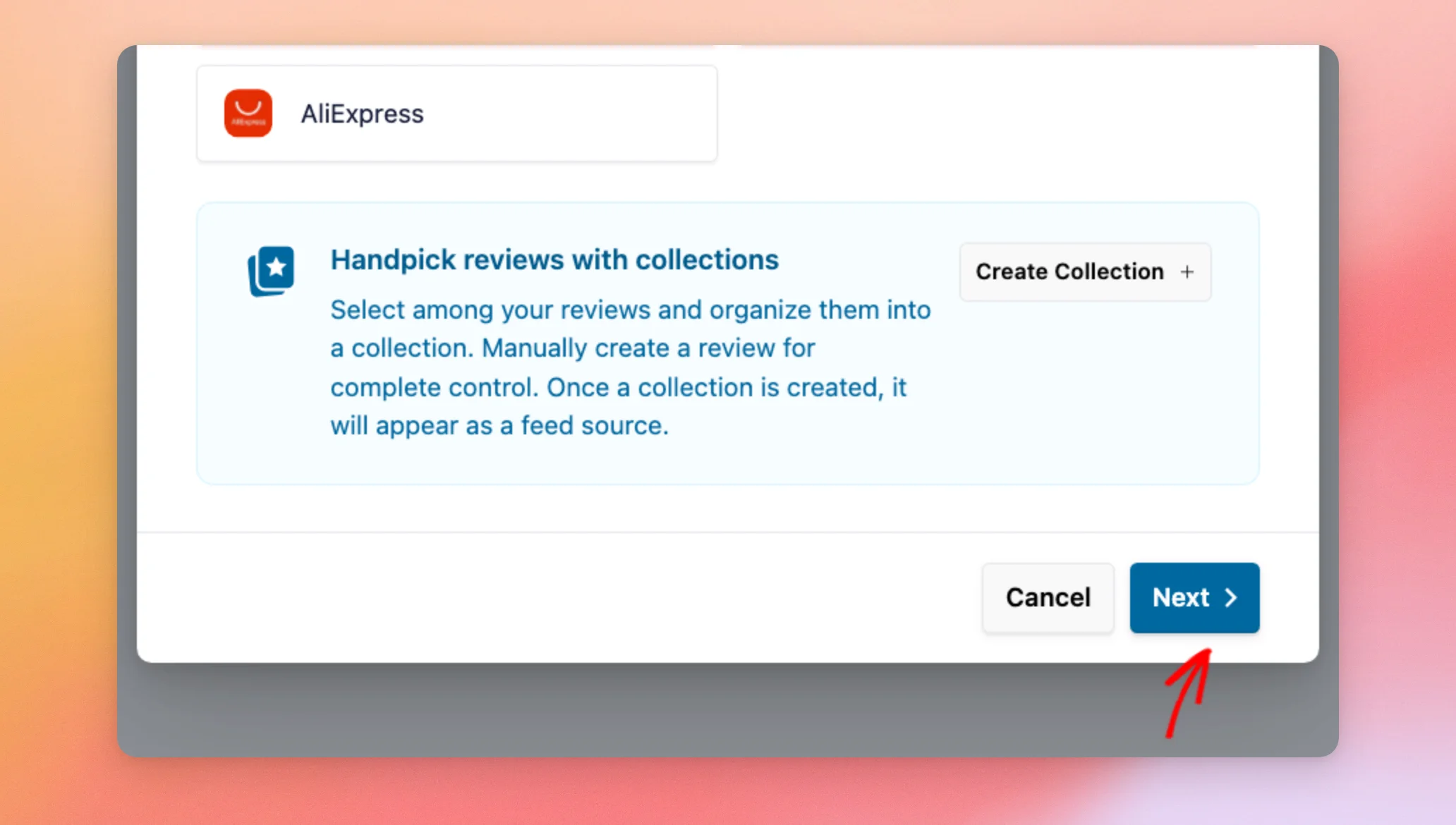
A continuación, haz clic en «Siguiente» en la parte inferior de la ventana.
En el paso «Añadir detalles de la fuente», pega el enlace a tu página de Yelp en el campo «URL de la página ». A continuación, haz clic en «Finalizar».
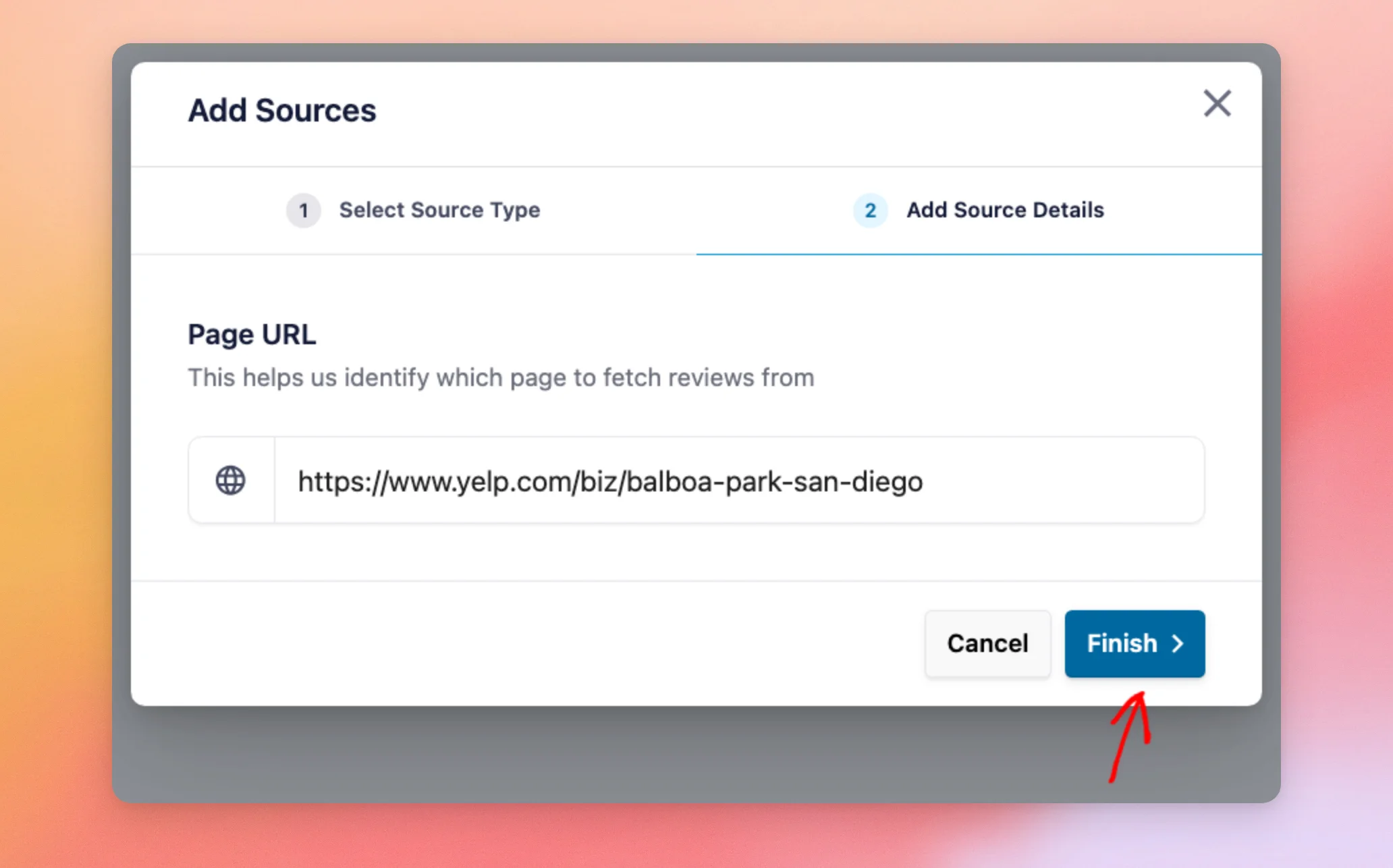
La función «Feed de reseñas» añade tu fuente de Yelp y muestra el mismo mensaje: «Cuenta añadida correctamente». A continuación, haz clic en «Aceptar » para cerrarla.
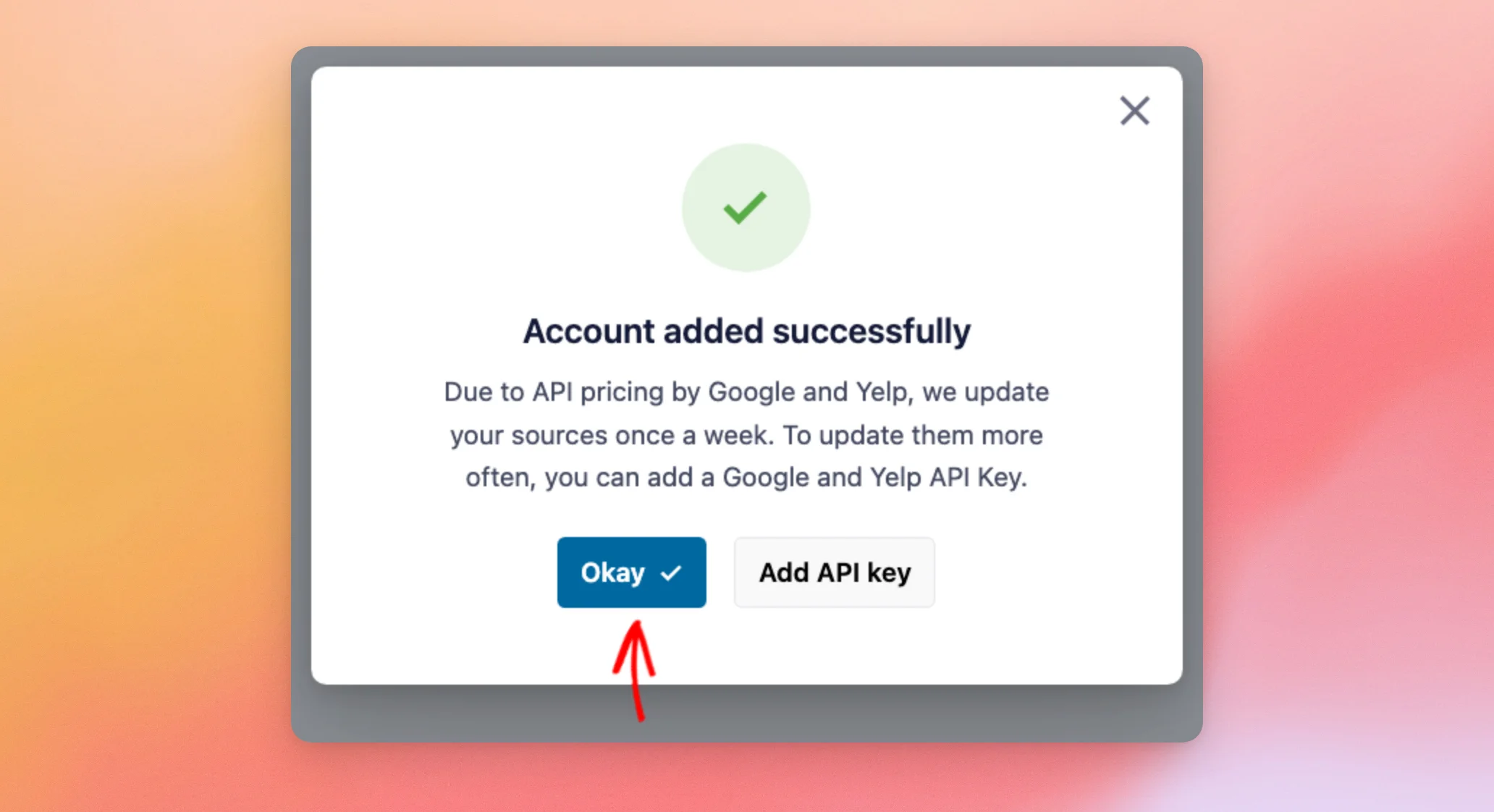
Tus nuevas fuentes de Google y Yelp aparecen ahora en la lista «Gestionar fuentes».
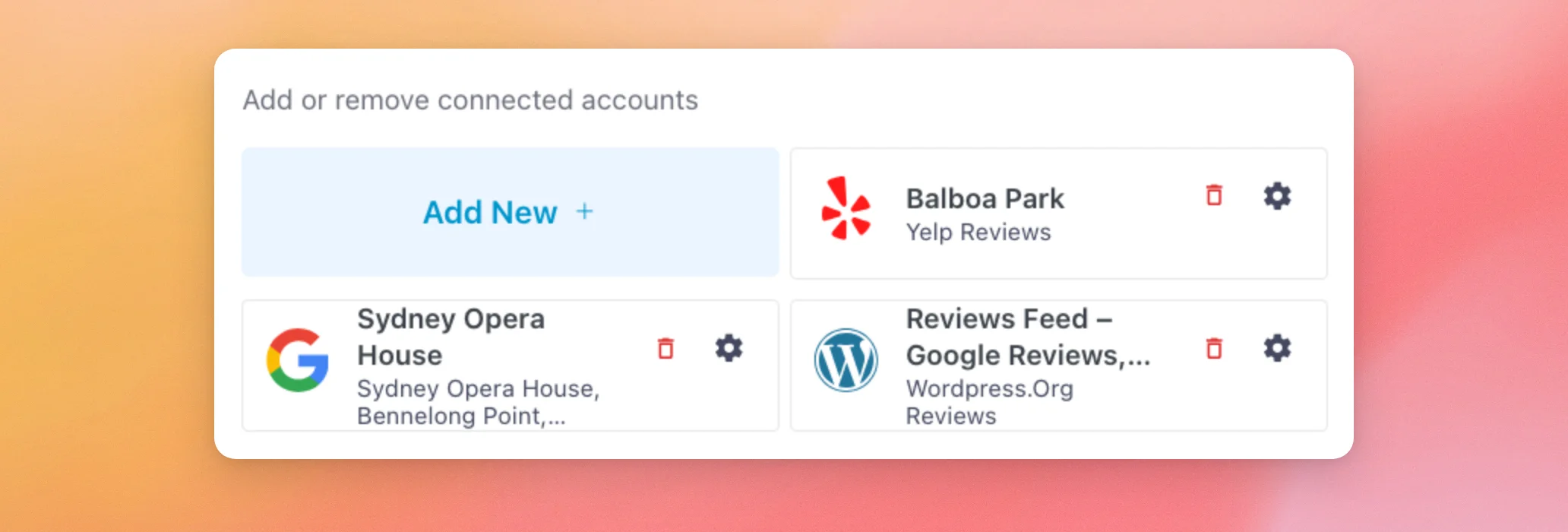
Ahora que ya se han añadido ambas fuentes, veamos cuáles son los límites que se aplican sin una clave API.
¿Cuáles son las limitaciones sin una clave API?
Si no dispones de una clave propia, Reviews Feed se conecta a Google y Yelp por ti. Debido a las tarifas de las API de Google y Yelp, el número de fuentes que puedes añadir de esta forma es limitado.
Empezaremos por las limitaciones de la versión de pago.
Limitaciones de la versión de pago
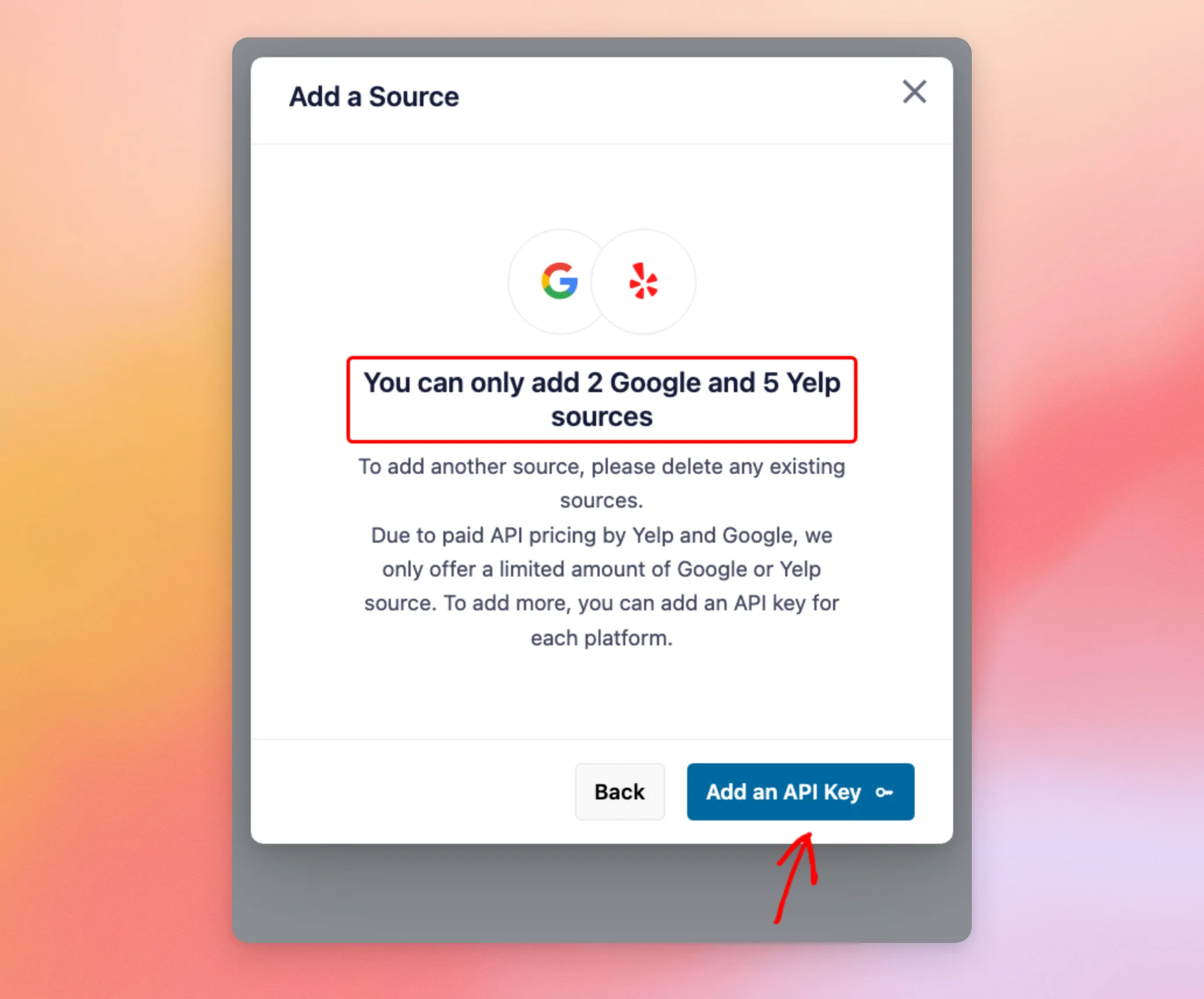
En la versión de pago de Reviews Feed, puedes añadir hasta dos fuentes de Google y cinco de Yelp sin necesidad de una clave API. Debido a la política de precios de la API, Reviews Feed actualiza estas fuentes una vez a la semana.
Al intentar añadir una tercera fuente de Google o una sexta fuente de Yelp, se abre la ventana de límite en lugar del paso «Añadir detalles de la fuente».
Para añadir más fuentes, haz clic en «Añadir una clave API». También puedes eliminar una fuente que ya no necesites de la lista «Gestionar fuentes».
Si aún no dispones de una clave, consulta la sección «Cómo decidir cuándo añadir una clave API» que aparece a continuación para ver nuestras guías sobre claves.
A continuación, veamos cuáles son las limitaciones de la versión gratuita.
Limitaciones de la versión gratuita
En la versión gratuita, Reviews Feed te pide primero que verifiques tu dirección de correo electrónico. De este modo se confirma que eres tú. A continuación, puedes añadir una fuente sin necesidad de una clave API, ya sea de Google o de Yelp.
A continuación, «Reviews Feed» recupera las diez últimas reseñas de esa fuente. Para recuperar más reseñas, puedes añadir una clave API o pasar a una licencia de pago.
Para comparar ambas versiones, consulta nuestra guía sobre las diferencias entre la versión gratuita y la de pago de Reviews Feed.
A continuación, veamos en qué casos conviene añadir una clave API.
Cómo decidir cuándo añadir una clave API
No necesitas una clave API para mostrar las reseñas de Google o Yelp. Vale la pena añadir una clave cuando quieras que tus reseñas se actualicen con más frecuencia o cuando necesites más fuentes de las que permiten los límites mencionados anteriormente.
Cada clave solo es válida para su propia plataforma. Una clave de Google elimina el límite para las fuentes de Google. Una clave de Yelp elimina el límite para las fuentes de Yelp.
Para crear una clave y añadirla a Reviews Feed, consulta nuestras guías sobre cómo crear una clave de API de Google y cómo crear una clave de API de Yelp.
¡Ya está! Has añadido las fuentes de Google y Yelp a Reviews Feed sin necesidad de una clave API.
A continuación, para mostrar estas reseñas en tu página web, consulta nuestra guía sobre cómo crear un feed de reseñas.
Preguntas frecuentes
A continuación, hemos respondido a algunas de las preguntas más habituales sobre las fuentes de Google y Yelp sin clave API.
¿Necesito una clave API para mostrar las reseñas de Google o Yelp?
No. En la versión de pago, puedes añadir hasta dos fuentes de Google y cinco de Yelp sin necesidad de una clave. Se actualizan una vez a la semana. En la versión gratuita, puedes añadir una fuente de Google o de Yelp tras verificar tu dirección de correo electrónico.
Si añado una clave de API de Google, ¿se elimina también el límite de Yelp?
No. Una clave de Google solo elimina el límite para las fuentes de Google. Tus fuentes de Yelp mantienen su propio límite hasta que añadas una clave de Yelp. Tratamos este tema en la sección «Cómo decidir cuándo añadir una clave API», más arriba.
¿Qué ocurre cuando elimino una fuente para hacer sitio a otra?
«Reviews Feed» te pide que confirmes antes de eliminar la fuente. Las reseñas almacenadas para esa fuente se eliminan junto con ella. Una vez eliminada la fuente, puedes añadir una nueva en su lugar.
¿Por qué la versión gratuita me pide que verifique mi correo electrónico?
Reviews Feed comprueba que seas tú antes de añadir una fuente de Google o Yelp sin una clave en la versión gratuita. La ventana de verificación indica que el proceso dura menos de dos minutos. Si, en cambio, añades tu propia clave API de Google o Yelp, podrás añadir una fuente de esa plataforma sin necesidad de verificar tu correo electrónico.
¿Por qué solo veo unas pocas reseñas de mi fuente de Google o Yelp?
En la versión gratuita, Reviews Feed solo recoge las diez últimas reseñas de tu fuente. Esto se explica en la sección «Límites de la versión gratuita » anterior.
Para obtener más información, consulta nuestra guía sobre por qué es posible que solo veas unas pocas reseñas.




