


 Soziale Wand
 Feed-Analytik


So erstellen Sie einen Yelp-API-Schlüssel für das „Reviews“-Plugin – von der Registrierung für ein Yelp-Entwicklerkonto bis zum Kopieren des Schlüssels.
Möchten Sie, dass Ihre Yelp-Bewertungen häufiger aktualisiert werden oder dass mehr als fünf Yelp-Quellen angezeigt werden?
In dieser Anleitung zeigen wir Ihnen, wann Sie einen Yelp-API-Schlüssel benötigen, wie Sie einen solchen erstellen und wie Sie ihn zu Reviews Feed hinzufügen. Sie benötigen lediglich ein Yelp-Konto und einen Tarif für die Yelp Places API.
Bevor Sie beginnen, stellen Sie bitte sicher, dass die neueste Version von „Reviews Feed“ auf Ihrer WordPress-Website installiert und aktiviert ist.
- Benötigen Sie einen Yelp-API-Schlüssel?
- So erstellen Sie Ihren Yelp-API-Schlüssel
- Hinzufügen des Schlüssels zum Bewertungs-Feed
- Häufig gestellte Fragen
Benötigen Sie einen Yelp-API-Schlüssel?
Ein API-Schlüssel ist optional. Ihre Yelp-Feeds funktionieren auch ohne einen solchen.
Um eine Yelp-Quelle anzubinden, benötigen Sie lediglich den Link zur Unternehmensseite auf Yelp. Reviews Feed stellt dann für Sie die Verbindung zu Yelp her. Aufgrund der Preisgestaltung der Yelp-API werden Ihre Yelp-Bewertungen einmal pro Woche aktualisiert.
Wenn Sie eine Yelp-Quelle ohne Schlüssel hinzufügen, bestätigt Reviews Feed den wöchentlichen Zeitplan unmittelbar nach dem Hinzufügen der Quelle.
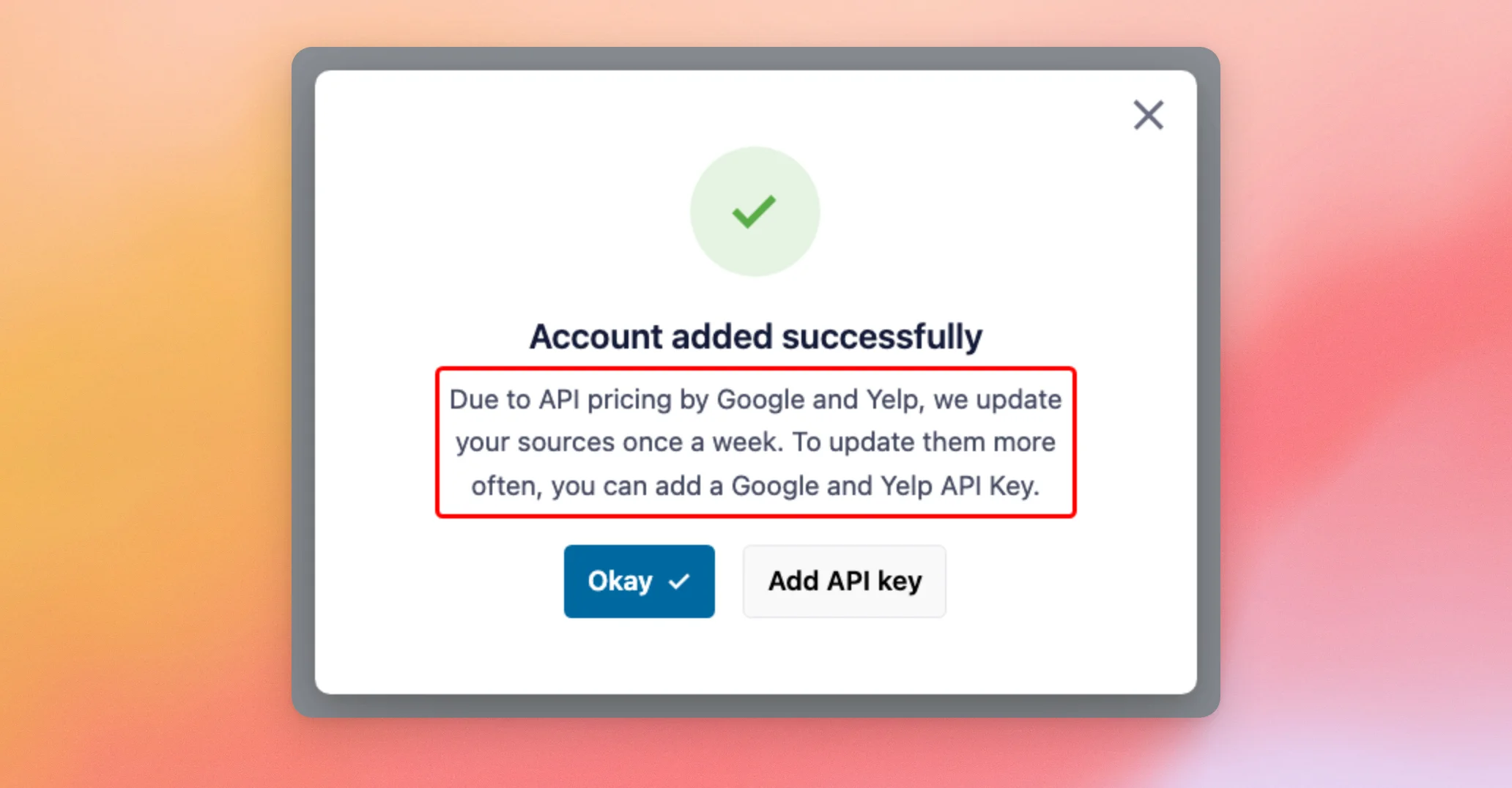
Wenn Sie einen eigenen Schlüssel hinzufügen, ändert sich Folgendes:
- Schnellere Aktualisierungen: Ihre Yelp-Bewertungen werden öfter als einmal pro Woche aktualisiert.
- Weitere Quellen: Sie können mehr als fünf Yelp-Quellen verknüpfen.
In der kostenpflichtigen Version von Reviews Feed können Sie bis zu fünf Yelp-Quellen ohne Schlüssel verbinden. Wenn Sie versuchen, eine sechste hinzuzufügen, weist Reviews Feed auf das Limit hin und bietet Ihnen an, einen Schlüssel hinzuzufügen.
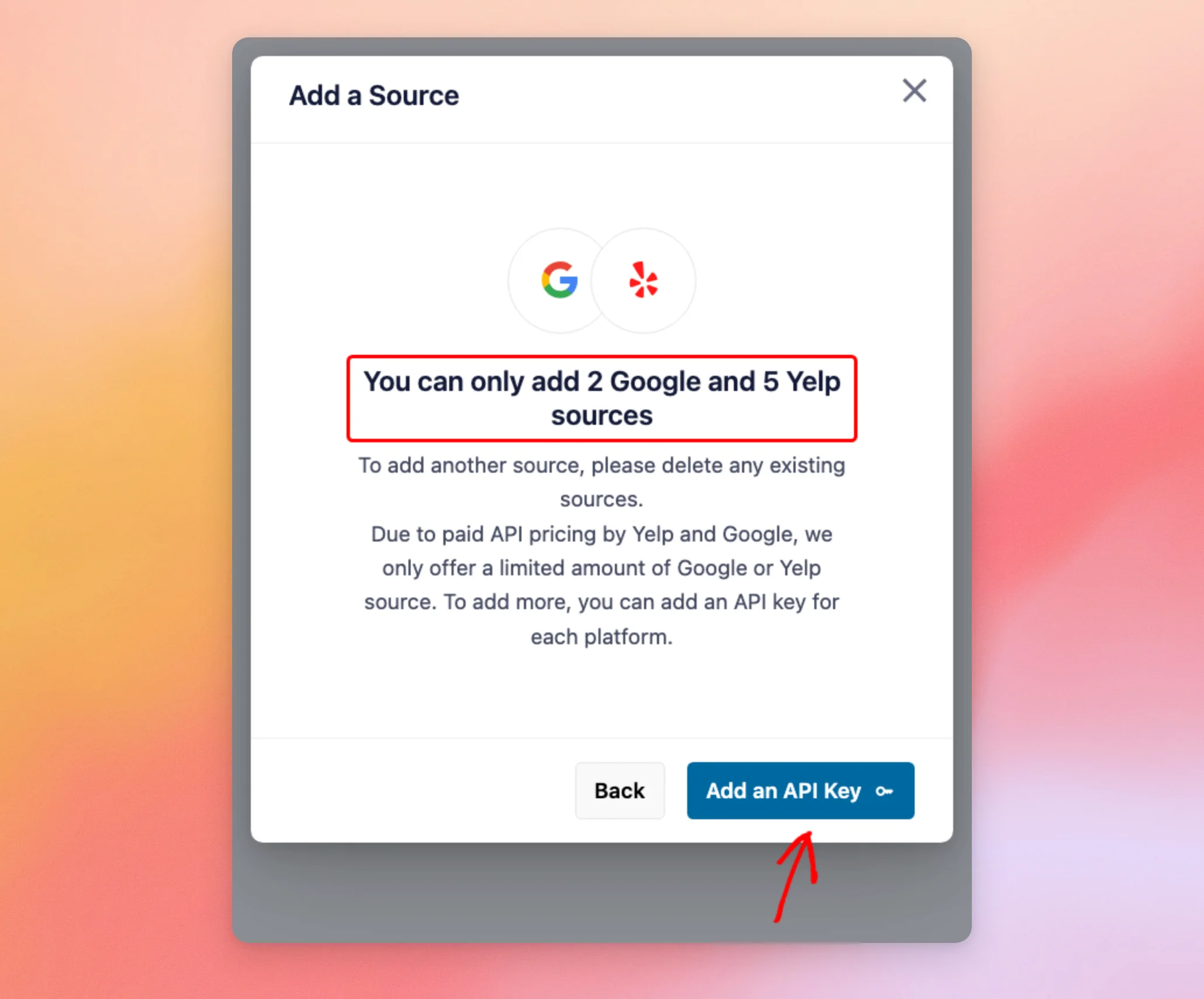
In der kostenlosen Version von Reviews Feed können Sie eine Quelle ohne API-Schlüssel verbinden, entweder von Google oder Yelp. Reviews Feed ruft einmalig die zehn neuesten Bewertungen dieser Quelle ab. Um weitere Bewertungen abzurufen oder diese erneut abzurufen, fügen Sie einen API-Schlüssel hinzu oder wechseln Sie zu einer kostenpflichtigen Lizenz.
Google-Quellen haben ihre eigenen Beschränkungen und verwenden einen eigenen Schlüssel. Wenn Sie auch Google-Bewertungen anzeigen möchten, lesen Sie unsere Anleitung zum Erstellen eines Google-API-Schlüssels.
Wenn die wöchentliche Aktualisierung für Ihre Website ausreichend ist und Sie fünf oder weniger Yelp-Quellen anzeigen, benötigen Sie überhaupt keinen API-Schlüssel. In unserem Leitfaden zur Verwendung von Google- und Yelp-Bewertungen ohne API-Schlüssel werden die geltenden Beschränkungen erläutert.
Wenn Sie häufigere Aktualisierungen oder mehr als fünf Yelp-Quellen wünschen, erfahren Sie im nächsten Abschnitt, wie Sie einen Schlüssel erstellen.
So erstellen Sie Ihren Yelp-API-Schlüssel
Zunächst erstellen wir Ihren Schlüssel auf der Entwickler-Website von Yelp. Die folgenden Schritte orientieren sich an der offiziellen Anleitung von Yelp: „Yelp Places Authentication“.
Yelp stellt Ihnen einen Schlüssel zur Verfügung, wenn Sie eine App für die Places-API erstellen. Wählen Sie zunächst einen Tarif aus, der Ihren Anforderungen entspricht.
Yelp erhebt Gebühren für die Nutzung der API. Auf der Seite „Yelp Places API“ sind die aktuellen Tarife und Preise aufgeführt.
Füllen Sie anschließend das Formular zum Erstellen einer neuen App mit den Informationen zu Ihrer App aus. Stimmen Sie dann den Nutzungsbedingungen und Anzeigevorschriften der Yelp-API zu. Klicken Sie abschließend auf „Absenden“.
Yelp zeigt nun Ihren API-Schlüssel an. Sie können ihn später auch auf der Seite „App verwalten“ bei Yelp finden. Da Sie ihn gleich auf Ihrer WordPress-Seite benötigen, kopieren Sie ihn bitte.
Hinweis: Behandeln Sie Ihren API-Schlüssel wie ein Passwort und geben Sie ihn nicht öffentlich weiter. Sollte er jemals offengelegt werden, klicken Sie auf der Seite „App verwalten“ auf „Meinen API-Schlüssel aktualisieren“, um ihn durch einen neuen zu ersetzen.
Das ist alles, was Sie von Yelp benötigen. Kehren Sie nun zu Ihrer WordPress-Website zurück.
Hinzufügen des Schlüssels zum Bewertungs-Feed
Sie können Ihren Schlüssel auf der Seite „Einstellungen für den Bewertungs-Feed“ oder direkt im zuvor erwähnten Fenster „Quellenlimit“ hinzufügen. In beiden Fällen wird derselbe Schlüssel gespeichert.
Sobald der Schlüssel gespeichert ist, wird er fortan von Ihren Yelp-Feeds verwendet. Diese werden öfter als einmal pro Woche aktualisiert. Sie können außerdem mehr als fünf Yelp-Quellen verbinden.
Derselbe Schlüssel gilt für alle Yelp-Quellen im Plugin. Sie müssen ihn nicht für jede hinzugefügte Quelle erneut eingeben.
Zunächst fügen wir den Schlüssel auf der Seite „Einstellungen“ hinzu.
Den Schlüssel in den Einstellungen hinzufügen
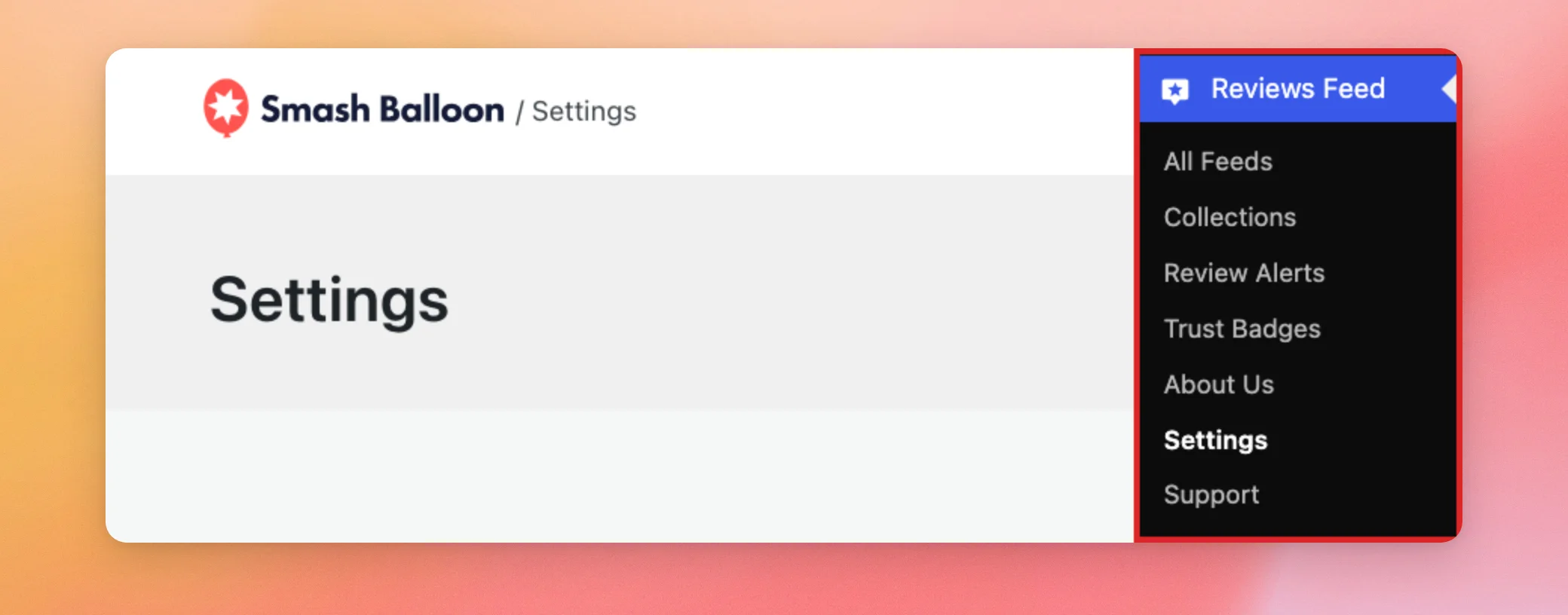
Gehen Sie in Ihrem WordPress-Dashboard zu „Reviews Feed“ » „Einstellungen“.
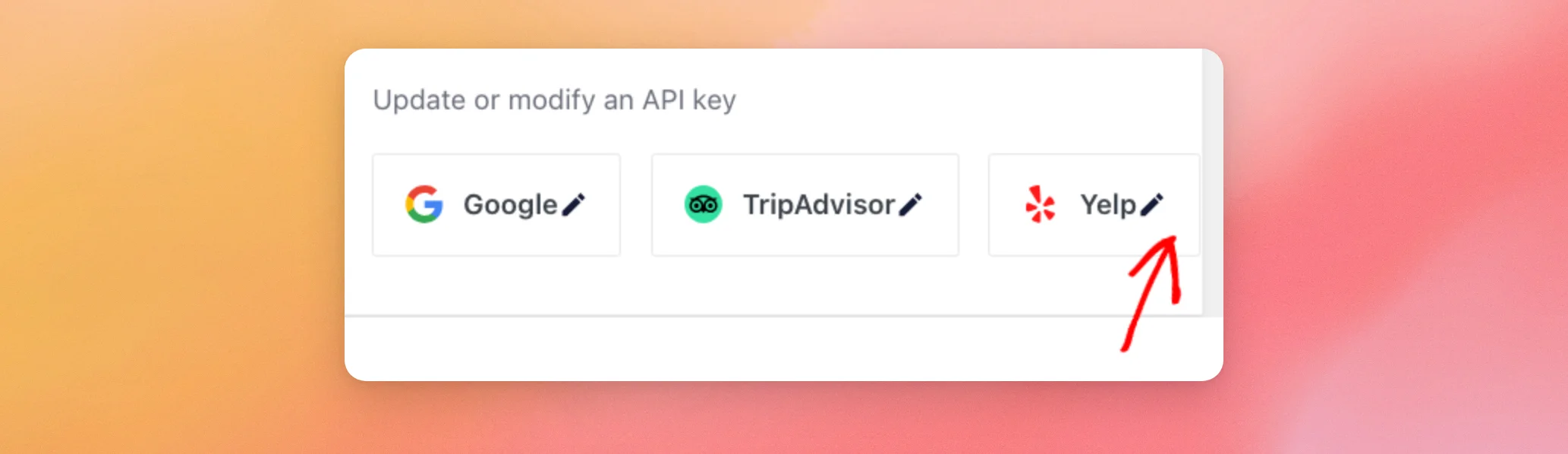
Scrollen Sie auf der Registerkarte „Allgemein“ nach unten zum Abschnitt „API-Schlüssel verwalten“. Klicken Sie anschließend auf das Stiftsymbol auf der Yelp -Karte.
Fügen Sie Ihren Schlüssel in das Feld des sich öffnenden Fensters ein. Klicken Sie anschließend auf „Aktualisieren“, um ihn zu speichern.
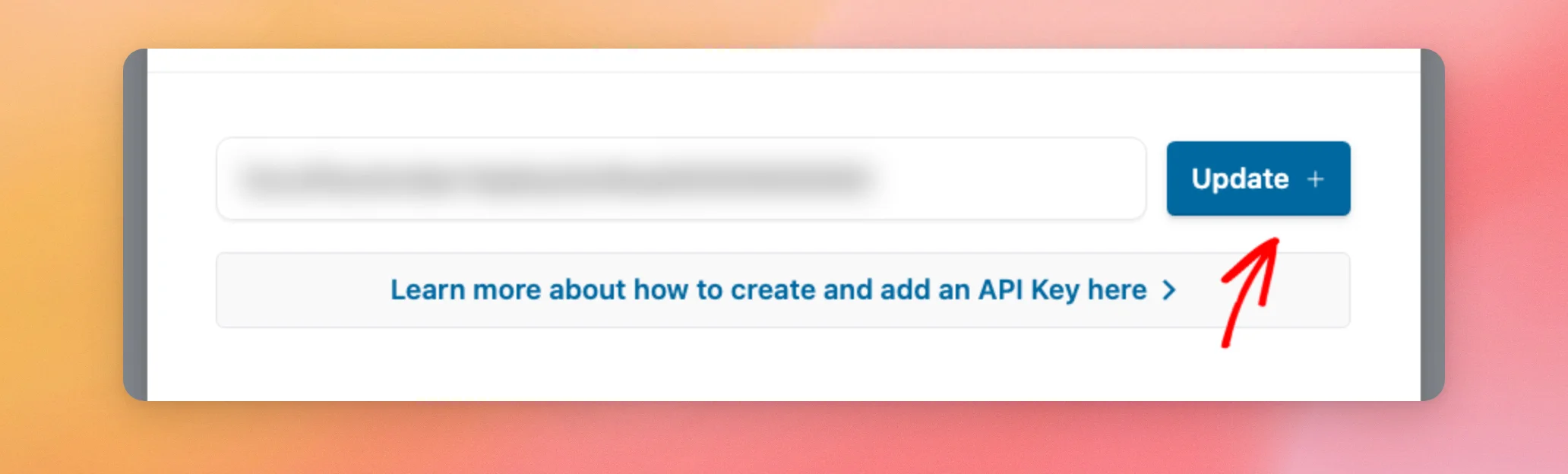
Reviews Feed überprüft den Schlüssel beim Speichern. Wenn Yelp den Schlüssel nicht akzeptiert, speichert Reviews Feed ihn nicht und meldet, dass der Schlüssel ungültig ist. Kopieren Sie in diesem Fall den Schlüssel erneut von Yelp und fügen Sie ihn dann in das Feld ein.
Ihre Google- und TripAdvisor-Schlüssel werden an derselben Stelle hinterlegt, wie im Abschnitt „API-Schlüssel verwalten“ unserer Einstellungsübersicht dargestellt.
Im nächsten Abschnitt wird gezeigt, wie man denselben Schlüssel über das Quelllimit-Fenster hinzufügt.
Hinzufügen des Schlüssels aus dem Fenster „Quelllimit“
Wenn Sie beim Hinzufügen einer Yelp-Quelle die Obergrenze von fünf Quellen erreichen, müssen Sie das Fenster nicht schließen.
Klicken Sie im Limit-Fenster auf „API-Schlüssel hinzufügen“, wie oben gezeigt.
Das Fenster „API-Schlüssel hinzufügen“ wird geöffnet. Fügen Sie in der Zeile „Yelp“ Ihren Schlüssel in das Feld ein. Klicken Sie anschließend auf „Hinzufügen“.
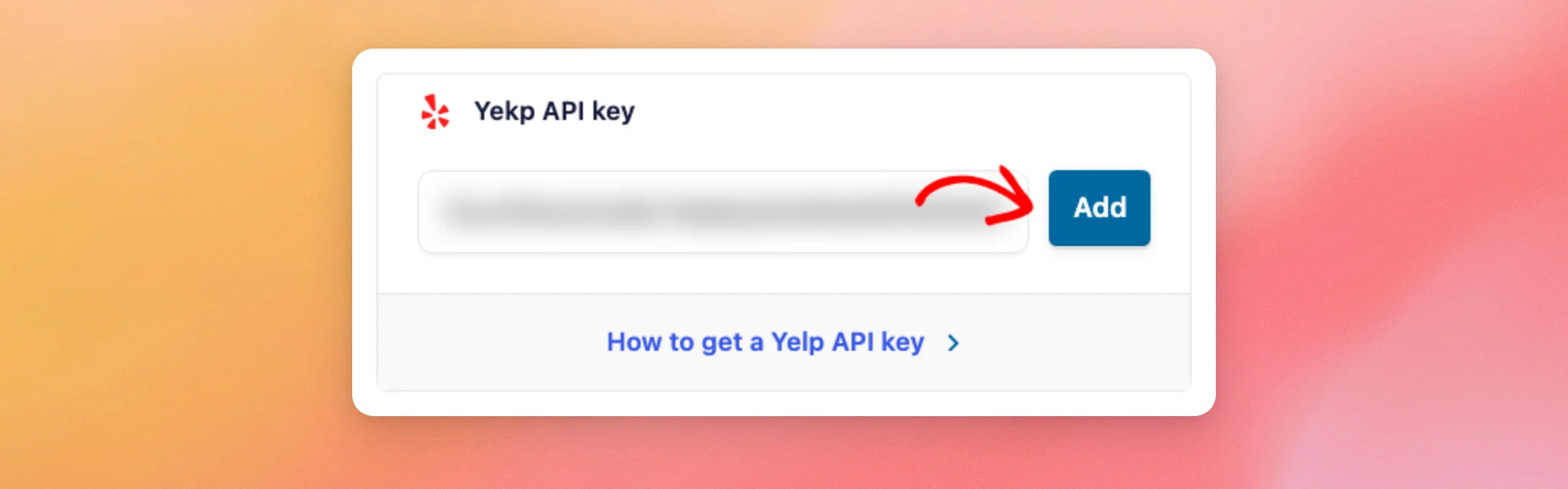
Der „Reviews Feed“ überprüft diesen Schlüssel auf dieselbe Weise. Ein Schlüssel, den Yelp ablehnt, wird nicht gespeichert.
Das war’s! Sie wissen nun, wann Sie einen Yelp-API-Schlüssel benötigen, wie Sie einen erstellen und wie Sie ihn zum Bewertungs-Feed hinzufügen. Lesen Sie als Nächstes unseren Leitfaden zur Anzeige Ihres Bewertungs-Feeds, um das Beste aus den Bewertungen auf Ihrer Website herauszuholen.
Häufig gestellte Fragen
Im Folgenden haben wir einige der häufigsten Fragen zu Yelp-API-Schlüsseln im Bewertungs-Feed beantwortet.
Benötige ich einen Yelp-API-Schlüssel, um Yelp-Bewertungen anzuzeigen?
Nein. Ohne Schlüssel stellt „Reviews Feed“ für Sie eine Verbindung zu Yelp her und aktualisiert Ihre Yelp-Bewertungen einmal pro Woche. Einen Schlüssel benötigen Sie nur, wenn Sie häufigere Aktualisierungen oder mehr als fünf Yelp-Quellen wünschen.
Warum kann ich keine weitere Yelp-Quelle hinzufügen?
In der kostenpflichtigen Version können Sie bis zu fünf Yelp-Quellen ohne API-Schlüssel verbinden. In der kostenlosen Version können Sie insgesamt eine Quelle verbinden. Um weitere Quellen zu verbinden, erstellen Sie einen Yelp-API-Schlüssel. Fügen Sie diesen anschließend zu „Reviews Feed“ hinzu.
Kostet mich ein Yelp-API-Schlüssel etwas?
Yelp erhebt Gebühren für die Nutzung seiner Places-API. Der Preis hängt vom gewählten Tarif ab. Die aktuellen Tarife und Preise finden Sie auf der Yelp Places-API- Seite von Yelp.
Brauche ich einen separaten Schlüssel für Google-Bewertungen?
Ja. Reviews Feed verwaltet für jede Plattform einen eigenen Schlüssel. Ihr Yelp-Schlüssel gilt nur für Yelp-Quellen. Informationen zum Hinzufügen eines Schlüssels für Google finden Sie in unserer Anleitung zum Erstellen eines Google-API-Schlüssels.
Warum wird im „Reviews Feed“ angezeigt, dass mein API-Schlüssel ungültig ist?
„Reviews Feed“ überprüft den Schlüssel beim Speichern. Diese Meldung bedeutet, dass der Schlüssel abgelehnt wurde. Kopieren Sie den Schlüssel erneut von der Seite „App verwalten“ bei Yelp. Wenn Sie Ihren Schlüssel bei Yelp aktualisiert haben, funktioniert der alte nicht mehr. Fügen Sie stattdessen den neuen ein.
Was passiert, wenn Yelp meinen Schlüssel nicht mehr akzeptiert?
Der Bewertungs-Feed zeigt für diese Quelle einen Fehler an. Ihr Feed zeigt immer wieder die bereits gespeicherten Bewertungen an. Um dies zu beheben, überprüfen Sie Ihre App auf der Seite „App verwalten“ bei Yelp. Fügen Sie dann Ihren aktuellen Schlüssel anstelle des alten hinzu.




