


 Muro sociale
 Analisi dei feed


Come creare una chiave API di Yelp per il plugin "Recensioni", dalla registrazione di un account sviluppatore su Yelp fino alla copia della chiave.
Preferiresti che le recensioni di Yelp venissero aggiornate più spesso o che venissero visualizzate più di cinque fonti di Yelp?
In questa guida ti spiegheremo quando è necessaria una chiave API di Yelp, come crearne una e come aggiungerla a Reviews Feed. Tutto ciò che ti serve è un account Yelp e un piano per l’API Places di Yelp.
Prima di iniziare, assicurati che sul tuo sito WordPress sia installata e attivata l'ultima versione di Reviews Feed.
- Hai bisogno di una chiave API di Yelp?
- Come creare la tua chiave API di Yelp
- Aggiunta della chiave al feed delle recensioni
- Domande frequenti
Hai bisogno di una chiave API di Yelp?
La chiave API è facoltativa. I tuoi feed di Yelp funzionano anche senza.
Per collegare una fonte Yelp, basta il link alla pagina dell'attività su Yelp. Reviews Feed si collegherà automaticamente a Yelp per te. A causa dei costi dell'API di Yelp, le recensioni su Yelp vengono aggiornate una volta alla settimana.
Quando si aggiunge una fonte Yelp senza una chiave, Reviews Feed conferma la pianificazione settimanale subito dopo l'aggiunta della fonte.
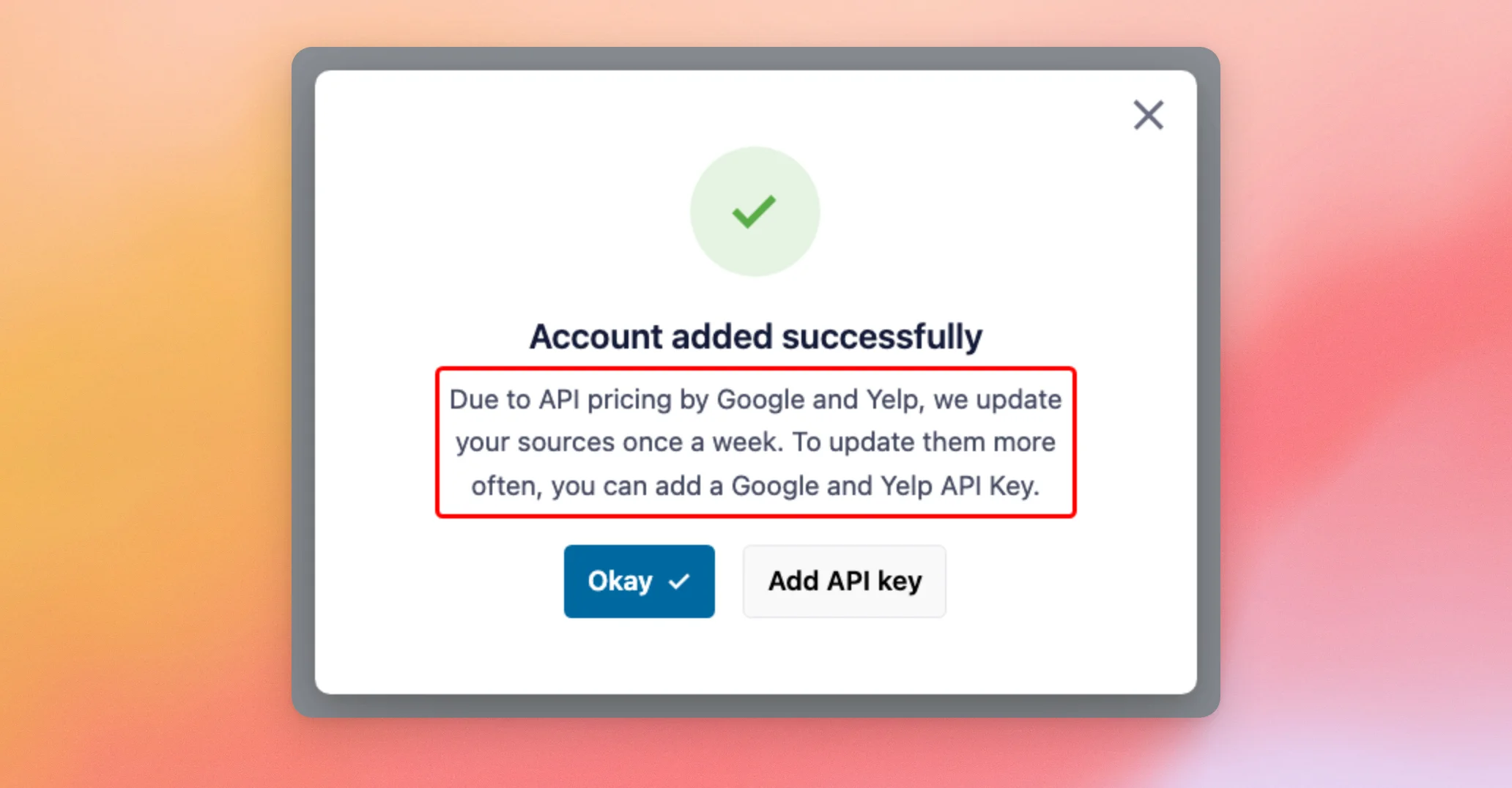
L'aggiunta di una chiave personalizzata comporta due modifiche:
- Aggiornamenti più frequenti: le tue recensioni su Yelp vengono aggiornate più di una volta alla settimana.
- Altre fonti: è possibile collegare più di cinque fonti Yelp.
Nella versione a pagamento di Reviews Feed è possibile collegare fino a cinque fonti Yelp senza bisogno di una chiave. Quando si tenta di aggiungerne una sesta, Reviews Feed segnala il limite e propone di aggiungere una chiave.
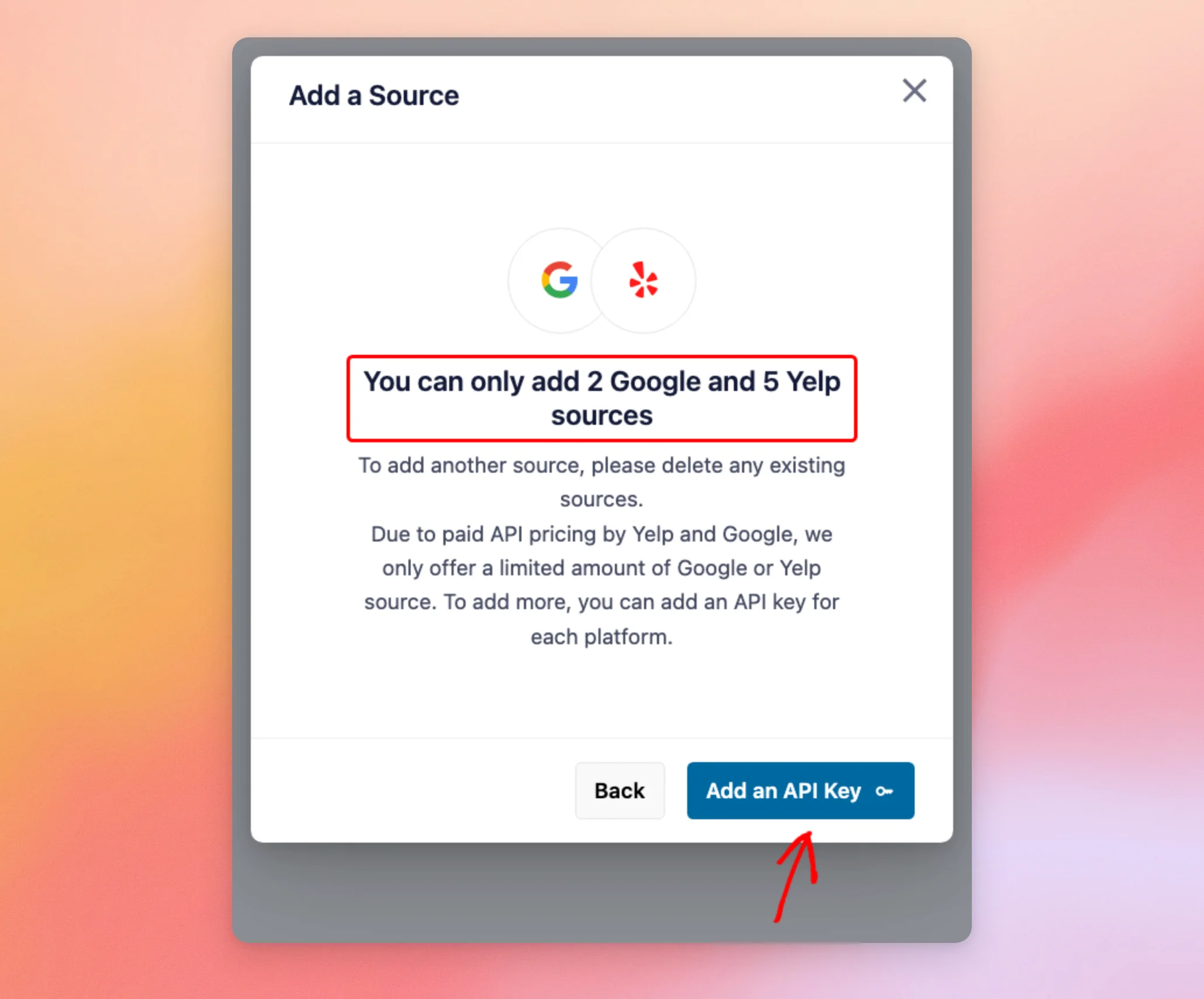
Nella versione gratuita di Reviews Feed è possibile collegare una sola fonte senza chiave, proveniente da Google o Yelp. Reviews Feed recupera una sola volta le ultime dieci recensioni di quella fonte. Per recuperare altre recensioni o per recuperarle nuovamente, aggiungi una chiave API o passa a una licenza a pagamento.
Le fonti di Google hanno un proprio limite e utilizzano una propria chiave. Se visualizzi anche le recensioni di Google, consulta la nostra guida sulla creazione di una chiave API di Google.
Se l'aggiornamento settimanale è adeguato al tuo sito e visualizzi al massimo cinque fonti Yelp, non hai affatto bisogno di una chiave. La nostra guida sull'utilizzo delle recensioni di Google e Yelp senza una chiave API illustra i limiti applicabili.
Se desideri aggiornamenti più frequenti o più di cinque fonti Yelp, la sezione seguente ti spiega come creare una chiave.
Come creare la tua chiave API di Yelp
Per iniziare, creeremo la tua chiave sul sito per sviluppatori di Yelp. I passaggi riportati di seguito seguono la guida ufficiale di Yelp, “Yelp Places Authentication”.
Yelp ti fornisce una chiave quando crei un'app per la sua API Places. Per prima cosa, scegli un piano adatto alle tue esigenze.
Yelp applica un costo per l'utilizzo dell'API. Nella pagina dedicata all'API Yelp Places sono riportati i piani e i prezzi attuali.
Successivamente, compila il modulo di creazione di una nuova app inserendo le informazioni relative alla tua app. Accetta quindi i Termini di utilizzo e i Requisiti di visualizzazione dell'API di Yelp. Infine, clicca su "Invia".
Yelp ora mostra la tua chiave API. Potrai trovarla anche in seguito nella pagina “Gestisci app” di Yelp. Dato che ti servirà tra poco sul tuo sito WordPress, copiala.
Nota: considera la tua chiave API come una password e non renderla pubblica. Se dovesse essere divulgata, clicca su " Aggiorna la mia chiave API " nella pagina "Gestisci app" per sostituirla con una nuova.
Questo è tutto ciò che ti serve da Yelp. Ora torna al tuo sito WordPress.
Aggiunta della chiave al feed delle recensioni
Puoi aggiungere la tua chiave dalla pagina “Impostazioni del feed delle recensioni” oppure direttamente dalla finestra relativa al limite delle fonti menzionata in precedenza. In entrambi i casi viene salvata la stessa chiave.
Una volta salvata la chiave, i tuoi feed di Yelp la utilizzeranno d'ora in poi. Vengono aggiornati più di una volta alla settimana. Puoi anche collegare più di cinque fonti Yelp.
La stessa chiave copre tutte le fonti Yelp presenti nel plugin. Non sarà necessario inserirla nuovamente per ogni fonte aggiunta.
Per prima cosa, aggiungeremo la chiave dalla pagina Impostazioni.
Aggiunta della chiave nelle impostazioni
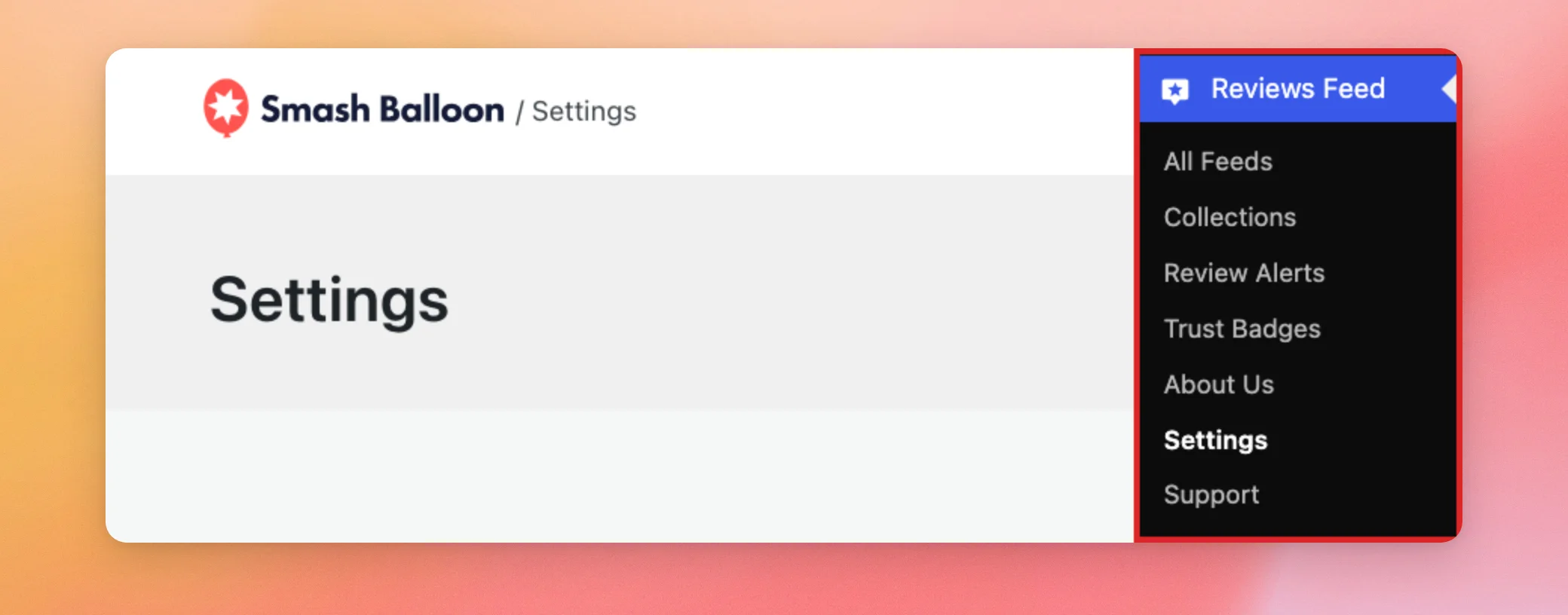
Nella dashboard di WordPress, vai su Feed recensioni » Impostazioni.
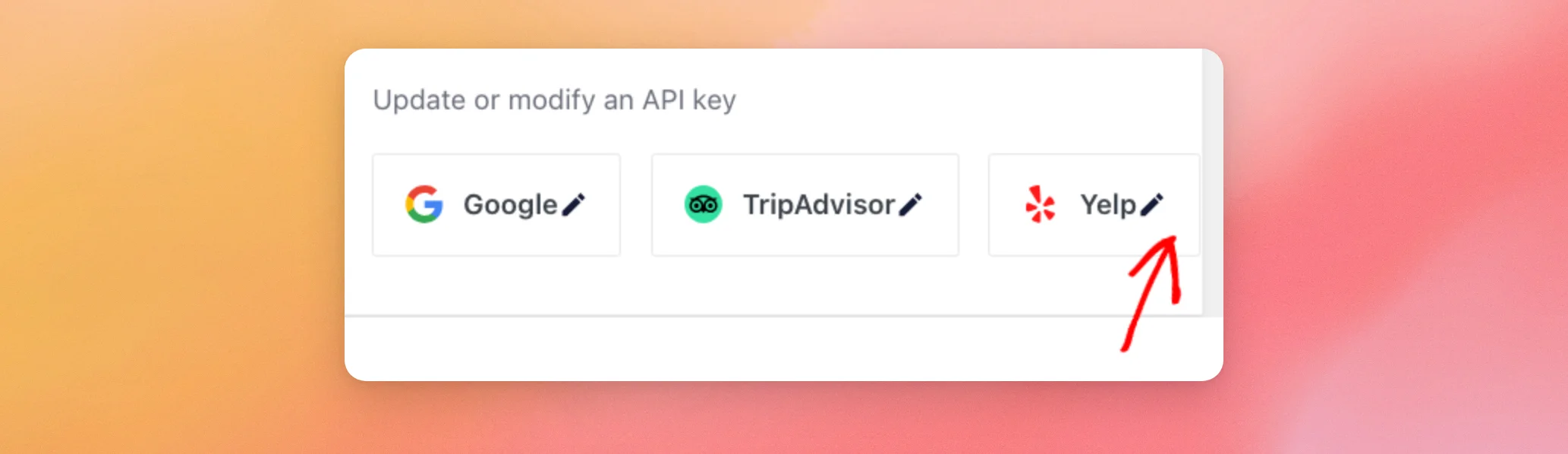
Nella scheda "Generale", scorri verso il basso fino alla sezione "Gestisci chiavi API". Quindi, fai clic sull'icona a forma di matita sulla scheda Yelp.
Nella finestra che si apre, incolla la tua chiave nell'apposito campo. Quindi, fai clic su "Aggiorna" per salvarla.
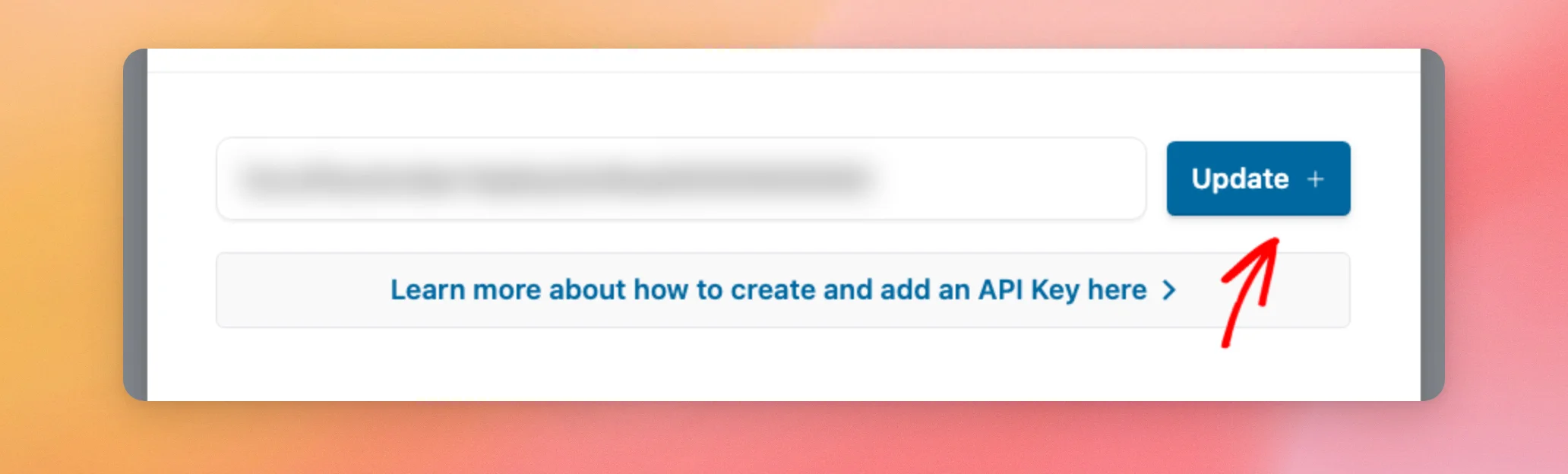
Reviews Feed verifica la chiave nel momento in cui la salvi. Se Yelp non accetta la chiave, Reviews Feed non la salva e ti segnala che la chiave non è valida. In tal caso, copia nuovamente la chiave da Yelp, quindi incollala nel campo.
Le chiavi di Google e TripAdvisor vanno inserite nello stesso posto, come illustrato nella sezione “Gestisci chiavi API” della nostra guida alle impostazioni.
La sezione seguente illustra come aggiungere la stessa chiave dalla finestra dei limiti di origine.
Aggiunta della chiave dalla finestra “Limite sorgente”
Se raggiungi il limite di cinque fonti mentre aggiungi una fonte Yelp, non è necessario chiudere la finestra.
Nella finestra "Limiti", fare clic su "Aggiungi una chiave API", come mostrato sopra.
Si apre la finestra "Aggiungi chiavi API". Nella riga "Yelp", incolla la tua chiave nel campo. Quindi, fai clic su "Aggiungi".
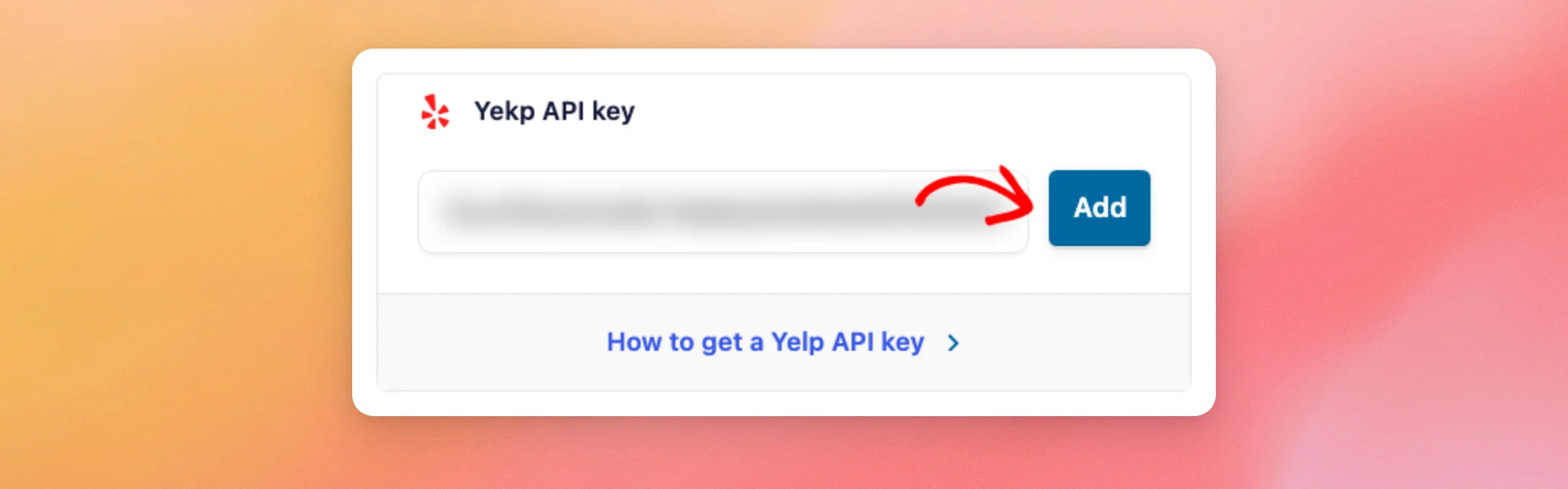
Anche il feed delle recensioni verifica questa chiave allo stesso modo. Non salva una chiave che Yelp rifiuta.
Ecco fatto! Ora sai quando ti serve una chiave API di Yelp, come crearne una e come aggiungerla al feed delle recensioni. Ora dai un’occhiata alla nostra guida su come visualizzare il feed delle recensioni per sfruttare al meglio le recensioni sul tuo sito.
Domande frequenti
Di seguito abbiamo risposto ad alcune delle domande più frequenti relative alle chiavi API di Yelp nel feed delle recensioni.
È necessaria una chiave API di Yelp per visualizzare le recensioni di Yelp?
No. Senza una chiave, Reviews Feed si collega automaticamente a Yelp e aggiorna le tue recensioni su Yelp una volta alla settimana. La chiave è necessaria solo se desideri aggiornamenti più frequenti o se utilizzi più di cinque fonti Yelp.
Perché non riesco ad aggiungere un'altra fonte Yelp?
Nella versione a pagamento è possibile collegare fino a cinque fonti Yelp senza bisogno di una chiave. Nella versione gratuita è possibile collegare una sola fonte in totale. Per collegarne altre, crea una chiave API Yelp. Successivamente, aggiungila a Reviews Feed.
L'API key di Yelp comporta dei costi?
Yelp applica un costo per l'utilizzo della sua API Places. Il prezzo dipende dal piano scelto. Puoi trovare i piani e i prezzi attuali sulla pagina dedicata all'API Places di Yelp.
Mi serve una chiave separata per le recensioni su Google?
Sì. Reviews Feed conserva una chiave per ogni piattaforma. La tua chiave Yelp copre solo le fonti Yelp. Per aggiungere una chiave per Google, consulta la nostra guida sulla creazione di una chiave API di Google.
Perché Reviews Feed mi segnala che la mia chiave API non è valida?
Reviews Feed verifica la chiave al momento del salvataggio. Questo messaggio indica che la chiave è stata rifiutata. Copia nuovamente la chiave dalla pagina "Gestisci app " di Yelp. Se hai aggiornato la chiave su Yelp, quella precedente non è più valida. Incolla invece quella nuova.
Cosa succede se Yelp smette di accettare la mia chiave?
Il feed delle recensioni mostra un errore relativo a quella fonte. Il tuo feed continua a mostrare le recensioni già salvate. Per risolvere il problema, controlla la tua app nella pagina "Gestisci app" di Yelp. Quindi, sostituisci la chiave precedente con quella attuale.




