


 Muro sociale
 Analisi dei feed


Ti piacerebbe vedere a cosa serve un'impostazione nella pagina "Impostazioni del feed delle recensioni" prima di modificarla?
In questa guida esamineremo tutte le schede e le impostazioni presenti nella pagina, indicando il valore predefinito di ciascuna impostazione e dove trovare ulteriori informazioni al riguardo. Tutto ciò che ti serve è l'accesso alla tua dashboard di WordPress.
Prima di iniziare, assicurati che Reviews Feed sia installato e attivato sul tuo sito WordPress. Se utilizzi la versione gratuita, puoi seguire la nostra guida all’installazione della versione gratuita.
Nota: questa guida illustra la versione a pagamento di Reviews Feed. Anche la versione gratuita dispone di una scheda "Condivisione dati".
- Come orientarsi nella pagina delle impostazioni
- Utilizzo della scheda "Generale"
- Chiave di licenza
- Agenti di intelligenza artificiale
- Accesso in scrittura MCP
- Gestisci le fonti
- Gestisci le chiavi API
- Mantieni le impostazioni in caso di rimozione del plugin
- Esportazione e importazione delle impostazioni di alimentazione
- Esportazione e importazione delle raccolte
- Condivisione dei dati
- Utilizzo della scheda "Feed"
- Utilizzo della scheda "Avanzate"
- Utilizzo della scheda "Lingua e traduzione"
- Come utilizzare la scheda "Condivisione dati" nella versione gratuita
- Domande frequenti
Come orientarsi nella pagina delle impostazioni
Per aprire le impostazioni, vai su Feed delle recensioni » Impostazioni nella tua dashboard di WordPress.
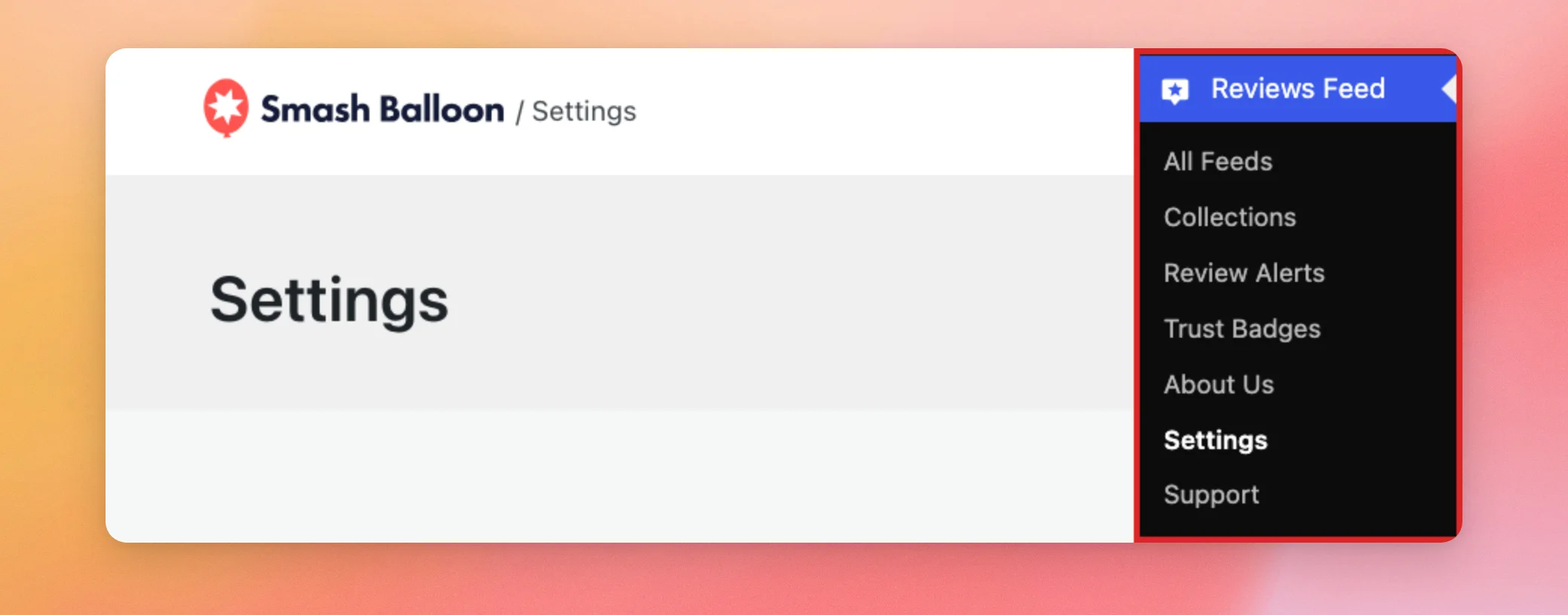
La pagina presenta quattro schede denominate "Generale", "Feed", "Avanzate" e "Lingua e traduzione". Le esamineremo in quest'ordine.
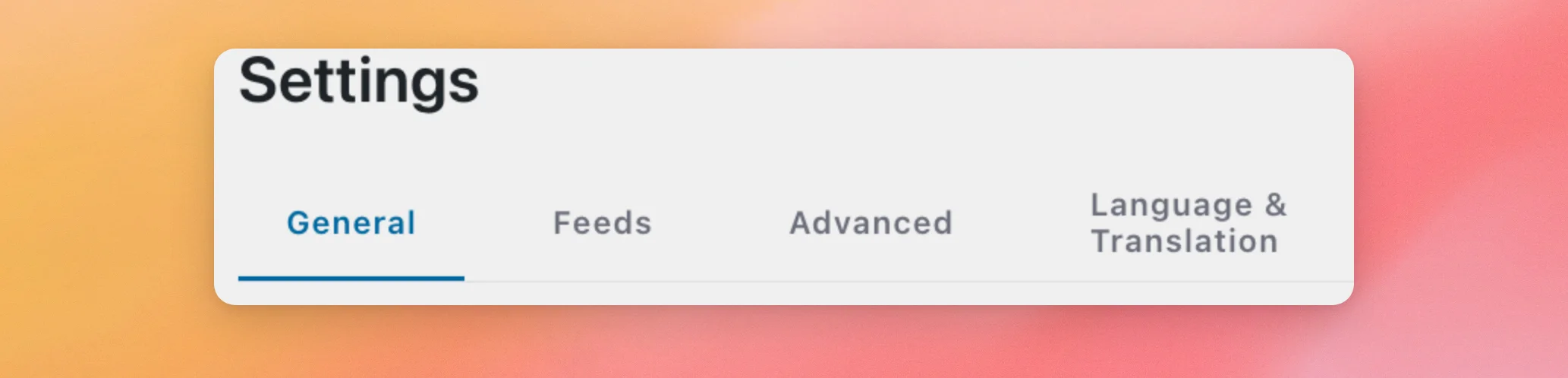
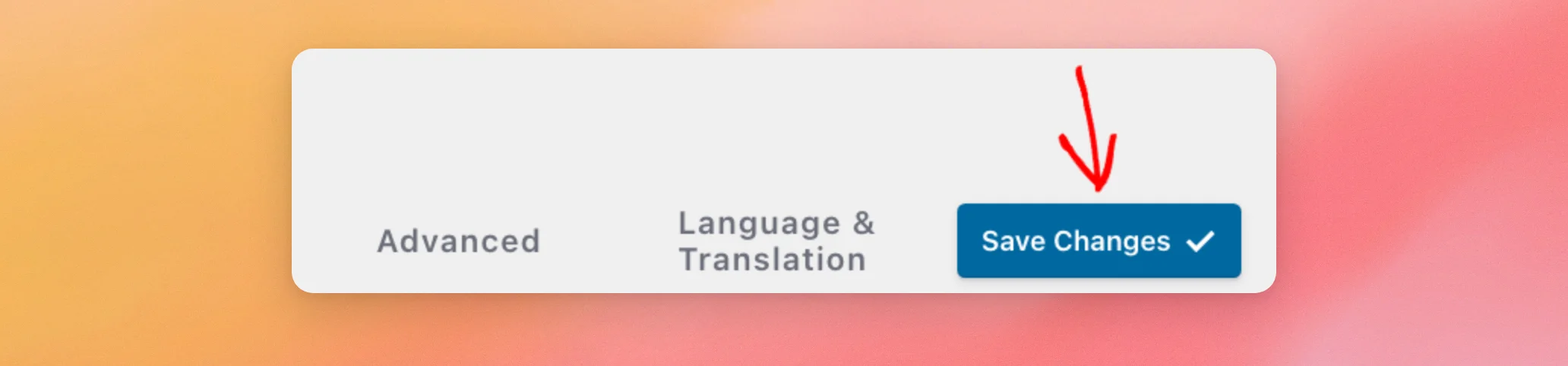
Dopo aver modificato un'impostazione, clicca su “Salva modifiche” in alto a destra nella pagina. Ogni scheda presenta inoltre un pulsante “Salva modifiche” nella parte inferiore. I pulsanti che hanno effetto immediato, come “Esporta” o “Svuota tutte le cache”, non richiedono il salvataggio.
Utilizzo della scheda "Generale"
Si apre innanzitutto la scheda "Generale". Qui sono riportati la licenza, l'accesso all'agente AI, le fonti di revisione e le chiavi API, oltre agli strumenti per l'esportazione e l'importazione dei feed.
Chiave di licenza
Questa sezione indica se la tua licenza è attiva. Quando lo è, la sezione riporta il messaggio “La tua licenza di Reviews Feed Pro è attiva!”.
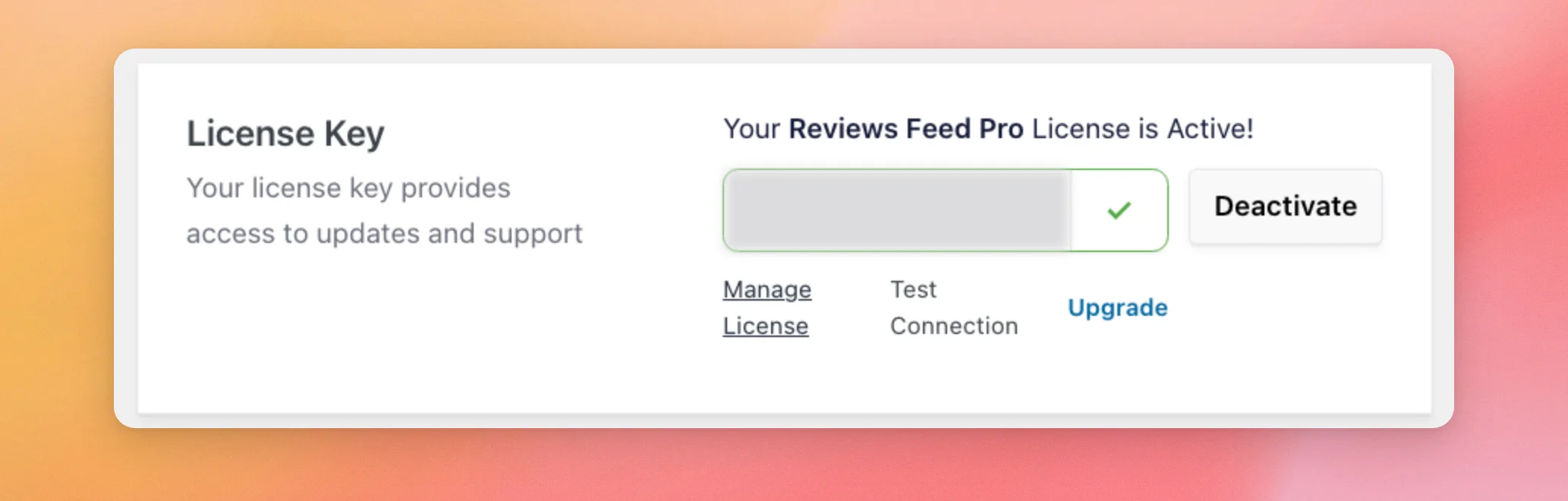
La sezione presenta quattro comandi:
- "Gestisci licenza" apre la pagina del tuo account su smashballoon.com.
- La funzione "Verifica connessione" controlla che il tuo sito riesca a connettersi ai server di Smash Balloon. Successivamente, visualizza il messaggio "Connessione riuscita" oppure "Errore di connessione".
- L'aggiornamento apre la pagina dei prezzi del feed delle recensioni, dove è possibile passare a un livello di licenza superiore.
- Il pulsante "Disattiva" rimuove la licenza da questo sito. Quando non è attiva alcuna licenza, questo pulsante riporta invece la dicitura "Attiva".
Per scoprire come funzionano i livelli di licenza e i limiti per sito, consulta la nostra guida sulle licenze. Per attivare una licenza, consulta la sezione dedicata all'attivazione della chiave di licenza nella nostra guida all'installazione.
Agenti di intelligenza artificiale
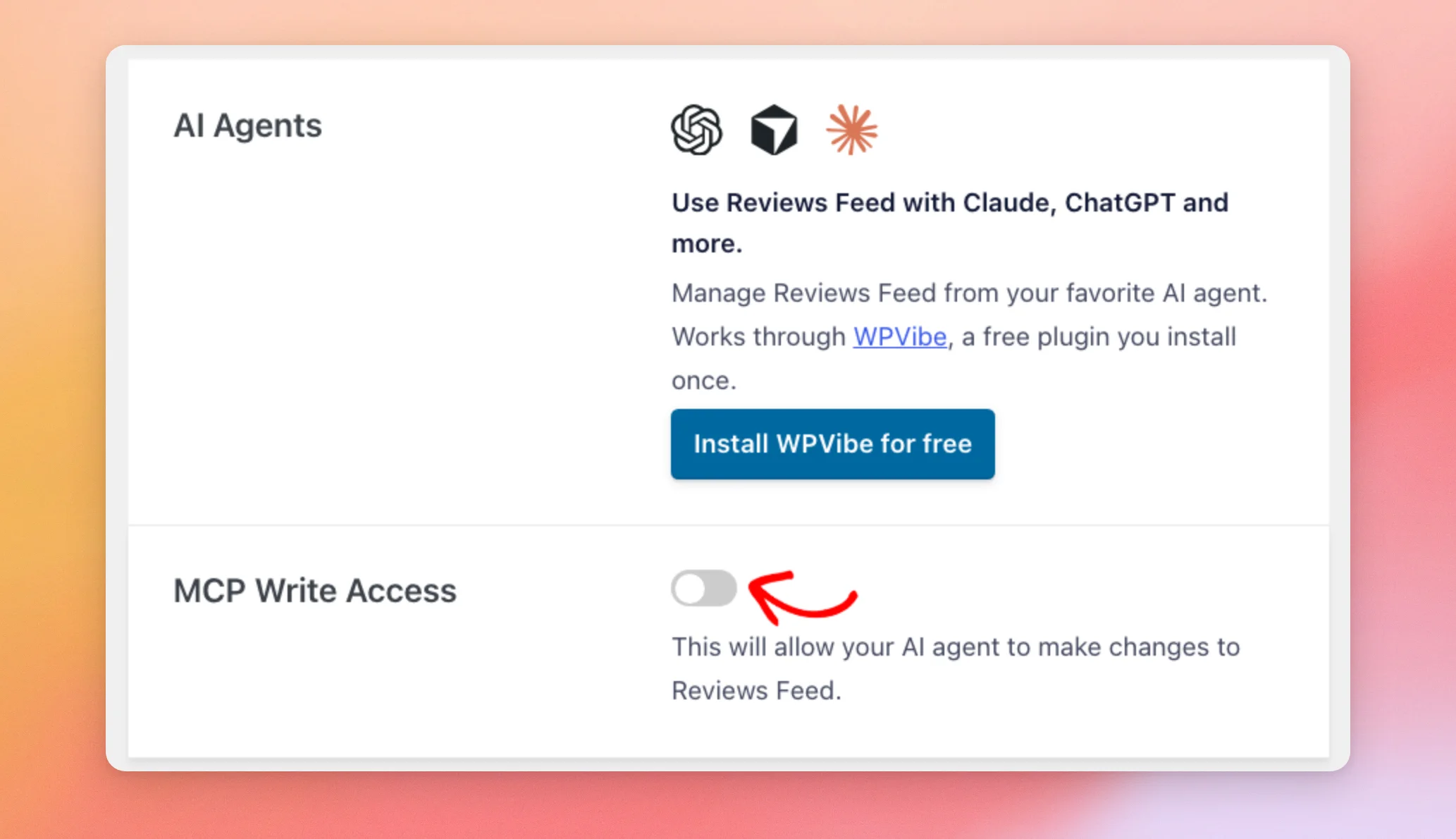
Questa scheda ti permette di gestire il feed delle recensioni tramite un assistente AI come Claude o ChatGPT. Funziona tramite WPVibe, il nostro plugin gratuito che devi installare una sola volta. La scheda presenta il pulsante “Installa WPVibe gratuitamente ”. La nostra guida su come gestire il feed delle recensioni con gli assistenti AI ti spiega passo dopo passo come collegare il tuo assistente.
Nota: le sezioni “Agenti IA” e “Accesso in scrittura a MCP” sono visibili solo su WordPress 6.9 o versioni successive.
Accesso in scrittura MCP
Questo interruttore determina se un agente IA può modificare il feed delle recensioni. Per impostazione predefinita è disattivato. Quando è disattivato, un agente IA può leggere i tuoi feed e le tue impostazioni, ma non può modificarli.
Un agente non può attivare questo interruttore da solo. Solo tu puoi concedergli l'accesso in scrittura.
Per consentire al tuo agente IA di apportare modifiche, attiva l'opzione " Accesso in scrittura MCP " e salva le modifiche.
Gestisci le fonti
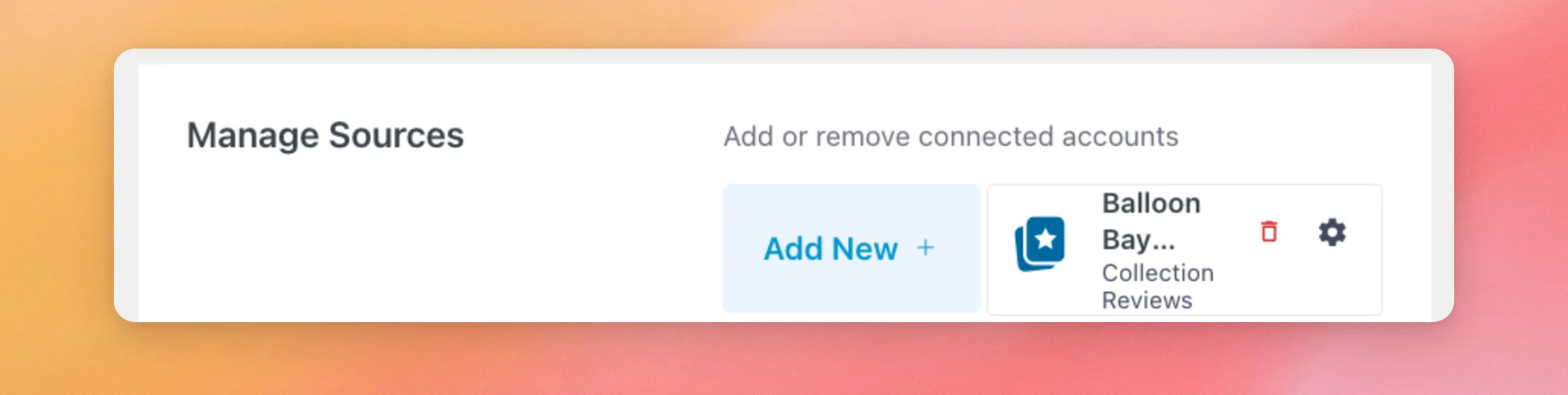
La sezione "Gestisci fonti" elenca tutte le fonti di recensioni che hai collegato, come ad esempio una scheda Google My Business o una raccolta. Ogni fonte ha una propria scheda con il nome, il tipo, un'icona di eliminazione e un'icona delle impostazioni.
Per collegare un'altra sorgente, utilizzare il pulsante "Aggiungi nuova". Prima di aver collegato alcuna sorgente, la scritta recita "Aggiungi sorgente".
Per conoscere tutti i passaggi necessari per collegare un'attività su Google, consulta la nostra guida su come trovare il tuo Google Place ID. Per collegare una Pagina Facebook con licenza Plus o superiore, consulta la nostra guida su come aggiungere una fonte di recensioni Facebook.
Gestisci le chiavi API
I siti di recensioni che richiedono la tua chiave API sono Google, TripAdvisor e Yelp. Ogni sito di recensioni dispone di un proprio pulsante per aggiungere o aggiornare la chiave relativa a quel sito.
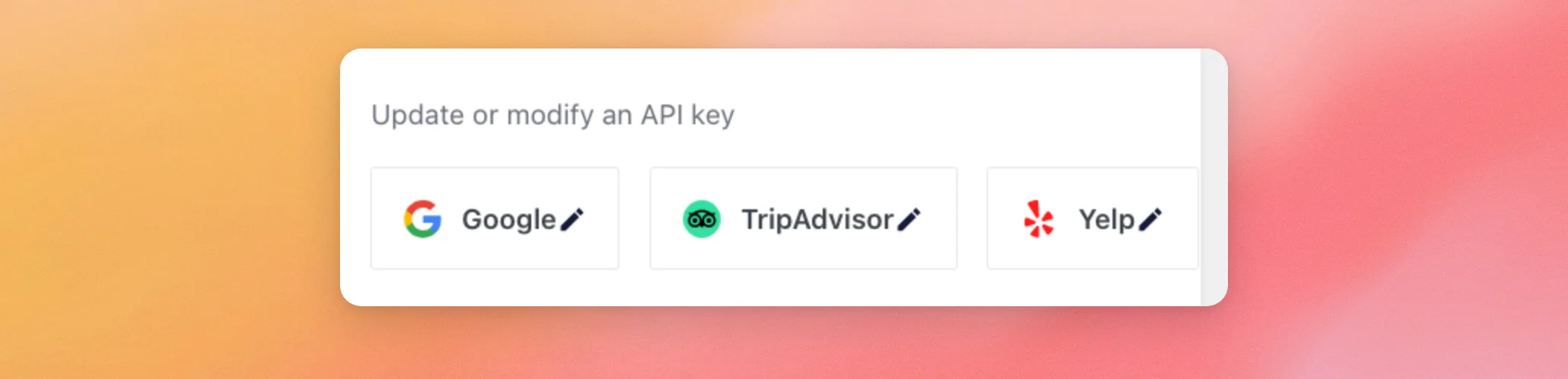
Nella versione a pagamento, puoi aggiungere fino a due fonti Google e cinque fonti Yelp senza una chiave. Se disponi di una chiave personale, puoi aggiungere un numero maggiore di fonti.
Per ottenere una chiave, consulta le nostre guide su come creare una chiave API di Google, una chiave API di Yelp e una chiave API di TripAdvisor.
Mantieni le impostazioni in caso di rimozione del plugin
Per impostazione predefinita, questa opzione è disattivata. Quando è disattivata, l'eliminazione del feed delle recensioni comporta anche la cancellazione dei relativi feed e delle impostazioni.
Se hai intenzione di reinstallare il plugin in un secondo momento, attivalo prima di eliminare Reviews Feed. In questo modo, i tuoi feed e le tue impostazioni saranno ancora disponibili quando lo reinstallerai.
Esportazione e importazione delle impostazioni di alimentazione
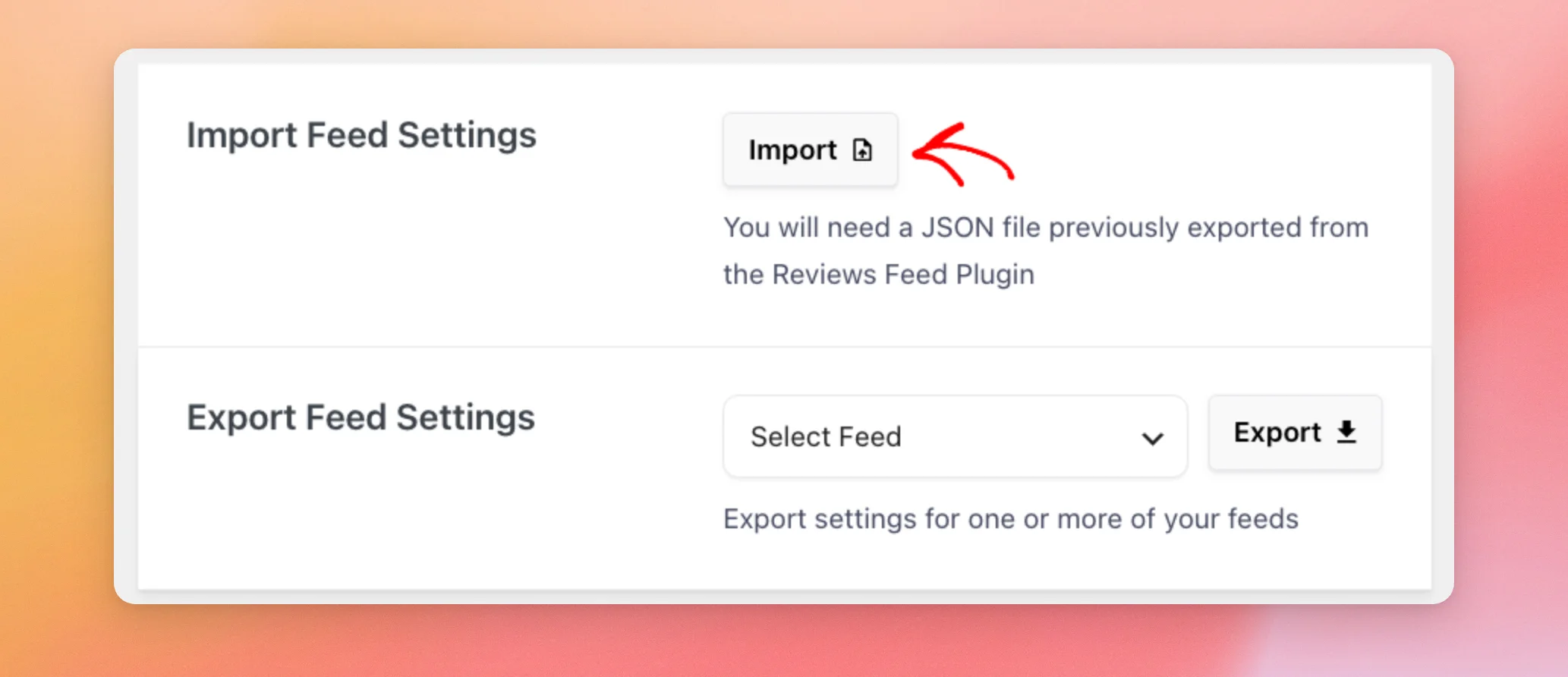
L'opzione "Esporta impostazioni feed" salva le impostazioni di un feed in un file .json. L'opzione "Importa impostazioni feed" legge quel file e crea un nuovo feed con le stesse impostazioni. Questa funzione è utile per conservare una copia delle impostazioni di un feed o per creare un nuovo feed partendo da uno già configurato. La nostra guida sull'utilizzo della pagina di assistenza illustra la stessa procedura di esportazione, per inviare le impostazioni di un feed al nostro team.
Per esportare un feed, selezionalo dall'elenco nella sezione "Impostazioni di esportazione del feed". Quindi, fai clic su "Esporta". Il browser scaricherà un file il cui nome corrisponde all'ID del feed, ad esempio sbr-feed-3.json.
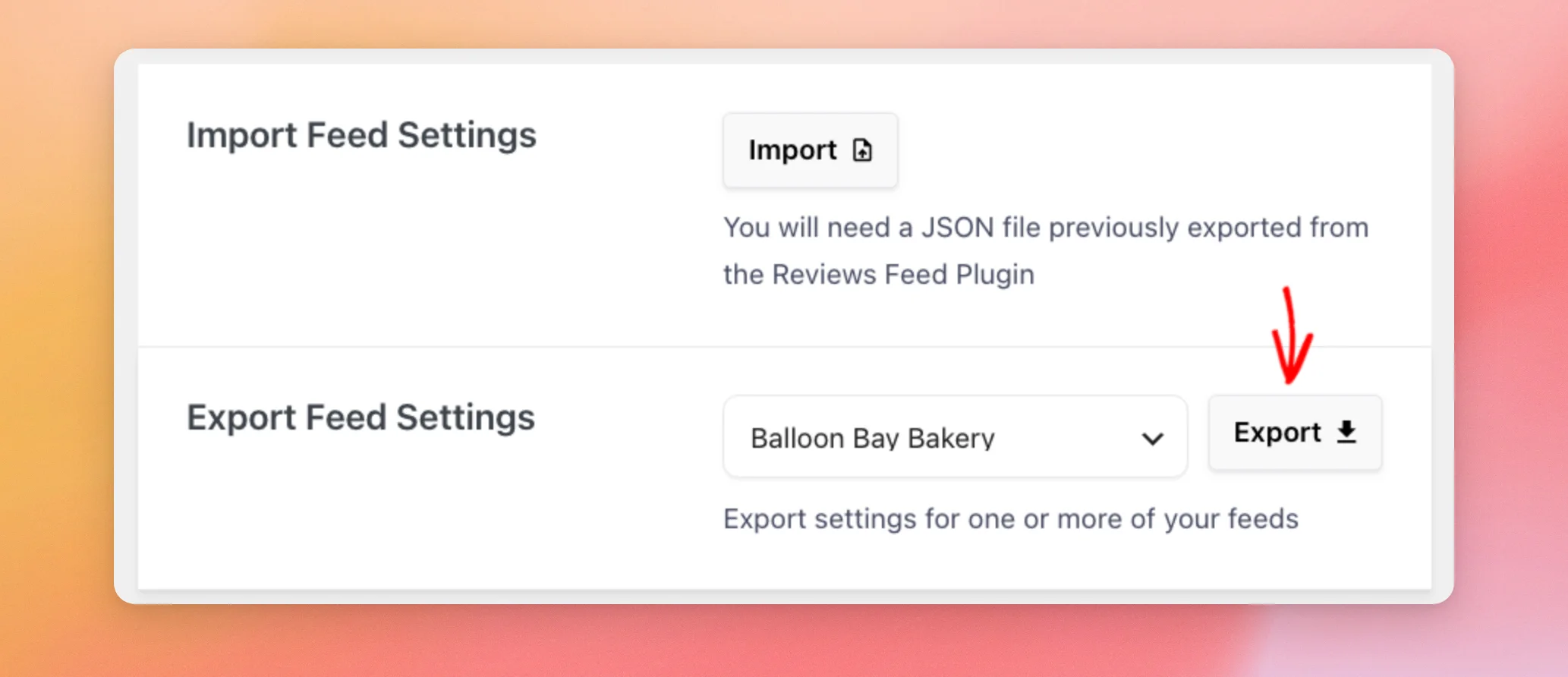
Per importare un feed, clicca su "Importa" nella sezione "Impostazioni di importazione feed" e seleziona il file .json. Reviews Feed crea un nuovo feed dal file, con lo stesso nome di quello esportato. Gli altri feed rimangono invariati.
Esportazione e importazione delle raccolte
Le funzioni “Esporta raccolta” e “Importa raccolta” svolgono la stessa operazione per le raccolte. “Esporta raccolta” esporta le recensioni di una raccolta. “Importa raccolta” le aggiunge a un altro sito WordPress su cui è attivo Reviews Feed.
La nostra guida all'uso delle raccolte ti spiega come fare entrambe le cose.
Condivisione dei dati
In questa sezione vengono illustrati i dati di utilizzo limitati che Smash Balloon raccoglie per garantire la sicurezza e l'aggiornamento dei propri plugin. Tali dati non includono mai i contenuti del tuo feed né le informazioni personali dei tuoi visitatori. Smash Balloon invia inoltre, occasionalmente, notifiche all'interno dei plugin relative ad aggiornamenti, correzioni e nuove funzionalità.
Questa sezione indica quando è attivo un plugin a pagamento di Smash Balloon. Non c'è nulla da modificare in questa sezione.
Per scoprire quali dati vengono raccolti, visita la nostra pagina dedicata alla condivisione dei dati.
Utilizzo della scheda "Feed"
La scheda "Feed" presenta due impostazioni: "Caching" e "GDPR". Entrambe si applicano a tutti i tuoi feed.
Memorizzazione nella cache
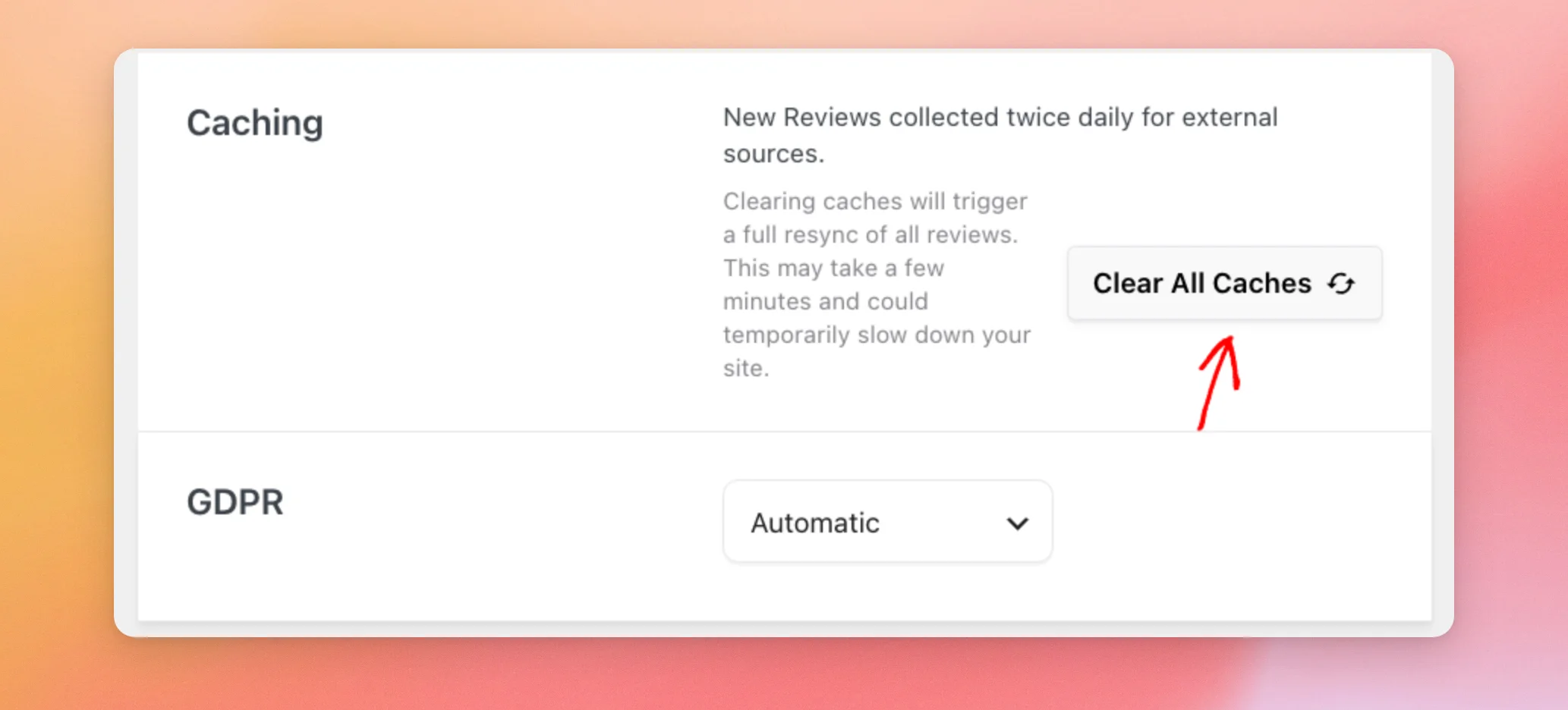
La sezione "Caching" indica con quale frequenza Reviews Feed raccoglie nuove recensioni in base al livello della tua licenza. Per il livello di licenza Elite, la dicitura è "Nuove recensioni raccolte due volte al giorno da fonti esterne". Per gli altri livelli di licenza, la dicitura è "Nuove recensioni raccolte quotidianamente".
Svuotando le cache, la sezione "Feed delle recensioni" recupererà nuovamente tutte le tue recensioni. L'operazione potrebbe richiedere alcuni minuti e rallentare temporaneamente il tuo sito. Le recensioni già salvate sul tuo sito verranno mantenute.
A livello di licenza a pagamento, la pulizia delle cache avvia anche l'importazione delle recensioni più vecchie provenienti da Google e Yelp, purché dispongano di una chiave API.
Per avviare il recupero dei dati aggiornati, clicca su “Svuota tutte le cache”.
Se nel tuo feed compaiono meno recensioni di quanto ti aspetti, consulta la nostra guida sui motivi per cui vedi solo poche recensioni.
GDPR
La modalità GDPR fa sì che i tuoi feed rispettino il consenso ai cookie espresso dai visitatori. Quando è attiva, un feed attende il consenso del visitatore prima di attivare funzionalità come il lightbox. L'elenco presenta tre opzioni:
- Automatico (impostazione predefinita): la modalità GDPR si attiva quando Reviews Feed rileva un plugin per il consenso ai cookie supportato.
- Sì: la modalità GDPR è sempre attiva.
- No: la modalità GDPR è sempre disattivata.
I plugin supportati sono WPConsent, Complianz, Cookiebot, CookieYes, Cookie Notice, GDPR Cookie Compliance, GDPR Cookie Consent, Real Cookie Banner e Borlabs Cookie.
Per aggiungere un banner di consenso ai cookie al tuo sito, consulta la guida “Come aggiungere un popup sui cookie in WordPress per il GDPR/CCPA”.
Utilizzo della scheda "Avanzate"
La scheda "Avanzate" contiene le impostazioni relative alle immagini, ai risultati di ricerca, ai dati di utilizzo e alla posizione in cui il plugin carica il proprio script.
Ottimizza le immagini
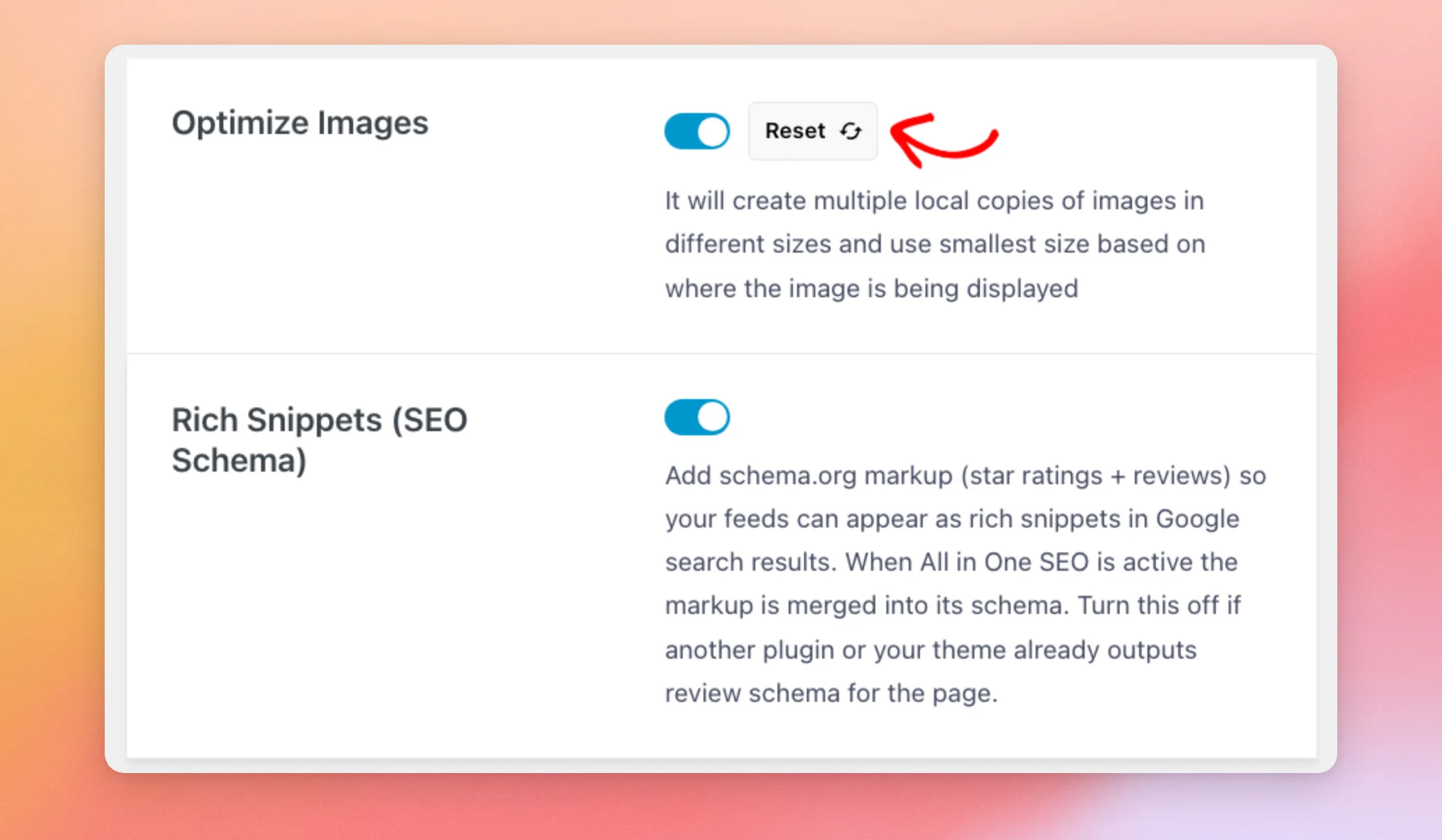
Questa opzione è attiva per impostazione predefinita. La funzione "Feed delle recensioni" salva sul tuo sito copie delle immagini delle recensioni in diverse dimensioni.
Viene quindi visualizzata la dimensione minima che si adatta allo spazio in cui appare ciascuna immagine.
Per eliminare le copie salvate, clicca su "Ripristina " accanto all'interruttore. Reviews Feed le ricrea quindi a partire dalle immagini originali.
Rich Snippets (Schema SEO)
Questa opzione è attiva per impostazione predefinita. Aggiunge ai tuoi feed il markup dello schema con le tue valutazioni a stelle e le tue recensioni. I tuoi feed potranno così apparire come rich snippet nei risultati di ricerca di Google.
Se il nostro plugin SEO, All in One SEO, è attivo, il markup si integra con il suo schema. Se un altro plugin o il tuo tema aggiunge già lo schema delle recensioni alla pagina, disattiva questa opzione.
La nostra guida sullo schema dei rich snippet nel feed delle recensioni spiega cosa contiene il markup e come testarlo.
Se non hai familiarità con i rich snippet, consulta l'articolo “Come utilizzare i rich snippet in WordPress” per una panoramica adatta ai principianti.
Monitoraggio dell'utilizzo
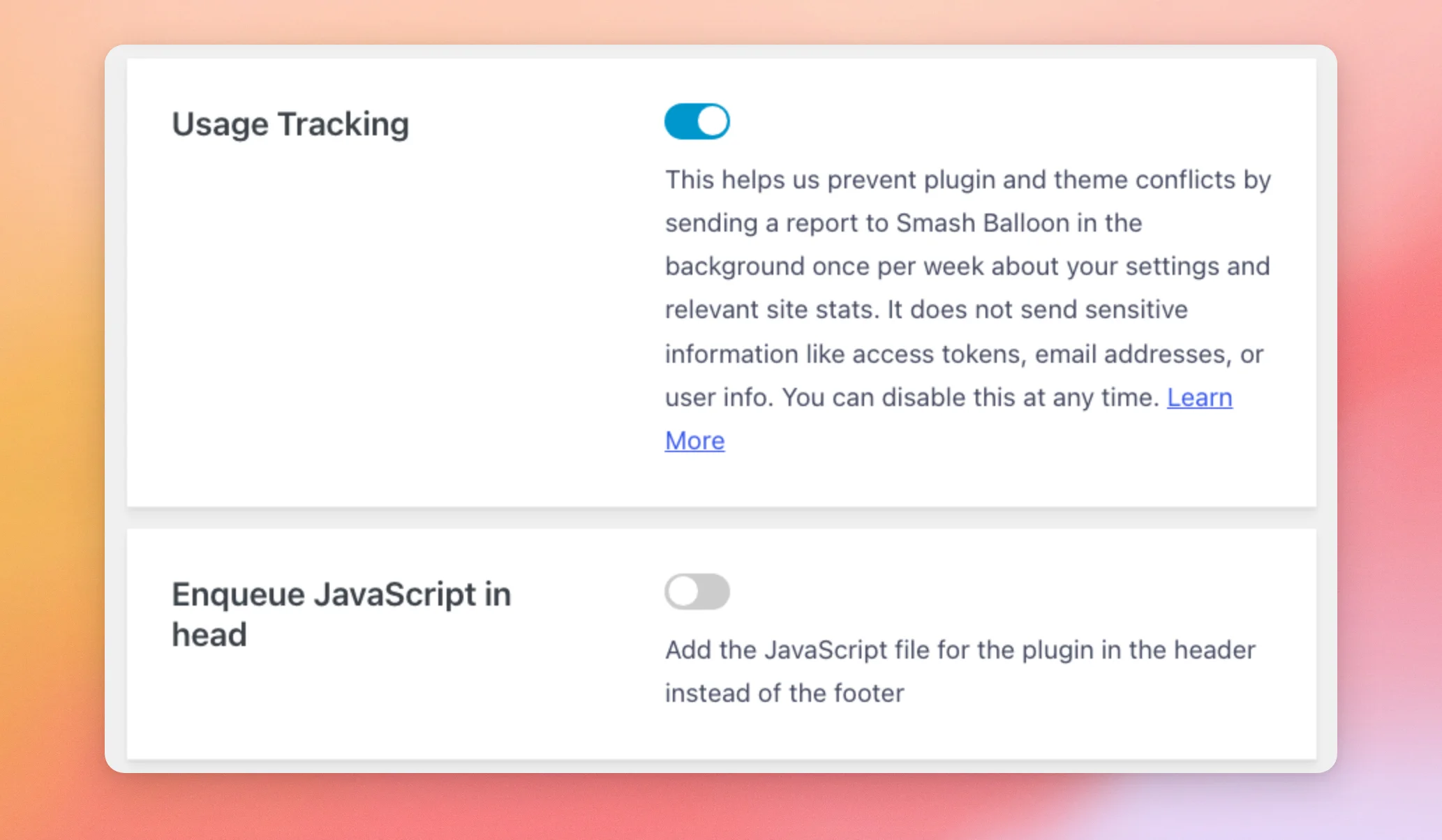
La funzione "Monitoraggio dell'utilizzo" invia a Smash Balloon un report sulle tue impostazioni e sulle statistiche del sito una volta alla settimana. Lo utilizziamo per prevenire conflitti tra plugin e temi. Il report non include mai informazioni sensibili come token di accesso, indirizzi e-mail o dati degli utenti.
Nella versione a pagamento è attiva per impostazione predefinita, mentre nella versione gratuita è disattivata. Nella versione a pagamento è possibile disattivarla in qualsiasi momento.
Per saperne di più, visita la nostra pagina dedicata alla condivisione dei dati.
Inserire il codice JavaScript nel tag
Per impostazione predefinita, questa opzione è disattivata. Reviews Feed aggiunge quindi il proprio file JavaScript nel footer delle tue pagine. Quando la attivi, il file viene invece caricato nell’head della pagina.
Utilizzo della scheda "Lingua e traduzione"
La scheda "Lingua e traduzione" consente di impostare la lingua e la formulazione utilizzate dai tuoi feed. Presenta due impostazioni:
- L'opzione "Lingua" definisce la lingua in cui vengono visualizzate le recensioni di Google in tutti i tuoi feed. L'impostazione predefinita è "Nessuna traduzione". Ogni singolo feed può sovrascrivere questa impostazione.
- "Testo personalizzato/Traduzione" è una tabella in cui è possibile inserire le parole desiderate per il testo visualizzato nei feed. Le sue righe riguardano il pulsante "Scrivi una recensione", il testo "Pubblicato un giorno fa" e il conteggio delle recensioni nell'intestazione del feed.
La nostra guida su come modificare la lingua del feed delle recensioni ti illustra entrambe le impostazioni.
Come utilizzare la scheda "Condivisione dati" nella versione gratuita
La versione gratuita presenta una quinta scheda, denominata “Condivisione dei dati”. I due pulsanti presenti in questa scheda, “Condivisione dei dati” e “Notifiche all’interno del plugin”, consentono di scegliere se condividere i dati di utilizzo e ricevere notifiche all’interno del plugin.
Quando sul tuo sito è attivo un plugin a pagamento di Smash Balloon, questa scheda non viene visualizzata. Al suo posto, nella scheda "Generale" viene visualizzata la sezione " Condivisione dei dati ".
Ecco fatto! Ora sai a cosa serve ciascuna opzione nella pagina “Impostazioni feed recensioni”. Per inserire un feed sul tuo sito, consulta la nostra guida su come visualizzare il feed delle recensioni.
Domande frequenti
Ecco le risposte ad alcune delle domande più frequenti sulle impostazioni del feed delle recensioni.
Dove si trovano le impostazioni degli avvisi di revisione?
Gli avvisi sulle recensioni hanno una pagina dedicata alla sezione "Feed delle recensioni » Avvisi sulle recensioni", non nella pagina "Impostazioni". La nostra guida sugli avvisi sulle recensioni ti spiega passo passo come crearne uno.
Dove posso modificare l'aspetto di un feed o le recensioni che vengono visualizzate?
Queste impostazioni si trovano nell'editor di ciascun feed, non nella pagina Impostazioni. Puoi aprire l'editor da Feed recensioni » Tutti i feed cliccando sul nome del feed. La nostra guida alla creazione di un feed illustra come utilizzare l'editor.
Svuotando le cache vengono eliminate le mie recensioni salvate?
No. Svuotando le cache, il feed delle recensioni provvederà a recuperare nuovamente le tue recensioni, mentre quelle già salvate sul tuo sito rimarranno invariate. Per ulteriori informazioni, consulta la sezione “Caching” qui sopra.
L'importazione di un feed sostituisce uno dei miei feed?
No. L'importazione di un file crea un nuovo feed con lo stesso nome, mentre gli altri feed rimangono invariati. Per ulteriori informazioni, consulta la sezione " Esportazione e importazione delle impostazioni dei feed " riportata sopra.
Come faccio a esportare più feed?
Esporta ogni feed separatamente. L'opzione "Esporta impostazioni feed" salva un feed per file, il cui nome corrisponde all'ID del feed.
Perché non vedo la sezione “Agenti IA”?
Le sezioni “Agenti IA” e “Accesso in scrittura MCP” richiedono WordPress 6.9 o versioni successive. Dopo aver aggiornato WordPress, queste sezioni vengono visualizzate nella scheda “Generale”.
Cosa devo fare se vedo un messaggio di errore nella pagina Impostazioni?
La nostra guida ai messaggi di errore elenca i messaggi visualizzati da Reviews Feed, compresi quelli che compaiono nelle finestre relative alle chiavi API, e spiega come risolvere ciascuno di essi.




