


 Muro sociale
 Analisi dei feed


Come selezionare con cura le recensioni da qualsiasi fonte, aggiungerne di proprie e modificare quelle esistenti per creare una raccolta curata da cui attingere.
Ti piacerebbe mostrare le tue recensioni migliori tutte insieme in un unico feed, comprese quelle che aggiungi tu stesso?
In questa guida ti spiegheremo come creare una raccolta, aggiungere recensioni manualmente o da una fonte esterna e trasformarla in un feed. Tutto ciò che ti serve è una licenza a pagamento per Reviews Feed e alcune recensioni che desideri mostrare.
Requisiti: le raccolte sono disponibili in tutti i livelli di licenza a pagamento di Reviews Feed. Nella versione gratuita, la voce di menu “Raccolte” riporta l’etichetta “PRO”.
Prima di iniziare, assicurati che Reviews Feed sia installato e attivato sul tuo sito WordPress.
- Creazione di una collezione
- Aggiunta manuale delle recensioni
- Aggiunta di recensioni da una fonte di recensioni
- Modifica delle recensioni nella tua raccolta
- Come creare un feed delle recensioni dalla tua collezione
- Spostamento di una collezione in un'altra sede
- Importazione delle recensioni in una raccolta
- Domande frequenti
Creazione di una collezione
Per iniziare, creeremo una raccolta. Una raccolta è un elenco di recensioni che scegli tu stesso.
Puoi unire le recensioni che inserisci manualmente con quelle provenienti da Google, Yelp o qualsiasi altra fonte che hai collegato. Potrai poi visualizzarle in un feed come qualsiasi altra fonte.
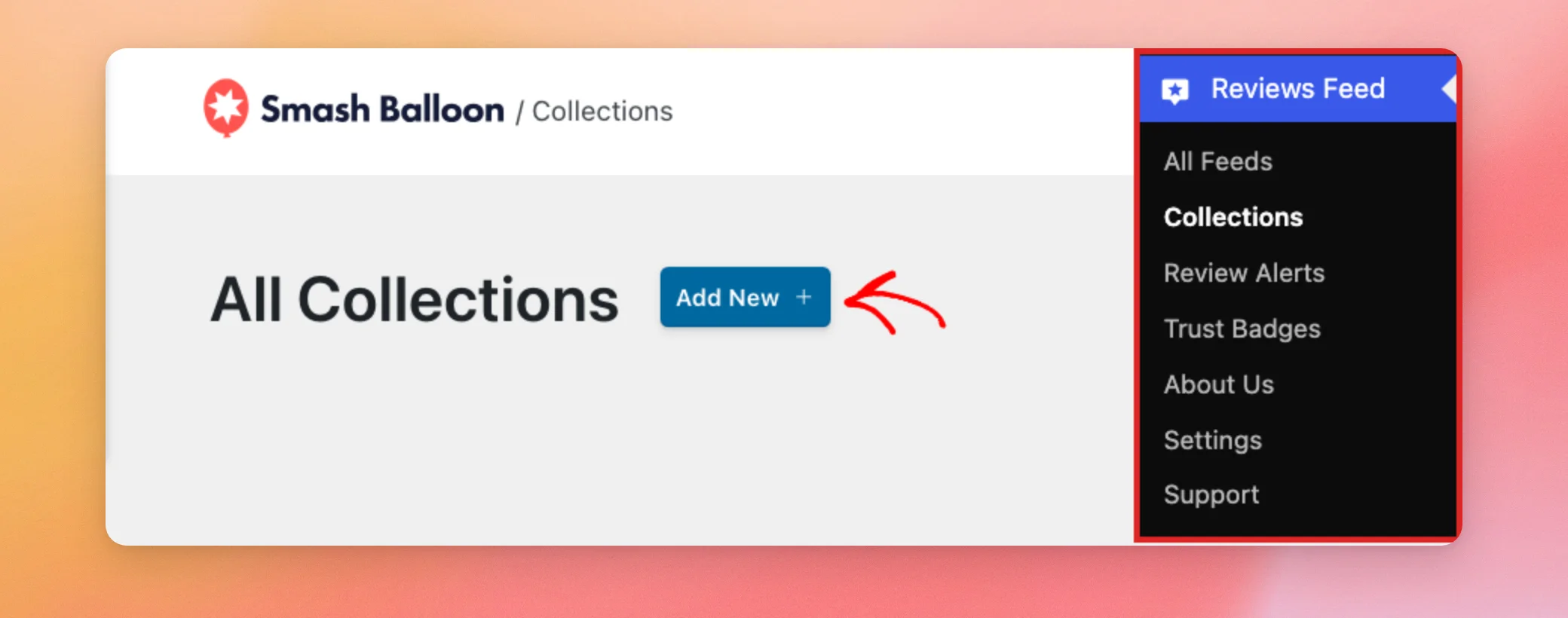
Dalla barra laterale di amministrazione di WordPress, vai su Feed recensioni » Raccolte. Nella pagina Tutte le raccolte, clicca su Aggiungi nuovo.
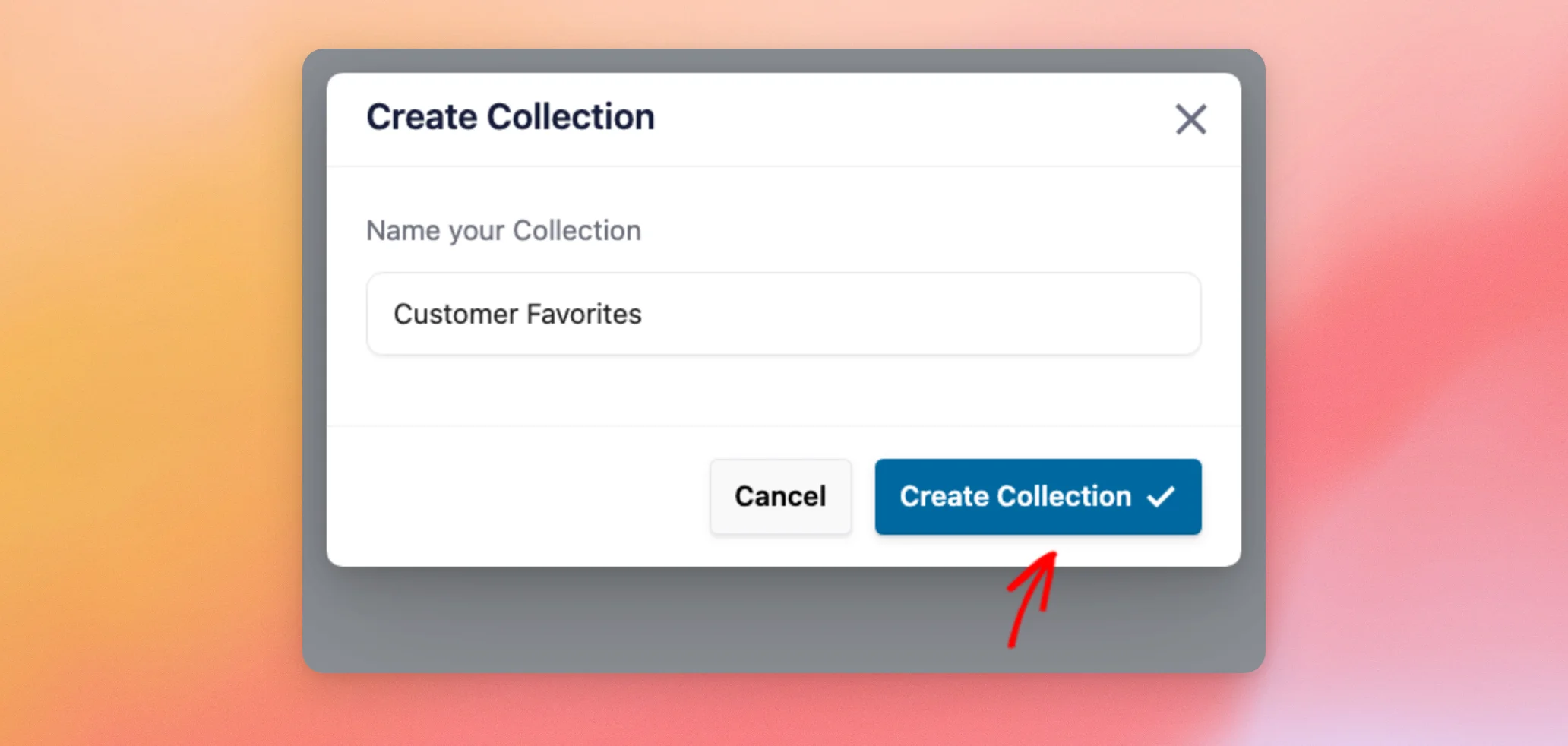
Nella finestra "Crea raccolta", digita un nome per la tua raccolta. Un nome che indichi a cosa serve la raccolta ti consentirà di trovarla più facilmente quando creerai un feed o la esporterai in seguito. Quindi fai clic su "Crea raccolta".
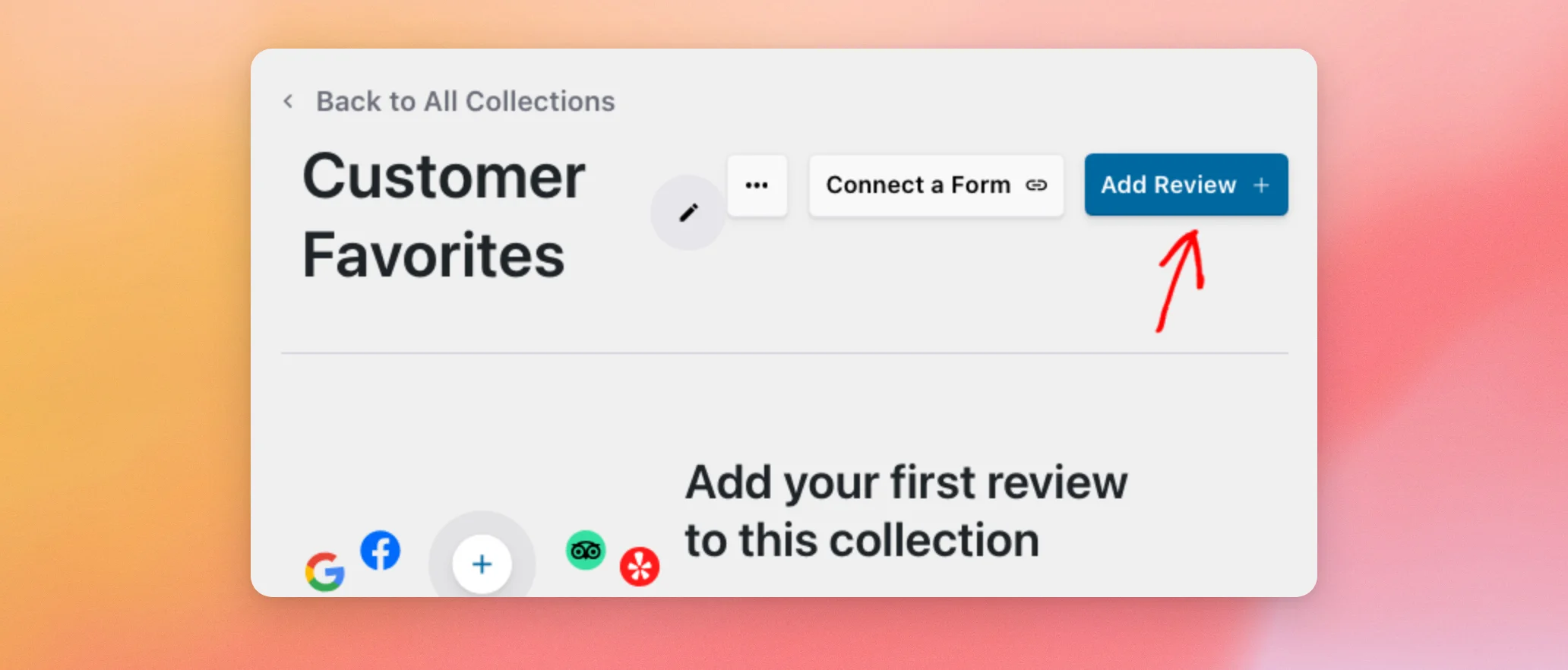
"Reviews Feed" crea la raccolta e la apre, pronta per la prima revisione.
Aggiunta manuale delle recensioni
Puoi inserire una recensione che hai ricevuto altrove, ad esempio via e-mail o di persona. Per aggiungerne una, clicca su “Aggiungi recensione” nella parte superiore della tua raccolta.
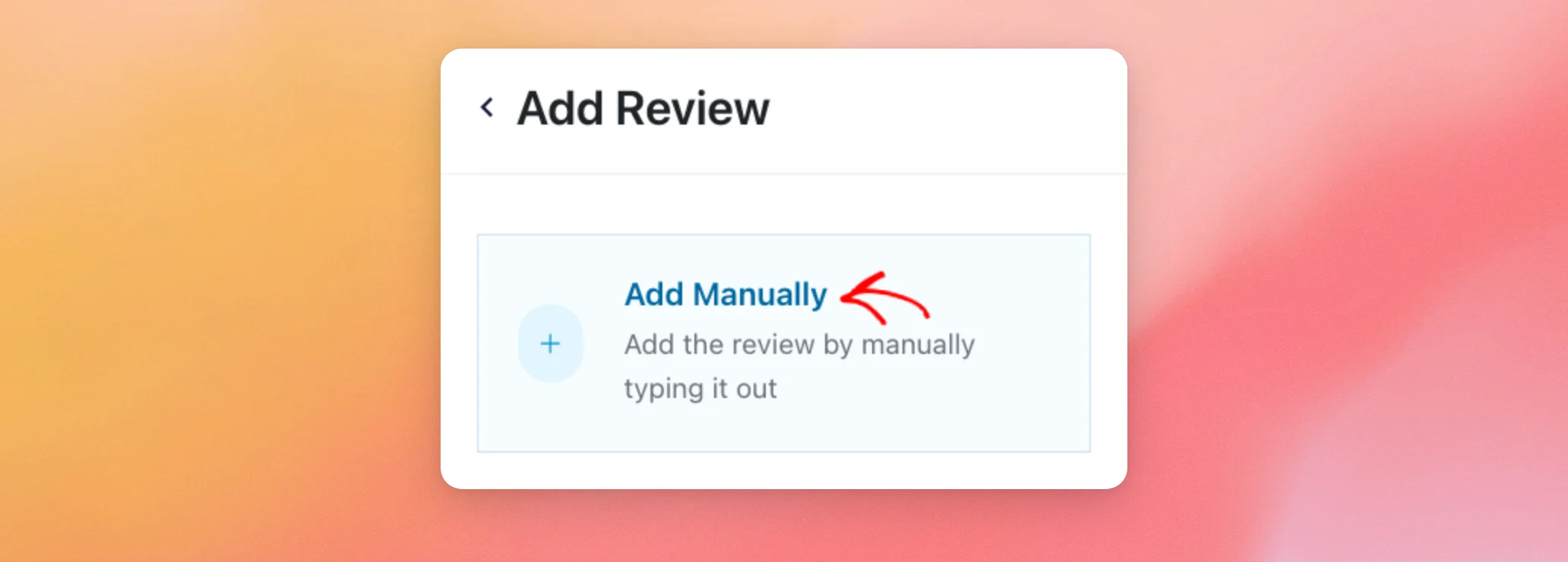
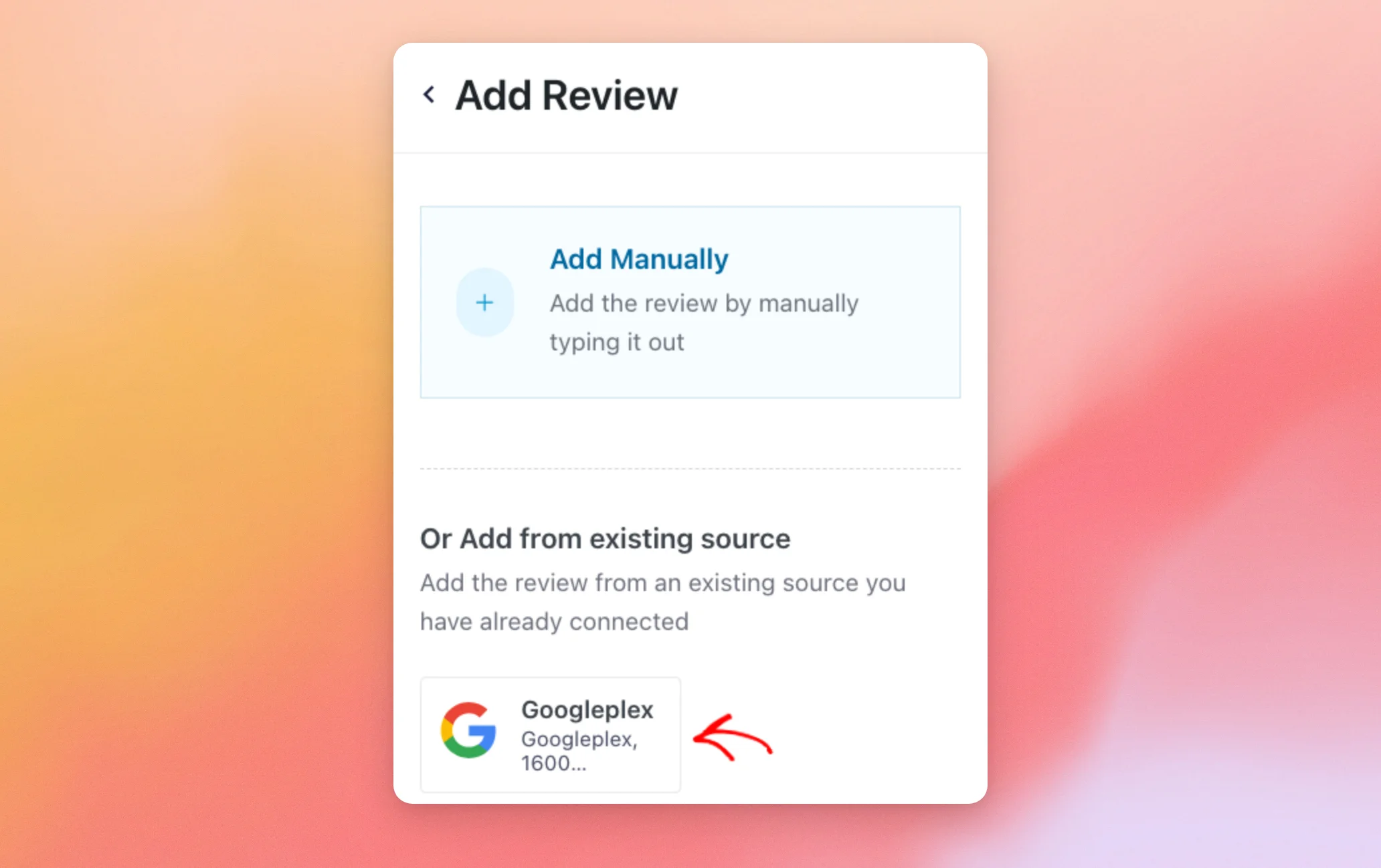
A destra si apre un riquadro. Per inserire tu stesso la recensione, clicca su “Aggiungi manualmente”.
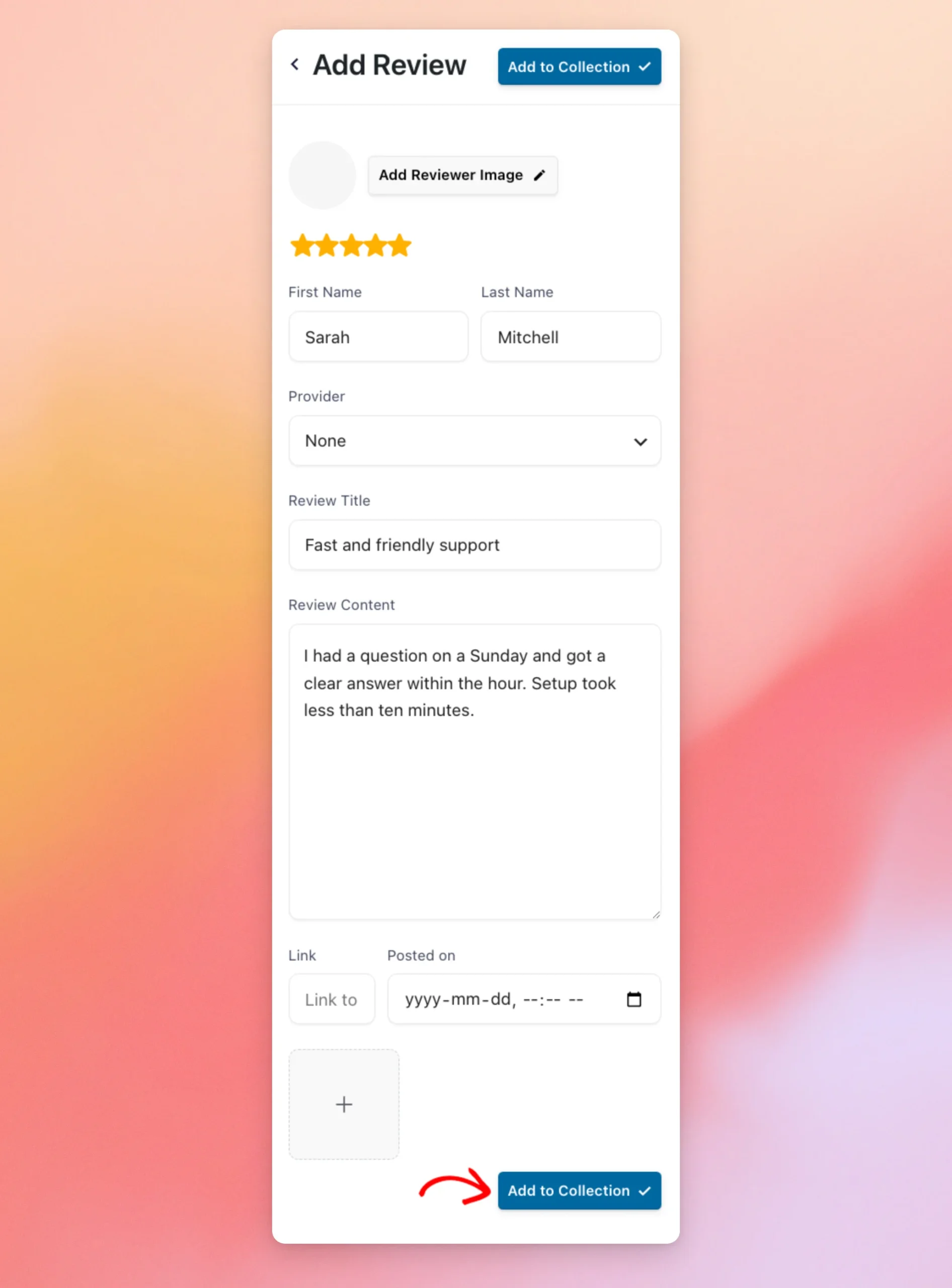
A questo punto, compila il modulo di valutazione:
- Aggiungi immagine del recensore: una foto facoltativa del recensore dalla tua libreria multimediale.
- Le stelle: il punteggio della recensione. Per impostazione predefinita, sono selezionate tutte e 5 le stelle. Per assegnare un punteggio inferiore, clicca su una stella.
- Nome e cognome: la persona che ha scritto la recensione. La sezione "Recensioni" richiede almeno il nome per aggiungere la recensione.
- Fornitore: il sito da cui proviene la recensione, ad esempio Google o Facebook. L'impostazione predefinita è "Nessuno". Questa opzione è indicata per le recensioni ricevute direttamente.
- Titolo e contenuto della recensione: il titolo e il testo principale della recensione.
- Link: un indirizzo web facoltativo che rimanda alla recensione originale.
- Pubblicato il: data della recensione. Se lasci questo campo vuoto, Reviews Feed utilizzerà la data e l'ora in cui hai aggiunto la recensione.
- Il riquadro “+”: immagini facoltative da allegare alla recensione.
Una volta terminato, clicca su “Aggiungi alla raccolta”. Il pulsante è visibile sia nella parte superiore che in quella inferiore del modulo.
La recensione è ora presente nella tua raccolta. Ripeti questi passaggi per ogni recensione che desideri aggiungere manualmente.
Aggiunta di recensioni da una fonte di recensioni
Puoi anche selezionare le recensioni da una fonte che hai già collegato, come la scheda della tua attività su Google. Per farlo, clicca nuovamente su “Aggiungi recensione” nella parte superiore della tua raccolta. Quindi, nella sezione “Oppure aggiungi da una fonte esistente”, clicca sulla fonte da cui desideri selezionare le recensioni.
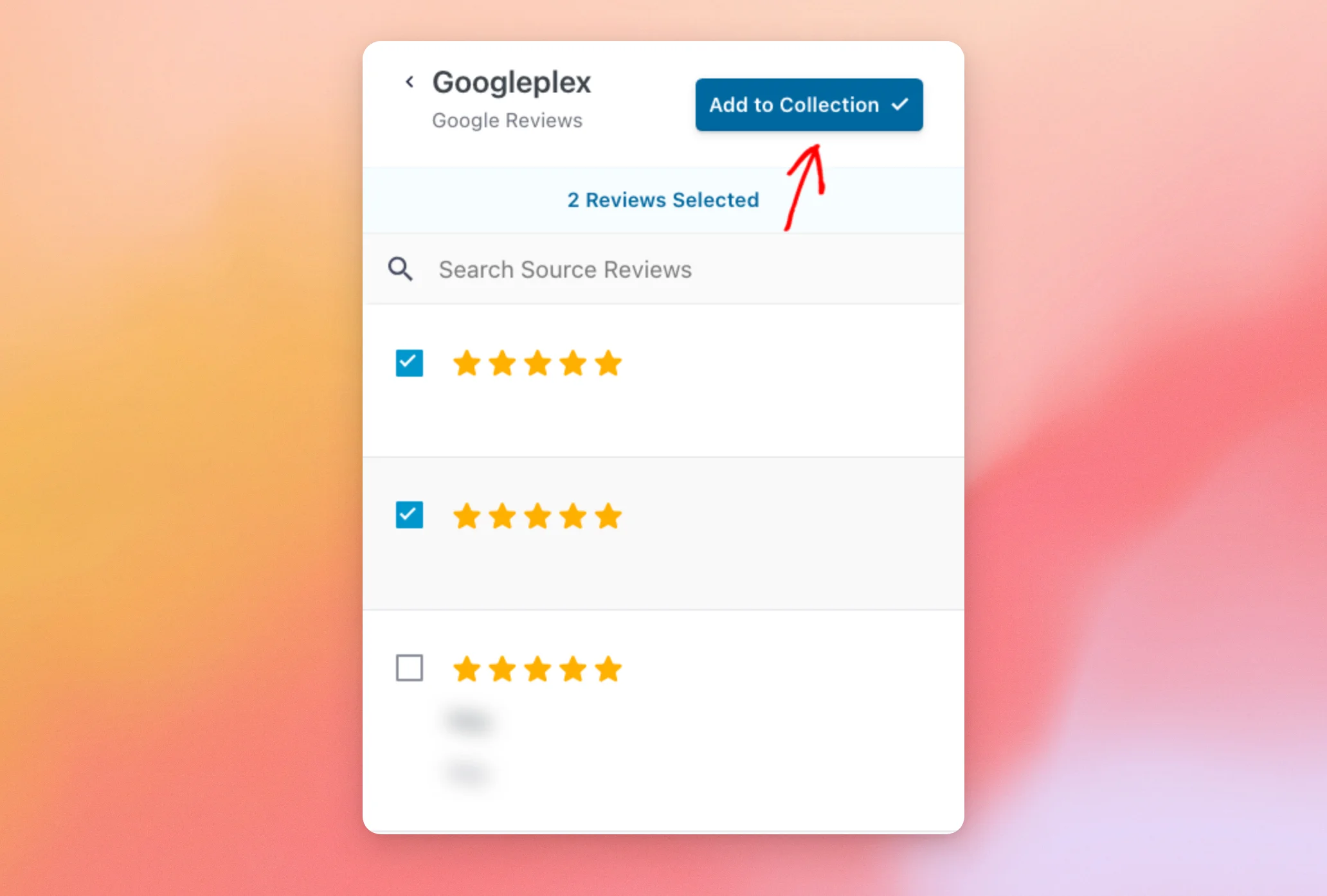
Le recensioni della fonte vengono visualizzate con una casella di selezione accanto a ciascuna di esse. Il pannello mostra 40 recensioni alla volta.
Per visualizzarne altre, clicca su “Carica altre recensioni” in fondo all’elenco. Per trovare una recensione in base al testo, utilizza la casella di ricerca.
A questo punto, seleziona tutte le recensioni che desideri aggiungere. La riga nella parte superiore del pannello indica quante ne hai selezionate. Quando hai finito, clicca su “Aggiungi alla raccolta”.
Le recensioni che hai selezionato ora compaiono nella tua raccolta.
Modifica delle recensioni nella tua raccolta
Ogni recensione che aggiungi viene inserita nella tua raccolta, con le relative stelle, il titolo, il contenuto e la data. Le recensioni che hai selezionato da Google sono contrassegnate dall'icona di Google. Sopra l'elenco, puoi cercare tra le tue recensioni e passare da una pagina all'altra.
Per modificare una recensione, clicca sull'icona a forma di matita accanto ad essa.
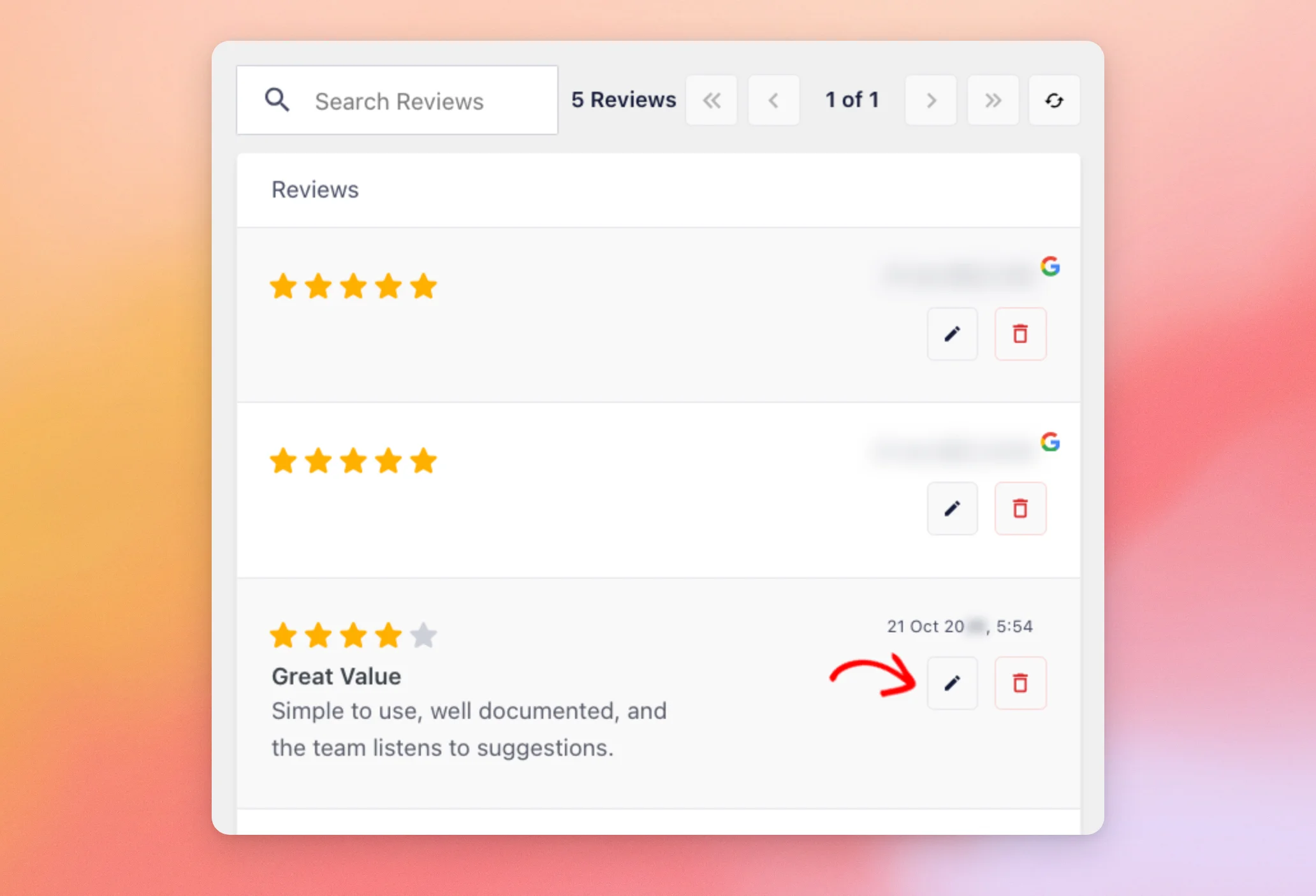
La recensione si apre nella stessa forma in cui l'hai aggiunta. Una volta apportate le modifiche, clicca su “Salva ed esci”.
Per aggiungere invece una copia della recensione, clicca su “Duplica”. La copia apparirà in cima all’elenco della tua raccolta.
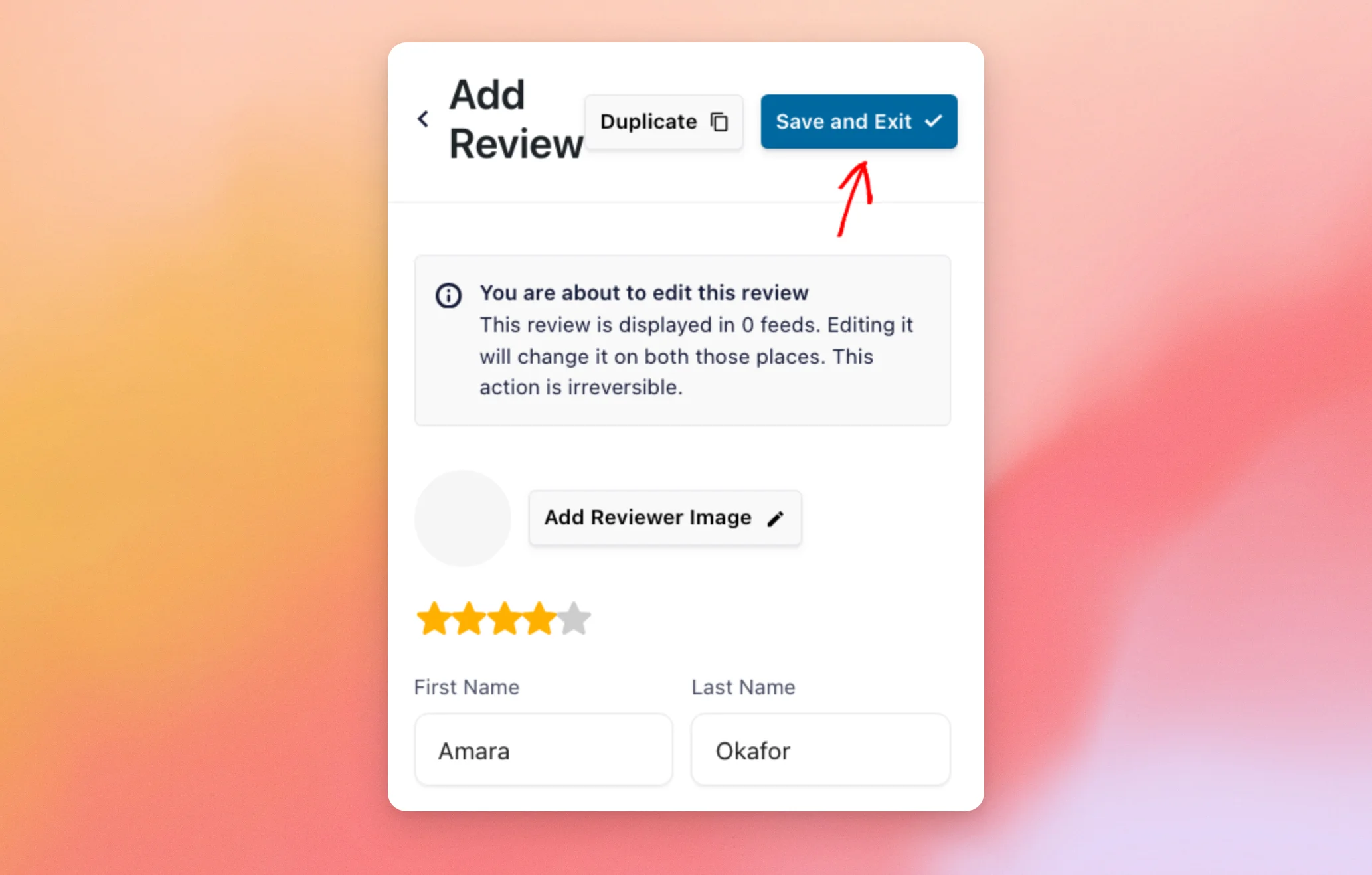
Una modifica apportata a una recensione viene visualizzata in tutti i feed che utilizzano questa raccolta.
Per rimuovere una recensione, clicca sull'icona del cestino accanto ad essa. Reviews Feed la rimuoverà immediatamente dalla tua raccolta.
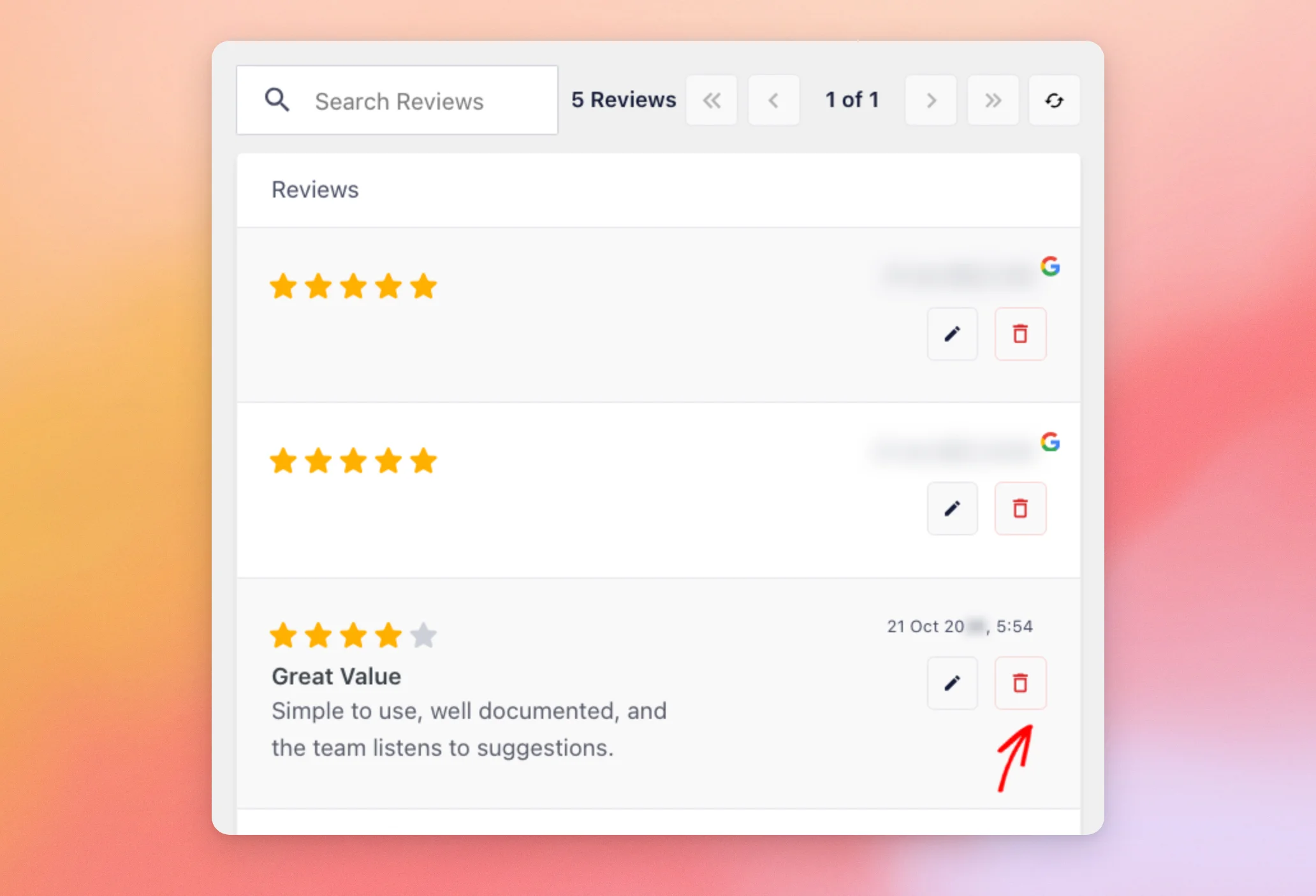
Una volta terminata la modifica, il passo successivo è quello di pubblicare queste recensioni sul tuo sito.
Come creare un feed delle recensioni dalla tua collezione
Una volta che la tua raccolta contiene le recensioni che desideri, puoi trasformarla in un feed. A questo punto, clicca sul pulsante con i tre puntini accanto al nome della tua raccolta. Quindi clicca su "Crea feed".
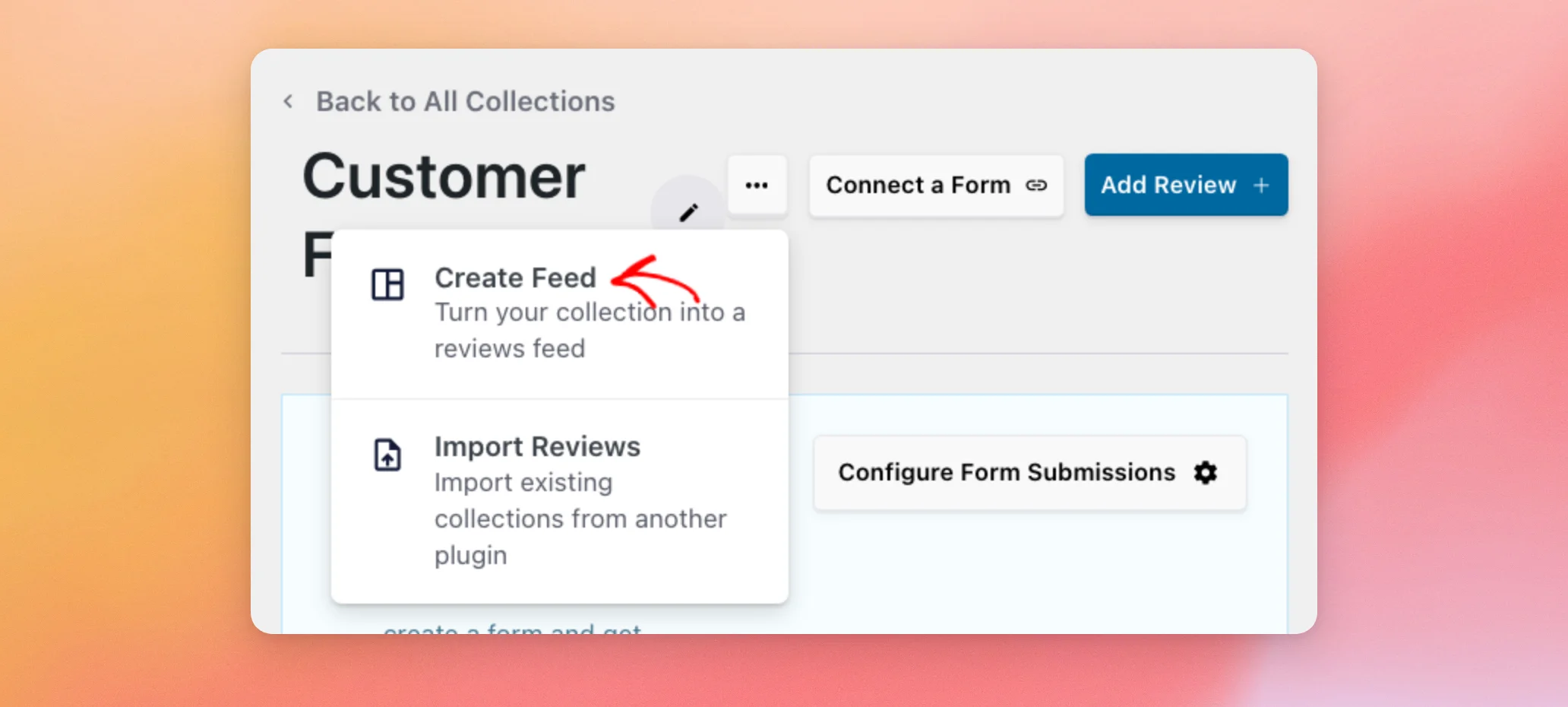
La funzione "Feed delle recensioni" crea un feed utilizzando la tua raccolta come fonte e lo apre nell'editor dei feed. Il feed prende il nome dalla tua raccolta. Nell'intestazione viene visualizzata la valutazione media delle recensioni presenti nella tua raccolta.
A questo punto, personalizza il tuo feed come faresti con qualsiasi altro feed di recensioni. Una volta terminato, clicca su “Salva”.
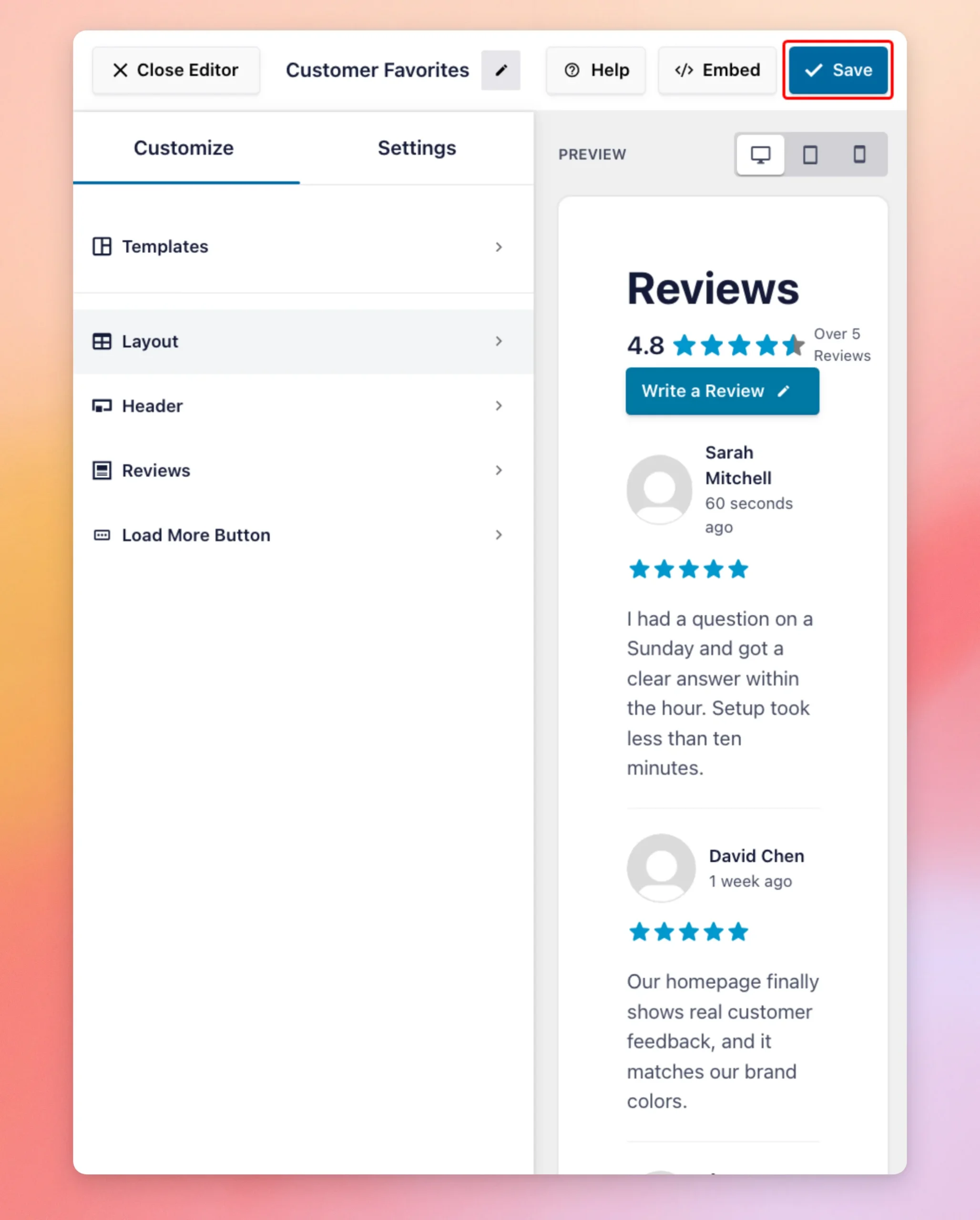
Per aggiungere il tuo nuovo feed a una pagina, consulta la nostra guida su come visualizzare il feed delle recensioni sul tuo sito.
La tua raccolta rimane disponibile anche come fonte. Quando in seguito creerai un feed, la troverai nell'elenco delle fonti accanto a Google, Yelp e altre fonti.
Spostamento di una collezione in un'altra sede
È possibile esportare una raccolta come file e importarla su un altro sito WordPress su cui è attivo Reviews Feed. Entrambi gli strumenti si trovano nella scheda “Generale” della pagina “Impostazioni”, come illustrato nella nostra guida alle impostazioni.
Dalla barra laterale di amministrazione di WordPress, vai su Feed delle recensioni » Impostazioni.
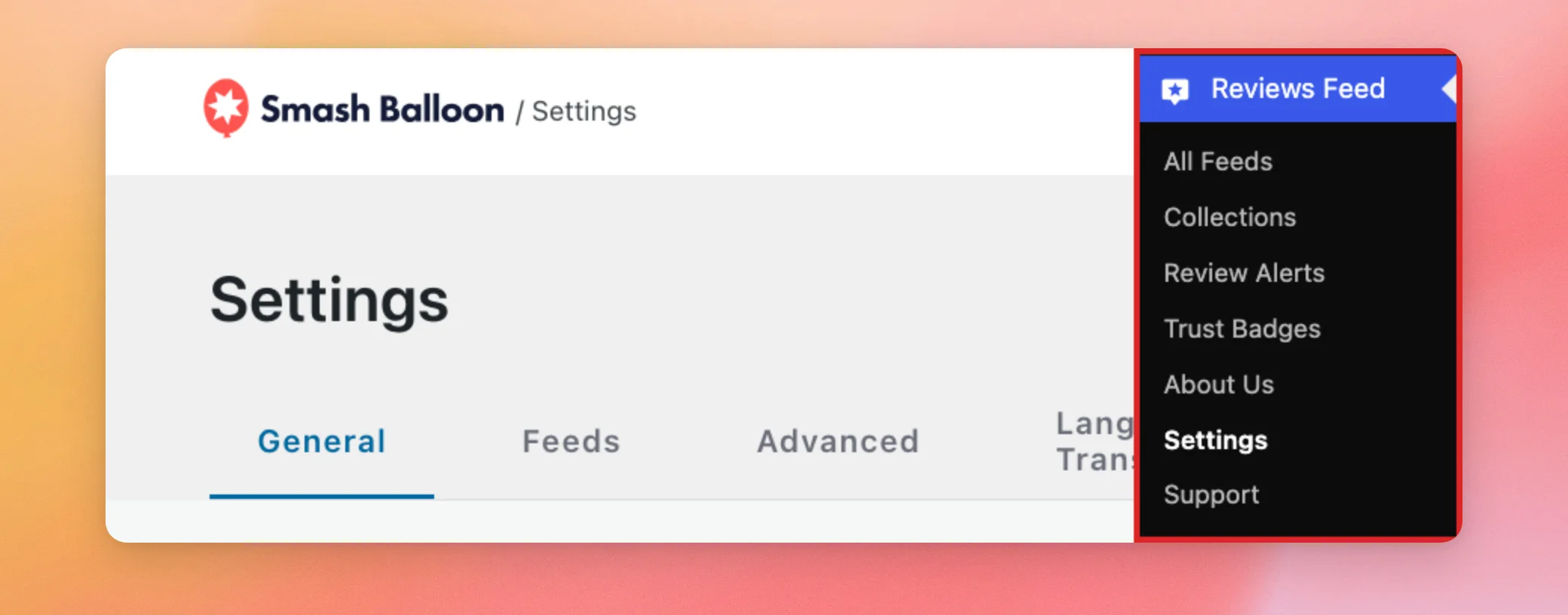
Nella scheda Generale, scorri verso il basso fino alla voce Esporta raccolta. Quindi, seleziona la tua raccolta dal menu a tendina. Infine, fai clic su Esporta.
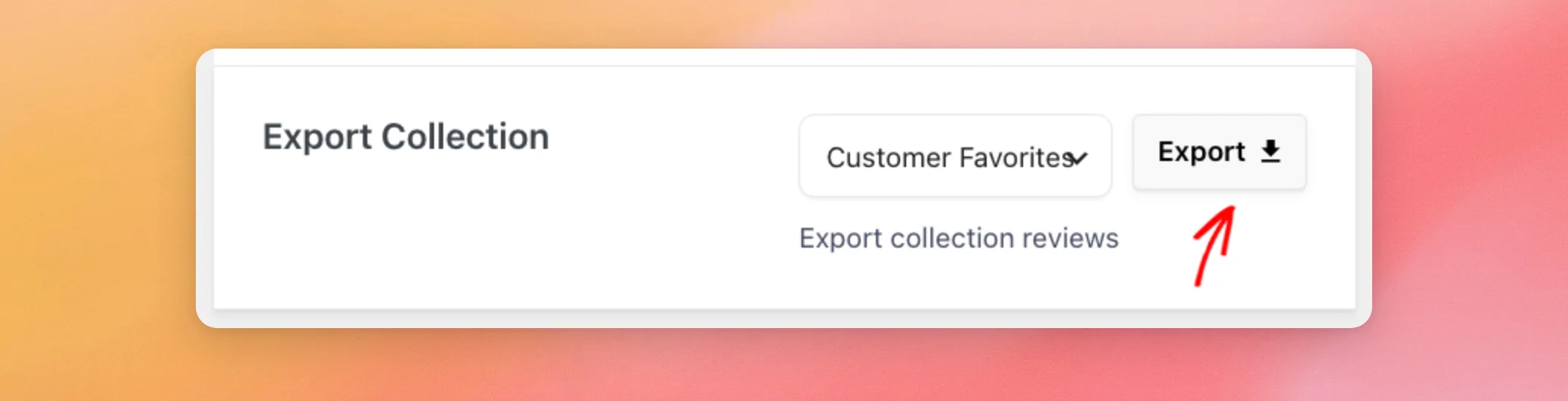
Il tuo browser scarica un file JSON contenente la raccolta e le relative recensioni.
Sull'altro sito, vai su Feed recensioni » Impostazioni. Nella scheda Generale, scorri verso il basso fino a Importa raccolta.
A questo punto, clicca su "Importa". Quindi seleziona il file JSON che hai esportato.
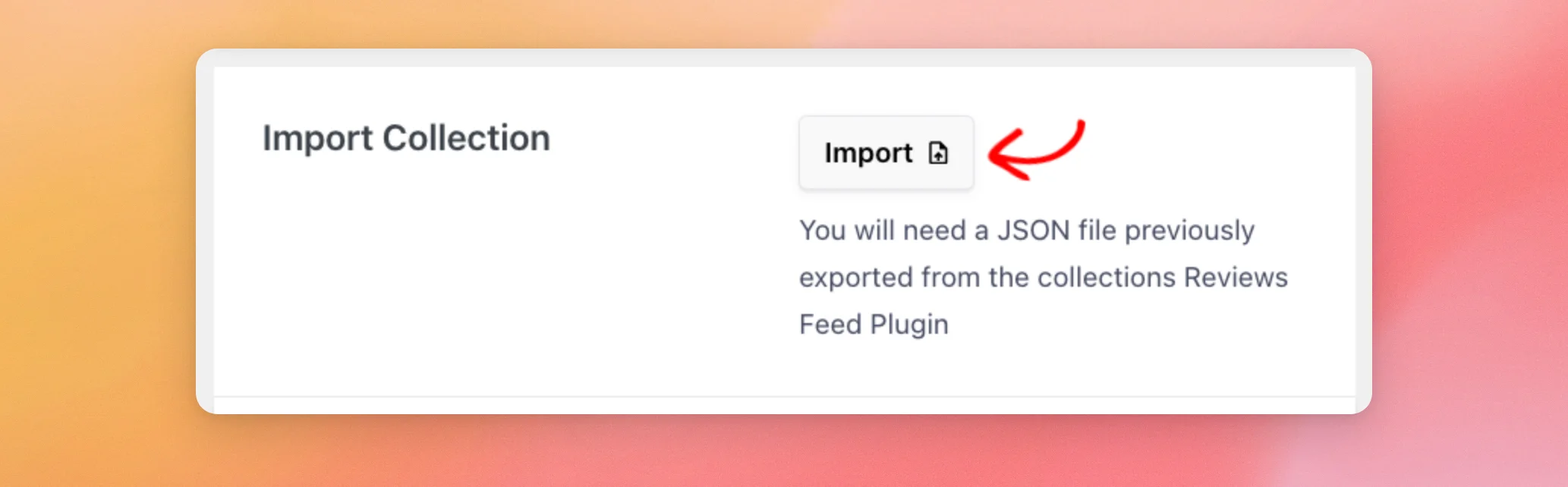
Il feed delle recensioni aggiunge la raccolta con tutte le relative recensioni e visualizza il messaggio "Raccolta importata!".
Importazione delle recensioni in una raccolta
Per aggiungere le recensioni da una raccolta esportata a una raccolta già esistente, apri quest'ultima. Quindi, fai clic sul pulsante con i tre puntini accanto al nome della raccolta. Infine, fai clic su "Importa recensioni".
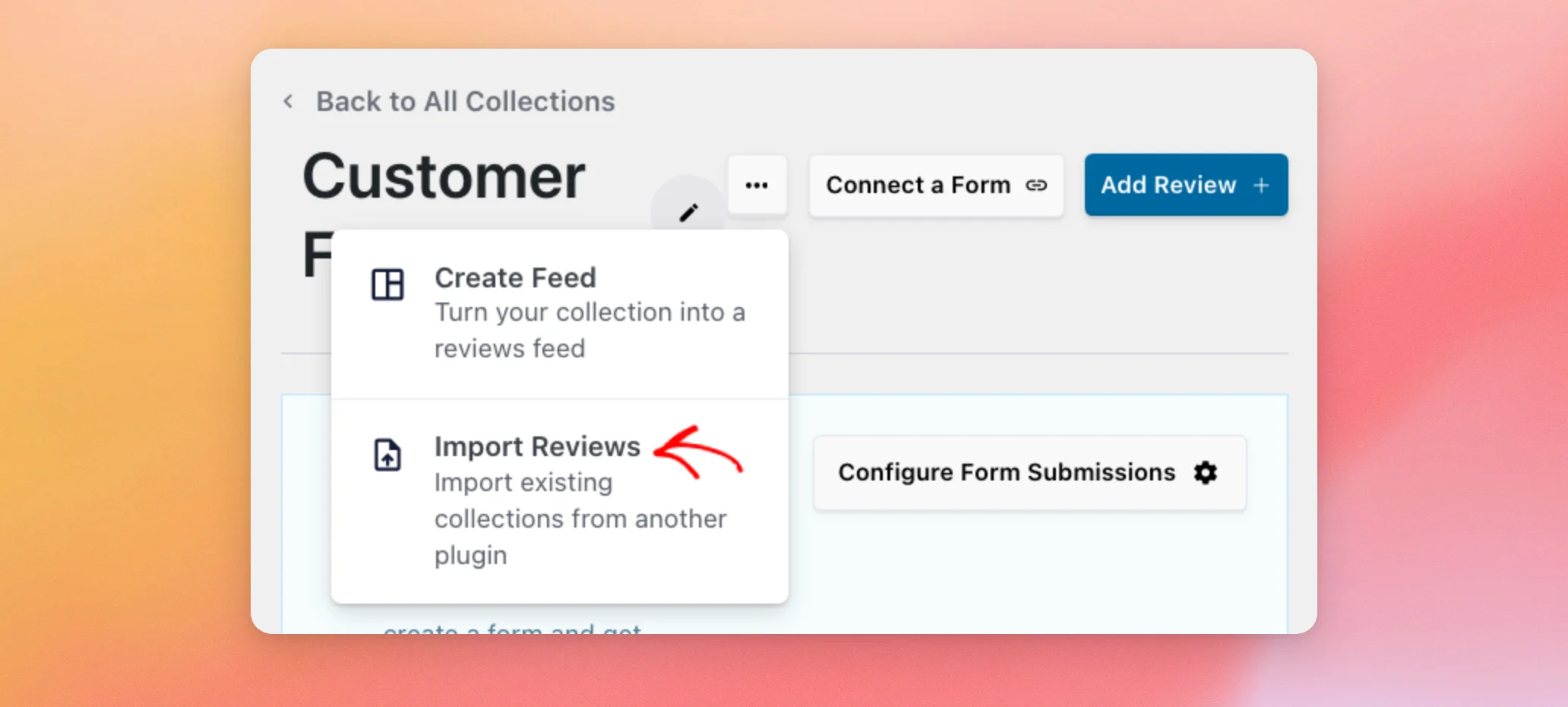
Nella finestra di selezione file che si apre, seleziona il file JSON di una raccolta che hai esportato da Reviews Feed. Le recensioni in esso contenute verranno aggiunte alla raccolta che hai aperto, accanto a quelle già presenti.
Nota: per raccogliere nuove recensioni dai tuoi visitatori tramite un modulo, utilizza il pulsante “Collega un modulo” nella parte superiore della tua raccolta. Funziona con una versione a pagamento di WPForms o Formidable Forms. Consulta la nostra guida su come raccogliere recensioni con WPForms o Formidable Forms.
Ecco fatto! Hai creato una raccolta, l'hai riempita con recensioni selezionate con cura e l'hai trasformata in un feed di recensioni.
A questo punto, vuoi scegliere quali recensioni visualizzare nel tuo feed?
Consulta la nostra guida su come filtrare le recensioni in base al punteggio, alle parole chiave o alla fonte.
Domande frequenti
Di seguito abbiamo risposto ad alcune delle domande più frequenti relative alle riscossioni.
Se modifico una recensione che ho selezionato da Google, cambia anche su Google?
No. Quando selezioni una recensione da una fonte, Reviews Feed ne aggiunge una copia alla tua raccolta. Le modifiche che apporti riguardano solo quella copia.
La recensione originale rimane invariata su Google e nei feed che riportano la fonte Google.
Perché la mia fonte non mostra alcuna recensione nel pannello “Aggiungi recensione”?
La sezione "Recensioni" elenca le recensioni di una fonte nel pannello solo dopo che un feed che utilizza tale fonte le ha caricate.
Per sapere come caricarle, consulta la nota nella sezione “Aggiunta di recensioni da una fonte di recensioni ” riportata sopra.
Posso mostrare una collezione e un'altra fonte insieme in un unico feed?
Sì. La tua raccolta compare nell'elenco delle fonti quando crei un feed. Puoi selezionarla insieme alle altre tue fonti.
In che modo Reviews Feed calcola la valutazione della mia raccolta?
L'intestazione del feed mostra la valutazione media in stelle delle recensioni presenti nella tua raccolta. Ad esempio, se le recensioni riportano 5, 5, 5, 5 e 4 stelle, il valore visualizzato sarà 4,8.
Devo collegare una sorgente per poter utilizzare le raccolte?
No. Una raccolta può contenere solo recensioni aggiunte manualmente. Le fonti sono necessarie solo quando si desidera selezionare recensioni da Google, Yelp o da un altro sito.




