


 Muro sociale
 Analisi dei feed


Come raccogliere recensioni tramite un modulo WPForms o Formidable e visualizzarle in una raccolta "Feed delle recensioni".
Ti piacerebbe raccogliere le recensioni dei tuoi clienti e pubblicarle sul tuo sito?
Con Reviews Feed, puoi collegare un modulo WPForms o Formidable Forms a una raccolta. Ogni recensione inviata dai tuoi visitatori viene inserita nell'elenco "Invii dei moduli" della raccolta. Da lì, puoi aggiungerla tu stesso alla raccolta oppure lasciare che sia una regola ad approvarla al posto tuo.
In questa guida ti spiegheremo come creare un modulo per le recensioni, collegarlo a una raccolta, impostare le regole e gestire le recensioni inviate dai tuoi visitatori.
Requisiti: la raccolta delle recensioni tramite un modulo è disponibile in tutti i livelli di licenza a pagamento di Reviews Feed. È inoltre necessaria una versione a pagamento di WPForms o Formidable Forms.
Prima di iniziare, assicurati che Reviews Feed sia installato e attivato sul tuo sito WordPress, insieme a WPForms o Formidable Forms.
- Creazione di un modulo di valutazione
- Collegare il modulo a una raccolta
- Approvazione e archiviazione automatica delle revisioni
- Gestione dell'invio dei moduli
- Come visualizzare le recensioni dei moduli sul tuo sito
- Domande frequenti
Creazione di un modulo di valutazione
Per iniziare, ti servirà un modulo che i tuoi clienti possano compilare. Reviews Feed trasforma ogni inserimento in una recensione leggendo questi campi di WPForms:
- Nome: Il nome del recensore.
- E-mail: l'indirizzo e-mail del revisore.
- Valutazione: il numero di stelle assegnate alla recensione.
- Testo su una sola riga: il titolo della recensione.
- Testo del paragrafo: La recensione vera e propria.
Nel modulo, utilizza un campo per ciascun tipo.
Quando il modulo è pronto, aggiungilo a una pagina accessibile ai tuoi clienti.
Per scoprire come fare, consulta la guida di WPBeginner su come incorporare i moduli in WordPress.
Se non hai mai usato WPForms, consulta la loro guida su come creare il tuo primo modulo.
Nota: Formidable Forms funziona in modo leggermente diverso. Reviews Feed legge ogni campo di Formidable in base alla chiave del campo anziché al tipo. Affinché Reviews Feed possa leggere i campi, utilizza chiavi di campo che contengano name, mail, rating, title e content. Il collegamento di un modulo Formidable avviene nella stessa finestra “Collega un modulo” utilizzata per i moduli WPForms.
Ecco il modulo per le recensioni che useremo in questa guida, nella pagina intitolata “Lascia una recensione”. Il feed delle recensioni si basa sul tipo di campo, non sull’etichetta. Ciò significa che puoi assegnare ai campi il nome che preferisci.
Nel nostro modulo, “Titolo della recensione” è un campo di testo a riga singola. “La tua recensione” è un campo di testo a paragrafo.
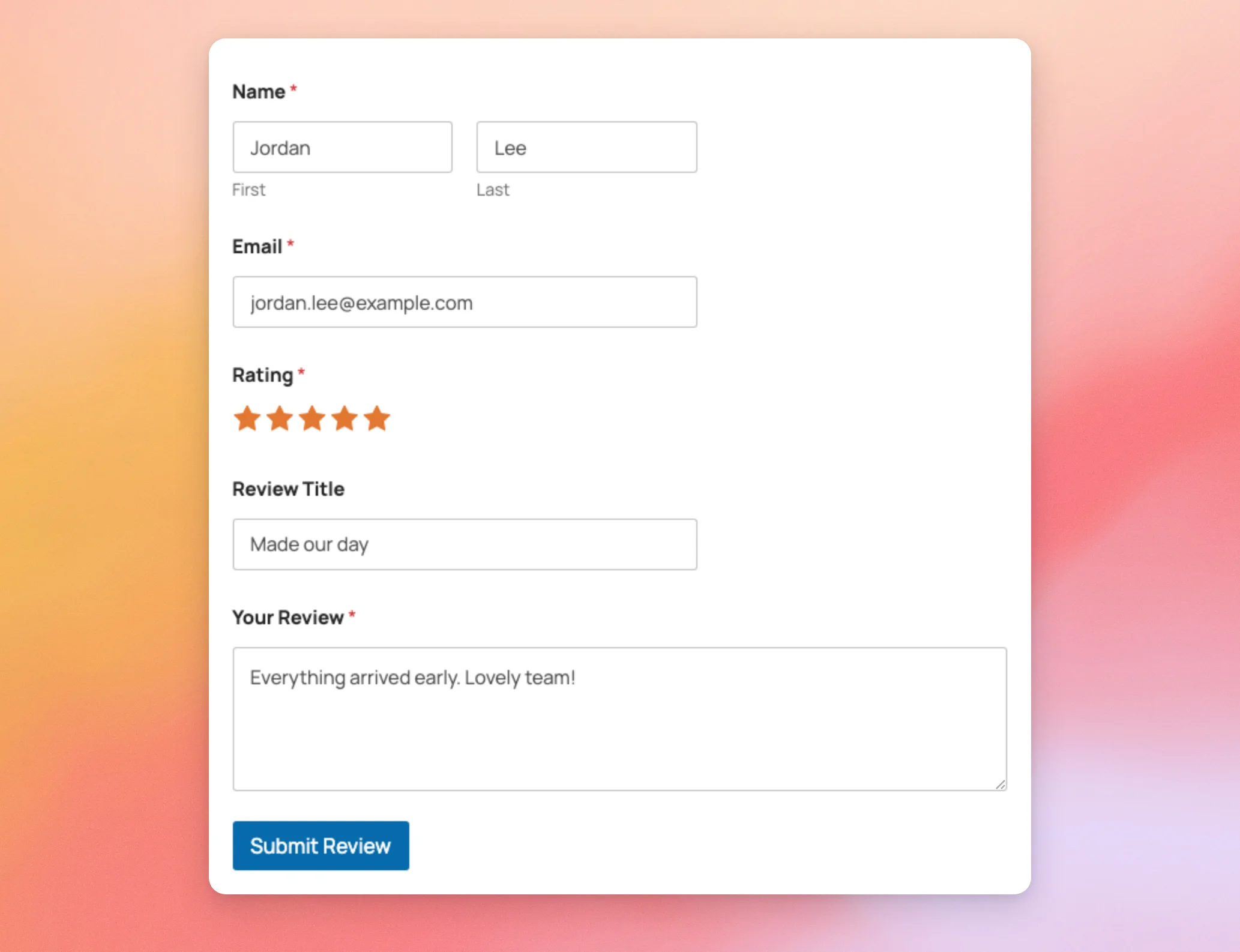
Una volta inserito il modulo nella pagina, sei pronto per collegarlo a una raccolta.
Collegare il modulo a una raccolta
Le recensioni provenienti dal tuo modulo vengono salvate in una raccolta. Puoi collegare il tuo modulo a una raccolta già esistente oppure crearne una nuova per le recensioni del tuo modulo.
Per saperne di più sulle raccolte, consulta la nostra guida su come utilizzarle.
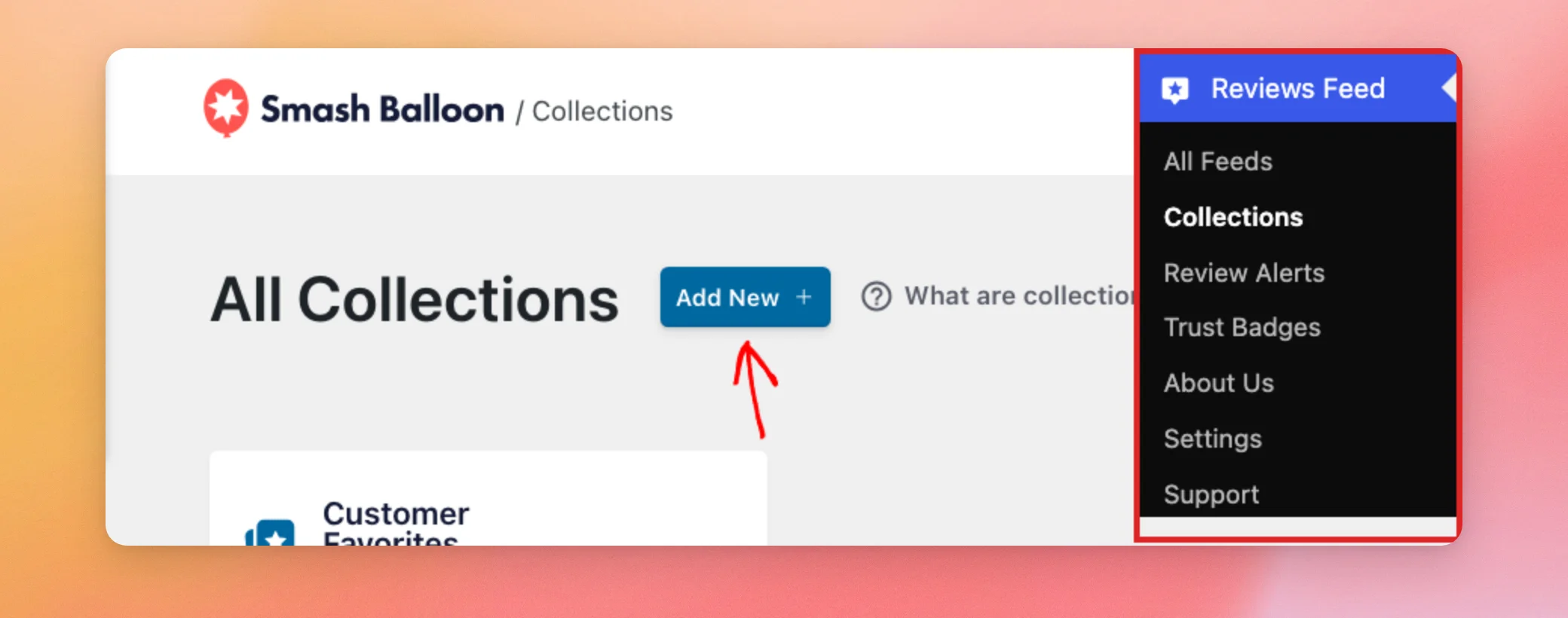
Per creare una nuova raccolta, vai su Feed recensioni » Raccolte nella barra laterale di amministrazione di WordPress. Quindi clicca su Aggiungi nuovo.
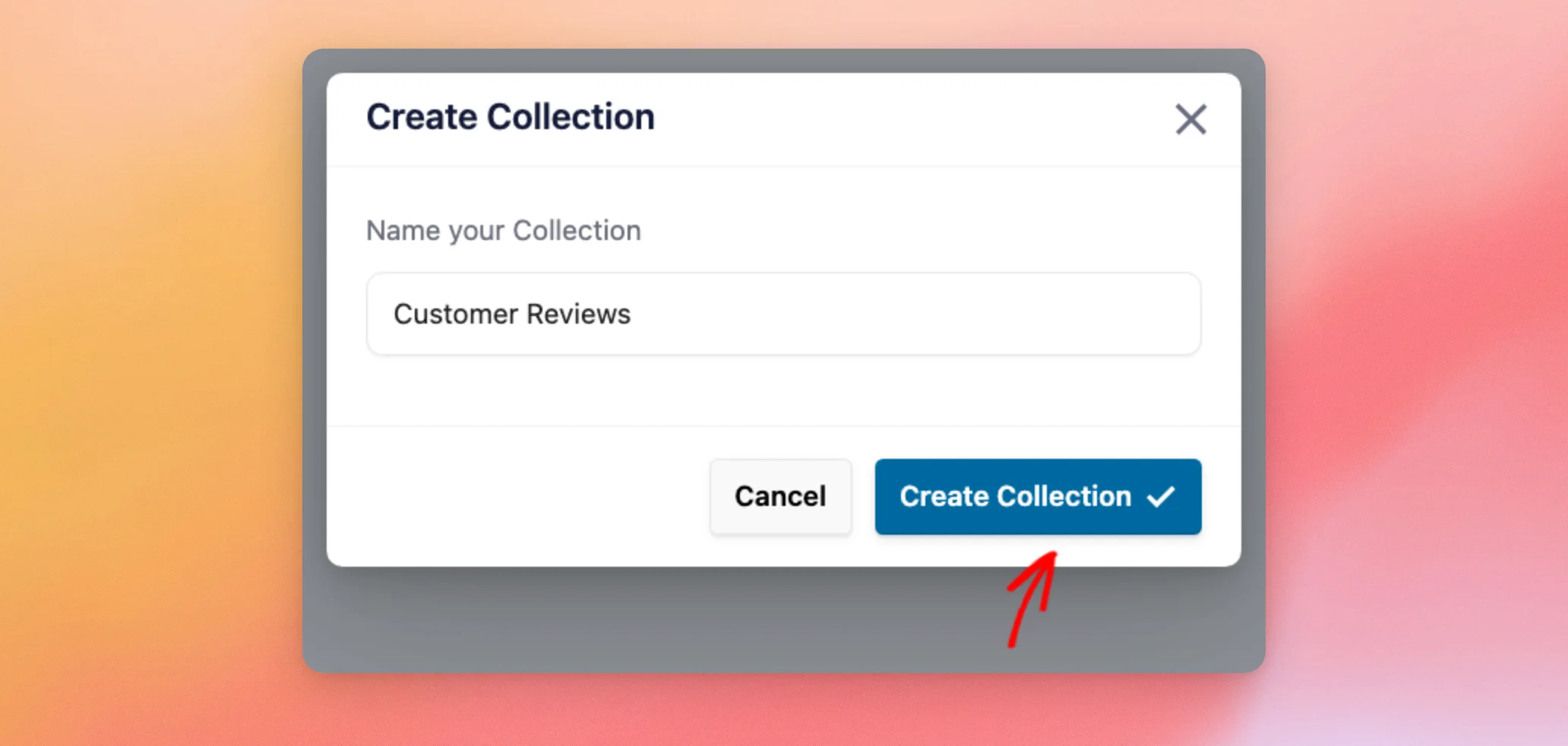
Nella finestra che si apre, digita un nome per la tua raccolta, ad esempio "Recensioni dei clienti". Quindi fai clic su " Crea raccolta".
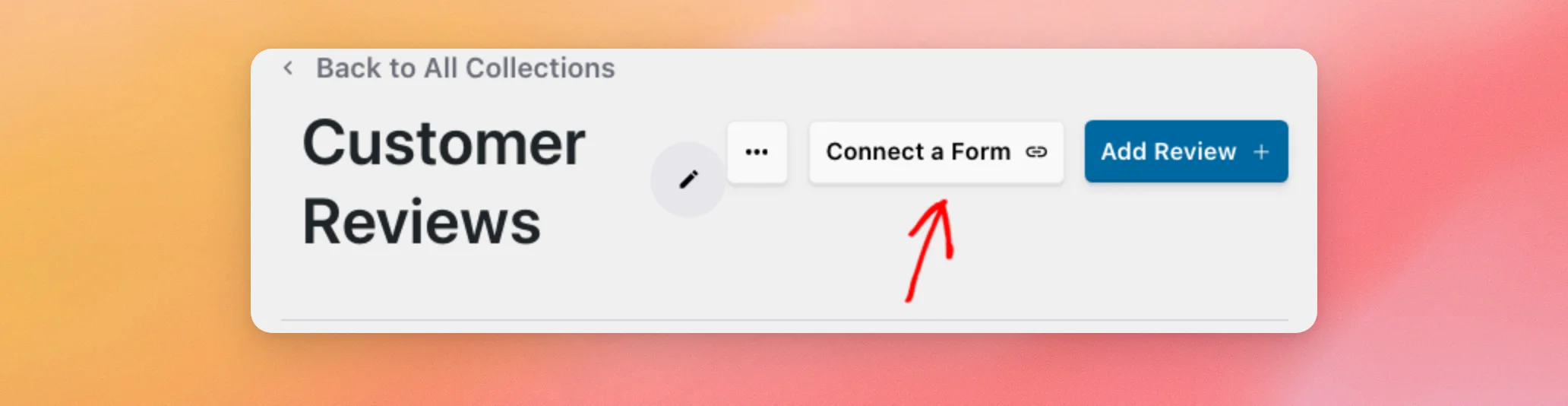
Si apre la tua nuova raccolta. In alto, clicca su “Collega un modulo”.
Nella finestra "Collega un modulo", seleziona il modulo di revisione dal menu a tendina "Modulo". I moduli sono elencati sotto il nome del rispettivo plugin. Quindi fai clic su "Collega".
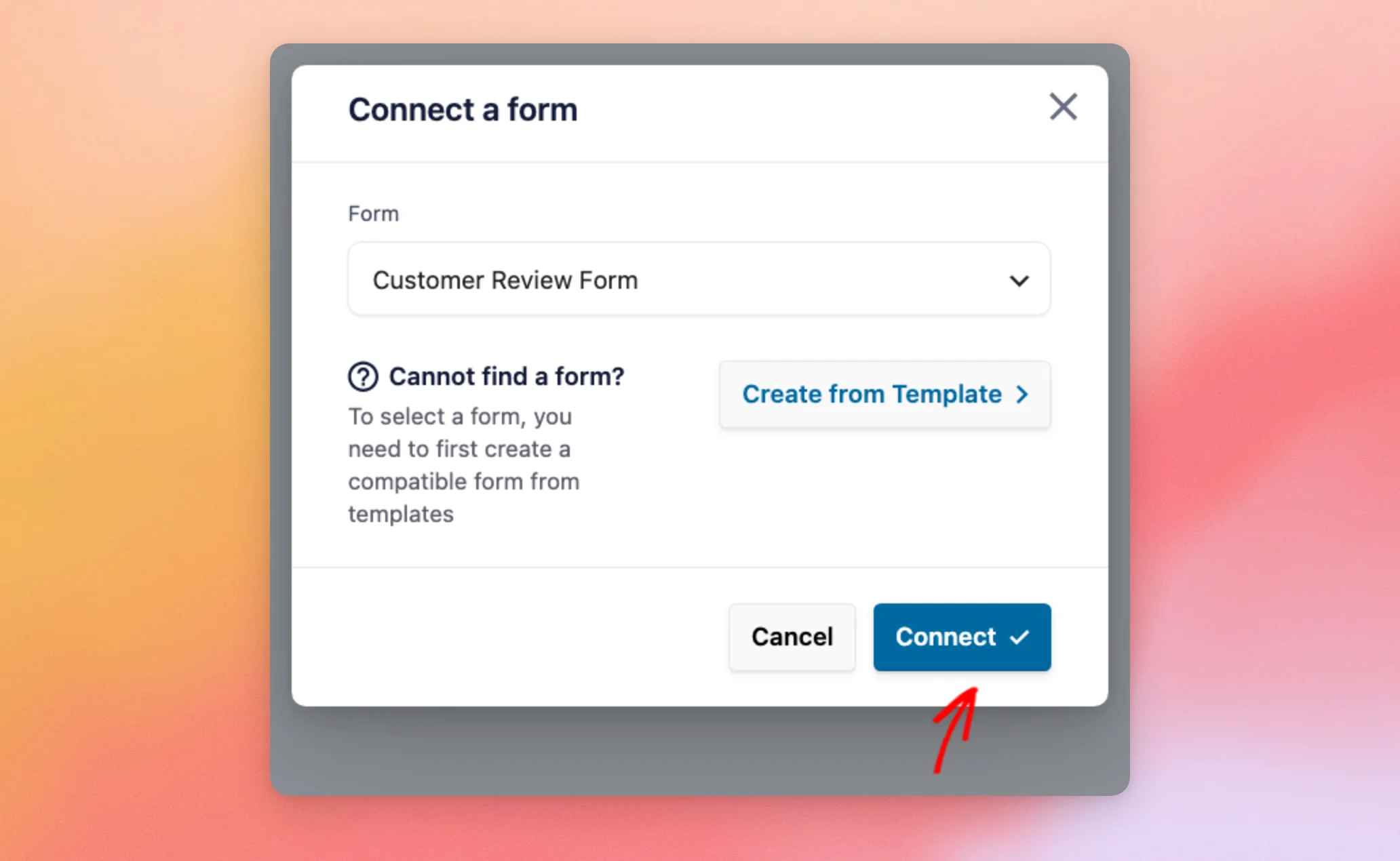
Non hai ancora un modulo per le recensioni? Il pulsante “Crea da modello ” nella stessa finestra apre i modelli del tuo plugin per moduli in una nuova scheda. In WPForms, il campo di ricerca dei modelli è già precompilato con “Recensioni degli utenti”.
Il feed delle recensioni collega il modulo e apre la scheda Impostazioni nella schermata "Invii del modulo" della tua raccolta.
Vengono importati anche i dati inseriti nel modulo prima che lo collegassi. L'operazione avviene in background. Potrebbe volerci un po' di tempo prima che i dati vengano visualizzati.
Per raccogliere le recensioni da un altro modulo della stessa raccolta, clicca su “Aggiungi modulo ” nella sezione “Moduli collegati”. Nella finestra che si apre, seleziona il modulo. Quindi clicca su “Collega”.
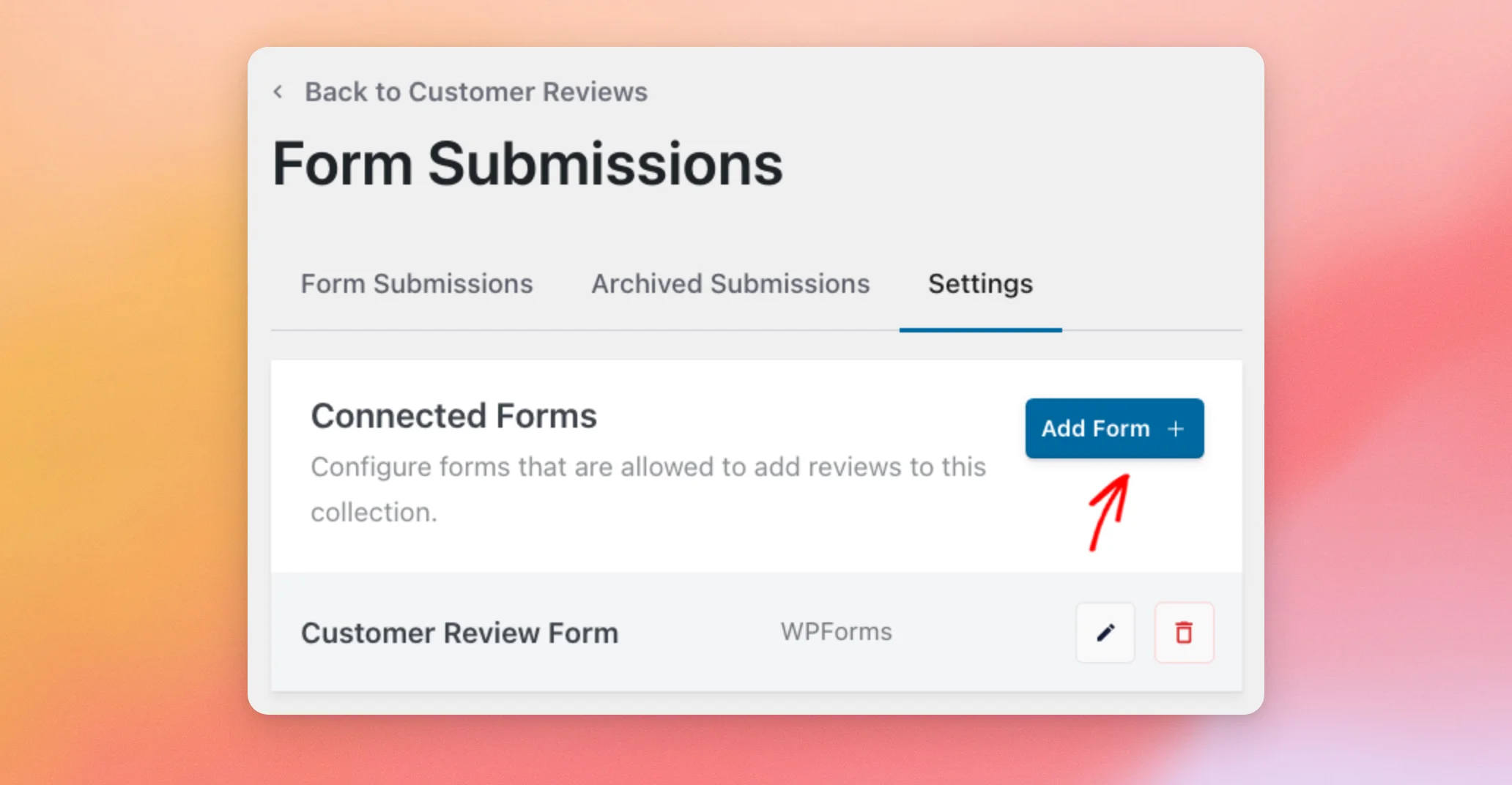
Ogni modulo collegato presenta due icone. L'icona a forma di matita apre il modulo nel generatore di moduli di WPForms in una nuova scheda. L'icona del cestino scollega il modulo.
Una volta collegato il modulo, puoi impostare delle regole che approvano o archiviano le recensioni al posto tuo.
Approvazione e archiviazione automatica delle revisioni
Per impostazione predefinita, i nuovi invii rimangono nella scheda "Invii dei moduli" finché non li aggiungi alla tua raccolta. In questo modo, sei tu a decidere quali recensioni visualizzare nella tua raccolta. Per risparmiare tempo, puoi impostare delle regole nella casella "Regole", sotto "Moduli collegati" nella scheda "Impostazioni":
- Approvazione automatica: aggiunge un contributo alla tua raccolta non appena viene inviato, se soddisfa il criterio specificato. Le opzioni disponibili sono: ha 3 stelle o più, ha 4 stelle o più e ha 5 stelle o più.
- Archiviazione automatica: sposta un contributo nella scheda “Contributi archiviati” se soddisfa la regola. Le opzioni vanno da “ha 1 stella o meno ” fino a “ha 5 stelle o meno”.
Ogni regola prevede anche una riga "AND" relativa alla lunghezza della recensione. Nella riga "AND", selezionare "è più lunga di " o "è più corta di". Quindi inserire un numero di caratteri.
Se desideri solo una regola con asterisco, lascia il campo vuoto. Il numero 200 in grigio nella casella è solo un suggerimento, non un valore.
Le richieste che non soddisfano nessuna delle due regole rimangono nella scheda “Richieste inviate” affinché tu possa esaminarle.
Nel nostro esempio, l’opzione “Approvazione automatica” è impostata su “4 stelle o più”, mentre l’opzione “Archiviazione automatica” è impostata su “2 stelle o meno”. Abbiamo lasciato entrambi i campi vuoti.
Una recensione con cinque o quattro stelle viene aggiunta alla raccolta non appena arriva. Una recensione con tre stelle rimane nella scheda “Invii dei moduli”. Una recensione con due stelle viene spostata nella scheda “Invii archiviati”.
Una volta impostate le regole, fai clic su “Applica regole”.
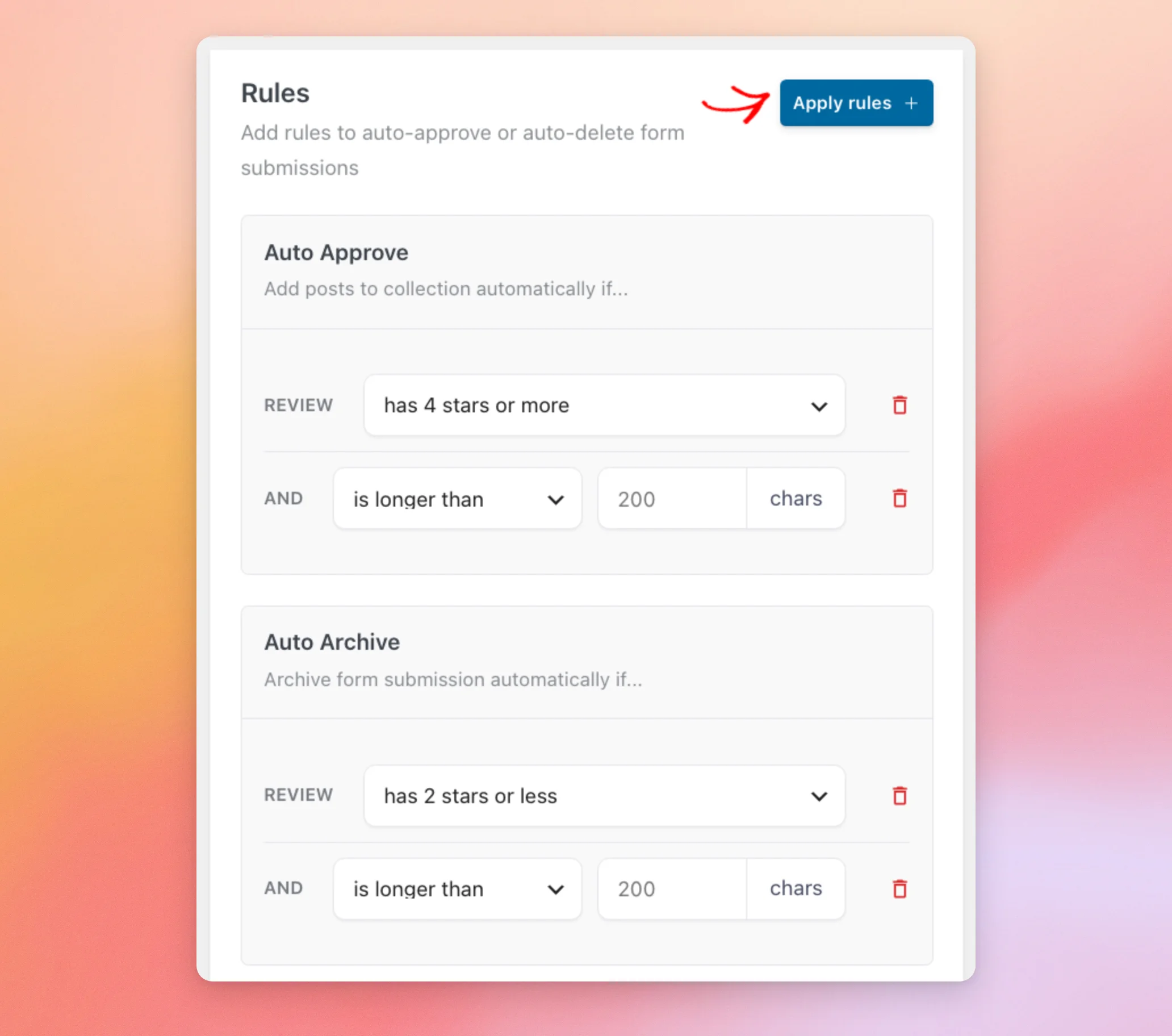
Il feed delle recensioni salva le tue regole e mostra il messaggio "Regole del modulo di raccolta aggiornate!". Inoltre, verifica gli invii già presenti. Un inserimento precedente che soddisfa la regola di approvazione automatica viene aggiunto immediatamente alla tua raccolta.
L'applicazione delle regole ordina anche le recensioni dei moduli già presenti nella tua raccolta. Una recensione che non soddisfa la regola di approvazione automatica viene rimossa dalla raccolta, anche se l'hai aggiunta tu stesso. Una recensione che soddisfa tale regola viene aggiunta, anche se l'hai rimossa tu stesso.
Per questo motivo, quando imposti o modifichi le regole, applicale prima di tutto. Successivamente, aggiungi manualmente eventuali altre recensioni che desideri mostrare.
Nota: il modulo non necessita di un campo "Valutazione". Le recensioni provenienti da un modulo privo di tale campo vengono inviate senza stelle. Ciò significa che una regola di approvazione automatica non le aggiunge. Rimangono in sospeso nella scheda "Invii del modulo" finché non le aggiungi tu stesso.
Una volta definite le regole, sei pronto per esaminare le richieste ricevute tramite il modulo.
Gestione dell'invio dei moduli
Per visualizzare ciò che i tuoi visitatori hanno inviato, apri la scheda “Invii dei moduli ”. Ogni invio mostra il numero di stelle, il titolo e il testo, con i più recenti in primo piano. Se un invio non ha un titolo, al posto del titolo viene visualizzata l’inizio del testo.
Per aggiungere una recensione alla tua raccolta, clicca su “Aggiungi alla raccolta ” nella riga corrispondente. Una volta che la recensione è stata aggiunta alla tua raccolta, il pulsante diventa “Rimuovi dalla raccolta”. Cliccandoci sopra, la recensione verrà rimossa dalla raccolta.
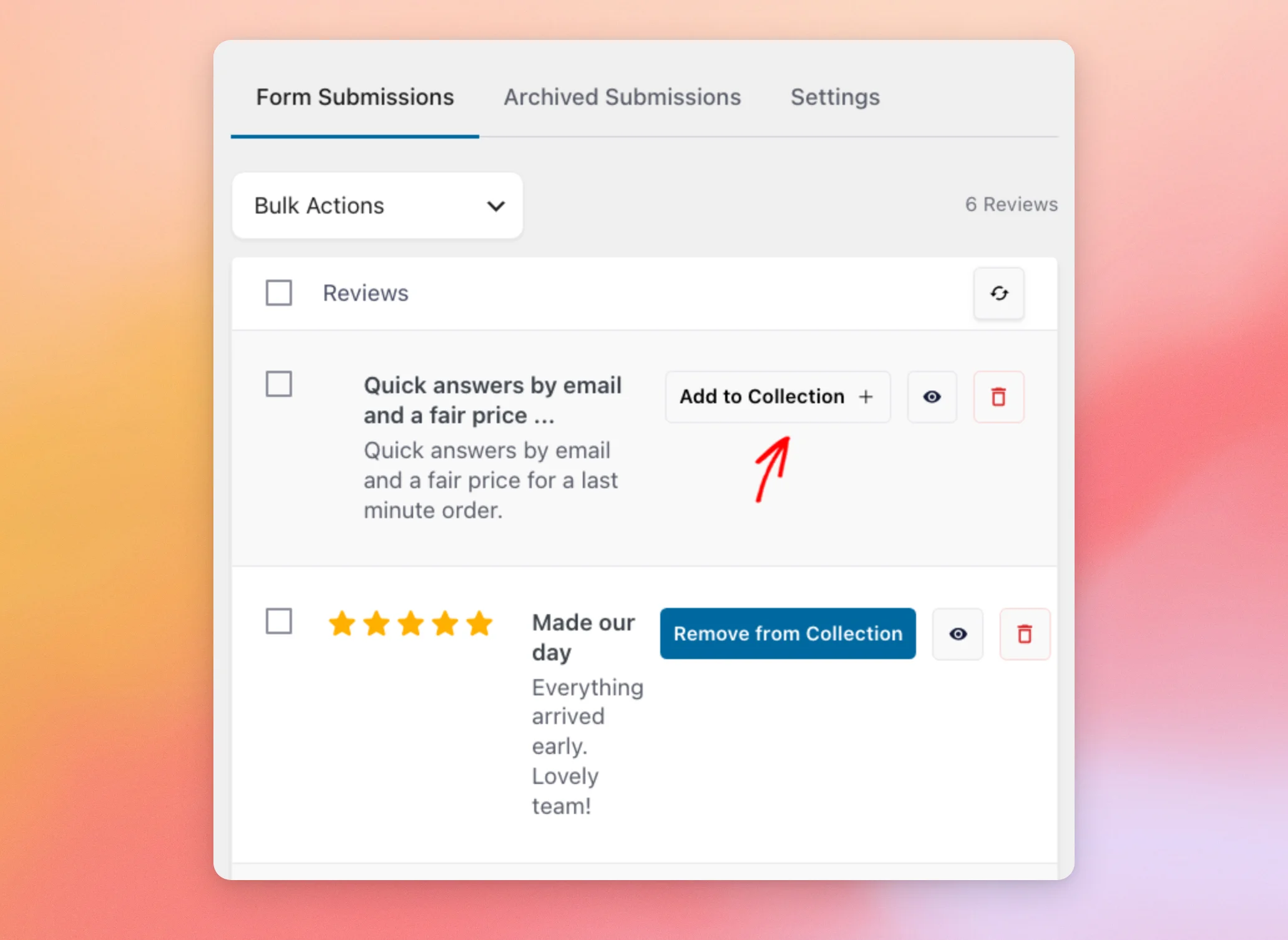
Ogni riga presenta inoltre due icone. L'icona a forma di occhio apre la voce completa in WPForms. L'icona del cestino sposta l'invio nella scheda "Invii archiviati".
Nota: l'archiviazione di un contributo non comporta la rimozione della relativa recensione dalla tua raccolta. Per rimuovere una recensione dalla tua raccolta, utilizza l'opzione "Rimuovi dalla raccolta".
Le richieste archiviate vengono conservate nella scheda "Richieste archiviate", insieme a quelle che la regola di archiviazione automatica ha spostato in tale sezione.
Per ripristinarne uno, apri la scheda “Invii archiviati ”. Quindi fai clic su “Rimuovi dall’archivio” nella riga corrispondente.
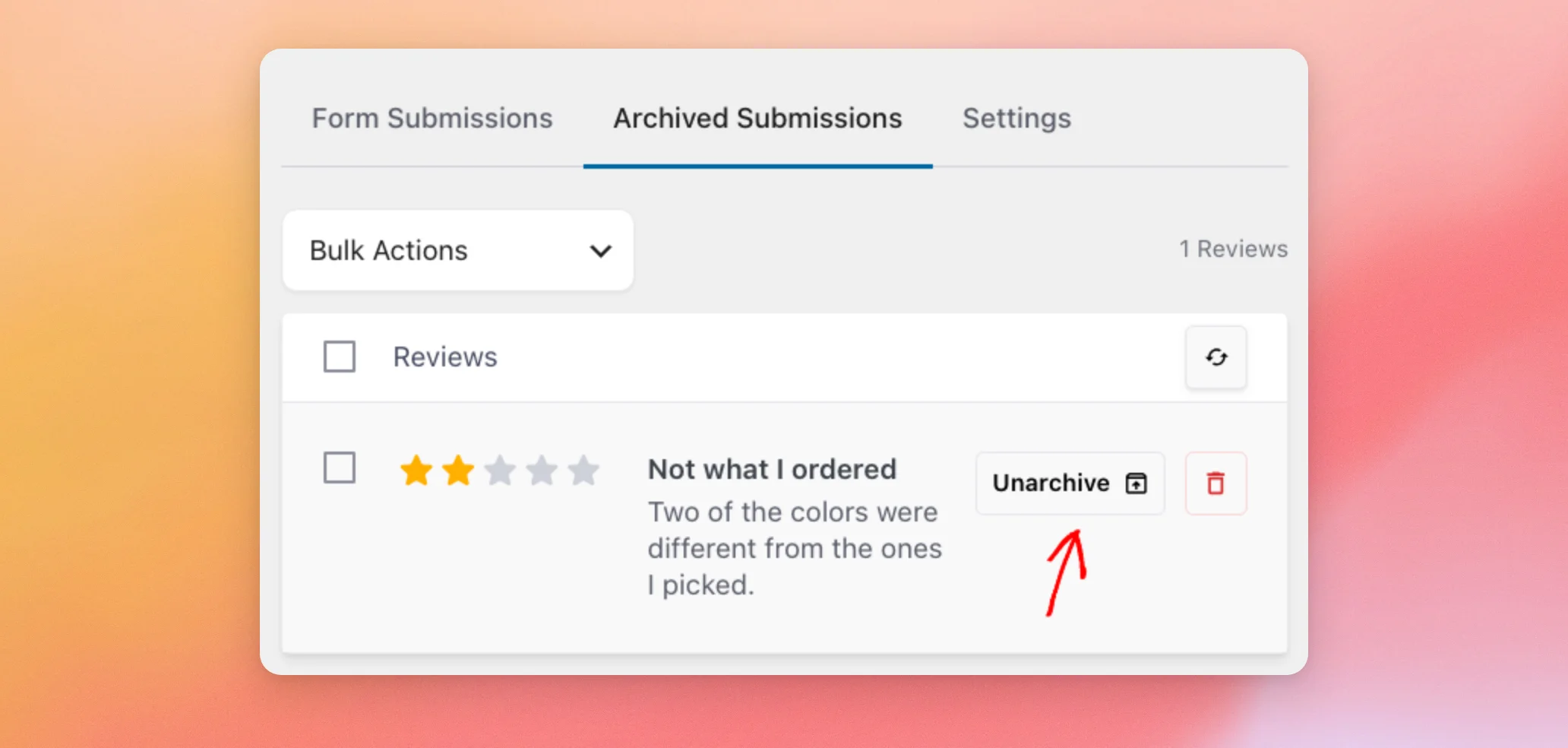
L'invio viene reindirizzato alla scheda "Invii moduli", dove è possibile aggiungerlo alla propria raccolta.
Una volta che le recensioni saranno presenti nella tua raccolta, sarai pronto a pubblicarle sul tuo sito.
Come visualizzare le recensioni dei moduli sul tuo sito
Le recensioni che approvi vengono visualizzate nella tua raccolta, accanto alle altre recensioni già presenti. Le recensioni provenienti da un modulo privo del campo “Valutazione” non riportano stelle.
Accanto al nome, la tua raccolta ora mostra quanti moduli sono ad essa collegati.
Per tornare in un secondo momento alle risposte inviate tramite il modulo, apri la tua raccolta. Quindi fai clic su “Configura le risposte inviate tramite il modulo” sopra le recensioni. Questo pulsante viene visualizzato quando la tua raccolta contiene delle recensioni.
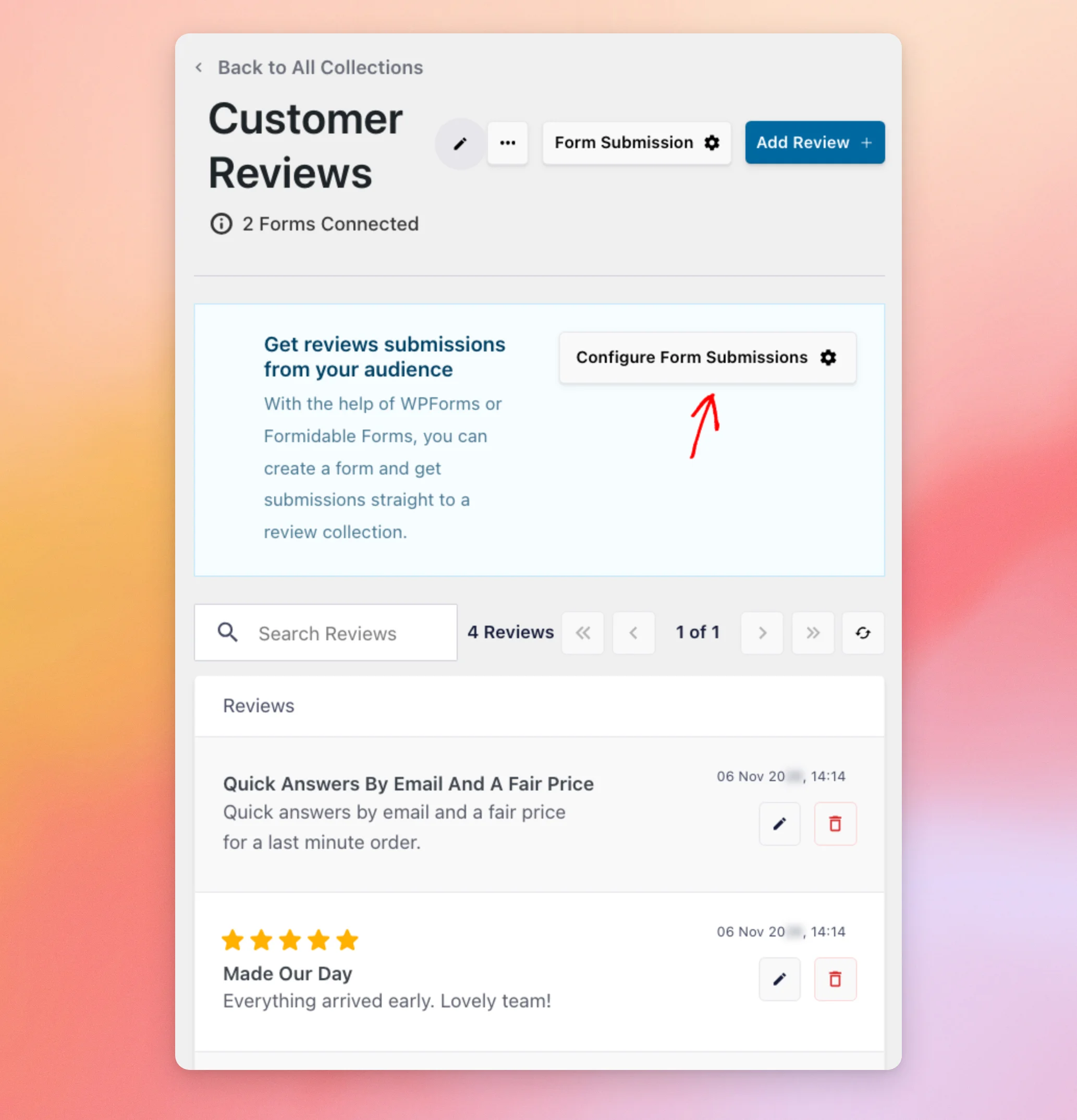
Per visualizzare le recensioni dei tuoi moduli sul tuo sito, trasforma la tua raccolta in un feed.
Consulta la nostra guida su come creare un feed delle recensioni dalla tua collezione. Segui poi la nostra guida su come visualizzare il feed delle recensioni sul tuo sito.
Ecco fatto! Hai collegato un modulo di recensione a una raccolta, hai impostato le regole per l'approvazione automatica delle recensioni e hai imparato a gestire le recensioni inviate dai tuoi visitatori.
A questo punto, vuoi scegliere quali recensioni visualizzare nel tuo feed?
Consulta la nostra guida su come filtrare le recensioni in base al punteggio, alle parole chiave o alla fonte.
Domande frequenti
Di seguito abbiamo risposto ad alcune delle domande più frequenti sulla raccolta delle recensioni tramite un modulo.
Di quale versione di WPForms o Formidable Forms ho bisogno?
È necessaria una versione a pagamento di WPForms o Formidable Forms. Se è attiva solo la versione WPForms Lite o la versione gratuita di Formidable Forms, il pulsante “Connetti un modulo” apre una finestra che suggerisce di procurarsi un plugin a pagamento per i moduli. In quella finestra non vengono elencati i tuoi moduli.
L'importazione da "Reviews Feed" include le voci che il mio modulo ha ricevuto prima che lo collegassi?
Sì. Quando si collega un modulo, Reviews Feed importa in background i relativi dati precedenti. Questi rimangono nella scheda “Invii del modulo” finché non li si aggiunge o finché non si applica una regola a cui soddisfano.
Le mie regole si applicano anche ai contributi che ho già inviato?
Sì. Ogni volta che fai clic su “Applica regole”, Reviews Feed aggiunge alla tua raccolta i contributi salvati che soddisfano la tua regola di approvazione automatica, non solo quelli nuovi.
Inoltre, rimuove dalla tua raccolta i moduli di revisione che non rispettano la regola, compresi quelli che hai aggiunto tu stesso. Puoi aggiungerli nuovamente dalla scheda “Invii dei moduli”.
Cosa succede alle recensioni inviate tramite un modulo privo del campo “Valutazione”?
Vengono visualizzati senza stelline. Ciò significa che una regola di approvazione automatica non li aggiunge alla tua raccolta. Rimangono in attesa nella scheda “Moduli inviati”. Una volta che ne aggiungi uno alla tua raccolta, viene visualizzato senza stelline.
Se elimino definitivamente un modulo inviato, viene eliminata anche la voce corrispondente in WPForms?
No. La scheda “Invii archiviati” presenta un’icona di eliminazione definitiva su ogni riga. Dopo aver confermato, Reviews Feed rimuove l’invio dai propri elenchi. La voce rimane comunque in WPForms. Anche una recensione già presente nella tua raccolta rimane lì.
Cosa succede se disconnetto un modulo?
Se disconnetti un modulo utilizzando l'icona del cestino nella sezione "Moduli collegati", le recensioni relative a quel modulo verranno rimosse dalla tua raccolta. Inoltre, i moduli inviati non appariranno più nella scheda "Moduli inviati". La sezione "Feed delle recensioni" ti chiederà di confermare l'operazione.




