


 ソーシャルウォール
 フィード分析


WPForms や Formidable のフォームを通じてレビューを収集し、それらを「Reviews Feed」コレクションに表示する方法。
自社の顧客からレビューを集めて、自社サイトに掲載してみませんか?
「Reviews Feed」を使えば、WPForms や Formidable Forms のフォームをコレクションに連携させることができます。訪問者から送信された各レビューは、コレクションの「フォーム送信一覧」に表示されます。そこから、ご自身でコレクションに追加することも、ルールに基づいて自動的に承認させることも可能です。
このガイドでは、レビューフォームの作成、コレクションへの連携、ルールの設定、そして訪問者から送信されたレビューの管理について順を追って説明します。
要件:Reviews Feedのすべての有料ライセンスレベルで、フォームを使用したレビューの収集が可能です。また、WPForms またはFormidable Formsの有料版も必要です。
作業を始める前に、WordPressサイトに「Reviews Feed」と「WPForms」または「Formidable Forms」がインストールされ、有効化されていることを確認してください。
レビューフォームの作成
まず、顧客が入力できるフォームを用意する必要があります。Reviews Feedは、WPFormsの以下のフィールドを読み取ることで、各入力内容をレビューに変換します:
- 氏名:レビュー担当者の氏名。
- Eメール:査読者のEメールアドレス。
- 評価:レビューの星評価。
- 1行のテキスト:レビューのタイトル。
- 段落本文:レビュー本文。
フォームでは、各タイプのフィールドを1つずつ使用してください。
フォームの準備ができたら、顧客がアクセスできるページに追加してください。
その方法については、WPBeginnerの「WordPressにフォームを埋め込む方法」ガイドをご覧ください。
WPFormsを初めてご利用になる方は、最初のフォームを作成する方法に関するガイドをご覧ください。
注:Formidable Forms の動作は若干異なります。Reviews Feed は、各 Formidable フィールドを「タイプ」ではなく「フィールドキー」に基づいて読み取ります。Reviews Feed がフィールドを読み取れるようにするには、name、mail、rating、title、content を含むフィールドキーを使用してください。Formidable フォームの接続は、WPForms フォームと同じ「フォームを接続」ウィンドウで行います。
このガイドで使用するレビューフォームは、「レビューを投稿」というページにあります。「Reviews Feed」はラベルではなくフィールドタイプに基づいて機能します。つまり、フィールドの名前は自由に設定できます。
当フォームでは、「レビューのタイトル」は単一行テキストフィールドです。一方、「レビュー」は段落テキストフィールドです。
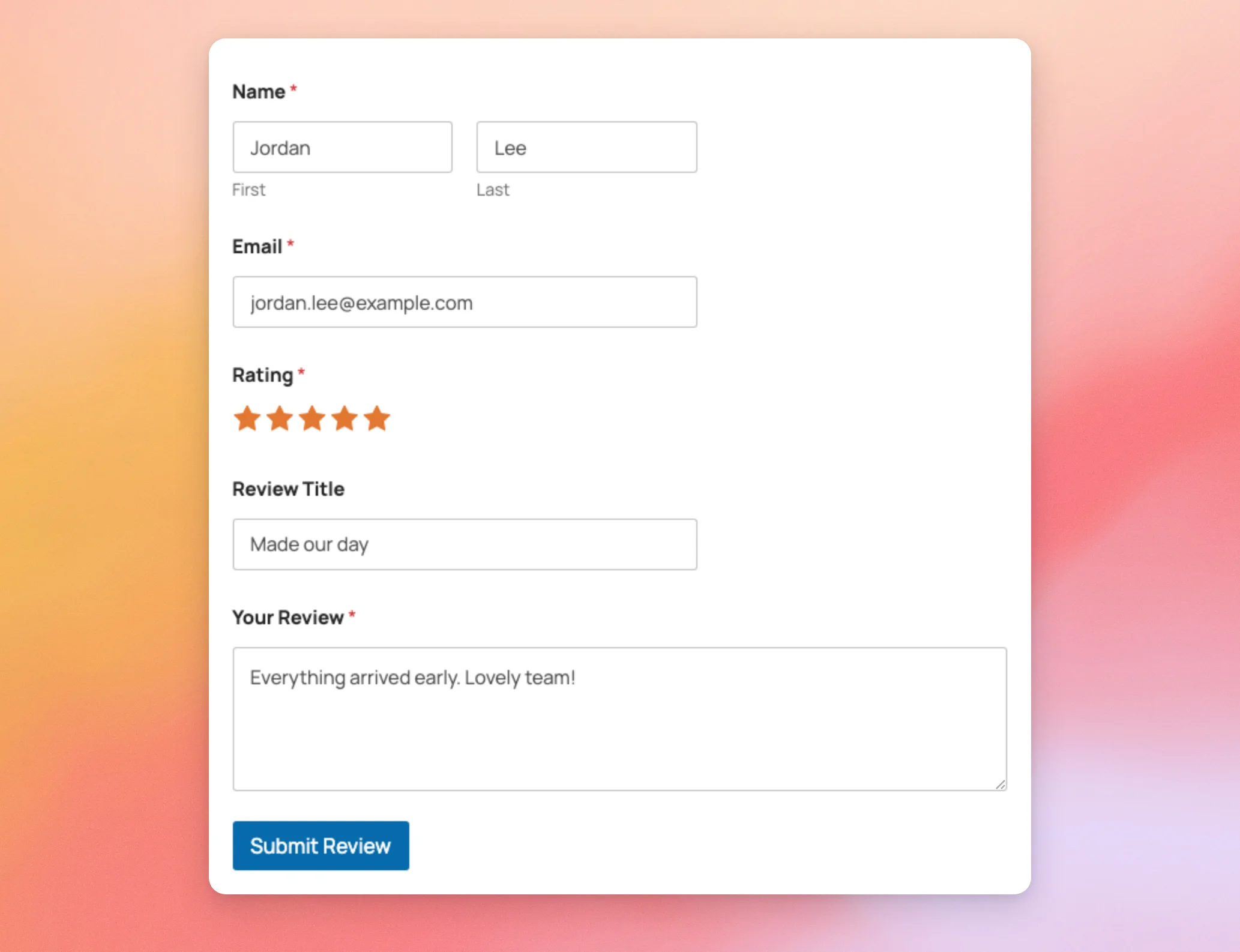
ページにフォームが表示されたら、コレクションに接続する準備が整いました。
フォームをコレクションに接続する
フォームからのレビューはコレクションに保存されます。既存のコレクションにフォームを連携させることも、フォームのレビュー用に新しいコレクションを作成することもできます。
コレクションについて詳しく知りたい場合は、コレクションの使い方に関するガイドをご覧ください。
新しいコレクションを作成するには、WordPressの管理画面サイドバーにある「レビューフィード」»「コレクション」に移動します。その後、「新規追加」をクリックしてください。
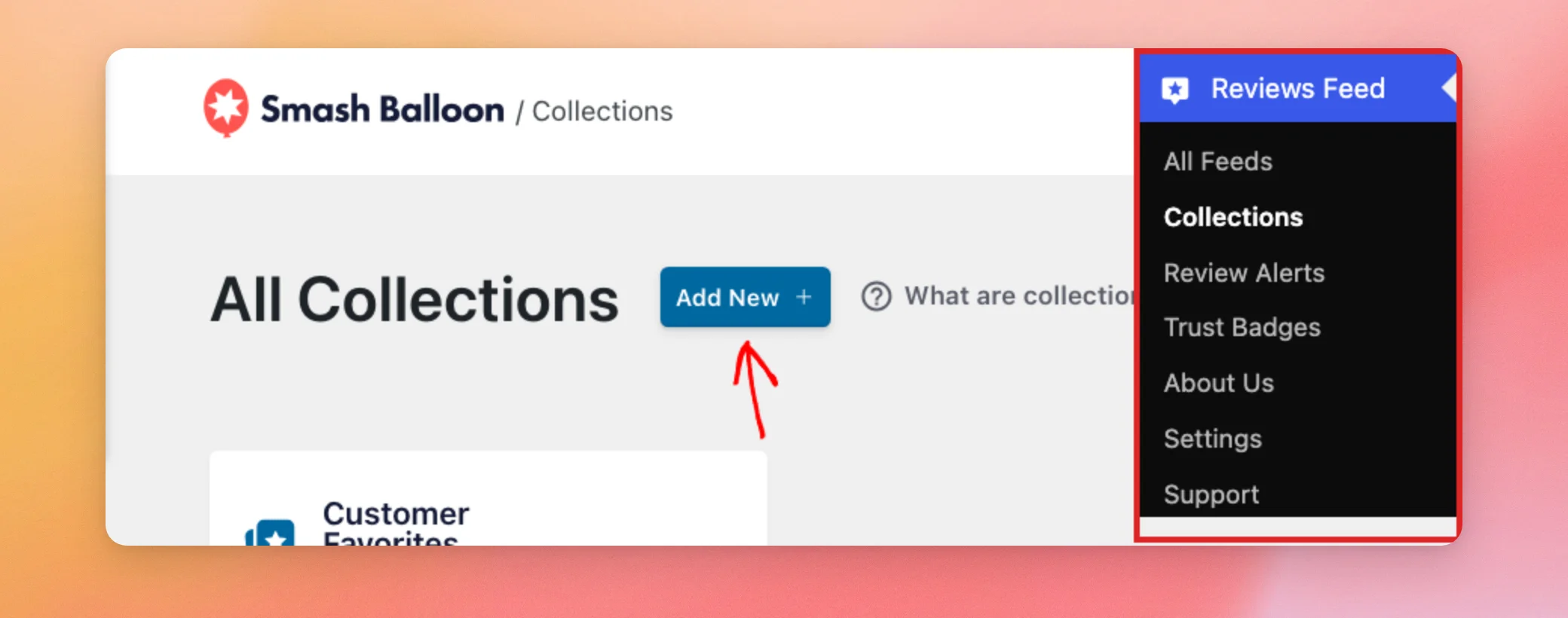
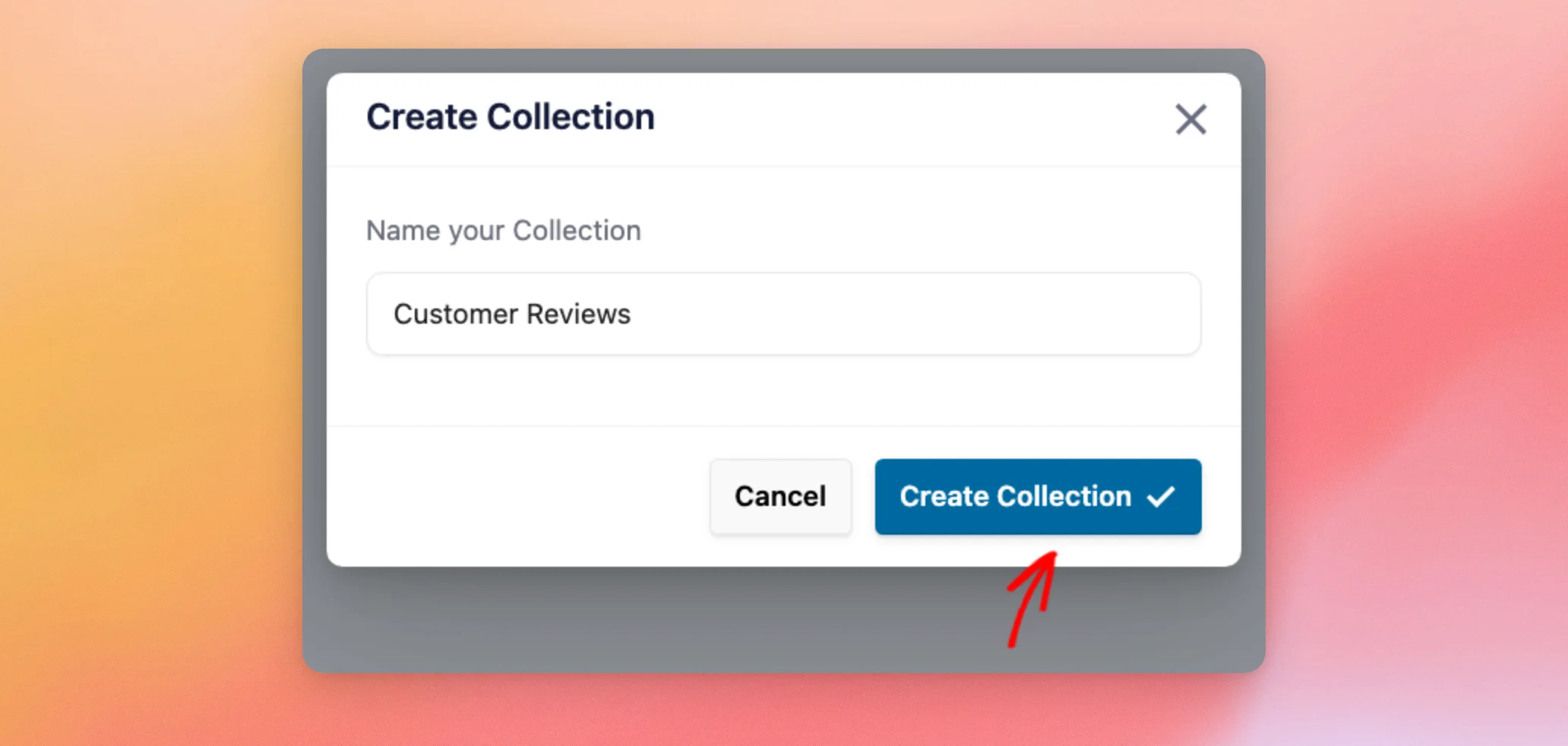
表示されるウィンドウで、コレクションの名前(例:「顧客レビュー」など)を入力します。その後、「コレクションを作成」をクリックします。
新しいコレクションが開きます。上部にある「フォームを接続」をクリックしてください。
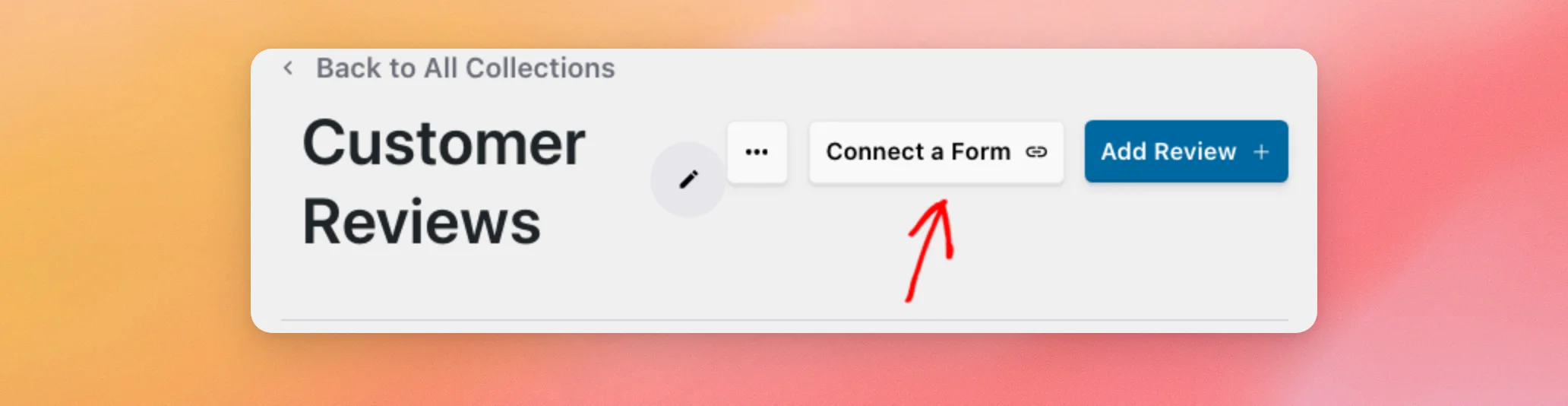
「フォームを接続」ウィンドウで、「フォーム」ドロップダウンからレビュー用フォームを選択します。フォームは、それぞれのフォームプラグインの名前の下に一覧表示されています。その後、「接続」をクリックします。
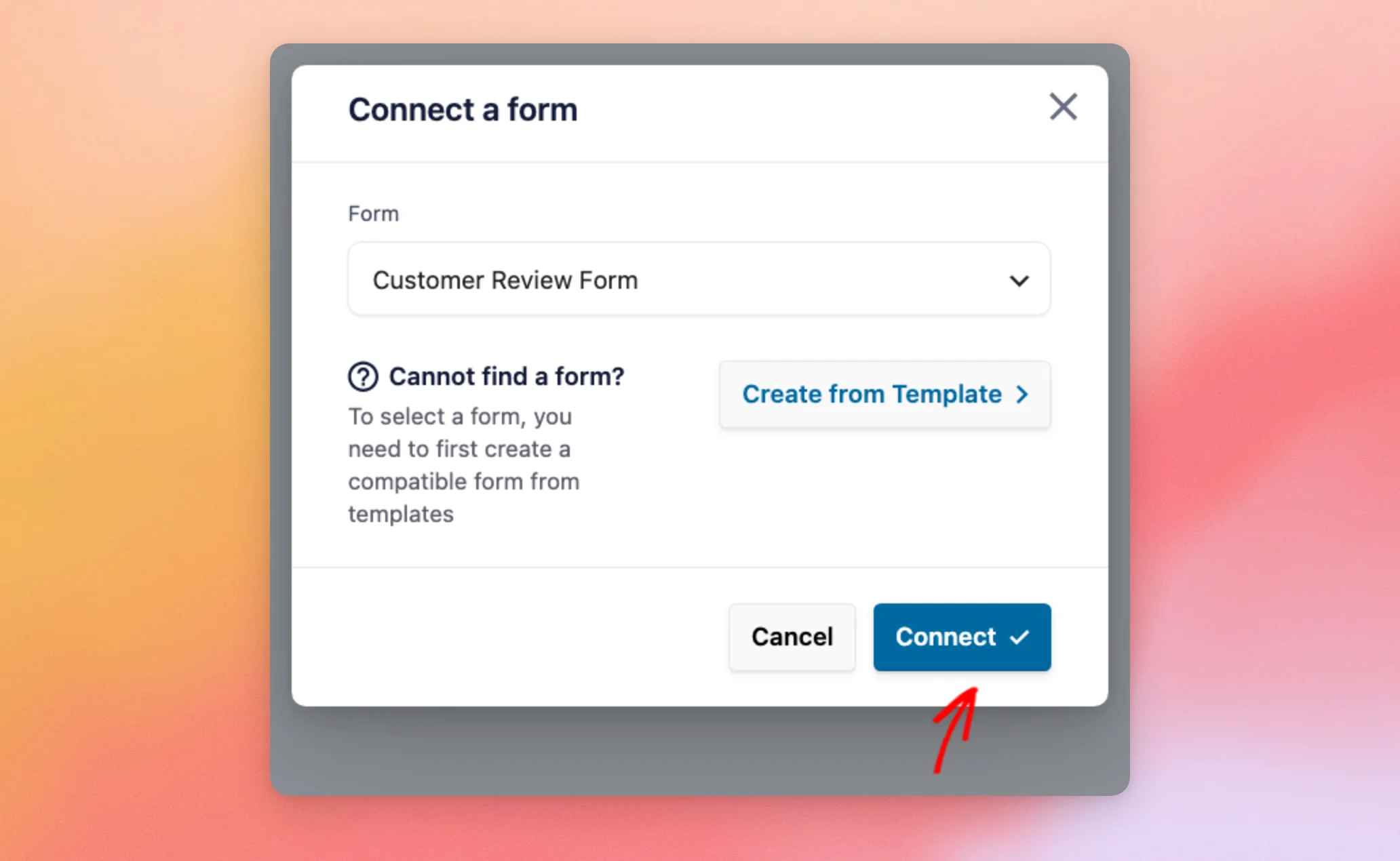
まだレビューフォームをお持ちではありませんか?同じウィンドウにある「テンプレートから作成」ボタンをクリックすると、フォームプラグインのテンプレートが新しいタブで開きます。WPFormsでは、テンプレート検索欄に「ユーザーレビュー」がすでに入力されています。
「レビューフィード」をクリックすると、フォームが連携され、コレクションの「フォーム送信」画面の「設定」タブが開きます。
フォームを連携する前に受け取ったデータもインポートされます。この処理はバックグラウンドで実行されます。データが表示されるまで少し時間がかかる場合があります。
同じコレクション内の別のフォームからレビューを収集するには、「接続されたフォーム」の下にある「フォームを追加」をクリックします。表示されるウィンドウで、対象のフォームを選択します。その後、「接続」をクリックします。
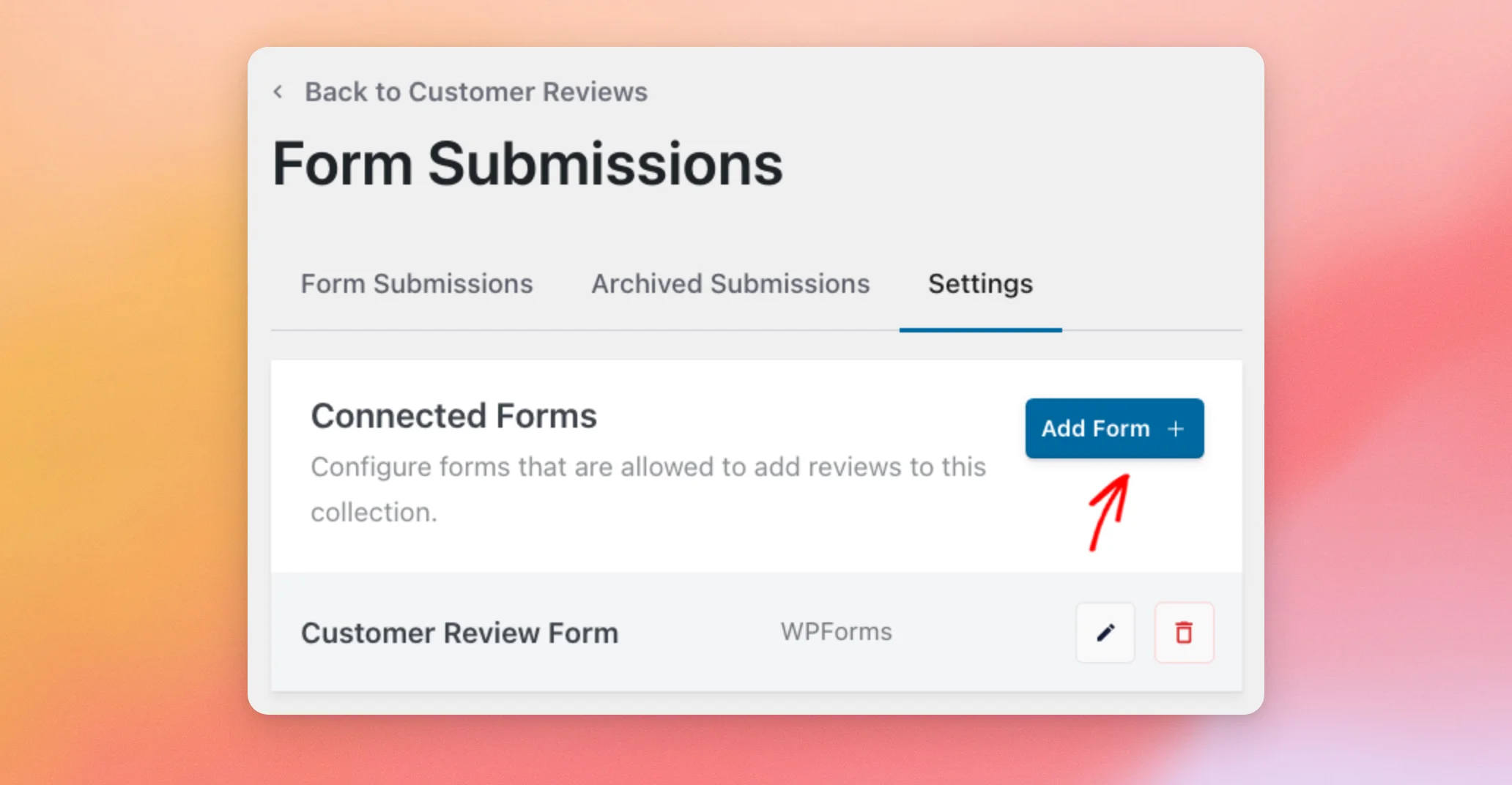
リンクされている各フォームには、2つのアイコンがあります。鉛筆のアイコンをクリックすると、新しいタブでWPFormsのフォームビルダーが開き、そのフォームが表示されます。ゴミ箱のアイコンをクリックすると、フォームのリンクが解除されます。
フォームを連携させると、レビューを承認したりアーカイブしたりするルールを設定できます。
レビューの承認とアーカイブを自動で行う
デフォルトでは、新しい投稿は、コレクションに追加されるまで「フォームの投稿」タブに保留されます。これにより、コレクションに表示するレビューを自分で選択できます。時間を節約するために、「設定」タブの「接続されたフォーム」の下にある「ルール」ボックスでルールを設定することができます:
- 自動承認:ルールに合致する場合、投稿が到着次第、コレクションに追加されます。選択肢は、「星3つ以上」、「星4つ以上」、「星5つ以上」です。
- 自動アーカイブ:ルールに合致する場合、投稿を「アーカイブ済み投稿」タブに移動します。オプションは、「星1つ以下」から「星5つ以下」まで設定可能です。
各ルールには、レビューの長さに関する「AND」行もあります。「AND」行では、「より長い」または「より短い」を選択します。その後、文字数を入力してください。
星印のみを設定したい場合は、数値欄を空欄のままにしてください。数値欄にある灰色の「200」はあくまで目安であり、実際の値ではありません。
どちらのルールにも該当しない投稿は、「フォームの投稿」タブに残り、確認できるようになっています。
この例では、「自動承認」は「星4つ以上」に設定されています。「自動アーカイブ」は「星2つ以下」に設定されています。両方の数値は空欄のままにしました。
星5つまたは4つの評価が付いたレビューは、到着するとコレクションに追加されます。星3つの評価が付いたレビューは、「フォーム送信」タブで待機します。星2つの評価が付いたレビューは、「アーカイブ済み送信」タブに移動します。
ルールの設定が完了したら、「ルールを適用」をクリックしてください。
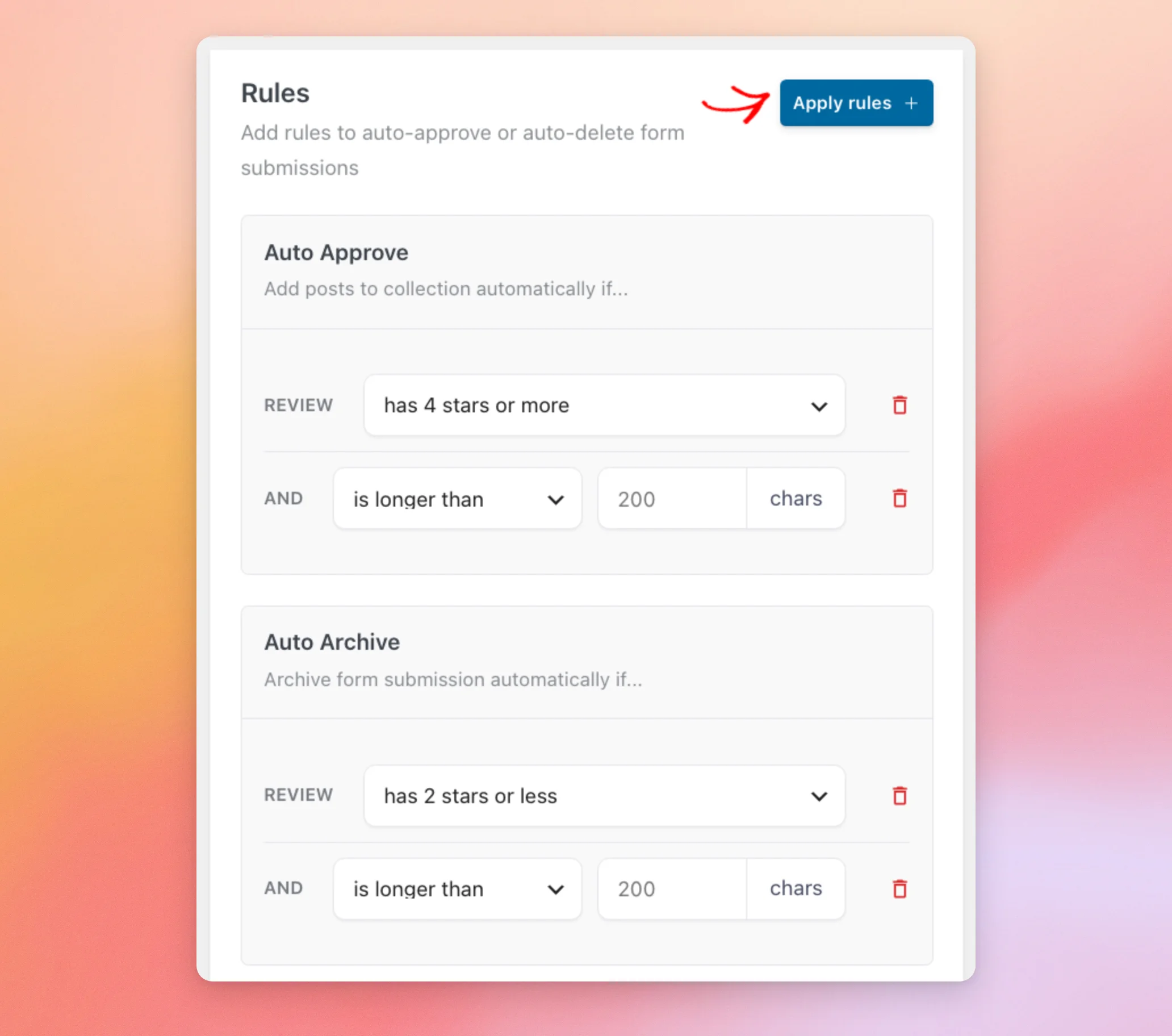
「レビューフィード」はルールを保存し、「メッセージコレクション」フォームのルールが更新されたことを通知します。また、すでに送信されている投稿もチェックします。「自動承認」ルールに該当する過去のエントリーは、すぐにコレクションに追加されます。
ルールを適用すると、コレクションにすでに含まれているフォームのレビューも並べ替えられます。「自動承認」ルールの条件を満たさないレビューは、自分で追加したものも含め、コレクションから除外されます。一方、条件を満たす投稿は、自分で削除したものも含め、コレクションに追加されます。
そのため、ルールを設定または変更する際は、まずそのルールを適用してください。その後、表示したいその他のレビューがあれば、手動で追加してください。
注:フォームに「評価」フィールドは不要です。このフィールドがないフォームから送信されたレビューには星の評価が付かない状態で届きます。つまり、「自動承認」ルールではこれらのレビューが追加されません。これらのレビューは、「フォームの送信」タブに保留され、ユーザーが手動で追加するまで待機します。
ルールを設定したら、フォームに送信された内容を確認する準備が整いました。
フォーム送信の管理
訪問者から送信された内容を確認するには、「フォーム送信」タブを開きます。各送信データには、星の数、タイトル、本文が表示され、新しい順に並んでいます。タイトルのない送信データについては、タイトルの欄に本文の冒頭部分が表示されます。
コレクションに投稿を表示するには、その行にある「コレクションに追加」をクリックしてください。レビューがコレクションに追加されると、ボタンが「コレクションから削除」に変わります。これをクリックすると、レビューがコレクションから削除されます。
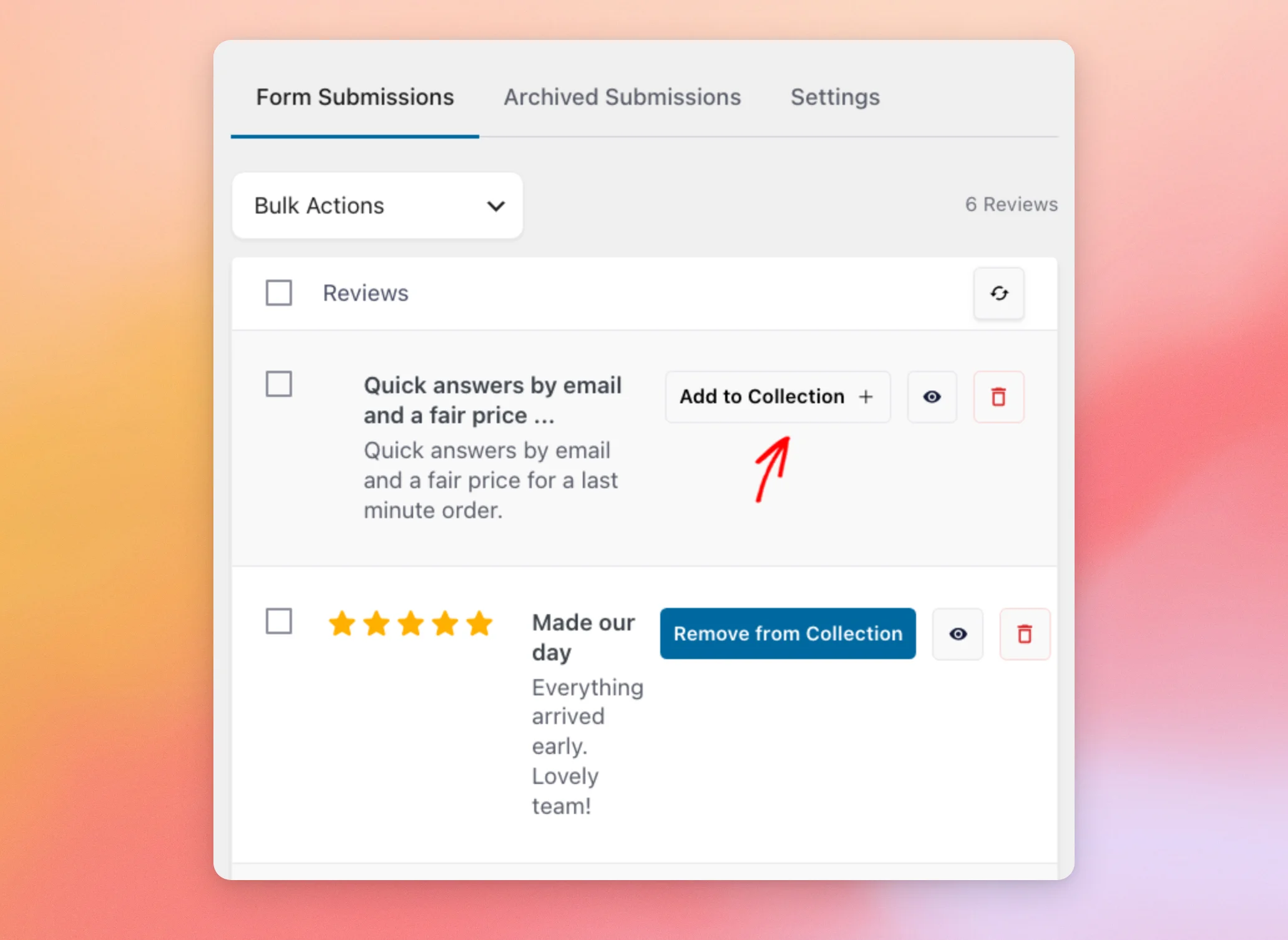
各行には2つのアイコンがあります。目のアイコンをクリックすると、WPFormsでそのエントリの詳細が表示されます。ゴミ箱のアイコンをクリックすると、その送信データが「アーカイブされた送信データ」タブに移動します。
注:投稿をアーカイブしても、そのレビューはコレクションから削除されません。レビューをコレクションから削除するには、「コレクションから削除」を使用してください。
アーカイブされた投稿は、「アーカイブ済み投稿」タブに保存されます。これには、自動アーカイブルールによって移動された投稿も含まれます。
1件を元に戻すには、「アーカイブ済み投稿」タブを開きます。次に、その行にある「アーカイブ解除」をクリックします。
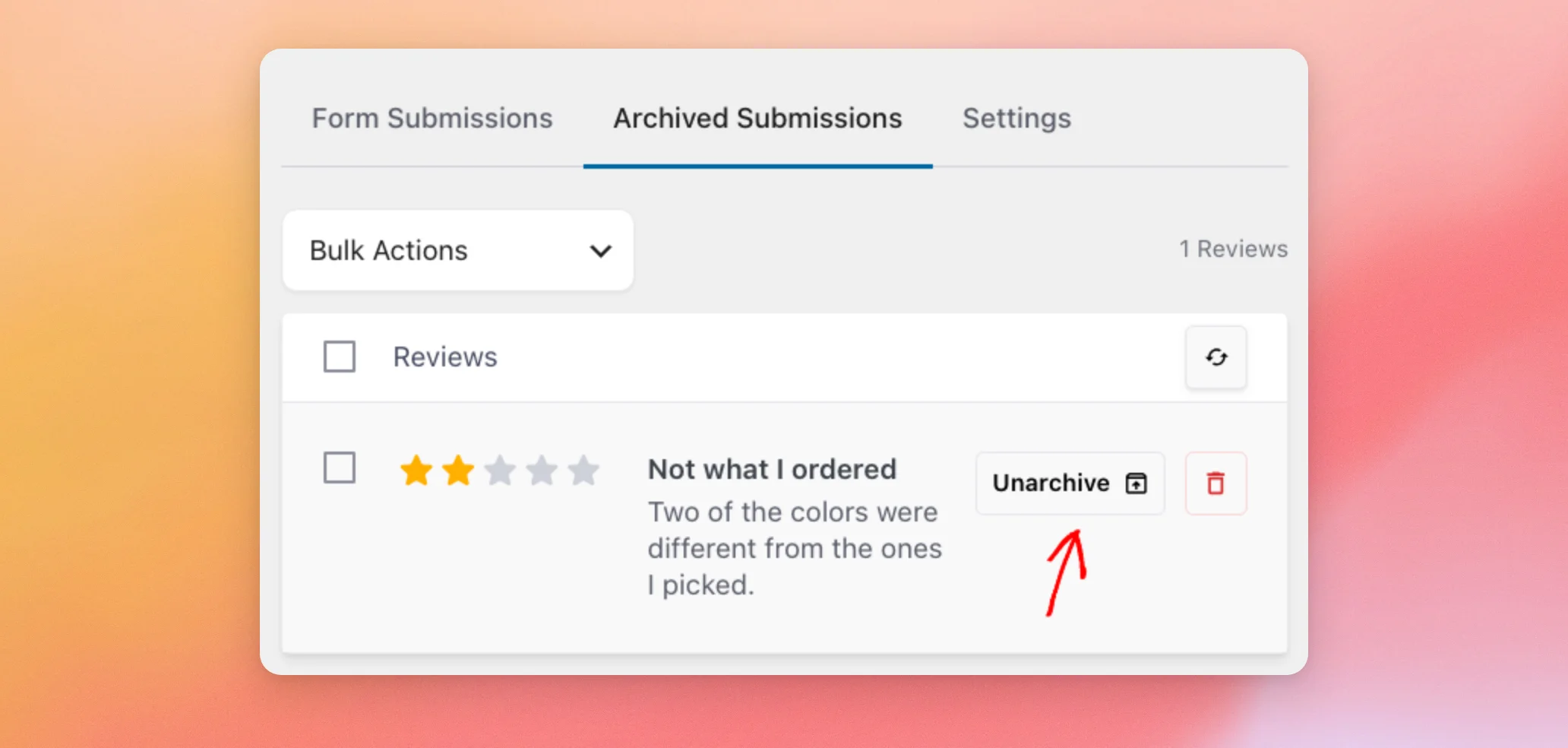
送信された内容は「フォームの送信」タブに戻り、そこでコレクションに追加することができます。
レビューがコレクションに追加されたら、サイト上で公開する準備が整います。
サイト上でフォームのレビューを表示する
承認したレビューは、コレクション内の他のレビューの横に表示されます。「評価」フィールドのないフォームから送信されたレビューには、星マークは表示されません。
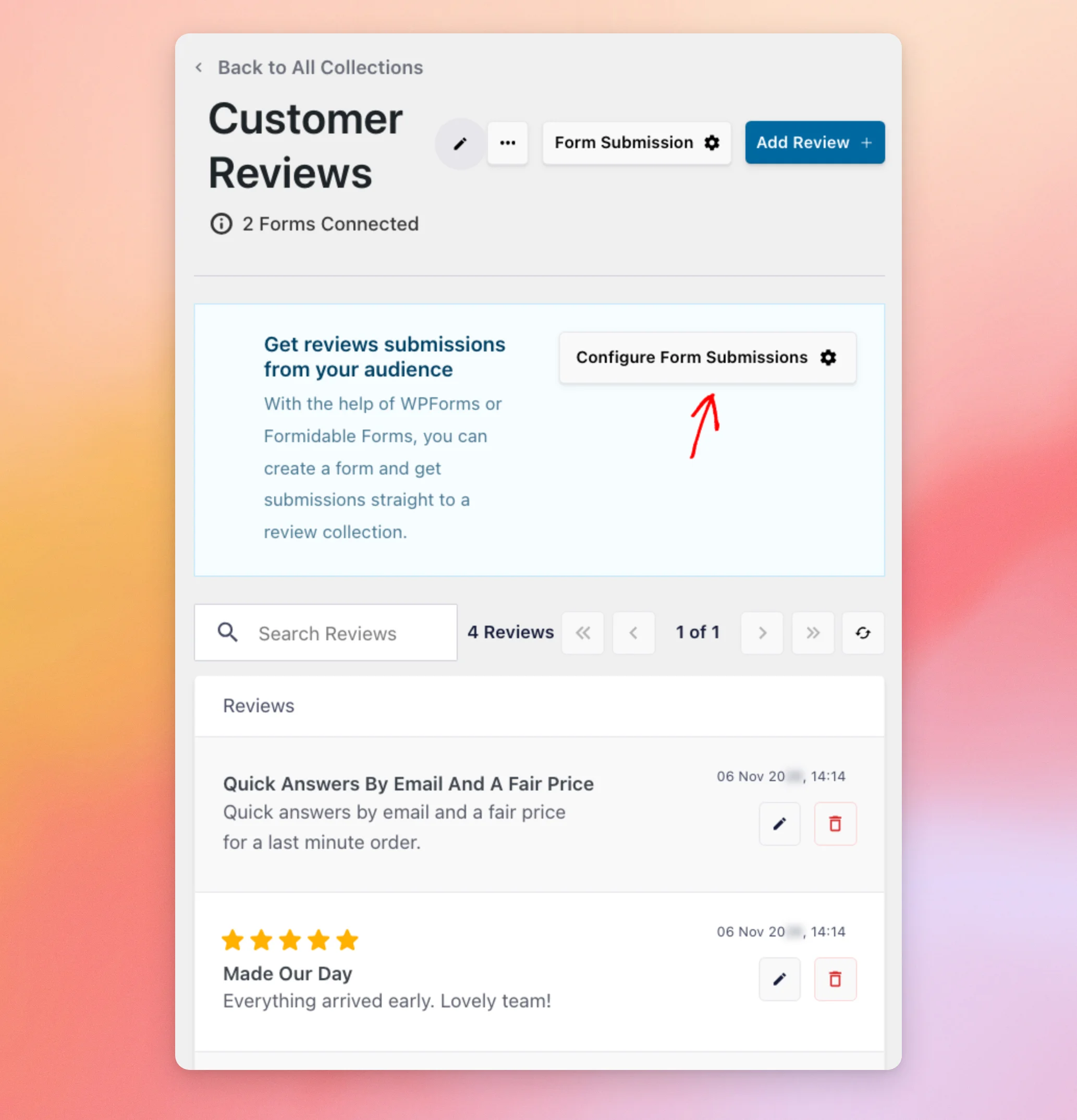
その名前の下に、そのコレクションに関連付けられているフォームの数が表示されるようになりました。
後でフォームの送信内容を確認するには、コレクションを開いてください。次に、レビューの上にある「フォームの送信内容を設定」をクリックします。このボタンは、コレクションにレビューが投稿されると表示されます。
サイト上でフォームのレビューを表示するには、コレクションをフィードに変換してください。
コレクションからレビューフィードを作成する方法については、こちらのガイドをご覧ください。その後、サイトにレビューフィードを表示する方法については、こちらのガイドに従ってください。
これで完了です!レビューフォームをコレクションに連携し、レビューを自動的に承認するルールを設定し、訪問者から送信されたレビューの管理方法も学びました。
次に、フィードに表示するレビューを選択しますか?
評価、キーワード、または情報源ごとにレビューを絞り込む方法については、こちらのガイドをご覧ください。
よくある質問
以下では、フォームを使ったレビューの収集に関して、よく寄せられる質問のいくつかにお答えします。
WPForms または Formidable Forms のどのバージョンが必要ですか?
WPForms または Formidable Forms の有料版が必要です。WPForms Lite または Formidable Forms の無料版のみが有効になっている場合、「フォームを接続」ボタンをクリックすると、有料のフォームプラグインの導入を推奨するウィンドウが表示されます。そのウィンドウには、作成済みのフォームは表示されません。
「レビューのインポート」機能では、フォームを連携する前に受け取ったエントリもインポートされますか?
はい。フォームを連携すると、Reviews Feed はそのフォームの過去のエントリをバックグラウンドで取り込みます。これらのエントリは、「フォーム送信」タブに表示され、ユーザーが追加するか、該当するルールが適用されるまで待機します。
すでに持っている投稿にも、私のルールは適用されますか?
はい。「ルールを適用」をクリックするたびに、Reviews Feed は、新規の投稿だけでなく、自動承認ルールに合致する保存済みの投稿もコレクションに追加します。
また、このルールに合致しないフォームのレビュー(ご自身で追加したものも含む)は、コレクションから削除されます。「フォームの送信」タブから、それらを再度追加することができます。
「評価」フィールドのないフォームからのレビューはどうなるのでしょうか?
これらは星マークなしで表示されます。つまり、「自動承認」ルールによってコレクションに追加されることはありません。これらは「フォーム送信」タブで待機しています。コレクションに1つ追加すると、星マークなしで表示されます。
送信データを完全に削除すると、WPFormsのエントリも削除されますか?
いいえ。「アーカイブされた送信データ」タブの各行には、完全に削除するアイコンがあります。確認すると、Reviews Feedはその送信データをリストから削除します。そのエントリはWPFormsに残ります。コレクションにすでに追加されているレビューも、そのまま残ります。
フォームの接続を解除するとどうなりますか?
「接続済みフォーム」の下にあるゴミ箱アイコンをクリックしてフォームの接続を解除すると、そのフォームのレビューがコレクションから削除されます。また、そのフォームへの送信データも「フォームの送信データ」タブに表示されなくなります。「レビューフィード」では、まず確認を求めるメッセージが表示されます。




