


 Parede social
 Análise de feeds


Como recolher avaliações através de um formulário do WPForms ou do Formidable e apresentá-las numa coleção do «Feeds de Avaliações».
Gostaria de recolher opiniões dos seus próprios clientes e publicá-las no seu site?
Com o Reviews Feed, pode ligar um formulário do WPForms ou do Formidable Forms a uma coleção. Cada avaliação que os seus visitantes enviam aparece na lista de «Envios de formulários» da coleção. A partir daí, pode adicioná-la à sua coleção manualmente ou deixar que uma regra a aprove por si.
Neste guia, vamos explicar-lhe como criar um formulário de avaliação, ligá-lo a uma coleção, definir regras e gerir as avaliações enviadas pelos seus visitantes.
Requisitos: A recolha de avaliações através de um formulário está disponível em todos os níveis de licença paga do Reviews Feed. Também é necessária uma versão paga do WPForms ou do Formidable Forms.
Antes de começar, certifique-se de que o «Reviews Feed» está instalado e ativado no seu site WordPress, juntamente com o WPForms ou o Formidable Forms.
- Criação de um formulário de avaliação
- Ligar o seu formulário a uma coleção
- Aprovação e arquivamento automáticos de revisões
- Gestão do envio de formulários
- Mostrar comentários sobre formulários no seu site
- Perguntas mais frequentes
Criação de um formulário de avaliação
Para começar, vai precisar de um formulário que os seus clientes possam preencher. O Reviews Feed transforma cada entrada numa avaliação, lendo estes campos do WPForms:
- Nome: O nome do revisor.
- E-mail: O endereço de e-mail do revisor.
- Classificação: A classificação por estrelas da crítica.
- Texto de uma linha: O título da crítica.
- Texto do parágrafo: A própria análise.
No seu formulário, utilize um campo de cada tipo.
Quando o seu formulário estiver pronto, adicione-o a uma página à qual os seus clientes tenham acesso.
Para saber como fazer isso, consulte o guia do WPBeginner sobre como incorporar formulários no WordPress.
Se ainda não conhece o WPForms, consulte o guia sobre como criar o seu primeiro formulário.
Nota: O Formidable Forms funciona de forma ligeiramente diferente. O Reviews Feed lê cada campo do Formidable pela sua chave de campo, em vez de pelo seu tipo. Para que o Reviews Feed consiga ler os seus campos, utilize chaves de campo que incluam «name», «mail», «rating», «title» e «content». A ligação de um formulário do Formidable é feita na mesma janela «Ligar um formulário» que a de um formulário do WPForms.
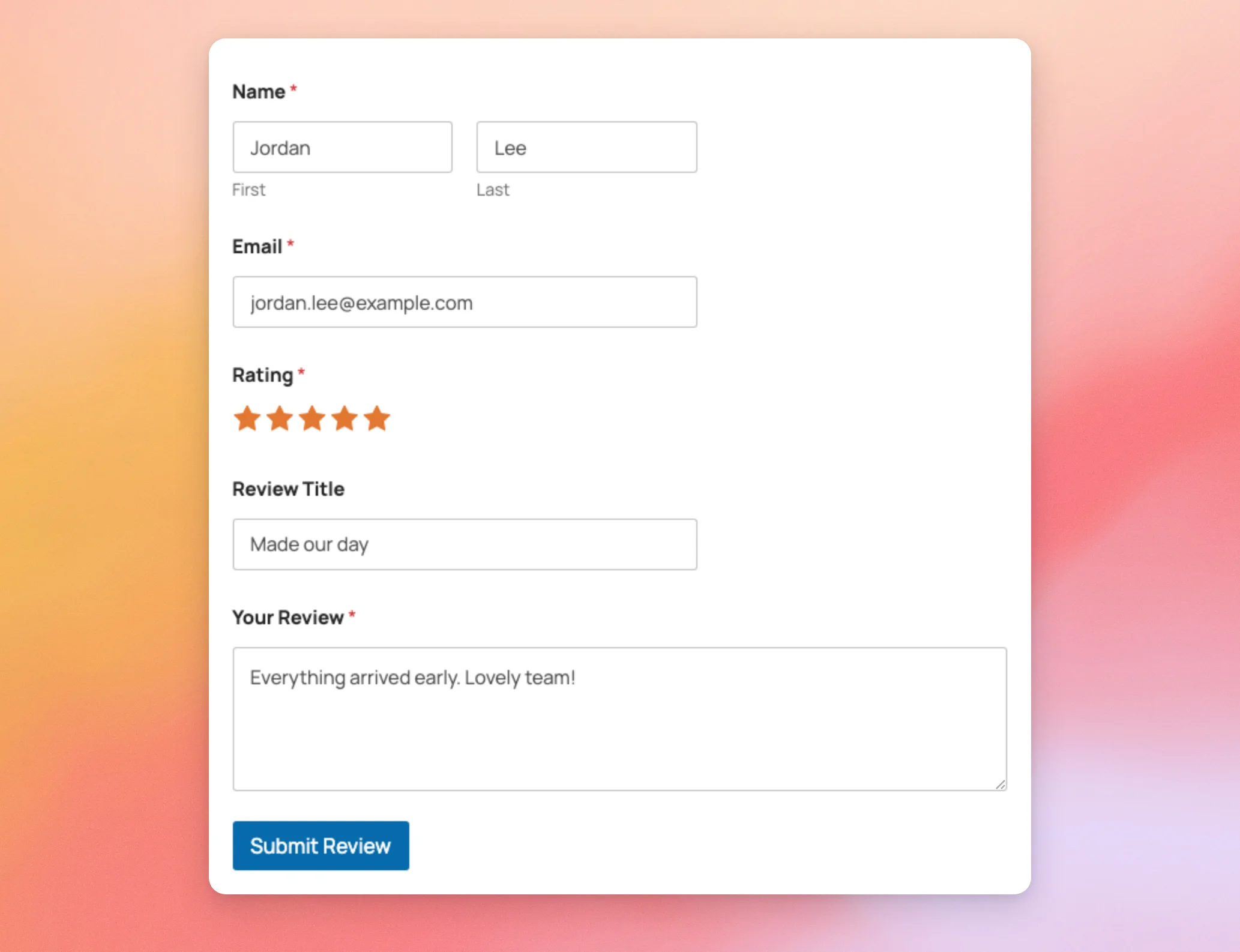
Eis o formulário de avaliação que iremos utilizar neste guia, numa página chamada «Deixar uma avaliação». O «Feed de avaliações» baseia-se no tipo de campo, e não no rótulo. Isto significa que pode dar o nome que quiser aos seus campos.
No nosso formulário, o campo «Título da avaliação» é um campo de texto de linha única. O campo «A sua avaliação» é um campo de texto de parágrafo.
Com o seu formulário numa página, já está pronto para o associar a uma coleção.
Ligar o seu formulário a uma coleção
Os comentários do seu formulário são guardados numa coleção. Pode associar o seu formulário a uma coleção que já tenha ou criar uma nova para os comentários do seu formulário.
Para saber mais sobre as coleções, consulte o nosso guia sobre como utilizar as coleções.
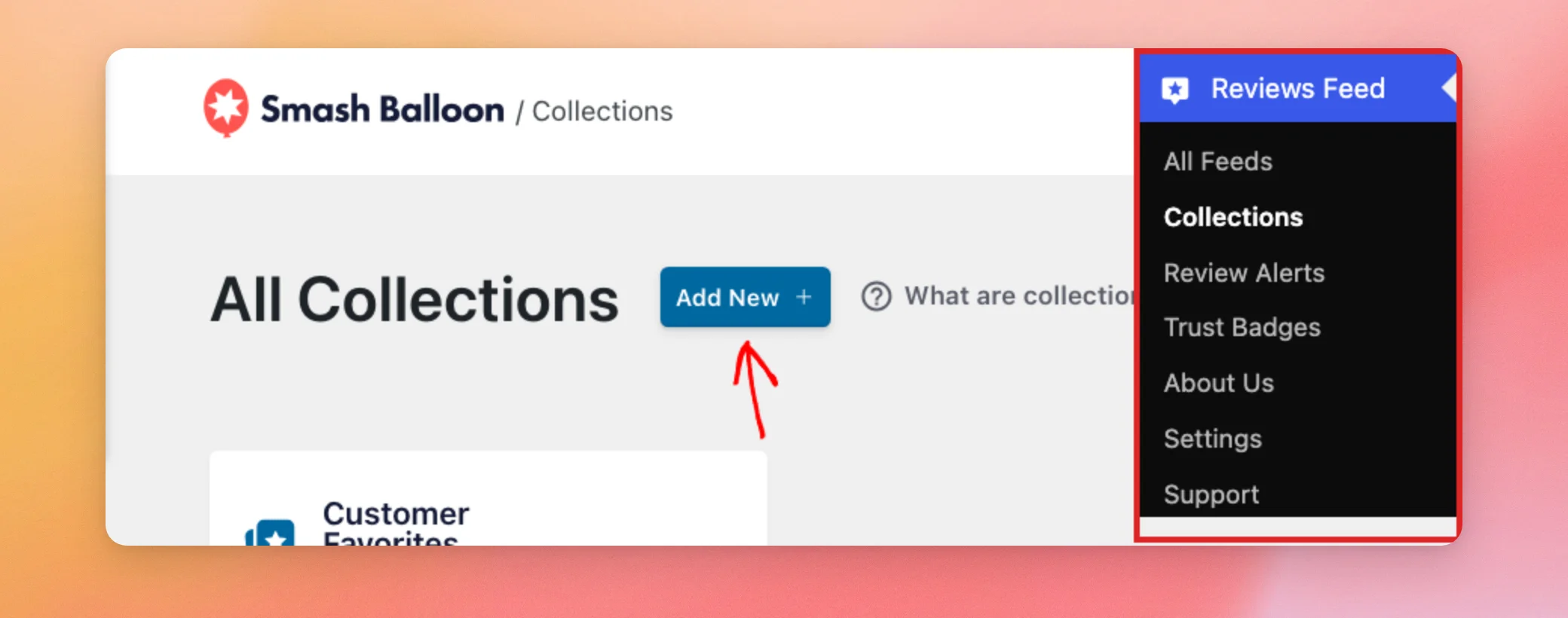
Para criar uma nova coleção, aceda a «Feed de comentários» » «Coleções» na barra lateral de administração do WordPress. Em seguida, clique em «Adicionar novo».
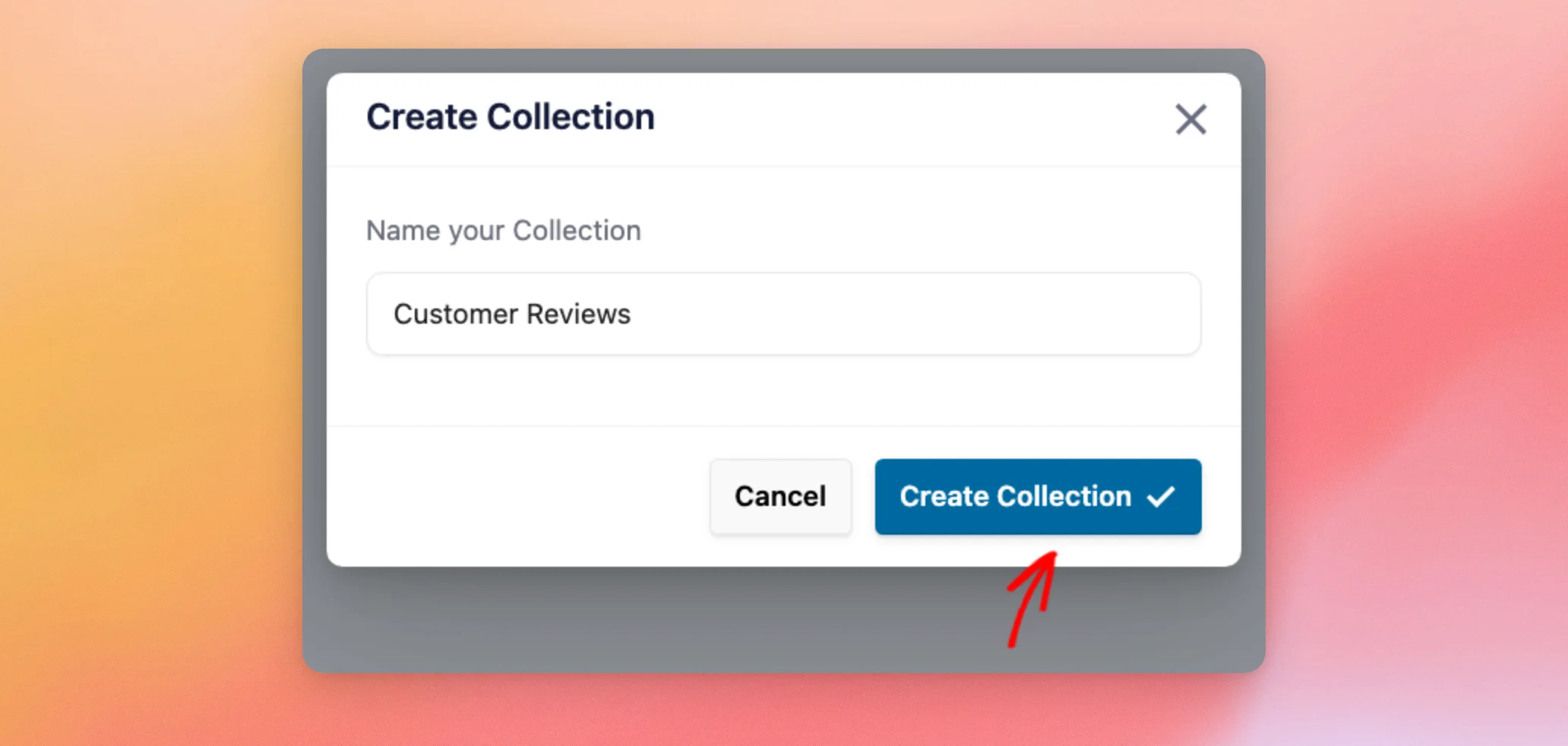
Na janela que se abre, introduza um nome para a sua coleção, como, por exemplo, «Opiniões dos Clientes». Em seguida, clique em «Criar coleção».
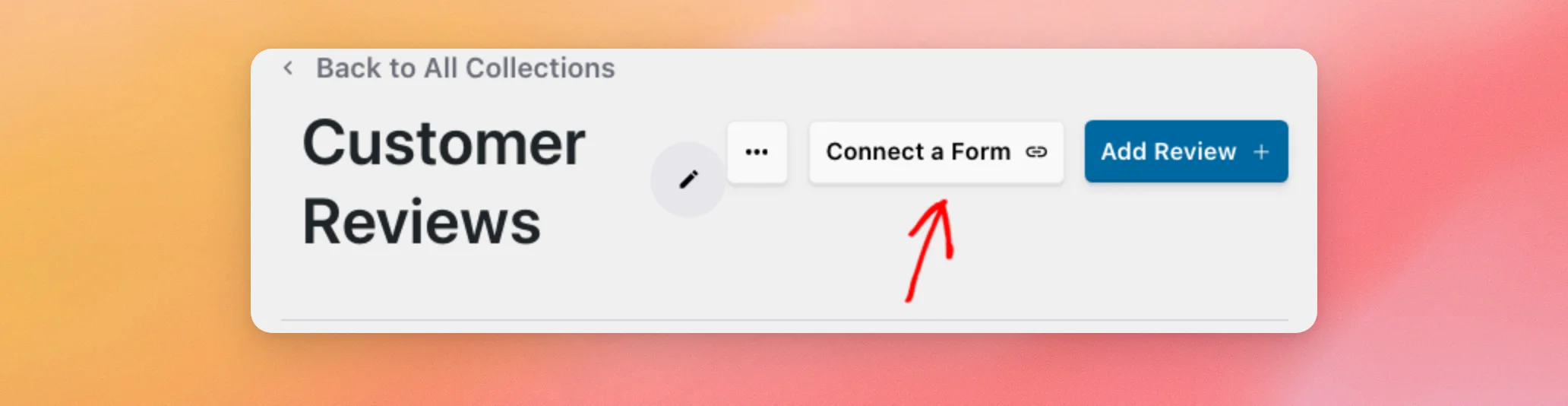
A sua nova coleção é aberta. Na parte superior, clique em «Ligar um formulário».
Na janela «Ligar um formulário», selecione o seu formulário de revisão no menu suspenso «Formulário». Os seus formulários estão listados sob o nome do respetivo plugin de formulário. Em seguida, clique em «Ligar».
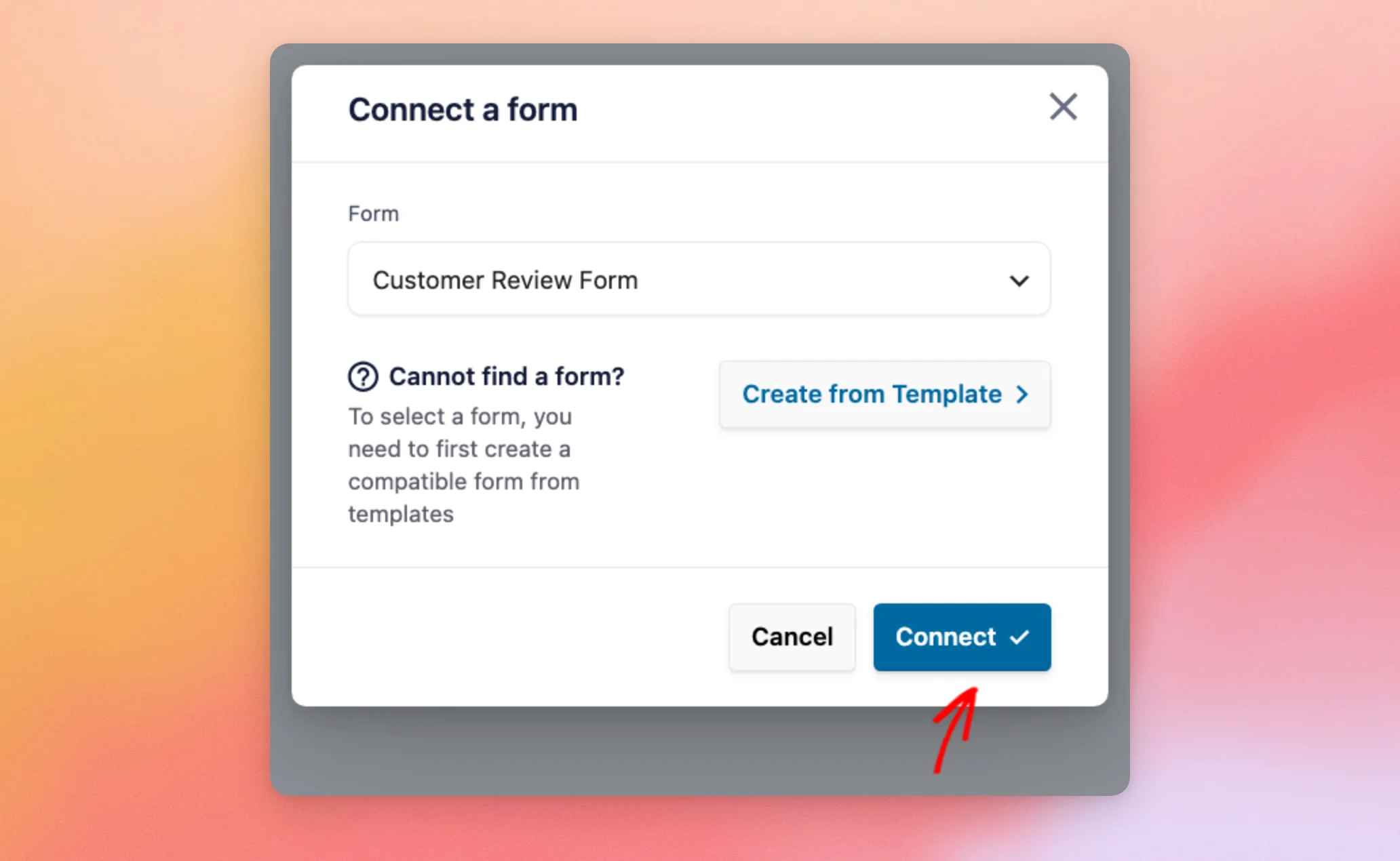
Ainda não tem um formulário de avaliação? O botão «Criar a partir de um modelo», na mesma janela, abre os modelos do seu plugin de formulários numa nova aba. No WPForms, a pesquisa de modelos já está preenchida com «Avaliação do utilizador».
O Feed de comentários liga o formulário e abre o separador «Definições» no ecrã «Envios de formulários» da sua coleção.
Os registos que o seu formulário recebeu antes de o ter ligado também são importados. Este processo decorre em segundo plano. Os registos podem demorar um pouco a aparecer.
Para recolher avaliações de outro formulário da mesma coleção, clique em «Adicionar formulário » na secção «Formulários ligados». Na janela que se abre, selecione o formulário. Em seguida, clique em «Ligar».
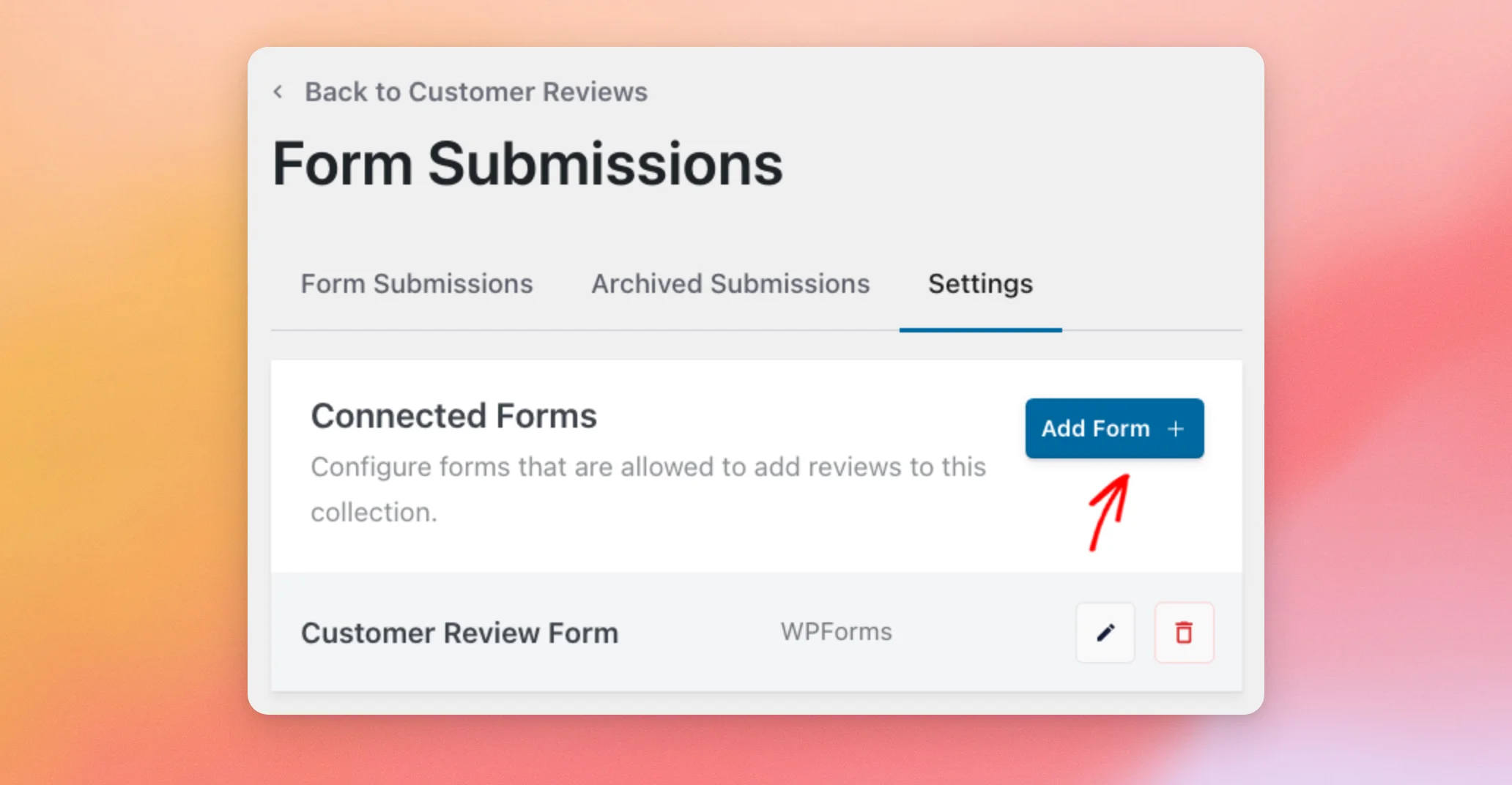
Cada formulário ligado tem dois ícones. O ícone do lápis abre o formulário no criador de formulários do WPForms numa nova aba. O ícone do caixote do lixo desliga o formulário.
Com o seu formulário ligado, pode definir regras que aprovem ou arquivem as respostas por si.
Aprovação e arquivamento automáticos de revisões
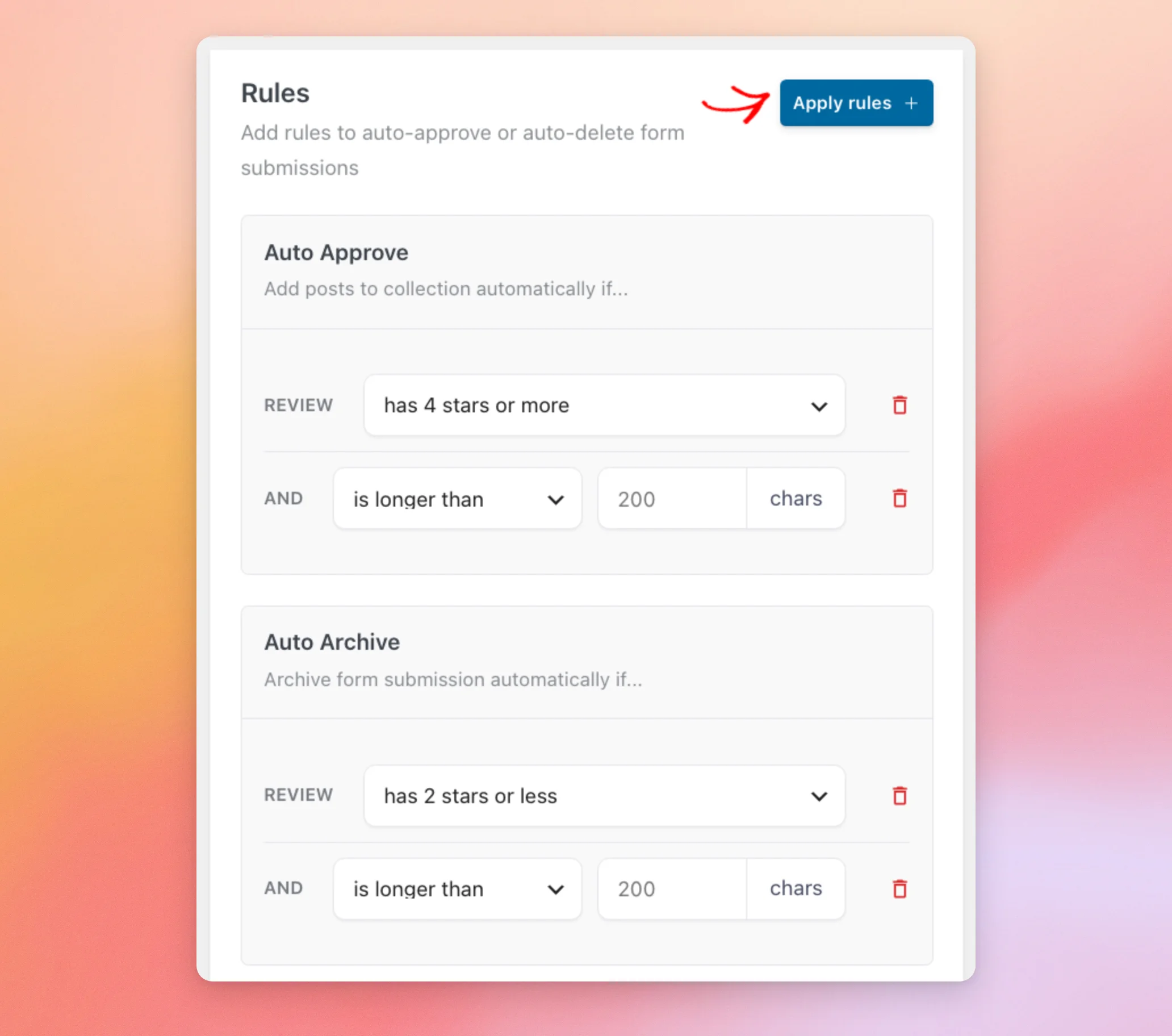
Por predefinição, os novos envios ficam na separador «Envios de formulários» até os adicionar à sua coleção. Dessa forma, é o utilizador que decide quais as avaliações que a sua coleção apresenta. Para poupar tempo, pode definir regras na caixa «Regras», abaixo de «Formulários ligados», no separador «Definições»:
- Aprovação automática: Adiciona uma submissão à sua coleção assim que esta chega, caso cumpra a regra. As opções são: tem 3 estrelas ou mais, tem 4 estrelas ou mais e tem 5 estrelas ou mais.
- Arquivo automático: transfere uma submissão para o separador «Submissões arquivadas» se esta cumprir a regra. As opções vão desde «tem 1 estrela ou menos » até «tem 5 estrelas ou menos».
Cada regra tem também uma linha «AND» relativa ao comprimento da crítica. Na linha «AND», selecione «é maior ou igual a » ou «é menor ou igual a». Em seguida, introduza um número de caracteres.
Se pretender apenas uma regra de estrela, deixe o campo do número em branco. O número 200 a cinzento na caixa do número é apenas uma sugestão, não um valor.
Os envios que não cumpram nenhuma das regras permanecem no separador «Envios de formulários» para que os possa rever.
No nosso exemplo, a opção «Aprovação automática» está definida para «4 estrelas ou mais». A opção «Arquivo automático» está definida para «2 estrelas ou menos». Deixámos ambos os campos em branco.
Uma avaliação com cinco ou quatro estrelas é adicionada à coleção assim que chega. Uma avaliação com três estrelas fica na secção «Envios de formulários». Uma avaliação com duas estrelas passa para a secção «Envios arquivados».
Quando tiver definido as suas regras, clique em «Aplicar regras».
O Feed de comentários guarda as suas regras e apresenta a mensagem «Regras do formulário da coleção atualizadas!». Além disso, verifica os envios que já tem. Uma entrada anterior que cumpra a regra de «Aprovação automática» é adicionada imediatamente à sua coleção.
A aplicação das regras também ordena as avaliações de formulários que já se encontram na sua coleção. Uma avaliação que não cumpra a regra de «Aprovação Automática» é removida da coleção, mesmo que tenha sido você próprio a adicioná-la. Um envio que cumpra essa regra é adicionado, mesmo que tenha sido você próprio a removê-lo.
Por esse motivo, aplica primeiro as tuas regras quando as definires ou alterares. Depois, adiciona manualmente quaisquer outras avaliações que queiras mostrar.
Nota: O seu formulário não precisa de um campo de classificação. As avaliações provenientes de um formulário sem esse campo são recebidas sem estrelas. Isto significa que uma regra de aprovação automática não as adiciona. Ficam em espera no separador «Envios do formulário» até que as adicione manualmente.
Com as suas regras definidas, está pronto para analisar os envios que o seu formulário recebe.
Gestão do envio de formulários
Para ver o que os seus visitantes enviaram, abra o separador «Envios de formulários ». Cada envio apresenta as suas estrelas, o título e o texto, com os mais recentes em primeiro lugar. Um envio sem título mostra o início do seu texto no lugar do título.
Para incluir uma submissão na sua coleção, clique em «Adicionar à coleção» na respetiva linha. Assim que a avaliação estiver na sua coleção, o botão passa a ser «Remover da coleção». Ao clicar nesse botão, a avaliação é removida da coleção.
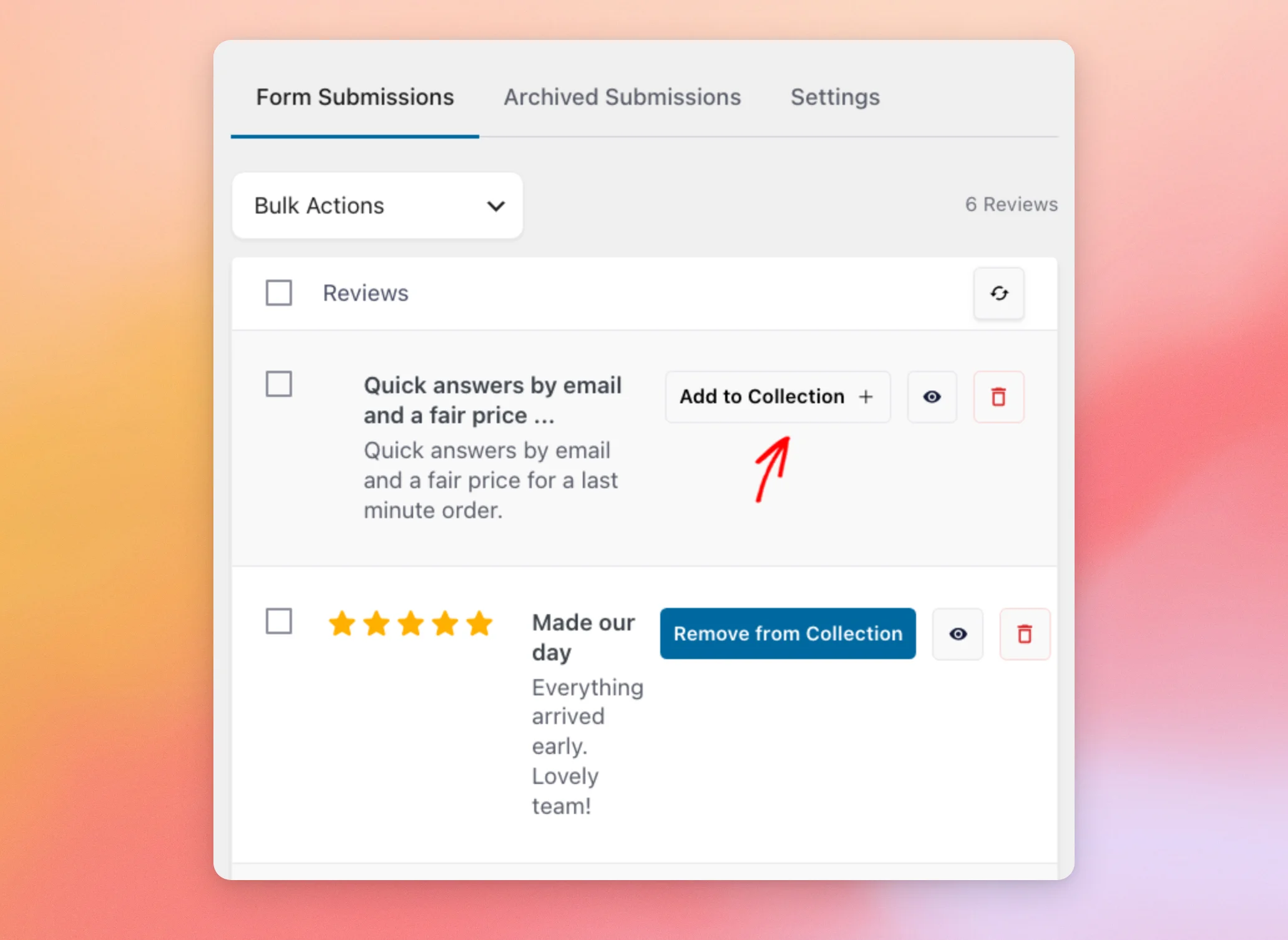
Cada linha tem também dois ícones. O ícone do olho abre a entrada completa no WPForms. O ícone do caixote do lixo move o envio para o separador «Envios arquivados».
Nota: Arquivar um envio não remove a respetiva avaliação da sua coleção. Para remover uma avaliação da sua coleção, utilize a opção «Remover da coleção».
Os envios arquivados são guardados no separador «Envios arquivados», juntamente com aqueles que a sua regra de arquivamento automático transferiu para lá.
Para recuperar uma submissão, abra o separador «Submissões arquivadas ». Em seguida, clique em «Desarquivar» na respetiva linha.
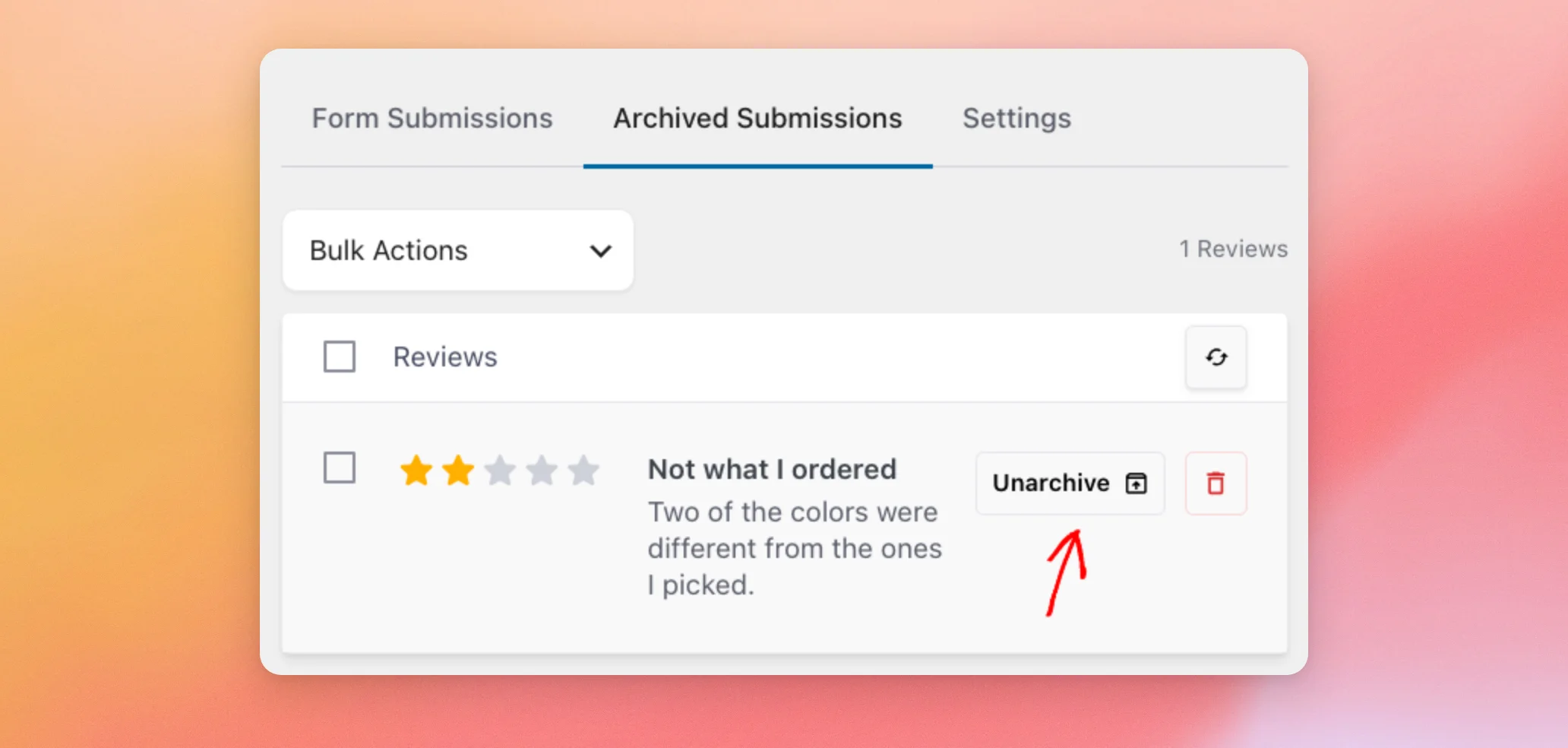
O envio volta para o separador «Envios de formulários», onde pode adicioná-lo à sua coleção.
Assim que as vossas avaliações estiverem na vossa coleção, estarão prontos para as apresentar no vosso site.
Mostrar comentários sobre formulários no seu site
As avaliações que aprovar aparecem na sua coleção, ao lado de quaisquer outras avaliações que esta contenha. As avaliações provenientes de um formulário sem um campo de classificação não apresentam estrelas.
Sob o seu nome, a sua coleção mostra agora quantos formulários estão associados a ela.
Para voltar às submissões do formulário mais tarde, abra a sua coleção. Em seguida, clique em «Configurar submissões do formulário», acima das avaliações. Este botão aparece assim que a sua coleção tiver avaliações.
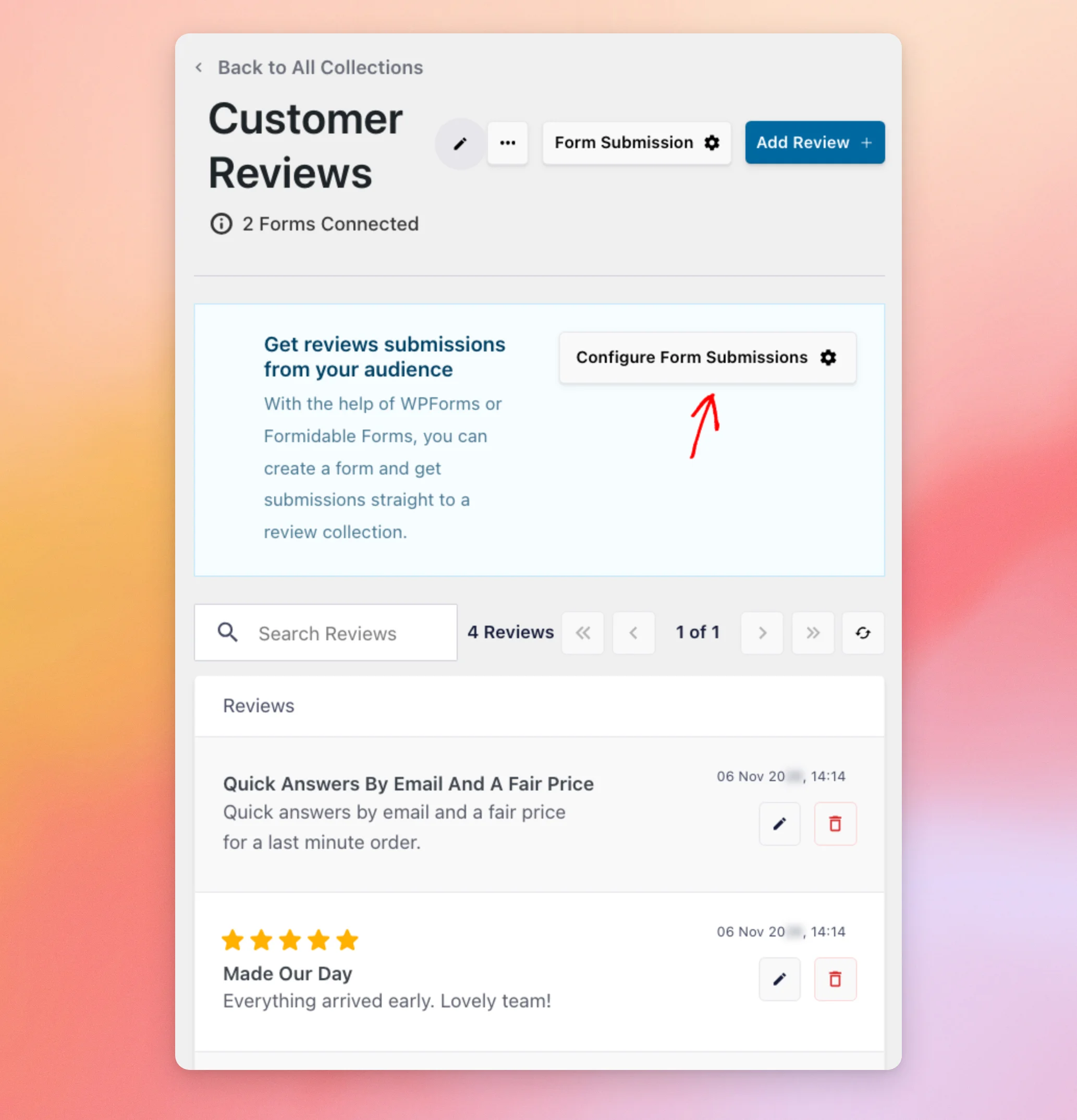
Para apresentar as avaliações dos seus formulários no seu site, transforme a sua coleção num feed.
Consulte o nosso guia sobre como criar um feed de avaliações a partir da sua coleção. Em seguida, siga o nosso guia sobre como apresentar o seu feed de avaliações no seu site.
E pronto! Já ligaste um formulário de avaliação a uma coleção, definiste regras para que as avaliações sejam aprovadas automaticamente e aprendeste a gerir as avaliações que os teus visitantes enviam.
A seguir, gostaria de escolher quais as avaliações que o seu feed mostra?
Consulte o nosso guia sobre como filtrar avaliações por classificação, palavra-chave ou fonte.
Perguntas mais frequentes
A seguir, respondemos a algumas das perguntas mais frequentes sobre como recolher avaliações através de um formulário.
De que versão do WPForms ou do Formidable Forms preciso?
É necessária uma versão paga do WPForms ou do Formidable Forms. Se apenas o WPForms Lite ou a versão gratuita do Formidable Forms estiverem ativos, o botão «Ligar um formulário» abre uma janela que sugere a aquisição de um plugin de formulários pago. Essa janela não apresenta os seus formulários.
O «Reviews Feed» importa os registos que o meu formulário recebeu antes de o ter ligado?
Sim. Quando liga um formulário, o Reviews Feed importa as entradas anteriores em segundo plano. Estas ficam na separador «Envios de formulários» até que as adicione ou até que aplique uma regra à qual elas correspondam.
As minhas regras aplicam-se aos trabalhos que já tenho?
Sim. Sempre que clicar em «Aplicar regras», o Feed de Avaliações adiciona à sua coleção os envios guardados que cumprem a sua regra de «Aprovação Automática», e não apenas os novos.
Além disso, remove da sua coleção os formulários de revisão que não cumprem a regra, incluindo aqueles que você próprio adicionou. Pode voltar a adicioná-los a partir do separador «Envios de formulários».
O que acontece às avaliações enviadas através de um formulário que não tenha um campo de classificação?
Chegam sem estrelas. Isto significa que uma regra de aprovação automática não os adiciona à sua coleção. Ficam à sua espera no separador «Envios de formulários». Assim que adicionar um à sua coleção, este aparece sem estrelas.
Se eu eliminar definitivamente um envio, a entrada no WPForms também é eliminada?
Não. O separador «Envios arquivados» tem um ícone de eliminação definitiva em cada linha. Depois de confirmar, o Reviews Feed remove o envio das suas listas. O registo permanece no WPForms. Uma avaliação que já se encontre na sua coleção também permanece lá.
O que acontece se eu desligar um formulário?
Ao desligar um formulário através do ícone do caixote do lixo na secção «Formulários ligados», as avaliações desse formulário são removidas da sua coleção. Os envios desse formulário também deixam de aparecer no separador «Envios de formulários». O «Feed de avaliações» pede-lhe que confirme primeiro.




