


 Muro social
 Feed Analytics


Cómo recopilar opiniones a través de un formulario de WPForms o Formidable y mostrarlas en una colección de «Feed de opiniones».
¿Te gustaría recopilar opiniones de tus propios clientes y mostrarlas en tu página web?
Con Reviews Feed, puedes vincular un formulario de WPForms o Formidable Forms a una colección. Cada reseña que envíen tus visitantes aparecerá en la lista «Envíos de formularios» de la colección. Desde allí, puedes añadirla tú mismo a tu colección o dejar que una regla la apruebe por ti.
En esta guía, te explicaremos paso a paso cómo crear un formulario de opiniones, vincularlo a una recopilación, establecer reglas y gestionar las opiniones que envíen tus visitantes.
Requisitos: La función de recopilación de reseñas mediante un formulario está disponible en todos los niveles de licencia de pago de Reviews Feed. Además, necesitas una versión de pago de WPForms o Formidable Forms.
Antes de empezar, asegúrate de que Reviews Feed esté instalado y activado en tu sitio de WordPress, junto con WPForms o Formidable Forms.
- Creación de un formulario de valoración
- Cómo vincular tu formulario a una colección
- Aprobación y archivo automáticos de las revisiones
- Gestión del envío de formularios
- Cómo mostrar las opiniones sobre los formularios en tu página web
- Preguntas frecuentes
Creación de un formulario de valoración
Para empezar, necesitarás un formulario que tus clientes puedan rellenar. Reviews Feed convierte cada entrada en una reseña leyendo estos campos de WPForms:
- Nombre: El nombre del revisor.
- Correo electrónico: La dirección de correo electrónico del revisor.
- Valoración: La puntuación en estrellas de la reseña.
- Texto de una sola línea: El título de la reseña.
- Texto del párrafo: La reseña en sí.
En tu formulario, utiliza un campo de cada tipo.
Cuando el formulario esté listo, añádelo a una página a la que puedan acceder tus clientes.
Para saber cómo hacerlo, consulta la guía de WPBeginner sobre cómo insertar formularios en WordPress.
Si eres nuevo en WPForms, consulta su guía sobre cómo crear tu primer formulario.
Nota: Formidable Forms funciona de forma ligeramente diferente. Reviews Feed lee cada campo de Formidable por su clave de campo en lugar de por su tipo. Para que Reviews Feed pueda leer tus campos, utiliza claves de campo que contengan «name», «mail», «rating», «title» y «content». La conexión de un formulario de Formidable se realiza en la misma ventana «Conectar un formulario» que la de un formulario de WPForms.
Este es el formulario de reseñas que utilizaremos en esta guía, en una página llamada «Deja una reseña». «Feed de reseñas» se basa en el tipo de campo, no en la etiqueta. Esto significa que puedes nombrar los campos como quieras.
En nuestro formulario, «Título de la reseña» es un campo de texto de una sola línea. «Tu reseña» es un campo de texto de párrafo.
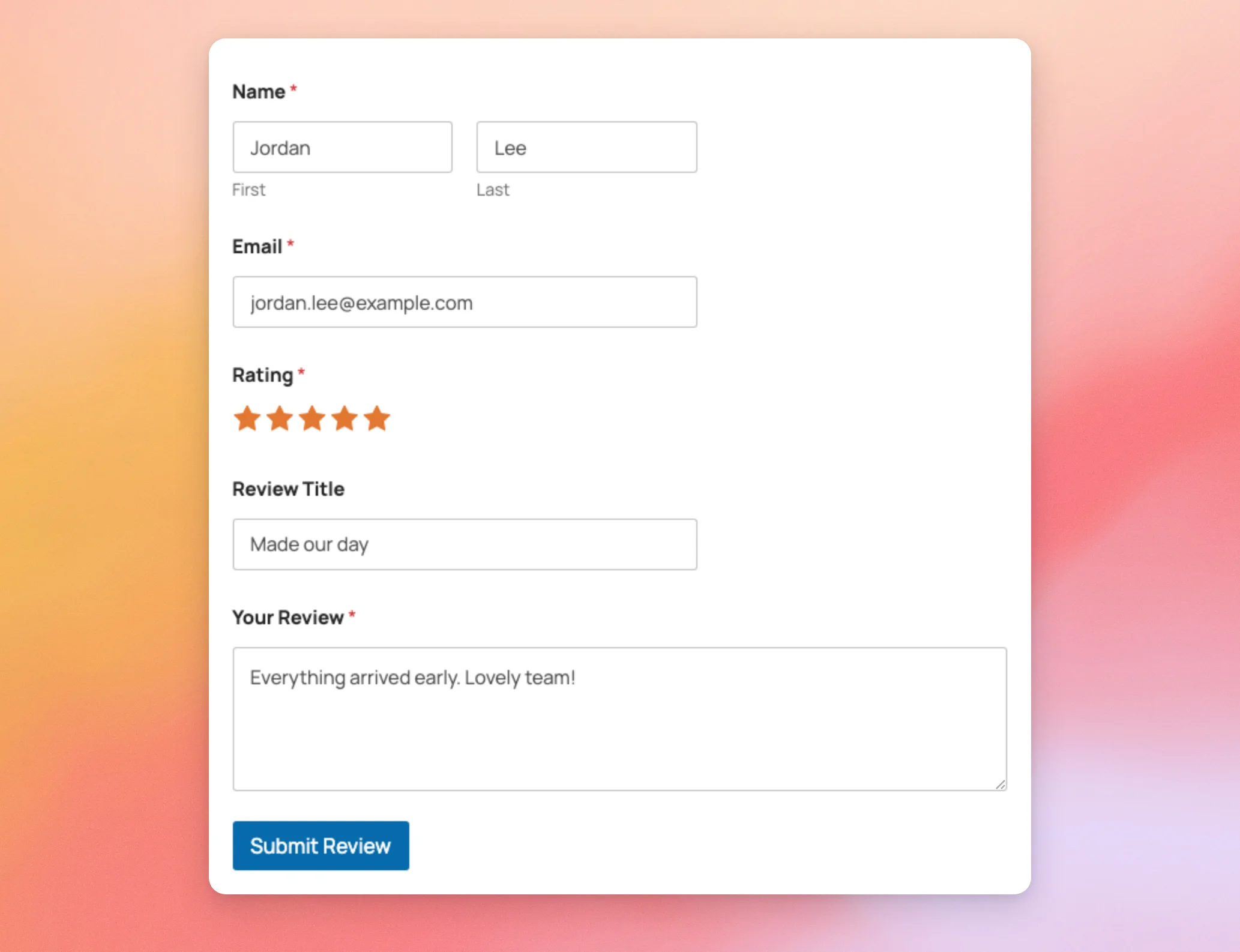
Ahora que ya tienes el formulario en una página, estás listo para vincularlo a una colección.
Cómo vincular tu formulario a una colección
Las valoraciones de tu formulario se guardan en una colección. Puedes vincular tu formulario a una colección que ya tengas o crear una nueva para las valoraciones de tu formulario.
Para obtener más información sobre las colecciones, consulta nuestra guía sobre cómo utilizarlas.
Para crear una nueva colección, ve a «Feed de reseñas» » «Colecciones» en la barra lateral de administración de WordPress. A continuación, haz clic en «Añadir nueva».
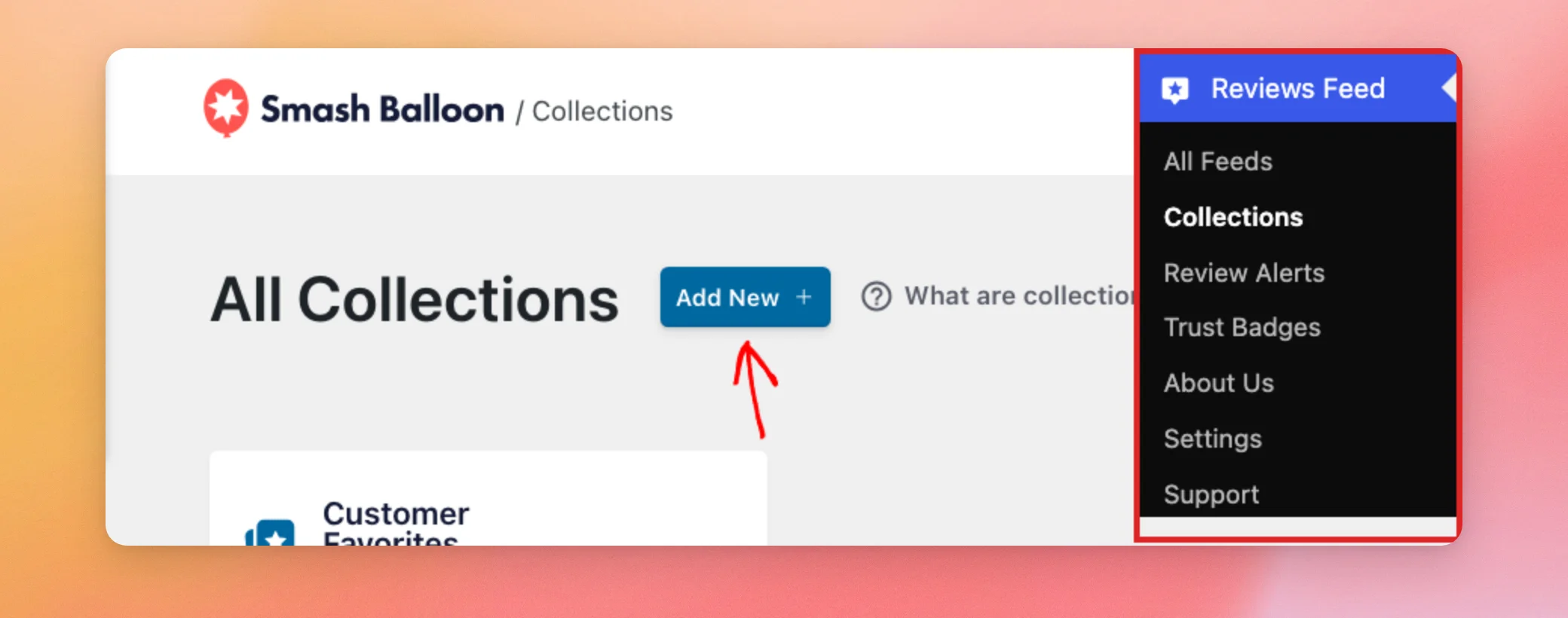
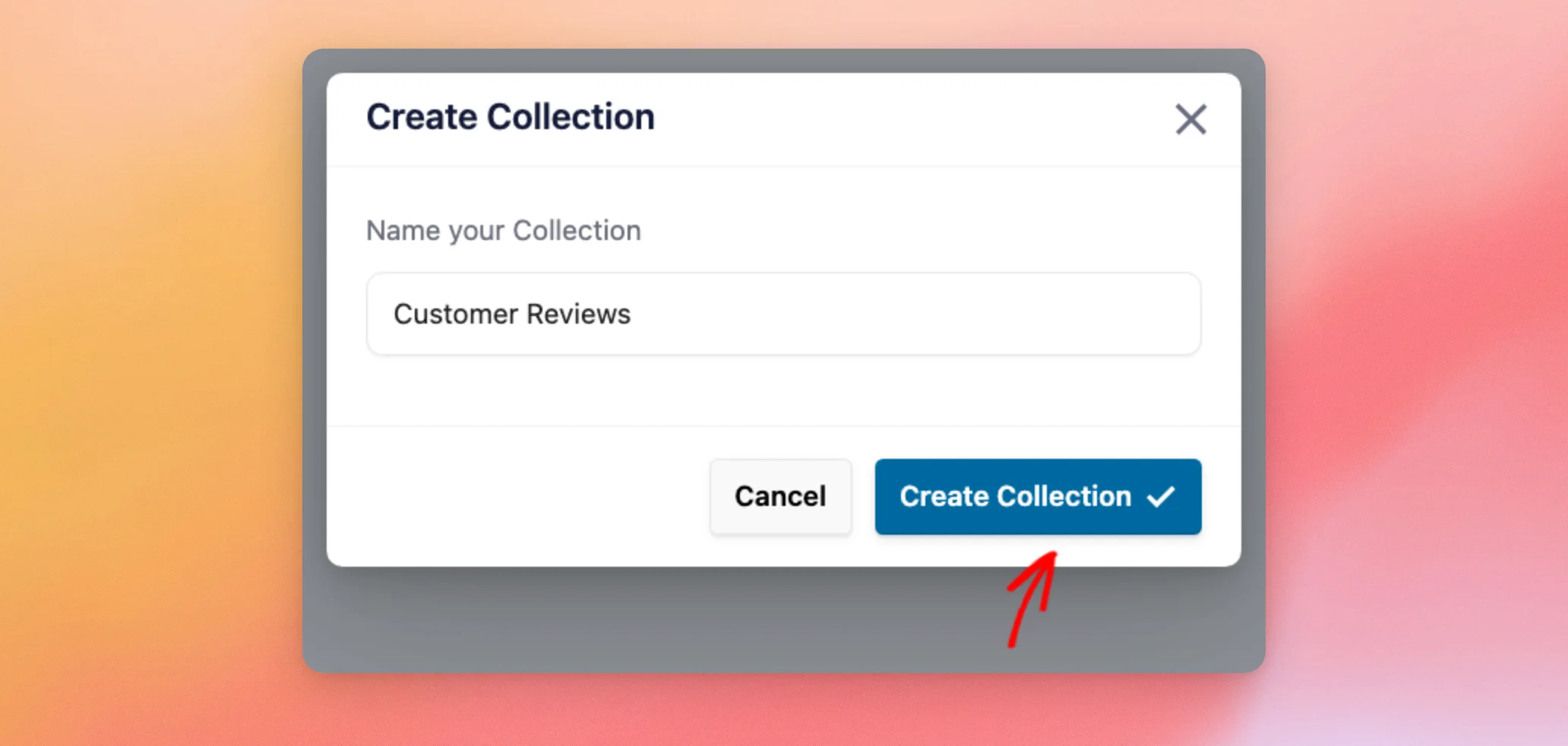
En la ventana que se abre, escribe un nombre para tu colección, como «Opiniones de clientes». A continuación, haz clic en «Crear colección».
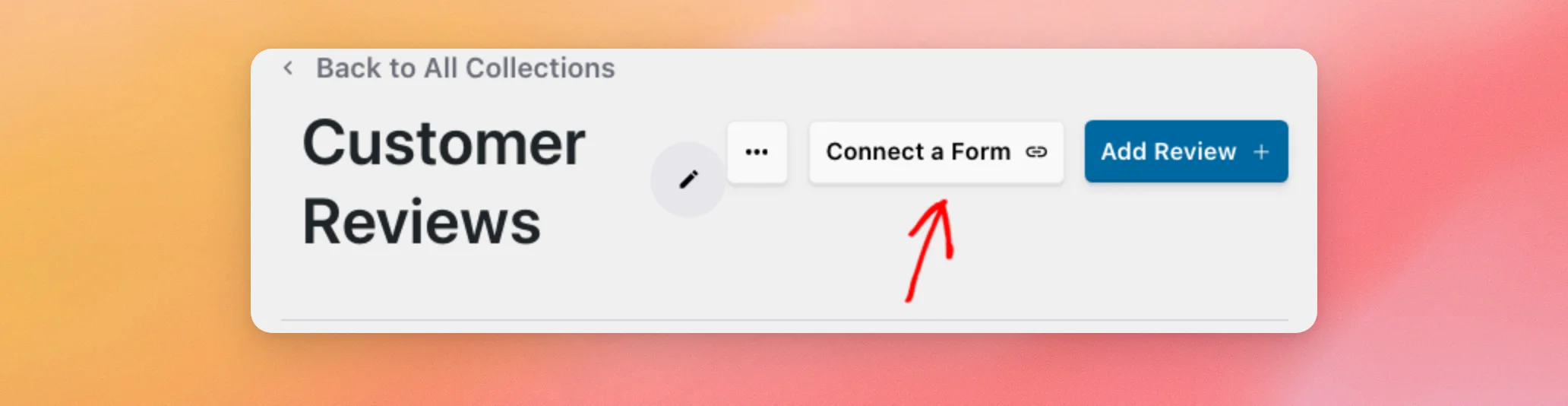
Se abre tu nueva colección. En la parte superior, haz clic en «Conectar un formulario».
En la ventana «Conectar un formulario», selecciona tu formulario de revisión en el menú desplegable «Formulario». Tus formularios aparecen en la lista bajo el nombre de su complemento de formulario. A continuación, haz clic en «Conectar».
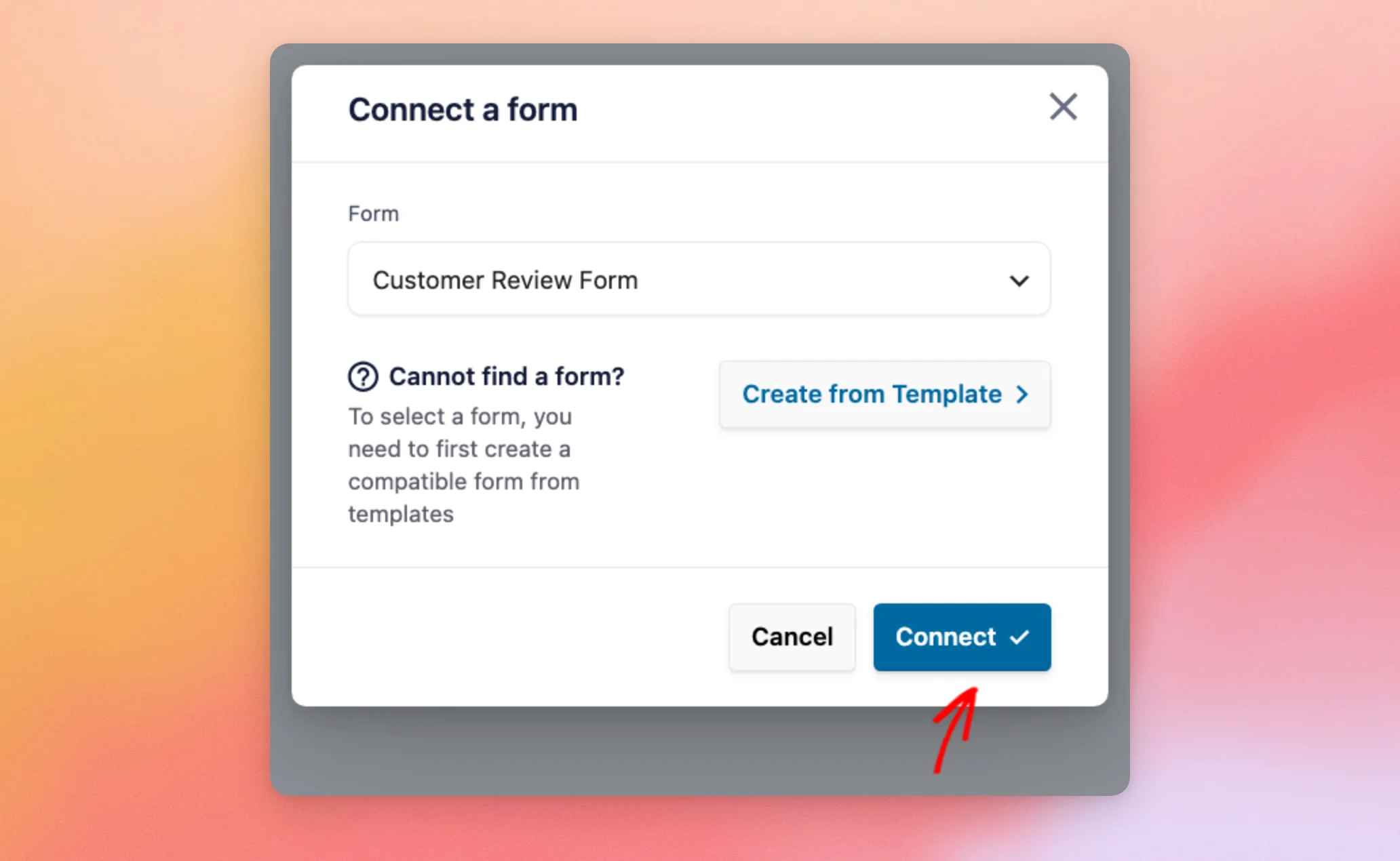
¿Aún no tienes un formulario de reseñas? El botón «Crear a partir de una plantilla», situado en la misma ventana, abre las plantillas de tu plugin de formularios en una nueva pestaña. En WPForms, el campo de búsqueda de plantillas ya aparece rellenado con «Reseña de usuario».
«Reviews Feed» enlaza con el formulario y abre la pestaña «Configuración» de la pantalla «Envíos del formulario» de tu colección.
Las entradas que recibió tu formulario antes de conectarlo también se importan. Este proceso se lleva a cabo en segundo plano. Es posible que las entradas tarden unos instantes en aparecer.
Para recopilar opiniones de otro formulario de la misma colección, haz clic en «Añadir formulario » en la sección «Formularios conectados». En la ventana que se abra, selecciona el formulario. A continuación, haz clic en «Conectar».
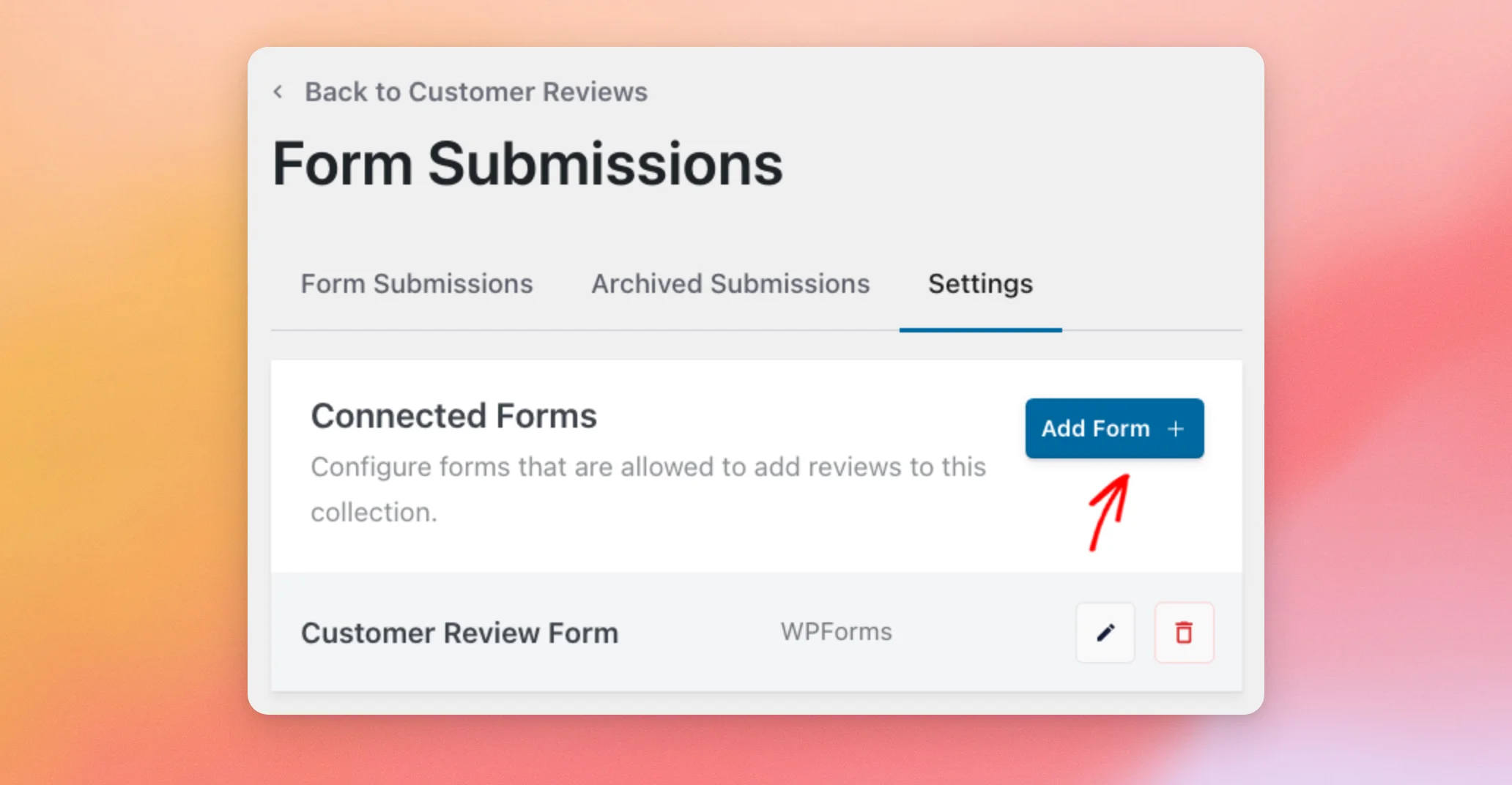
Cada formulario vinculado tiene dos iconos. El icono del lápiz abre el formulario en el generador de formularios de WPForms en una nueva pestaña. El icono de la papelera desvincula el formulario.
Una vez conectado el formulario, puedes configurar reglas que aprueben o archiven las revisiones por ti.
Aprobación y archivo automáticos de las revisiones
Por defecto, los nuevos envíos permanecen en la pestaña «Envíos de formularios» hasta que los añadas a tu colección. De este modo, eres tú quien decide qué reseñas se muestran en tu colección. Para ahorrar tiempo, puedes establecer reglas en el cuadro «Reglas», situado debajo de «Formularios conectados» en la pestaña «Configuración»:
- Aprobación automática: añade una propuesta a tu colección en cuanto llega, si cumple la regla. Las opciones son: tiene 3 estrellas o más, tiene 4 estrellas o más y tiene 5 estrellas o más.
- Archivo automático: traslada una propuesta a la pestaña «Propuestas archivadas» si cumple la regla. Las opciones van desde «tiene 1 estrella o menos » hasta «tiene 5 estrellas o menos».
Cada regla también incluye una línea «AND» relativa a la longitud de la reseña. En la línea «AND», selecciona «es más larga que » o «es más corta que». A continuación, introduce un número de caracteres.
Si solo quieres una regla en forma de estrella, deja el campo en blanco. El 200 en gris que aparece en el cuadro de número es solo una sugerencia, no un valor.
Las propuestas que no cumplan ninguna de las dos normas permanecerán en la pestaña «Propuestas enviadas» para que puedas revisarlas.
En nuestro ejemplo, la opción «Aprobación automática» está configurada para valoraciones de 4 estrellas o más. La opción «Archivo automático» está configurada para valoraciones de 2 estrellas o menos. Hemos dejado ambos campos en blanco.
Las reseñas de cinco o cuatro estrellas se añaden a la colección en cuanto llegan. Las reseñas de tres estrellas quedan en la pestaña «Envíos de formularios». Las reseñas de dos estrellas pasan a la pestaña «Envíos archivados».
Cuando hayas configurado las reglas, haz clic en «Aplicar reglas».
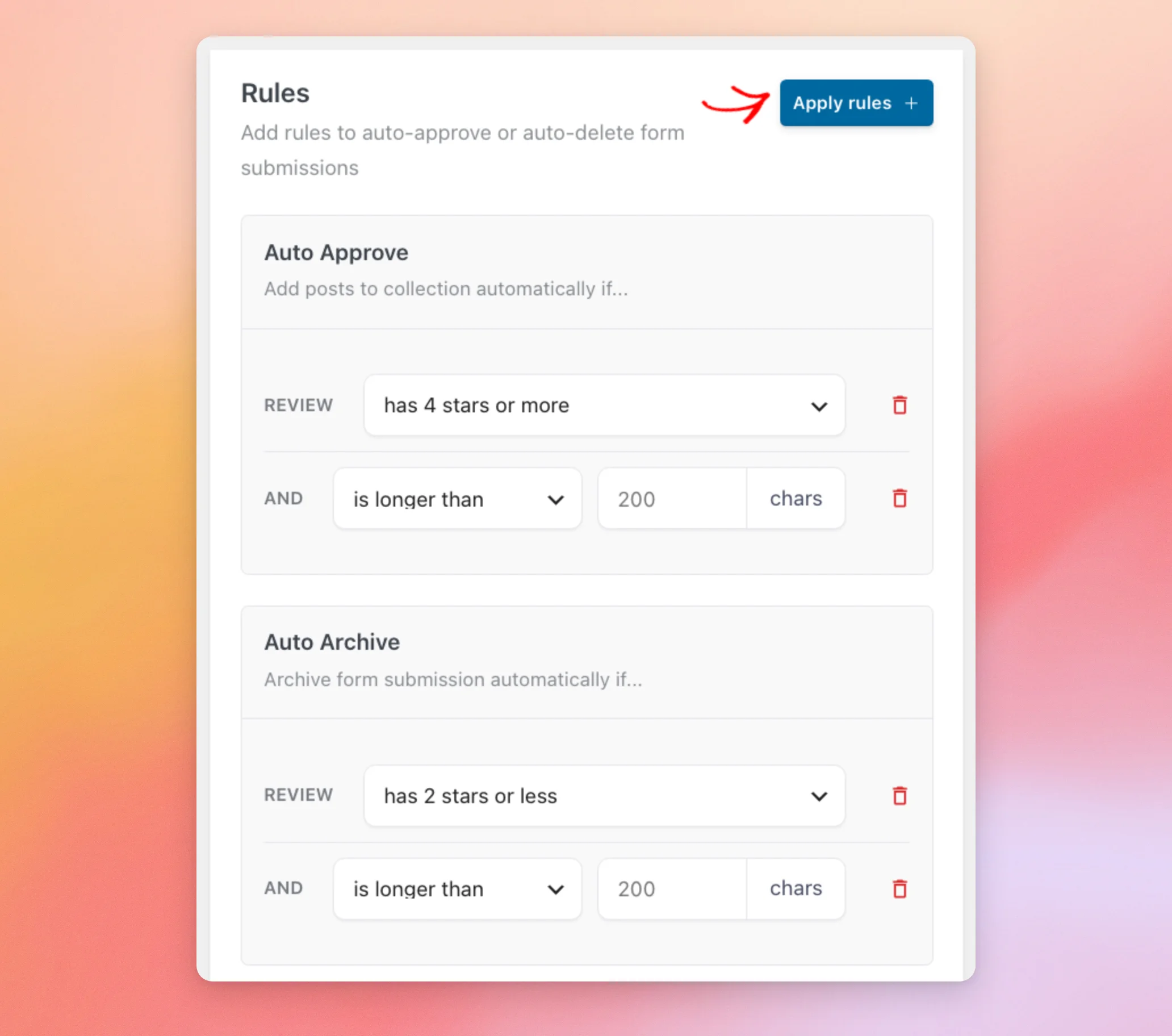
La sección «Feed de reseñas» guarda tus reglas y muestra el mensaje «¡Reglas del formulario de la colección actualizadas!». Además, comprueba los envíos que ya tienes. Cualquier entrada anterior que cumpla la regla de «Aprobación automática» se añade a tu colección de inmediato.
La aplicación de reglas también ordena las reseñas de formularios que ya se encuentran en tu colección. Una reseña que no cumpla la regla de «Aprobación automática» se elimina de la colección, incluso si la has añadido tú mismo. Una reseña que cumpla dicha regla se añade, incluso si la has eliminado tú mismo.
Por este motivo, aplica primero tus reglas cuando las configures o las modifiques. A continuación, añade manualmente cualquier otra reseña que quieras mostrar.
Nota: Tu formulario no necesita un campo de valoración. Las reseñas procedentes de un formulario que no lo incluya se reciben sin estrellas. Esto significa que una regla de aprobación automática no las añade. Permanecen en la pestaña «Envíos de formularios» hasta que las añadas tú mismo.
Una vez establecidas tus reglas, ya estás listo para revisar las solicitudes que reciba tu formulario.
Gestión del envío de formularios
Para ver lo que han enviado tus visitantes, abre la pestaña «Envíos de formularios ». Cada envío muestra sus estrellas, el título y el texto, ordenados de más reciente a más antiguo. Si un envío no tiene título, se muestra el inicio de su texto en lugar del título.
Para mostrar una aportación en tu colección, haz clic en «Añadir a la colección » en la fila correspondiente. Una vez que la reseña esté en tu colección, el botón cambiará a «Eliminar de la colección». Al hacer clic en él, la reseña volverá a eliminarse.
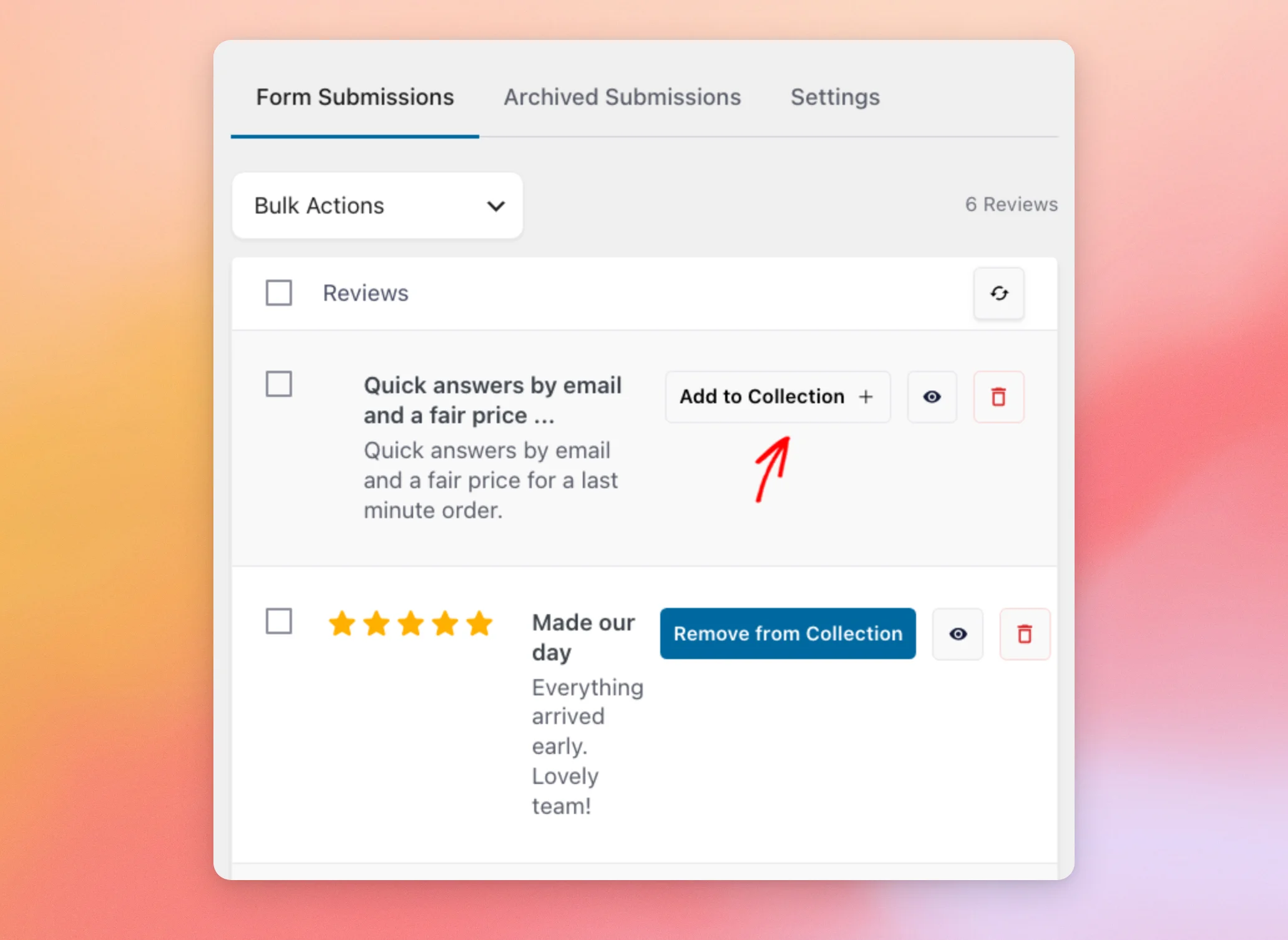
Cada fila cuenta además con dos iconos. El icono del ojo abre la entrada completa en WPForms. El icono de la papelera traslada el envío a la pestaña «Envíos archivados».
Nota: Al archivar una propuesta, la reseña no se elimina de tu colección. Para eliminar una reseña de tu colección, utiliza la opción «Eliminar de la colección».
Las propuestas archivadas se guardan en la pestaña «Propuestas archivadas», junto con aquellas que tu regla de archivo automático ha trasladado allí.
Para recuperar una, abre la pestaña «Envíos archivados ». A continuación, haz clic en «Desarchivar » en la fila correspondiente.
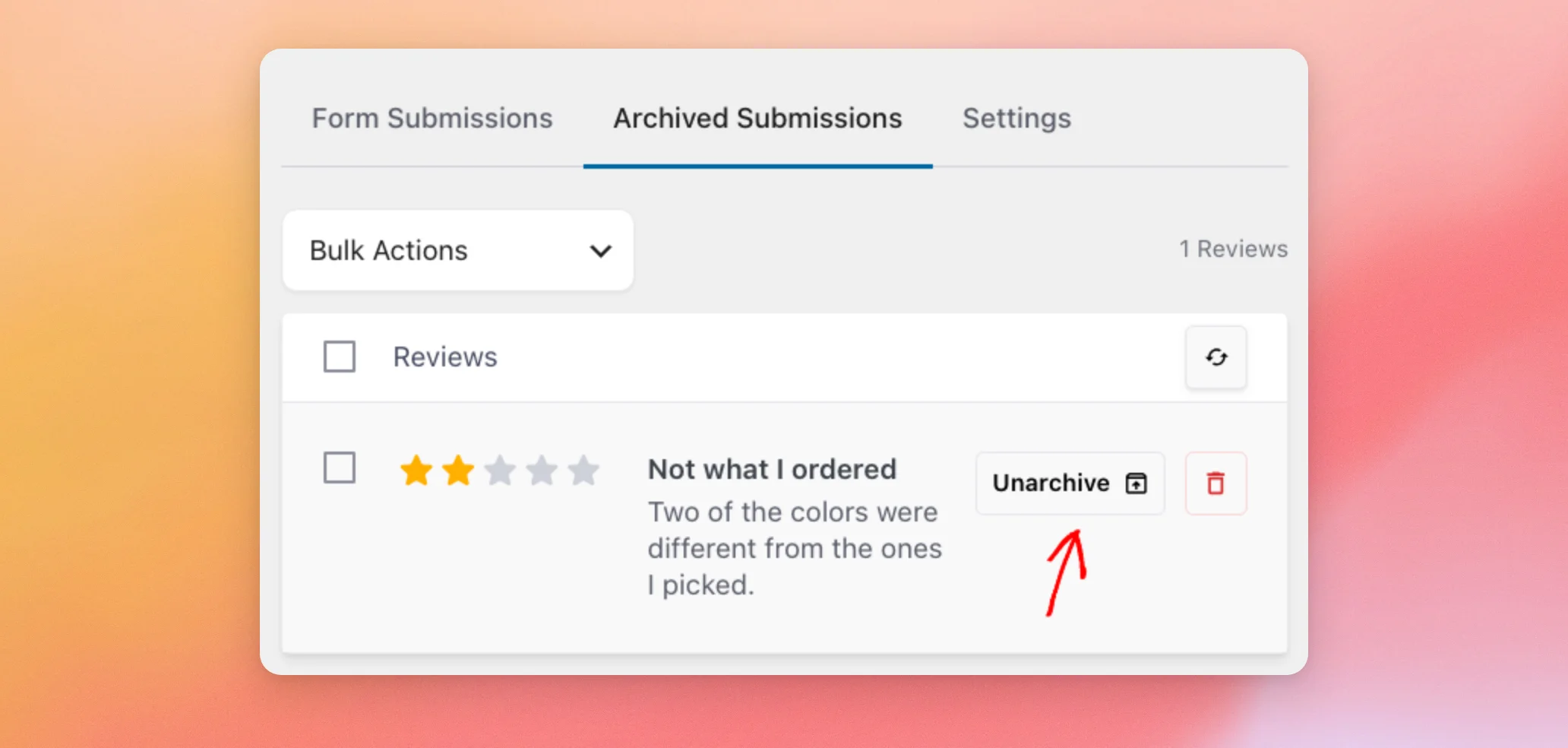
El envío vuelve a la pestaña «Envíos de formularios», donde puedes añadirlo a tu colección.
Una vez que las reseñas estén en tu colección, ya podrás mostrarlas en tu página web.
Cómo mostrar las opiniones sobre los formularios en tu página web
Las reseñas que apruebes aparecerán en tu colección, junto al resto de reseñas que contenga. Las reseñas procedentes de un formulario que no incluya un campo de valoración no mostrarán estrellas.
Debajo de su nombre, tu colección muestra ahora cuántos formularios están vinculados a ella.
Para volver más tarde a los envíos de tus formularios, abre tu colección. A continuación, haz clic en «Configurar envíos de formularios», situado encima de las reseñas. Este botón aparece una vez que tu colección tiene reseñas.
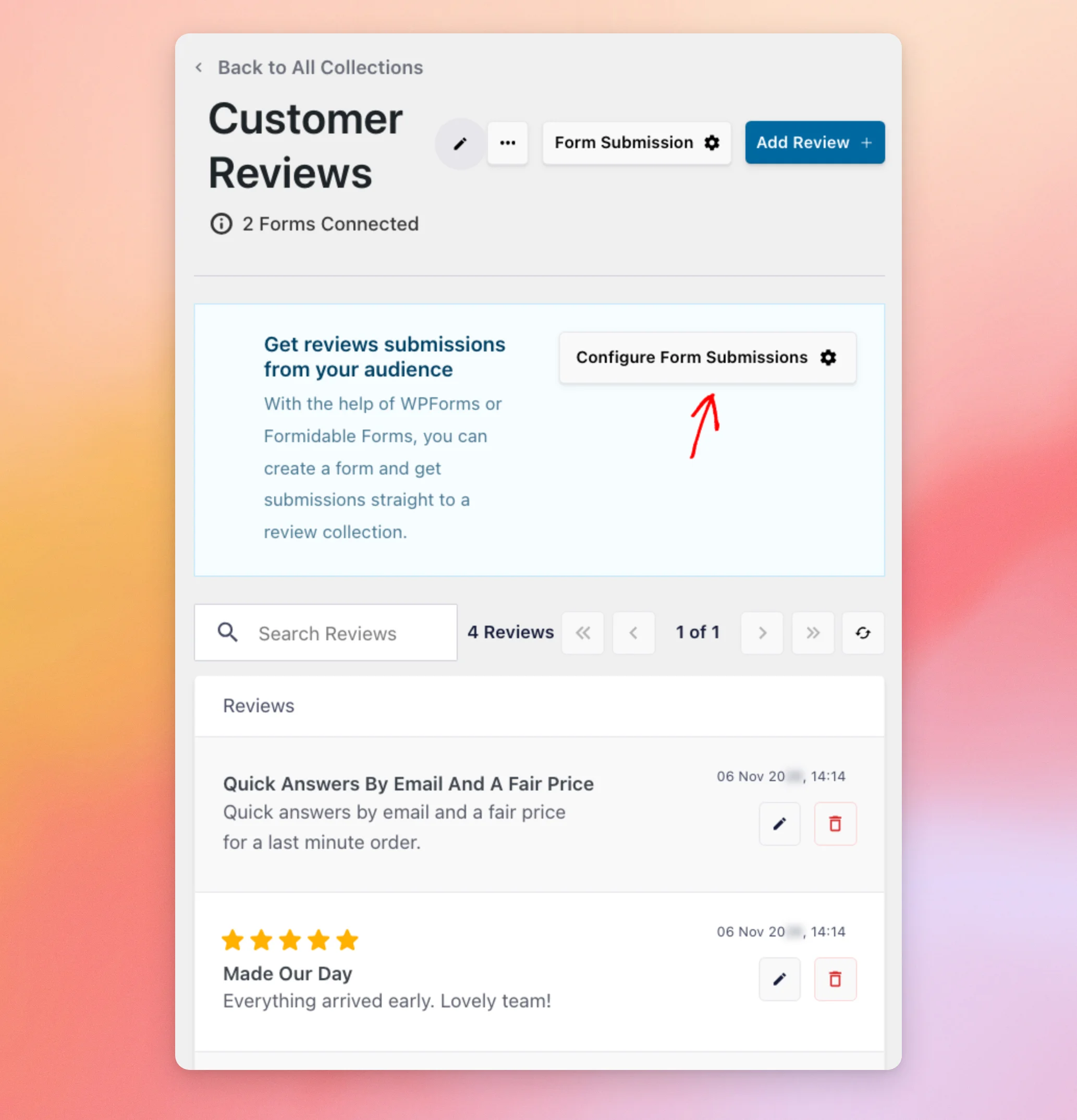
Para mostrar las reseñas de tus formularios en tu página web, convierte tu colección en un feed.
Consulta nuestra guía sobre cómo crear un feed de opiniones a partir de tu colección. A continuación, sigue nuestra guía sobre cómo mostrar ese feed de opiniones en tu página web.
¡Ya está! Has vinculado un formulario de reseñas a una colección, has configurado reglas para que se aprueben las reseñas automáticamente y has aprendido a gestionar las reseñas que envían tus visitantes.
A continuación, ¿quieres elegir qué reseñas se muestran en tu feed?
Consulta nuestra guía sobre cómo filtrar las reseñas por valoración, palabra clave o fuente.
Preguntas frecuentes
A continuación, respondemos a algunas de las preguntas más habituales sobre cómo recabar opiniones mediante un formulario.
¿Qué versión de WPForms o Formidable Forms necesito?
Necesitas una versión de pago de WPForms o Formidable Forms. Si solo tienes activa la versión WPForms Lite o la versión gratuita de Formidable Forms, al pulsar el botón «Conectar un formulario» se abre una ventana que te sugiere que adquieras un plugin de formularios de pago. Esa ventana no muestra tus formularios.
¿La importación de «Reviews Feed» incluye las entradas que recibió mi formulario antes de conectarlo?
Sí. Cuando conectas un formulario, Reviews Feed importa sus entradas anteriores en segundo plano. Estas permanecen en la pestaña «Envíos de formularios» hasta que las añadas o hasta que se les aplique una regla que cumplan.
¿Se aplican mis normas a las propuestas que ya tengo?
Sí. Cada vez que hagas clic en «Aplicar reglas», Reviews Feed añadirá a tu colección las propuestas guardadas que cumplan tu regla de «Aprobación automática», y no solo las nuevas.
Además, elimina de tu colección las revisiones de formularios que no cumplen la regla, incluidas las que hayas añadido tú mismo. Puedes volver a añadirlas desde la pestaña «Envíos de formularios».
¿Qué ocurre con las reseñas enviadas a través de un formulario que no incluye un campo de valoración?
Aparecen sin estrellas. Esto significa que una regla de aprobación automática no los añade a tu colección. Quedan pendientes en la pestaña «Envíos de formularios». Una vez que añades uno a tu colección, se muestra sin estrellas.
Si elimino definitivamente un envío, ¿se elimina también la entrada de WPForms?
No. La pestaña «Envíos archivados» tiene un icono de eliminación definitiva en cada fila. Una vez que lo confirmes, Reviews Feed eliminará el envío de sus listas. La entrada permanece en WPForms. Una reseña que ya se encuentre en tu colección también permanecerá allí.
¿Qué ocurre si desconecto un formulario?
Si desconectas un formulario mediante el icono de la papelera que aparece en «Formularios conectados», las valoraciones de ese formulario dejarán de aparecer en tu colección. Además, sus envíos ya no se mostrarán en la pestaña «Envíos de formularios». La sección «Valoraciones» te pedirá que lo confirmes primero.




