


 Muro social
 Feed Analytics


Cómo seleccionar manualmente reseñas de cualquier fuente, añadir las tuyas propias y editar las ya existentes para crear una recopilación seleccionada de la que poder extraer información.
¿Te gustaría mostrar tus mejores reseñas todas juntas en un solo feed, incluidas las que añadas tú mismo?
En esta guía, te explicaremos paso a paso cómo crear una colección, añadir reseñas manualmente o desde una fuente externa y convertirla en un feed. Lo único que necesitas es una licencia de pago de Reviews Feed y unas cuantas reseñas que quieras mostrar.
Requisitos: Las colecciones están disponibles en todos los niveles de licencia de pago de Reviews Feed. En la versión gratuita, la opción de menú «Colecciones» aparece con la etiqueta «PRO».
Antes de empezar, asegúrate de que Reviews Feed esté instalado y activado en tu sitio de WordPress.
- Crear una colección
- Añadir reseñas manualmente
- Añadir reseñas desde una fuente de reseñas
- Cómo editar las reseñas de tu colección
- Cómo crear un feed de reseñas a partir de tu colección
- Trasladar una colección a otra sede
- Importar reseñas a una colección
- Preguntas frecuentes
Crear una colección
Para empezar, vamos a crear una colección. Una colección es una lista de reseñas que tú mismo eliges.
Puedes combinar las reseñas que escribas con las de Google, Yelp o cualquier otra fuente que hayas vinculado. A continuación, podrás mostrarlas en un feed como cualquier otra fuente.
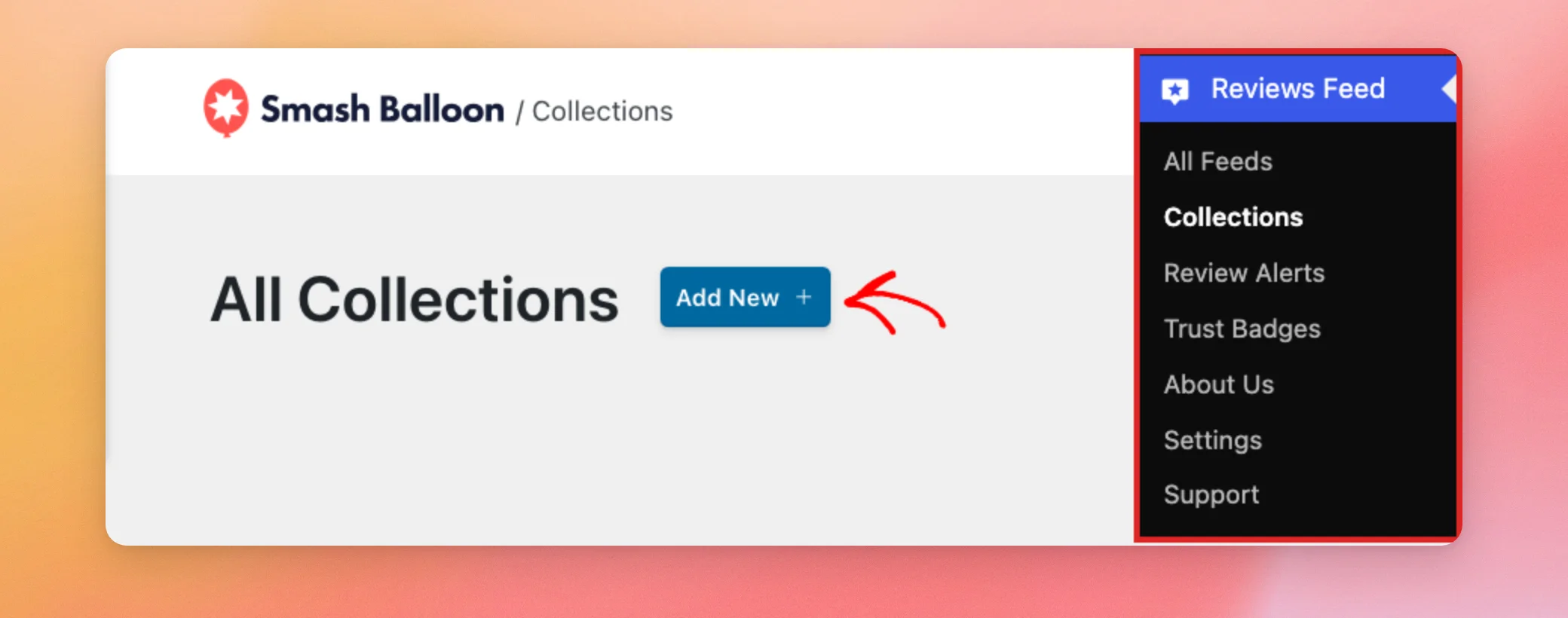
Desde la barra lateral de administración de WordPress, ve a «Feed de reseñas» » «Colecciones». En la página «Todas las colecciones», haz clic en «Añadir nueva».
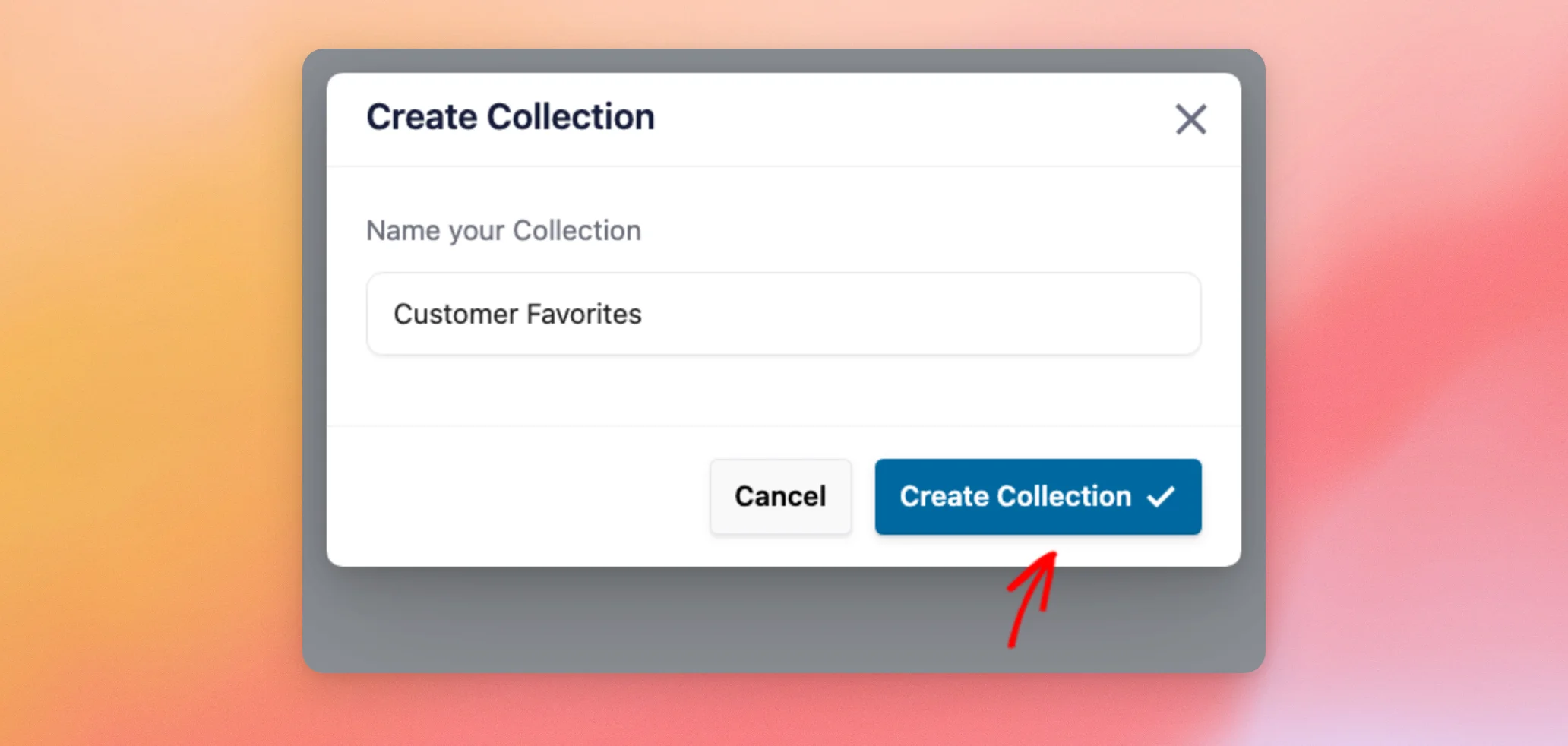
En la ventana «Crear colección», escribe un nombre para tu colección. Un nombre que indique para qué sirve la colección te facilitará encontrarla cuando crees un feed o la exportes más adelante. A continuación, haz clic en «Crear colección».
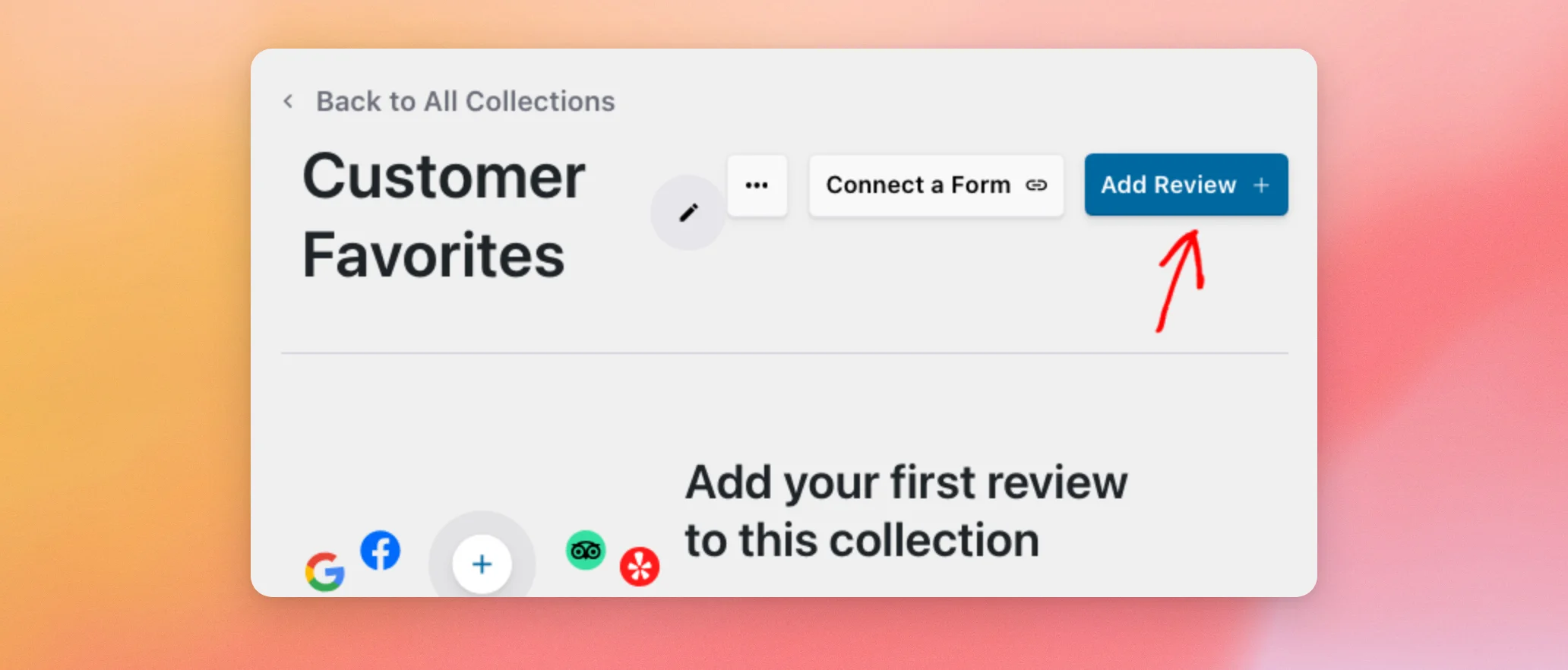
«Reviews Feed» crea la colección y la abre, lista para su primera revisión.
Añadir reseñas manualmente
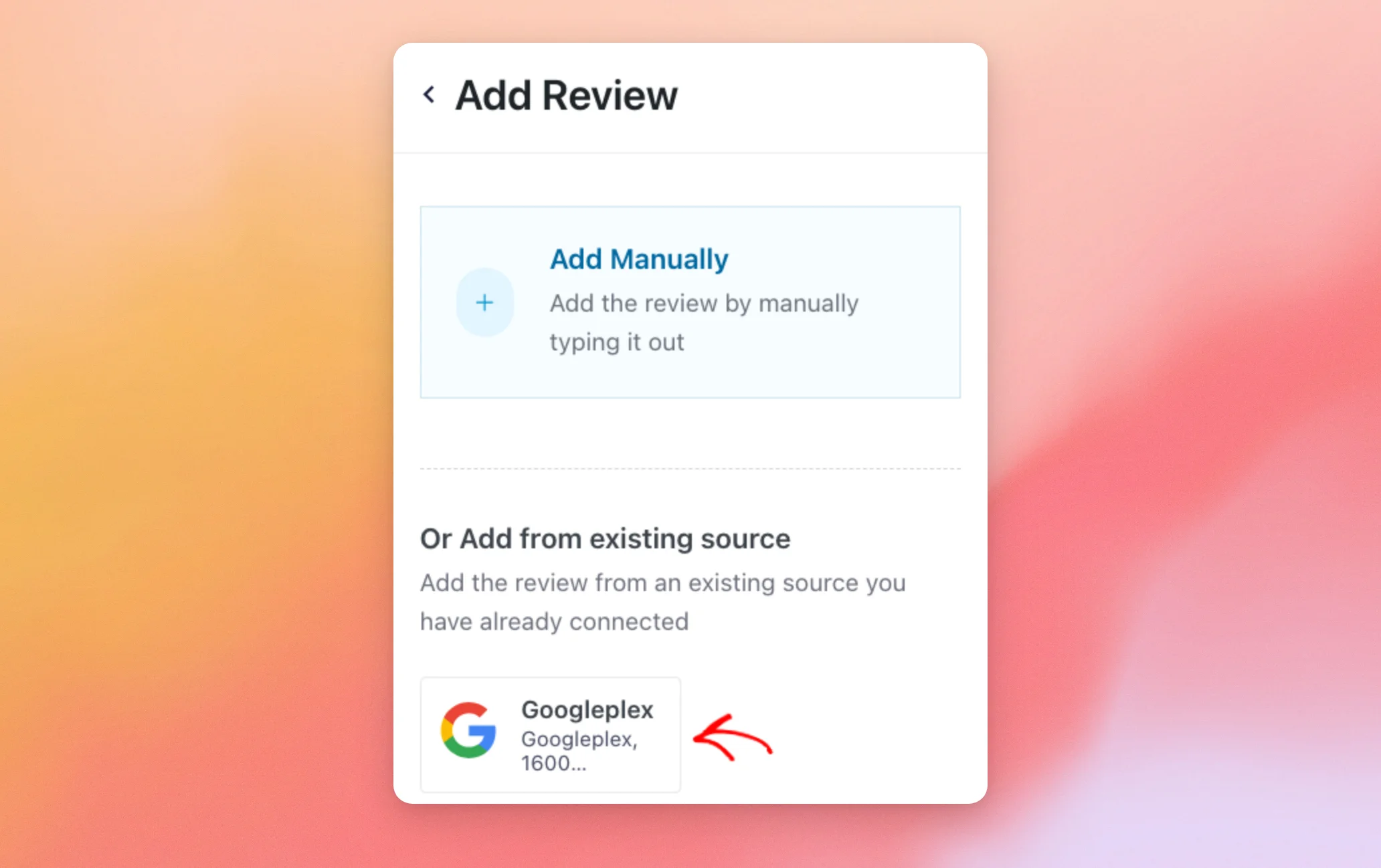
Puedes introducir una reseña que hayas recibido en otro sitio, por ejemplo, por correo electrónico o en persona. Para añadir una, haz clic en «Añadir reseña» en la parte superior de tu colección.
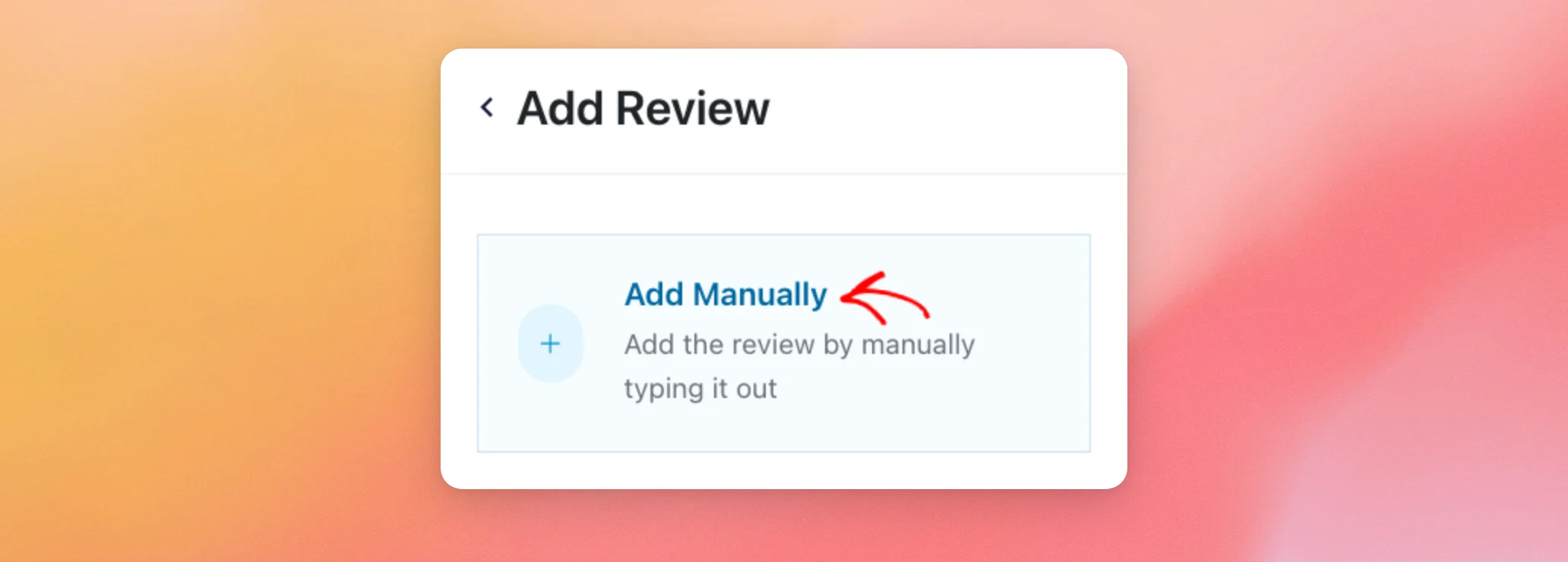
Se abre un panel a la derecha. Para introducir la reseña tú mismo, haz clic en «Añadir manualmente».
A continuación, rellena el formulario de valoración:
- Añadir imagen del autor de la reseña: una foto opcional del autor de la reseña de tu biblioteca multimedia.
- Las estrellas: la puntuación de la reseña. Por defecto, están seleccionadas las 5 estrellas. Para establecer una puntuación inferior, haz clic en una estrella.
- Nombre y apellidos: La persona que ha escrito la reseña. «Reviews Feed» necesita al menos el nombre para añadir la reseña.
- Proveedor: El sitio web del que procede la reseña, como Google o Facebook. El valor predeterminado es «Ninguno». Esta opción es adecuada para una reseña que hayas recibido directamente.
- Título y contenido de la reseña: El título y el texto principal de la reseña.
- Enlace: Una dirección web opcional para la reseña original.
- Publicado el: Fecha de la reseña. Si lo dejas en blanco, Reviews Feed utilizará la fecha y la hora en que añadas la reseña.
- El icono «+»: Imágenes opcionales que se pueden adjuntar a la reseña.
Cuando hayas terminado, haz clic en «Añadir a la colección». El botón aparece tanto en la parte superior como en la inferior del formulario.
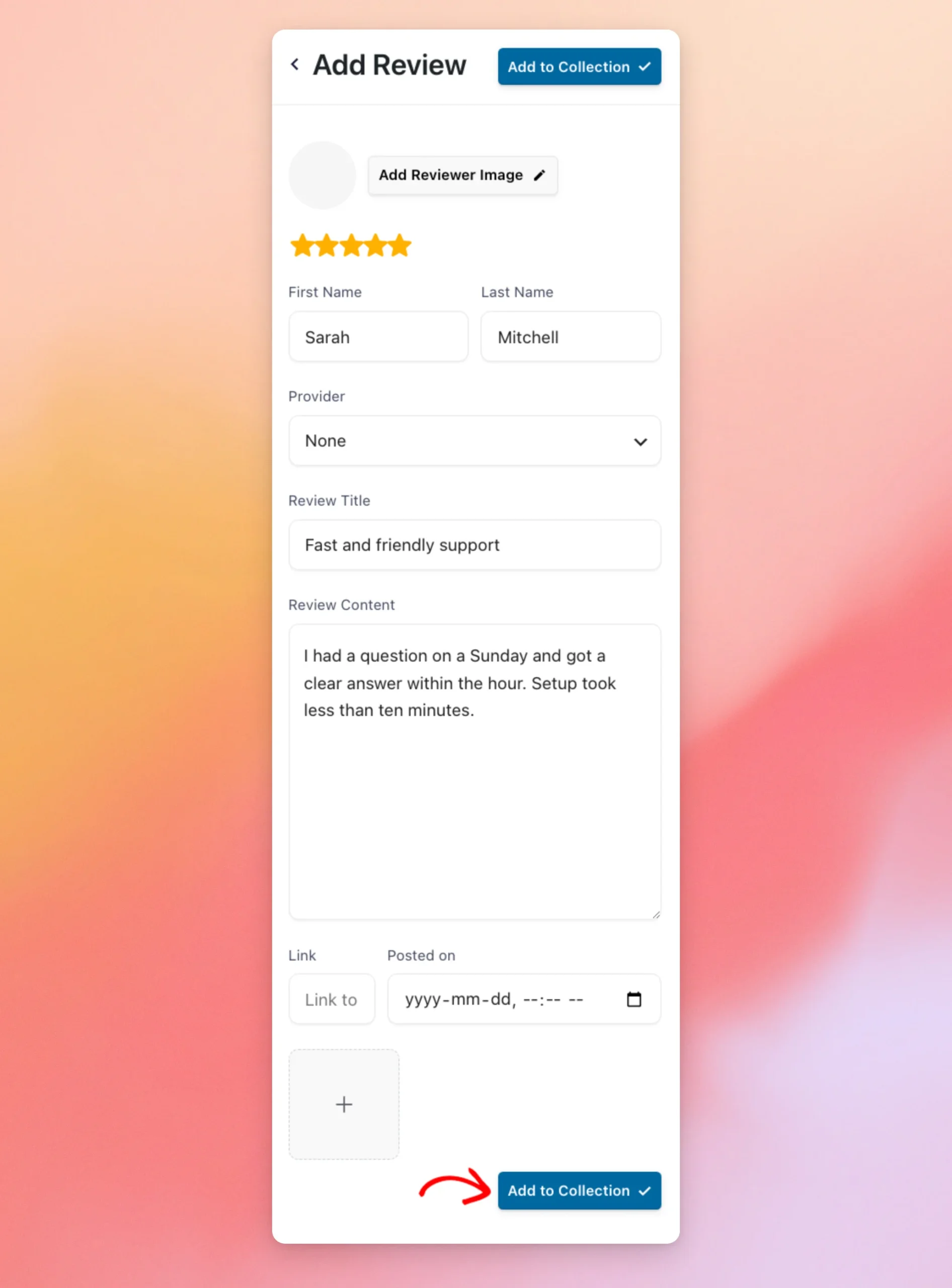
La reseña ya aparece en tu colección. Repite estos pasos para cada reseña que quieras añadir manualmente.
Añadir reseñas desde una fuente de reseñas
También puedes seleccionar reseñas de una fuente que ya hayas vinculado, como tu empresa en Google. Para ello, vuelve a hacer clic en «Añadir reseña» en la parte superior de tu recopilación. A continuación, en «O añadir desde una fuente existente», haz clic en la fuente de la que quieras seleccionar reseñas.
Las reseñas de la fuente aparecen con una casilla de selección junto a cada una. El panel muestra 40 reseñas a la vez.
Para ver más, haz clic en «Cargar más reseñas» al final de la lista. Para buscar una reseña por sus palabras, utiliza el cuadro de búsqueda.
A continuación, marca todas las reseñas que quieras añadir. La línea situada en la parte superior del panel indica cuántas has seleccionado. Cuando hayas terminado, haz clic en «Añadir a la colección».
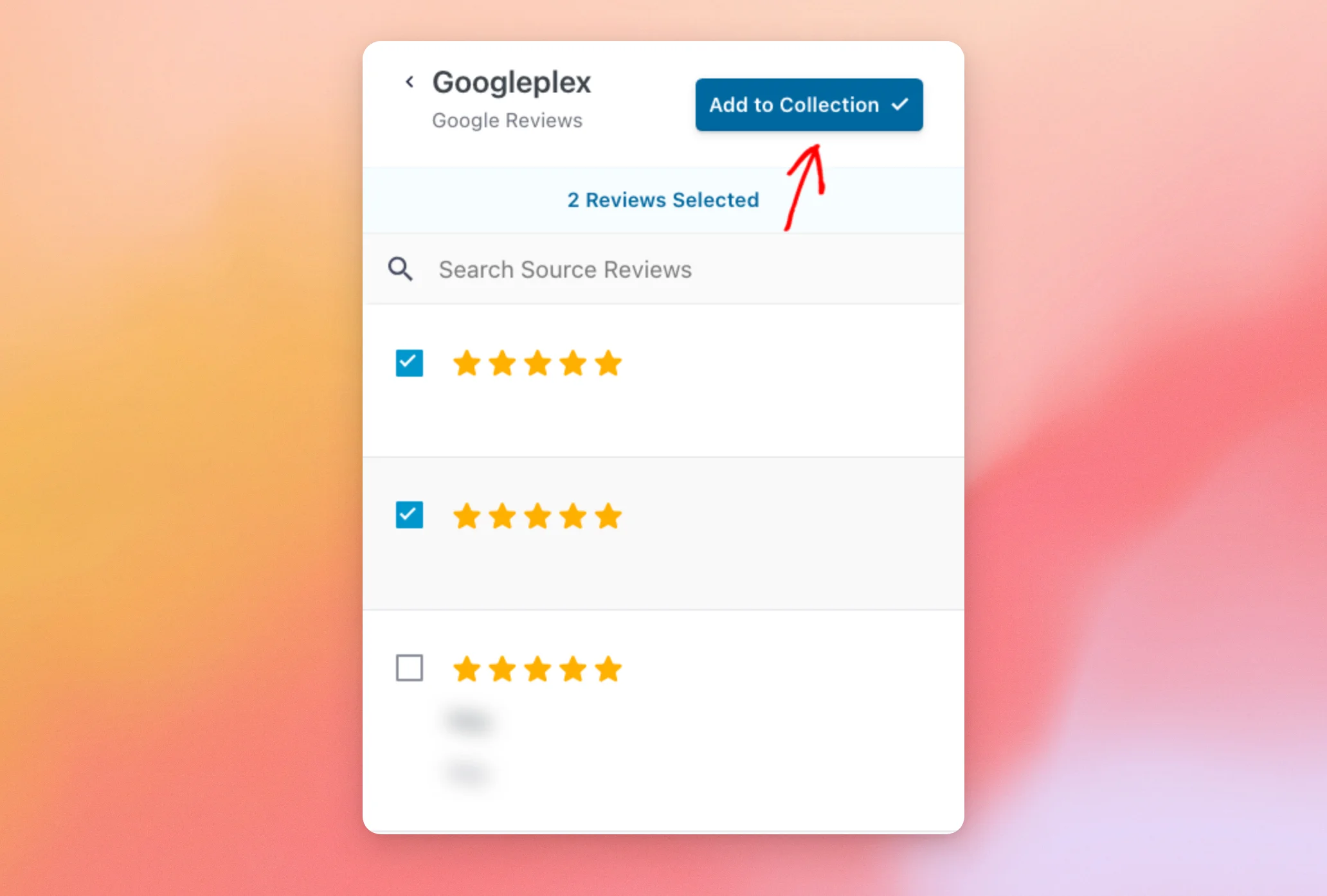
Las reseñas que has seleccionado aparecen ahora en tu colección.
Cómo editar las reseñas de tu colección
Cada reseña que añadas aparecerá en tu colección, junto con sus estrellas, el título, el contenido y la fecha. Las reseñas que hayas seleccionado de Google muestran un icono de Google. Encima de la lista, puedes buscar entre tus reseñas y pasar de una página a otra.
Para modificar una reseña, haz clic en el icono del lápiz que hay junto a ella.
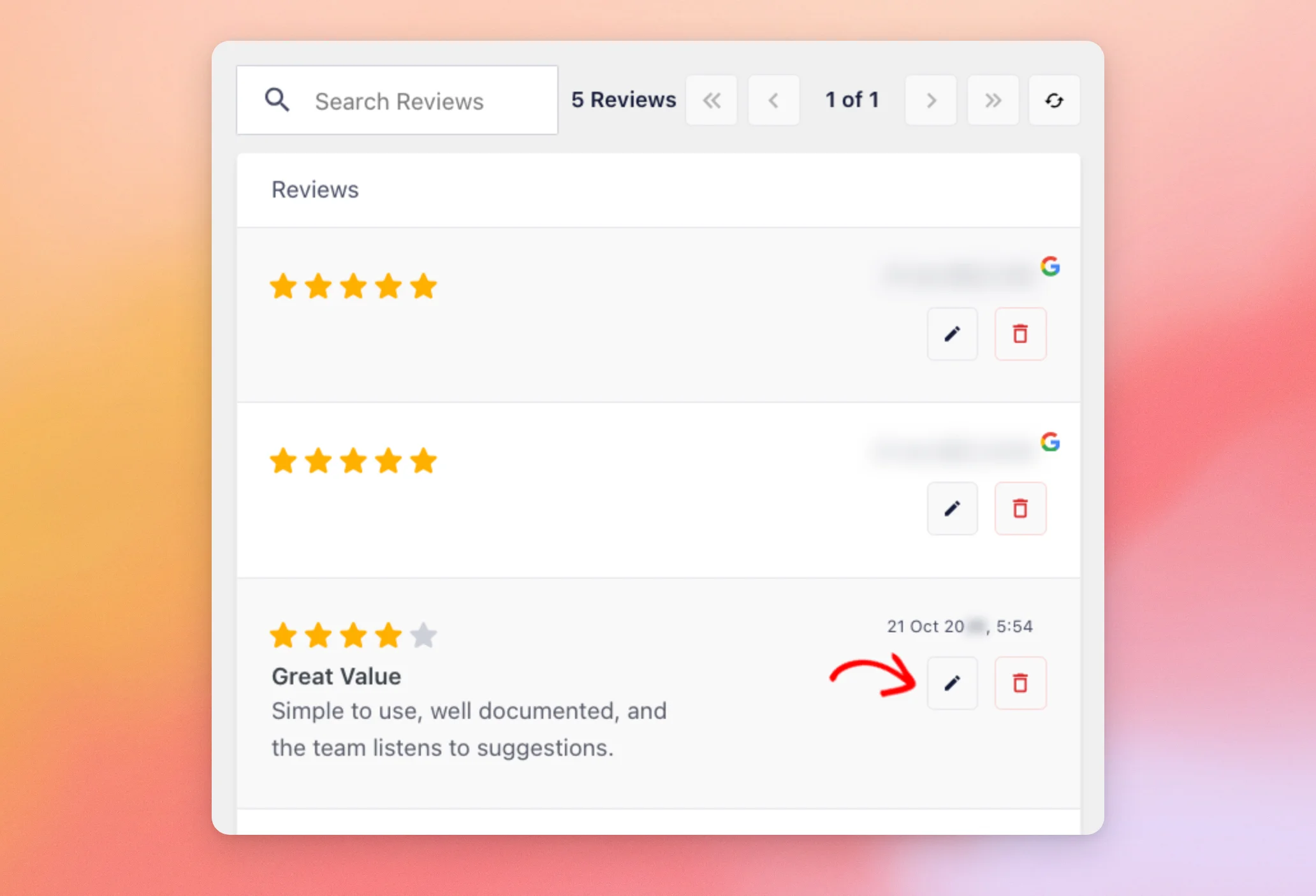
La revisión se abre con el mismo formato que utilizaste para añadirla. Cuando hayas realizado los cambios, haz clic en «Guardar y salir».
Si prefieres añadir una copia de la reseña, haz clic en «Duplicar». La copia aparecerá en la parte superior de la lista de tu colección.
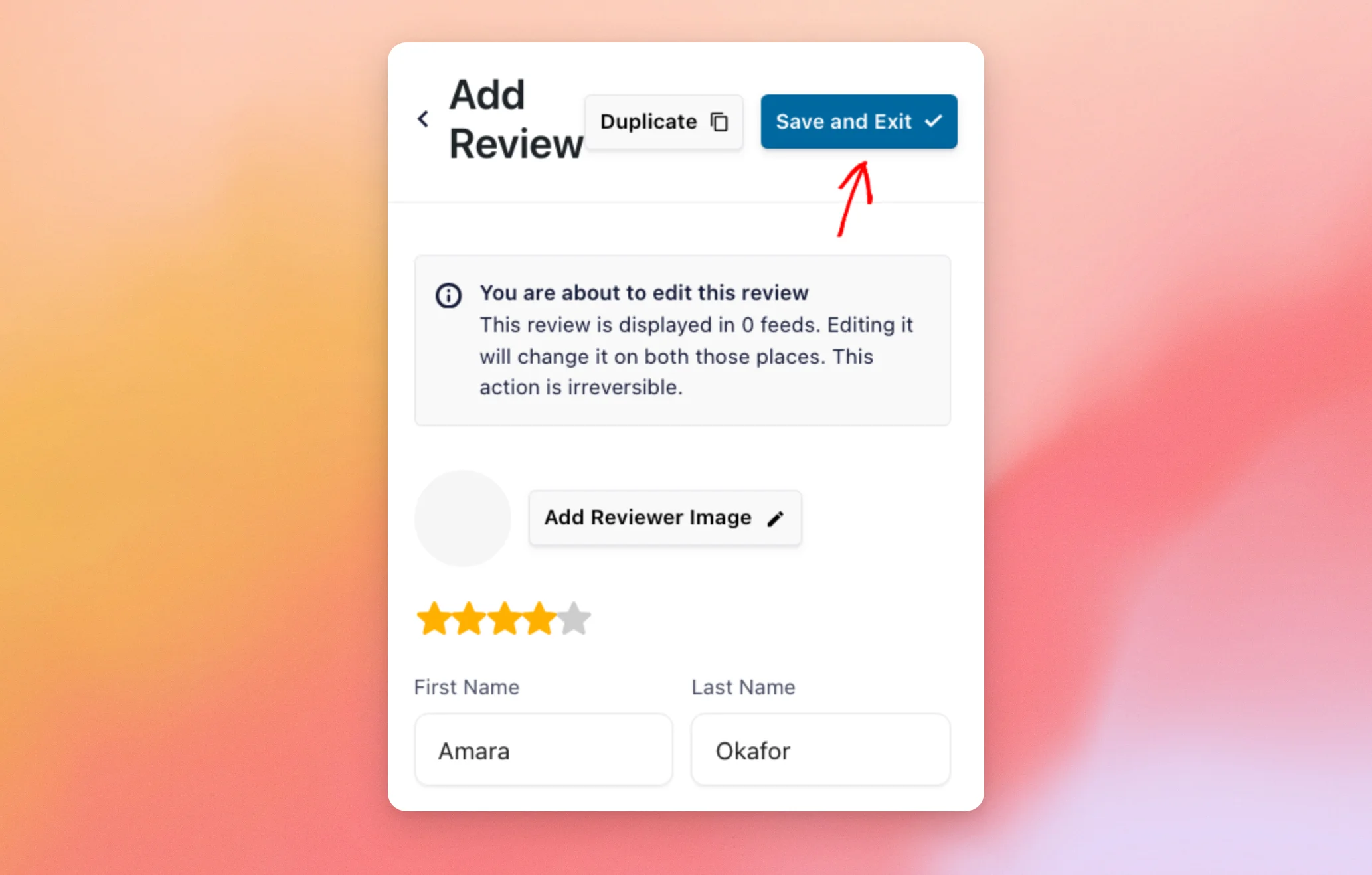
Cualquier modificación que se realice en una reseña se muestra en todas las fuentes que utilizan esta colección.
Para eliminar una reseña, haz clic en el icono de la papelera que hay junto a ella. «Feed de reseñas» la eliminará de tu colección de inmediato.
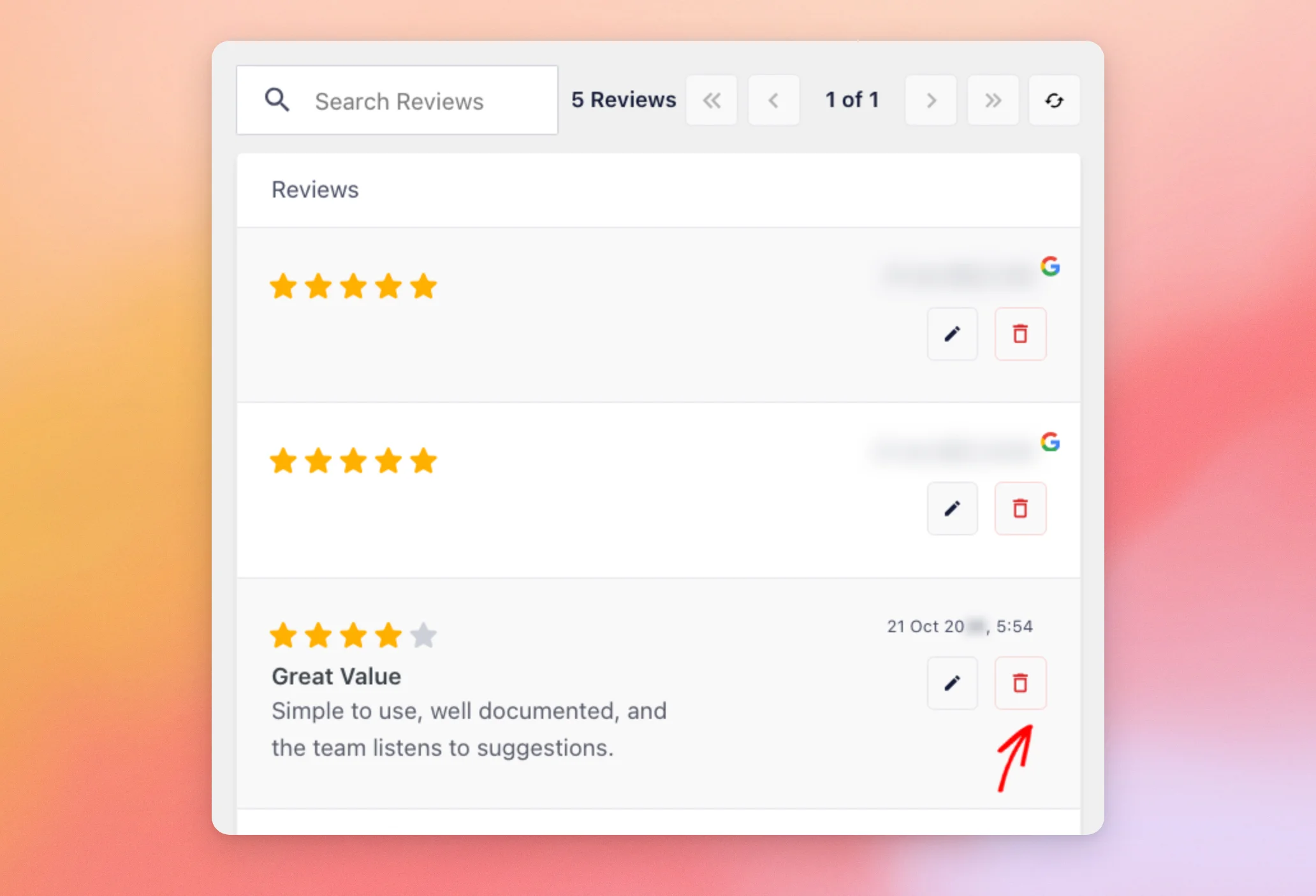
Cuando hayas terminado de editarlas, el siguiente paso es mostrar estas reseñas en tu página web.
Cómo crear un feed de reseñas a partir de tu colección
Cuando tu colección tenga las reseñas que deseas, podrás convertirla en un feed. A continuación, haz clic en el botón de los tres puntos situado junto al nombre de tu colección. Después, haz clic en «Crear feed».
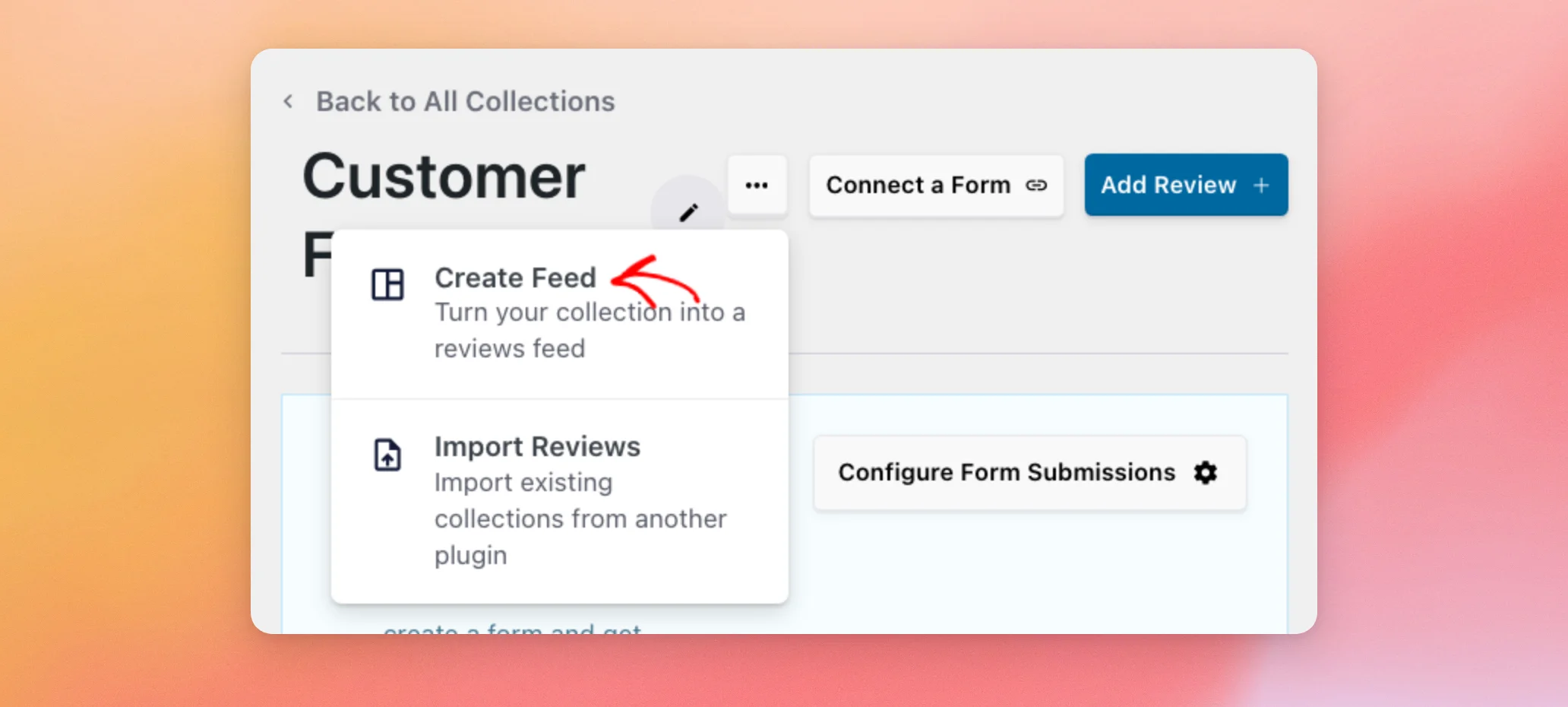
«Reviews Feed» crea un feed con tu colección como fuente y lo abre en el editor de feeds. El feed toma el nombre de tu colección. En su encabezado se muestra la puntuación media de las reseñas de tu colección.
A continuación, personaliza tu feed del mismo modo que cualquier otro feed de reseñas. Cuando hayas terminado, haz clic en «Guardar».
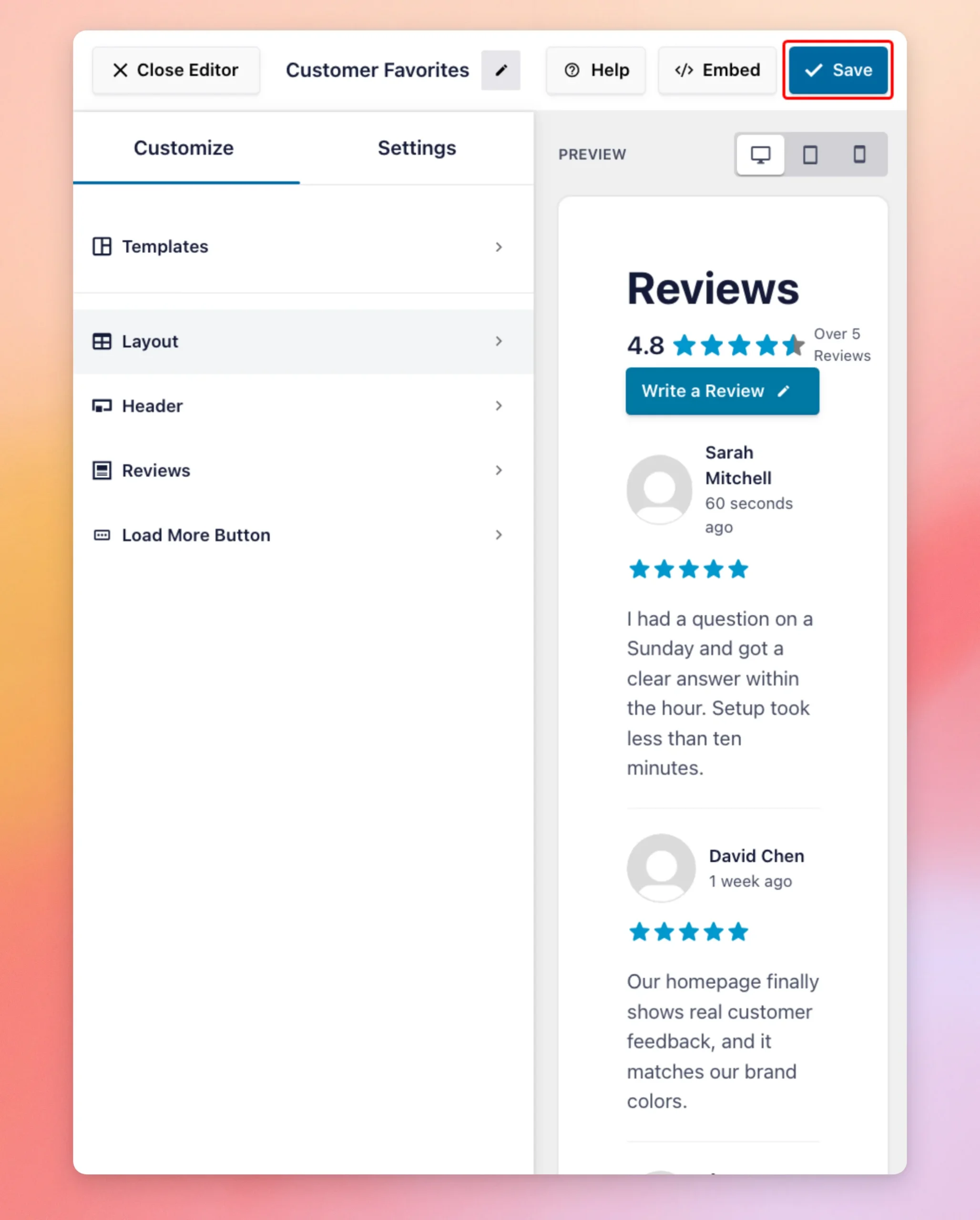
Para añadir tu nuevo feed a una página, consulta nuestra guía sobre cómo mostrar el feed de reseñas en tu sitio web.
Tu colección también seguirá estando disponible como fuente. Cuando crees un feed más adelante, la encontrarás en la lista de fuentes, junto a Google, Yelp y otras fuentes.
Trasladar una colección a otra sede
Puedes exportar una colección como archivo e importarla a otro sitio de WordPress que utilice Reviews Feed. Ambas herramientas se encuentran en la pestaña «General» de la página «Ajustes», tal y como se muestra en nuestra guía de configuración.
Desde la barra lateral de administración de WordPress, ve a «Feed de reseñas» » «Configuración».
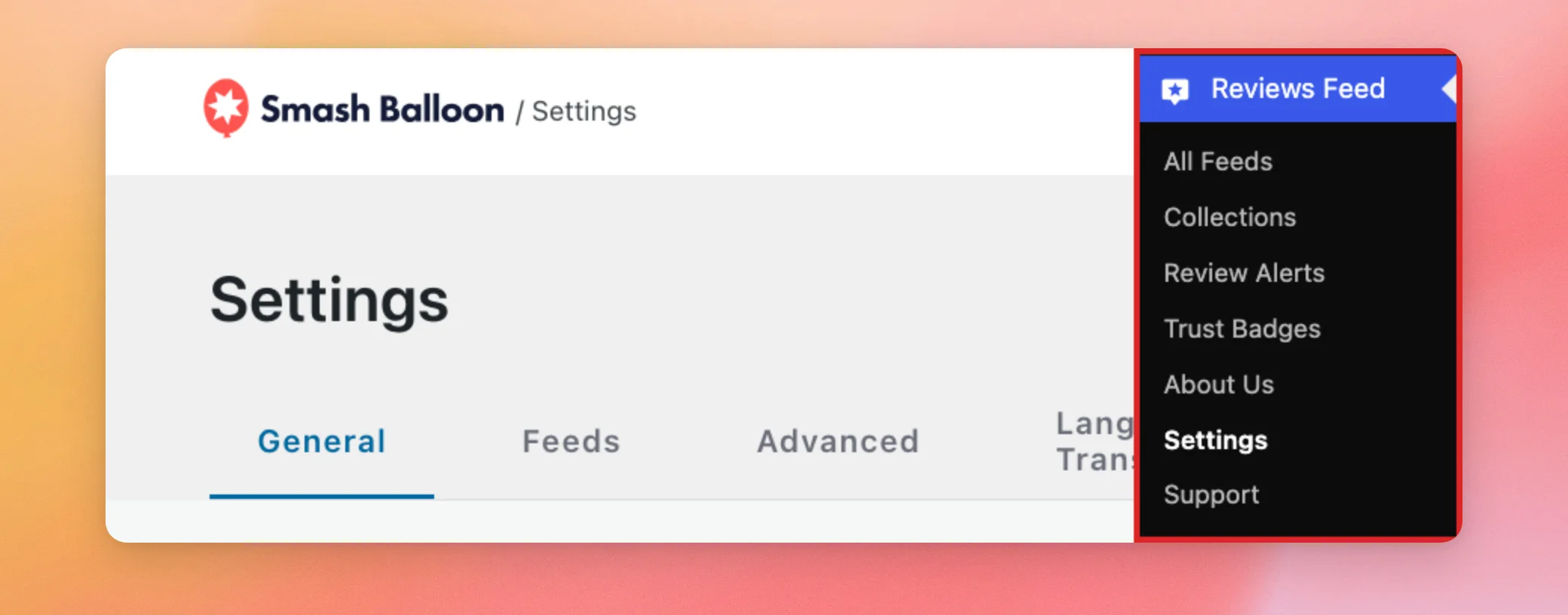
En la pestaña «General», desplázate hacia abajo hasta «Exportar colección». A continuación, selecciona tu colección en el menú desplegable. Después, haz clic en «Exportar».
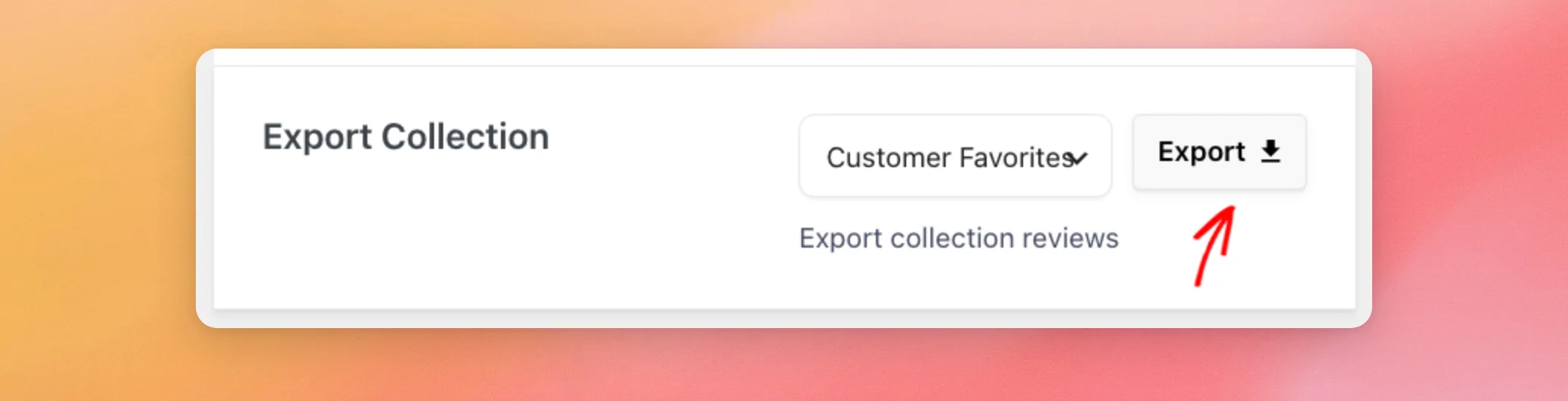
Tu navegador descarga un archivo JSON con la colección y sus reseñas.
En la otra página, ve a «Reviews Feed» » «Configuración». En la pestaña «General», desplázate hacia abajo hasta «Importar colección».
A continuación, haz clic en «Importar». Después, selecciona el archivo JSON que has exportado.
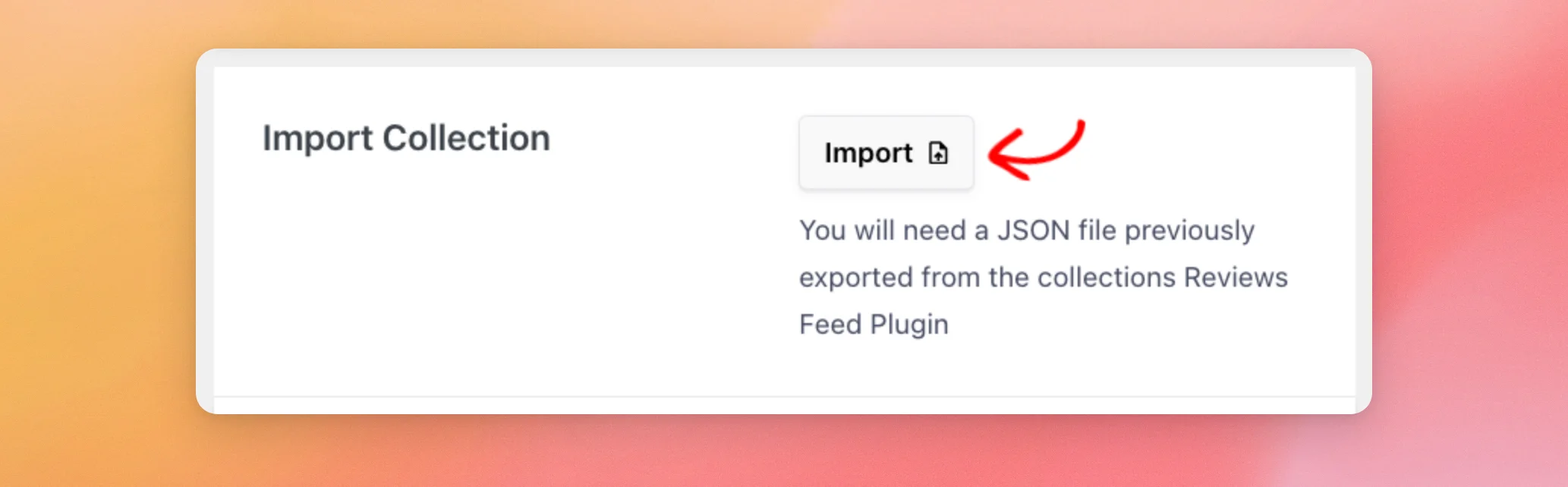
La sección «Reseñas» añade la colección con todas sus reseñas y muestra el mensaje «¡Colección importada!».
Importar reseñas a una colección
Para añadir las reseñas de una colección exportada a una colección que ya tengas, abre esa colección. A continuación, haz clic en el botón de los tres puntos situado junto a su nombre. Después, haz clic en «Importar reseñas».
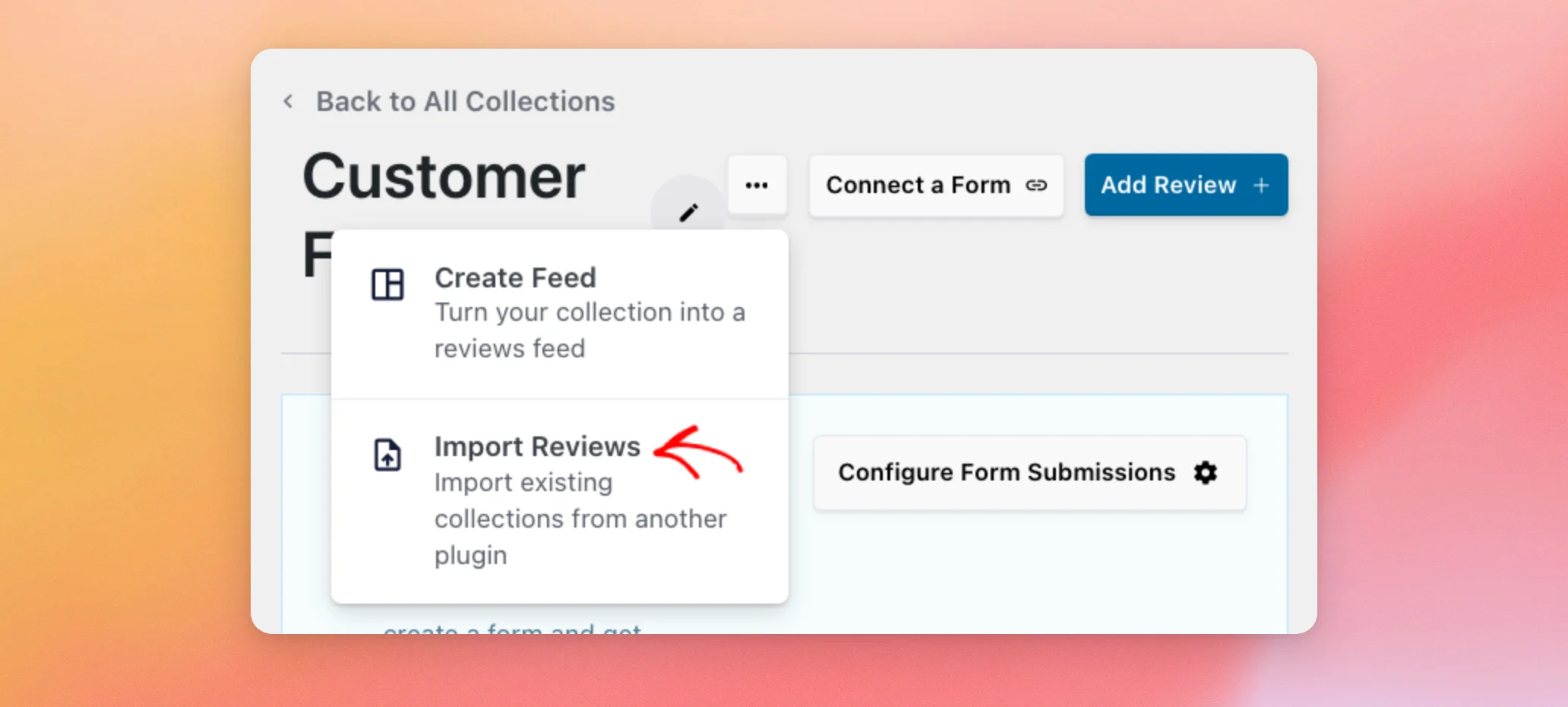
En el selector de archivos que se abre, selecciona el archivo JSON de una colección que hayas exportado desde Reviews Feed. Sus reseñas se añadirán a la colección que tengas abierta, junto a las reseñas que ya contiene.
Nota: Para recopilar nuevas opiniones de tus visitantes mediante un formulario, utiliza el botón «Conectar un formulario» situado en la parte superior de tu recopilación. Funciona con una versión de pago de WPForms o Formidable Forms. Consulta nuestra guía sobre cómo recopilar opiniones con WPForms o Formidable Forms.
¡Ya está! Has creado una colección, la has llenado con reseñas seleccionadas cuidadosamente y la has convertido en un feed de reseñas.
A continuación, ¿quieres elegir qué reseñas se muestran en tu feed?
Consulta nuestra guía sobre cómo filtrar las reseñas por valoración, palabra clave o fuente.
Preguntas frecuentes
A continuación, respondemos a algunas de las preguntas más frecuentes sobre los cobros.
Si edito una reseña que he seleccionado de Google, ¿también se modifica en Google?
No. Cuando seleccionas una reseña de una fuente, Reviews Feed añade una copia de la misma a tu colección. Las modificaciones que realices solo afectarán a esa copia.
La reseña original se mantiene tal cual en Google y en los canales que muestran tu fuente de Google.
¿Por qué no aparece ninguna reseña de mi fuente en el panel «Añadir reseña»?
La sección «Reseñas» muestra las reseñas de una fuente en el panel solo después de que se haya cargado una fuente que utilice dicha fuente.
Consulta la nota de la sección «Añadir reseñas desde una fuente de reseñas», más arriba, para saber cómo cargarlas.
¿Puedo mostrar una colección y otra fuente juntas en un mismo feed?
Sí. Tu colección aparece en la lista de fuentes cuando creas un feed. Puedes seleccionarla junto con el resto de tus fuentes.
¿Cómo calcula Reviews Feed la puntuación de mi colección?
El encabezado del feed muestra la puntuación media en estrellas de las reseñas de tu colección. Por ejemplo, las reseñas de 5, 5, 5, 5 y 4 estrellas se muestran como 4,8.
¿Es necesario tener una fuente conectada para utilizar las colecciones?
No. Una recopilación solo puede contener reseñas que añadas manualmente. Las fuentes solo son necesarias cuando quieras seleccionar reseñas de Google, Yelp u otro sitio web.




