


 Muro sociale
 Analisi dei feed


Ti andrebbe di chiedere ai tuoi acquirenti di lasciare una recensione qualche giorno dopo ogni ordine?
Le e-mail di invito a lasciare una recensione vengono inviate agli acquirenti di WooCommerce e Easy Digital Downloads una volta completato l'ordine. L'e-mail li invita a lasciare una recensione su ciò che hanno acquistato.
Sei tu a scegliere dove pubblicare quella recensione. Può essere la pagina del tuo prodotto, un modulo di recensione che salva i dati in una raccolta nel Feed delle recensioni, oppure una delle tue inserzioni, come ad esempio su Google.
In questa guida ti spiegheremo come impostare gli inviti a lasciare una recensione e come controllare l'e-mail e il modulo di recensione. Ti mostreremo inoltre come gestire i tuoi inviti, modificare le impostazioni e sospendere gli inviti quando necessario.
Requisiti: per ricevere inviti alla revisione è necessario possedere una licenza di livello Elite.
Prima di iniziare, assicurati che Reviews Feed sia installato e attivato sul tuo sito WordPress.
Gli inviti a lasciare una recensione funzionano con gli ordini provenienti da WooCommerce e Easy Digital Downloads, quindi il tuo sito deve disporre di almeno uno di questi negozi. Se desideri mostrare le recensioni del tuo negozio anche in un feed, consulta le nostre guide sui feed delle recensioni di WooCommerce e sui feed delle recensioni di Easy Digital Downloads.
- Configurazione degli inviti alla revisione
- Gestione degli inviti
- Modifica delle impostazioni
- Sospensione degli inviti
- Verifica degli inviti
- Domande frequenti
Configurazione degli inviti alla revisione
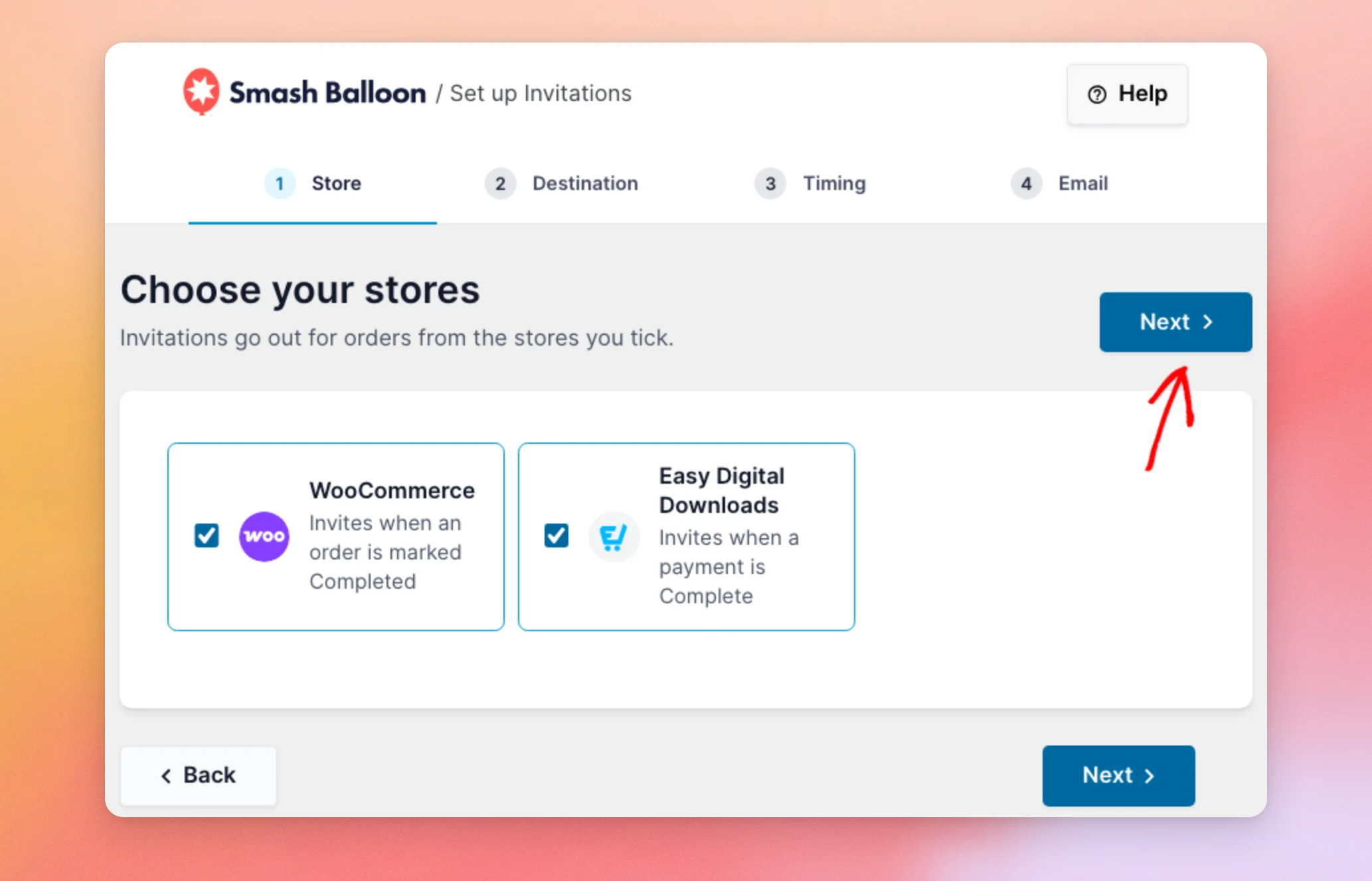
Per iniziare, apriremo “Inviti alla recensione” e seguiremo i suoi 4 passaggi di configurazione: “Negozio”, “Destinazione”, “Tempistica” ed “E-mail”.
Dalla barra laterale di amministrazione di WordPress, vai su Feed recensioni » Inviti a recensire.
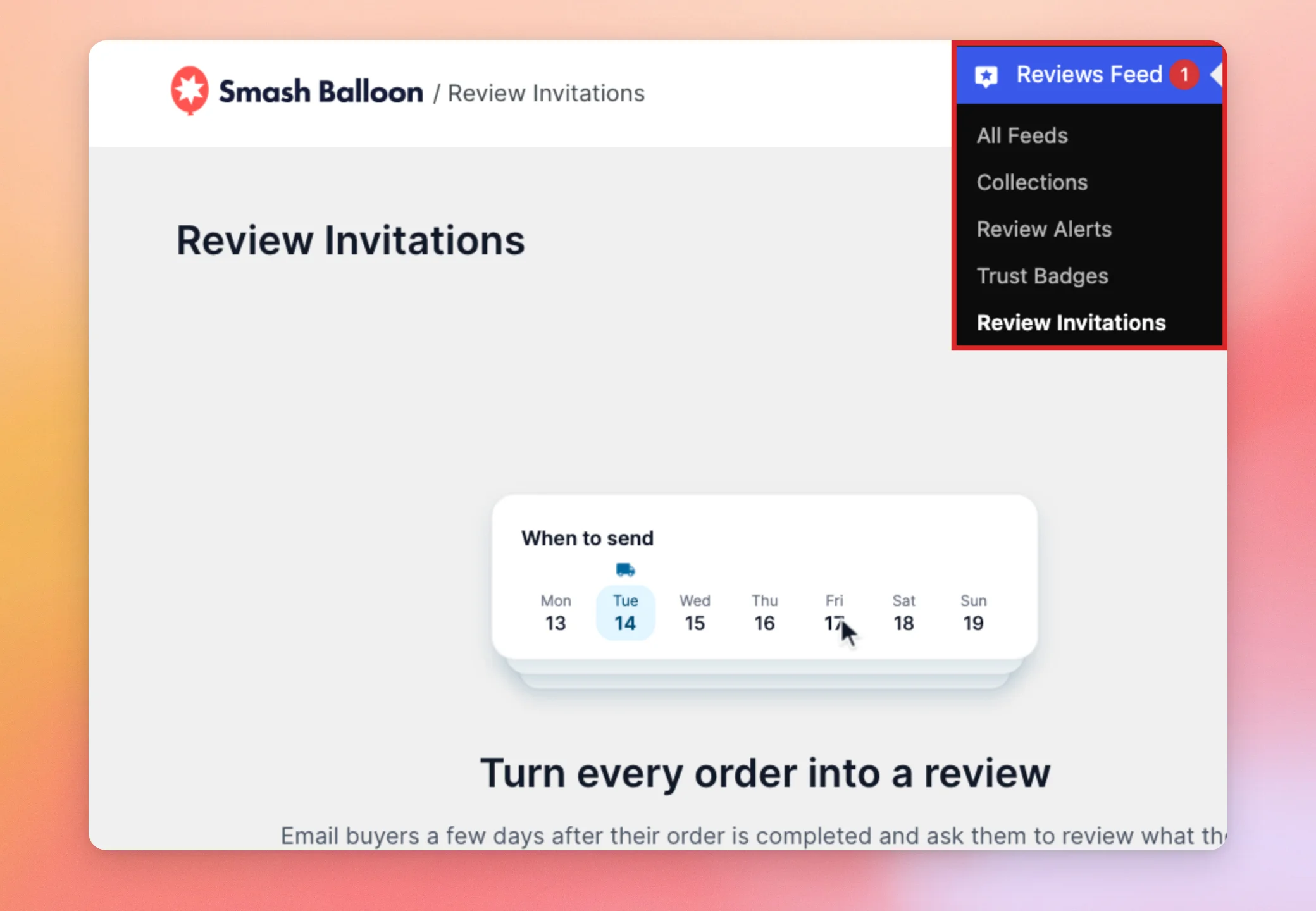
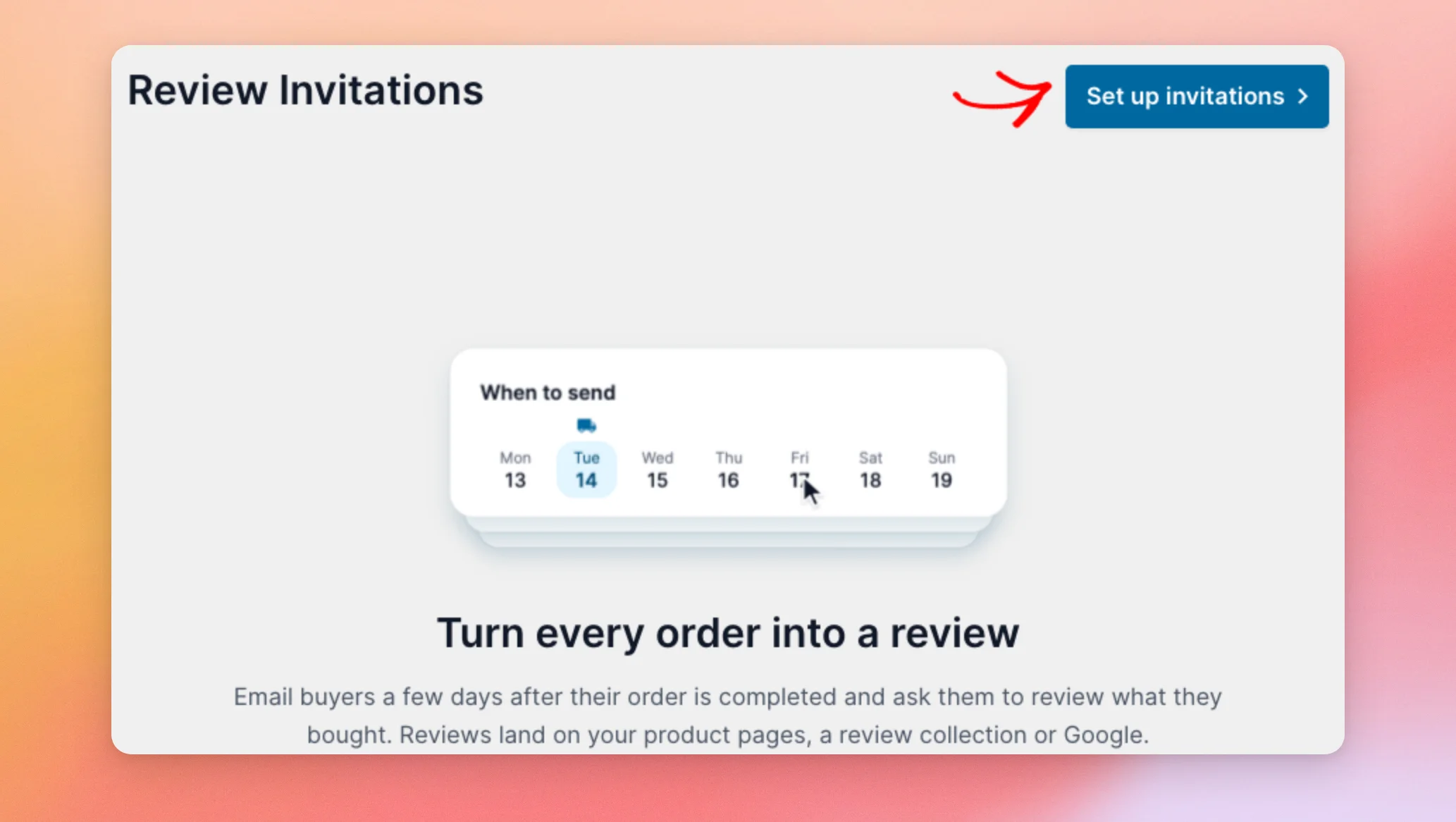
La prima volta che apri questa pagina, viene visualizzata una breve panoramica degli inviti a lasciare una recensione. In alto a destra, clicca su “Configura gli inviti”.
Scegliere i propri negozi
Il primo passaggio elenca i negozi presenti sul tuo sito. Gli inviti vengono inviati solo per gli ordini effettuati presso i negozi che selezioni.
- WooCommerce: quando un ordine viene contrassegnato come “Completato”, viene generato un invito. Gli ordini che rimangono nello stato “In elaborazione” non ne ricevono uno.
- Easy Digital Downloads: l'invito viene generato al completamento del pagamento.
Nota: le versioni più recenti di WooCommerce possono inviare autonomamente un’e-mail di richiesta di recensione. Per evitare di chiedere due volte agli acquirenti, gli inviti di WooCommerce vengono inviati solo quando tale funzione è disattivata. Se utilizzi tale funzione, consulta le domande frequenti riportate alla fine di questa guida.
Ogni fase della configurazione presenta un pulsante "Avanti" sia in alto che in basso. Una volta verificati i tuoi negozi, clicca su "Avanti".
Scegliere dove pubblicare le recensioni
Successivamente, sceglieremo dove gli acquirenti di ciascun negozio lasceranno la loro recensione. Ogni negozio ha il proprio selettore. Per modificare la destinazione degli acquirenti WooCommerce, clicca sul selettore “Pagina del prodotto ” accanto a WooCommerce.
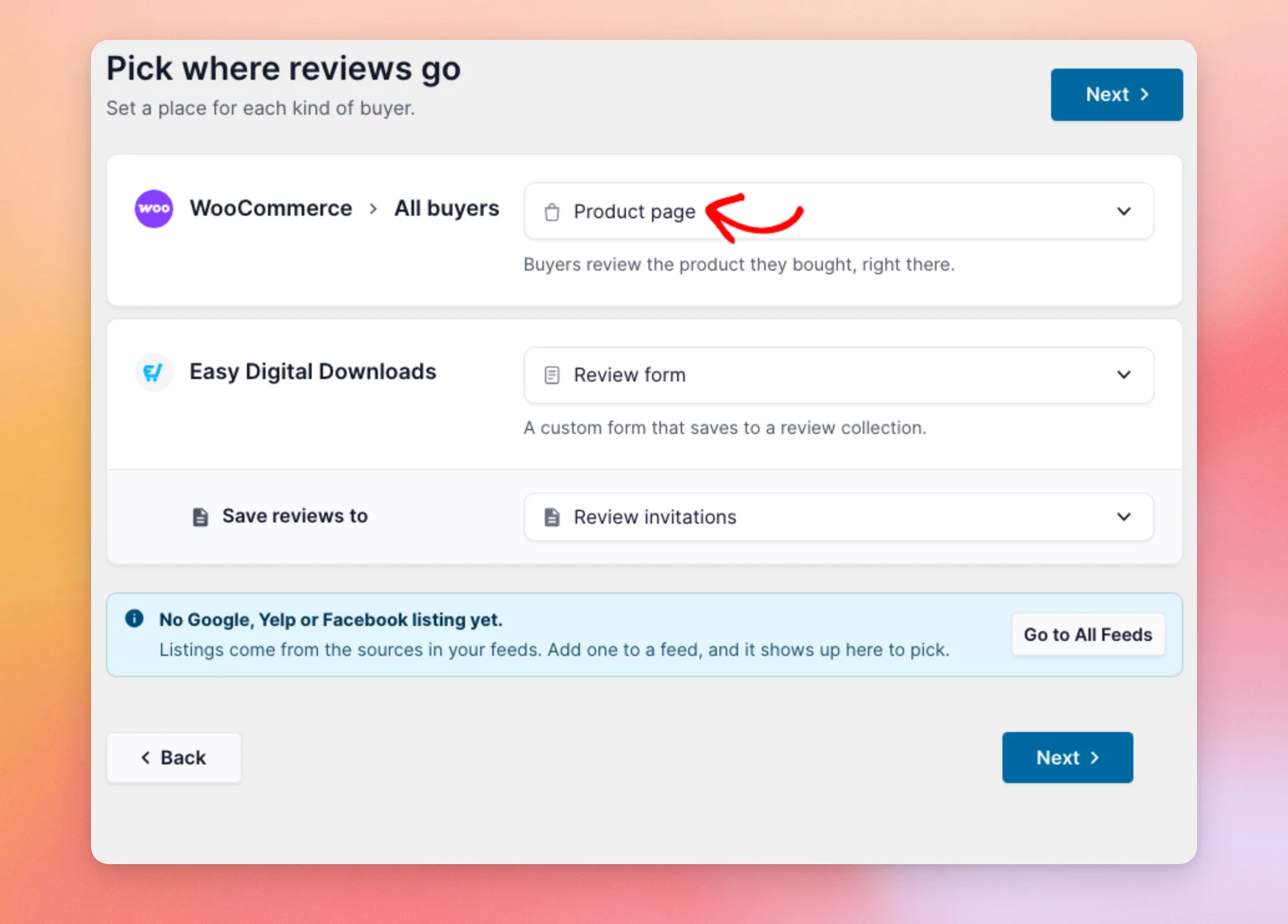
Gli acquirenti che utilizzano WooCommerce possono scegliere una di queste destinazioni.
- Pagina del prodotto: gli acquirenti lasciano una recensione sul prodotto che hanno acquistato direttamente nella pagina dedicata al prodotto. Questa è l'impostazione predefinita ed è una buona scelta se desideri che vengano pubblicate nuove recensioni sulle pagine dei tuoi prodotti. Se le recensioni sono disattivate per l'intero negozio, gli acquirenti vengono reindirizzati al modulo delle recensioni.
- Modulo di recensione: gli acquirenti compilano un breve modulo. La loro recensione viene salvata in una raccolta di recensioni nel feed delle recensioni. Questa soluzione è ideale se desideri mostrare queste recensioni in un feed.
- I tuoi annunci: gli acquirenti ti valutano su un annuncio, proprio come su Google. Questa funzione è utile se desideri ricevere più recensioni su quell’annuncio.
Alcuni negozi consentono solo ai proprietari verificati di lasciare recensioni, oppure permettono ai visitatori di commentare solo dopo aver effettuato l'accesso. In questi casi, gli utenti non registrati non possono lasciare recensioni sulla pagina del prodotto. La funzione "Inviti a lasciare recensioni" reindirizza quindi tali utenti a una pagina separata, che per impostazione predefinita è il modulo di recensione.
Gli acquirenti di Easy Digital Downloads possono scegliere una di queste destinazioni.
- Modulo di recensione: gli acquirenti compilano un breve modulo che viene salvato in una raccolta di recensioni. Questa è l'impostazione predefinita. Funziona bene se desideri mostrare queste recensioni in un feed.
- Pagina di download: gli acquirenti lasciano una recensione del download direttamente nella pagina dedicata. Questa opzione richiede l’estensione EDD Reviews. È l’opzione ideale se utilizzi già tale estensione. Se a un acquirente non è consentito pubblicare una recensione in quella pagina, verrà reindirizzato al modulo dedicato alle recensioni.
- I tuoi annunci: gli acquirenti ti valutano su un annuncio, proprio come su Google. Questa funzione è utile se desideri ricevere più recensioni su quell’annuncio.
Per gli acquirenti reindirizzati a una pagina di prodotto, a una pagina di download o al modulo per le recensioni, la scheda “Inviati” mostra in seguito se hanno lasciato una recensione. Per gli acquirenti reindirizzati a un annuncio, è possibile controllare l’annuncio stesso.
Quando un negozio utilizza il modulo delle recensioni, l'opzione "Salva recensioni in" consente di selezionare la raccolta in cui conservare tali recensioni. La funzione "Inviti a lasciare una recensione" crea automaticamente una raccolta denominata "Inviti a lasciare una recensione". Per scoprire come approvare queste recensioni e mostrarle in un feed, consulta la nostra guida sull'uso delle raccolte.
Gli annunci provengono dalle fonti presenti nei tuoi feed. Puoi scegliere una fonte tra Google, Facebook, Yelp o TripAdvisor. Se nessuno dei tuoi feed ne contiene ancora una, in questa fase verrà visualizzato un avviso con il pulsante "Vai a tutti i feed". Per aggiungere una fonte, consulta la nostra guida sulla creazione di un feed.
Quando sarai soddisfatto delle destinazioni scelte, passa alla fase successiva.
Impostazione del momento di invio dell'e-mail
Questo passaggio consente di impostare il tempo che deve trascorrere dal completamento di un ordine prima che venga inviata l'e-mail. Per modificarlo, clicca sul selettore " 7 giorni dopo".
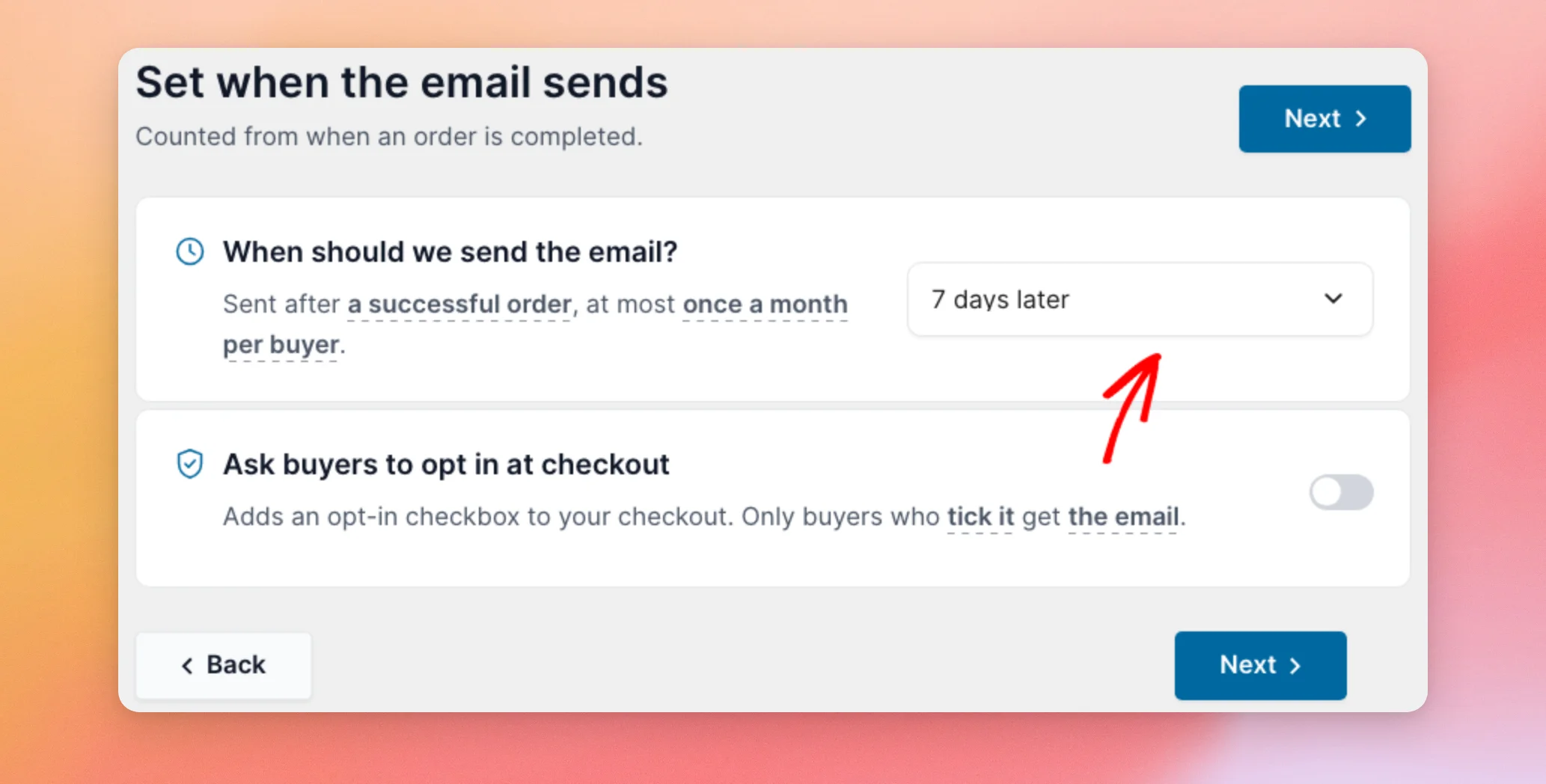
Puoi scegliere tra queste opzioni.
- Lo stesso giorno: l'e-mail viene inviata il giorno stesso in cui l'ordine viene completato.
- 3, 7, 14 o 30 giorni dopo: l'e-mail viene inviata dopo quel numero di giorni dal completamento dell'ordine. L'impostazione predefinita è 7 giorni dopo.
- Personalizzato: è possibile inserire un numero qualsiasi di giorni, fino a un massimo di 90.
Se non sai quale opzione scegliere, opta per 7 giorni. A quel punto, la maggior parte degli acquirenti avrà avuto il tempo di provare ciò che ha acquistato. Se vendi download digitali, gli acquirenti possono utilizzarli immediatamente. Un periodo di attesa più breve può rivelarsi efficace.
Ogni acquirente riceve al massimo un invito al mese. Se un acquirente effettua un nuovo ordine entro 30 giorni, non riceverà una seconda e-mail.
L'impostazione "Chiedi agli acquirenti di acconsentire al momento del pagamento " aggiunge una casella di selezione alla pagina di pagamento. Quando è attiva, solo gli acquirenti che spuntano la casella ricevono l'e-mail. Quando è disattivata, che è l'impostazione predefinita, la pagina di pagamento non presenta alcuna casella di selezione. Gli acquirenti non devono dare il proprio consenso.
Per impostazione predefinita, la casella di selezione è deselezionata e il testo che appare è “Inviami una breve richiesta via e-mail per rivedere il mio acquisto”. È possibile modificare quel testo una volta attivata l'impostazione.
Ecco come appare la casella di selezione agli acquirenti nella pagina di checkout di WooCommerce.
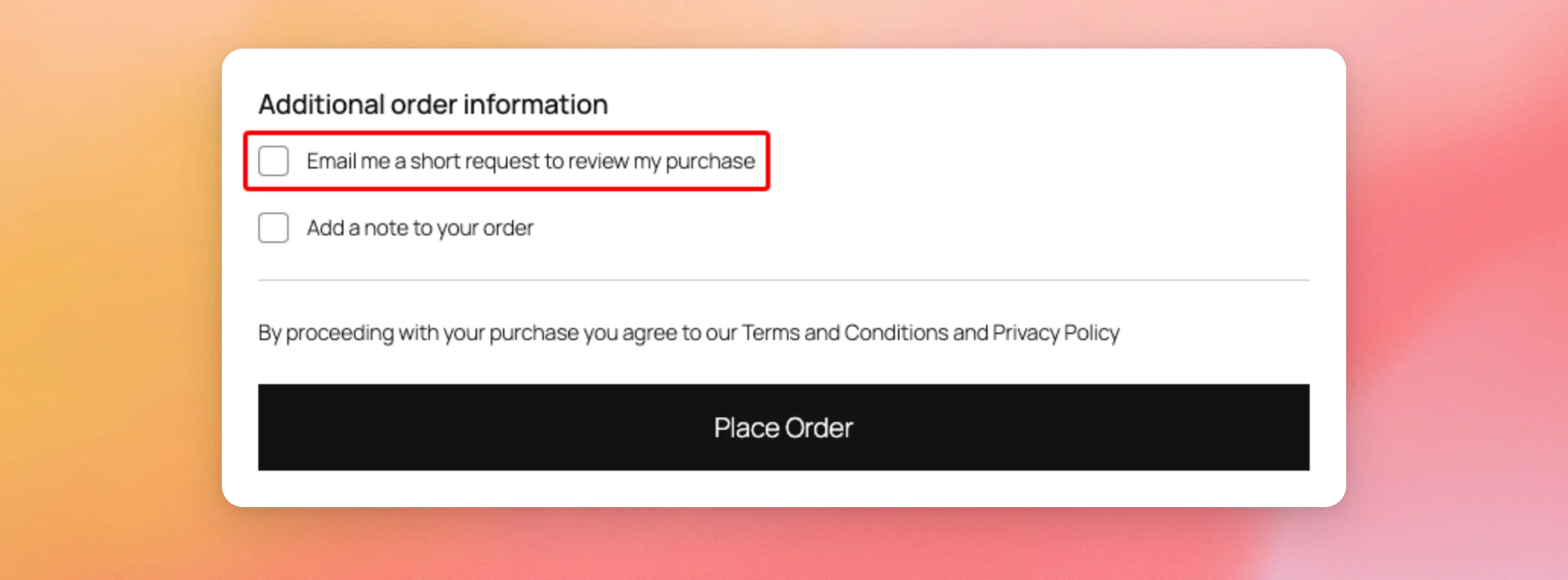
Nota: gli ordini effettuati prima dell'attivazione dell'opzione di adesione non presentano alcun segno di spunta, pertanto non riceveranno alcun invito.
Per scoprire come Review Invitations gestisce i dati degli acquirenti, consulta la nostra guida su Reviews Feed e il GDPR. Una volta impostata la tempistica, passa alla fase successiva.
Controllare la posta elettronica
L'ultimo passaggio mostra l'e-mail e il modulo di recensione che ricevono i tuoi acquirenti. Puoi modificare il testo oppure mantenere le impostazioni predefinite.
La scheda dell'e-mail presenta tre sezioni sulla sinistra: "Testo", "Da" e "Invia un test". Sulla destra, un'anteprima mostra l'e-mail così come la vedrà l'acquirente. L'anteprima si aggiorna man mano che si digita.
La sezione "Cosa dice" si apre per prima. Contiene l'oggetto, il titolo, il testo del messaggio e il testo del pulsante dell'e-mail.
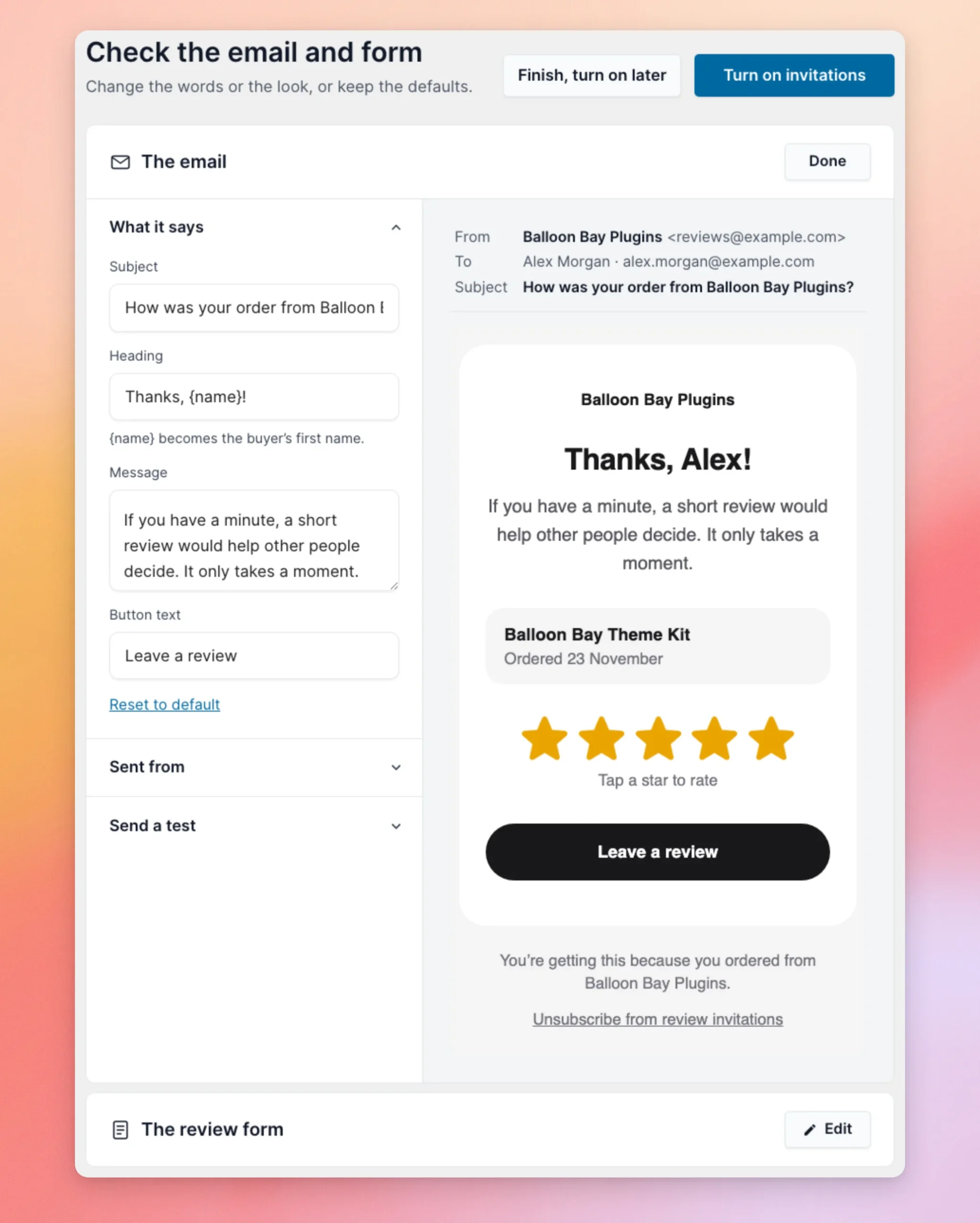
Nei campi "Oggetto" e "Titolo", {name} diventa il nome dell'acquirente. Se un ordine non contiene alcun nome, il titolo predefinito sarà invece "Grazie per il tuo ordine!". Se modifichi il testo e desideri ripristinare quello originale, il link "Ripristina impostazioni predefinite" lo ripristina.
Sotto il messaggio, l'e-mail mostra il prodotto ordinato dall'acquirente, 5 stelle e il pulsante. Quando gli acquirenti accedono al modulo di recensione, toccando una stella si apre il modulo con quella valutazione già selezionata.
L'e-mail riporta inoltre il nome del tuo sito nella parte superiore. Se il tuo sito dispone di un'icona, questa viene visualizzata sopra il nome.
Successivamente, la sezione "Inviato da" indica chi è il mittente dell'e-mail. Una volta aperta, clicca sul campo "Da" e digita l'indirizzo che desideri venga visualizzato dagli acquirenti.
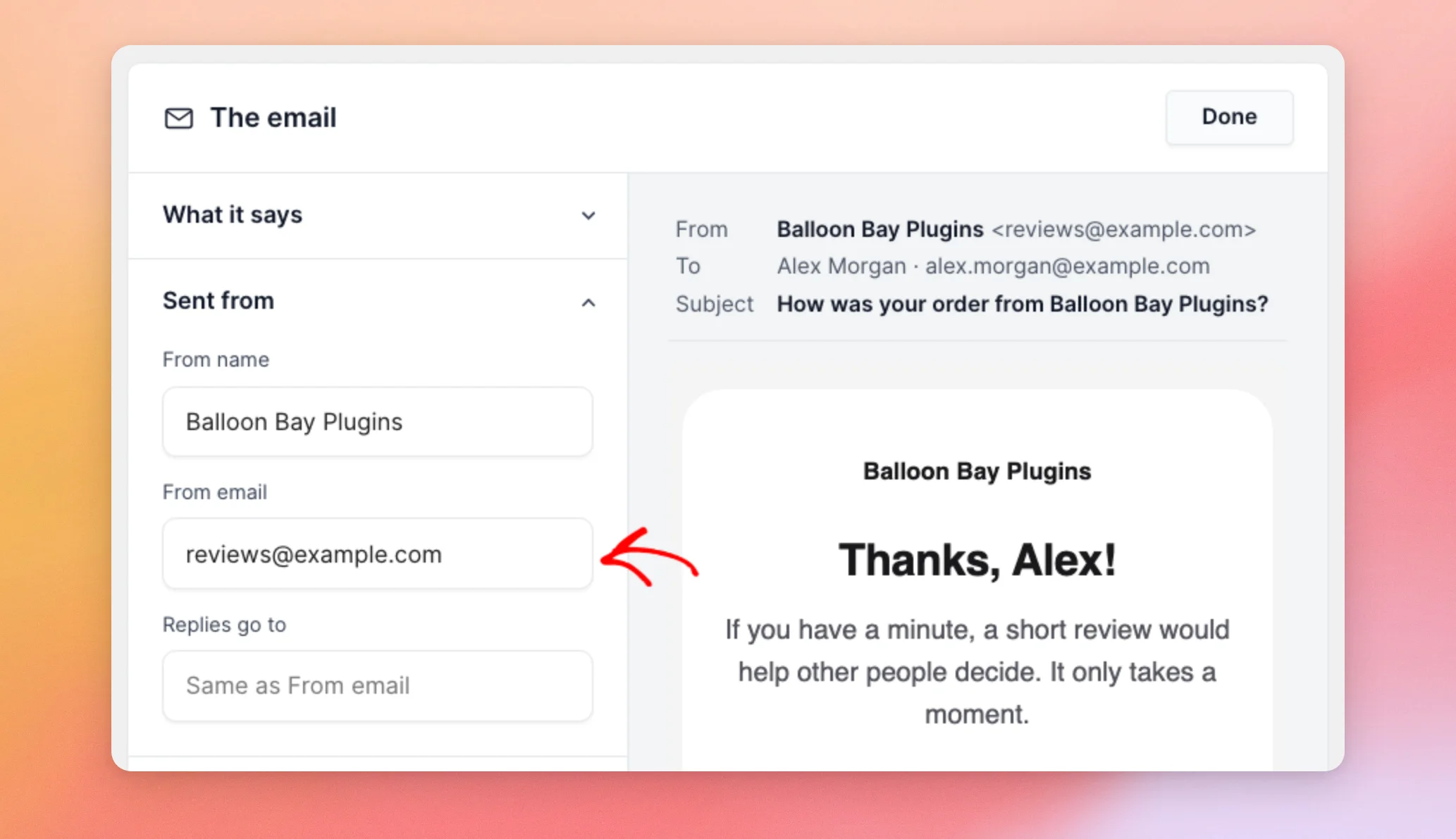
Questa sezione presenta tre campi.
- Da: Il nome che gli acquirenti vedono come mittente. Se lo lasci vuoto, verrà utilizzato il nome del tuo sito.
- Dall'e-mail: l'indirizzo da cui proviene l'e-mail. Se lasci il campo vuoto o se ciò che digiti non è un indirizzo e-mail completo, l'e-mail verrà inviata da wordpress@ seguito dal dominio del tuo sito.
- Le risposte vengono inviate a: l'indirizzo a cui arrivano le risposte degli acquirenti. Se lo lasci vuoto, le risposte verranno inviate all'indirizzo e-mail del mittente. Se nessuno controlla la casella di posta dell'indirizzo del mittente, inserisci un indirizzo che controlli effettivamente.
Nota: se il tuo sito invia e-mail tramite un plugin SMTP, come WP Mail SMTP, le impostazioni relative al mittente di tale plugin possono sovrascrivere il nome e l'indirizzo e-mail del mittente qui indicati.
Prima di attivare gli inviti, è consigliabile inviare un messaggio di prova a te stesso. Nella sezione “Invia un messaggio di prova”, digita il tuo indirizzo e-mail nel campo “Invia a”. Quindi, fai clic su “Invia messaggio di prova”.
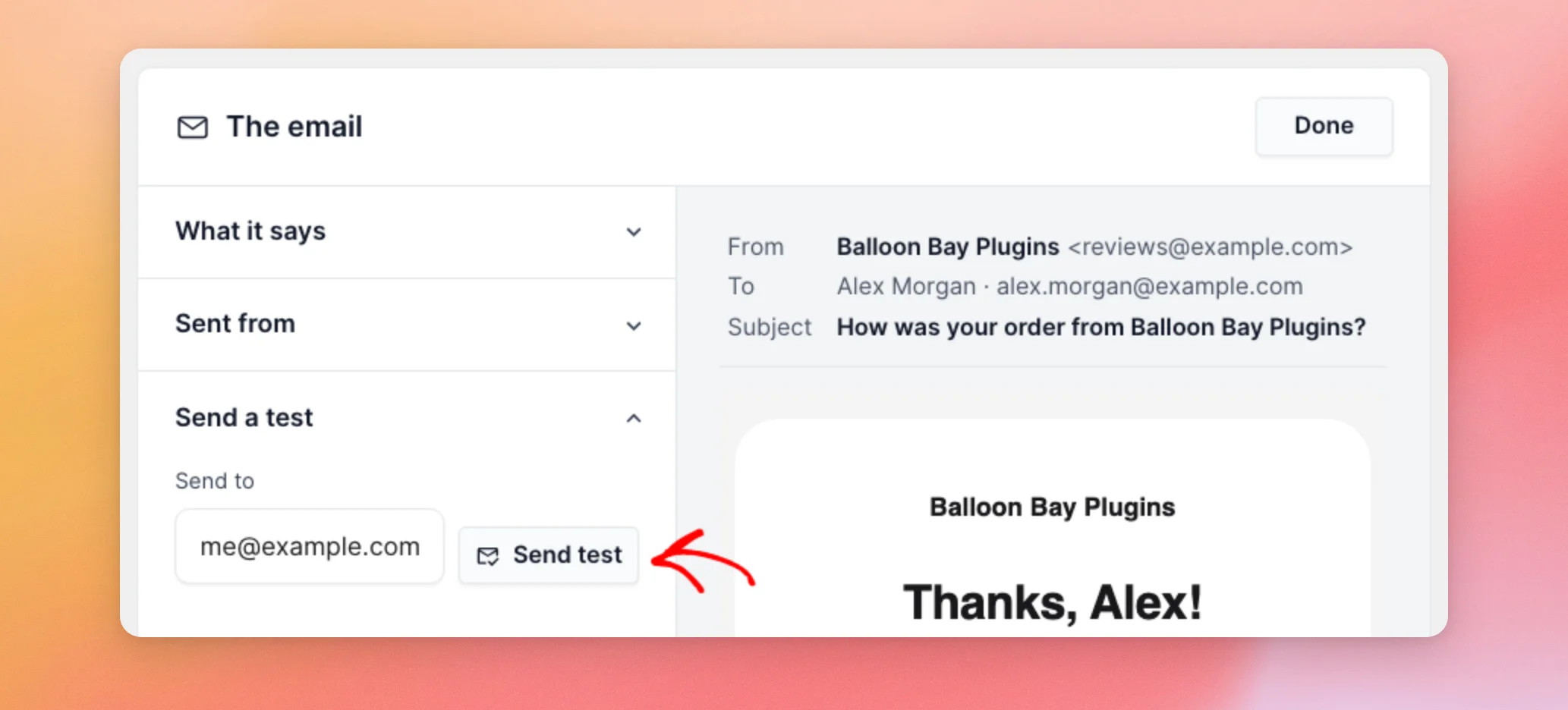
Viene quindi visualizzato un messaggio che conferma l'invio del test. Se il tuo sito non è riuscito a inviarlo, il messaggio lo indica chiaramente.
Se lasci il campo "A" vuoto, l'e-mail di prova verrà inviata all'indirizzo e-mail dell'account amministratore con cui hai effettuato l'accesso. L'oggetto dell'e-mail di prova inizia con [Test]. Il link per annullare l'iscrizione non comporta alcuna modifica, quindi puoi cliccarci sopra tranquillamente.
Se il test non arriva, il tuo sito potrebbe non essere in grado di inviare e-mail. In tal caso, nemmeno i tuoi acquirenti riceveranno i loro inviti. Un plugin SMTP come WP Mail SMTP di solito risolve il problema.
Verifica del modulo di revisione
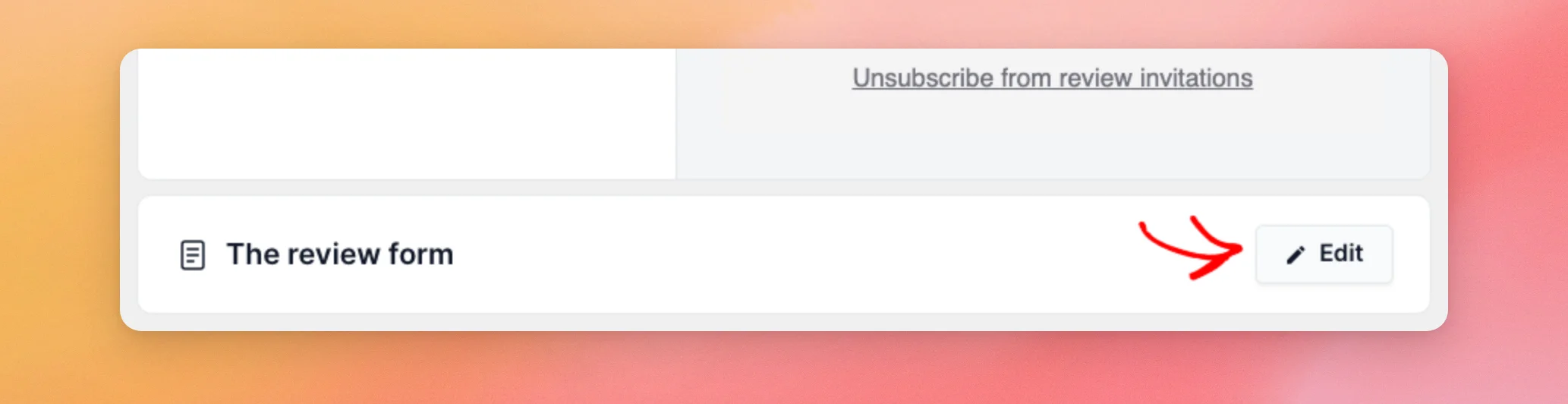
Sotto l'e-mail, la scheda del modulo di revisione mostra la pagina che gli acquirenti vedono quando vengono reindirizzati al modulo di revisione. Per aprirla, clicca su Modifica.
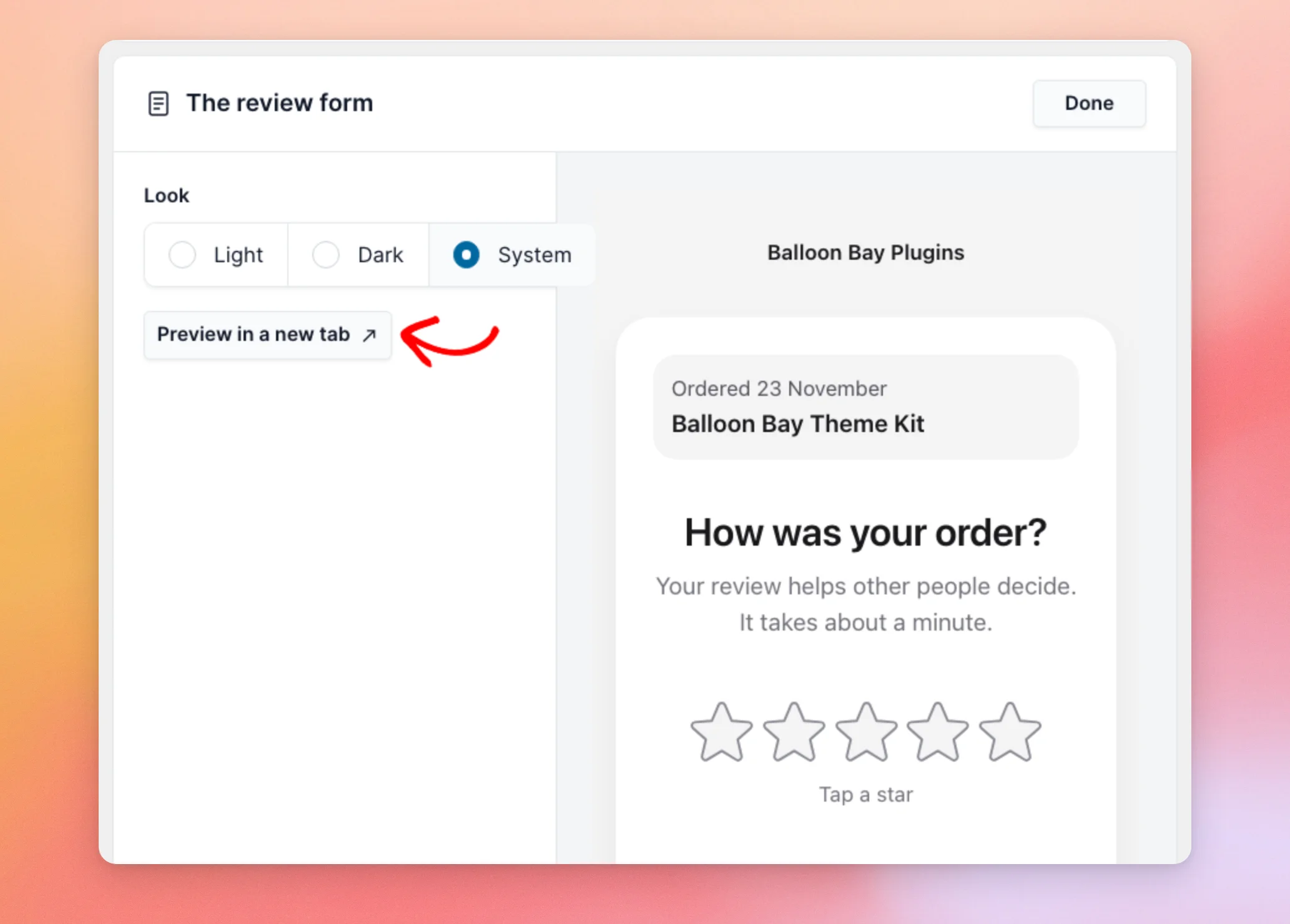
Nella sezione "Aspetto" puoi scegliere i colori del modulo. Le opzioni disponibili sono "Chiaro", "Scuro" e "Sistema". Per visualizzare il modulo completo, clicca su "Anteprima" in una nuova scheda.
L'anteprima si apre in una nuova scheda del browser. Nella parte superiore viene visualizzato un avviso che indica "Solo anteprima", poiché non è possibile inviare un'anteprima.
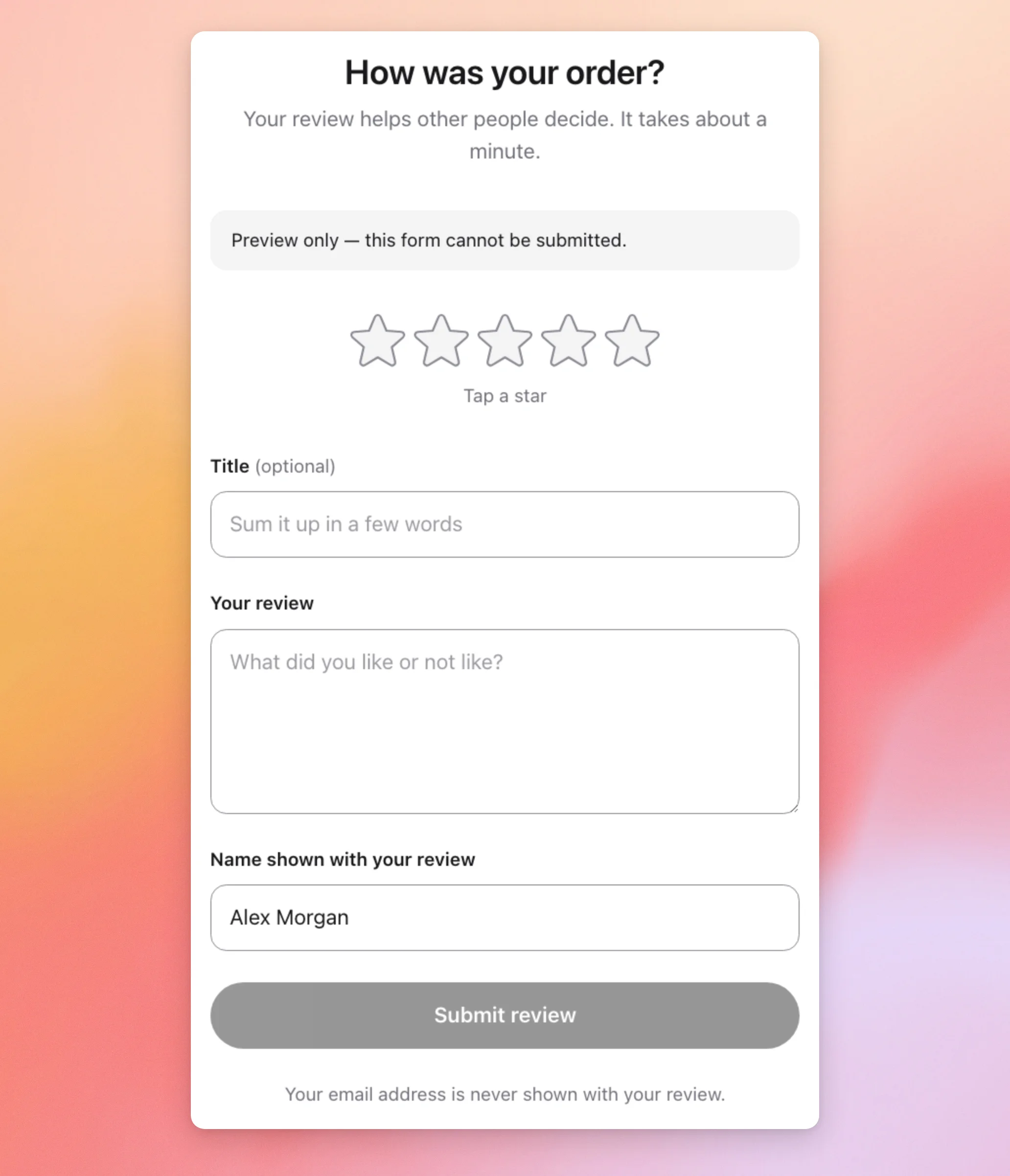
Gli acquirenti scelgono un numero di stelle e possono aggiungere un titolo. Successivamente, scrivono la loro recensione e il nome da visualizzare insieme ad essa. Il loro nome viene inserito automaticamente in base ai dati dell'ordine. Il loro indirizzo e-mail non viene mai visualizzato insieme alla recensione. Una volta terminato, cliccano su "Invia recensione".
Ecco altre informazioni utili sul modulo.
- Link: Il link di ciascun acquirente è valido una sola volta e scade 60 giorni dopo l'invio dell'e-mail.
- Lunghezza: una recensione deve contenere almeno 10 caratteri.
- Più di un prodotto: se l'ordine comprende diversi prodotti, l'acquirente sceglie quale recensire.
- Approvazione: la recensione viene salvata nella tua raccolta e rimane in attesa della tua approvazione, a meno che la raccolta non preveda l'approvazione automatica delle recensioni.
- Messaggio di ringraziamento: dopo aver inviato la recensione, gli acquirenti vedono un messaggio di ringraziamento. Il messaggio informa che la recensione verrà pubblicata non appena il negozio l'avrà esaminata.
Attivazione degli inviti
Quando l'e-mail e il modulo ti sembrano corretti, clicca su "Attiva inviti " nella parte superiore della pagina.
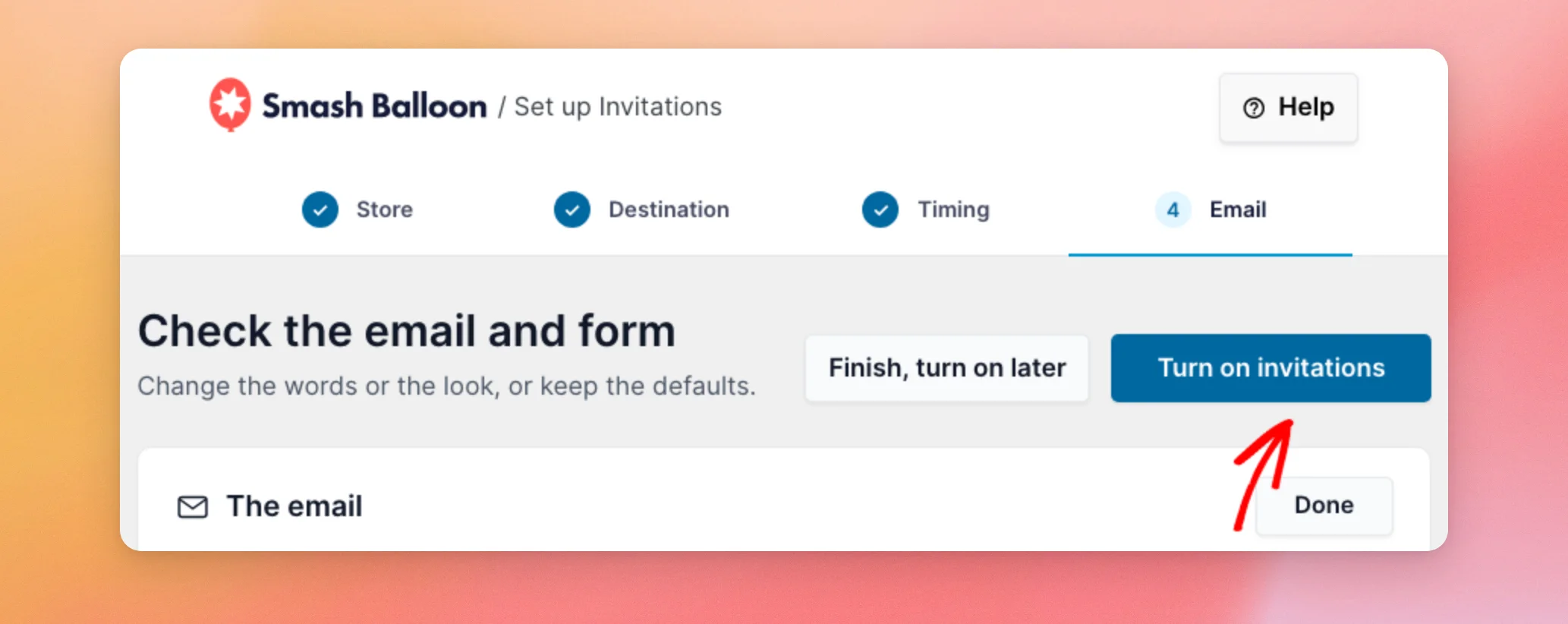
Se non sei ancora pronto a inviare gli inviti, seleziona "Fine" e attiva l'opzione in un secondo momento. Le tue impostazioni vengono salvate e gli inviti rimangono disattivati finché non li attivi.
Una volta attivati gli inviti, accanto al titolo della pagina “Verifica inviti” compare un badge “Attivo”. La funzione “Verifica inviti” controlla ogni ora la presenza di e-mail da inviare. Il primo controllo viene eseguito circa 5 minuti dopo l’attivazione della funzione.
Nota: solo gli ordini completati dopo l'attivazione degli inviti ne ricevono uno. Gli ordini completati in precedenza, o mentre gli inviti sono disattivati, non ricevono alcun invito.
Gestione degli inviti
Una volta completata la configurazione, la pagina “Inviti di revisione” elenca tutti gli inviti. Questi sono suddivisi in quattro schede: “Pianificati”, “Inviati”, “Non inviati” e “Non riusciti”.
Sopra l'elenco, una casella di ricerca consente di trovare gli inviti in base al nome dell'acquirente, all'indirizzo e-mail o al numero d'ordine. Ad esempio, digita #2055 per trovare l'ordine WooCommerce n. 2055, oppure EDD-1046 per trovare l'ordine Easy Digital Downloads n. 1046.
Visualizzazione degli inviti programmati
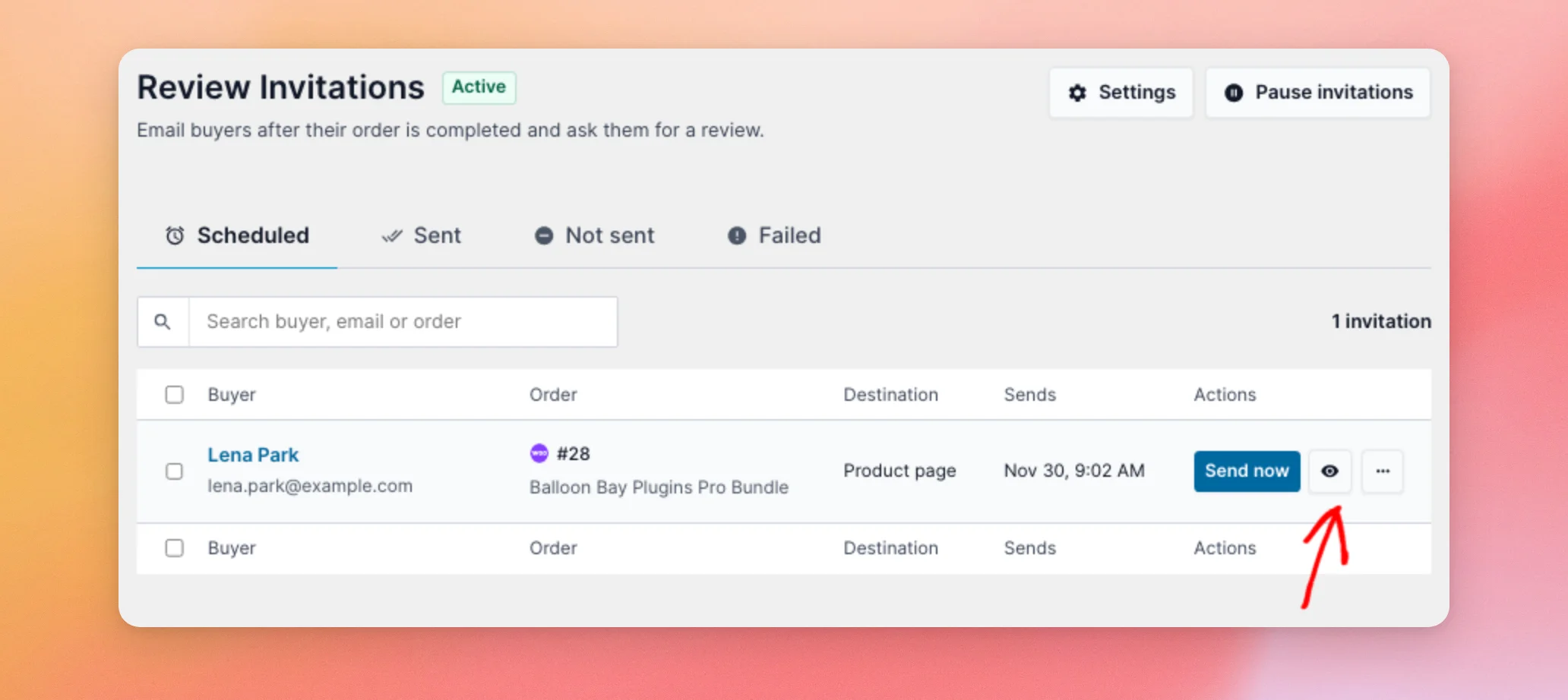
Si apre per prima la scheda “Pianificato”. Mostra gli inviti in attesa di essere inviati, a partire da quello con la data più vicina. Ogni riga riporta il nome dell’acquirente, l’ordine, la destinazione e la data di invio.
Per visualizzare ulteriori informazioni su un invito, clicca sull'icona a forma di occhio nella riga corrispondente.
Si apre una finestra con i dettagli dell'invito. Nella parte superiore è indicata la data di invio dell'invito. Sotto sono riportati l'acquirente, l'ordine, la destinazione e l'oggetto dell'e-mail. È inoltre disponibile una cronologia di ciò che è accaduto finora.
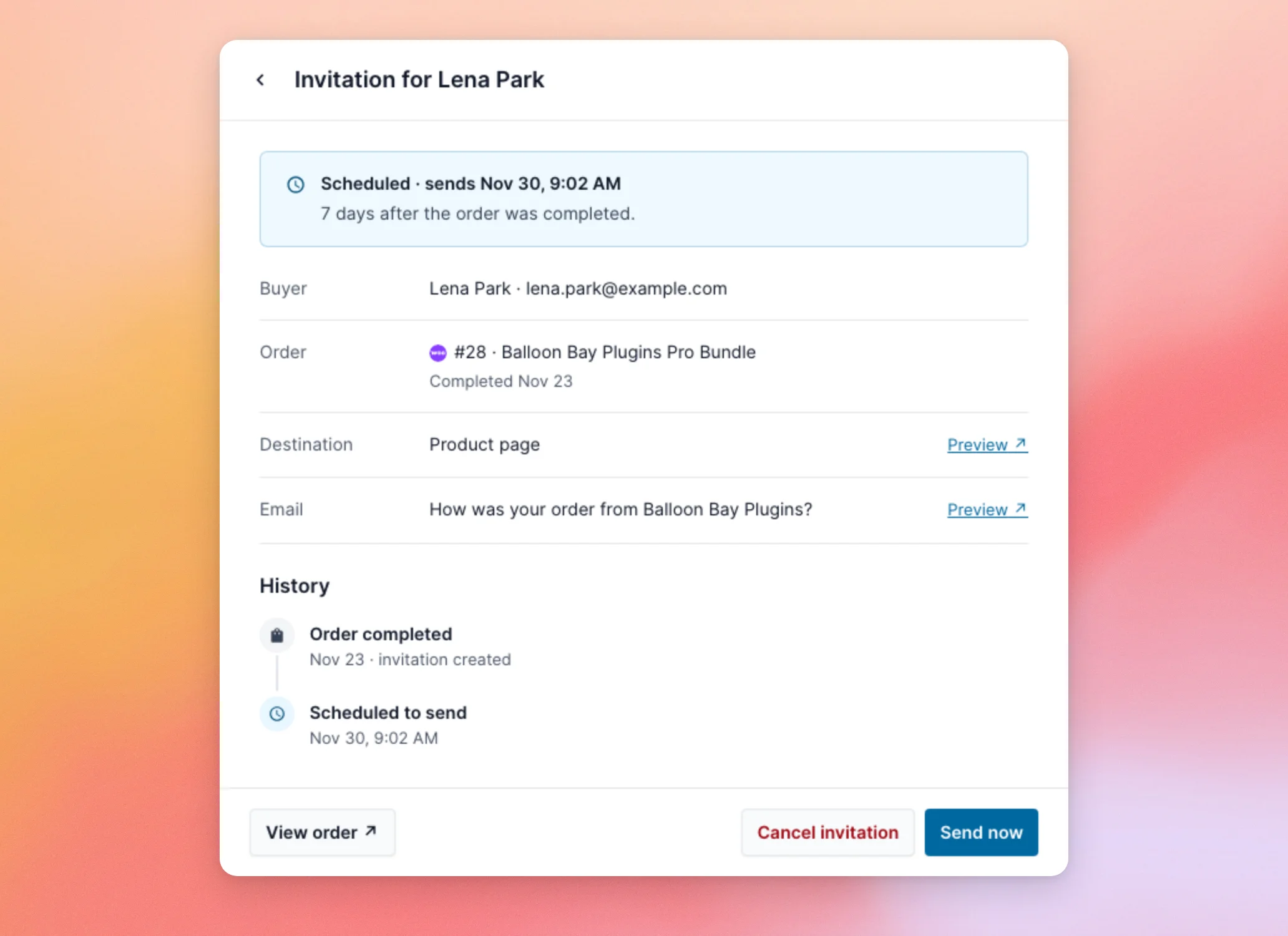
Accanto alla destinazione e all'e-mail, un link "Anteprima" consente di aprire ciascuna di esse. L'anteprima dell'e-mail mostra sempre il testo attualmente selezionato.
I pulsanti nella parte inferiore del pannello ti consentono di rispondere a questo invito.
- Visualizza ordine: apre l'ordine nel tuo negozio.
- Annulla invito: blocca l'invio di questo invito in modo che non venga mai inviato. È possibile annullare un invito solo finché è in programma.
- Invia ora: invia l'e-mail immediatamente, senza attendere la data impostata. Se gli inviti sono disattivati, l'e-mail verrà inviata non appena li attiverai.
Verifica degli inviti inviati
Per visualizzare gli inviti inviati, clicca sulla scheda "Inviati".
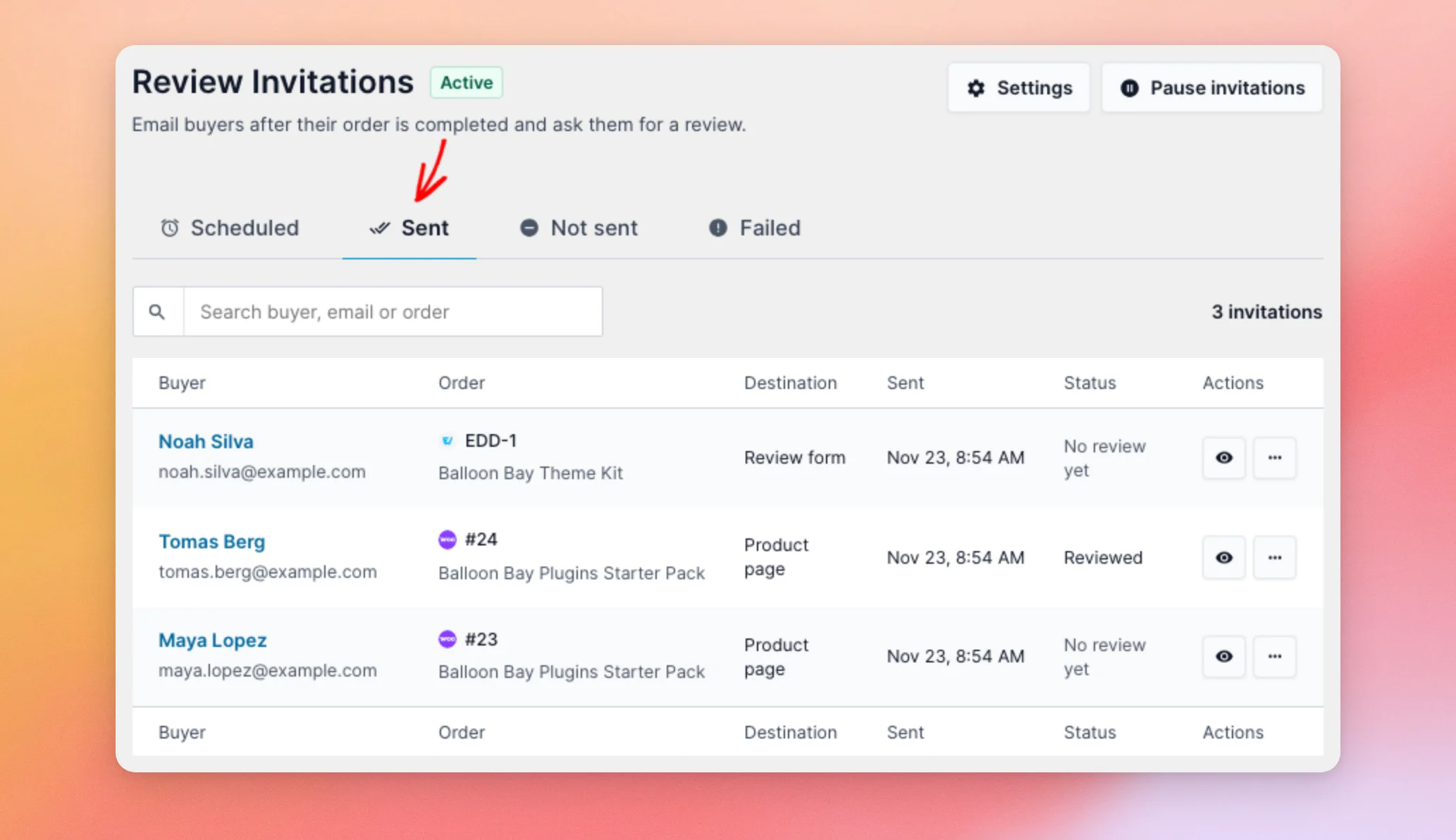
Ogni riga riporta la destinazione e la data di invio dell'e-mail. La colonna "Stato" indica se l'acquirente ha lasciato una recensione.
- Recensione: l'acquirente ha lasciato una recensione una volta giunto a destinazione.
- Ancora nessuna recensione: l'acquirente non ha ancora lasciato una recensione.
- Non tracciato: l'acquirente è stato reindirizzato a Google o a un altro annuncio. Puoi controllare quell'annuncio per vedere la sua recensione.
Verifica degli inviti non inviati
Alcuni ordini non ricevono un invito. Per visualizzarli, clicca sulla scheda “Non inviati ”.
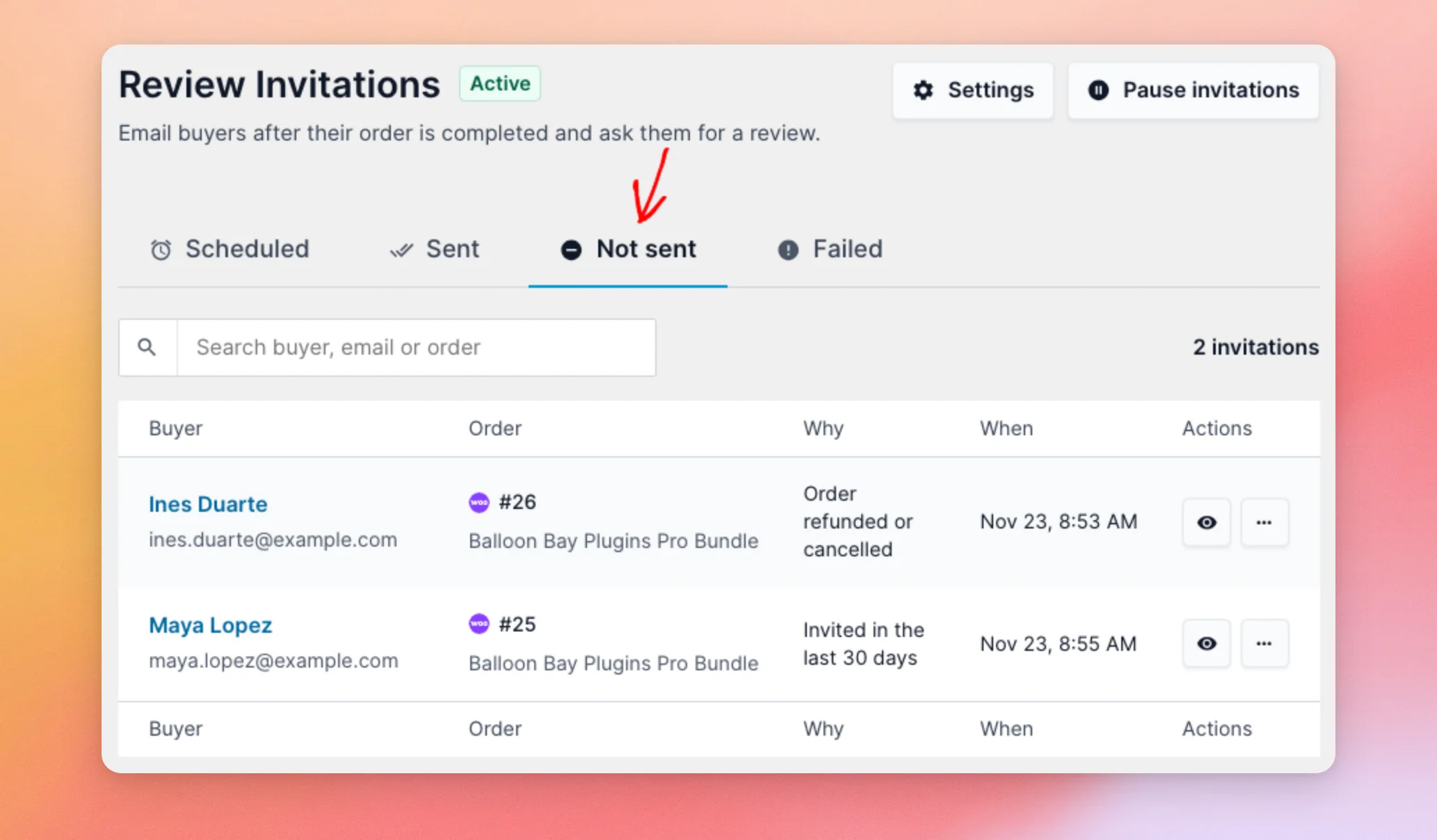
La rubrica “Perché” ne spiega ciascuna. Questi sono i motivi più comuni.
- Inviti negli ultimi 30 giorni: l'acquirente ha già ricevuto un invito questo mese.
- Ordine rimborsato o annullato: l'ordine è stato rimborsato o annullato prima dell'invio dell'e-mail. Un rimborso parziale non comporta l'annullamento dell'invito.
- Rinnovo dell'abbonamento: l'ordine ha rinnovato un abbonamento, quindi non si tratta di un nuovo acquisto.
- Non ha acconsentito al momento del pagamento: l'opzione di consenso è attiva. L'acquirente non ha spuntato la casella di selezione.
- Disattivato: l'acquirente ha disattivato in precedenza gli inviti a lasciare una recensione.
- L'email di richiesta di recensione di WooCommerce è attiva: WooCommerce invia la propria email di richiesta di recensione. Questa non è stata inviata, per evitare di chiedere due volte.
Riprovare con gli inviti non andati a buon fine
Se il tuo sito non riesce a inviare un invito, Review Invitations riprova un’ora dopo. Dopo 3 tentativi falliti, l’invito viene spostato nella scheda “Falliti”.
Le e-mail non inviate indicano solitamente che il tuo sito non è in grado di inviare e-mail in modo affidabile. Una volta risolto il problema, ad esempio utilizzando WP Mail SMTP, il pulsante "Invia ora" presente su un invito non inviato provvederà a inviarlo nuovamente.
Modifica delle impostazioni
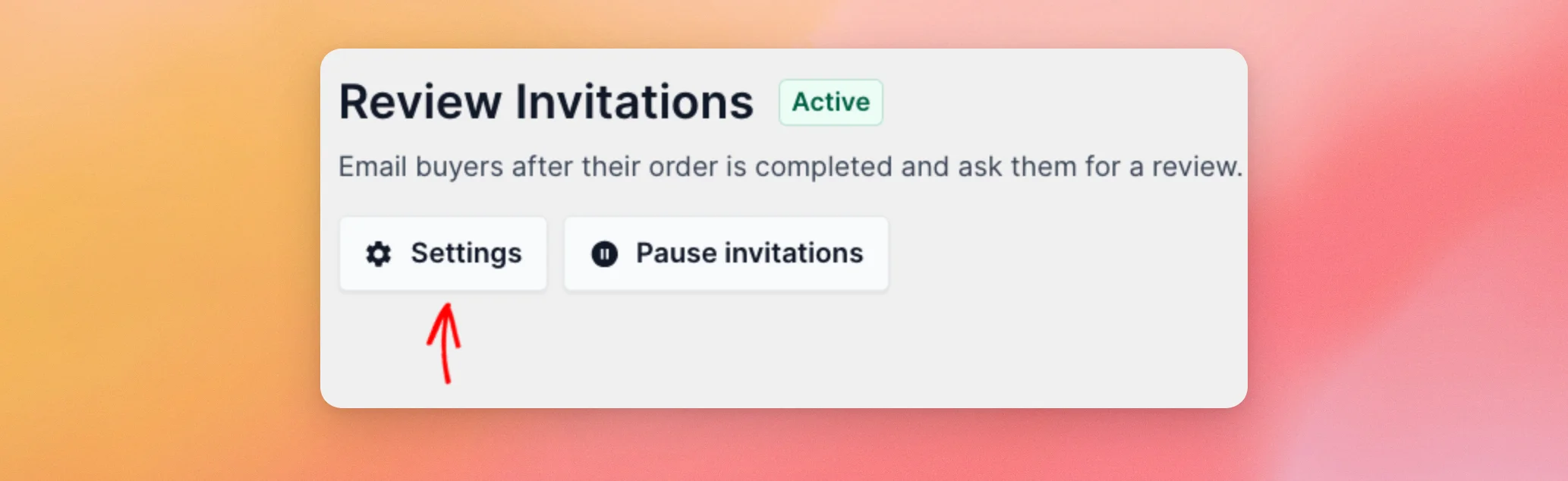
Puoi modificare in qualsiasi momento le tue preferenze di configurazione. Nella parte superiore della pagina "Rivedi gli inviti", clicca su "Impostazioni".
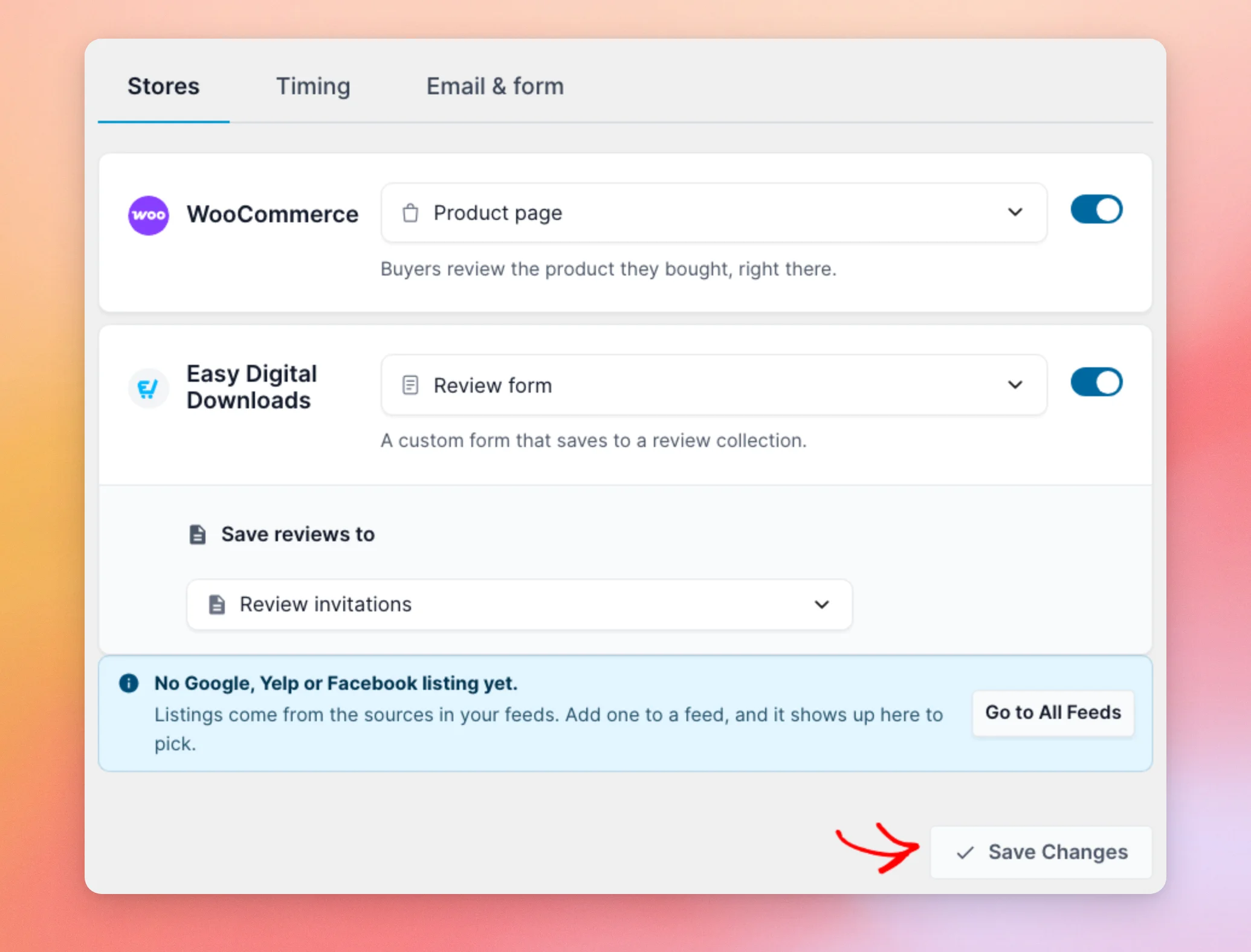
La pagina delle impostazioni presenta tre schede.
- Negozi: attiva o disattiva ogni negozio, stabilisce dove i suoi acquirenti possono lasciare recensioni e sceglie la raccolta in cui vengono conservate le recensioni inserite tramite il modulo.
- Tempistica: definisce quando viene inviata l'e-mail e se gli acquirenti acconsentono alla ricezione al momento del checkout.
- E-mail e modulo: modifica l'indirizzo e-mail e il modulo di revisione.
Dopo aver apportato le modifiche, clicca su “Salva modifiche ” in fondo alla pagina.
Le modifiche apportate non vengono applicate tutte allo stesso modo.
- Destinazione e tempistica: gli inviti già programmati mantengono la destinazione e la data di invio.
- Formulazione: la nuova formulazione si applica a tutti gli inviti che non sono ancora stati inviati.
- Raccolta: una nuova raccolta si applica a tutti i link dei moduli di recensione, compresi quelli già inviati. Le recensioni salvate in precedenza rimangono nella raccolta in cui erano state salvate.
- Aspetto: l'aspetto del modulo si applica a tutti i link, compresi quelli già inviati.
Sospensione degli inviti
Se desideri interrompere l'invio degli inviti per un po', puoi sospenderli. Nella parte superiore della pagina "Rivedi gli inviti", fai clic su "Sospendi gli inviti".
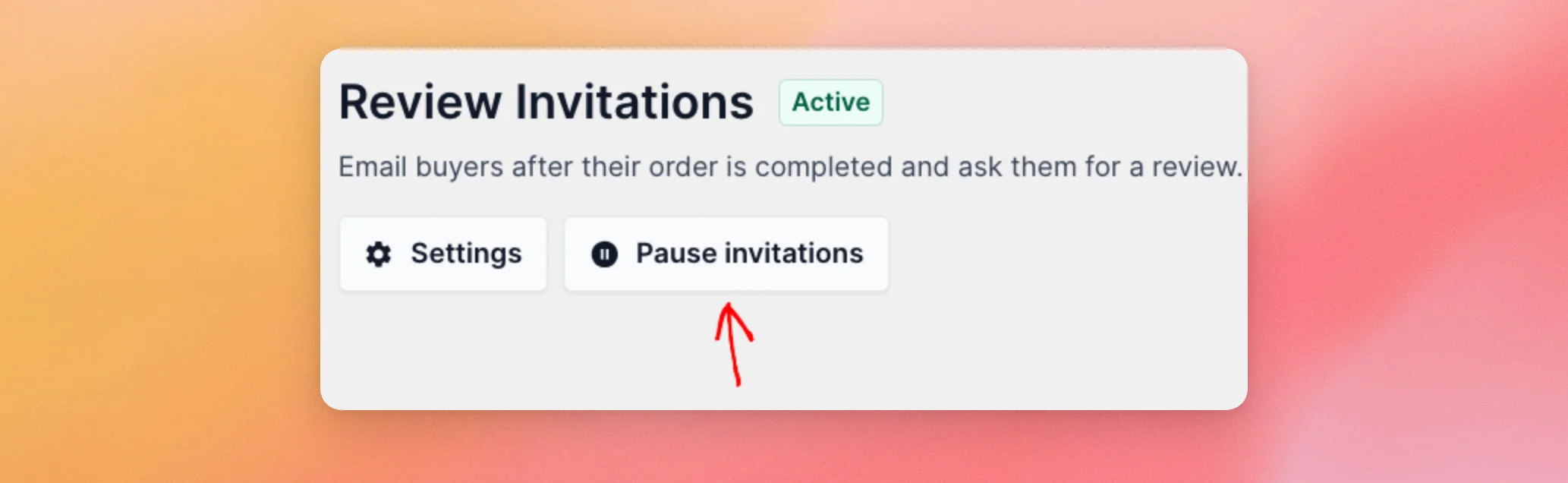
Gli inviti vengono messi in pausa immediatamente, senza che venga visualizzata una finestra di conferma. L'icona accanto al titolo della pagina diventa "In pausa". Viene inoltre visualizzato un avviso che indica il numero di inviti pianificati in attesa.
Gli inviti programmati rimangono nell'elenco mentre la funzione è in pausa. Gli ordini completati mentre gli inviti sono in pausa non ne ricevono mai uno.
Quando sei pronto a inviare nuovamente, clicca su "Attiva inviti".
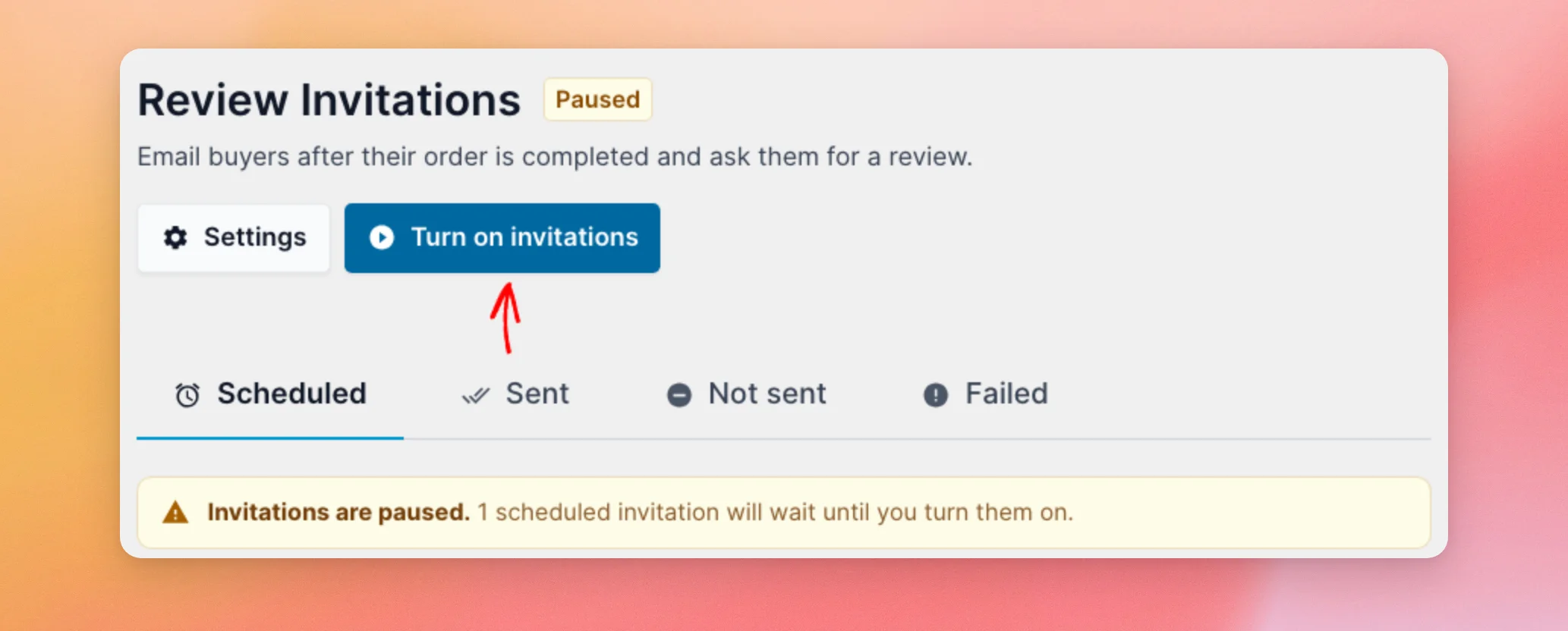
Una volta riattivati gli inviti, il badge torna allo stato "Attivo". Gli inviti in sospeso la cui data è scaduta vengono inviati al controllo successivo. Se un invito ha superato di oltre 14 giorni la data prevista, non viene inviato.
Verifica degli inviti
L'e-mail di prova ti mostra ciò che ricevono gli acquirenti. Per verificare l'intero processo, effettua un ordine di prova nel tuo negozio utilizzando il tuo indirizzo e-mail. Se l'opzione di iscrizione è attiva, spunta la relativa casella al momento del pagamento. Quindi, contrassegna l'ordine come completato.
L'invito viene visualizzato nella scheda "Pianificato" con la data di invio. Se preferisci non aspettare fino a quella data, il pulsante "Invia ora" nel pannello dei dettagli ti permette di inviarlo immediatamente. Una volta inviato, l'invito viene spostato nella scheda "Inviati". L'e-mail arriva nella tua casella di posta in arrivo.
Se effettui più di un test con lo stesso indirizzo e-mail, gli ordini successivi vengono visualizzati nella scheda "Non inviati" come "Invitati negli ultimi 30 giorni". È il limite di una volta al mese che entra in funzione.
Ecco fatto! Il tuo negozio ora chiede agli acquirenti di lasciare una recensione dopo ogni ordine completato.
Inoltre, vorresti mostrare le recensioni che i tuoi acquirenti lasciano sul tuo sito? Consulta la nostra guida sull'uso delle raccolte. Per mostrare le recensioni dei prodotti WooCommerce in un feed, consulta la nostra guida sulla configurazione di un feed delle recensioni WooCommerce.
Domande frequenti
Di seguito abbiamo risposto ad alcune delle domande più frequenti sugli inviti a lasciare una recensione.
Perché il mio acquirente non ha ricevuto l'invito?
Per prima cosa, controlla lo stato dell'ordine. Gli ordini WooCommerce ricevono un invito solo dopo essere stati contrassegnati come "Completati". Gli ordini Easy Digital Downloads ne ricevono uno una volta che il pagamento è stato completato.
Gli ordini completati mentre gli inviti erano disattivati o in pausa non ne ricevono mai uno. Per qualsiasi altro ordine, la scheda “Non inviati” ne indica il motivo.
Perché i miei inviti WooCommerce non vengono inviati?
Le versioni più recenti di WooCommerce possono inviare autonomamente le e-mail di richiesta di recensione. Quando questa funzione è attiva, Review Invitations non invia inviti per gli ordini effettuati tramite WooCommerce. In questo modo, agli acquirenti non viene chiesto due volte di lasciare una recensione. Questi ordini vengono visualizzati nella scheda “Non inviati” con la motivazione che l’e-mail di richiesta di recensione di WooCommerce è attiva.
Per utilizzare invece gli inviti a lasciare una recensione, disattiva l'email di richiesta di recensione di WooCommerce in WooCommerce » Impostazioni » Email. Gli inviti di Easy Digital Downloads non ne risentono.
Cosa succede quando un ordine comprende più di un prodotto?
Ogni ordine dà diritto a un invito, non a uno per ogni prodotto. Con la pagina del prodotto come destinazione, l'e-mail elenca fino a 10 prodotti, ciascuno con il proprio pulsante.
Tramite il modulo di recensione, l'acquirente sceglie quale prodotto recensire nel modulo.
I miei clienti abituali riceveranno un’e-mail ogni volta che effettuano un ordine?
No. Ogni indirizzo e-mail riceve al massimo un invito ogni 30 giorni. Gli ordini effettuati successivamente in quel periodo vengono visualizzati nella scheda “Non inviati” come “Invitati negli ultimi 30 giorni”.
Per i rinnovi degli abbonamenti viene inviato un invito?
No. Gli ordini di rinnovo vengono visualizzati nella scheda "Non inviati" come "Rinnovo abbonamento".
Cosa succede quando un acquirente annulla l'iscrizione?
Ogni invito presenta in fondo un link per annullare l'iscrizione. Cliccandoci sopra, si apre una pagina in cui all'acquirente viene chiesto di confermare. Nulla cambia finché non clicca su "Annulla iscrizione".
Una volta confermata la cancellazione, quell’indirizzo e-mail non riceverà mai più inviti a lasciare una recensione dal tuo negozio. Eventuali inviti già programmati per quell’indirizzo verranno annullati. Le e-mail relative agli ordini e alle spedizioni continueranno ad arrivare come di consueto.
Per quanto tempo rimane attivo il link al modulo di recensione?
Ogni link scade 60 giorni dopo l'invio dell'e-mail. Inoltre, è utilizzabile una sola volta. Un acquirente può lasciare una sola recensione tramite quel link.
Dove vengono inviate le recensioni inserite nel modulo di recensione?
Vengono salvate nella raccolta che hai selezionato in “Salva recensioni in”. Lì rimangono in attesa della tua approvazione, a meno che la raccolta non approvi le recensioni automaticamente. Per ulteriori dettagli, consulta la nostra guida sull ’uso delle raccolte.
Le recensioni pubblicate sulla pagina di un prodotto WooCommerce seguono le impostazioni dei commenti di WordPress. Se i commenti richiedono l'approvazione, la recensione rimane in attesa della tua approvazione.
Cosa succede ai miei inviti se la mia licenza scade?
Gli inviti vengono sospesi. Non viene inviato nulla. La cronologia e le impostazioni vengono mantenute. I link ai moduli già inviati continuano a funzionare. Una volta effettuato il rinnovo, gli inviti riprendono a essere inviati.
Come devo gestire la richiesta di un acquirente di esportare o cancellare i propri dati?
Per gestire questa situazione, utilizza gli strumenti di WordPress dedicati alla privacy disponibili nelle sezioni Strumenti » Esporta dati personali e Strumenti » Cancella dati personali. Entrambe le sezioni includono gli inviti a lasciare una recensione inviati agli acquirenti.
La cancellazione annulla gli inviti programmati dell'acquirente e rimuove i suoi dati. Se l'acquirente si è disiscritto, viene conservato un codice univoco relativo al suo indirizzo, in modo che non riceva mai più e-mail. Le recensioni che ha lasciato tramite il modulo mantengono il testo, senza l'indirizzo e-mail.
Review Invitations rimuove inoltre i dati degli acquirenti dagli inviti completati dopo 180 giorni. Per ulteriori dettagli, consulta la nostra guida su Reviews Feed e il GDPR.
Cosa posso fare se gli inviti non vengono inviati?
Un invito non andato a buon fine significa che il tuo sito non è riuscito a inviare l'e-mail. Di solito, l'installazione di un plugin SMTP come WP Mail SMTP risolve il problema. Una volta che il tuo sito sarà nuovamente in grado di inviare e-mail, utilizza l'opzione "Invia ora" nella scheda "Non riusciti " per riprovare a inviare ciascuna di esse.
Perché l'invito è stato inviato più tardi del previsto?
Gli inviti alle recensioni vengono inviati tramite lo scheduler di WordPress. Il processo viene eseguito quando il sito riceve visite. Su un sito con pochi visitatori, gli inviti potrebbero essere inviati con un leggero ritardo rispetto all'orario previsto.
Come faccio ad aggiungere il mio logo all'e-mail?
L'e-mail mostra l'icona del sito sopra il nome del sito stesso. Per aggiungere il tuo logo, impostalo come icona del sito in WordPress. Per la procedura dettagliata, consulta la guida di WPBeginner su come aggiungere una favicon al tuo blog WordPress.




