


 Soziale Wand
 Feed-Analytik


Möchten Sie Ihre Käufer ein paar Tage nach jeder Bestellung um eine Bewertung bitten?
Nach Abschluss ihrer Bestellung erhalten Ihre Käufer bei WooCommerce und Easy Digital Downloads per E-Mail eine Aufforderung zur Abgabe einer Bewertung. In dieser E-Mail werden sie gebeten, das gekaufte Produkt zu bewerten.
Sie entscheiden, wo die Bewertung abgegeben wird. Das kann Ihre Produktseite sein, ein Bewertungsformular, dessen Eingaben in einer Sammlung im „Reviews Feed“ gespeichert werden, oder eines Ihrer Angebote, beispielsweise bei Google.
In dieser Anleitung führen wir Sie Schritt für Schritt durch die Einrichtung von Bewertungs-Einladungen sowie durch die Überprüfung der E-Mail und des Bewertungsformulars. Außerdem zeigen wir Ihnen, wie Sie Ihre Einladungen verwalten, Ihre Einstellungen ändern und Einladungen bei Bedarf aussetzen können.
Voraussetzungen: Für Bewertungs-Einladungen ist die Lizenzstufe „Elite“ erforderlich.
Bevor Sie loslegen, stellen Sie sicher, dass „Reviews Feed“ auf Ihrer WordPress-Website installiert und aktiviert ist.
Bewertungseinladungen funktionieren mit Bestellungen aus WooCommerce und Easy Digital Downloads, daher muss Ihre Website über mindestens einen dieser Shops verfügen. Wenn Sie die Bewertungen Ihres Shops auch in einem Feed anzeigen möchten, lesen Sie unsere Anleitungen zu WooCommerce-Bewertungsfeeds und Easy Digital Downloads-Bewertungsfeeds.
- Einrichten von Einladungen zur Bewertung
- Verwalten Ihrer Einladungen
- Einstellungen ändern
- Einladungen pausieren
- Testen Ihrer Einladungen
- Häufig gestellte Fragen
Einrichten von Einladungen zur Bewertung
Zunächst öffnen wir „Bewertungseinladungen“ und gehen die vier Einrichtungsschritte durch. Diese sind: „Shop“, „Ziel“, „Zeitpunkt“ und „E-Mail“.
Gehen Sie in der WordPress-Admin-Seitenleiste zu „Rezensions-Feed“ » „Rezensions-Einladungen“.
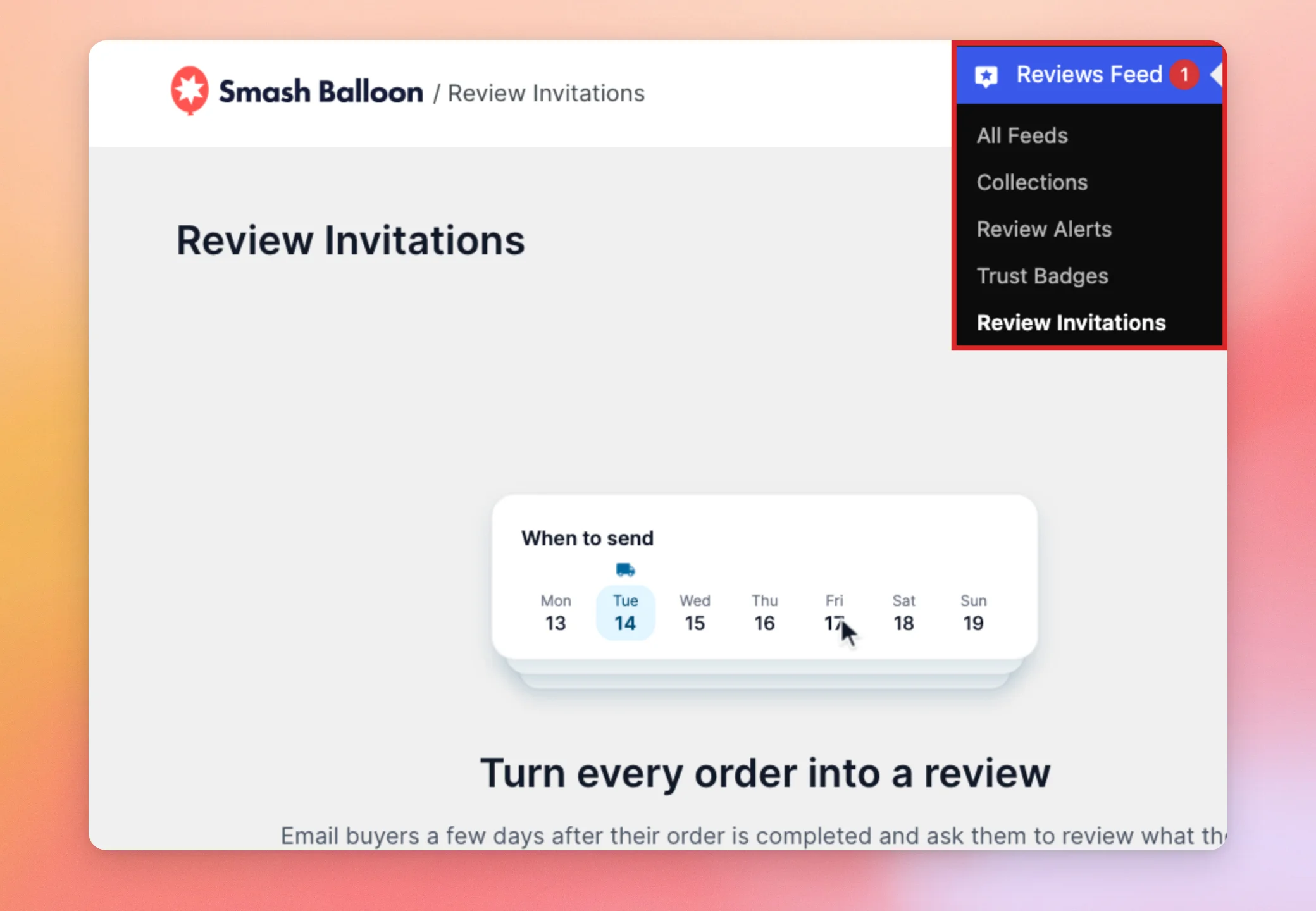
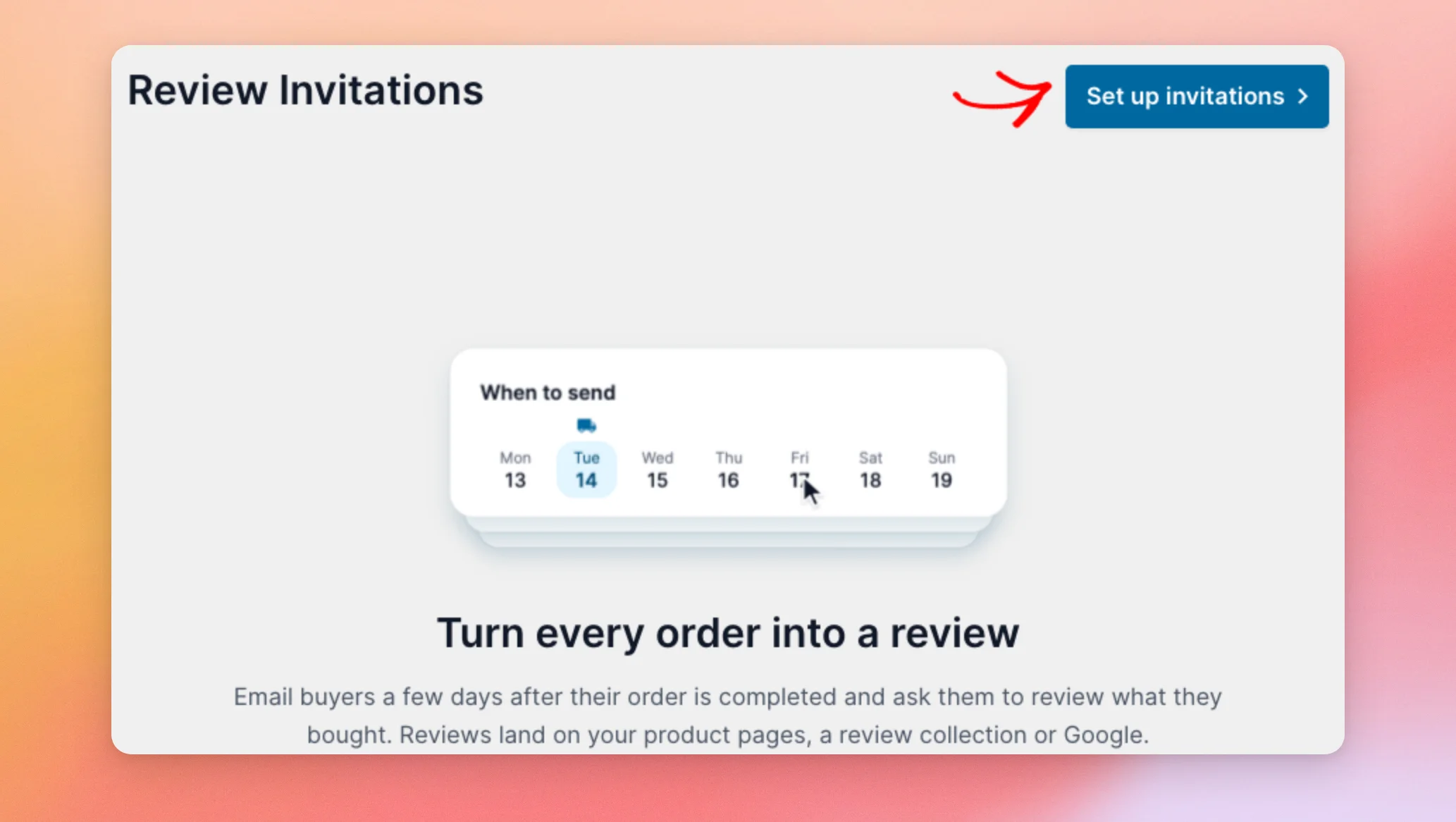
Wenn Sie diese Seite zum ersten Mal öffnen, wird eine kurze Übersicht über die Einladungen zur Bewertung angezeigt. Klicken Sie oben rechts auf „Einladungen einrichten“.
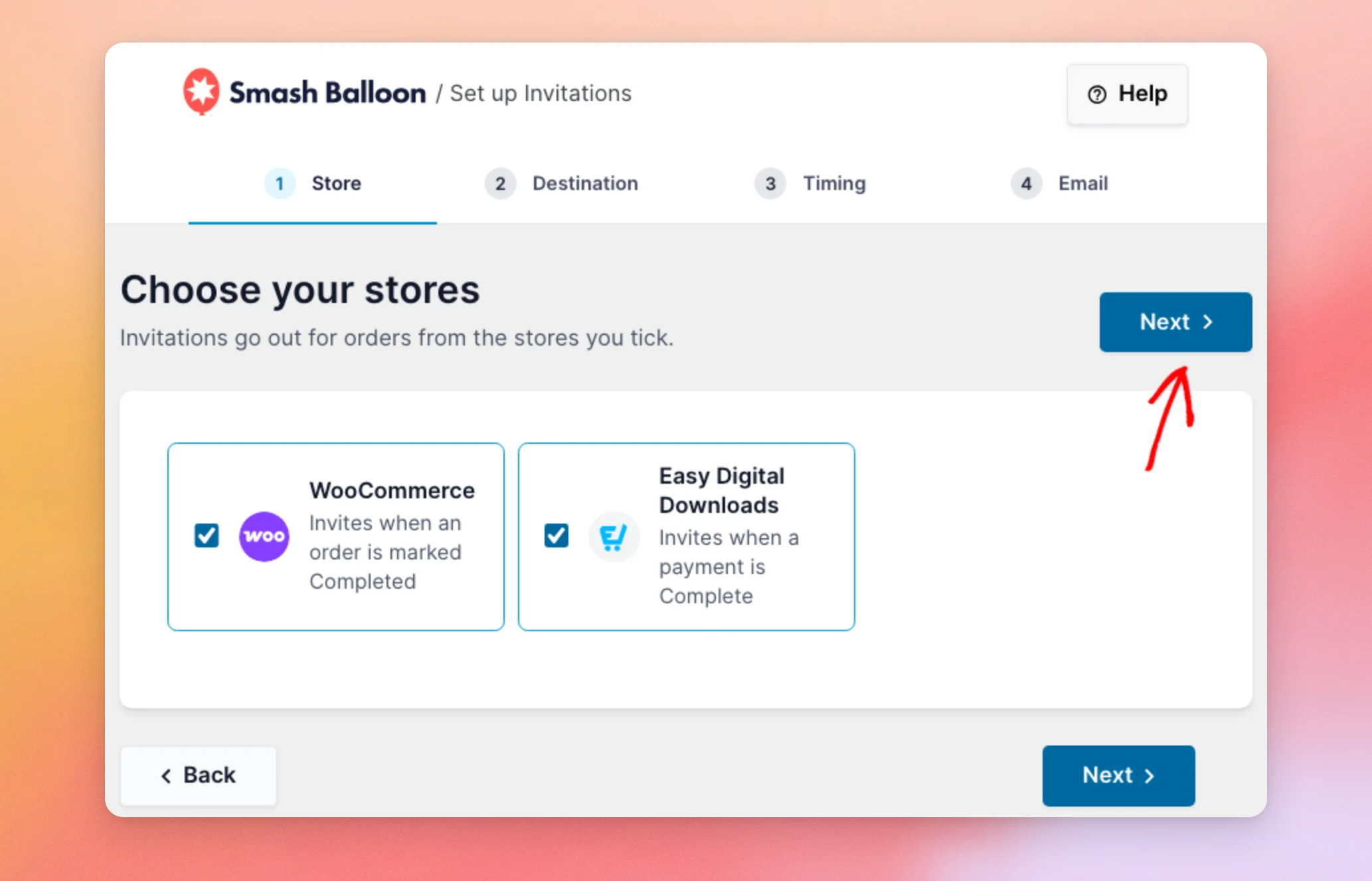
Die Auswahl Ihrer Filialen
Im ersten Schritt werden die Shops auf Ihrer Website aufgelistet. Einladungen werden nur für Bestellungen aus den von Ihnen ausgewählten Shops versendet.
- WooCommerce: Eine Einladung wird erstellt, wenn eine Bestellung als „Abgeschlossen“ markiert wird. Bestellungen, die im Status „In Bearbeitung“ verbleiben, erhalten keine Einladung.
- Easy Digital Downloads: Eine Einladung wird erstellt, sobald die Zahlung abgeschlossen ist.
Hinweis: Neuere Versionen von WooCommerce können eigene E-Mails mit der Bitte um eine Bewertung versenden. Um zu vermeiden, dass Käufer zweimal darum gebeten werden, werden WooCommerce-Einladungen nur dann versendet, wenn diese E-Mail-Funktion deaktiviert ist. Wenn Sie diese E-Mail-Funktion nutzen, lesen Sie bitte die FAQ am Ende dieser Anleitung.
Jeder Einrichtungsschritt verfügt oben und unten über eine Schaltfläche „Weiter “. Sobald Sie Ihre Shops überprüft haben, klicken Sie auf „Weiter“.
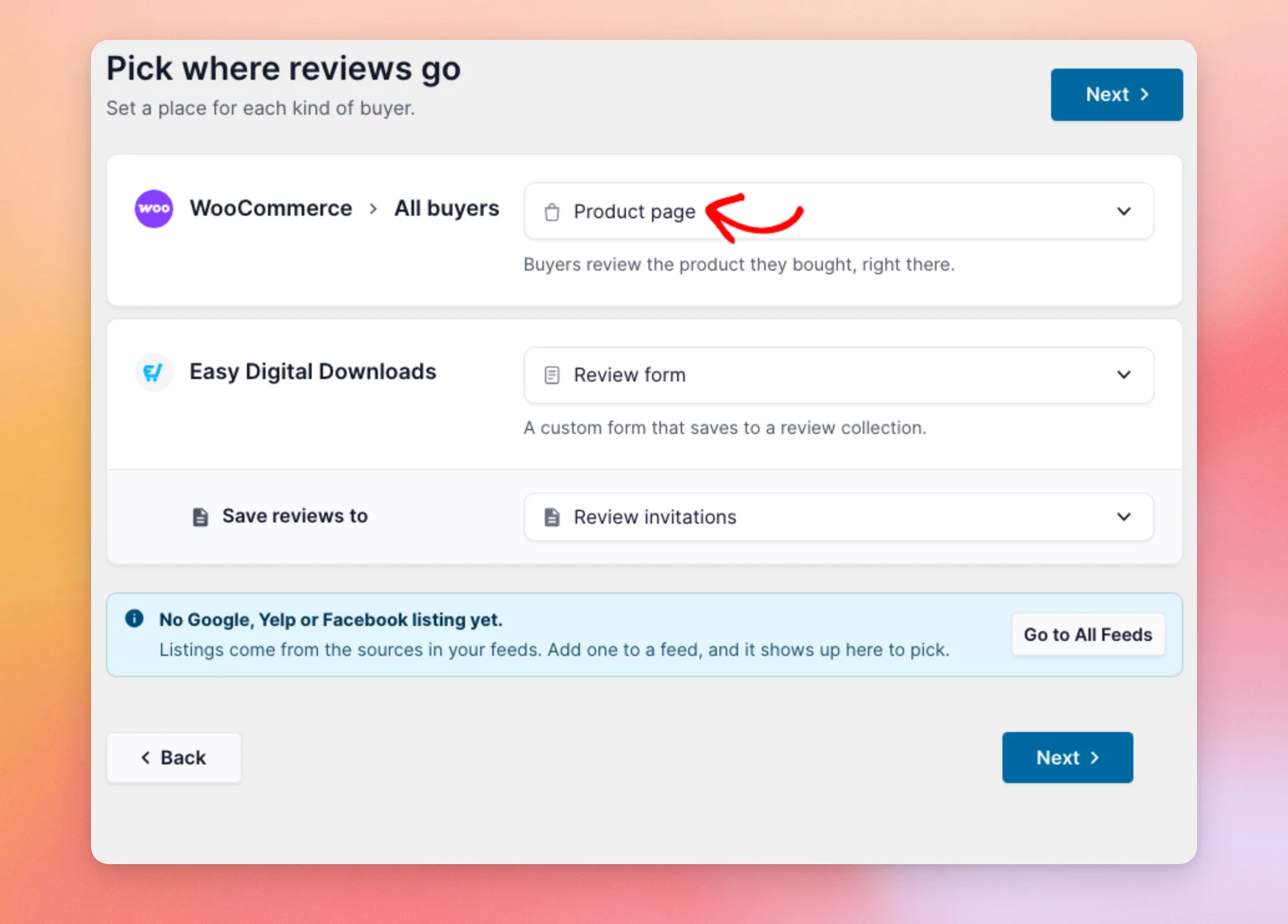
Auswahl, wo Bewertungen erscheinen
Als Nächstes legen wir fest, wo Käufer der einzelnen Shops ihre Bewertungen hinterlassen. Jeder Shop verfügt über eine eigene Auswahlfunktion. Um zu ändern, wohin WooCommerce-Käufer weitergeleitet werden, klicken Sie auf die Auswahlfunktion „Produktseite“ neben „WooCommerce“.
Als WooCommerce-Käufer können Sie eines dieser Ziele auswählen.
- Produktseite: Käufer bewerten das von ihnen gekaufte Produkt direkt auf der entsprechenden Produktseite. Dies ist die Standardeinstellung und eine gute Wahl, wenn Sie neue Bewertungen auf Ihren Produktseiten erhalten möchten. Sind Bewertungen für Ihren gesamten Shop deaktiviert, werden Käufer stattdessen zum Bewertungsformular weitergeleitet.
- Bewertungsformular: Käufer füllen ein kurzes Formular aus. Ihre Bewertung wird in einer Bewertungssammlung im Bewertungs-Feed gespeichert. Dies eignet sich gut, wenn Sie diese Bewertungen in einem Feed anzeigen möchten.
- Ihre Angebote: Käufer bewerten Sie in einem Angebot, ähnlich wie bei Google. Das funktioniert gut, wenn Sie mehr Bewertungen für dieses Angebot erhalten möchten.
In einigen Shops dürfen nur verifizierte Eigentümer Bewertungen abgeben oder Besucher können erst nach dem Einloggen Kommentare hinterlassen. In diesen Fällen können Gäste auf der Produktseite keine Bewertung abgeben. „Review Invitations“ leitet diese Gäste dann auf eine separate Seite weiter, bei der es sich standardmäßig um das Bewertungsformular handelt.
Käufer von „Easy Digital Downloads“ können eine dieser Optionen wählen.
- Bewertungsformular: Käufer füllen ein kurzes Formular aus, das in einer Bewertungssammlung gespeichert wird. Dies ist die Standardeinstellung. Diese Vorgehensweise eignet sich gut, wenn Sie diese Bewertungen in einem Feed anzeigen möchten.
- Download-Seite: Käufer bewerten den Download auf einer eigenen Seite. Für diese Option ist das Add-on „EDD Reviews“ erforderlich. Diese Option eignet sich für Sie, wenn Sie dieses Add-on bereits verwenden. Wenn ein Käufer dort keine Bewertung abgeben darf, wird er stattdessen zum Bewertungsformular weitergeleitet.
- Ihre Angebote: Käufer bewerten Sie in einem Angebot, ähnlich wie bei Google. Das funktioniert gut, wenn Sie mehr Bewertungen für dieses Angebot erhalten möchten.
Bei Käufern, die auf eine Produktseite, eine Download-Seite oder das Bewertungsformular weitergeleitet wurden, wird später auf der Registerkarte „Gesendet“ angezeigt, ob sie eine Bewertung abgegeben haben. Bei Käufern, die zu einem Angebot weitergeleitet wurden, können Sie dies direkt im Angebot selbst überprüfen.
Wenn ein Shop das Bewertungsformular verwendet, wird über die Auswahl „Bewertungen speichern unter“ die Sammlung ausgewählt, in der diese Bewertungen gespeichert werden. „Bewertungseinladungen“ erstellt für Sie eine Sammlung mit dem Namen „Bewertungseinladungen“. Informationen dazu, wie Sie diese Bewertungen freigeben und in einem Feed anzeigen können, finden Sie in unserer Anleitung zur Verwendung von Sammlungen.
Die Einträge stammen aus den Quellen in Ihren Feeds. Sie können eine Quelle von Google, Facebook, Yelp oder TripAdvisor auswählen. Falls noch keiner Ihrer Feeds eine solche Quelle enthält, wird in diesem Schritt ein Hinweis mit der Schaltfläche „Zu allen Feeds wechseln“ angezeigt. Informationen zum Hinzufügen einer Quelle finden Sie in unserer Anleitung zum Erstellen eines Feeds.
Wenn Sie mit Ihren Reisezielen zufrieden sind, fahren Sie mit dem nächsten Schritt fort.
Einstellung, wann die E-Mail versendet wird
In diesem Schritt legen Sie fest, wie lange nach Abschluss einer Bestellung die E-Mail versendet wird. Um dies zu ändern, klicken Sie auf die Auswahl „7 Tage später “.
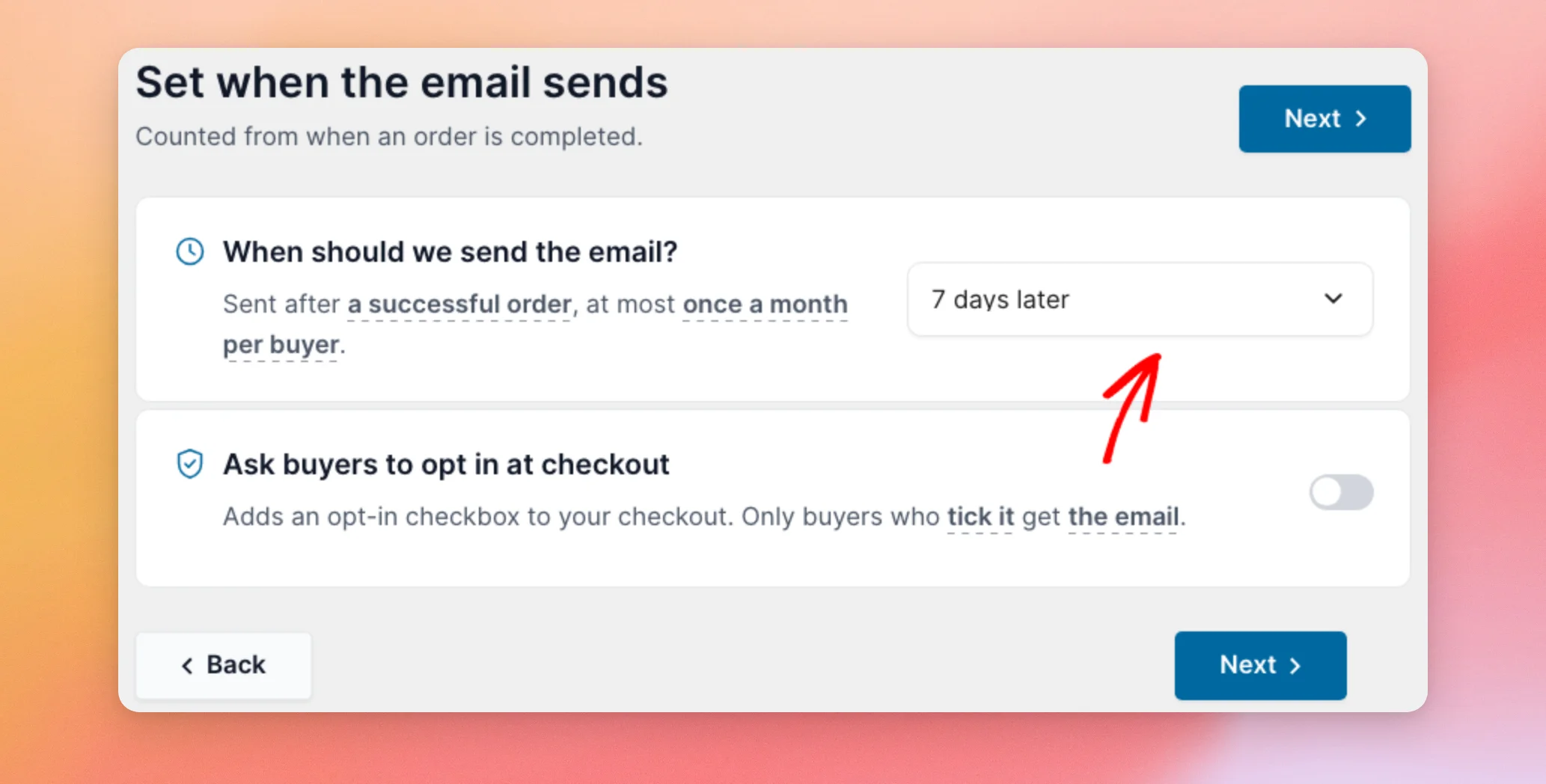
Sie können aus diesen Optionen wählen.
- Noch am selben Tag: Die E-Mail wird am Tag der Auftragsabwicklung versendet.
- 3, 7, 14 oder 30 Tage später: Die E-Mail wird so viele Tage nach Abschluss der Bestellung versendet. Die Standardeinstellung ist 7 Tage später.
- Benutzerdefiniert: Sie geben eine beliebige Anzahl von Tagen ein, bis zu 90.
Wenn Sie sich nicht sicher sind, welche Option Sie wählen sollen, legen Sie eine Frist von 7 Tagen fest. Bis dahin hatten die meisten Käufer Zeit, ihre Einkäufe auszuprobieren. Wenn Sie digitale Downloads verkaufen, können die Käufer diese sofort nutzen. Eine kürzere Wartezeit kann sich als sinnvoll erweisen.
Jeder Käufer erhält höchstens eine Einladung pro Monat. Wenn ein Käufer innerhalb von 30 Tagen erneut bestellt, erhält er keine zweite E-Mail.
Die Einstellung „Käufer beim Bezahlvorgang um Einwilligung bitten“ fügt Ihrem Bezahlvorgang ein Kontrollkästchen hinzu. Wenn diese Option aktiviert ist, erhalten nur Käufer, die das Kontrollkästchen ankreuzen, die E-Mail. Wenn sie deaktiviert ist – was die Standardeinstellung ist –, enthält Ihr Bezahlvorgang kein Kontrollkästchen. Käufer müssen keine Einwilligung erteilen.
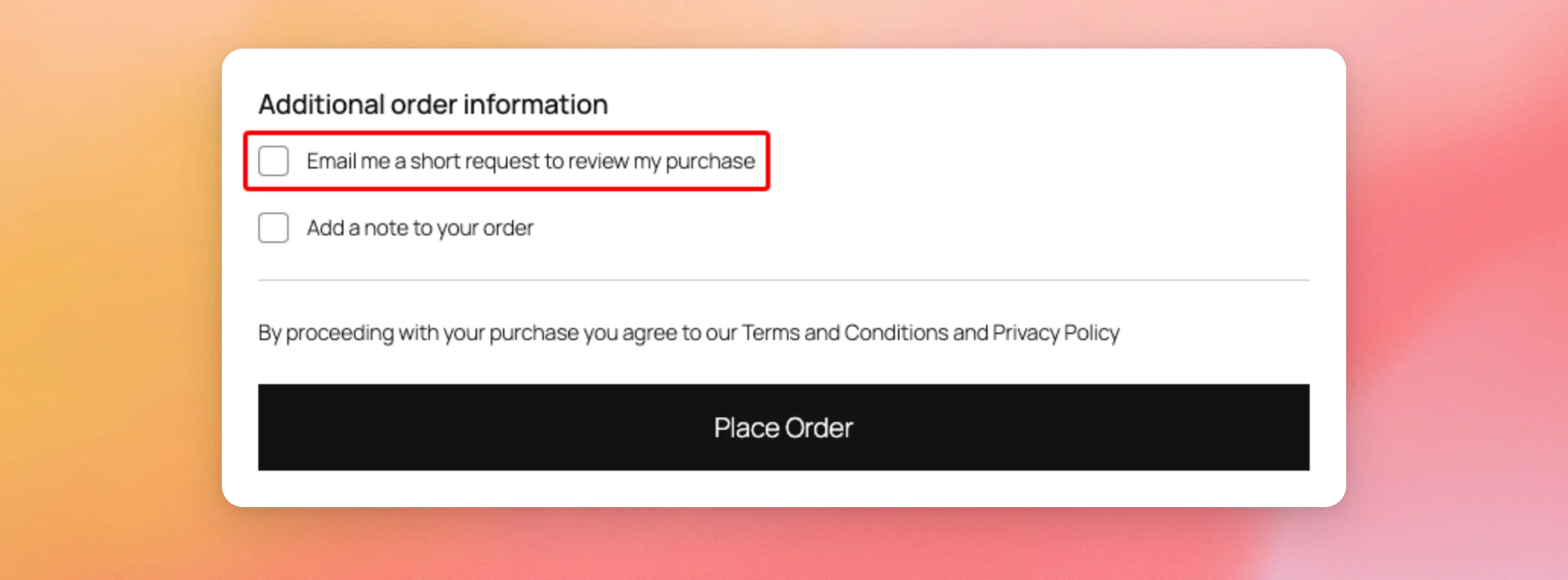
Das Kontrollkästchen ist standardmäßig deaktiviert, und der Text lautet: „Senden Sie mir eine kurze E-Mail mit der Bitte, meinen Kauf zu bewerten.“ Sie können diesen Text ändern, sobald die Einstellung aktiviert ist.
So sieht das Kontrollkästchen für Käufer auf einer WooCommerce-Zahlungsseite aus.
Hinweis: Bestellungen, die vor der Aktivierung der Opt-in-Funktion aufgegeben wurden, sind nicht markiert und erhalten daher keine Einladung.
Informationen dazu, wie „Review Invitations“ mit den Daten der Käufer umgeht, finden Sie in unserem Leitfaden zu „Reviews Feed“ und der DSGVO. Sobald Sie den Zeitpunkt festgelegt haben, fahren Sie mit dem nächsten Schritt fort.
E-Mails abrufen
Im letzten Schritt werden die E-Mail und das Bewertungsformular angezeigt, die Ihre Käufer erhalten. Sie können den Text anpassen oder die Standardformulierungen beibehalten.
Die E-Mail-Karte enthält links drei Abschnitte: „Inhalt“, „Absender“ und „Test-E-Mail senden“. Rechts zeigt eine Vorschau die E-Mail so an, wie sie für den Käufer erscheint. Sie wird während der Eingabe automatisch aktualisiert.
Der Abschnitt „Inhalt“ wird zuerst geöffnet. Er enthält den Betreff, die Überschrift, den Text der E-Mail sowie den Text der Schaltfläche.
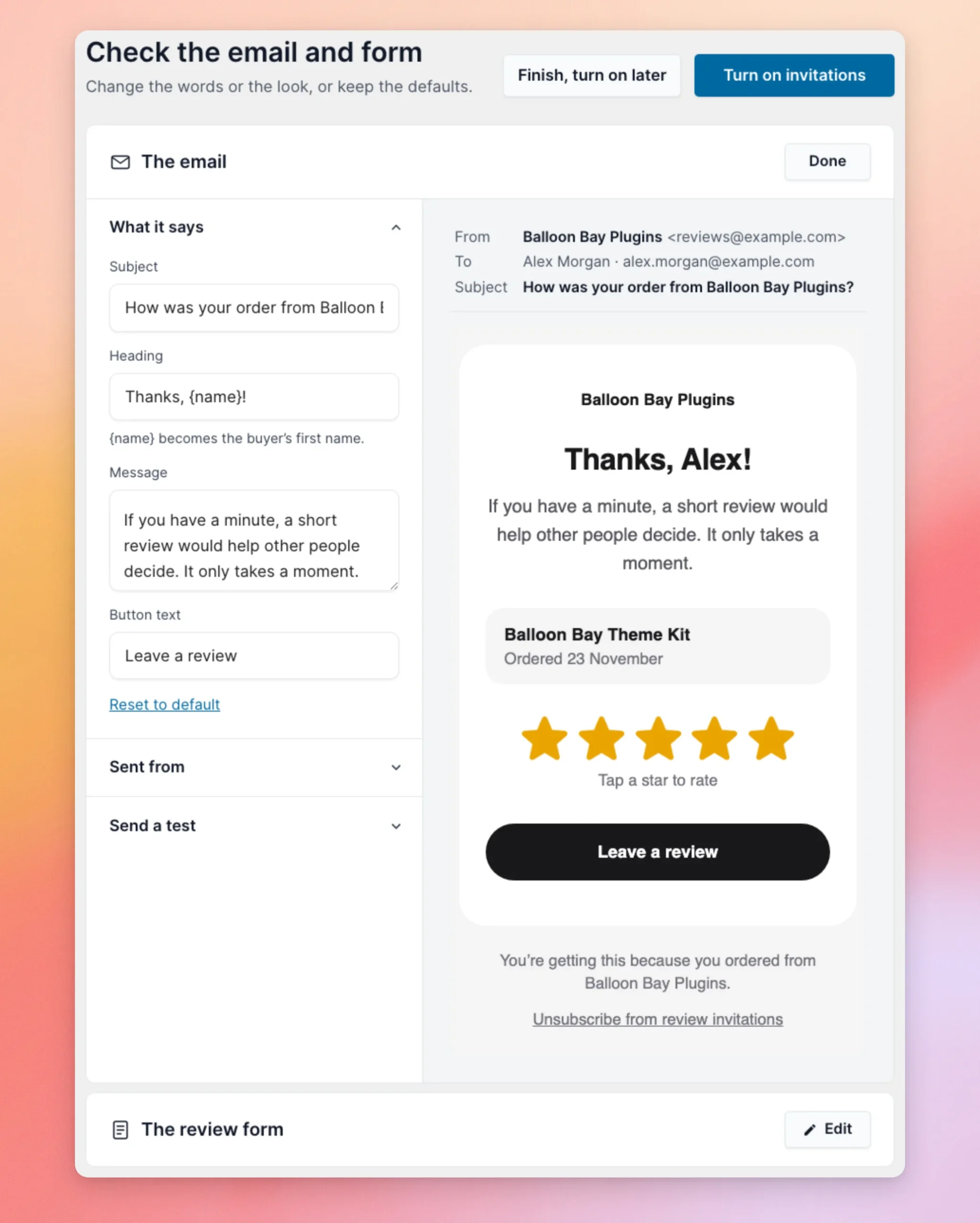
In den Feldern „Betreff“ und „Überschrift“ wird {name} durch den Vornamen des Käufers ersetzt. Wenn bei einer Bestellung kein Name angegeben ist, lautet die Standardüberschrift stattdessen „Vielen Dank für Ihre Bestellung!“. Wenn Sie den Wortlaut ändern und den ursprünglichen Text wiederherstellen möchten, können Sie dies über den Link „Auf Standard zurücksetzen“ tun.
Unterhalb der Nachricht werden in der E-Mail das vom Käufer bestellte Produkt, 5 Sterne und die Schaltfläche angezeigt. Wenn Käufer zum Bewertungsformular wechseln, öffnet sich durch Antippen eines Sterns das Formular, wobei diese Bewertung bereits ausgewählt ist.
In der E-Mail wird oben außerdem der Name Ihrer Website angezeigt. Falls Ihre Website über ein Website-Symbol verfügt, wird dieses über dem Namen angezeigt.
Als Nächstes wird im Abschnitt „Gesendet von“ festgelegt, von wem die E-Mail stammt. Sobald Sie diesen Abschnitt geöffnet haben, klicken Sie auf das Feld „Absender-E-Mail“ und geben Sie die Adresse ein, die den Käufern angezeigt werden soll.
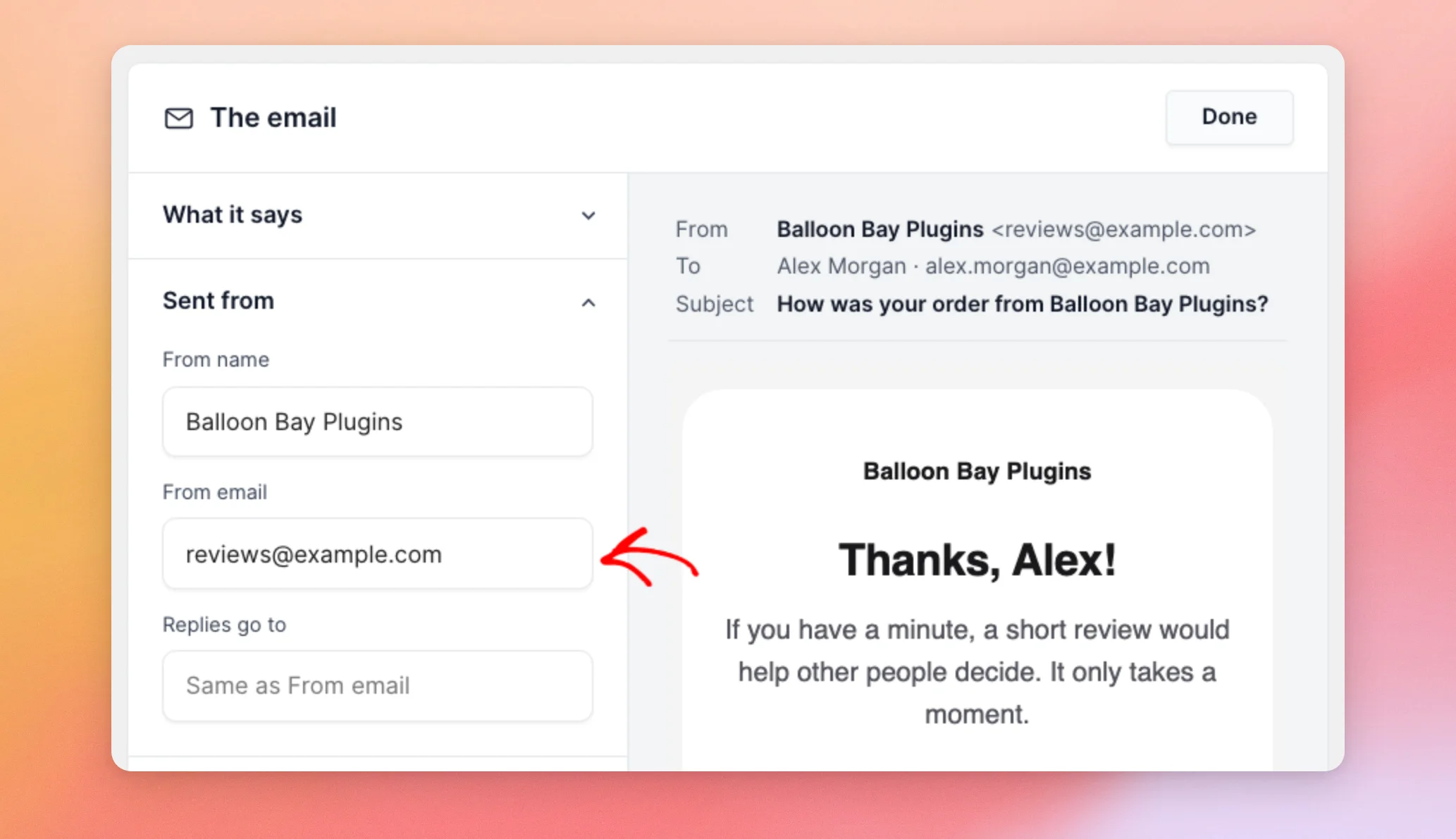
Dieser Abschnitt enthält drei Felder.
- Von-Name: Der Name, den Käufer als Absender sehen. Wenn Sie dieses Feld leer lassen, wird der Name Ihrer Website verwendet.
- Aus der E-Mail: Die Absenderadresse der E-Mail. Wenn Sie das Feld leer lassen oder keine vollständige E-Mail-Adresse eingeben, wird die E-Mail von „wordpress@“ gefolgt von der Domain Ihrer Website versendet.
- Antworten werden an folgende Adresse gesendet: Die Adresse, an die die Antworten der Käufer gesendet werden. Wenn Sie dieses Feld leer lassen, werden die Antworten an die Absender-E-Mail-Adresse gesendet. Falls niemand den Posteingang der Absender-E-Mail-Adresse überprüft, geben Sie bitte eine Adresse ein, die Sie regelmäßig überprüfen.
Hinweis: Wenn Ihre Website E-Mails über ein SMTP-Plugin wie „WP Mail SMTP“ versendet, können dessen Absendereinstellungen den Namen und die E-Mail-Adresse im Feld „Von“ hier überschreiben.
Bevor Sie die Einladungsfunktion aktivieren, sollten Sie sich zunächst eine Test-E-Mail senden. Geben Sie im Abschnitt „Test senden“ Ihre E-Mail-Adresse in das Feld „An“ ein. Klicken Sie anschließend auf „Test senden“.
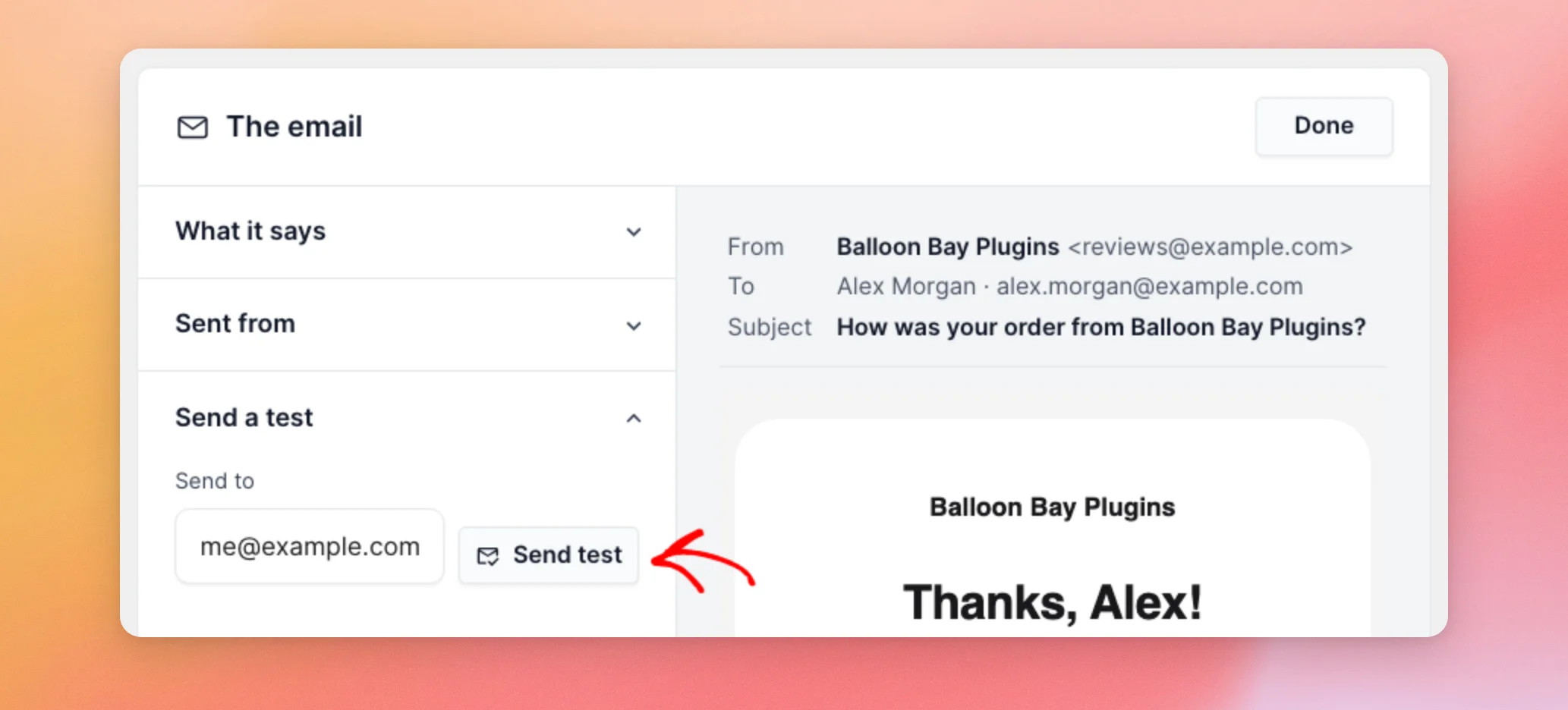
Eine Benachrichtigung bestätigt dann, dass der Test versendet wurde. Falls Ihre Website ihn nicht versenden konnte, wird dies in der Benachrichtigung entsprechend angegeben.
Wenn Sie das Feld „An“ leer lassen, wird die Test-E-Mail an die E-Mail-Adresse des Administratorkontos gesendet, mit dem Sie angemeldet sind. Der Betreff der Test-E-Mail beginnt mit [Test]. Der Link zum Abbestellen hat keinerlei Auswirkungen, Sie können also bedenkenlos darauf klicken.
Sollte die Test-E-Mail nicht ankommen, kann Ihre Website möglicherweise keine E-Mails versenden. In diesem Fall erhalten Ihre Käufer ihre Einladungen ebenfalls nicht. Ein SMTP-Plugin wie WP Mail SMTP behebt dieses Problem in der Regel.
Überprüfung des Bewertungsformulars
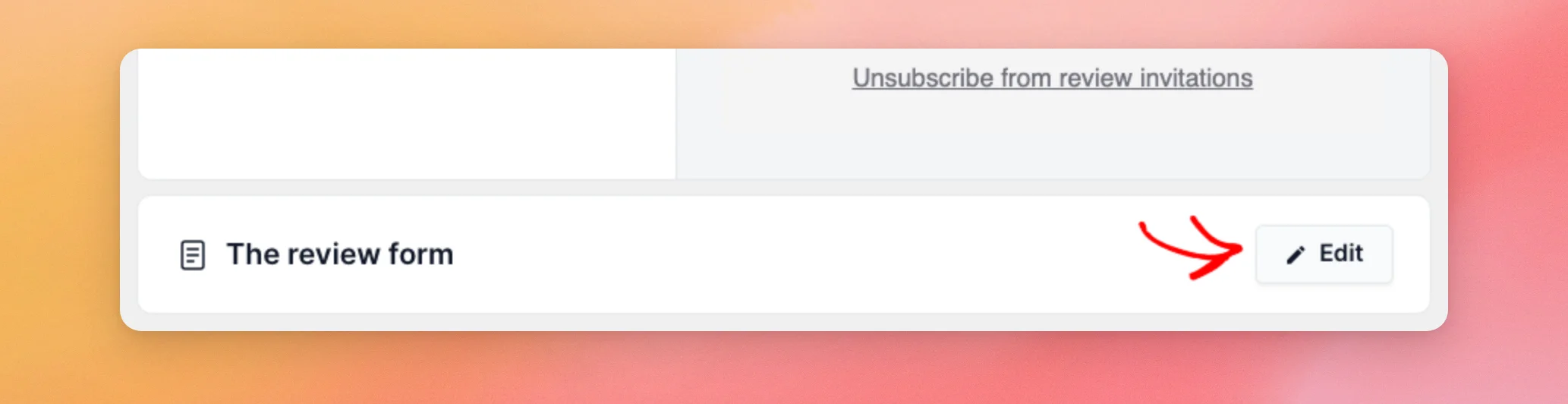
Unterhalb der E-Mail wird auf der Karte „Bewertungsformular“ die Seite angezeigt, die Käufer sehen, wenn sie über den Link in der Einladung zum Bewertungsformular weitergeleitet werden. Um sie zu öffnen, klicken Sie auf „Bearbeiten“.
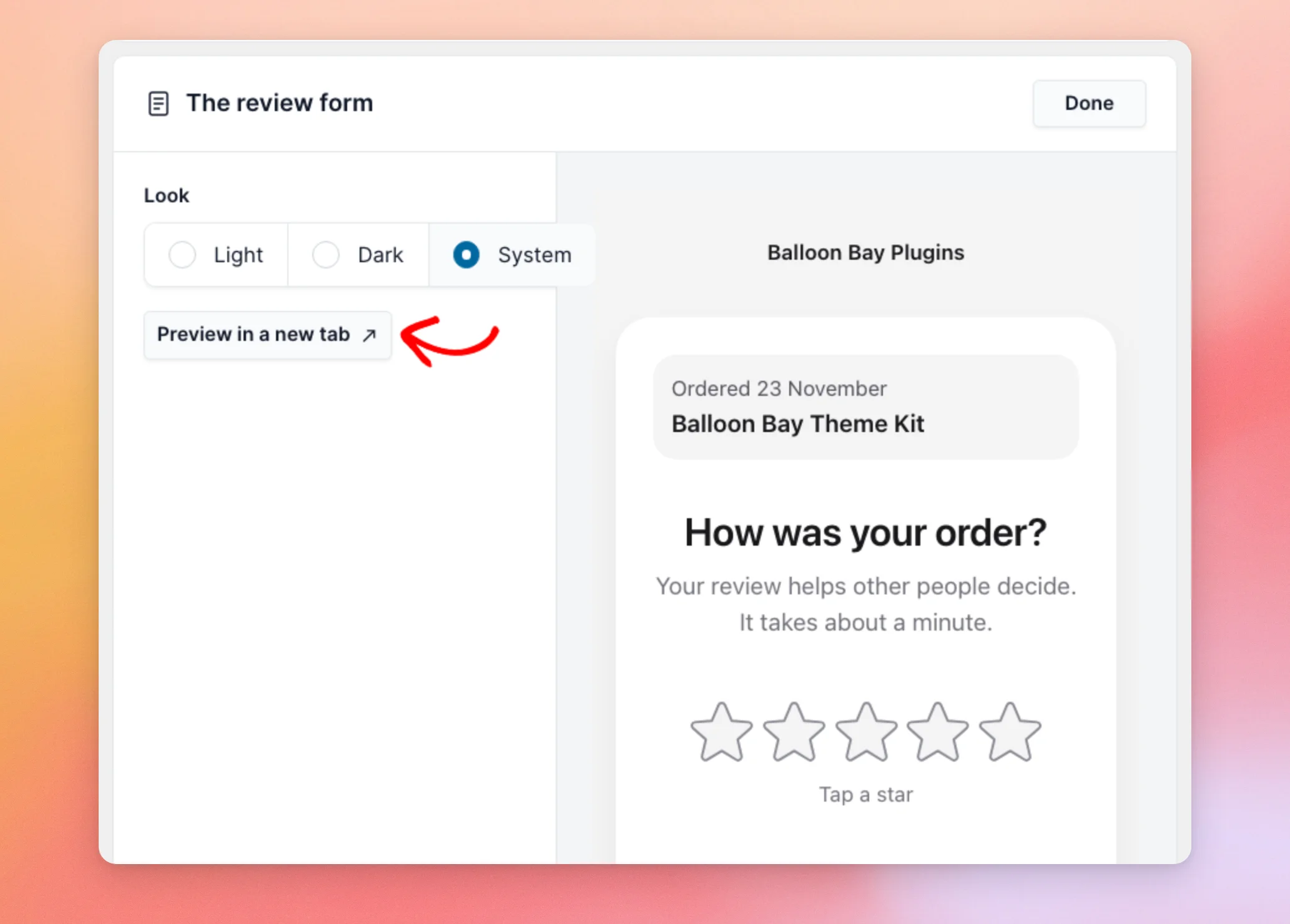
Unter „Darstellung“ können Sie die Farben des Formulars auswählen. Zur Auswahl stehen „Hell“, „Dunkel“ und „System“. Um das gesamte Formular anzuzeigen, klicken Sie auf „Vorschau in einem neuen Tab“.
Die Vorschau wird in einem neuen Browser-Tab geöffnet. Oben wird der Hinweis „Nur Vorschau“ angezeigt, da eine Vorschau nicht übermittelt werden kann.
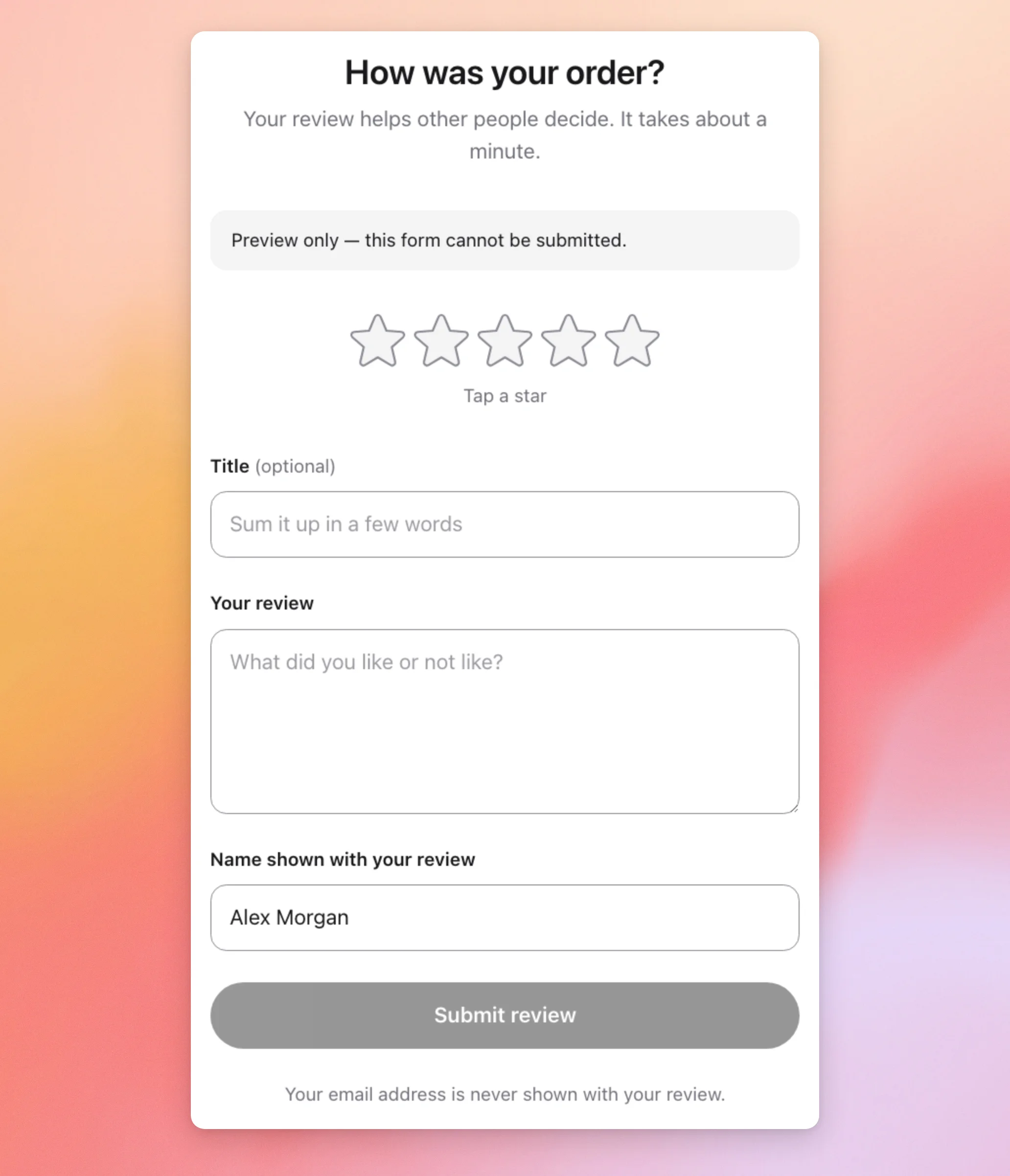
Käufer wählen eine Sternebewertung aus und können einen Titel hinzufügen. Anschließend verfassen sie ihre Bewertung und geben den Namen an, der dabei angezeigt werden soll. Ihr Name wird automatisch aus der Bestellung übernommen. Ihre E-Mail-Adresse wird niemals zusammen mit der Bewertung angezeigt. Wenn sie fertig sind, klicken sie auf „Bewertung absenden“.
Hier finden Sie weitere Informationen zu diesem Formular.
- Link: Der Link jedes Käufers ist einmalig gültig und läuft 60 Tage nach Versand der E-Mail ab.
- Länge: Eine Bewertung muss mindestens 10 Zeichen umfassen.
- Mehr als ein Produkt: Wenn die Bestellung mehrere Produkte umfasst, wählt der Käufer aus, welches er bewerten möchte.
- Freigabe: Die Bewertung wird in Ihrer Sammlung gespeichert und wartet auf Ihre Freigabe, es sei denn, die Sammlung gibt Bewertungen automatisch frei.
- Dankesmeldung: Nach dem Absenden wird den Käufern eine Dankesmeldung angezeigt. Darin wird darauf hingewiesen, dass ihre Bewertung erst erscheint, sobald der Shop sie geprüft hat.
Einladen aktivieren
Wenn die E-Mail und das Formular korrekt aussehen, klicken Sie oben auf der Seite auf „Einladungen aktivieren “.
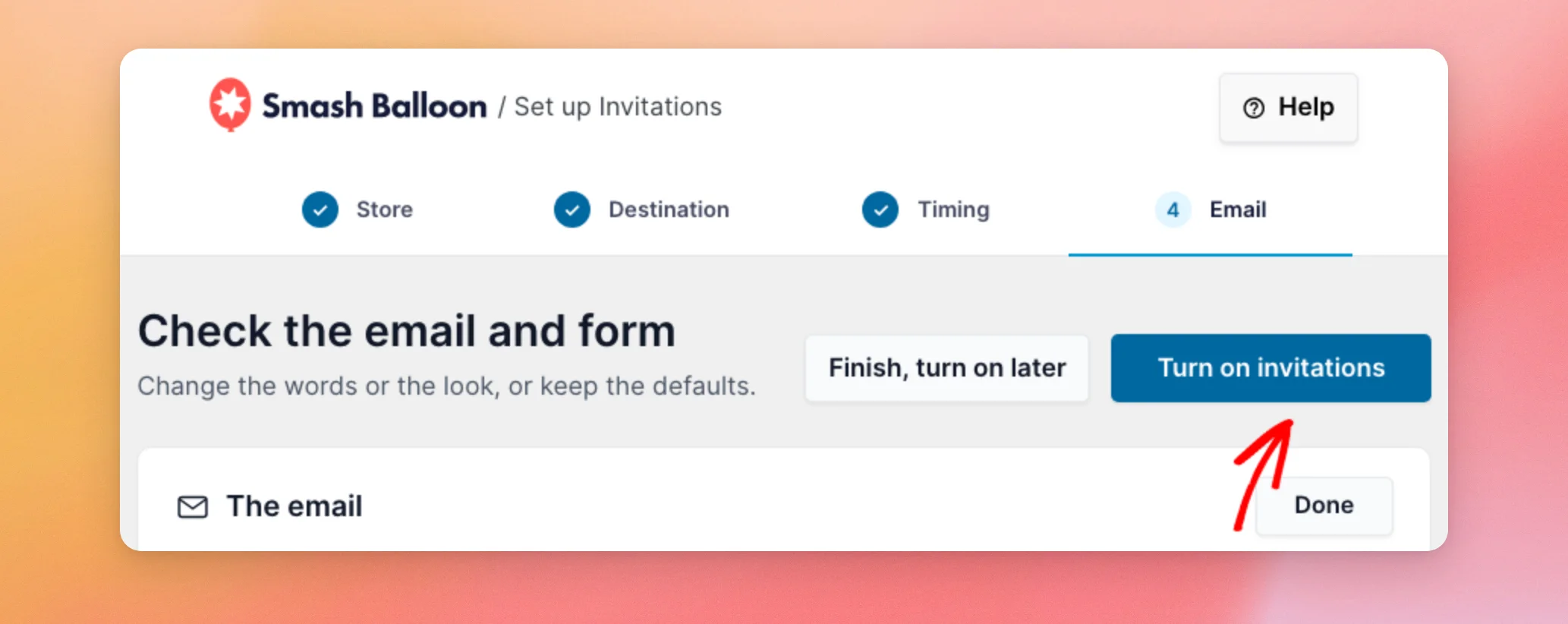
Wenn Sie noch nicht bereit sind, die Einladungen zu versenden, wählen Sie „Fertigstellen“ und aktivieren Sie die Funktion stattdessen später. Ihre Einstellungen werden gespeichert, und die Einladungen bleiben deaktiviert, bis Sie sie aktivieren.
Sobald die Einladungen aktiviert sind, wird neben dem Titel der Seite „Einladungen prüfen“ ein „Aktiv“-Symbol angezeigt. Die Funktion „Einladungen prüfen“ überprüft einmal pro Stunde, ob E-Mails versendet werden müssen. Die erste Überprüfung erfolgt etwa 5 Minuten nach der Aktivierung.
Hinweis: Nur Bestellungen, die nach der Aktivierung der Einladungsfunktion abgeschlossen wurden, erhalten eine Einladung. Bestellungen, die zuvor oder bei deaktivierter Einladungsfunktion abgeschlossen wurden, werden nicht eingeladen.
Verwalten Ihrer Einladungen
Nach der Einrichtung werden auf der Seite „Einladungen zur Überprüfung“ alle Einladungen aufgelistet. Sie sind in vier Registerkarten unterteilt: „Geplant“, „Gesendet“, „Nicht gesendet“ und „Fehlgeschlagen“.
Über der Liste befindet sich ein Suchfeld, über das Sie Einladungen nach Käufernamen, E-Mail-Adresse oder Bestellnummer suchen können. Geben Sie beispielsweise „#2055“ ein, um die WooCommerce-Bestellung 2055 zu finden, oder „EDD-1046“, um die Easy Digital Downloads-Bestellung 1046 zu finden.
Geplante Einladungen anzeigen
Zunächst wird die Registerkarte „Geplant“ geöffnet. Dort werden die zum Versand anstehenden Einladungen angezeigt, wobei die am frühesten fälligen an erster Stelle stehen. In jeder Zeile sind der Käufer, die Bestellung, der Bestimmungsort und der Versandzeitpunkt aufgeführt.
Um weitere Informationen zu einer Einladung anzuzeigen, klicken Sie auf das Augensymbol in der entsprechenden Zeile.
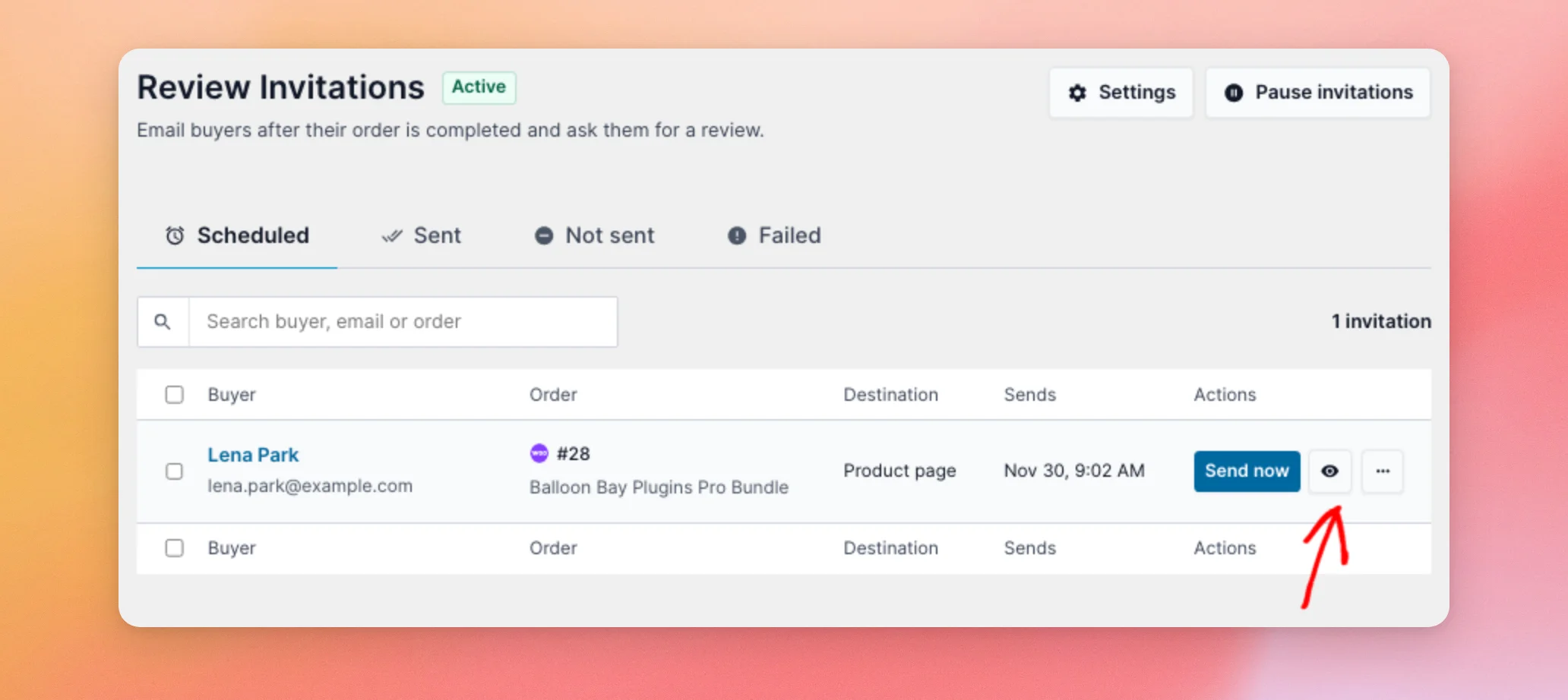
Es öffnet sich ein Fenster mit den Details der Einladung. Oben wird angezeigt, wann die Einladung versendet wird. Darunter sind der Käufer, die Bestellung, der Empfänger und der Betreff der E-Mail aufgeführt. Außerdem gibt es einen Überblick über den bisherigen Verlauf.
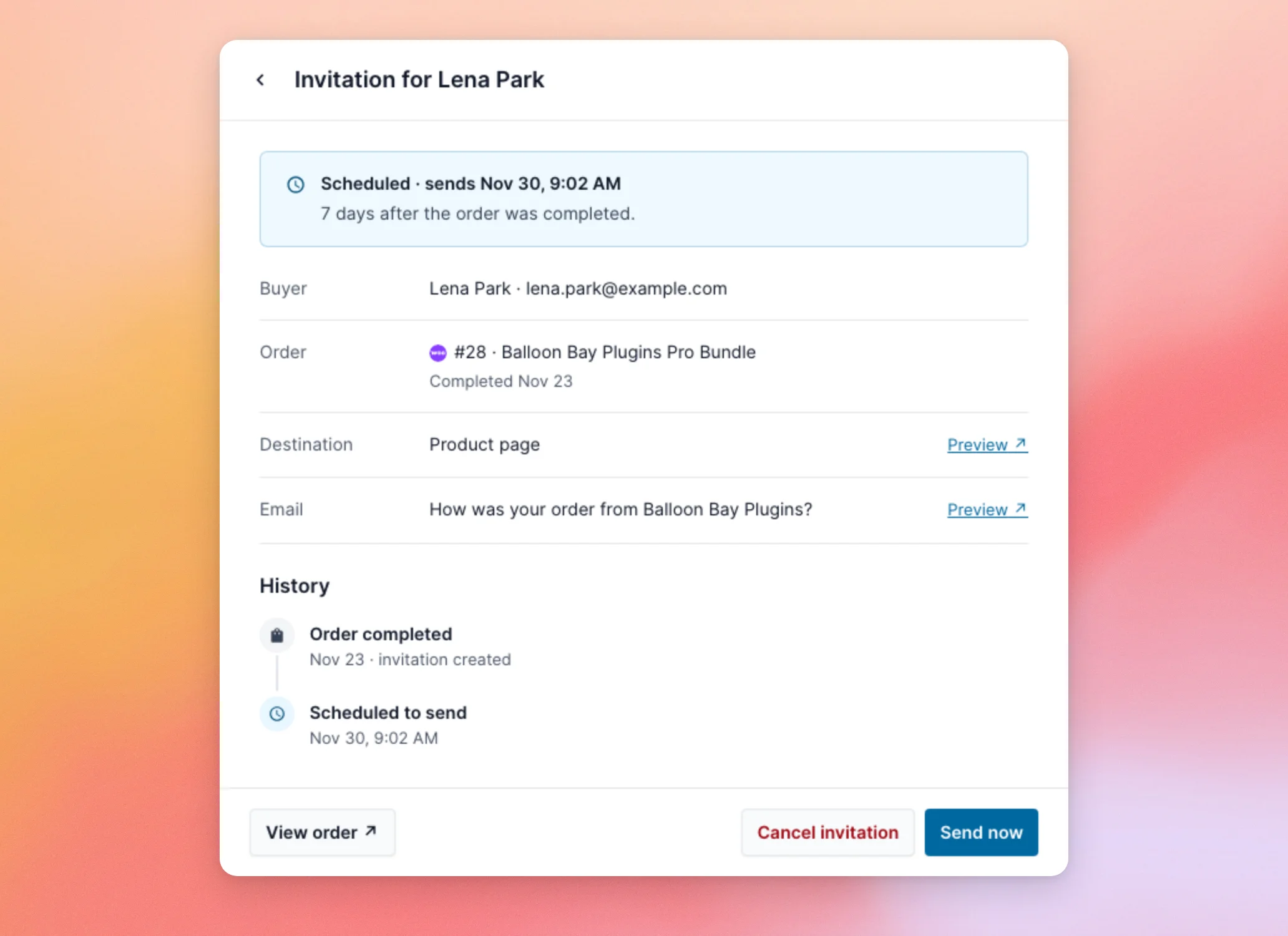
Neben dem Empfänger und der E-Mail-Adresse öffnet sich über den Link „Vorschau“ jeweils eine Vorschau. Die E-Mail-Vorschau zeigt immer Ihren aktuellen Text an.
Über die Schaltflächen am unteren Rand des Fensters können Sie auf diese Einladung reagieren.
- Bestellung anzeigen: Öffnet die Bestellung in Ihrem Shop.
- Einladung stornieren: Diese Einladung wird gestoppt, sodass sie nie versendet wird. Du kannst eine Einladung nur stornieren, solange sie noch geplant ist.
- Jetzt senden: Die E-Mail wird sofort versendet, anstatt auf das festgelegte Datum zu warten. Wenn Einladungen deaktiviert sind, wird die E-Mail versendet, sobald Sie sie aktivieren.
Gesendete Einladungen überprüfen
Um die versendeten Einladungen anzuzeigen, klicken Sie auf die Registerkarte „Gesendet “.
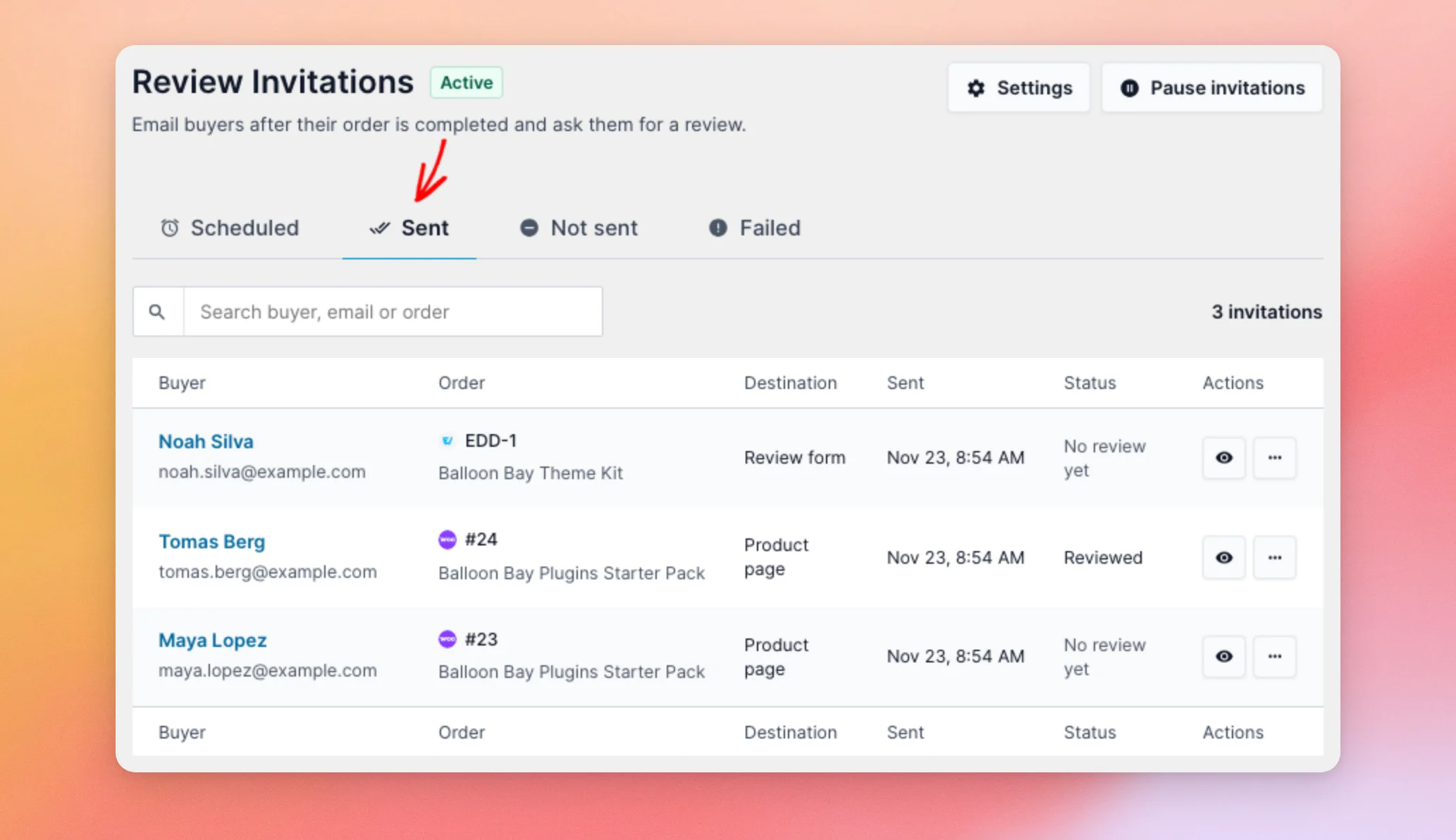
In jeder Zeile sind der Empfänger und der Versandzeitpunkt der E-Mail angegeben. In der Spalte „Status“ ist ersichtlich, ob der Käufer eine Bewertung abgegeben hat.
- Bewertet: Der Käufer hat am Bestimmungsort eine Bewertung abgegeben.
- Noch keine Bewertung: Der Käufer hat bisher noch keine Bewertung abgegeben.
- Nicht erfasst: Der Käufer wurde zu Google oder einem anderen Eintrag weitergeleitet. Sie können diesen Eintrag aufrufen, um die Bewertung einzusehen.
Einladungen überprüfen, die nicht versendet wurden
Bei manchen Bestellungen wird keine Einladung versendet. Um diese anzuzeigen, klicken Sie auf die Registerkarte „Nicht gesendet “.
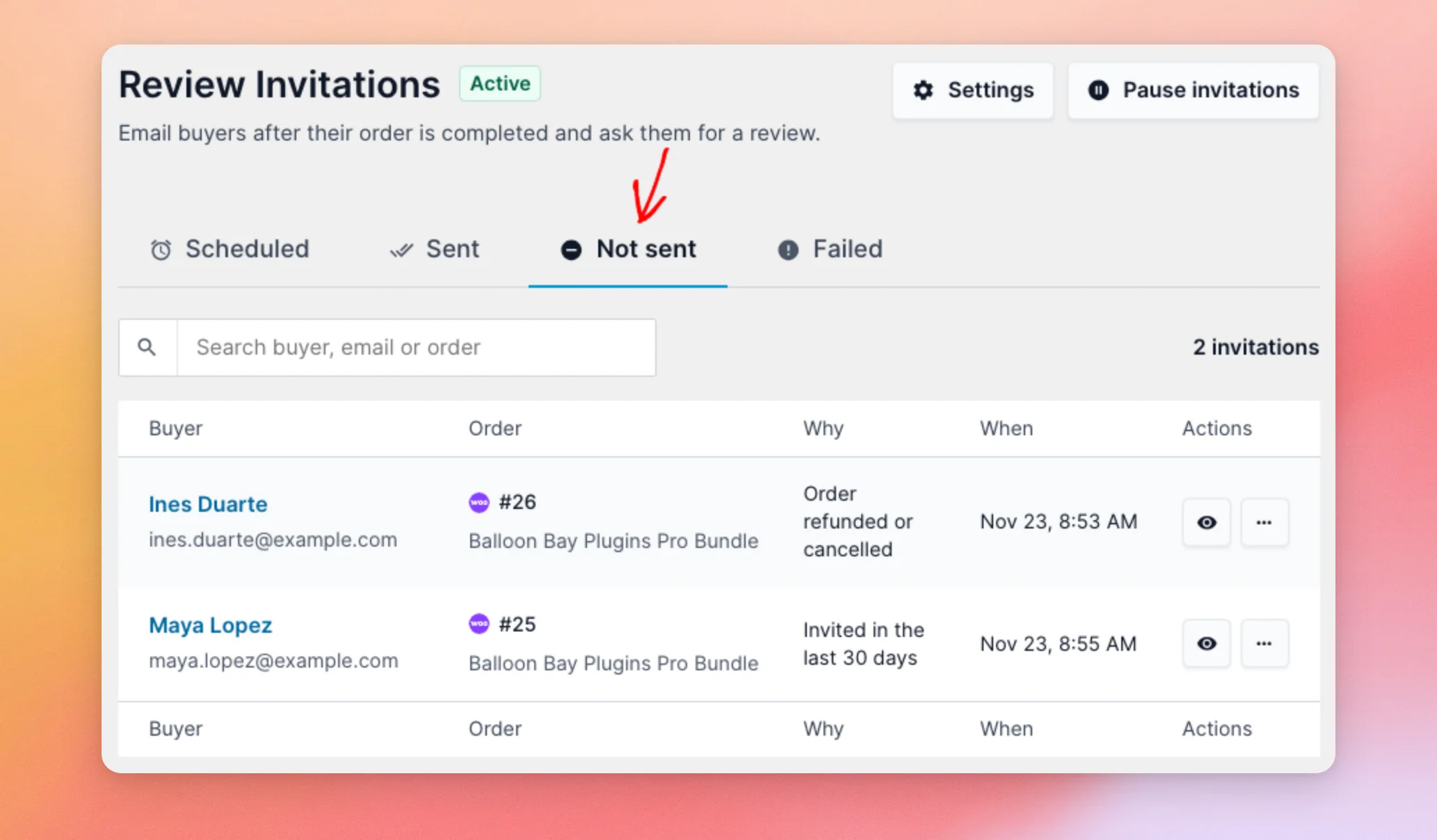
In der Rubrik „Warum“ wird jeder einzelne Grund erläutert. Dies sind die häufigsten Gründe.
- In den letzten 30 Tagen eingeladen: Der Käufer hat diesen Monat bereits eine Einladung erhalten.
- Bestellung erstattet oder storniert: Die Bestellung wurde erstattet oder storniert, bevor die E-Mail versendet wurde. Eine Teilrückerstattung hat keinen Einfluss auf die Einladung.
- Verlängerung eines Abonnements: Bei dieser Bestellung wurde ein Abonnement verlängert, es handelt sich also nicht um einen Neukauf.
- Beim Bezahlvorgang nicht zugestimmt: Die Zustimmung ist aktiviert. Der Käufer hat das Kontrollkästchen nicht angekreuzt.
- Abgemeldet: Der Käufer hat sich bereits zuvor von den Einladungen zur Bewertung abgemeldet.
- Die Bewertungs-E-Mail von WooCommerce ist aktiviert: WooCommerce versendet eine eigene E-Mail mit der Bitte um eine Bewertung. Diese wurde nicht versendet, um eine doppelte Aufforderung zu vermeiden.
Erneuter Versuch bei fehlgeschlagenen Einladungen
Wenn Ihre Website keine Einladung versenden kann, versucht „Einladungen prüfen“ es eine Stunde später erneut. Nach drei fehlgeschlagenen Versuchen wird die Einladung auf die Registerkarte „Fehlgeschlagen“ verschoben.
Fehlgeschlagene E-Mails deuten in der Regel darauf hin, dass Ihre Website E-Mails nicht zuverlässig versenden kann. Sobald Sie dieses Problem behoben haben – beispielsweise mit WP Mail SMTP –, wird die Einladung über die Schaltfläche „Jetzt senden“ erneut versendet.
Einstellungen ändern
Sie können alle Ihre Einstellungen später jederzeit ändern. Klicken Sie oben auf der Seite „Einladungen überprüfen“ auf „Einstellungen“.
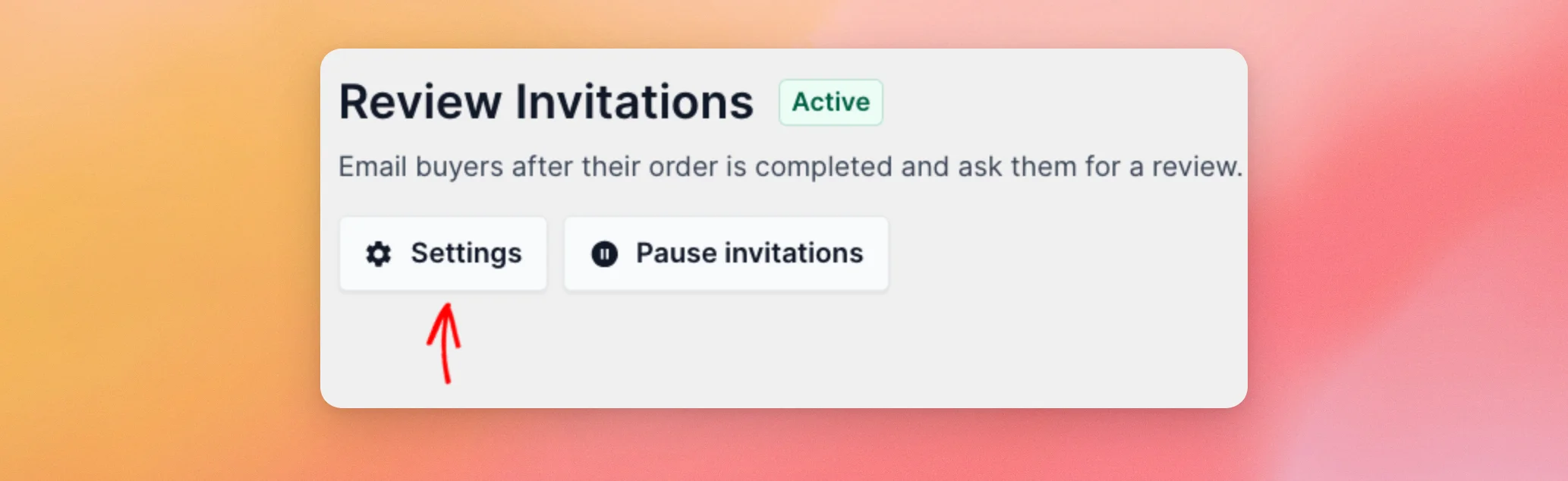
Die Einstellungsseite verfügt über drei Registerkarten.
- Shops: Schaltet jeden Shop ein oder aus, legt fest, wo dessen Käufer Bewertungen hinterlassen können, und wählt die Sammlung aus, in der die Bewertungen gespeichert werden.
- Zeitplanung: Legt fest, wann die E-Mail versendet wird und ob Käufer sich beim Bezahlvorgang dafür anmelden.
- E-Mail & Formular: Ändert die E-Mail-Adresse und das Bewertungsformular.
Nachdem Sie Ihre Änderungen vorgenommen haben, klicken Sie unten auf der Seite auf „Änderungen speichern “.
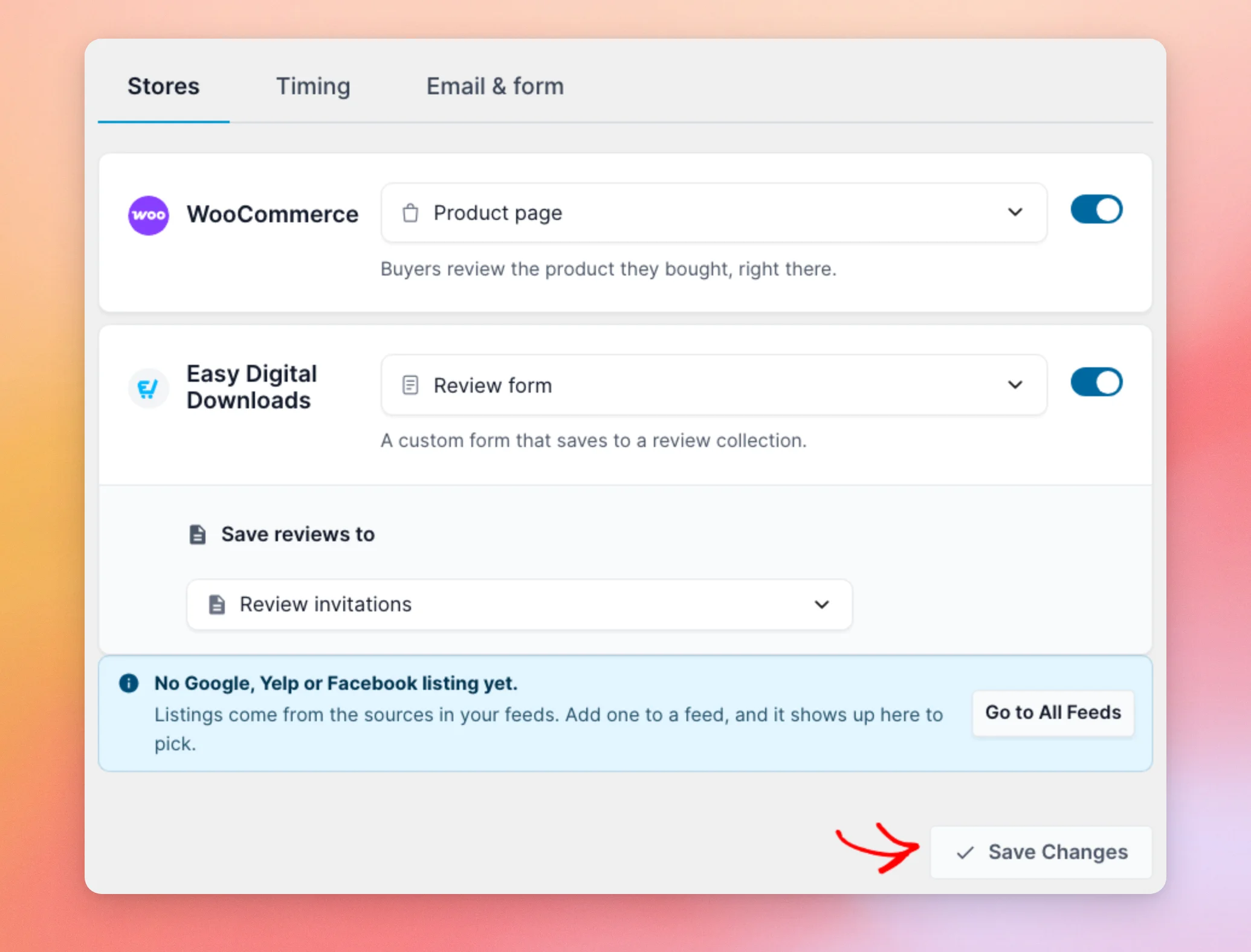
Ihre Änderungen wirken sich nicht alle auf dieselbe Weise aus.
- Empfänger und Zeitpunkt: Bei bereits geplanten Einladungen bleiben Empfänger und Versanddatum unverändert.
- Formulierung: Die neue Formulierung gilt für alle Einladungen, die noch nicht versandt wurden.
- Sammlung: Eine neue Sammlung gilt für alle Links zu Bewertungsformularen, einschließlich bereits versendeter Links. Zuvor gespeicherte Bewertungen verbleiben in der Sammlung, in der sie gespeichert wurden.
- Hinweis: Das Erscheinungsbild des Formulars gilt für alle Links, einschließlich der bereits versendeten Links.
Einladungen pausieren
Wenn Sie vorübergehend keine Einladungen mehr versenden möchten, können Sie diese pausieren. Klicken Sie oben auf der Seite „Einladungen prüfen“ auf „Einladungen pausieren“.
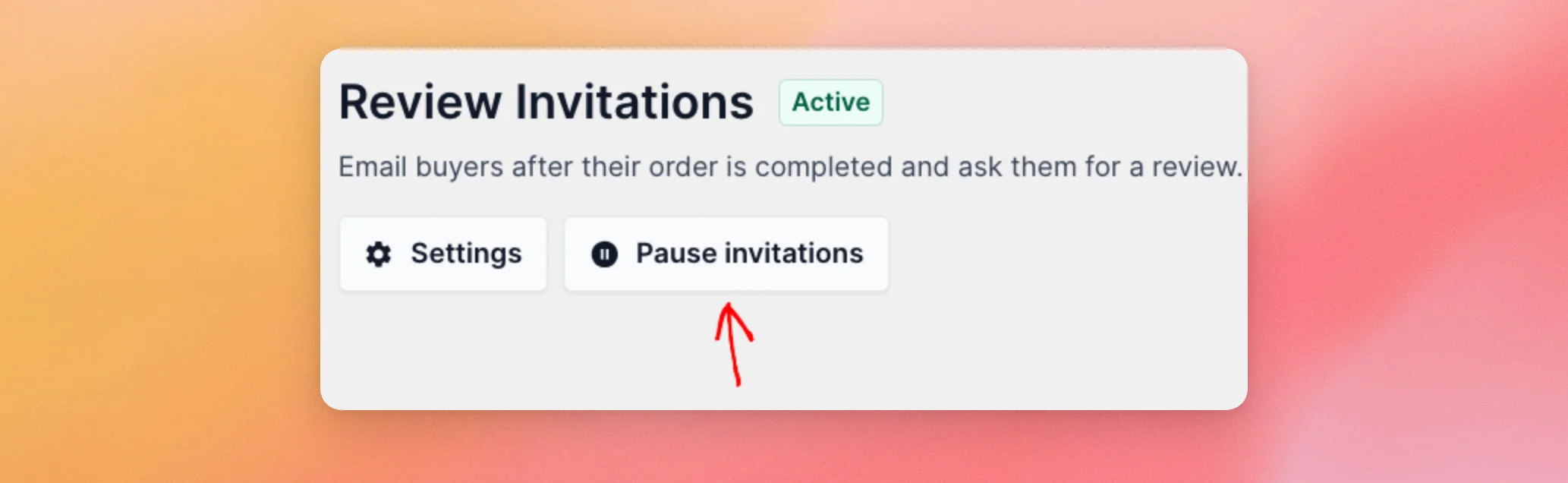
Einladungen werden sofort angehalten, ohne dass ein Bestätigungsfenster erscheint. Die Anzeige neben dem Seitentitel ändert sich zu „Angehalten“. Außerdem wird in einer Meldung angezeigt, wie viele geplante Einladungen noch ausstehen.
Geplante Einladungen bleiben in der Liste, solange Sie den Vorgang angehalten haben. Bestellungen, die während der Pause der Einladungen abgeschlossen werden, erhalten keine Einladung.
Wenn Sie bereit sind, erneut Einladungen zu versenden, klicken Sie auf „Einladungen aktivieren“.
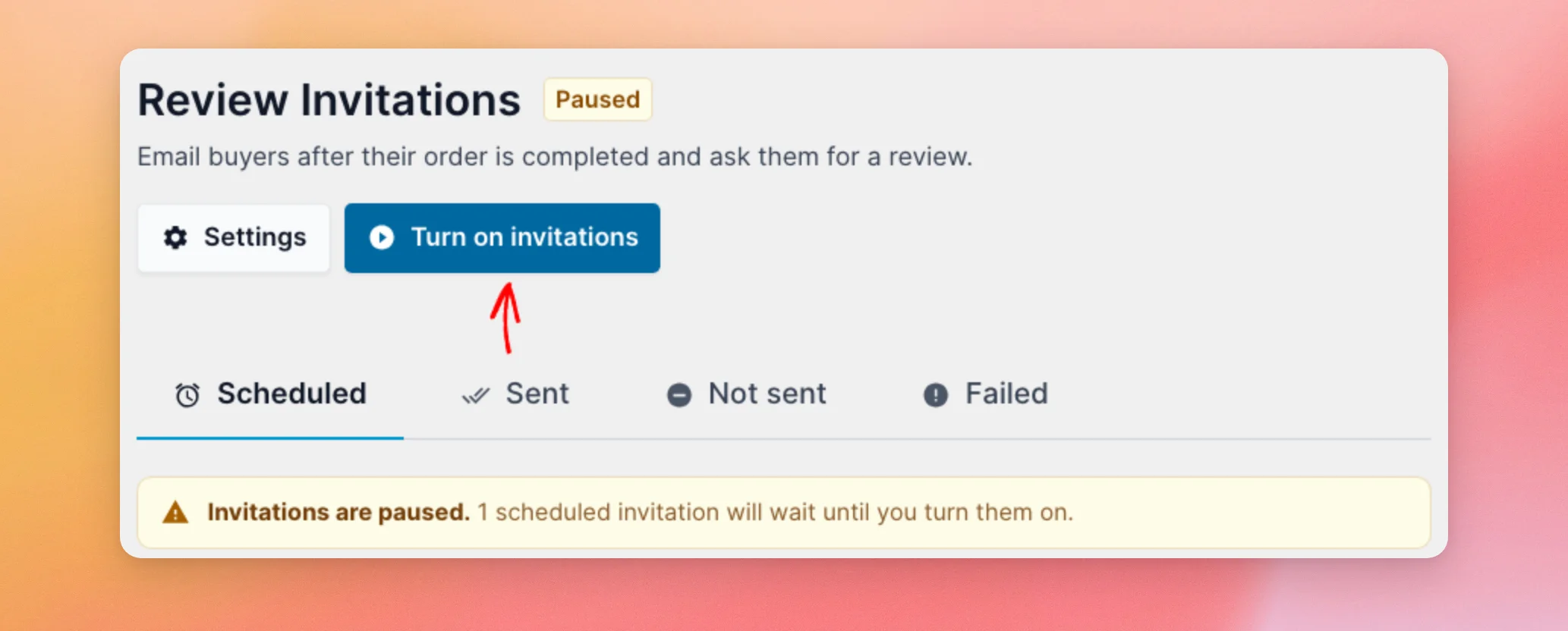
Sobald Einladungen wieder versendet werden, wechselt der Status des Badges wieder zu „Aktiv“. Ausstehende Einladungen, deren Datum bereits abgelaufen ist, werden bei der nächsten Überprüfung versendet. Liegt das geplante Datum einer Einladung mehr als 14 Tage zurück, wird sie nicht versendet.
Testen Ihrer Einladungen
Die Test-E-Mail zeigt Ihnen, was Käufer erhalten. Um den gesamten Ablauf zu überprüfen, geben Sie in Ihrem Shop eine Testbestellung mit Ihrer eigenen E-Mail-Adresse auf. Wenn die Opt-in-Funktion aktiviert ist, aktivieren Sie das entsprechende Kontrollkästchen an der Kasse. Markieren Sie die Bestellung anschließend als abgeschlossen.
Die Einladung wird auf der Registerkarte „Geplant“ mit dem Versanddatum angezeigt. Wenn Sie nicht bis zu diesem Datum warten möchten, können Sie sie über die Schaltfläche „Jetzt senden“ im Detailbereich sofort versenden. Sobald sie versendet wurde, wird sie auf die Registerkarte „Gesendet“ verschoben. Die E-Mail landet in Ihrem Posteingang.
Wenn Sie mit derselben E-Mail-Adresse mehr als einmal einen Test durchführen, werden spätere Bestellungen auf der Registerkarte „Nicht gesendet“ als „In den letzten 30 Tagen eingeladen“ angezeigt. Das liegt an der Beschränkung auf einmal pro Monat.
Das war’s schon! Ihr Shop bittet Käufer nun nach jeder abgeschlossenen Bestellung um eine Bewertung.
Möchten Sie als Nächstes die Bewertungen anzeigen, die Ihre Käufer auf Ihrer Website hinterlassen? Lesen Sie dazu unsere Anleitung zur Verwendung von Sammlungen. Um Ihre WooCommerce-Produktbewertungen in einem Feed anzuzeigen, lesen Sie unsere Anleitung zur Einrichtung eines WooCommerce-Bewertungs-Feeds.
Häufig gestellte Fragen
Im Folgenden haben wir einige der häufigsten Fragen zu Bewertungsaufforderungen beantwortet.
Warum hat mein Käufer keine Einladung erhalten?
Überprüfen Sie zunächst den Status der Bestellung. Bei WooCommerce-Bestellungen wird erst dann eine Einladung versendet, wenn die Bestellung als „Abgeschlossen“ markiert ist. Bei Easy Digital Downloads-Bestellungen erfolgt der Versand, sobald die Zahlung abgeschlossen ist.
Bestellungen, die während der Deaktivierung oder Unterbrechung der Einladungen abgeschlossen wurden, erhalten niemals eine Einladung. Bei allen anderen Bestellungen wird der Grund auf der Registerkarte „Nicht gesendet “ angezeigt.
Warum werden meine WooCommerce-Einladungen nicht versendet?
Neuere Versionen von WooCommerce können eigene E-Mails mit der Bitte um eine Bewertung versenden. Solange diese E-Mail-Funktion aktiviert ist, versendet „Review Invitations“ keine Einladungen für WooCommerce-Bestellungen. Auf diese Weise werden Käufer nicht doppelt angesprochen. Diese Bestellungen werden auf der Registerkarte „Nicht gesendet“ mit dem Grund „WooCommerce-Bewertungs-E-Mail ist aktiviert“ angezeigt.
Wenn Sie stattdessen „Review Invitations“ verwenden möchten, deaktivieren Sie die E-Mail zur Anforderung von Bewertungen in WooCommerce unter „WooCommerce“ » „Einstellungen“ » „E-Mails“. Die Einladungen von Easy Digital Downloads sind davon nicht betroffen.
Was passiert, wenn eine Bestellung mehr als ein Produkt enthält?
Pro Bestellung gibt es eine Einladung, nicht eine pro Produkt. Bei der Zielseite „Produktseite“ listet die E-Mail bis zu 10 Produkte auf, jedes mit einer eigenen Schaltfläche.
Mithilfe des Bewertungsformulars wählt der Käufer auf dem Formular aus, welches Produkt er bewerten möchte.
Erhalten meine Stammkunden bei jeder Bestellung eine E-Mail?
Nein. Pro E-Mail-Adresse wird höchstens eine Einladung alle 30 Tage versendet. Spätere Bestellungen innerhalb dieses Zeitraums werden auf der Registerkarte „Nicht gesendet“ als „In den letzten 30 Tagen eingeladen“ angezeigt.
Erhalten Abonnenten bei der Verlängerung eine Einladung?
Nein. Verlängerungsaufträge werden auf der Registerkarte „Nicht versendet“ als „Abonnementverlängerung“ angezeigt.
Was passiert, wenn sich ein Käufer abmeldet?
Jede Einladung enthält unten einen Link zum Abmelden. Wenn man diesen öffnet, erscheint eine Seite, auf der der Käufer um Bestätigung gebeten wird. Es ändert sich nichts, bis er auf „Abmelden“ klickt.
Sobald sie dies bestätigen, erhält diese E-Mail-Adresse keine weitere Einladung zur Bewertung aus Ihrem Shop mehr. Alle bereits dafür geplanten Einladungen werden storniert. Die E-Mails zu ihrer Bestellung und zum Versand werden weiterhin wie gewohnt versendet.
Wie lange ist der Link zum Bewertungsformular gültig?
Jeder Link läuft 60 Tage nach dem Versand der E-Mail ab. Er kann zudem nur einmal verwendet werden. Ein Käufer kann damit eine Bewertung abgeben.
Wohin werden die Bewertungen aus dem Bewertungsformular weitergeleitet?
Sie werden in der Sammlung gespeichert, die Sie unter „Bewertungen speichern unter“ ausgewählt haben. Dort warten sie auf Ihre Freigabe, es sei denn, die Sammlung genehmigt Bewertungen automatisch. Weitere Informationen finden Sie in unserer Anleitung zur Verwendung von Sammlungen.
Bewertungen, die auf einer WooCommerce-Produktseite hinterlassen werden, unterliegen Ihren WordPress-Kommentareinstellungen. Wenn Kommentare erst freigegeben werden müssen, wartet die Bewertung auf Ihre Freigabe.
Was passiert mit meinen Einladungen, wenn meine Lizenz abläuft?
Das Versenden von Einladungen wird unterbrochen. Es werden keine Einladungen verschickt. Ihr Verlauf und Ihre Einstellungen bleiben erhalten. Die Links zu bereits versendeten Bewertungsformularen funktionieren weiterhin. Sobald Sie Ihr Abonnement verlängern, werden wieder Einladungen verschickt.
Wie gehe ich mit der Anfrage eines Käufers um, seine Daten zu exportieren oder zu löschen?
Um dies zu bewerkstelligen, nutzen Sie die WordPress-Datenschutzfunktionen unter „Extras“ → „Personenbezogene Daten exportieren “ und „Extras“ → „Personenbezogene Daten löschen“. Beide Funktionen umfassen auch die Einladungen des Käufers zur Abgabe einer Bewertung.
Durch das Löschen werden die geplanten Einladungen des Käufers storniert und seine Daten entfernt. Wenn sich der Käufer abgemeldet hat, wird ein Einwegcode seiner Adresse gespeichert, damit er keine E-Mails mehr erhält. Die Bewertungen, die er über das Formular hinterlassen hat, bleiben mit ihrem Text erhalten, jedoch ohne die E-Mail-Adresse.
„Review Invitations“ löscht außerdem nach 180 Tagen die Daten der Käufer aus den fertigen Einladungen. Weitere Informationen finden Sie in unserem Leitfaden zu „Reviews Feed“ und der DSGVO.
Was kann ich tun, wenn Einladungen nicht versendet werden?
Eine fehlgeschlagene Einladung bedeutet, dass Ihre Website die E-Mail nicht versenden konnte. Durch die Installation eines SMTP-Plugins wie WP Mail SMTP lässt sich dieses Problem in der Regel beheben. Sobald Ihre Website wieder E-Mails versendet, klicken Sie auf der Registerkarte „Fehlgeschlagen“ auf „Jetzt senden“, um jeden Versuch erneut zu starten.
Warum wurde die Einladung später als geplant verschickt?
Einladungen zu Bewertungen werden über den WordPress-Scheduler versendet. Dieser wird ausgeführt, sobald Ihre Website besucht wird. Auf einer Website mit wenigen Besuchern kann es vorkommen, dass Einladungen etwas später als geplant versendet werden.
Wie füge ich mein Logo in die E-Mail ein?
In der E-Mail wird das Website-Symbol Ihrer Website über dem Namen Ihrer Website angezeigt. Um Ihr Logo hinzuzufügen, legen Sie es in WordPress als Website-Symbol fest. Eine Schritt-für-Schritt-Anleitung finden Sie im Leitfaden von WPBeginner zum Hinzufügen eines Favicons zu Ihrem WordPress-Blog.




