


 Muro sociale
 Analisi dei feed


Vuoi trovare le risposte alle tue domande sul feed delle recensioni o ricevere assistenza dal nostro team di supporto?
In questa guida ti illustreremo come utilizzare la pagina di supporto del feed delle recensioni, dalla ricerca nella nostra documentazione alla creazione di un link di accesso temporaneo. Tutto ciò che ti serve è l'accesso alla tua dashboard di WordPress.
Prima di iniziare, assicurati che Reviews Feed sia installato e attivato sul tuo sito WordPress. Se utilizzi la versione gratuita, puoi seguire la nostra guida all’installazione della versione gratuita.
Nota: nella versione a pagamento, la pagina "Assistenza" viene visualizzata una volta attivata la chiave di licenza. Questa guida illustra la versione a pagamento e evidenzia le differenze rispetto alla versione gratuita.
- Trovare risposte nella nostra documentazione
- Invio di una richiesta di assistenza
- Condivisione delle informazioni di sistema
- Esportazione delle impostazioni del feed
- Creazione di un link di accesso temporaneo
- Eliminazione di un link di accesso temporaneo
- Domande frequenti
Trovare risposte nella nostra documentazione
Per iniziare, vedremo come la pagina "Assistenza" ti aiuta a trovare le risposte da solo.
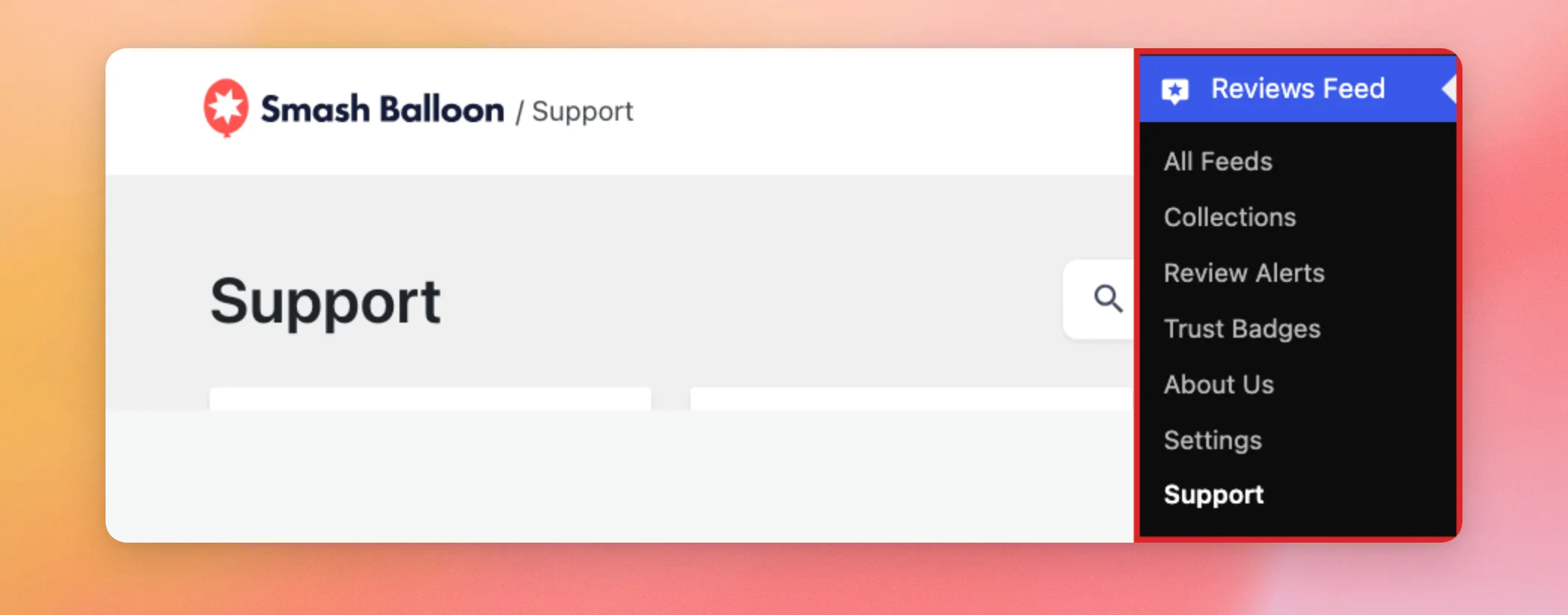
Dalla barra laterale dell'area di amministrazione di WordPress, vai su " Feed recensioni" » "Assistenza".
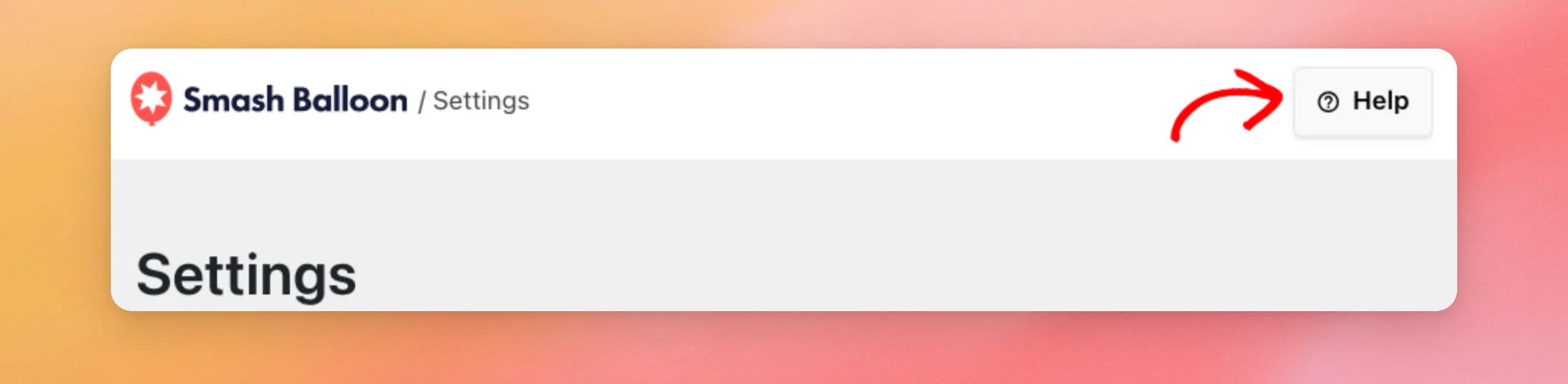
Puoi anche fare clic su "Aiuto" in alto a destra in altre pagine del feed delle recensioni, come ad esempio "Impostazioni". Si aprirà la stessa pagina di assistenza.
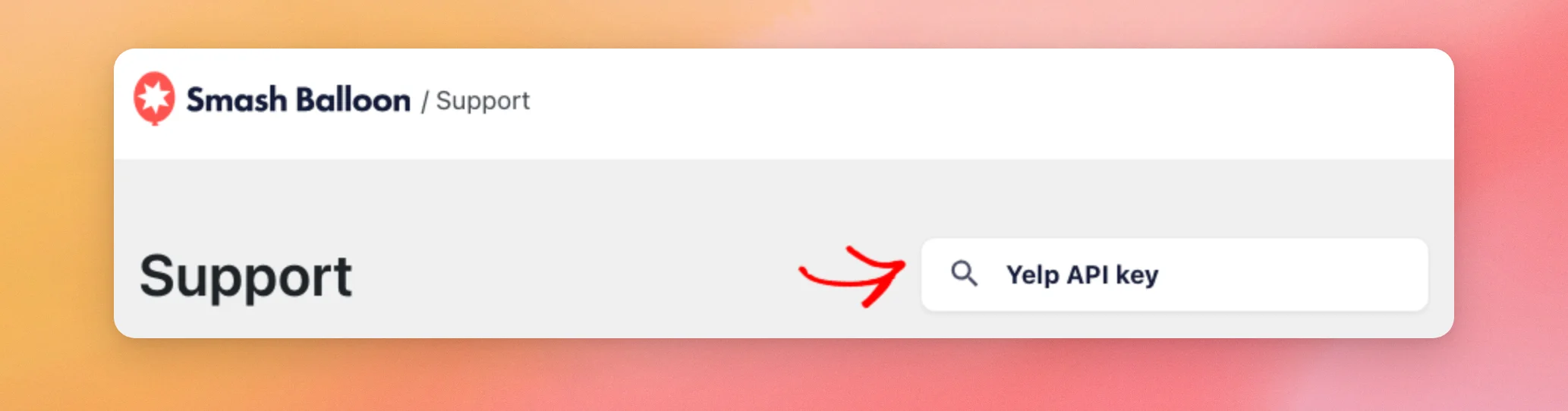
Nella parte superiore della pagina Assistenza, digita alcune parole nel campo "Cerca nella documentazione " e premi Invio. La ricerca nella nostra documentazione si aprirà in una nuova scheda con i documenti corrispondenti presenti nel feed delle recensioni.
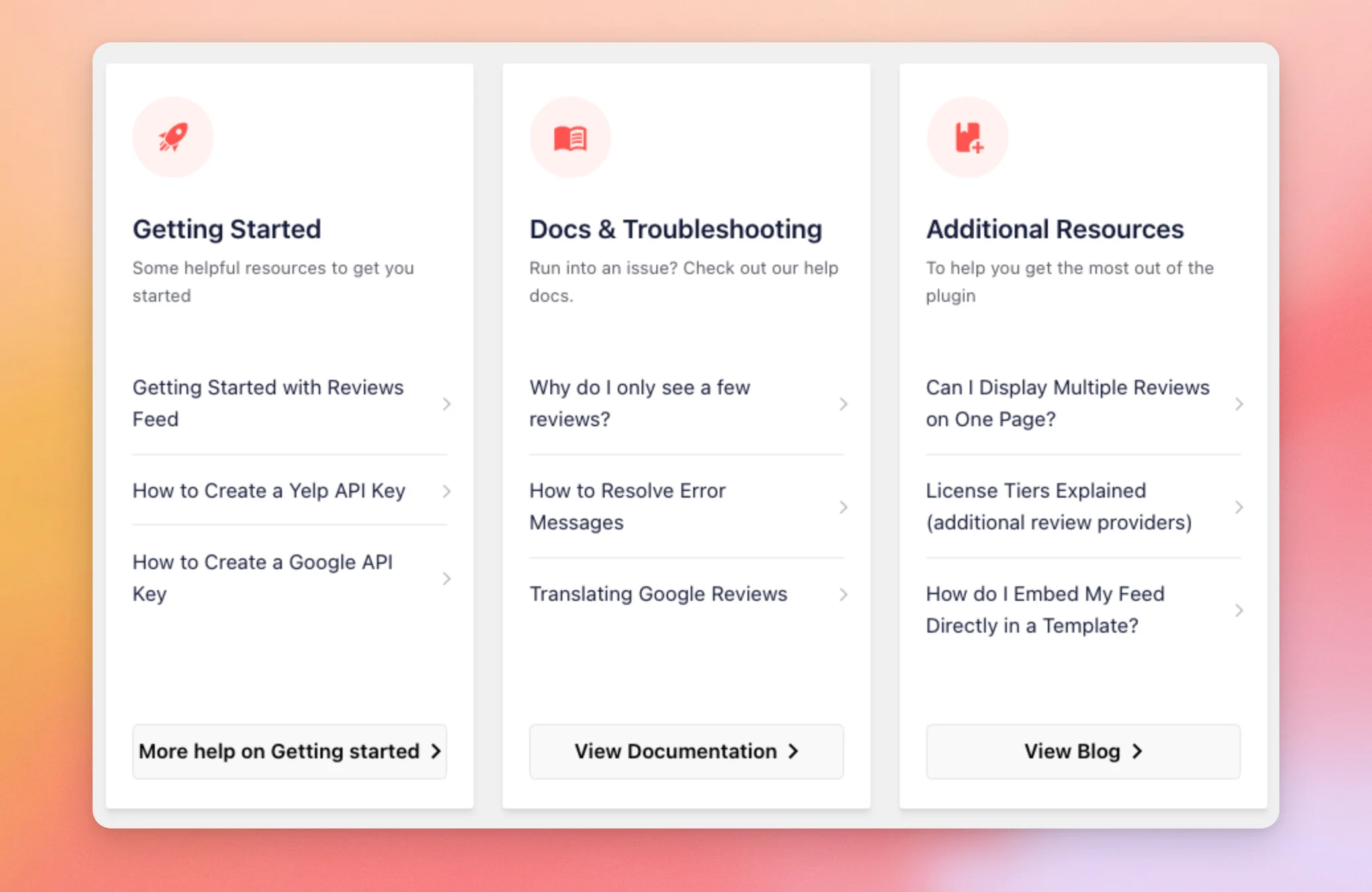
Sotto il campo di ricerca, tre schede rimandano alla documentazione relativa al feed delle recensioni.
- La sezione "Guida introduttiva" contiene collegamenti alla nostra documentazione per i nuovi utenti e alle guide su come creare una chiave API Yelp o una chiave API Google. Il pulsante "Ulteriori informazioni sulla guida introduttiva" consente di accedere a tutta la nostra documentazione per i nuovi utenti.
- La sezione "Documentazione e risoluzione dei problemi" contiene collegamenti alle nostre guide su come mai vengono visualizzate solo alcune recensioni, su come risolvere i messaggi di errore e su come tradurre le recensioni di Google. Il pulsante "Visualizza documentazione" consente di aprire tutta la nostra documentazione.
- La sezione "Risorse aggiuntive" contiene link a documenti su come visualizzare più feed di recensioni su un'unica pagina, sui livelli di licenza e su come aggiungere un feed a un modello di tema. Il pulsante "Visualizza blog" apre il nostro blog.
Se non conosci ancora Reviews Feed, inizia dalla guida “Primi passi”. Se qualcosa non funziona, prova prima a consultare la sezione “Documentazione e risoluzione dei problemi”. La sezione “Risorse aggiuntive” ti aiuta a sfruttare al meglio il plugin.
Questo è tutto per quanto riguarda dove trovare le risposte da soli. Ora vedremo come contattare il nostro team di assistenza.
Invio di una richiesta di assistenza
Se la nostra documentazione non risponde alla tua domanda, il nostro team di assistenza sarà lieto di aiutarti.
Nella scheda “Hai bisogno di ulteriore assistenza? Siamo qui per aiutarti”, clicca su “Invia una richiesta di assistenza” per aprire la nostra pagina di assistenza su smashballoon.com.
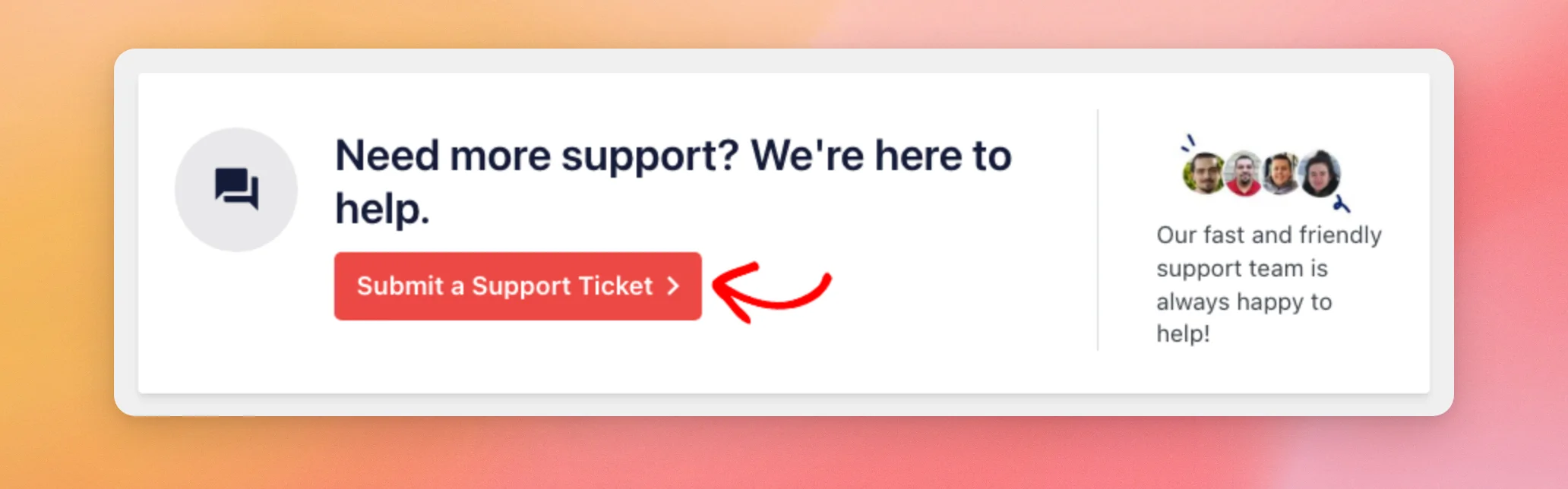
Nella versione gratuita, questo pulsante riporta la dicitura "Chiedi aiuto nel forum di WordPress.org " e apre il forum di assistenza "Reviews Feed" su WordPress.org.
Quando invii una richiesta di assistenza, allega le informazioni di sistema. La sezione seguente spiega come copiarle.
Condivisione delle informazioni di sistema
"Informazioni di sistema" è una panoramica del tuo sito, del tuo server e della configurazione del tuo feed delle recensioni. Fornisce al nostro team di assistenza i dettagli necessari per esaminare un problema. In questo modo, non dovremo chiederti ogni singolo dettaglio.
In alto a destra nella scheda "Informazioni di sistema", clicca su "Copia". Incolla quindi il riepilogo nel tuo ticket di assistenza.
Nota: la sezione "Informazioni di sistema" include le chiavi API che hai aggiunto e, nella versione a pagamento, la tua chiave di licenza. Condividile solo in un ticket di assistenza, non in un post su un forum pubblico.
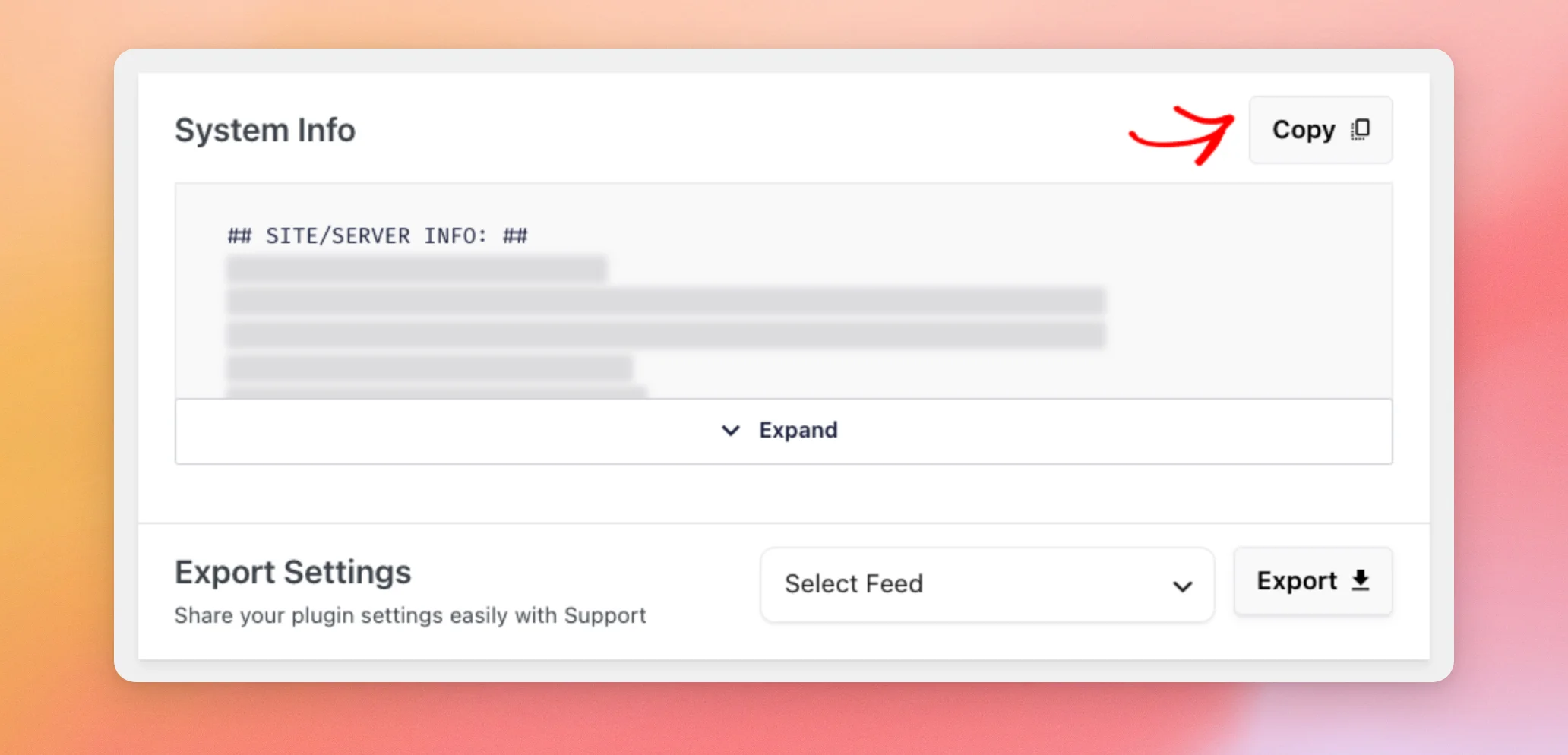
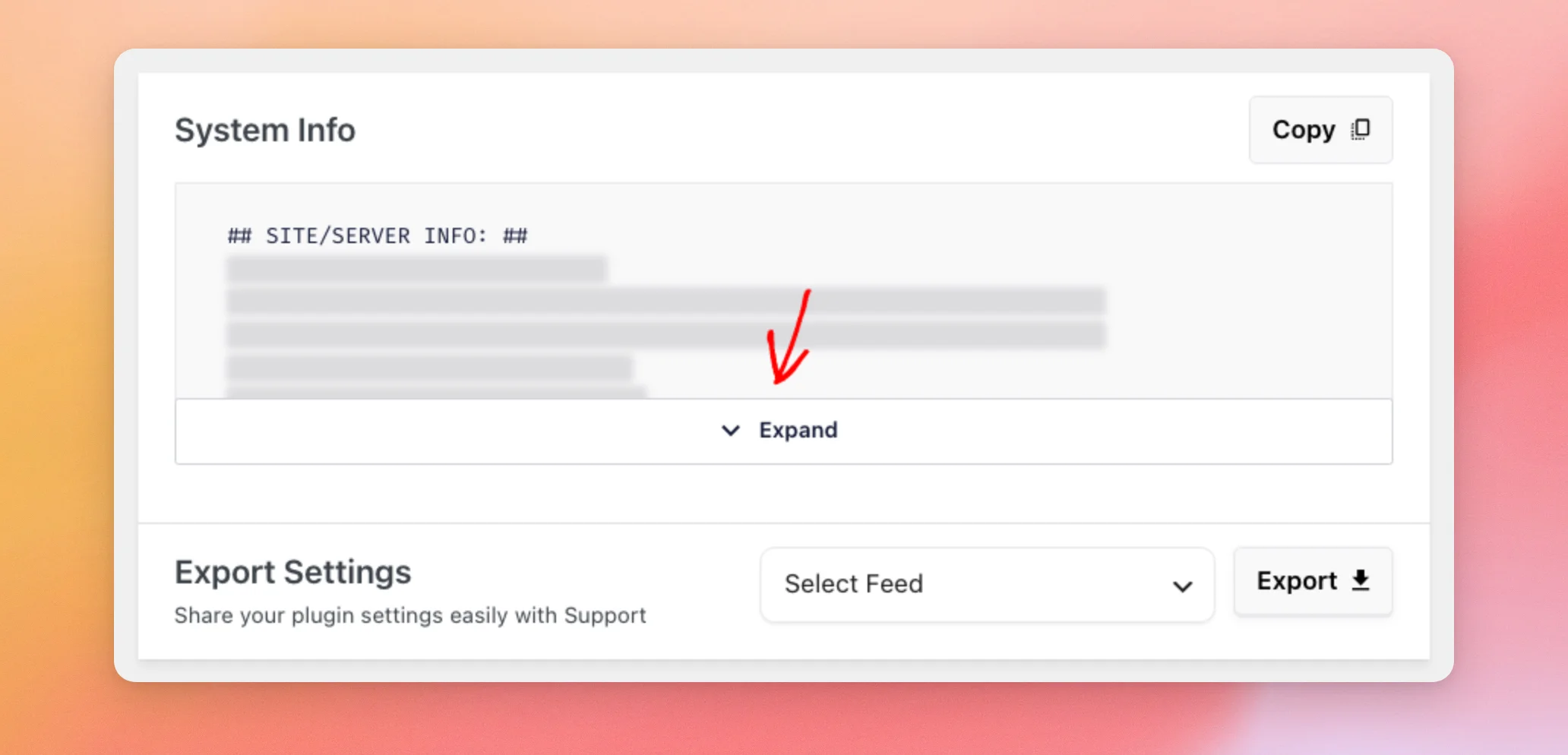
Per leggere l'intero riassunto nella pagina, clicca su " Espandi " sotto la casella di testo. Il pulsante diventerà quindi "Comprimi".
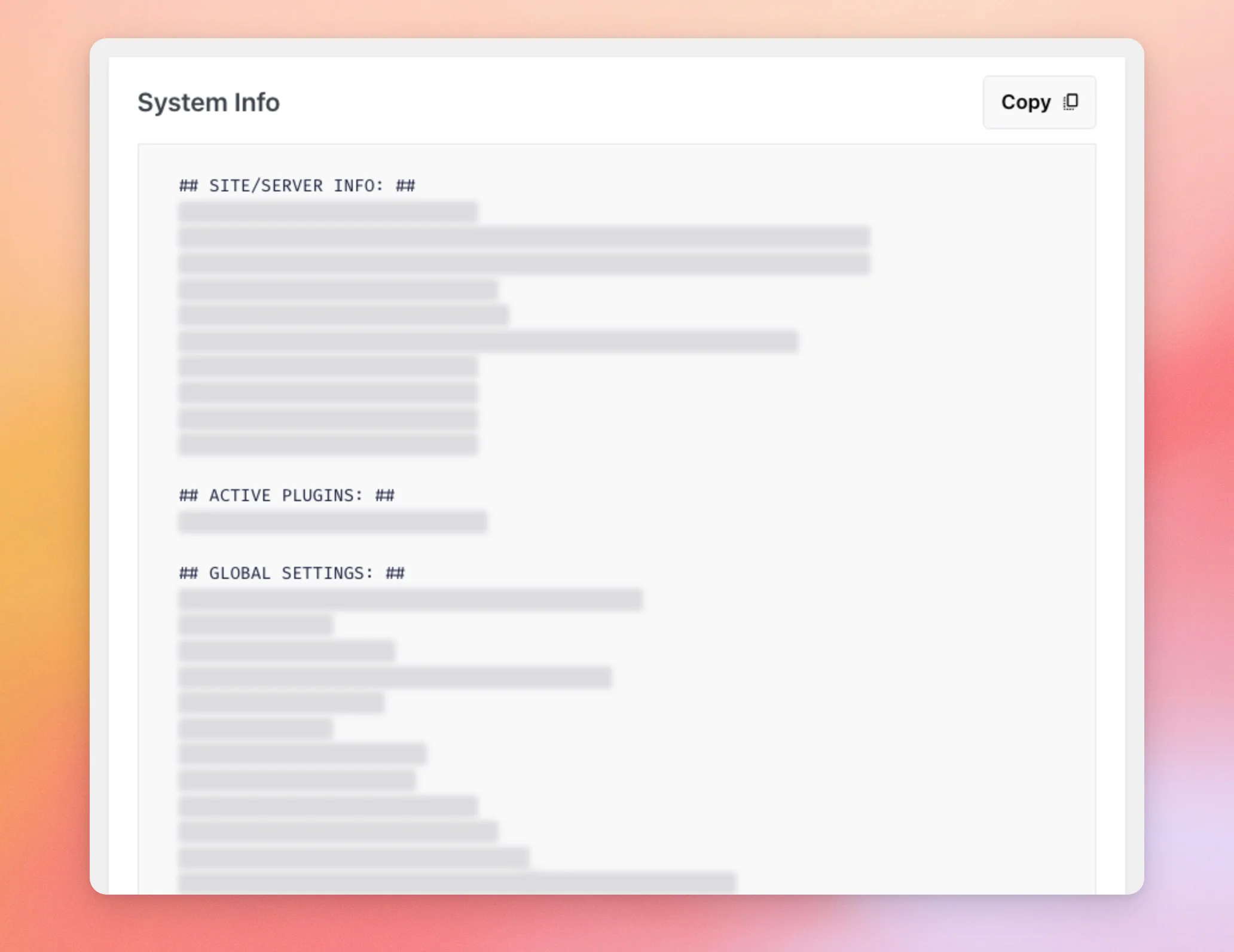
Il riepilogo è suddiviso in sezioni denominate “Informazioni sul sito/server”, “Plugin attivi”, “Impostazioni globali”, “Fonti”, “Chiavi API”, “Feed”, “Post” e “Registri degli errori”.
Se Reviews Feed ha registrato degli errori, quando la sezione "Informazioni di sistema" è espansa, sotto le altre schede viene visualizzata anche una scheda "Registri degli errori". Il pulsante "Scarica" consente di salvare gli errori in un file, mentre il pulsante "Cancella registro" svuota l'elenco.
La nostra guida su come visualizzare le informazioni di sistema spiega dove trovarle negli altri nostri plugin.
Ora vedremo come inviare al nostro team le impostazioni di un singolo feed.
Esportazione delle impostazioni del feed
Quando il nostro team ti chiede come è configurato un feed, puoi inviare le relative impostazioni sotto forma di file.
Nella sezione “Impostazioni di esportazione” nella parte inferiore della scheda “Informazioni di sistema”, seleziona il feed per cui hai bisogno di assistenza dall’elenco “Seleziona feed ”. Quindi fai clic su “Esporta”. Reviews Feed scarica le impostazioni di quel feed come file JSON il cui nome corrisponde all’ID del feed.
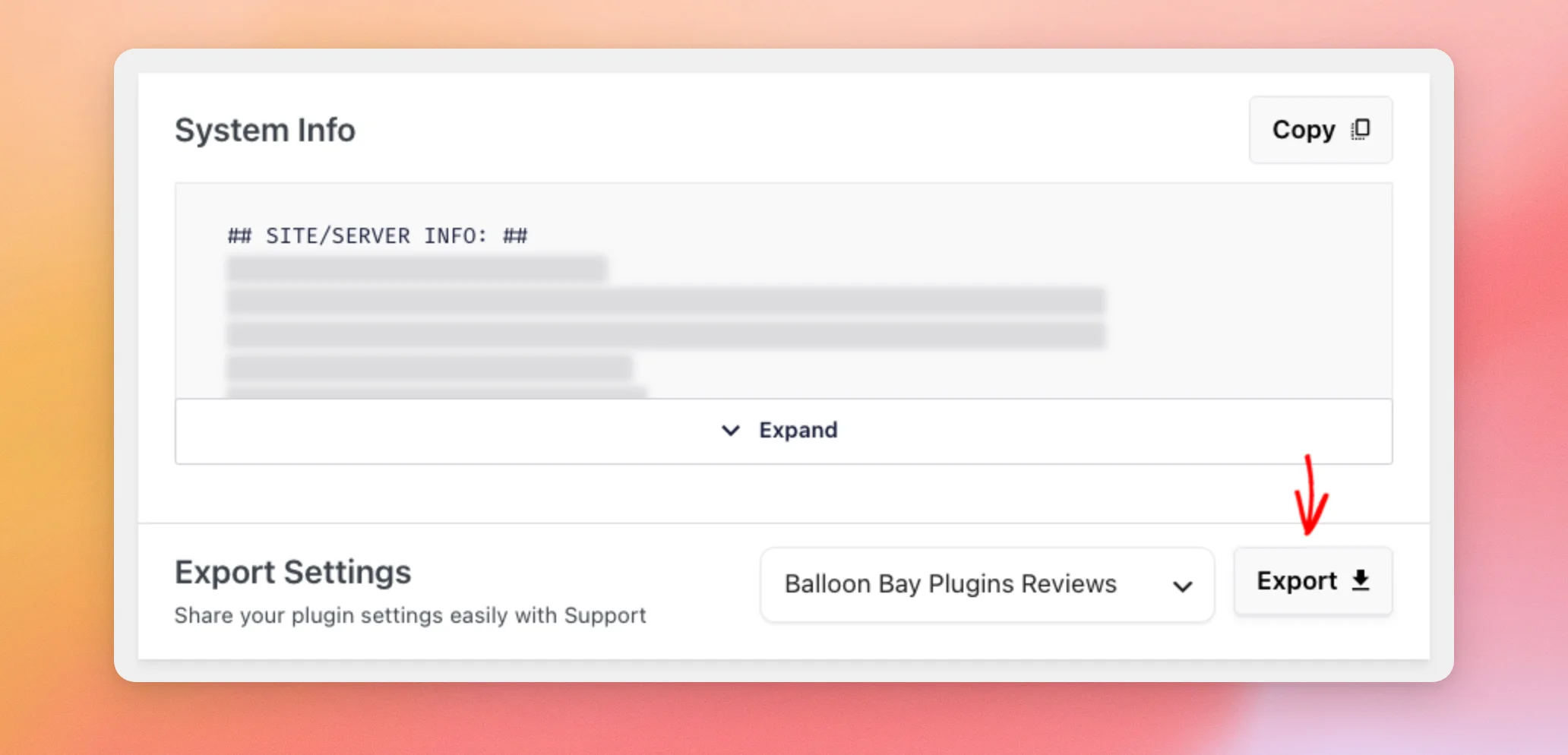
Si tratta della stessa esportazione presente nella pagina Impostazioni. Salva un feed per file.
La nostra guida alle impostazioni illustra come esportare e importare le impostazioni del feed.
La sezione seguente illustra come concedere al nostro team un accesso temporaneo per effettuare il login quando è necessario esaminare più da vicino un problema.
Creazione di un link di accesso temporaneo
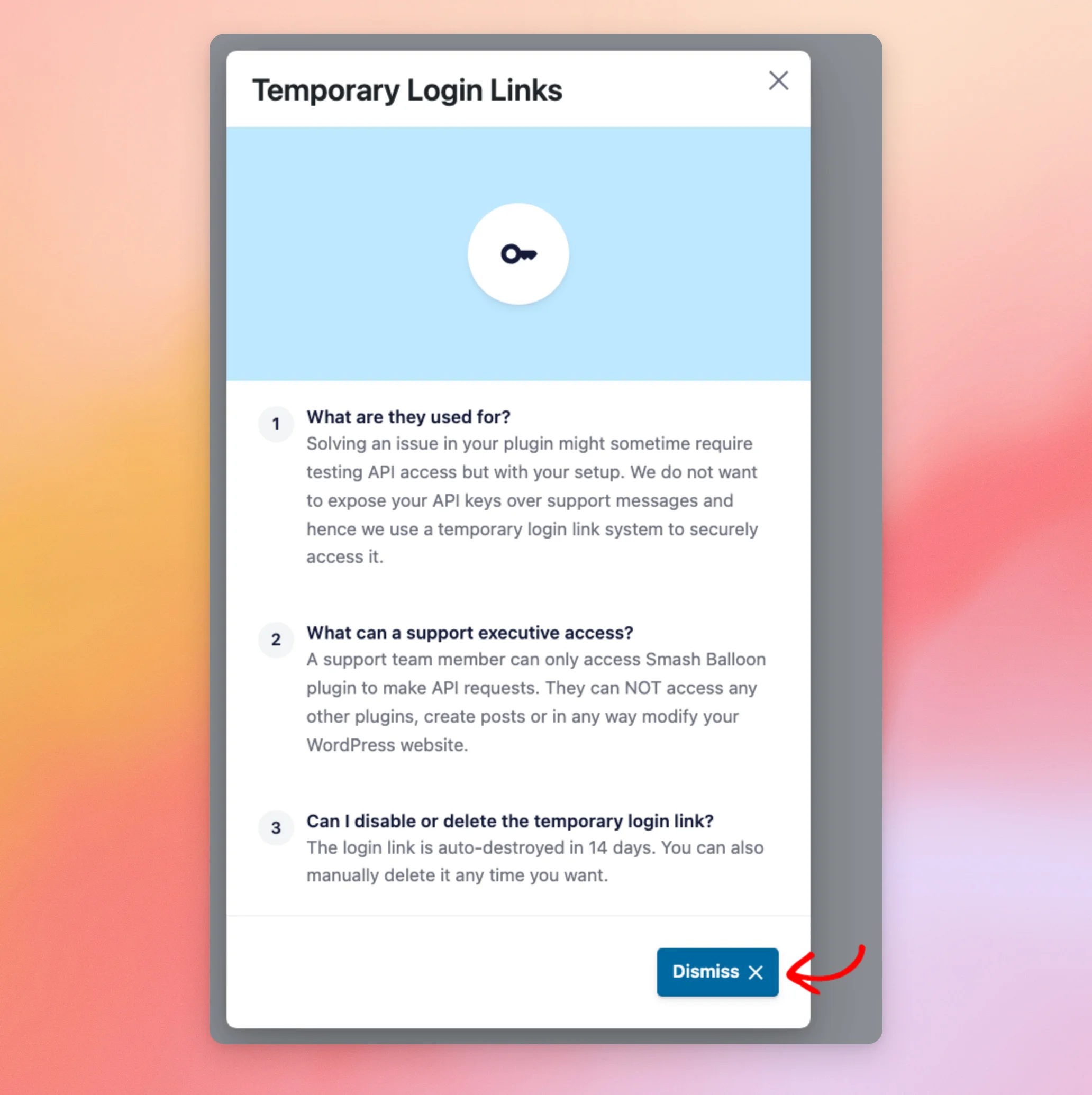
A volte il nostro team ha bisogno di testare le richieste API sul tuo sito per risolvere un problema. Un link di accesso temporaneo ci permette di farlo senza la tua password e senza dover includere le tue chiavi API in un messaggio di assistenza.
Il link consente al nostro team di accedere esclusivamente al feed delle recensioni. Non permette di aprire altri plugin, creare post né apportare alcuna modifica al tuo sito WordPress.
Per visualizzare questi dettagli nella pagina, clicca su "Scopri di più " nella scheda "Accesso temporaneo".
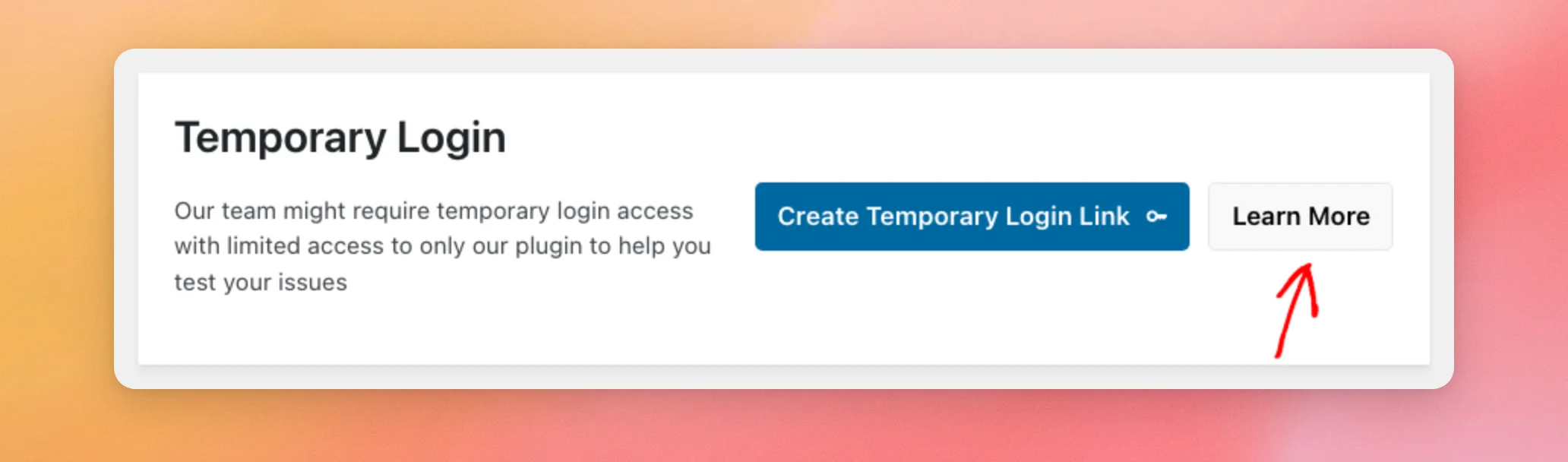
Si aprirà una finestra con i link per l'accesso temporaneo e le risposte a tre domande. Una volta terminata la lettura, clicca su "Chiudi".
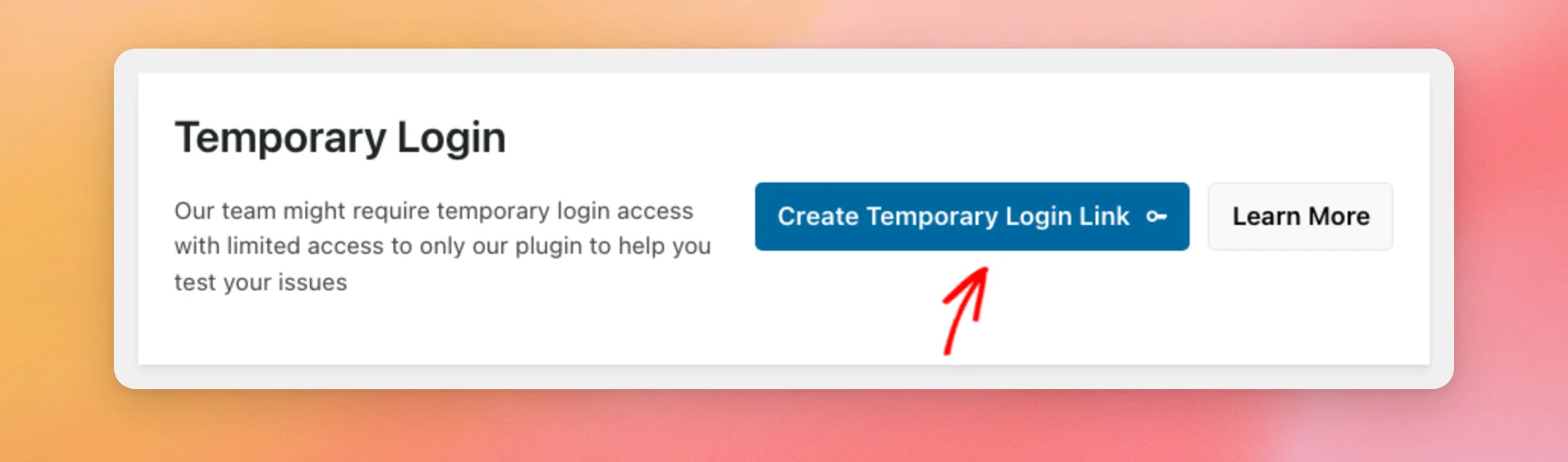
Quando il nostro team di assistenza ti chiede un link, clicca su “Crea link di accesso temporaneo”.
La scheda ora mostra il tuo link in una tabella. La colonna "Scade tra" indica quanti giorni mancano alla scadenza del link.
Per condividere il link, clicca su " Copia link". Incollalo poi nel tuo ticket di assistenza.
Nota: chiunque disponga di questo link può accedere al tuo sito come utente del nostro servizio di assistenza. Condividilo solo nel tuo ticket di assistenza, non in un post su un forum pubblico.
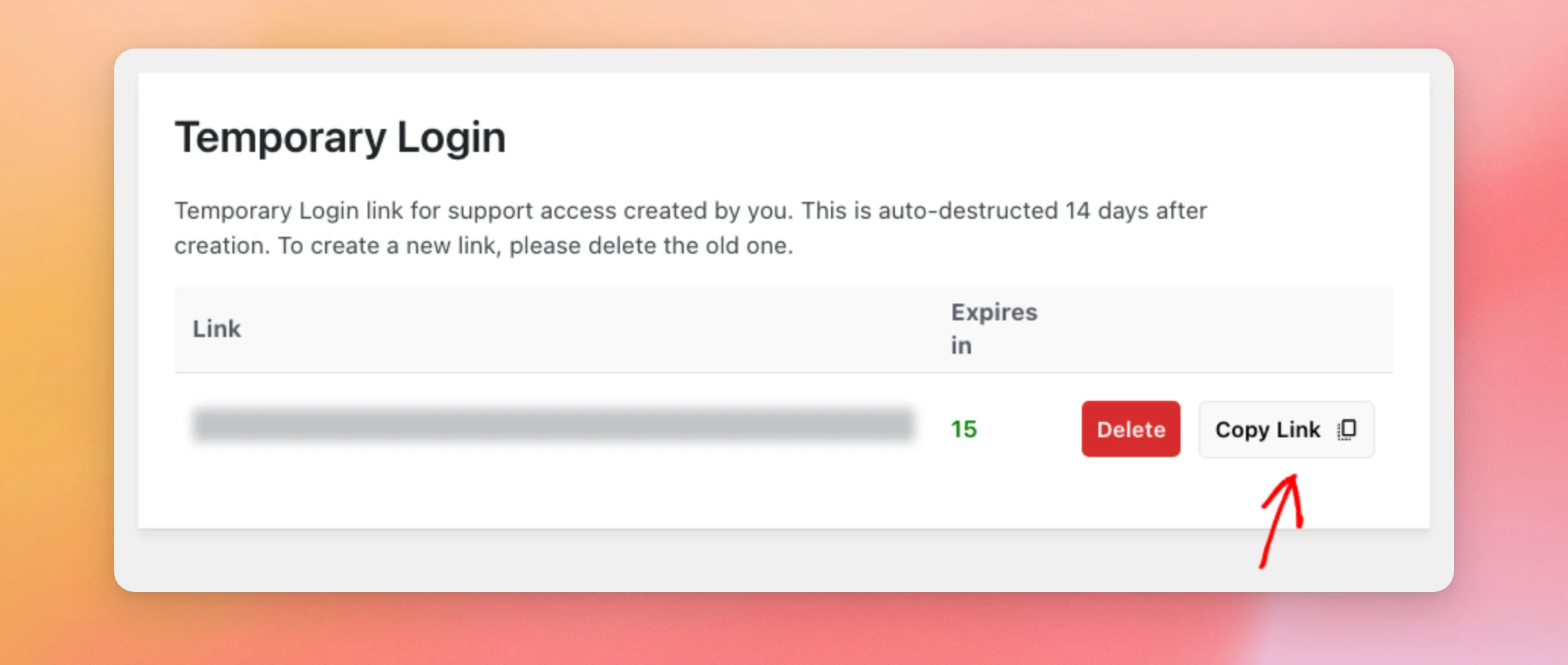
È possibile avere un solo link alla volta. Per crearne uno nuovo, è necessario prima eliminare quello precedente.
Infine, vedremo come eliminare un collegamento.
Eliminazione di un link di accesso temporaneo
Reviews Feed elimina automaticamente il link una volta scaduto il periodo indicato nel campo "Scadenza". Non è però necessario aspettare. Una volta che il nostro team avrà risolto il tuo problema, clicca su "Elimina" accanto al link.
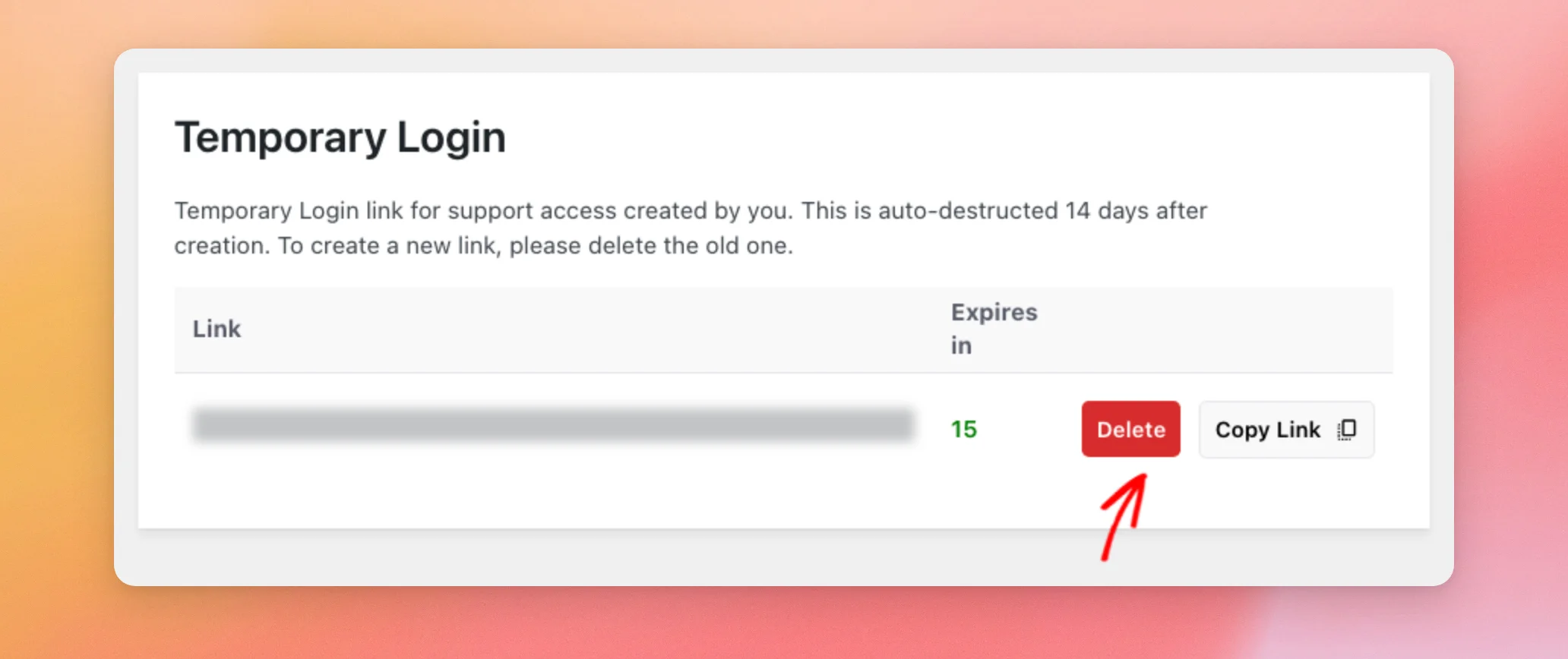
Il link e l'utente con accesso temporaneo vengono rimossi immediatamente, senza alcuna fase di conferma. Il pulsante "Crea link di accesso temporaneo" torna quindi visibile.
Ecco fatto! Ora sai come trovare le risposte nella nostra documentazione e come fornire al nostro team di assistenza le informazioni necessarie. Se il tuo feed mostra un errore, consulta la nostra guida ai messaggi di errore del feed delle recensioni.
Domande frequenti
Di seguito abbiamo risposto ad alcune delle domande più frequenti relative alla pagina di assistenza dedicata al feed delle recensioni.
Perché nel menu "Feed delle recensioni" non vedo la voce "Assistenza"?
Nella versione a pagamento, la pagina "Assistenza" viene visualizzata solo dopo l'attivazione della chiave di licenza. La nostra guida all'installazione del plugin a pagamento spiega come attivare la licenza.
Per quanto tempo rimane attivo il mio link di accesso temporaneo?
Rimane attivo fino all’esaurimento dei giorni indicati nella sezione “Scadenza” oppure fino a quando non lo elimini. Reviews Feed provvederà quindi a rimuovere il link e l’utente temporaneo associato.
Cosa può fare il tuo team con il mio link di accesso temporaneo?
Il nostro team può utilizzare esclusivamente Reviews Feed per testare le richieste API sul tuo sito. Il link non può aprire altri plugin, creare post né apportare alcuna modifica al tuo sito.
Posso creare più di un link di accesso temporaneo?
No. È possibile avere un solo link alla volta. Per crearne uno nuovo, è necessario prima eliminare quello vecchio.
Posso condividere le informazioni sul mio sistema in un forum pubblico?
Ti consigliamo di non farlo. La sezione “Informazioni di sistema” include le chiavi API che hai aggiunto e, nella versione a pagamento, la tua chiave di licenza. Se pubblichi su un forum pubblico, ometti la sezione “Informazioni di sistema”. Puoi anche eliminare la sezione “Chiavi API” e la riga relativa alla chiave di licenza prima di incollare il testo.
Cosa viene salvato in “Impostazioni di esportazione” quando esporto un feed?
Salva le impostazioni di un feed in un file JSON il cui nome corrisponde all'ID del feed. Per salvare un altro feed, esportalo separatamente.




