


 Parede social
 Análise de feeds


Gostaria de encontrar respostas às suas perguntas sobre o Feed de Avaliações ou de obter ajuda da nossa equipa de apoio?
Neste guia, vamos orientá-lo pela página de suporte do Feed de Avaliações, desde a pesquisa na nossa documentação até à criação de um link de início de sessão temporário. Basta ter acesso ao seu painel de controlo do WordPress.
Antes de começar, certifique-se de que o Reviews Feed está instalado e ativado no seu site WordPress. Se utilizar a versão gratuita, consulte o nosso guia sobre a instalação da versão gratuita, que aborda este assunto.
Nota: Na versão paga, a página de Apoio é apresentada assim que a chave de licença estiver ativa. Este guia apresenta a versão paga e destaca as diferenças em relação à versão gratuita.
- Encontrar respostas nos nossos documentos
- Enviar um pedido de assistência
- Partilhar as informações do seu sistema
- Exportar as suas definições de feed
- Criação de um link de início de sessão temporário
- Eliminar um link de início de sessão temporário
- Perguntas mais frequentes
Encontrar respostas nos nossos documentos
Para começar, vamos ver como a página de Apoio o ajuda a encontrar respostas por si próprio.
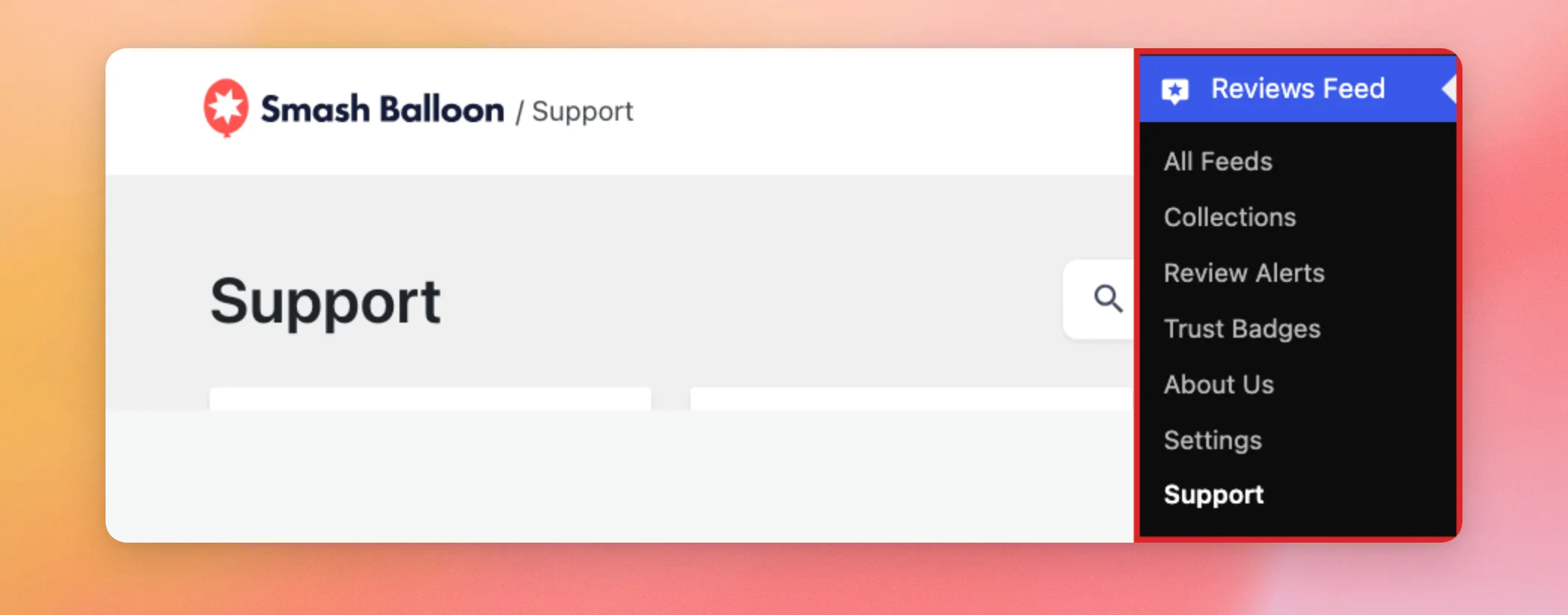
Na barra lateral de administração do WordPress, aceda a Feed de comentários » Suporte.
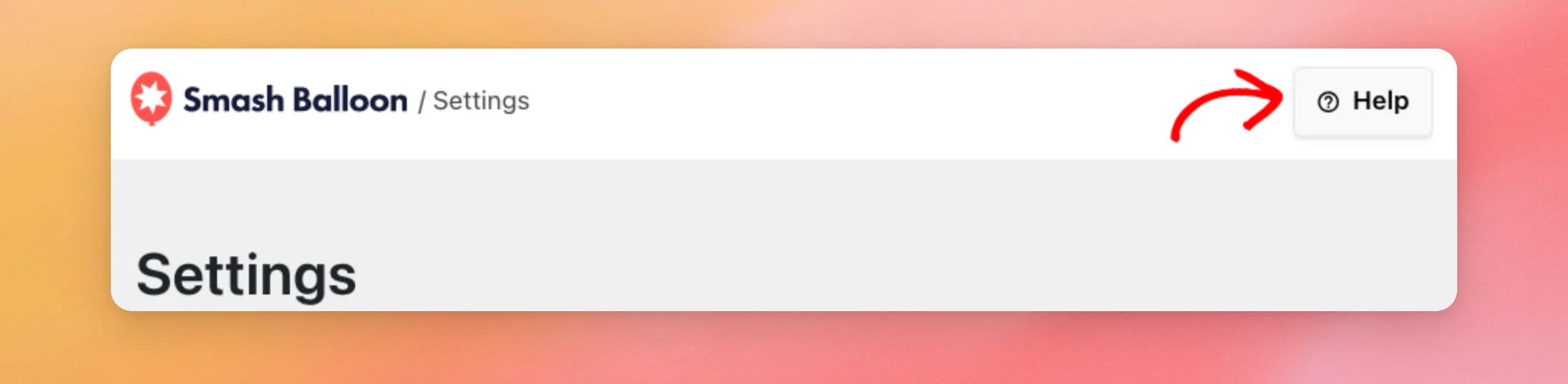
Também pode clicar em «Ajuda» no canto superior direito de outras páginas do Feed de Avaliações, como a página «Definições». Isso abre a mesma página de Apoio.
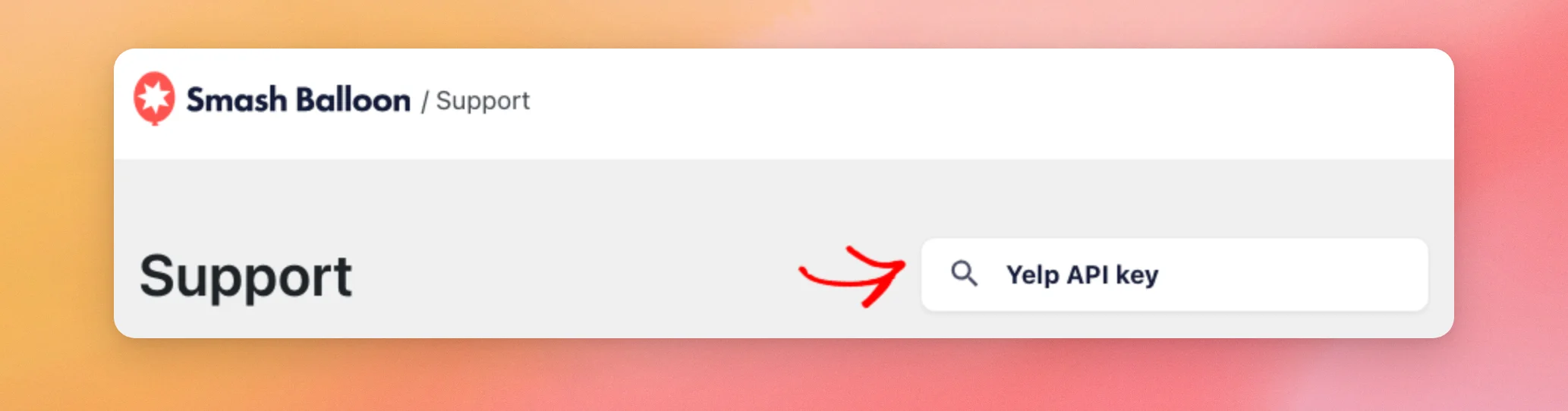
Na parte superior da página de Suporte, escreva algumas palavras no campo «Pesquisar na documentação» e prima Enter. A nossa pesquisa na documentação abre-se num novo separador com os documentos correspondentes do Feed de Avaliações.
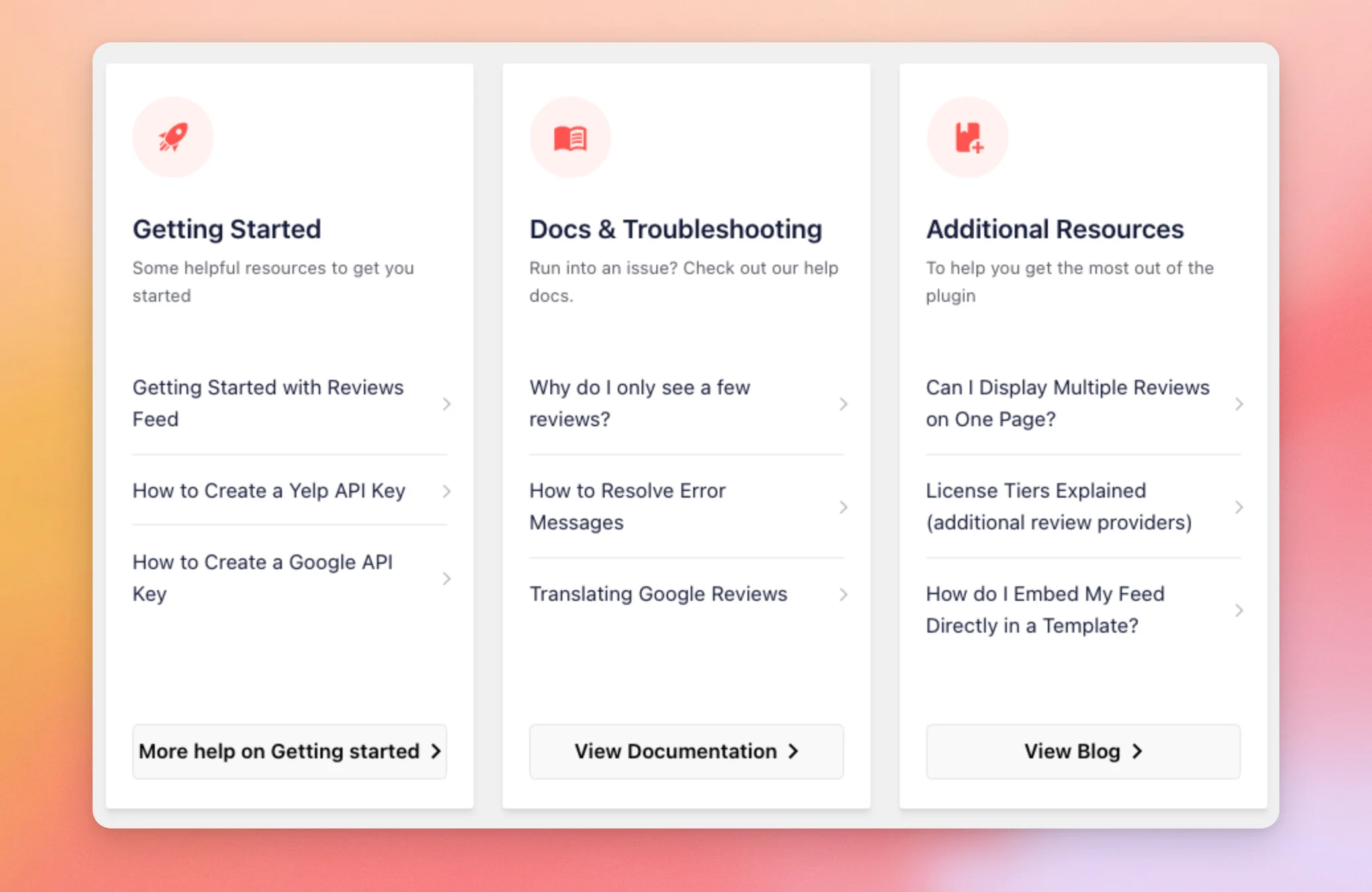
Por baixo do campo de pesquisa, há três cartões com ligações para documentos do Feed de Avaliações.
- A secção «Introdução» inclui ligações para a nossa documentação destinada a novos utilizadores e para guias sobre como criar uma chave API do Yelp ou uma chave API do Google. O botão «Mais ajuda sobre a Introdução» abre toda a nossa documentação destinada a novos utilizadores.
- A secção «Documentação e Resolução de Problemas» contém ligações para os nossos guias sobre os motivos pelos quais só vê algumas avaliações, como resolver mensagens de erro e como traduzir as avaliações do Google. O botão «Ver documentação» abre toda a nossa documentação.
- A secção «Recursos adicionais» contém links para documentos sobre como apresentar vários feeds de avaliações numa única página, níveis de licença e como adicionar um feed a um modelo de tema. O botão «Ver blogue» abre o nosso blogue.
Se ainda não conhece o Reviews Feed, comece por consultar a secção «Introdução». Se algo não estiver a funcionar, consulte primeiro a secção «Documentação e Resolução de Problemas». A secção «Recursos Adicionais» ajuda-o a tirar o máximo partido do plugin.
Isto explica onde pode encontrar respostas por conta própria. A seguir, vamos ver como contactar a nossa equipa de apoio.
Enviar um pedido de assistência
Se a nossa documentação não responder à sua pergunta, a nossa equipa de apoio pode ajudá-lo.
No cartão «Precisa de mais apoio? Estamos aqui para ajudar.», clique em «Enviar um pedido de apoio » para abrir a nossa página de apoio em smashballoon.com.
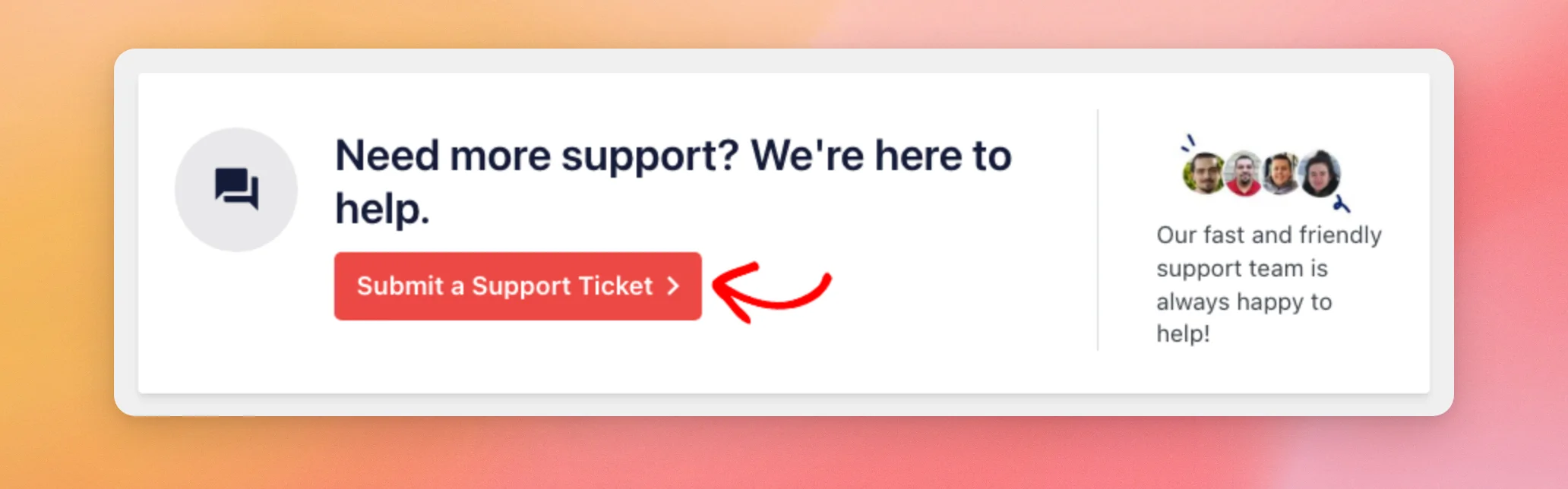
Na versão gratuita, este botão exibe a mensagem «Obter ajuda no fórum do WordPress.org» e abre o fórum de apoio «Feed de avaliações» no WordPress.org.
Quando enviar um pedido de assistência, inclua as informações do seu sistema. A secção seguinte mostra como copiá-las.
Partilhar as informações do seu sistema
As «Informações do sistema» são um resumo do seu site, do seu servidor e da configuração do seu Feed de Avaliações. Fornecem à nossa equipa de apoio os detalhes de que necessitam para analisar um problema. Dessa forma, não precisamos de lhe pedir cada um deles.
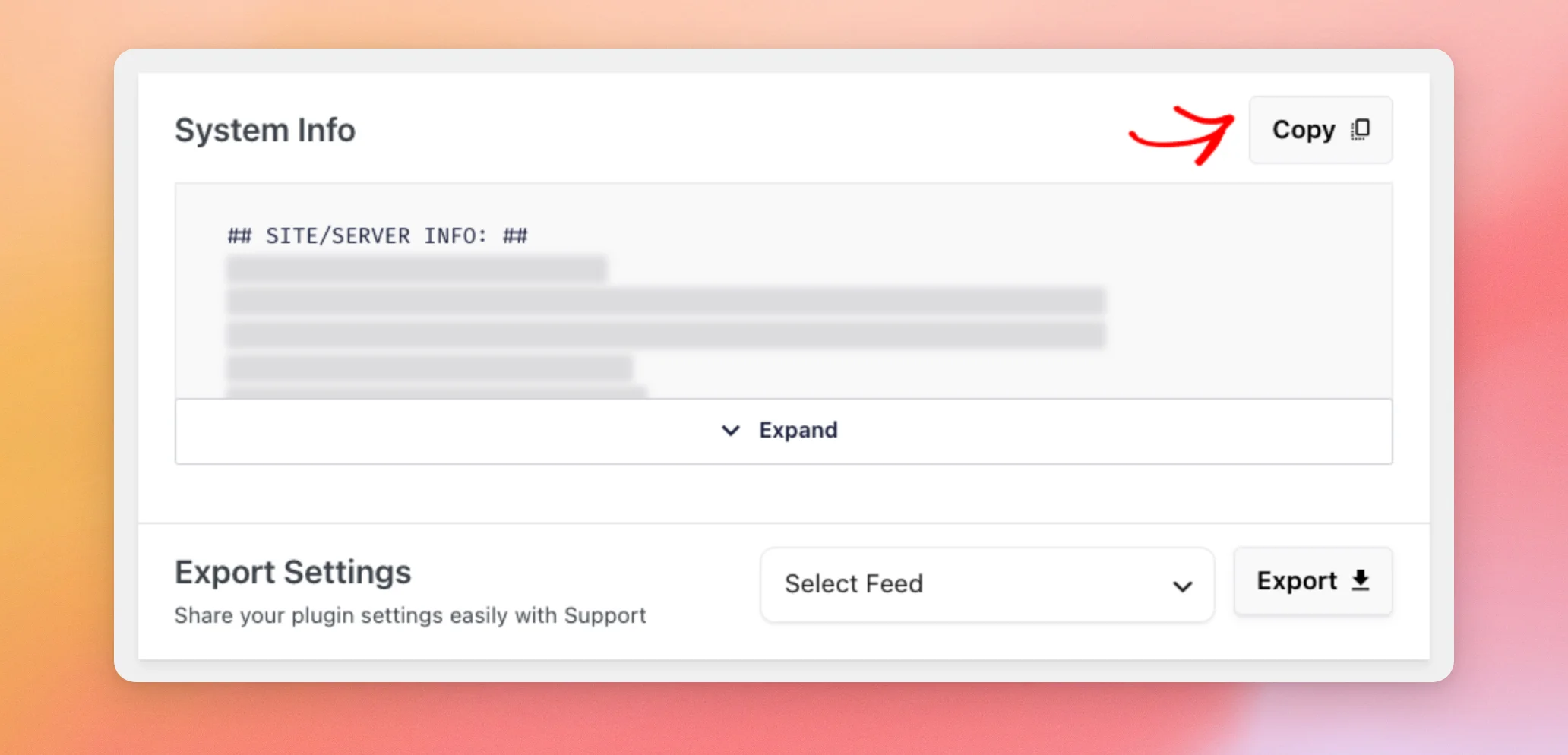
No canto superior direito do cartão «Informações do sistema», clique em «Copiar». Em seguida, cole o resumo no seu pedido de assistência.
Nota: A secção «Informações do sistema» inclui as chaves API que adicionou e, na versão paga, a sua chave de licença. Partilhe-as apenas num ticket de apoio, e não numa publicação num fórum público.
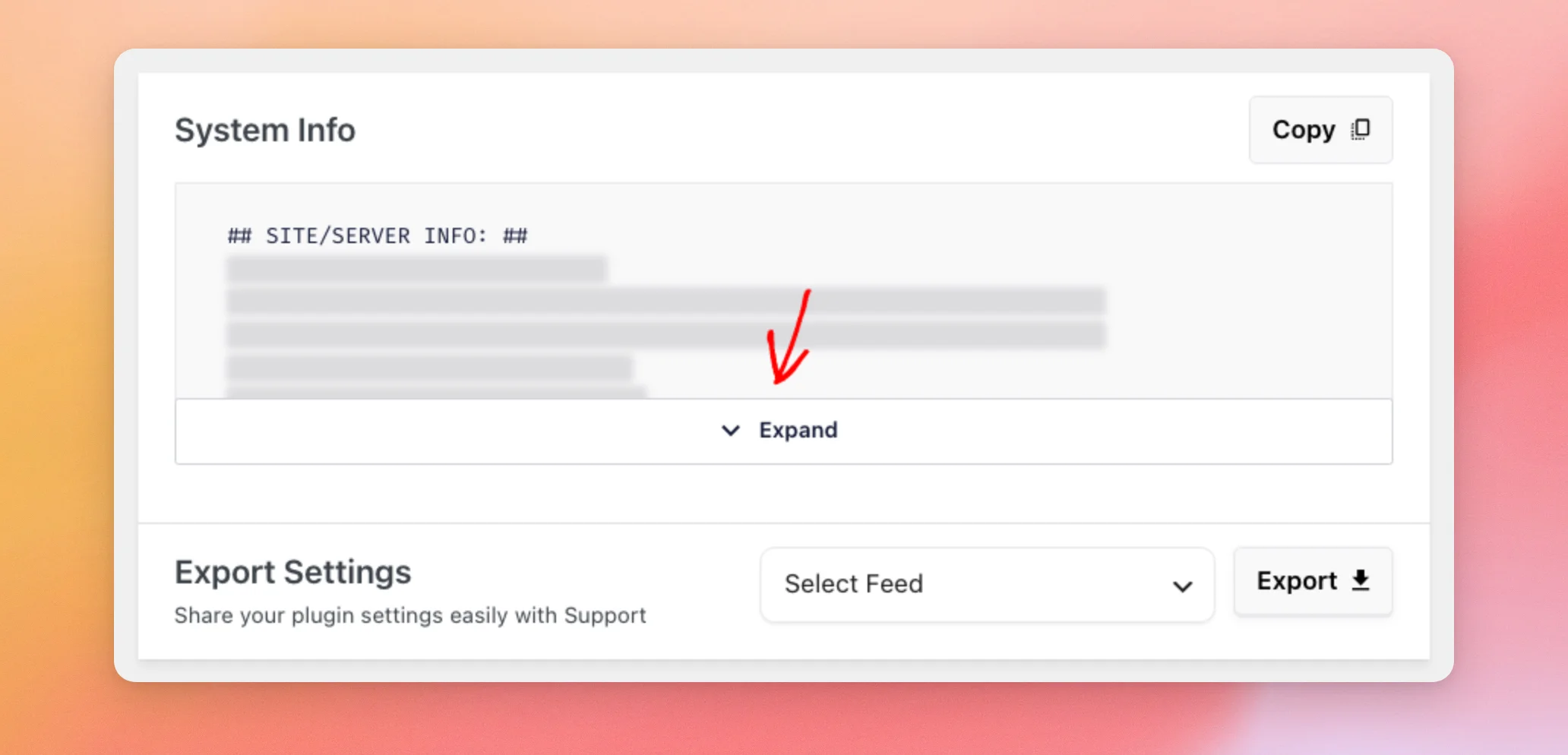
Para ler o resumo completo na página, clique em «Expandir » por baixo da caixa de texto. O botão passa então a indicar «Recolher».
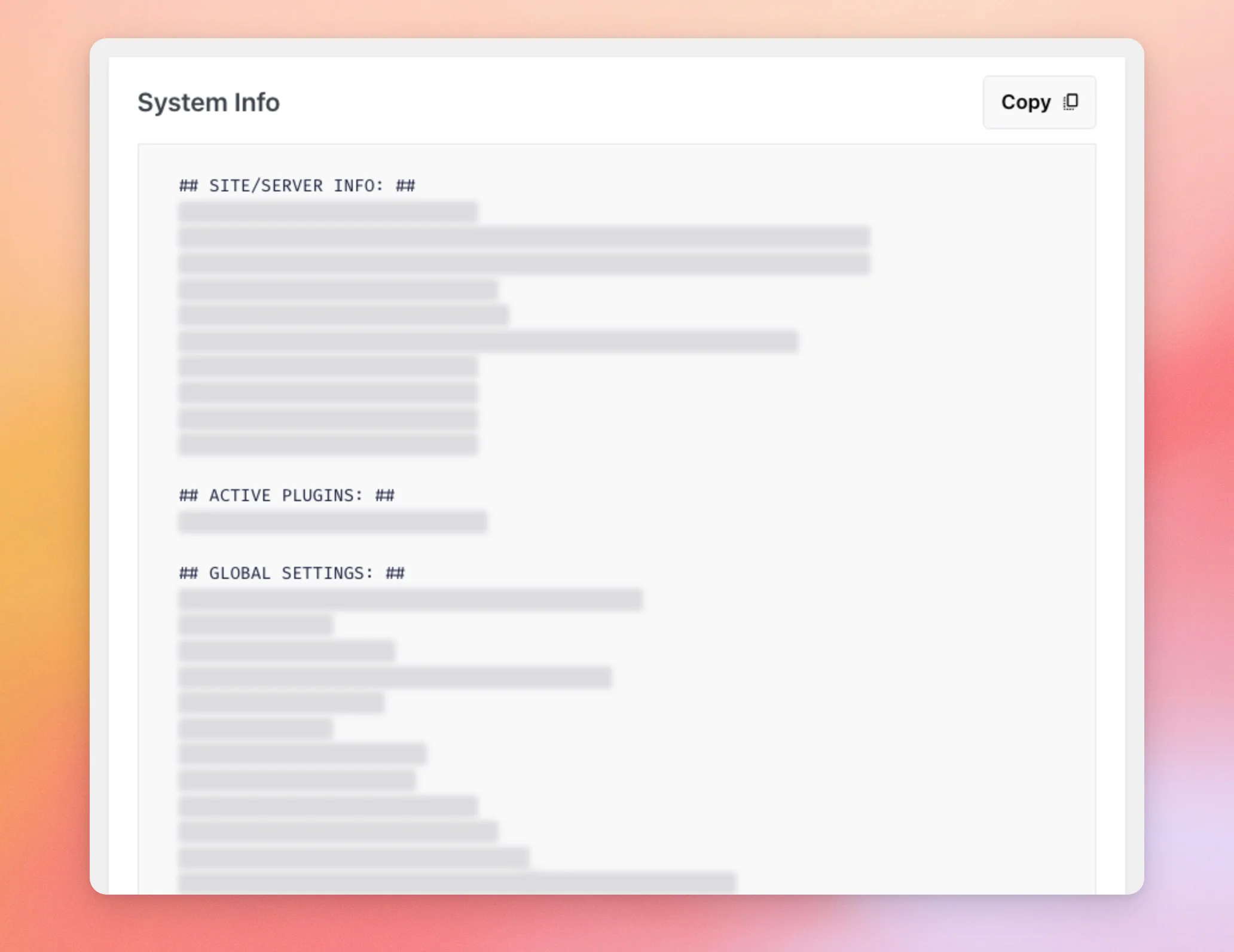
O resumo está dividido em secções denominadas «Informações do site/servidor», «Plug-ins ativos», «Definições globais», «Fontes», «Chaves API», «Feeds», «Publicações» e «Registos de erros».
Se o «Feeds de Avaliações» tiver registado algum erro, um cartão «Registos de Erros» é também apresentado abaixo dos outros cartões enquanto a secção «Informações do Sistema» estiver expandida. O botão «Descarregar» permite guardar os erros num ficheiro. O botão «Limpar Registo» esvazia a lista.
O nosso guia sobre como obter as «Informações do Sistema» indica onde as encontrar nos nossos outros plugins.
A seguir, vamos ver como enviar à nossa equipa as definições de um único feed.
Exportar as suas definições de feed
Quando a nossa equipa perguntar como é que um feed está configurado, pode enviar as respetivas definições num ficheiro.
Na secção «Definições de exportação», na parte inferior do cartão «Informações do sistema», selecione o feed para o qual precisa de ajuda na lista «Selecionar feed ». Em seguida, clique em «Exportar». O «Feed de avaliações» descarrega as definições desse feed num ficheiro JSON cujo nome corresponde ao ID do feed.
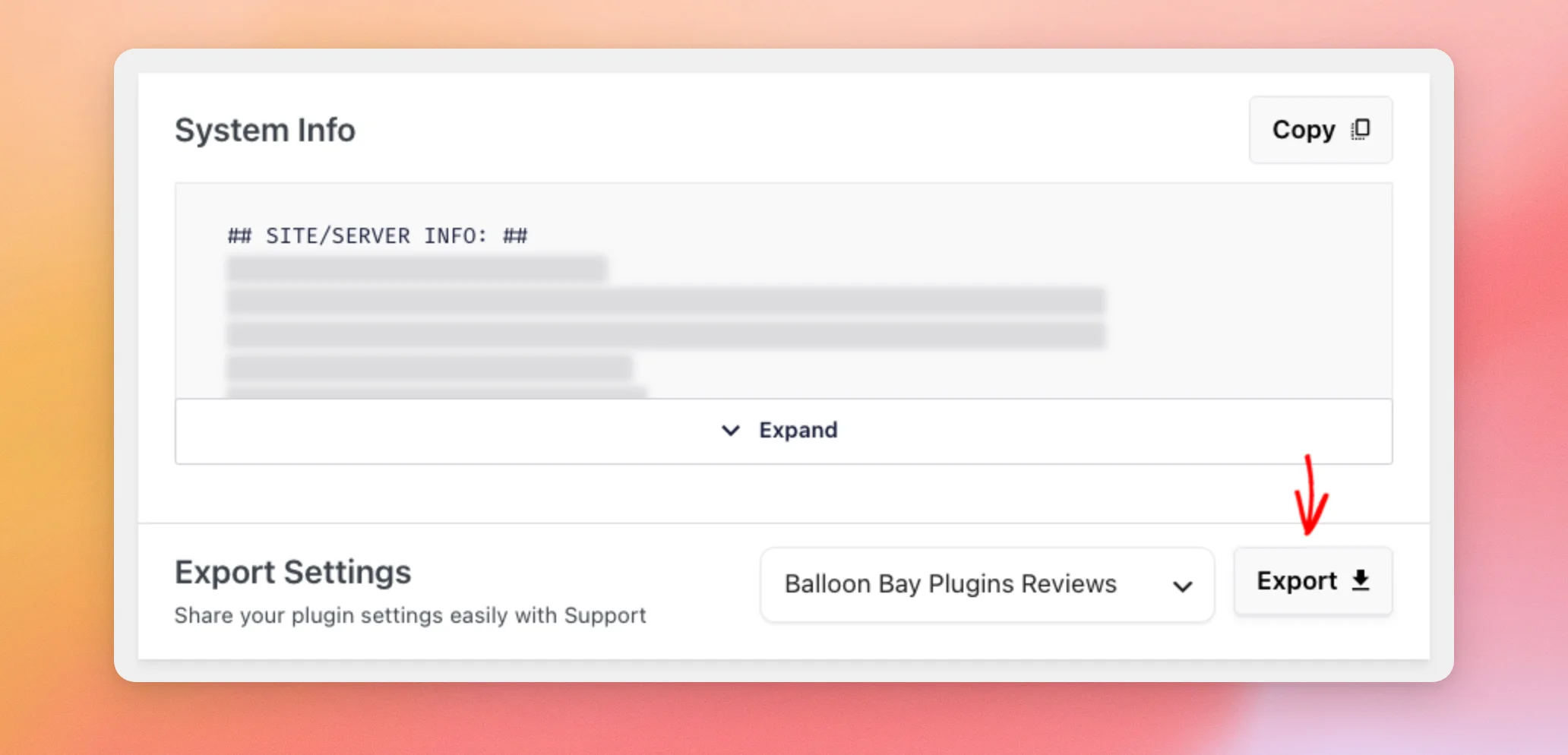
Esta é a mesma exportação que se encontra na página «Definições». Guarda um feed por ficheiro.
O nosso guia de configurações aborda a exportação e a importação de configurações de feeds.
A secção seguinte mostra como conceder à nossa equipa acesso temporário para iniciar sessão quando é necessário analisar um problema mais detalhadamente.
Criação de um link de início de sessão temporário
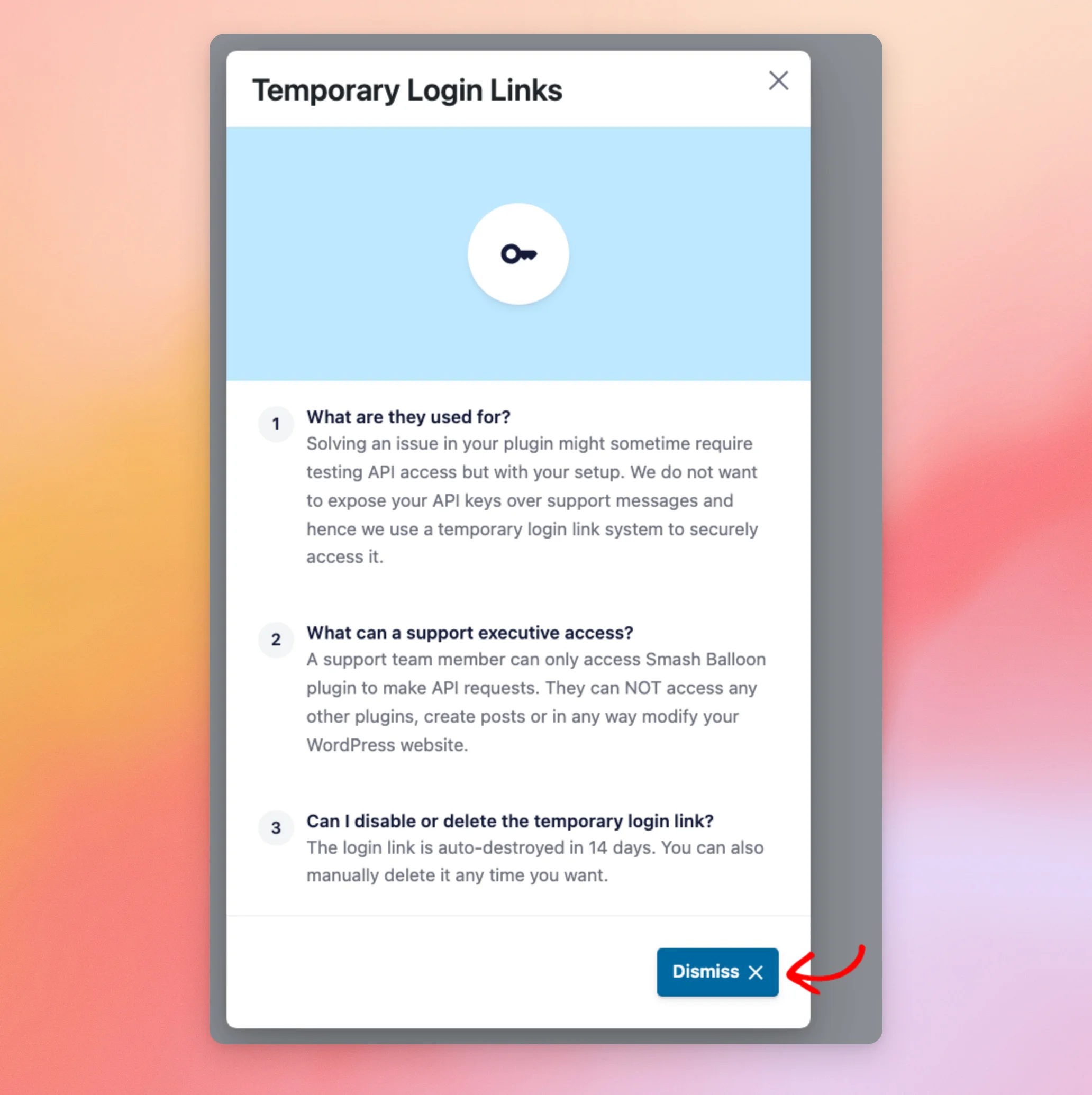
Por vezes, a nossa equipa precisa de testar pedidos de API no seu próprio site para resolver um problema. Um link de início de sessão temporário permite-nos fazer isso sem a sua palavra-passe e sem ter de incluir as suas chaves de API numa mensagem de apoio.
A ligação dá à nossa equipa acesso apenas ao «Reviews Feed». Não permite abrir os seus outros plugins, criar publicações nem alterar qualquer outra coisa no seu site WordPress.
Para aceder a estes detalhes na página, clique em «Saiba mais » no cartão «Início de sessão temporário».
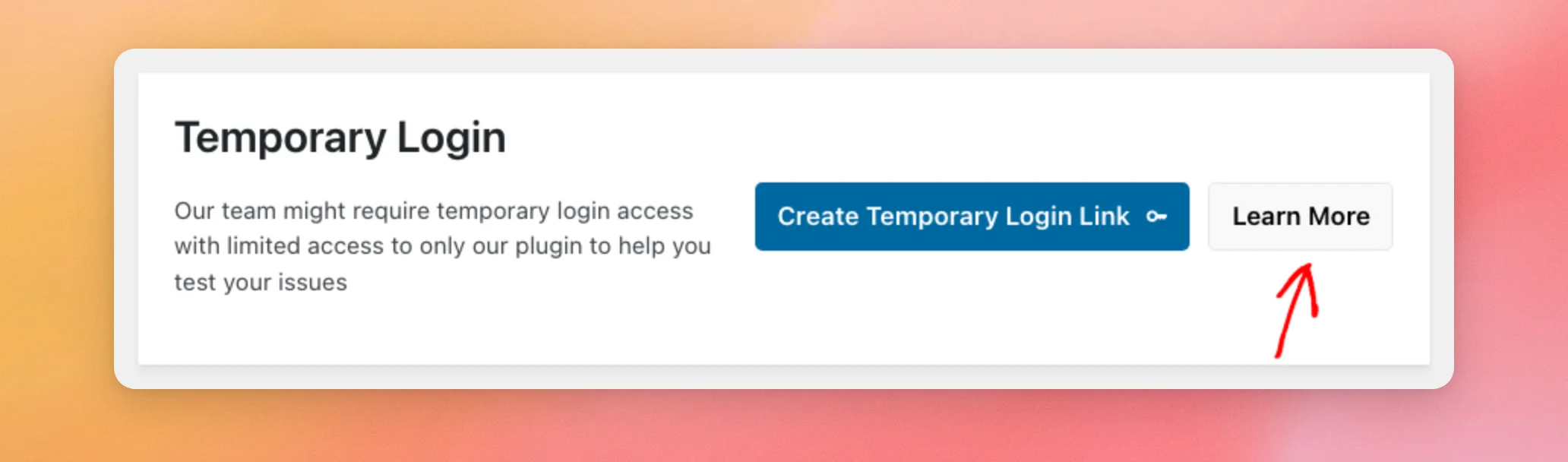
Abre-se uma janela intitulada «Links de início de sessão temporários» com as respostas a três perguntas. Quando terminar de ler, clique em «Fechar».
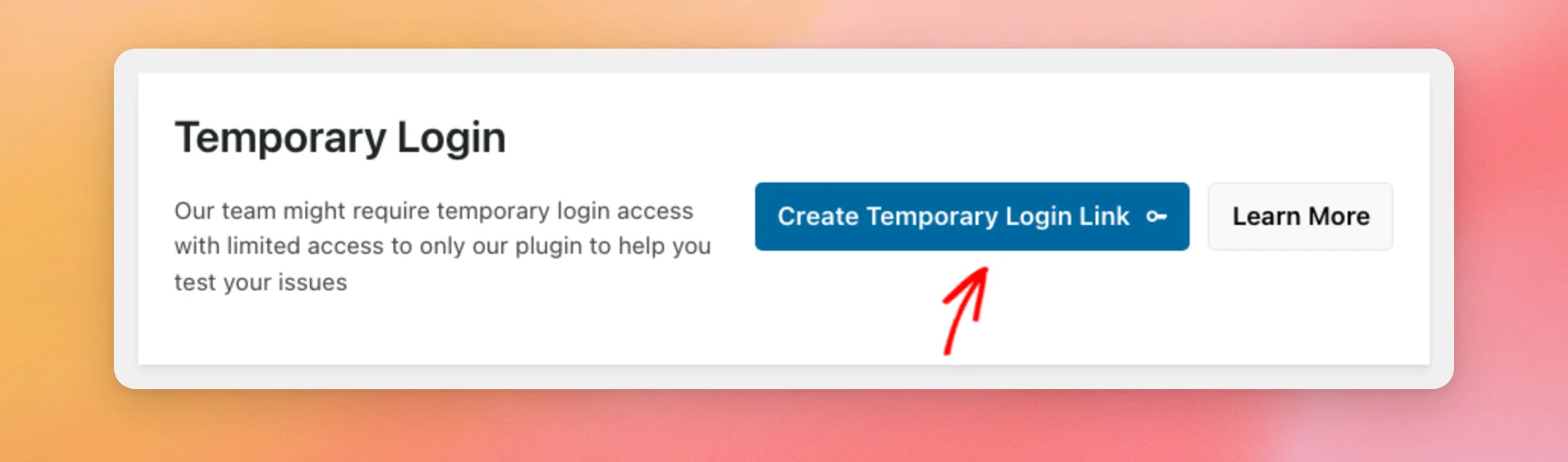
Quando a nossa equipa de apoio solicitar um link, clique em «Criar link de início de sessão temporário».
O cartão apresenta agora o teu link numa tabela. A coluna «Válido até» indica quantos dias faltam para o link expirar.
Para partilhar o link, clique em «Copiar link». Em seguida, cole-o no seu pedido de assistência.
Nota: Qualquer pessoa que tenha este link pode iniciar sessão no seu site como utilizador do nosso serviço de apoio. Partilhe-o apenas no seu ticket de apoio, e não numa publicação num fórum público.
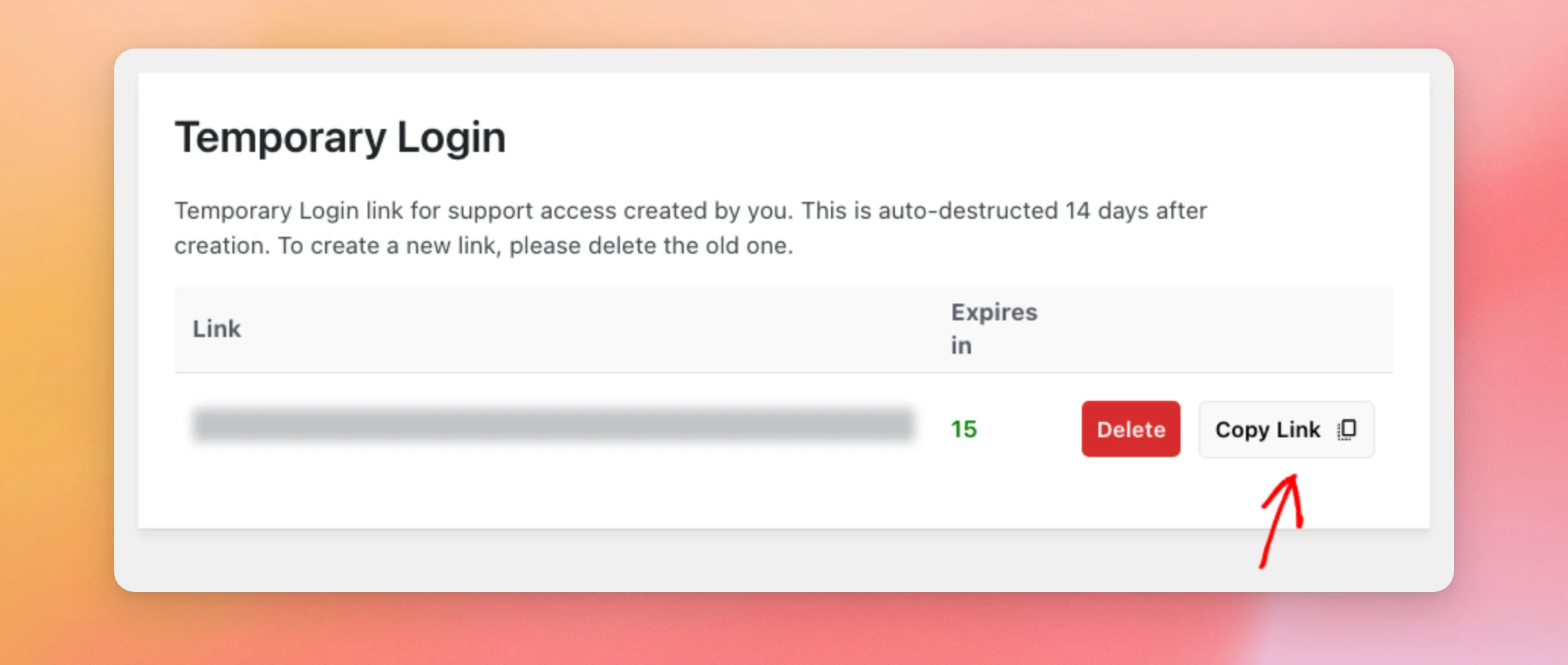
Só pode ter um link de cada vez. Para criar um novo, apague primeiro o link antigo.
Por último, vamos ver como eliminar um link.
Eliminar um link de início de sessão temporário
O Feed de Avaliações elimina automaticamente o link assim que o prazo indicado em «Expira em» terminar. No entanto, não precisa de esperar. Assim que a nossa equipa tiver resolvido o seu problema, clique em «Eliminar» ao lado do link.
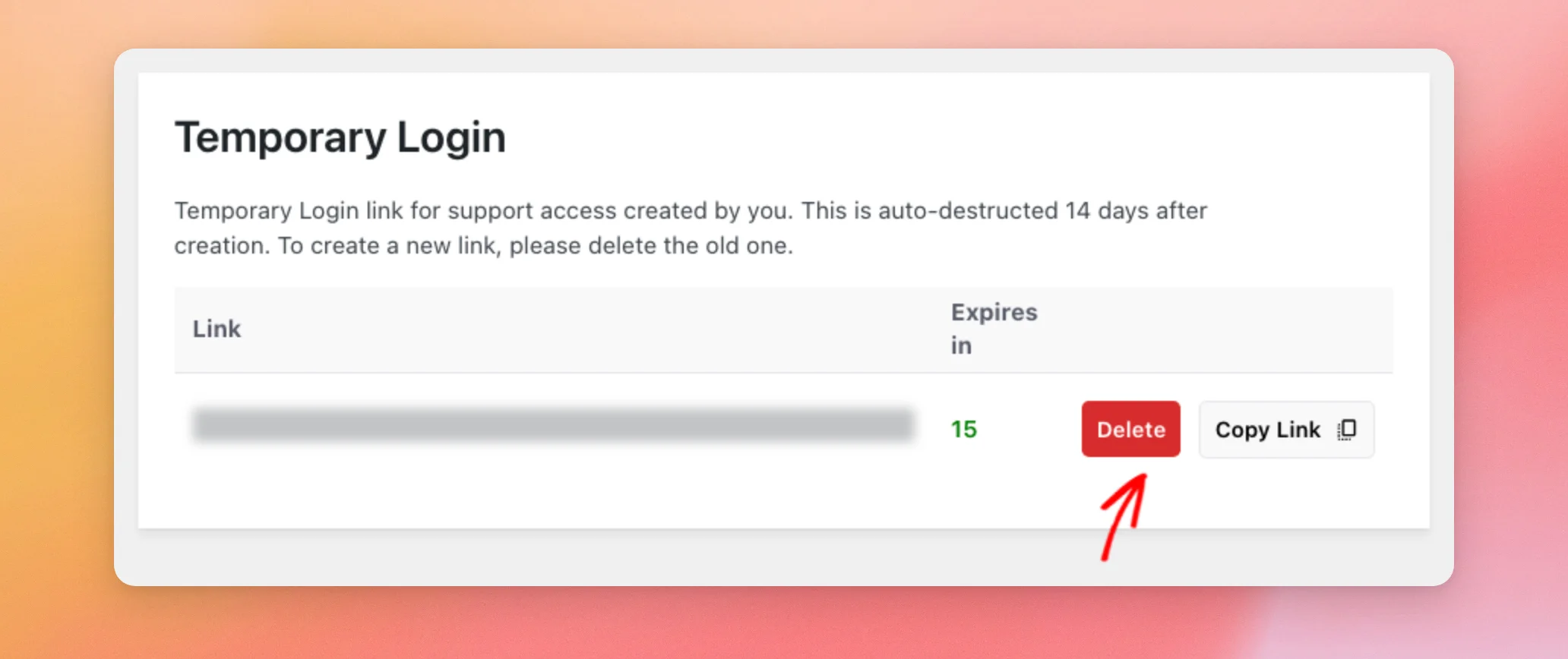
O link e o utilizador de apoio temporário são removidos imediatamente, sem qualquer etapa de confirmação. O botão «Criar link de início de sessão temporário» volta então a aparecer.
E pronto! Agora já sabes como encontrar respostas na nossa documentação e como fornecer à nossa equipa de apoio os detalhes de que precisam. A seguir, se o teu feed apresentar um erro, consulta a nossa referência sobre mensagens de erro do Feed de Avaliações.
Perguntas mais frequentes
A seguir, respondemos a algumas das perguntas mais frequentes sobre a página de apoio do Feed de Avaliações.
Porque é que não vejo a opção «Suporte» no menu do Feed de comentários?
Na versão paga, a página de Suporte só é apresentada depois de a sua chave de licença estar ativa. O nosso guia sobre a instalação do plugin pago explica como ativar a sua licença.
Durante quanto tempo é válido o meu link de acesso temporário?
Permanece ativo até que os dias indicados em «Expira em» se esgotem ou até que o elimine. O «Feeds de avaliações» remove então o link e o seu utilizador de suporte temporário.
O que é que a vossa equipa pode fazer com o meu link de acesso temporário?
A nossa equipa pode utilizar apenas o «Reviews Feed» para testar pedidos de API no seu site. O link não pode abrir os seus outros plugins, criar publicações nem alterar mais nada no seu site.
Posso criar mais do que um link de acesso temporário?
Não. Só pode ter um link de cada vez. Para criar um novo, apague primeiro o link antigo.
Posso partilhar as informações do meu sistema num fórum público?
Recomendamos que não o faça. A secção «Informações do sistema» inclui as chaves API que adicionou e, na versão paga, a sua chave de licença. Se publicar num fórum público, não inclua a secção «Informações do sistema». Também pode eliminar a secção «Chaves API» e a linha da chave de licença antes de colar o texto.
O que é que a opção «Exportar definições» guarda quando exporto um feed?
Guarda as definições de um feed num ficheiro JSON cujo nome corresponde ao ID do feed. Para guardar outro feed, exporte-o separadamente.




