


 Muro social
 Feed Analytics


¿Te gustaría encontrar respuestas a tus preguntas sobre el «Feed de reseñas» o recibir ayuda de nuestro equipo de atención al cliente?
En esta guía, te explicaremos paso a paso cómo utilizar la página de ayuda de Reviews Feed, desde cómo buscar en nuestra documentación hasta cómo crear un enlace de inicio de sesión temporal. Lo único que necesitas es tener acceso a tu panel de control de WordPress.
Antes de empezar, asegúrate de que Reviews Feed esté instalado y activado en tu sitio de WordPress. Si utilizas la versión gratuita, en nuestra guía sobre cómo instalarla encontrarás toda la información necesaria.
Nota: En la versión de pago, la página de asistencia técnica aparece una vez que la clave de licencia está activa. Esta guía muestra la versión de pago y señala en qué aspectos difiere la versión gratuita.
- Encontrar respuestas en nuestra documentación
- Enviar una solicitud de asistencia
- Compartir la información de tu sistema
- Cómo exportar la configuración de tu feed
- Creación de un enlace de inicio de sesión temporal
- Cómo eliminar un enlace de inicio de sesión temporal
- Preguntas frecuentes
Encontrar respuestas en nuestra documentación
Para empezar, veremos cómo la página de «Ayuda» te permite encontrar respuestas por tu cuenta.
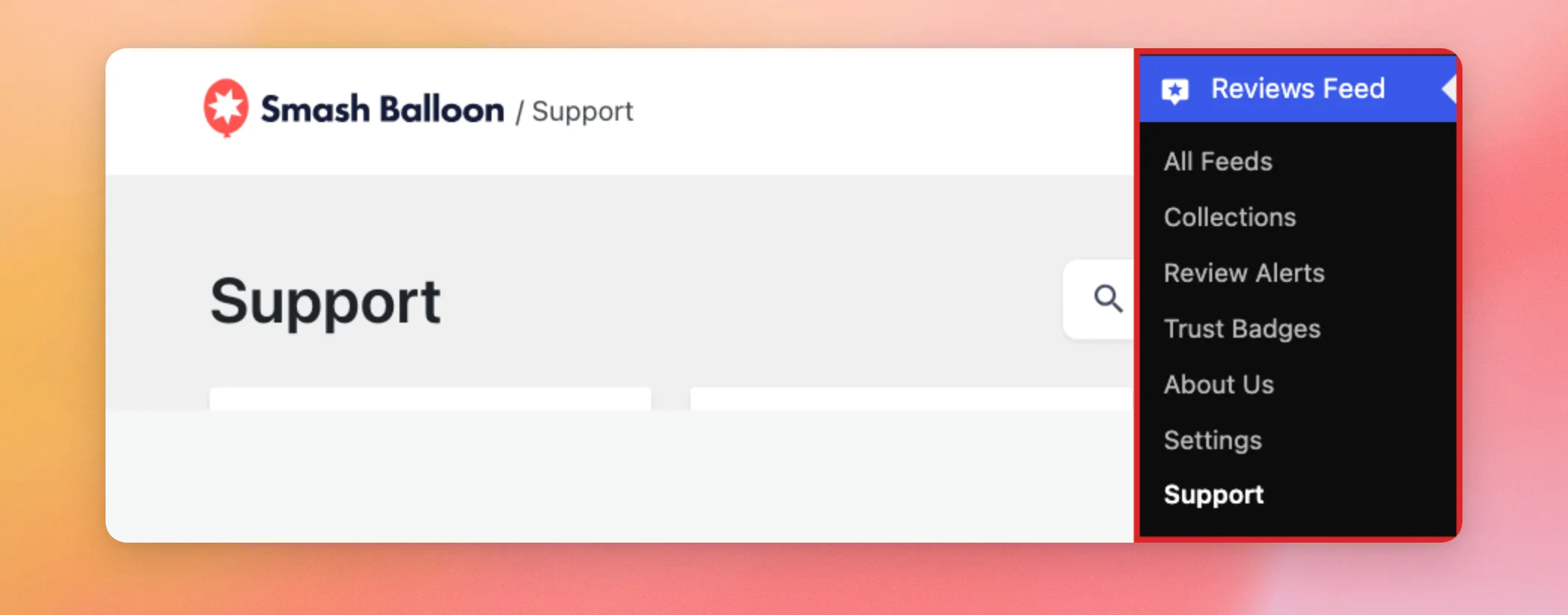
Desde la barra lateral de administración de WordPress, ve a «Feed de reseñas» » «Soporte».
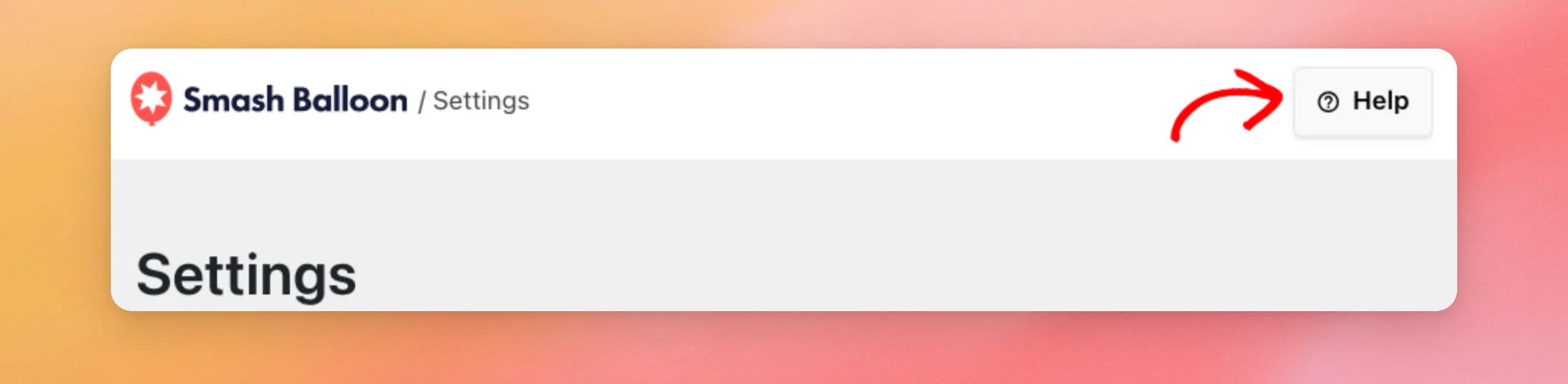
También puedes hacer clic en «Ayuda» en la esquina superior derecha de otras páginas del canal de reseñas, como «Configuración». Se abrirá la misma página de asistencia.
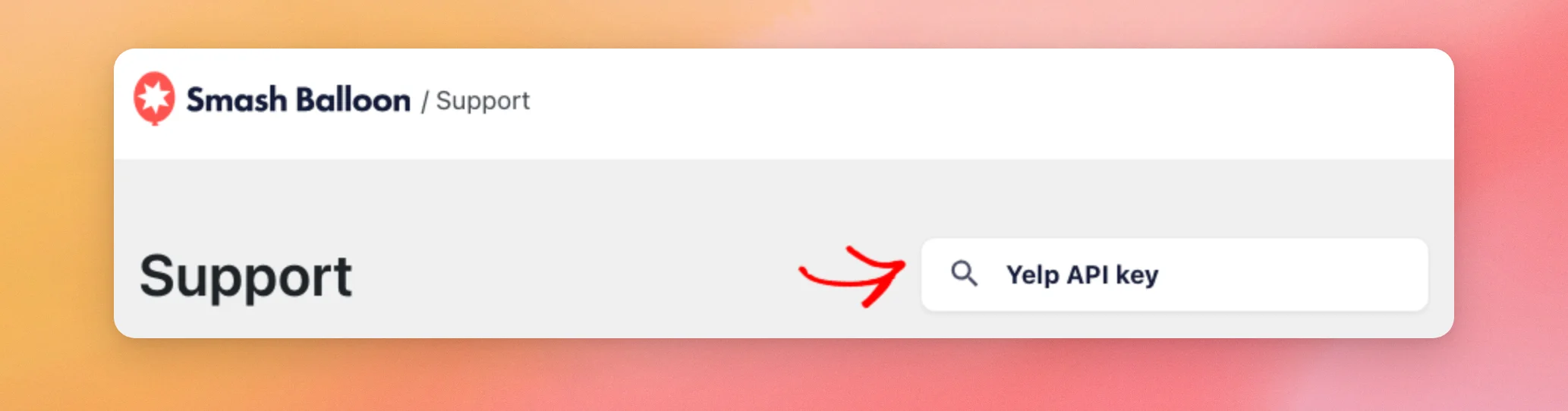
En la parte superior de la página de Asistencia, escribe unas pocas palabras en el campo «Buscar en la documentación» y pulsa Intro. Se abrirá una nueva pestaña con los resultados de la búsqueda en nuestra documentación, que incluyen los documentos del «Feed de reseñas» que coincidan con tu búsqueda.
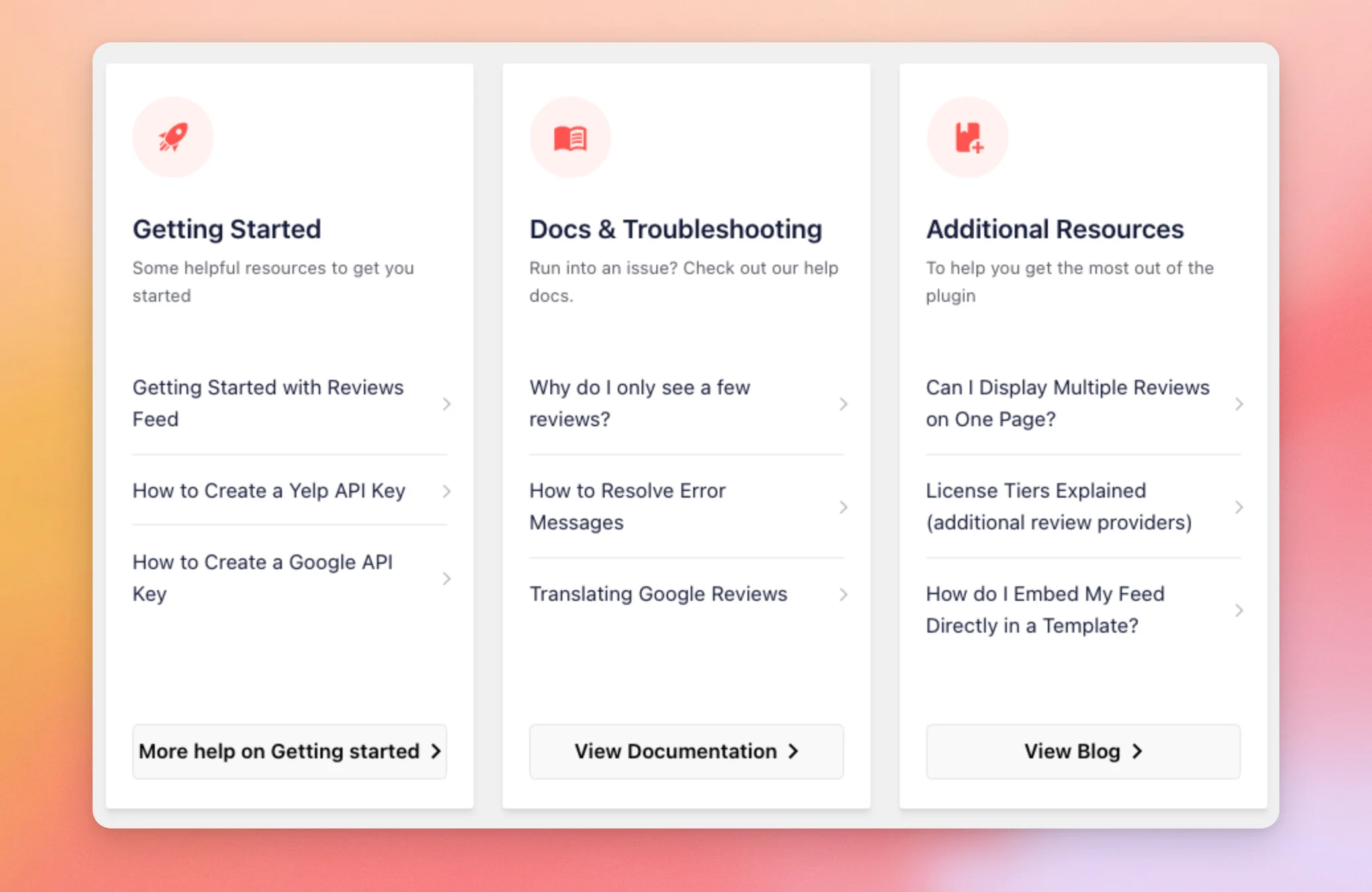
Debajo del campo de búsqueda, hay tres fichas que enlazan con la documentación de Reviews Feed.
- La sección «Primeros pasos» incluye enlaces a nuestra documentación para nuevos usuarios y a guías sobre cómo crear una clave API de Yelp o una clave API de Google. El botón «Más ayuda sobre los primeros pasos» abre toda nuestra documentación para nuevos usuarios.
- La sección «Documentación y resolución de problemas» incluye enlaces a nuestras guías sobre por qué solo se ven algunas reseñas, cómo solucionar los mensajes de error y cómo traducir las reseñas de Google. El botón «Ver documentación» abre toda nuestra documentación.
- La sección «Recursos adicionales» incluye enlaces a documentos sobre cómo mostrar varias fuentes de reseñas en una misma página, los niveles de licencia y cómo añadir una fuente a una plantilla de tema. Su botón «Ver blog» abre nuestro blog.
Si eres nuevo en Reviews Feed, empieza por la sección «Primeros pasos». Si algo no funciona, prueba primero con «Documentación y resolución de problemas». La sección «Recursos adicionales» te ayudará a sacar más partido al complemento.
Con esto ya hemos visto dónde puedes encontrar respuestas por tu cuenta. A continuación, veremos cómo ponerte en contacto con nuestro equipo de asistencia.
Enviar una solicitud de asistencia
Si nuestra documentación no responde a tu pregunta, nuestro equipo de atención al cliente puede ayudarte.
En la tarjeta «¿Necesitas más ayuda? Estamos aquí para ayudarte», haz clic en «Enviar una solicitud de asistencia» para abrir nuestra página de asistencia en smashballoon.com.
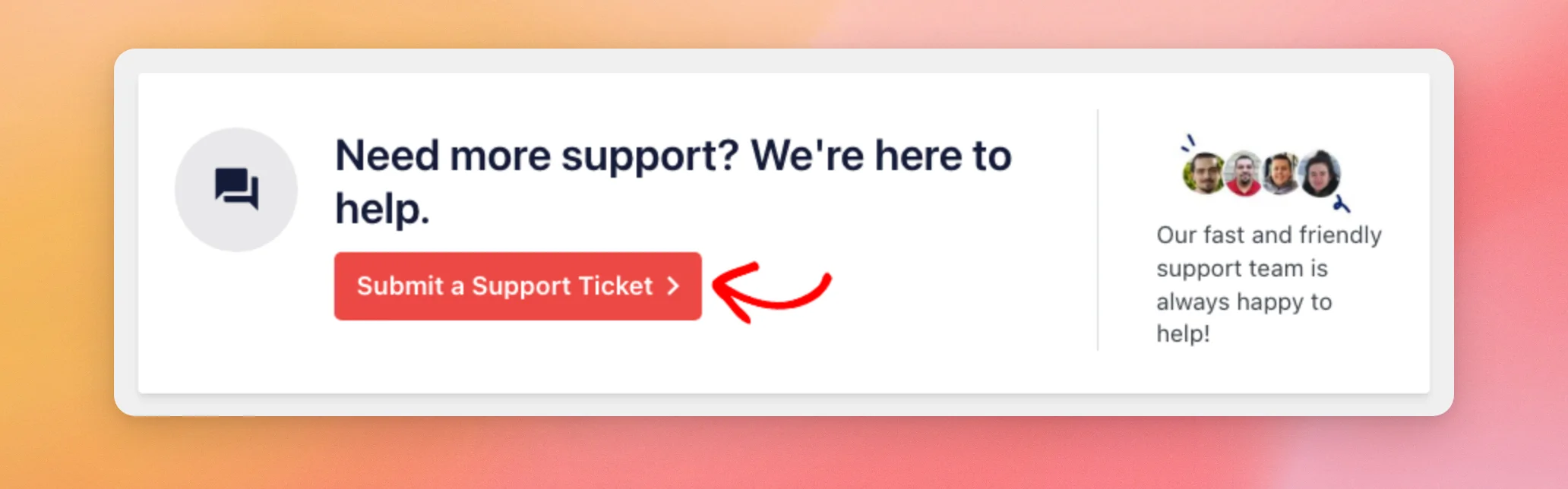
En la versión gratuita, este botón dice «Obtener ayuda en el foro de WordPress.org» y abre el foro de asistencia «Reviews Feed» en WordPress.org.
Cuando envíes una solicitud de asistencia, incluye la información del sistema. En la siguiente sección se explica cómo copiarla.
Compartir la información de tu sistema
«Información del sistema» es un resumen de tu sitio web, tu servidor y la configuración de tu sección de reseñas. Proporciona a nuestro equipo de asistencia técnica los datos que necesitan para investigar un problema. De este modo, no tenemos que pedírtelos uno por uno.
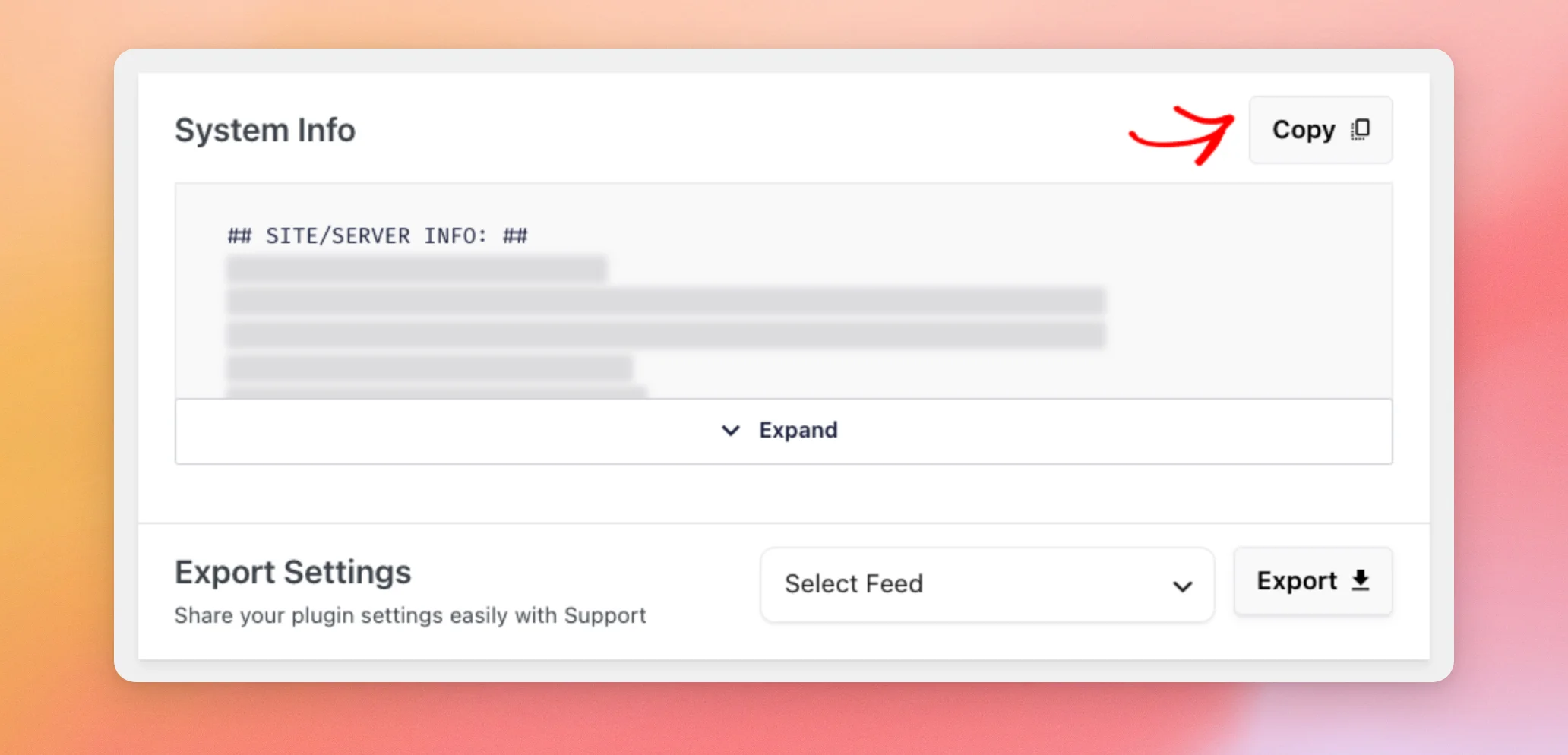
En la esquina superior derecha de la ficha «Información del sistema», haz clic en «Copiar». A continuación, pega el resumen en tu ticket de asistencia.
Nota: La sección «Información del sistema» incluye las claves API que hayas añadido y, en la versión de pago, tu clave de licencia. Compártela únicamente en un ticket de asistencia, no en una publicación de un foro público.
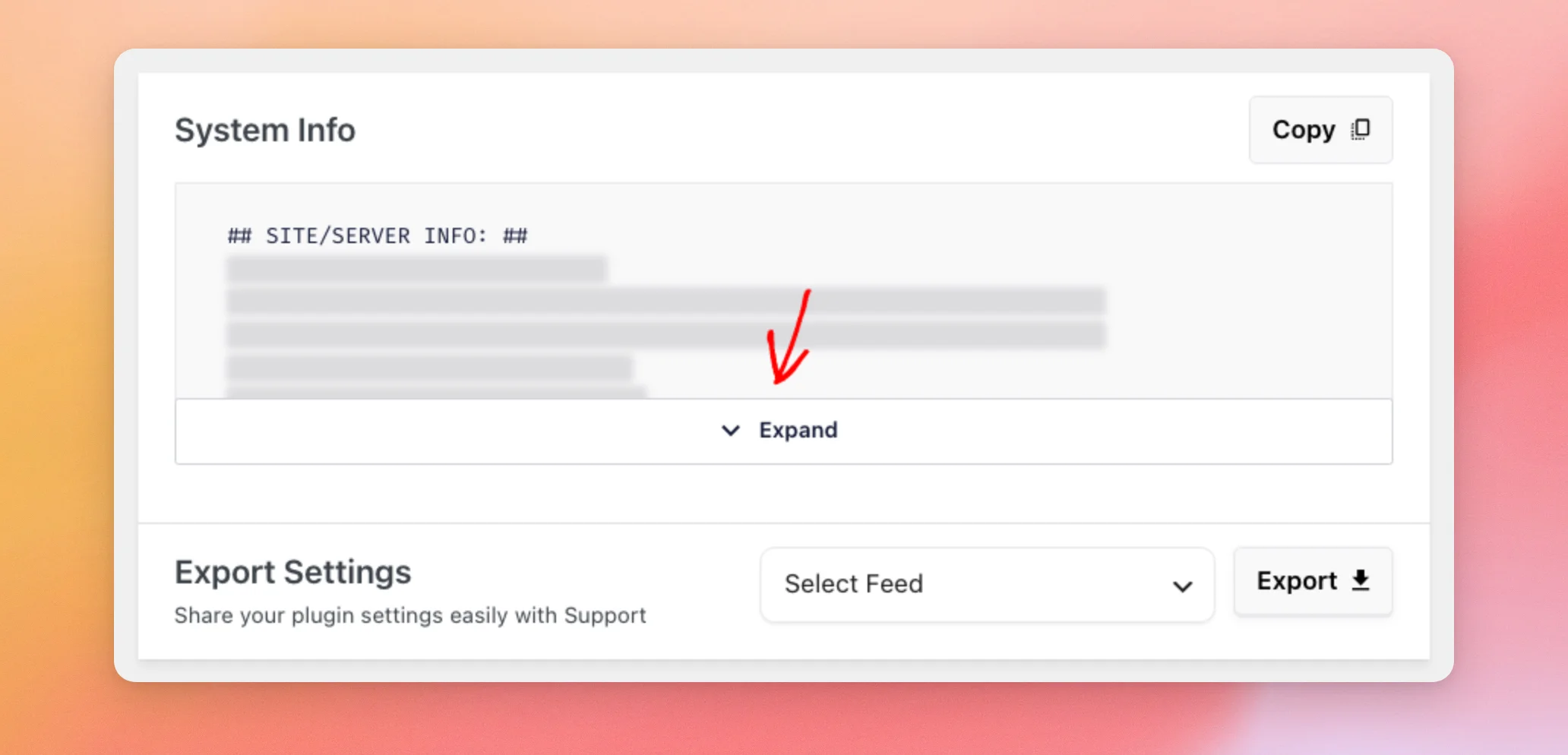
Para leer el resumen completo en la página, haz clic en «Expandir » debajo del cuadro de texto. El botón pasará a mostrar entonces «Contraer».
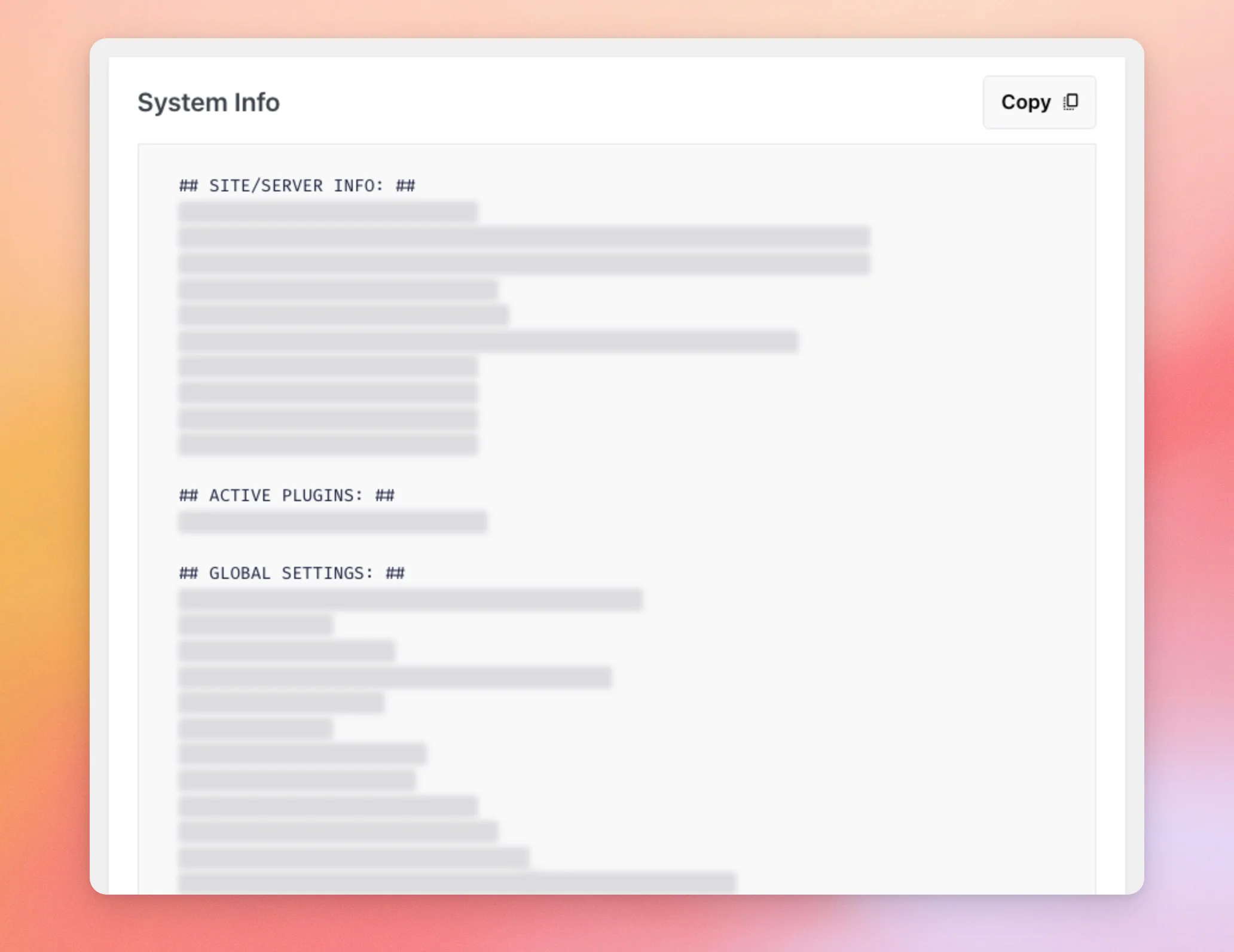
El resumen se divide en secciones denominadas «Información del sitio/servidor», «Complementos activos», «Configuración global», «Fuentes», «Claves API», «Fuentes RSS», «Entradas» y «Registros de errores».
Si Reviews Feed ha registrado algún error, también aparecerá una ficha «Registros de errores» debajo del resto de fichas cuando la sección «Información del sistema» esté desplegada. El botón «Descargar» guarda los errores en un archivo. El botón «Borrar registro» vacía la lista.
En nuestra guía sobre cómo obtener la información del sistema se indica dónde encontrarla en nuestros otros complementos.
A continuación, veremos cómo enviar a nuestro equipo la configuración de una sola fuente.
Cómo exportar la configuración de tu feed
Cuando nuestro equipo te pregunte cómo está configurada una fuente, puedes enviar sus ajustes en un archivo.
En la sección «Configuración de exportación», situada en la parte inferior de la ficha «Información del sistema», selecciona el feed con el que necesitas ayuda en la lista «Seleccionar feed ». A continuación, haz clic en «Exportar». «Reviews Feed» descarga la configuración de ese feed como un archivo JSON cuyo nombre coincide con el ID del feed.
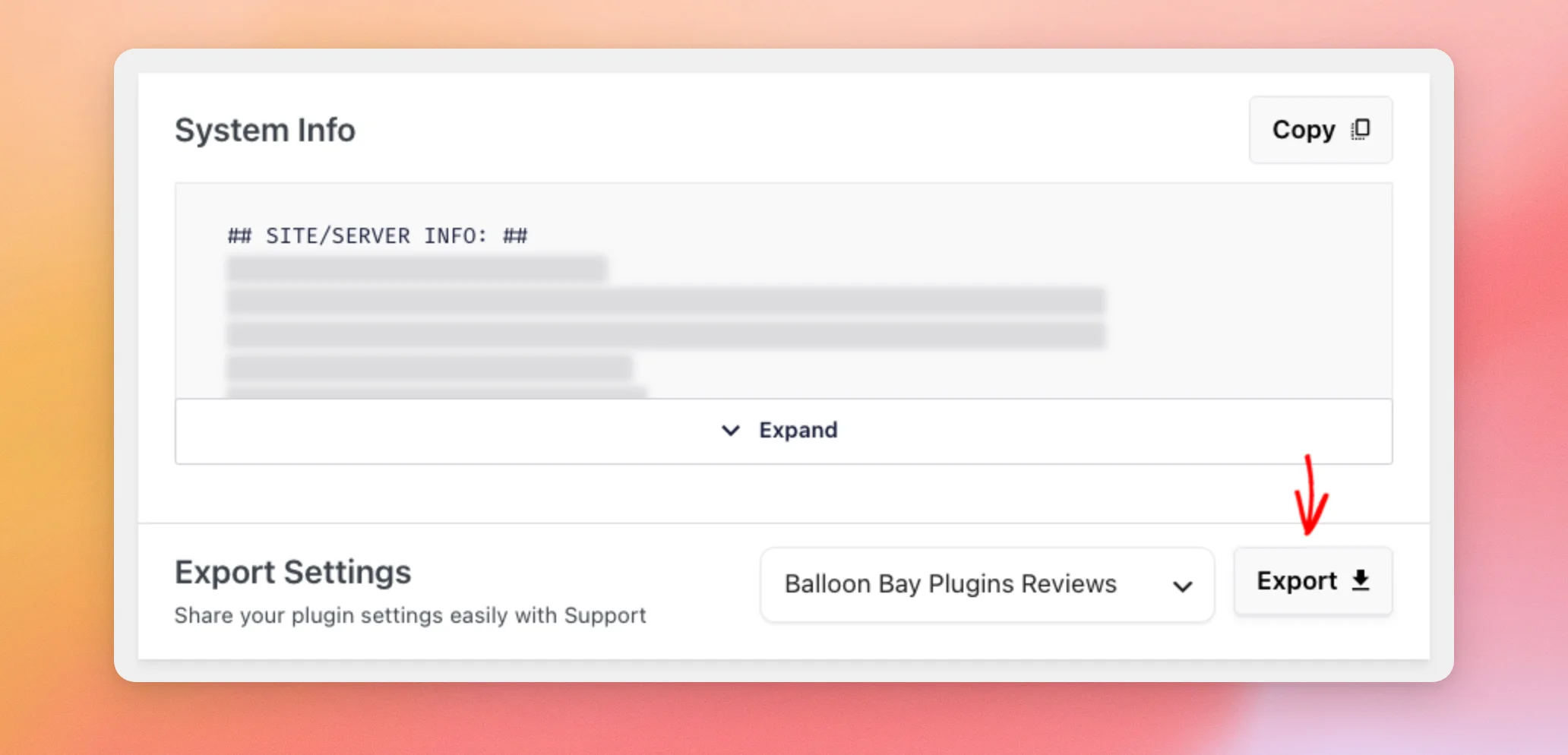
Se trata de la misma exportación que aparece en la página «Configuración». Guarda una fuente por archivo.
Nuestra guía de configuración explica cómo exportar e importar la configuración del feed.
En la siguiente sección se explica cómo conceder a nuestro equipo acceso temporal para iniciar sesión cuando es necesario analizar un problema con más detalle.
Creación de un enlace de inicio de sesión temporal
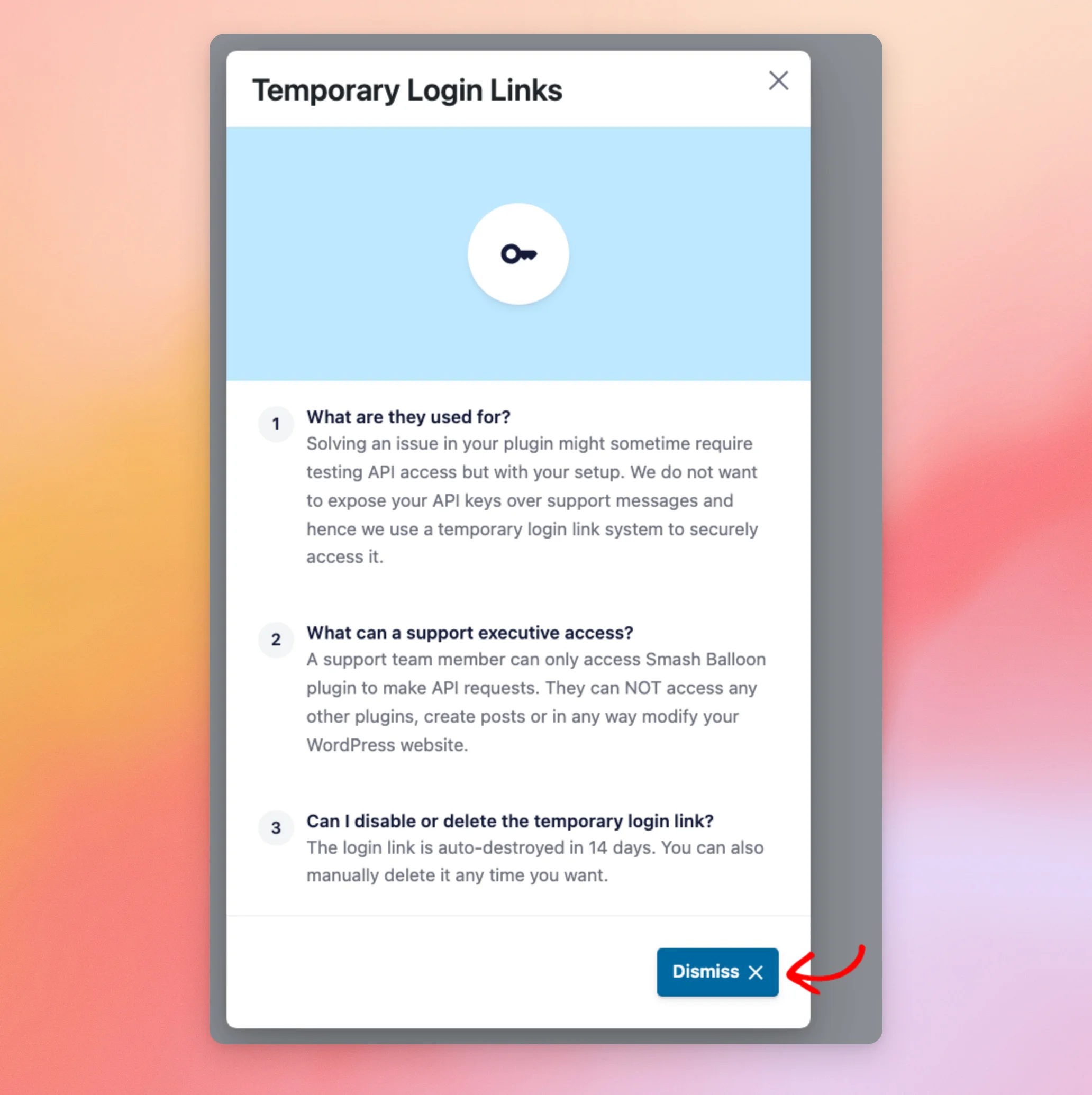
A veces, nuestro equipo necesita probar solicitudes de API en tu propia página web para solucionar un problema. Un enlace de inicio de sesión temporal nos permite hacerlo sin necesidad de tu contraseña ni de incluir tus claves de API en un mensaje de asistencia.
El enlace solo permite a nuestro equipo acceder al «Reviews Feed». No puede abrir tus otros plugins, crear entradas ni modificar nada más en tu sitio de WordPress.
Para obtener más información sobre estos detalles que aparecen en la página, haz clic en «Más información » en la ficha «Inicio de sesión temporal».
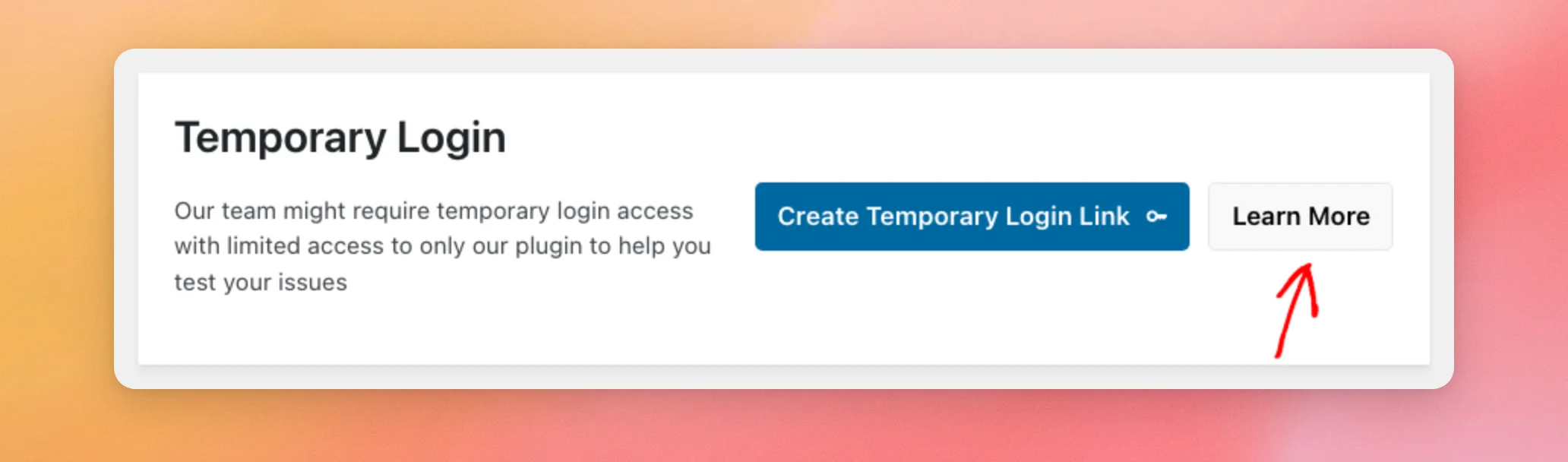
Se abrirá una ventana titulada «Enlaces de inicio de sesión temporal» con las respuestas a tres preguntas. Cuando hayas terminado de leer, haz clic en «Cerrar».
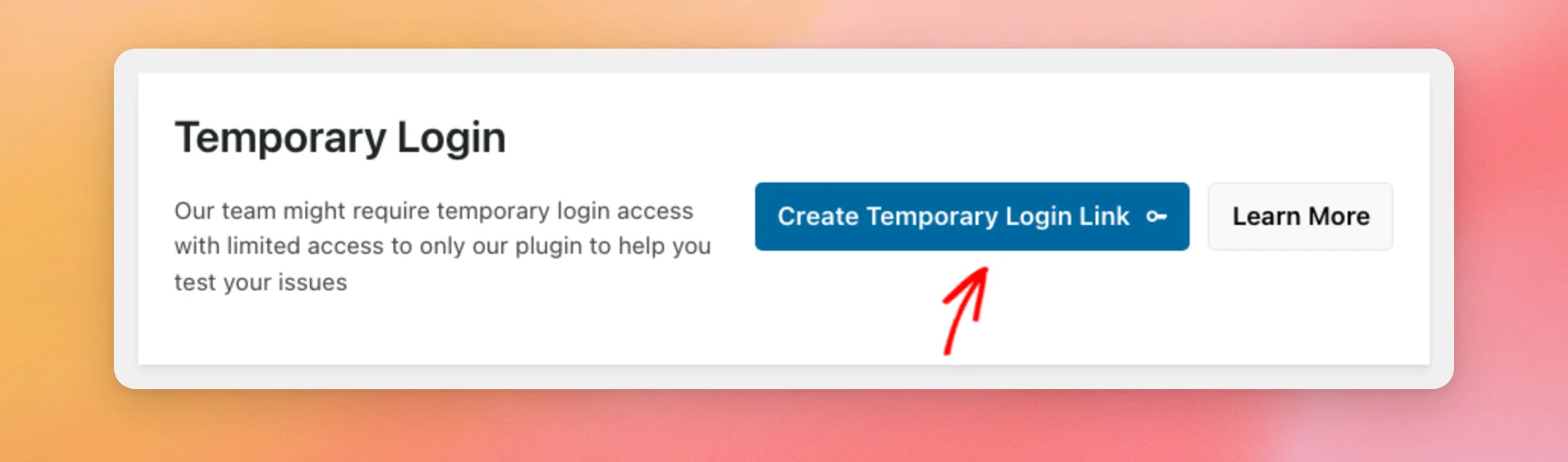
Cuando nuestro equipo de asistencia te pida un enlace, haz clic en «Crear enlace de inicio de sesión temporal».
La ficha muestra ahora tu enlace en una tabla. La columna «Caduca en» indica cuántos días le quedan al enlace.
Para compartir el enlace, haz clic en «Copiar enlace». A continuación, pégalo en tu ticket de asistencia.
Nota: Cualquier persona que tenga este enlace puede iniciar sesión en tu sitio web como usuario de nuestro servicio de asistencia. Compártelo únicamente en tu ticket de asistencia, no en una publicación de un foro público.
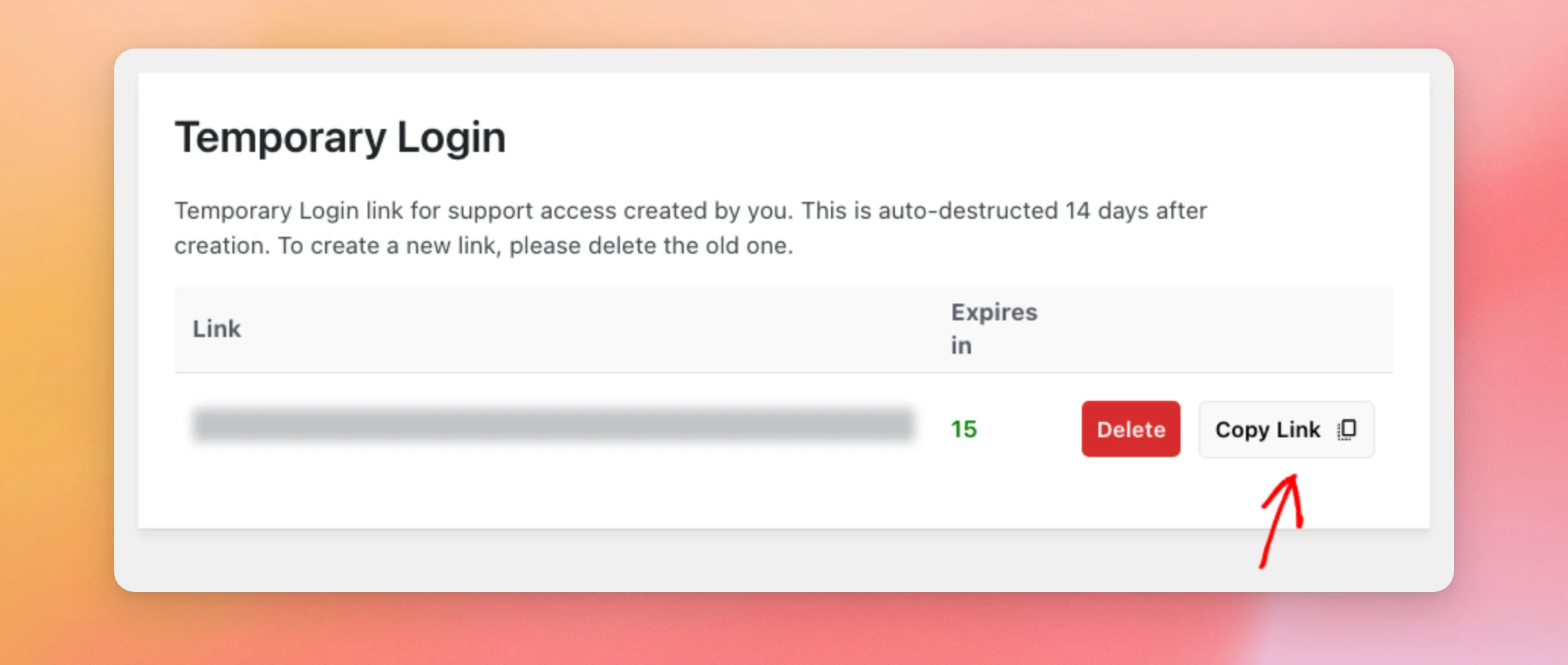
Solo puedes tener un enlace a la vez. Para crear uno nuevo, primero debes eliminar el anterior.
Por último, veremos cómo eliminar un enlace.
Cómo eliminar un enlace de inicio de sesión temporal
Reviews Feed elimina el enlace automáticamente una vez que se agota el plazo indicado en «Caduca el». Sin embargo, no es necesario que esperes. En cuanto nuestro equipo haya solucionado tu problema, haz clic en «Eliminar» junto al enlace.
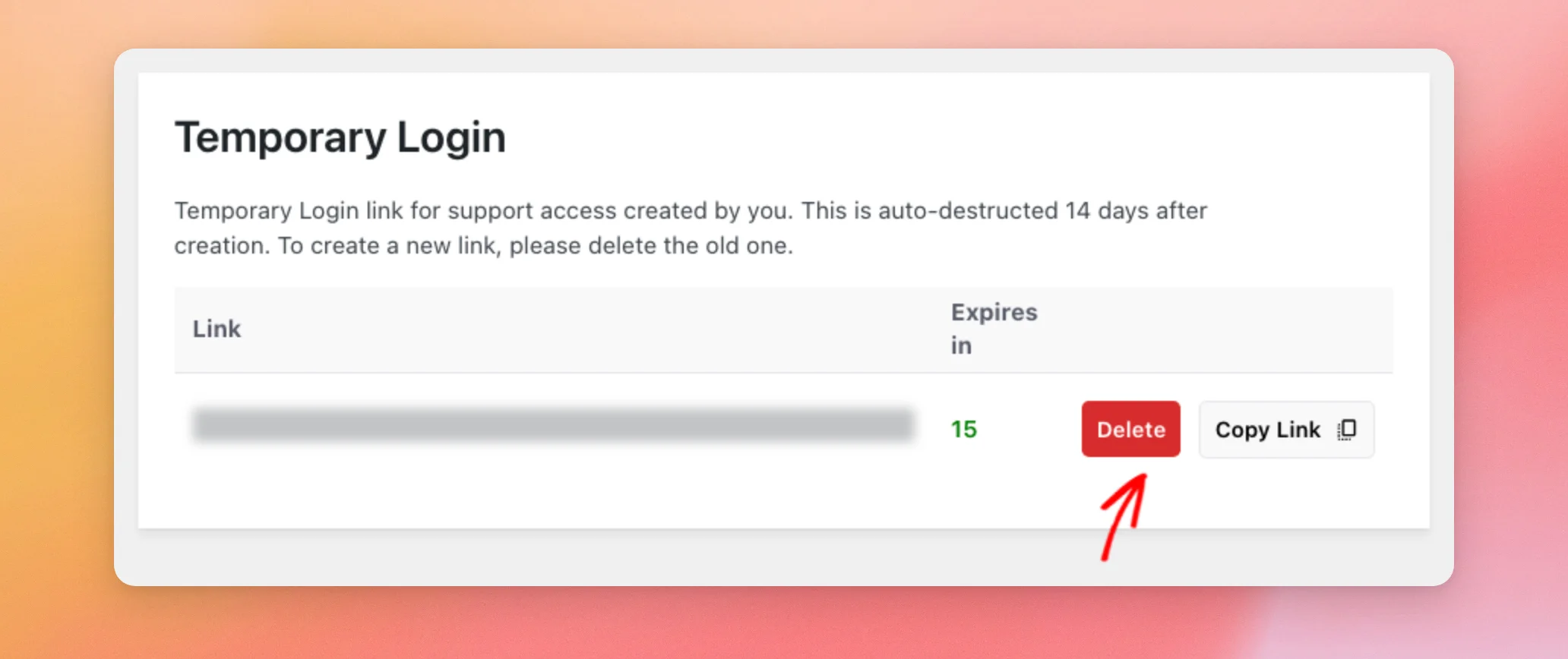
El enlace y su usuario de acceso temporal se eliminan de inmediato, sin necesidad de confirmar la acción. A continuación, vuelve a aparecer el botón «Crear enlace de inicio de sesión temporal».
¡Y ya está! Ahora ya sabes cómo encontrar respuestas en nuestra documentación y cómo facilitar a nuestro equipo de asistencia la información que necesita. A continuación, si tu feed muestra un error, consulta nuestra guía de mensajes de error del feed de reseñas.
Preguntas frecuentes
A continuación, hemos respondido a algunas de las preguntas más frecuentes sobre la página de ayuda de «Reviews Feed».
¿Por qué no veo la opción «Soporte» en el menú del feed de reseñas?
En la versión de pago, la página de asistencia solo aparece una vez que la clave de licencia esté activa. En nuestra guía sobre cómo instalar el complemento de pago se explica cómo activar la licencia.
¿Cuánto tiempo es válido mi enlace de acceso temporal?
Permanece activo hasta que se agoten los días indicados en «Caduca el», o hasta que lo elimines. A continuación, Reviews Feed elimina el enlace y su usuario de soporte temporal.
¿Qué puede hacer tu equipo con mi enlace de inicio de sesión temporal?
Nuestro equipo solo puede trabajar con Reviews Feed para probar las solicitudes de la API en tu sitio web. El enlace no puede abrir tus otros plugins, crear entradas ni modificar ningún otro aspecto de tu sitio web.
¿Puedo crear más de un enlace de inicio de sesión temporal?
No. Solo puedes tener un enlace a la vez. Para crear uno nuevo, primero tienes que eliminar el antiguo.
¿Puedo compartir la información de mi sistema en un foro público?
Te recomendamos que no lo hagas. La sección «Información del sistema» incluye las claves API que has añadido y, en la versión de pago, tu clave de licencia. Si publicas en un foro público, omite la sección «Información del sistema». También puedes eliminar la sección «Claves API» y la línea de la clave de licencia antes de pegarla.
¿Qué datos guarda la opción «Exportar configuración» cuando exporto un feed?
Guarda la configuración de una fuente en un archivo JSON cuyo nombre coincide con el ID de la fuente. Para guardar otra fuente, expórtala por separado.




