


 Muro social
 Feed Analytics


Cómo subir, instalar y activar el plugin gratuito «Reviews Feed» para WordPress desde la página «Plugins».
¿Te gustaría empezar a mostrar reseñas en tu sitio web de WordPress con la versión gratuita de Reviews Feed?
En esta guía, te explicaremos paso a paso cómo instalar y activar el plugin gratuito «Reviews Feed» desde tu panel de control de WordPress. No hace falta descargar nada. Lo único que necesitas es tener acceso a tu panel de control de WordPress.
Nota: ¿Has adquirido un plan de pago de Reviews Feed? Consulta nuestra guía sobre cómo instalar la versión de pago de Reviews Feed.
Instalación del complemento
Para empezar, buscaremos «Reviews Feed» en el directorio de plugins de WordPress, directamente desde tu panel de control.
En tu panel de control de WordPress, ve a «Plugins» » «Añadir plugin». A continuación, haz clic en el campo «Buscar plugins ».
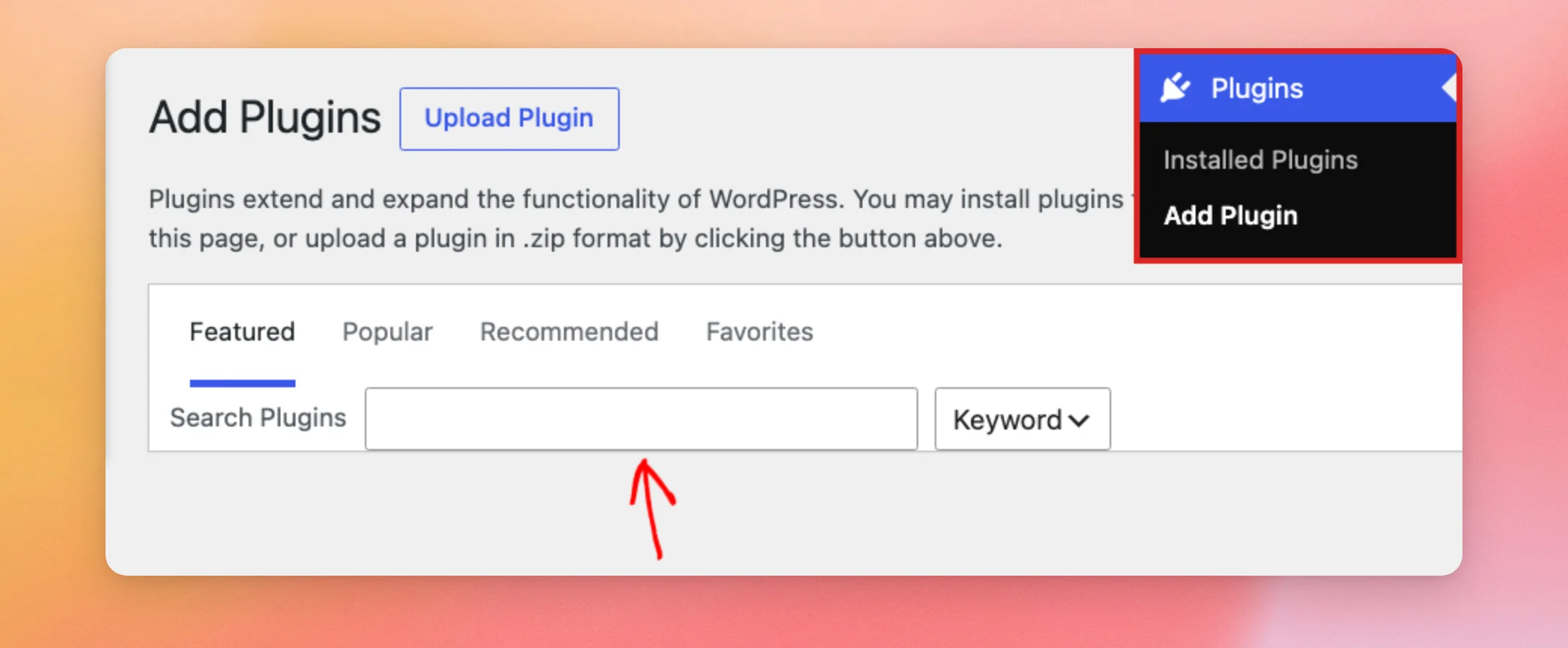
A continuación, escribe «Reviews Feed» en el campo. WordPress muestra los resultados a medida que escribes.
En los resultados, busca la ficha cuyo título empiece por «Reviews Feed» y cuyo icono muestre un globo rojo. A continuación, haz clic en «Instalar ahora » en esa ficha.
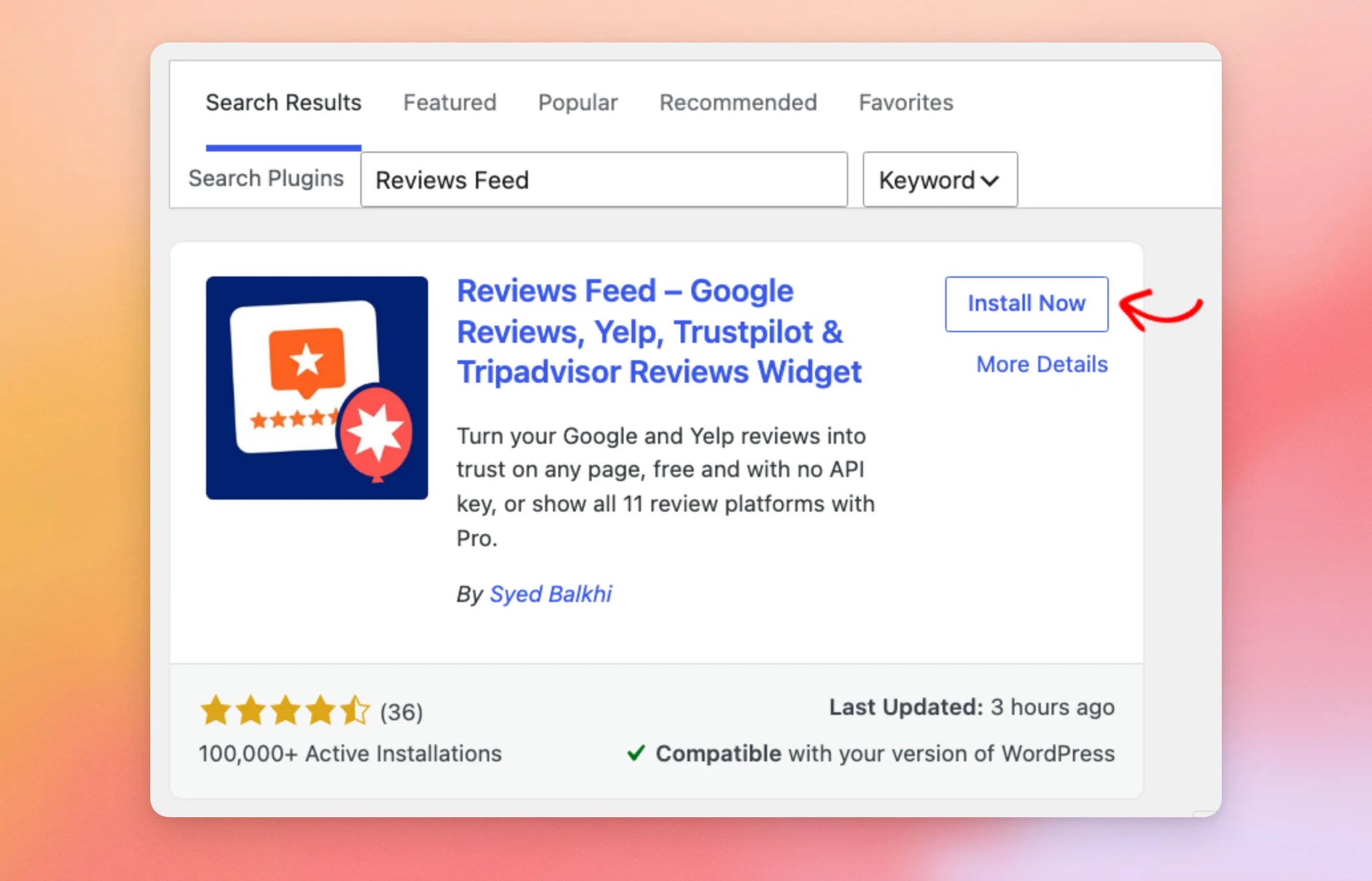
WordPress descarga e instala el complemento. Cuando haya terminado, el botón cambiará a «Activar».
Activación del complemento
Ahora que el complemento ya está instalado, el siguiente paso es activarlo.
En la misma tarjeta, haz clic en «Activar».
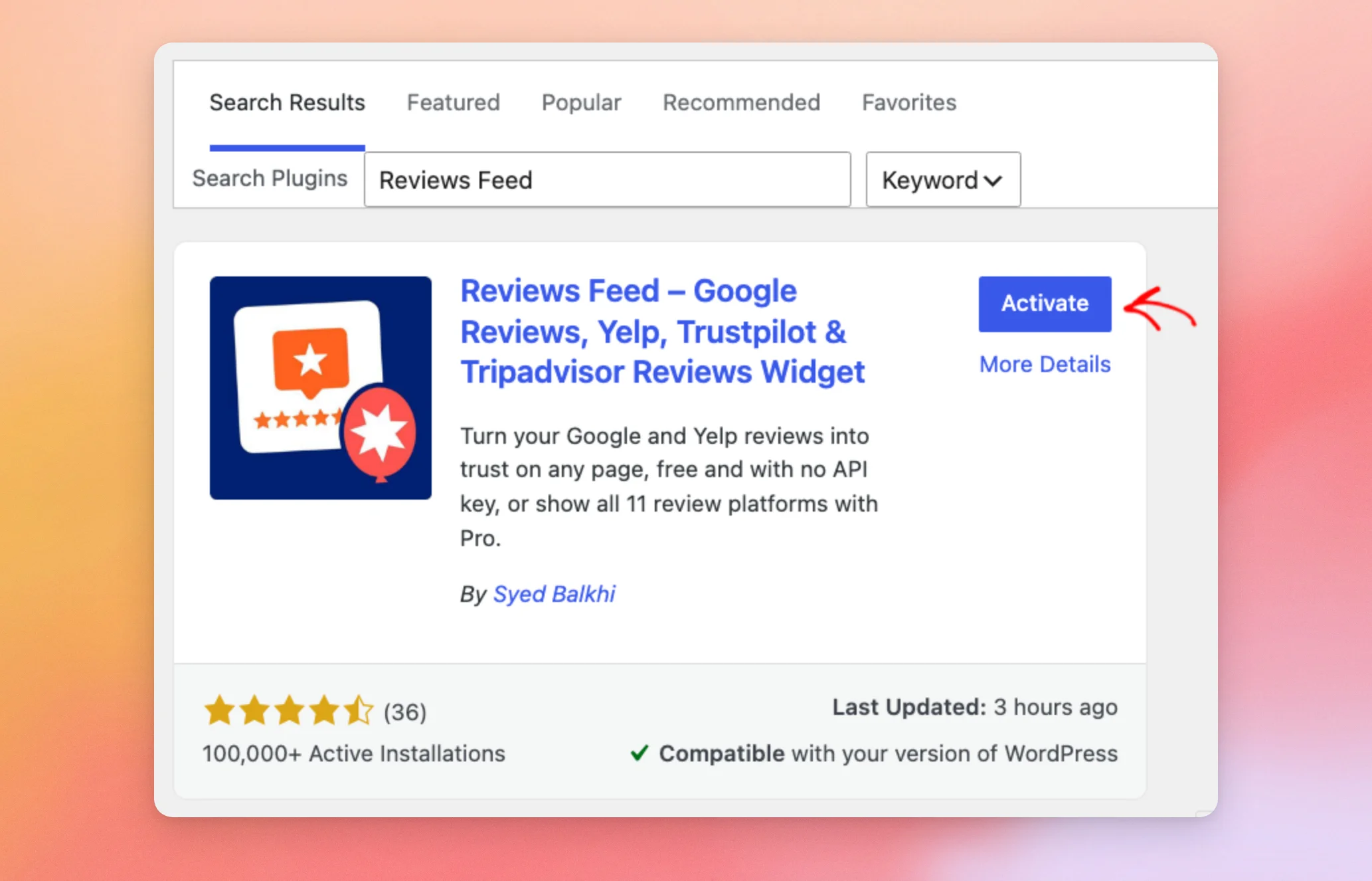
WordPress te lleva a la página de plugins y te confirma que el plugin está activado.
Ahora verás el menú «Feed de reseñas» en tu panel de control de WordPress.
Para abrirlo, ve a «Feed de reseñas» » «Todos los feeds». Tus feeds aparecerán en esta página una vez que los hayas creado.
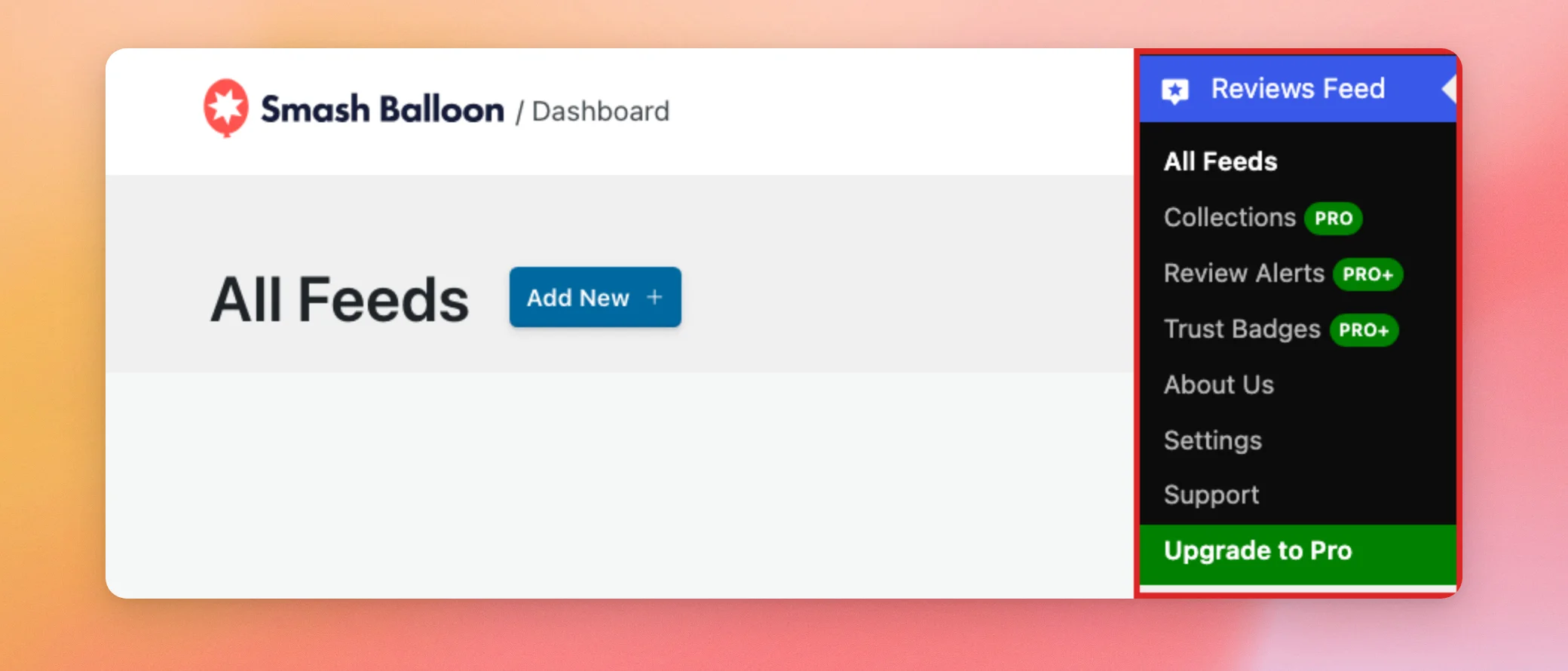
El menú también incluye las páginas «Configuración» y «Asistencia técnica». Para saber qué ofrece cada una de ellas, consulta nuestra guía de configuración y nuestra guía sobre cómo utilizar la página de «Asistencia técnica».
¡Ya está! Has instalado y activado la versión gratuita de Reviews Feed.
A continuación, crea tu primer feed con nuestra guía sobre cómo crear un feed de reseñas.
Preguntas frecuentes
A continuación, respondemos a algunas de las preguntas más frecuentes sobre la instalación de la versión gratuita de Reviews Feed.
¿Necesito una clave API para utilizar la versión gratuita?
No. En la versión gratuita, puedes añadir una fuente de Google o Yelp sin necesidad de una clave API. Antes de añadirla, Reviews Feed te pedirá que verifiques tu dirección de correo electrónico. A continuación, tu feed mostrará las 10 últimas reseñas de ese negocio. Para que tu feed se actualice con nuevas reseñas, añade tu propia clave API.
Consulta nuestras guías sobre cómo crear una clave API de Google y cómo crear una clave API de Yelp.
¿Qué significan las etiquetas «PRO» y «PRO+» del menú «Feed de reseñas»?
Indican las funciones de la versión de pago, como «Colecciones», «Alertas de reseñas» y «Insignias de confianza». Para comparar lo que incluye cada versión, consulta nuestra guía sobre las diferencias entre la versión gratuita y la de pago.
¿Puedo instalar la versión gratuita desde un archivo .zip?
Sí. En primer lugar, abre la página «Reviews Feed» en WordPress.org y haz clic en «Descargar» para guardar el archivo .zip. A continuación, en tu panel de control de WordPress, ve a «Plugins» » «Añadir plugin » y haz clic en «Subir plugin». Después, haz clic en «Elegir archivo » y selecciona el archivo .zip. A continuación, haz clic en «Instalar ahora». Cuando haya terminado, haz clic en «Activar plugin».
Si necesitas más ayuda con la instalación de plugins, consulta «Cómo instalar un plugin de WordPress » para obtener una guía paso a paso.
He contratado un plan de pago. ¿Necesito también la versión gratuita?
No. La versión de pago es un plugin independiente. Debes descargarla desde tu cuenta de Smash Balloon y subirla a WordPress. En nuestra guía sobre cómo instalar la versión de pago de Reviews Feed se explican todos los pasos.
¿Se mantendrán mis fuentes si actualizo más adelante?
Sí. Las versiones gratuita y de pago utilizan las mismas fuentes y los mismos ajustes. Antes de eliminar la versión gratuita, activa la opción «Conservar ajustes si se elimina el complemento » en «Fuente de reseñas» » «Ajustes» » «General». De este modo, tus fuentes y ajustes se mantendrán intactos para la versión de pago. Nuestra guía sobre cómo instalar la versión de pago te explica paso a paso cómo realizar el cambio.




